
Apabila siap, kakitangan anda menyemak jualan hari itu di POS, menutup hari dalam beberapa ketukan dan memberi anda laporan yang disimpan dan dicetak setiap malam.
Sebelum Anda Mula
- Aplikasi POS anda mesti sudah disediakan halamannya. Lihat Menyediakan Halaman Pembayaran.
- Jika kakitangan anda mengira tunai semasa menutup kedai, hidupkan Laci Tunai dahulu. Lihat Menjejak Tunai dalam Laci.
- Untuk melihat dan mencetak laporan hari itu, anda perlukan templat Tutup Hari yang telah diterbitkan. Lihat Menyediakan Templat Laporan Tutup Hari.
- Untuk mencetak laporan, sambungkan pencetak resit ke POS. Lihat Menyambungkan Pencetak Anda ke POS.
- Anda perlukan akses ke ⚙️ Tetapan dalam Konsol.
- Jika anda pernah menyediakannya sebelum ini: Jualan Harian kini berada di bawah Shift & cash dalam editor aplikasi POS, bukan di bawah Features, dan anda tambah langkah Tutup Hari di situ. Aliran Tutup Hari yang anda buat sebelum ini akan dikekalkan.
Pilih persediaan anda
| Tahap | Sesuai untuk kedai seperti | Apa yang anda sediakan | Baca bahagian ini |
|---|---|---|---|
| Mudah | Satu kedai di mana pemilik hanya perlu tahu siapa yang menutup hari | Enabled dan satu langkah Capture Signature | Di mana nak cari, Cara menyediakannya, Aliran Tutup Hari, Apa yang kakitangan lihat di POS |
| Sederhana | Kedai yang mengira tunai setiap malam dan mencetak laporan hari itu untuk pemilik, seperti kedai CleanFast di Tampines | Semua dalam Easy, ditambah langkah Cash Drawer, langkah Enter Note jika mahu, dan Close of Day Receipt Template | Semua dalam Easy, Close of Day Receipt Template, Mengira tunai semasa penutupan |
Dengan Easy sahaja, kakitangan masih melihat jualan, pesanan dan bayaran hari itu, dan setiap penutupan disimpan bersama tandatangan kakitangan. Anda boleh tambah kiraan tunai dan laporan cetakan kemudian tanpa mengubah apa-apa yang lain.
Gambaran Keseluruhan
Jualan Harian ialah skrin POS tempat kakitangan melihat jualan, pesanan dan bayaran kedai mereka untuk satu hari. Tutup Hari ialah cara mereka menamatkan hari itu: mereka melalui beberapa langkah ringkas yang anda pilih, seperti mengira tunai dan menandatangani, dan POS menyimpan laporan hari itu. Apabila satu hari ditutup, POS kedai itu berhenti menerima jualan dan bayaran baharu untuk tarikh tersebut, supaya laporan yang anda dapat kekal lengkap. Jika kakitangan membuat kesilapan, mereka boleh batalkan penutupan pada hari yang sama dan buat semula. Jualan Harian sudah dihidupkan dalam aplikasi POS Perkhidmatan yang baharu, tetapi butang Tutup Hari hanya muncul selepas anda tambah sekurang-kurangnya satu langkah.
Di mana ia berfungsi
- Konsol: anda hidupkan Jualan Harian, pilih langkah Tutup Hari dan templat laporan dalam editor aplikasi POS.
- POS: kakitangan membuka Jualan Harian dari bar bawah, menutup hari dan mencetak laporan.
- Halaman Pembayaran dan Pesanan: selepas hari ditutup, kakitangan tidak boleh mengenakan caj pada pesanan baharu atau mengutip bayaran di kedai itu sehingga hari berikutnya.
Kenapa perlu sediakannya
- Satu nombor pada penghujung hari. Kakitangan melihat Jumlah Bersih, Kutipan Bersih dan setiap kaedah bayaran pada satu skrin, tanpa perlu menambah resit.
- Laporan untuk setiap hari. Setiap penutupan menyimpan laporan dengan jumlah, kiraan tunai dan tandatangan kakitangan, supaya anda boleh menyemak mana-mana malam kemudian.
- Tiada jualan masuk selepas penutupan. Apabila hari ditutup, POS berhenti mengenakan caj baharu untuk tarikh itu, supaya laporan yang anda baca pada waktu pagi tetap sepadan.
Jika anda tidak tambah langkah Tutup Hari, kakitangan masih melihat jumlah hari itu pada Jualan Harian, tetapi tiada butang Tutup Hari dan tiada laporan disimpan.
Di mana nak cari
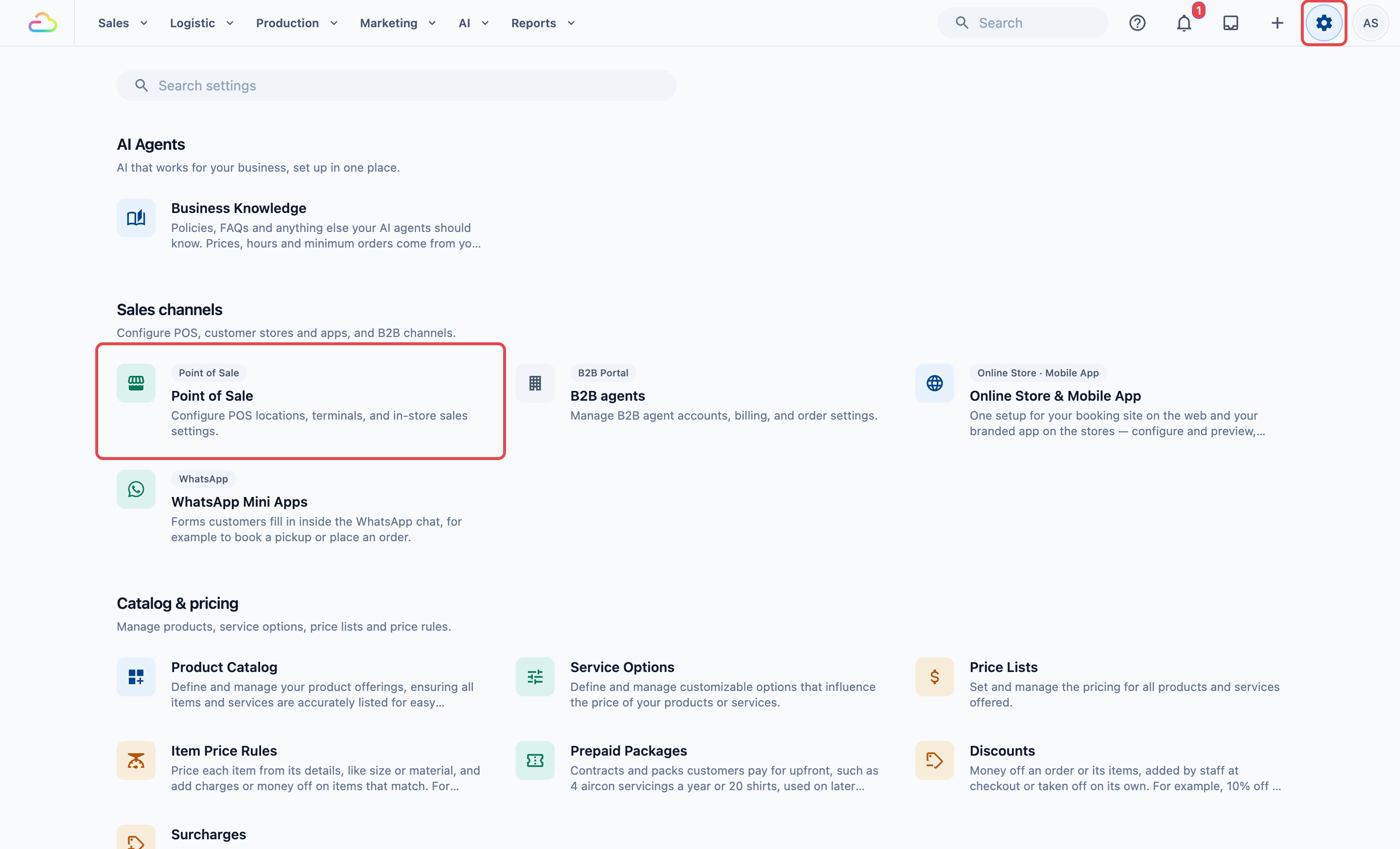
- Klik ikon ⚙️ Tetapan di penjuru kanan atas.
- Di bawah bahagian Sales channels, klik Point of Sale.
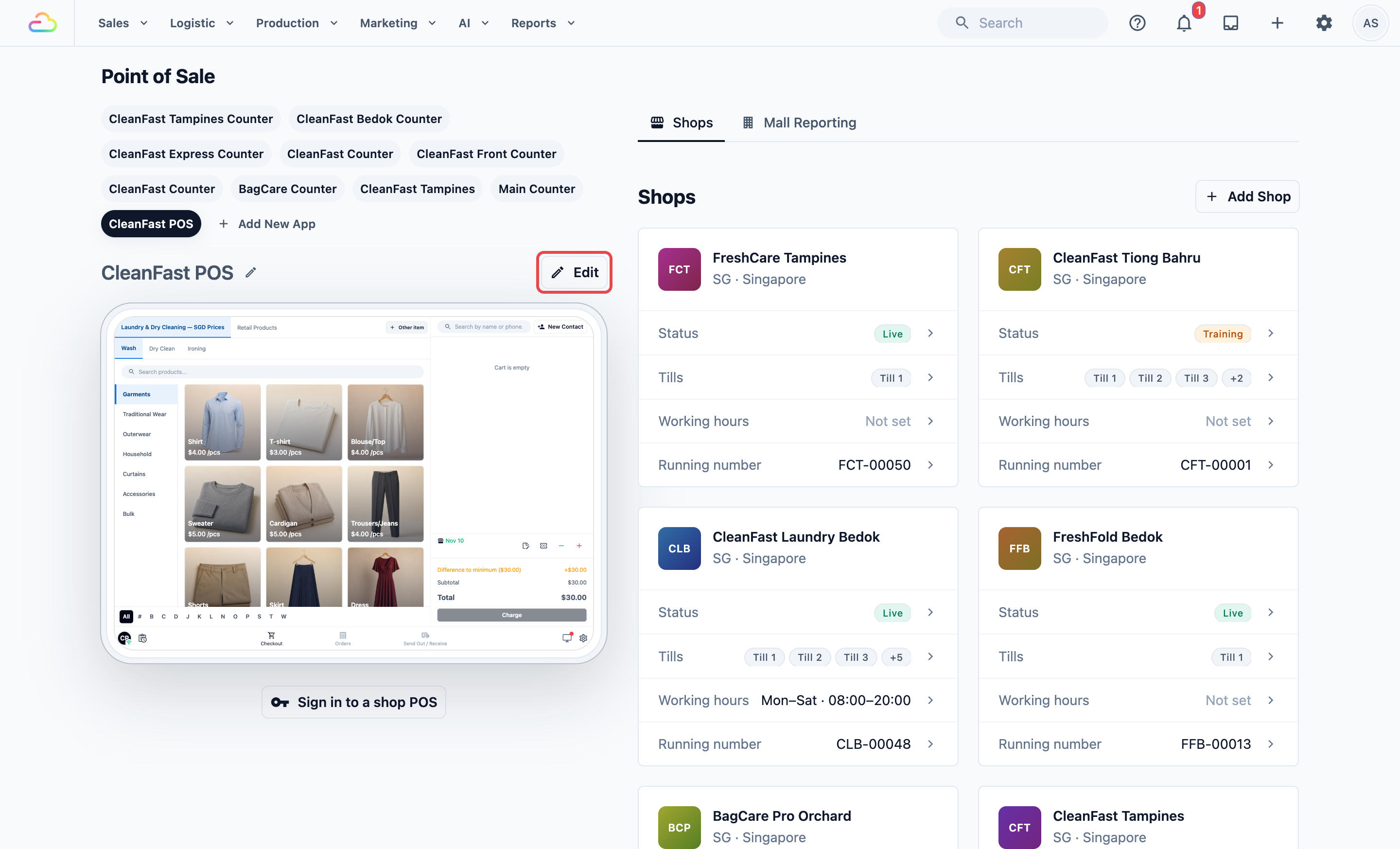
- Di bawah POS Apps, klik aplikasi anda, contohnya CleanFast POS, kemudian klik Edit.
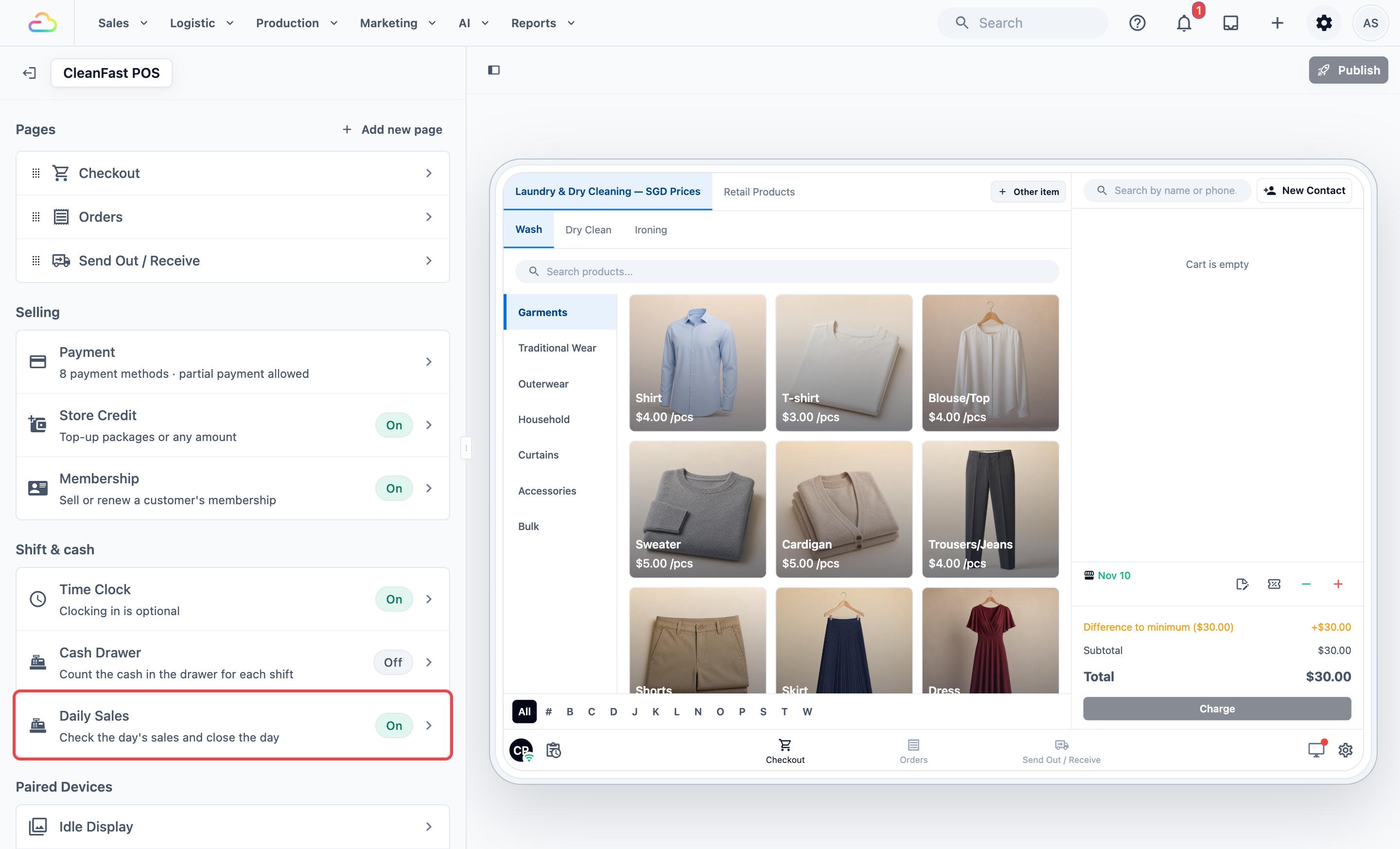
- Di bawah Shift & cash, klik Daily Sales. Barisnya berbunyi “Check the day's sales and close the day”, dengan tag On atau Off.
Cara menyediakannya
Lima langkah ini ialah versi ringkas. Setiap satu diterangkan secara terperinci di bawah, dengan tangkapan skrin.
- Hidupkan Enabled, jika ia belum hidup.
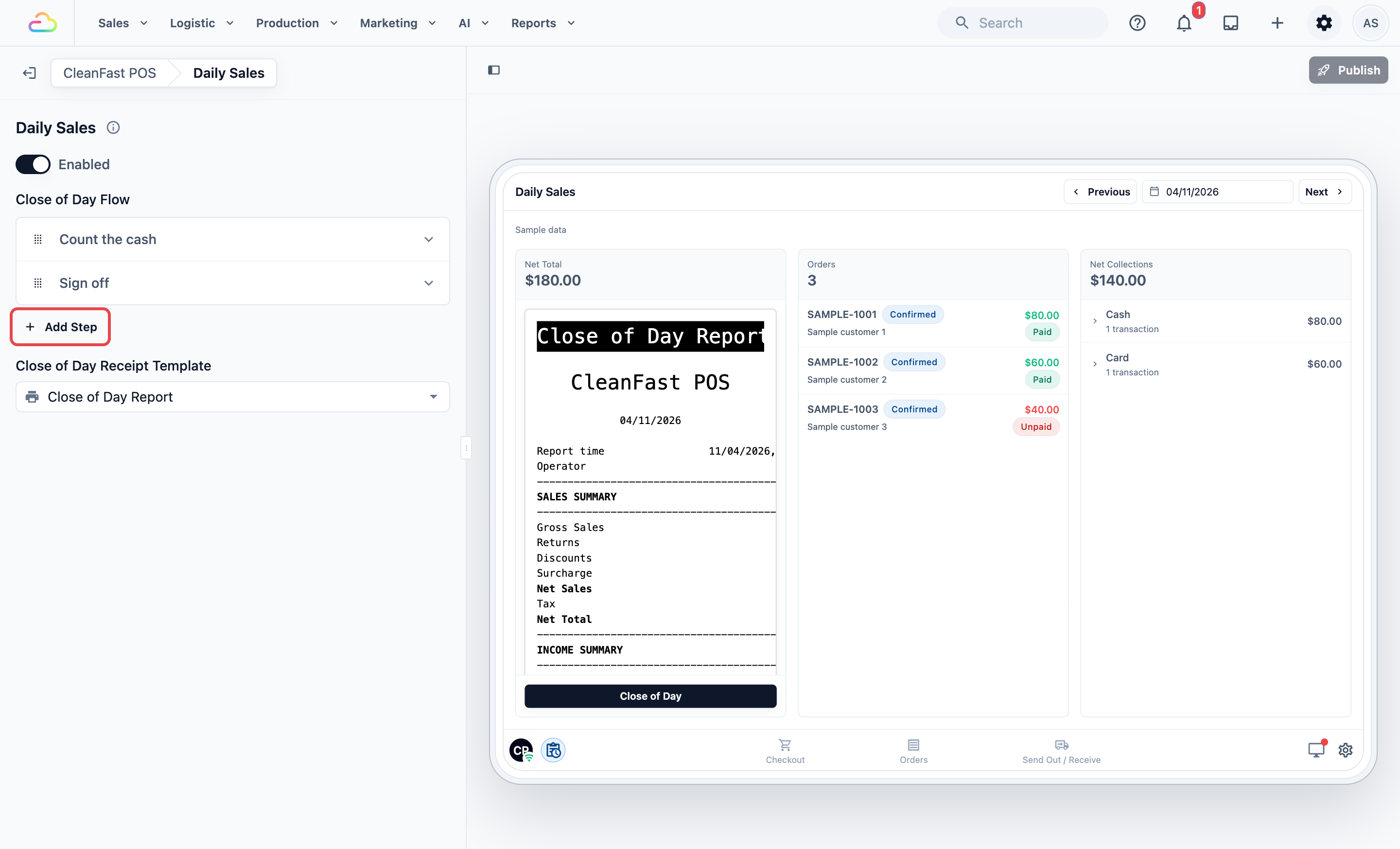
- Di bawah Close of Day Flow, klik Add Step dan pilih satu langkah. Ulang untuk setiap langkah yang anda mahu.
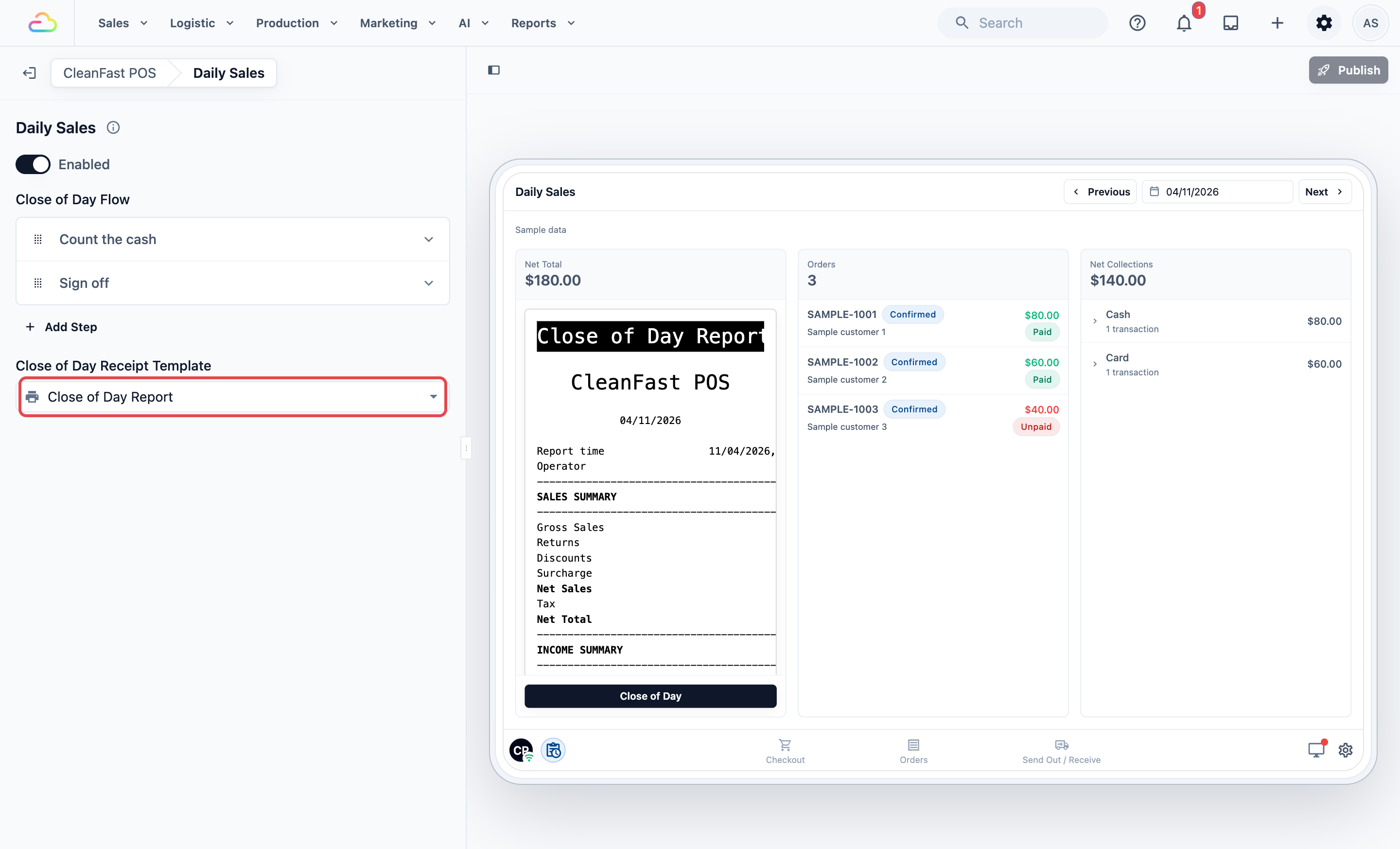
- Untuk persediaan Intermediate, pilih templat anda dalam Close of Day Receipt Template.
- Klik Publish di bahagian kanan atas.
- Dalam Review your changes, semak bahawa Feature settings disenaraikan, kemudian klik Publish.
Setiap aplikasi POS mempunyai tetapan Jualan Harian sendiri, jadi menukarnya di sini hanya mengubah kedai yang menggunakan aplikasi ini.
Enabled
Jika anda hidupkan ini, ikon Jualan Harian muncul di bahagian kiri bawah POS, dan tetapan di bawah ditunjukkan. Jika anda matikannya, ikon itu hilang dan kakitangan tidak boleh menutup hari pada aplikasi ini.
Aliran Tutup Hari
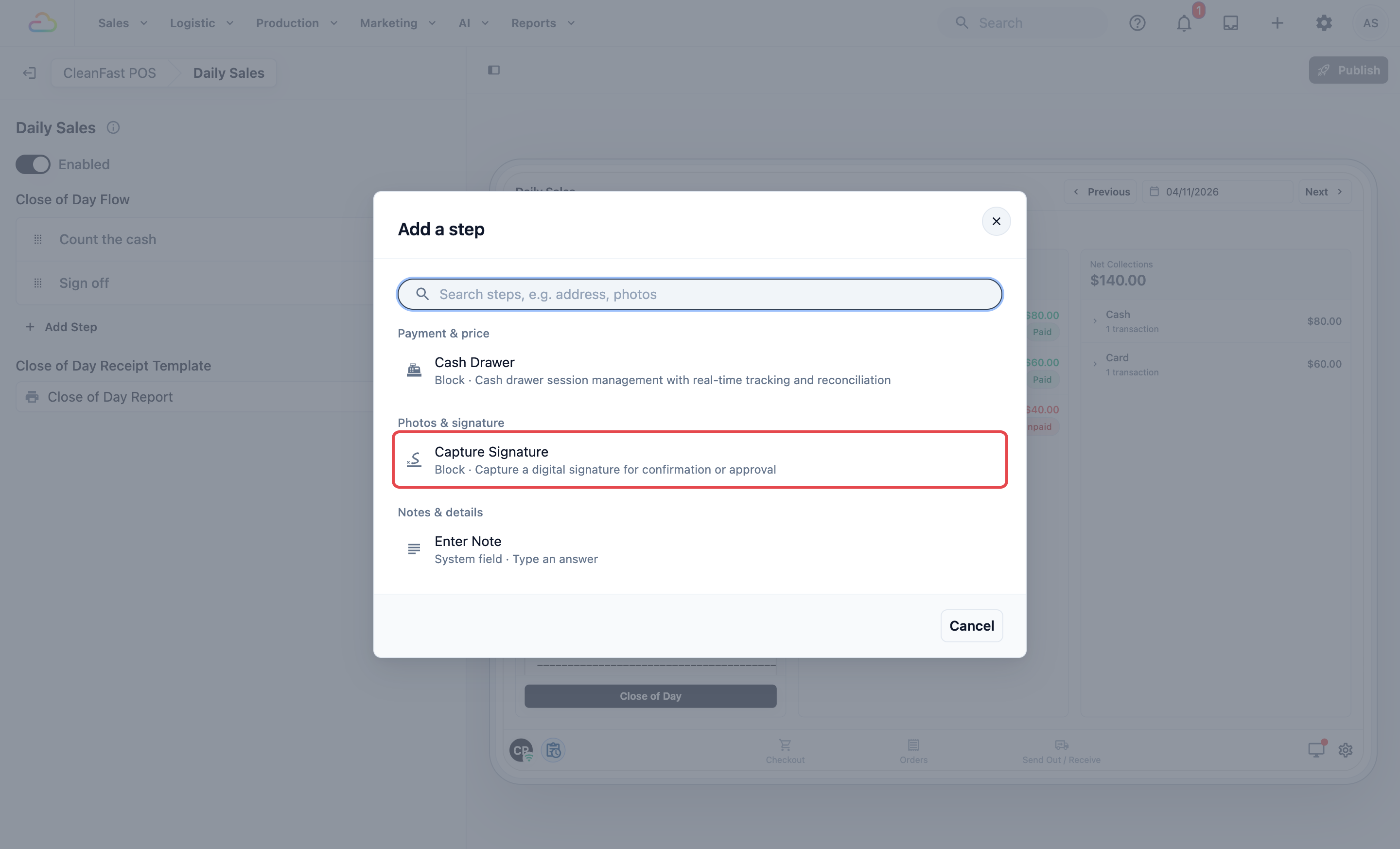
Langkah yang dilalui kakitangan apabila mereka ketik Close of Day, mengikut susunan yang anda tambah. Klik Add Step untuk buka Add a step, kemudian klik langkah yang anda mahu.
Add a step
| Langkah | Apa yang kakitangan lakukan |
|---|---|
| Cash Drawer | Kira tunai dan tamatkan laci, atau semak laci yang sudah ditamatkan pada hari itu. Gunakan ini hanya jika Cash Drawer dihidupkan. |
| Capture Signature | Tandatangan pada skrin untuk mengesahkan penutupan. |
| Enter Note | Taip nota untuk anda, contohnya “Kotak syiling kurang S$1 syiling”. |
| Gabungkan mengikut kesesuaian | Tambah mana-mana langkah, dalam apa-apa susunan. Setiap satu disimpan bersama laporan hari itu. |
Klik satu langkah untuk membuka tetapannya:
- Step Name: tajuk yang kakitangan lihat untuk langkah itu. Biarkan kosong untuk guna nama langkah itu sendiri.
- Process Method: sama ada kakitangan mesti melengkapkan langkah itu.
| Kaedah Proses | Maksudnya |
|---|---|
| Wajib | Kakitangan mesti melengkapkan langkah itu sebelum mereka boleh teruskan. |
| Pilihan | Kakitangan boleh ketik Next tanpa melengkapkannya. |
| On Demand | Langkah itu dikeluarkan daripada penutupan. Anda tidak memerlukannya di sini. |
Untuk Capture Signature, anda juga boleh taip Acknowledgement text, contohnya “Saya sahkan tunai dan jumlah di atas adalah betul.” Jika anda hidupkan Require acknowledgement, kakitangan mesti tandakan kotak sebelum mereka menandatangani, dan Acknowledgement checkbox label menetapkan perkataan di sebelahnya.
Untuk membuang langkah, buka langkah itu dan klik Remove step.
Templat Resit Tutup Hari
Untuk persediaan Intermediate:
Reka bentuk laporan hari itu yang kakitangan lihat pada Jualan Harian dan cetak selepas penutupan. Pilih salah satu templat Tutup Hari yang telah diterbitkan daripada Select published receipt template.
| Templat Resit Tutup Hari | Apa yang kakitangan lihat |
|---|---|
| Biarkan kosong | Tiada pratonton laporan pada Jualan Harian, dan Print Report kekal kelabu. Laporan itu tetap disimpan. |
| Pilih templat | Jualan Harian menunjukkan laporan semasa ia dibina sepanjang hari, dan ia dicetak sendiri selepas penutupan apabila pencetak resit disambungkan. |
Contoh persediaan
CleanFast Laundry mengira tunai di kedua-dua kedainya setiap malam, dan pemilik mahu tahu siapa yang menutup kedai. Dalam Close of Day Flow dia tambah Cash Drawer, kemudian Capture Signature, kedua-duanya Required. Dia pilih templat Tutup Hari dan terbitkan.
Pada Sabtu jam 7 malam di Tampines, Priya membuka Jualan Harian dan melihat:
- Jumlah Bersih: S$642.50 daripada 18 pesanan
- Kutipan Bersih: S$618.50
- Tunai: S$233.50 (S$245.50 diterima, tolak bayaran balik S$12.00)
- PayNow: S$310.00
- Kad: S$75.00
- Jumlah: S$233.50 + S$310.00 + S$75.00 = S$618.50
Jumlah Bersih mengira jualan yang dibuat hari ini, dan Kutipan Bersih mengira wang yang diterima hari ini, jadi kedua-duanya jarang sama. Di sini, dua pelanggan akan membayar S$24.00 apabila mereka mengambil pakaian.
Priya ketik Close of Day. Dalam langkah Cash Drawer dia menamatkan laci dengan S$313.00 dikira, kurang S$0.50. Dia menandatangani pada langkah seterusnya dan ketik Close of Day. Laporan dicetak sendiri, dan pemilik membacanya pada pagi esoknya.
Apa yang kakitangan lihat di POS
Menyemak jualan hari ini
- Ketik ikon Jualan Harian di bahagian kiri bawah POS.
- Guna Previous dan Next, atau ketik tarikh, untuk melihat hari lain.
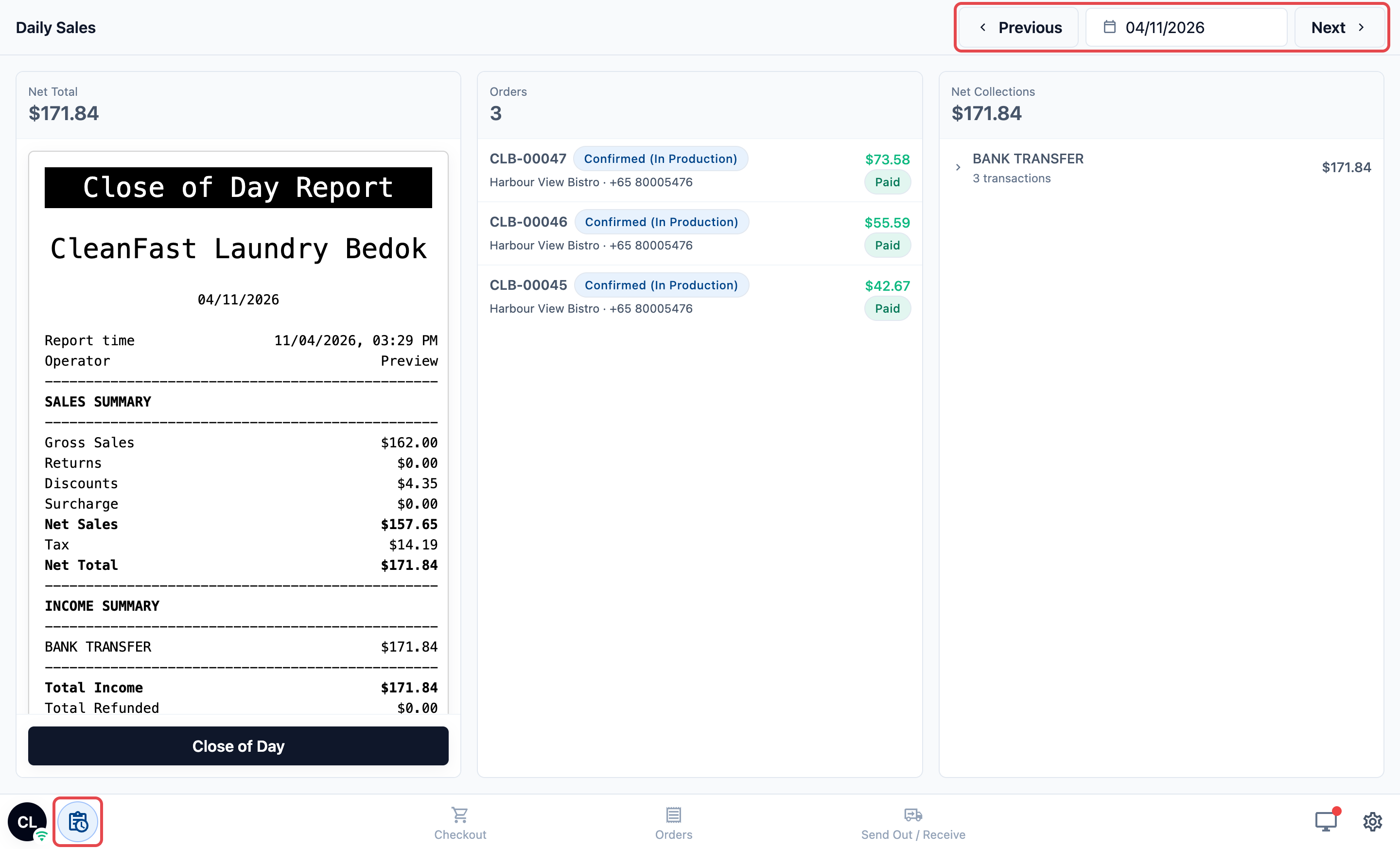
Skrin menunjukkan tiga lajur untuk kedai:
- Jumlah Bersih: jualan hari itu, dengan pratonton laporan di bawahnya apabila anda pilih templat.
- Pesanan: berapa banyak pesanan dibuat, dengan setiap satu disenaraikan. Ketik satu pesanan untuk membukanya pada halaman Pesanan.
- Kutipan Bersih: wang yang diterima, dibahagikan mengikut kaedah bayaran.
Menutup hari
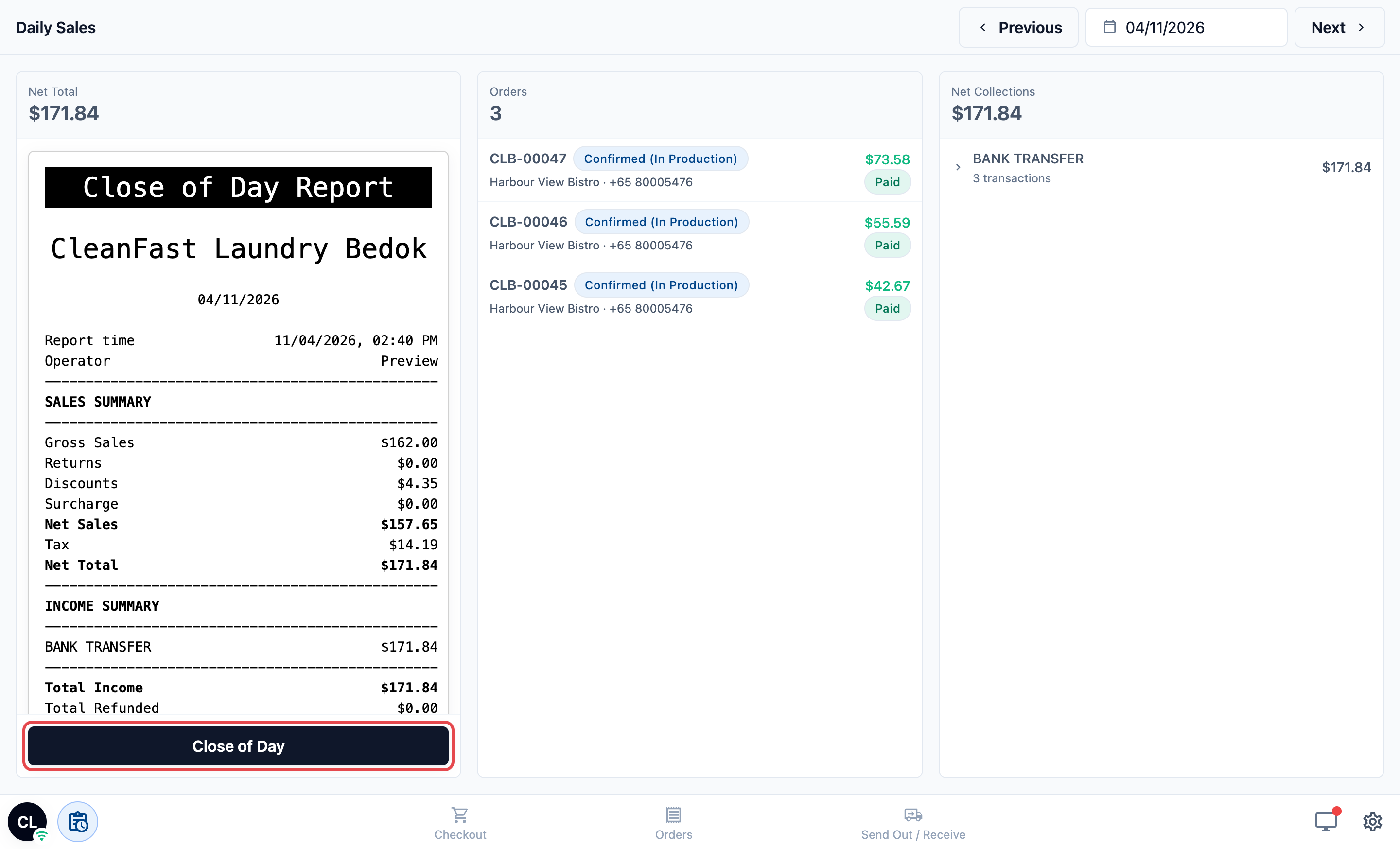
- Pada tarikh hari ini, ketik Close of Day di bahagian bawah lajur Jumlah Bersih.
- Lalui setiap langkah dan ketik Next. Ketik Back untuk kembali ke langkah sebelumnya.
- Pada langkah terakhir, ketik Close of Day.
POS menunjukkan “Close of Day completed”. Jika anda pilih templat dan pencetak resit disambungkan, laporan dicetak sendiri.
Mengira tunai semasa penutupan
Untuk persediaan Intermediate:
Dalam langkah Cash Drawer, jika laci masih berjalan, kakitangan melihatnya seperti pada skrin Cash Drawer dan menamatkannya di situ: ketik End drawer, taip Actual Cash Count dan ketik Close Drawer. Jika laci sudah ditamatkan, langkah itu menunjukkan setiap laci dari hari itu, dengan Opening Float, Expected in Drawer, Actual in Drawer dan Discrepancy.
Selepas hari ditutup
Setiap POS di kedai itu menunjukkan “Close of day for {date} has been submitted. Sales operations are blocked for this date.” dengan tarikh yang ditutup. Butang Charge di pembayaran dan Collect Payment pada halaman Pesanan menjadi kelabu untuk baki hari itu.
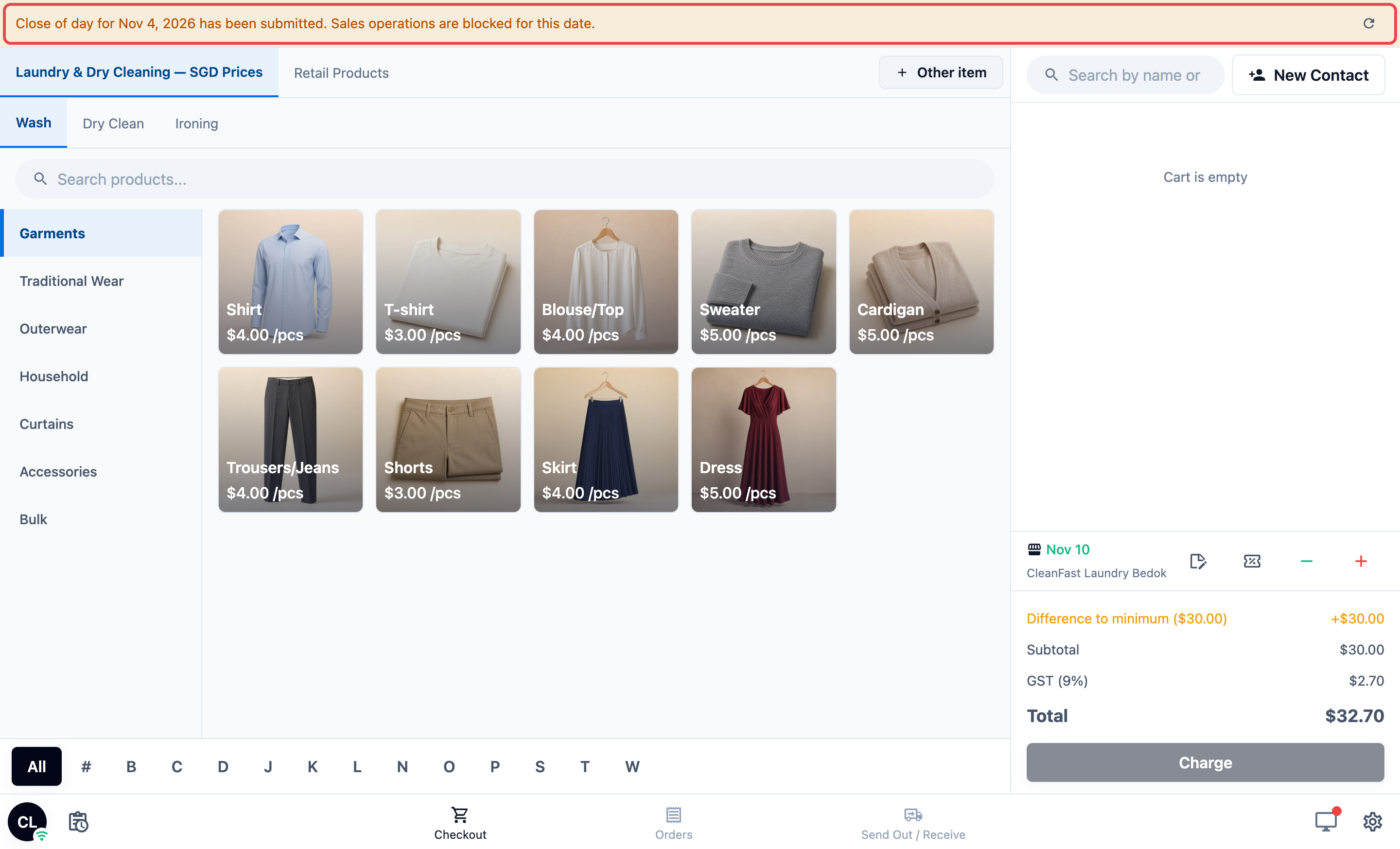
Pada Jualan Harian, butang Close of Day digantikan dengan Print Report, untuk mencetak semula laporan.
Membetulkan kesilapan dengan Batal Tutup
Gunakan ini hanya pada hari yang sama, contohnya apabila pelanggan lewat masih perlu membayar.
- Pada Jualan Harian, ketik Withdraw.
- Baca mesejnya: ia memadamkan laporan hari ini supaya kakitangan boleh tutup semula, dan tidak mengubah jualan anda.
- Ketik Confirm Withdraw, atau Cancel untuk kekalkan penutupan.
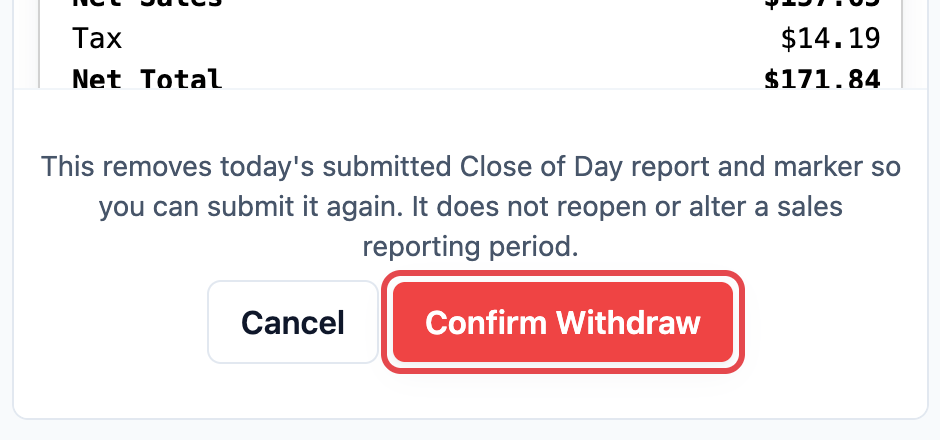
POS menunjukkan “Close of Day withdrawn”, sepanduk hilang dan kakitangan boleh menjual semula. Apabila mereka selesai, mereka tutup hari sekali lagi.
Soalan Lazim
Bolehkah kakitangan menjual selepas menutup hari?
Tidak pada POS kedai itu. Charge dan Collect Payment kekal kelabu untuk baki hari itu, dan dibuka semula selepas tengah malam. Untuk terima bayaran lewat hari ini, batalkan penutupan dahulu, kemudian tutup semula.
Kakitangan menutup hari terlalu awal. Apa yang boleh mereka buat?
Ketik Withdraw pada Jualan Harian, kemudian Confirm Withdraw. Ini hanya berfungsi pada hari yang sama. Selepas tengah malam, penutupan tidak boleh dibatalkan.
Bolehkah saya tutup semalam jika kakitangan terlupa?
Tidak. Close of Day hanya muncul pada tarikh hari ini. Kakitangan masih boleh melihat jumlah hari lepas, tetapi hari yang tidak ditutup kekal tanpa laporan.
Adakah Withdraw mengubah laporan jualan saya?
Tidak. Withdraw hanya memadamkan laporan Tutup Hari hari itu supaya kakitangan boleh tutup semula. Jualan dan bayaran anda kekal seperti sediakala.
Perlukah saya Cash Drawer untuk menutup hari?
Tidak. Tanpanya, guna Capture Signature atau Enter Note sebagai langkah anda. Tambah langkah Cash Drawer hanya jika kakitangan mengira laci tunai.
Kami ada dua kedai. Adakah setiap satu ditutup secara berasingan?
Ya. Setiap kedai menutup harinya sendiri dengan jumlah dan laporannya sendiri. Dua peranti POS dalam kedai yang sama berkongsi satu penutupan, jadi kakitangan hanya tutup sekali.
Adakah menutup hari akan menghentikan Kedai Dalam Talian saya?
Tidak. Hanya POS di kedai itu yang berhenti menerima jualan dan bayaran baharu. Pelanggan masih boleh membuat pesanan dalam talian.
Langkah Seterusnya
Kakitangan anda kini boleh menyemak jualan setiap hari dan menutup hari dengan laporan yang disimpan. Seterusnya, benarkan kakitangan menjual tambah nilai kredit kedai dan keahlian terus dari kaunter dalam Menjual Kredit Kedai dan Keahlian di Kaunter. Tidak menjual kredit kedai atau keahlian? Persediaan POS anda sudah siap. Tambah skrin untuk pelanggan dalam Menyambungkan Paparan untuk Pelanggan ke POS Anda, atau pelajari skrin kaunter dalam Mengenali Skrin POS Anda.