
Resit pesanan ialah slip yang dicetak oleh POS anda untuk pesanan, contohnya semasa penghantaran. Anda menyediakannya dalam Konsol di bawah ⚙️ Tetapan › Templat resit: klik Resit baharu, pilih titik permulaan (Resit pelanggan, Salinan kedai atau Pesanan penghantaran), tukar baris yang dicetak, semak pada pratonton dan klik Simpan. Kemudian pilih resit itu untuk setiap unit perniagaan dalam tab Dokumennya.
Video (1 minit): cara langkah demi langkah menyediakan resit pesanan dan kaedah bayaran anda.
Fungsi resit ini
Resit pesanan menunjukkan butiran kedai anda, setiap item dan harga, bayaran yang diterima serta jumlah yang masih perlu dibayar. Kakitangan menyerahkannya apabila pelanggan menghantar barang atau membayar. Satu resit boleh dikongsi oleh setiap terminal POS dalam unit perniagaan yang sama.
Ia membantu anda:
- Berikan setiap pelanggan bukti yang jelas dan sama tentang apa yang mereka serahkan dan bayar.
- Tunjukkan nombor pesanan yang digunakan kakitangan dan pelanggan untuk mencari pesanan kemudian.
- Cetak hanya butiran yang diperlukan kedai anda, dengan ayat anda sendiri.
Bolehkah saya langkau ini? Hanya jika kedai anda tidak pernah mencetak resit. Tanpa resit, POS akan memaparkan "Resit belum dikonfigurasi" apabila kakitangan cuba mencetak.
Sebelum anda mula
- Menyambung Pencetak Anda ke POS: gandingkan pencetak resit anda dahulu, supaya anda boleh mencetak ujian.
- Pengenalan kepada Unit Perniagaan: unit perniagaan ialah satu bahagian perniagaan anda, seperti Dobi atau Pembersihan Rumah. Setiap satu memilih resitnya sendiri.
- Jika anda pernah menyediakan resit sebelum ini: penyunting kini ialah satu senarai baris, dan suis logo kini menjadi satu baris. Lihat Tukar apa yang dicetak oleh resit di bawah.
Buka halaman Templat Resit
- Klik ikon ⚙️ Tetapan di penjuru kanan atas Konsol.
- Di bawah bahagian Pustaka, klik Templat resit.
- Halaman Templat Resit dibuka. Ia mempunyai 2 senarai:
- Resit pesanan: resit yang dicetak untuk pesanan. Artikel ini meliputi bahagian ini.
- Slip dan laporan: slip kerja pesanan, resit serahan, laporan tutup hari dan nota lain yang dicetak kakitangan. Ia dibuka dalam penyunting sendiri.
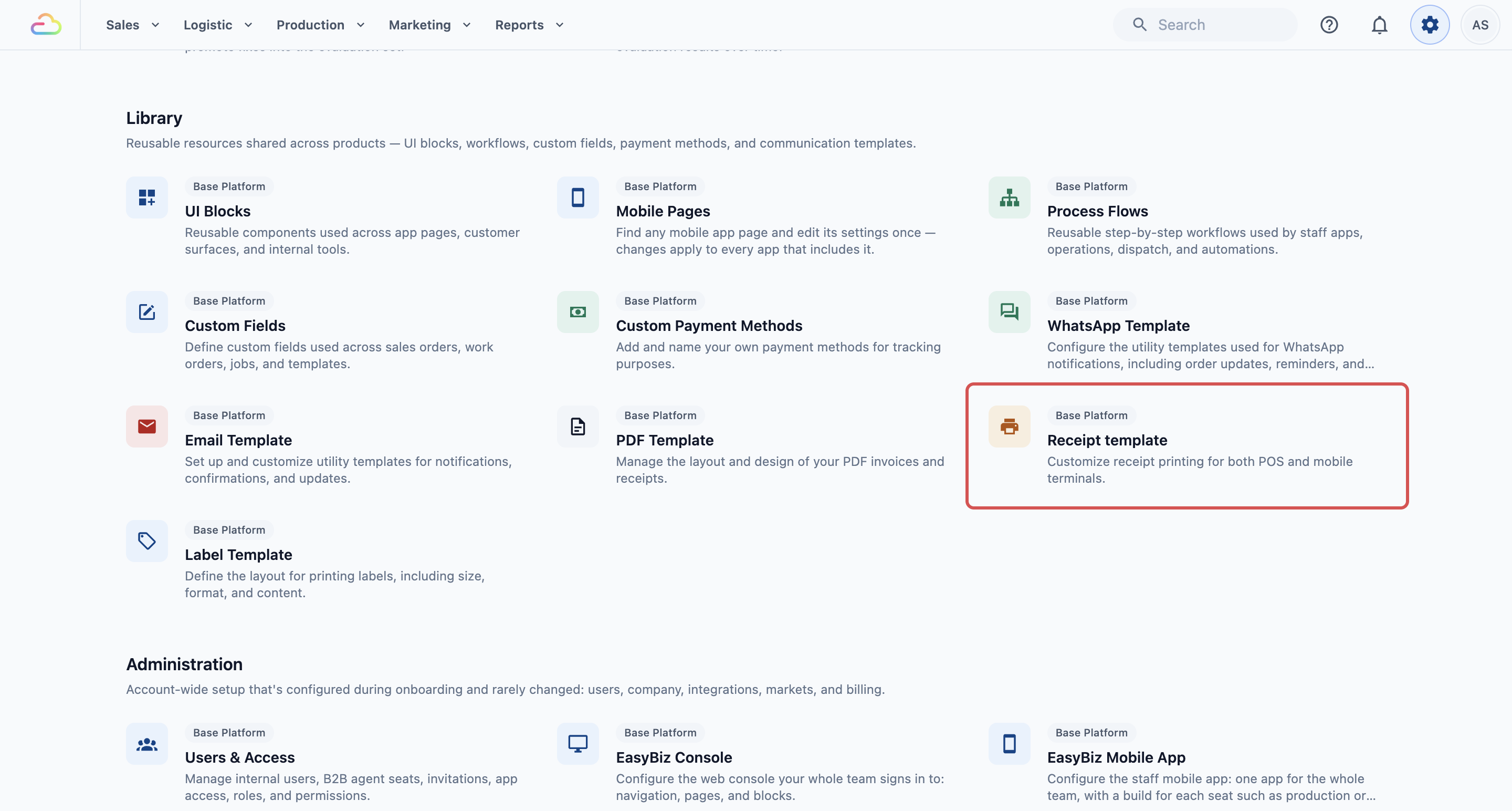
Tuding pada resit untuk melihatnya di pratonton. Klik untuk menukarnya.
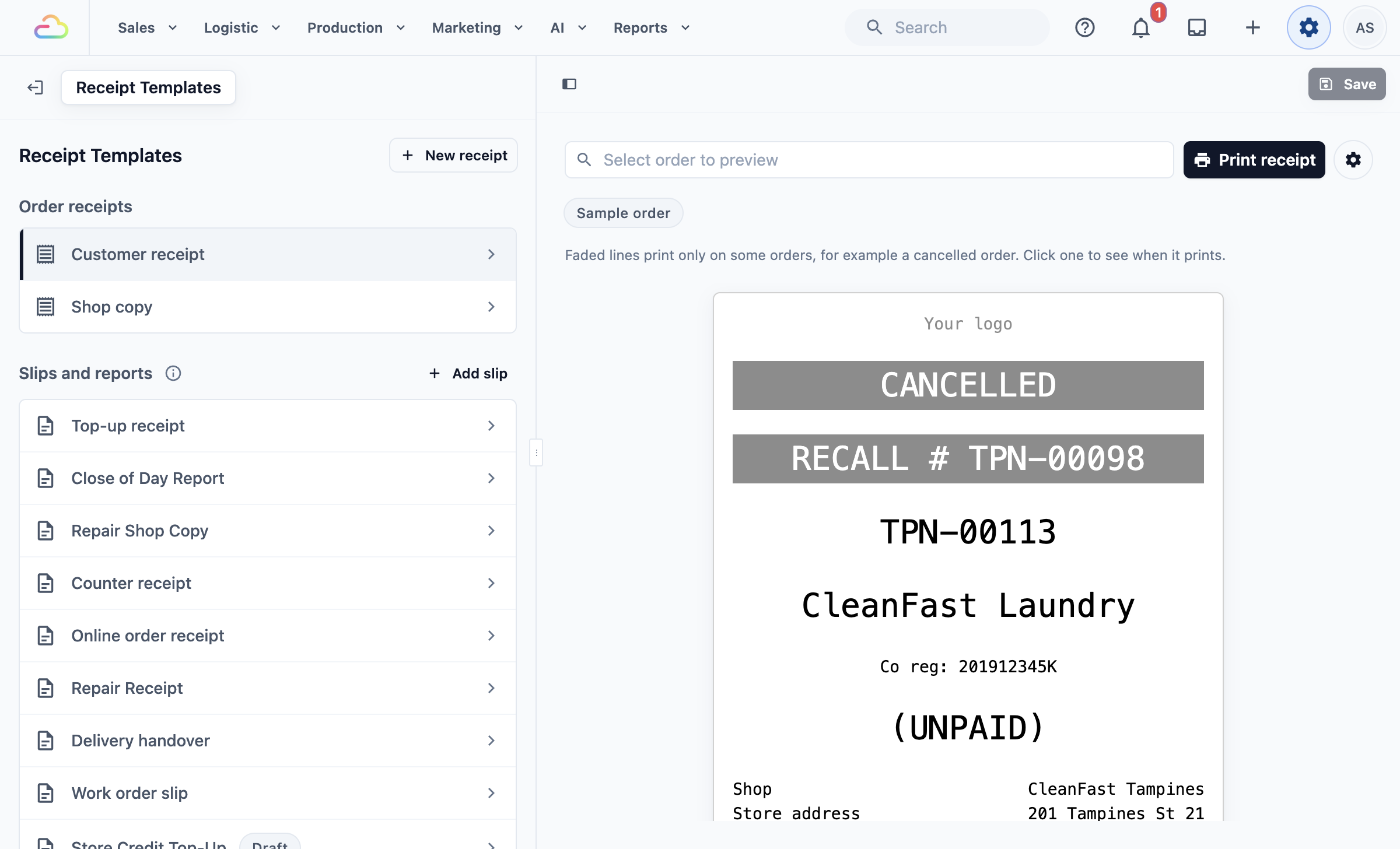
Tambah resit pesanan
Jika Resit pesanan sudah menyenaraikan resit anda, klik namanya dan langkau ke bahagian seterusnya.
- Klik Resit baharu di bahagian kanan atas.
- Pilih titik permulaan. Resit disimpan serta-merta, dan anda akan melihat "Resit ditambah".
- Resit dibuka. Taip nama ringkas dalam Nama, contohnya "Resit Kaunter". Kakitangan melihat nama ini apabila mereka memilih resit.
| Titik permulaan | Kegunaan |
|---|---|
| Resit pelanggan | Harga, bayaran dan terma anda, diserahkan kepada pelanggan semasa penghantaran |
| Salinan kedai | Nama pelanggan dan tarikh dalam teks besar untuk salinan yang kekal bersama pesanan. Tiada harga |
| Pesanan penghantaran | Apa yang dihantar, tanpa harga, untuk pelanggan tandatangan |
Anda boleh menukar semuanya kemudian, jadi titik permulaan hanya menjimatkan masa menaip anda.
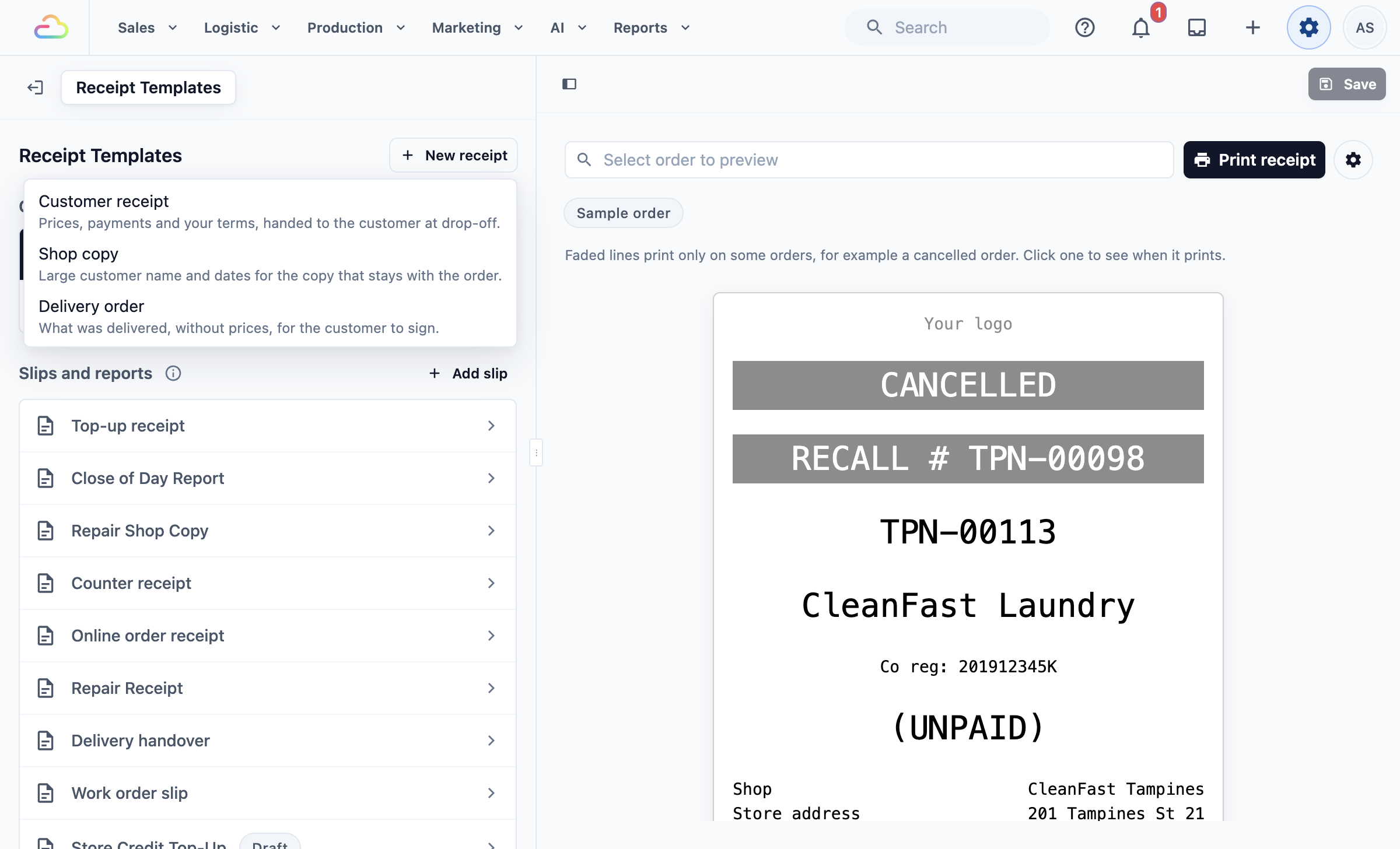
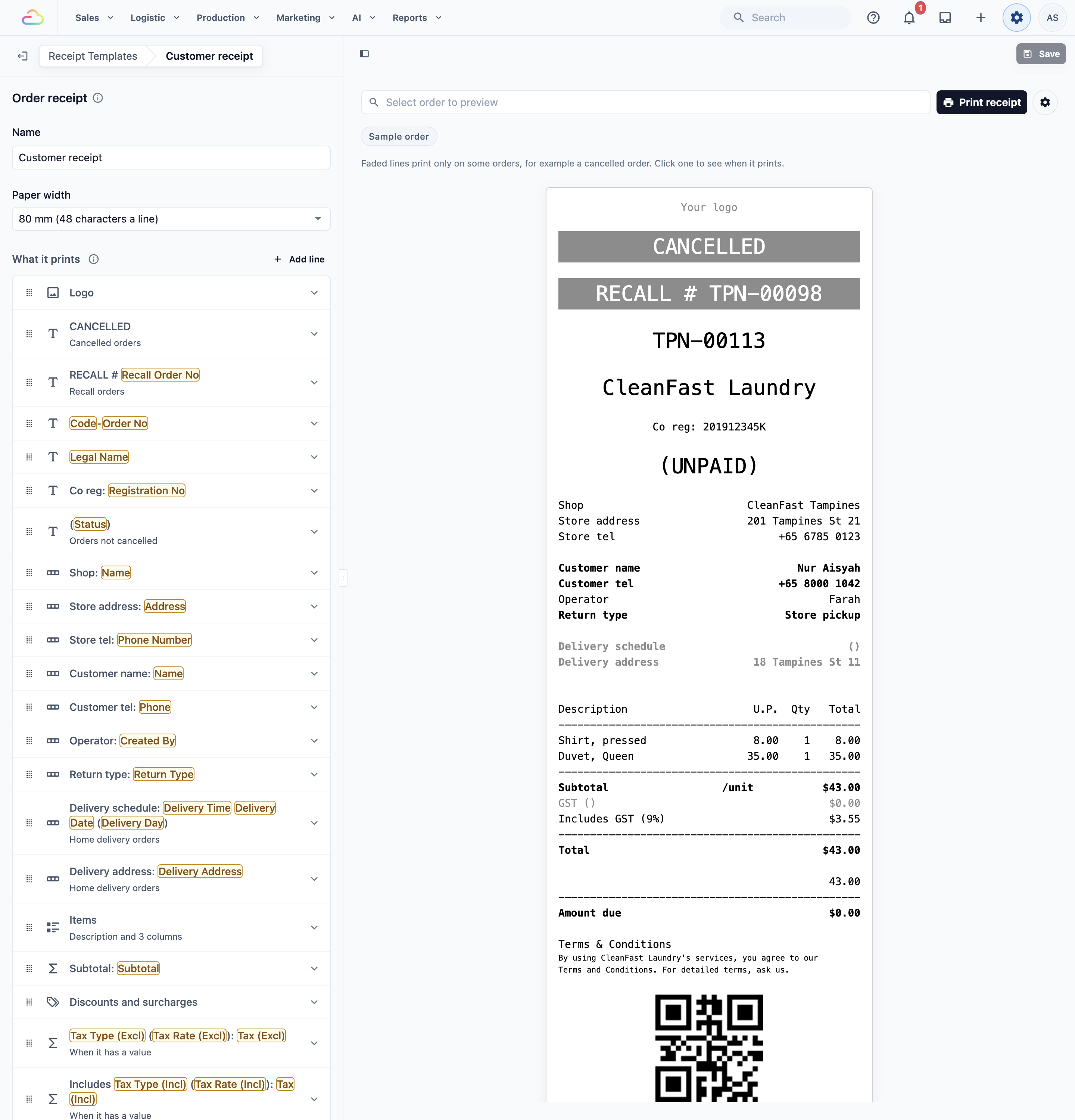
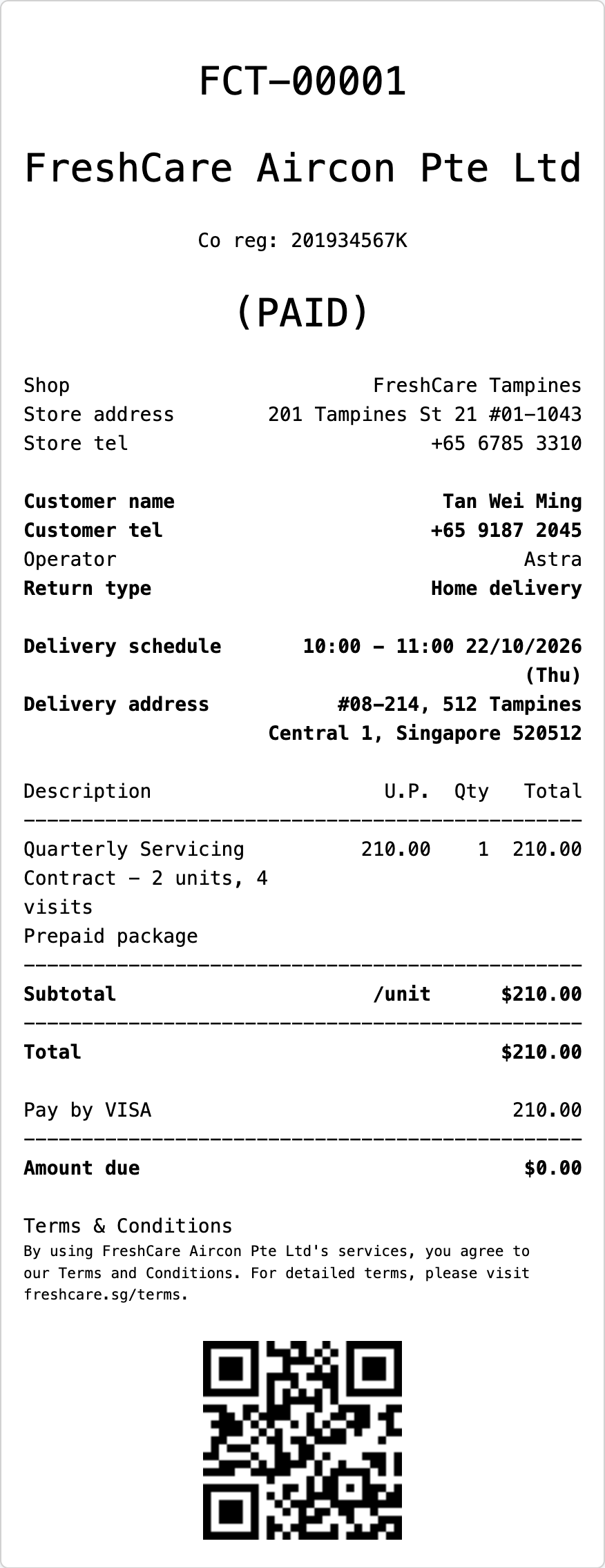
Apa yang dicetak oleh Resit pelanggan baharu
- Logo anda di bahagian atas, dan notis besar DIBATALKAN atau PANGGIL SEMULA apabila pesanan dibatalkan atau ialah panggilan semula.
- Kod saluran jualan dan nombor pesanan, seperti VINZ1-00113. Saluran jualan ialah kedai atau kaunter yang menerima pesanan.
- Nama syarikat dan nombor pendaftaran anda, serta status pesanan.
- Nama, alamat dan nombor telefon kedai.
- Nama dan nombor telefon pelanggan, kakitangan yang melayaninya ("Operator") dan jenis pemulangan.
- Jadual dan alamat penghantaran, hanya untuk pesanan penghantaran ke rumah.
- Setiap item, dengan Perihal, H.S. (harga seunit), Kuantiti dan Jumlah.
- Jumlah kecil, sebarang diskaun dan caj tambahan, cukai, Jumlah, setiap bayaran yang diterima dan Jumlah perlu dibayar.
- Nota Terma & Syarat ringkas dan kod QR pesanan yang kakitangan imbas untuk membuka pesanan.
Salinan kedai mencetak nombor pesanan, kedai, nama pelanggan, tarikh penghantaran, bilangan helai dan tarikh kutipan dalam teks besar, kemudian item dan kuantiti. Pesanan penghantaran mencetak item dan kuantiti tanpa harga, satu baris untuk pelanggan mengesahkan barang sampai dalam keadaan baik, dan ruang tandatangan.
Tukar apa yang dicetak oleh resit
Resit pesanan mempunyai tetapan ini, dari atas ke bawah:
- Nama: apa yang kakitangan lihat apabila mereka memilih resit.
- Lebar kertas: pilih 80 mm (48 aksara sebaris) untuk pencetak kaunter biasa, atau 58 mm (32 aksara sebaris) untuk pencetak mudah alih kecil.
- Apa yang dicetak: setiap baris yang dicetak oleh resit, dalam satu senarai dari atas ke bawah.
- Baris kosong di hujung: kertas tambahan selepas baris terakhir, dari 0 hingga 6, supaya resit boleh dikoyak dengan kemas.
Apa yang dicetak
Senarai menunjukkan setiap baris mengikut susunan cetakannya, jadi apa yang anda lihat dalam senarai ialah apa yang anda dapat di atas kertas.
- Klik baris untuk membukanya. Pratonton menanda apa yang dicetak oleh baris itu.
- Seret baris ke atas atau ke bawah untuk mengalihkannya pada resit.
- Klik Buang dalam baris yang terbuka untuk mengeluarkannya.
- Klik baris pada pratonton untuk membuka baris itu dalam senarai.
Untuk menambah baris, buka baris yang anda mahu ia ikuti, kemudian klik Tambah baris dan pilih jenis. Baris baharu akan berada di bawah baris yang terbuka. Jika tiada baris dibuka, ia akan ditambah di hujung.
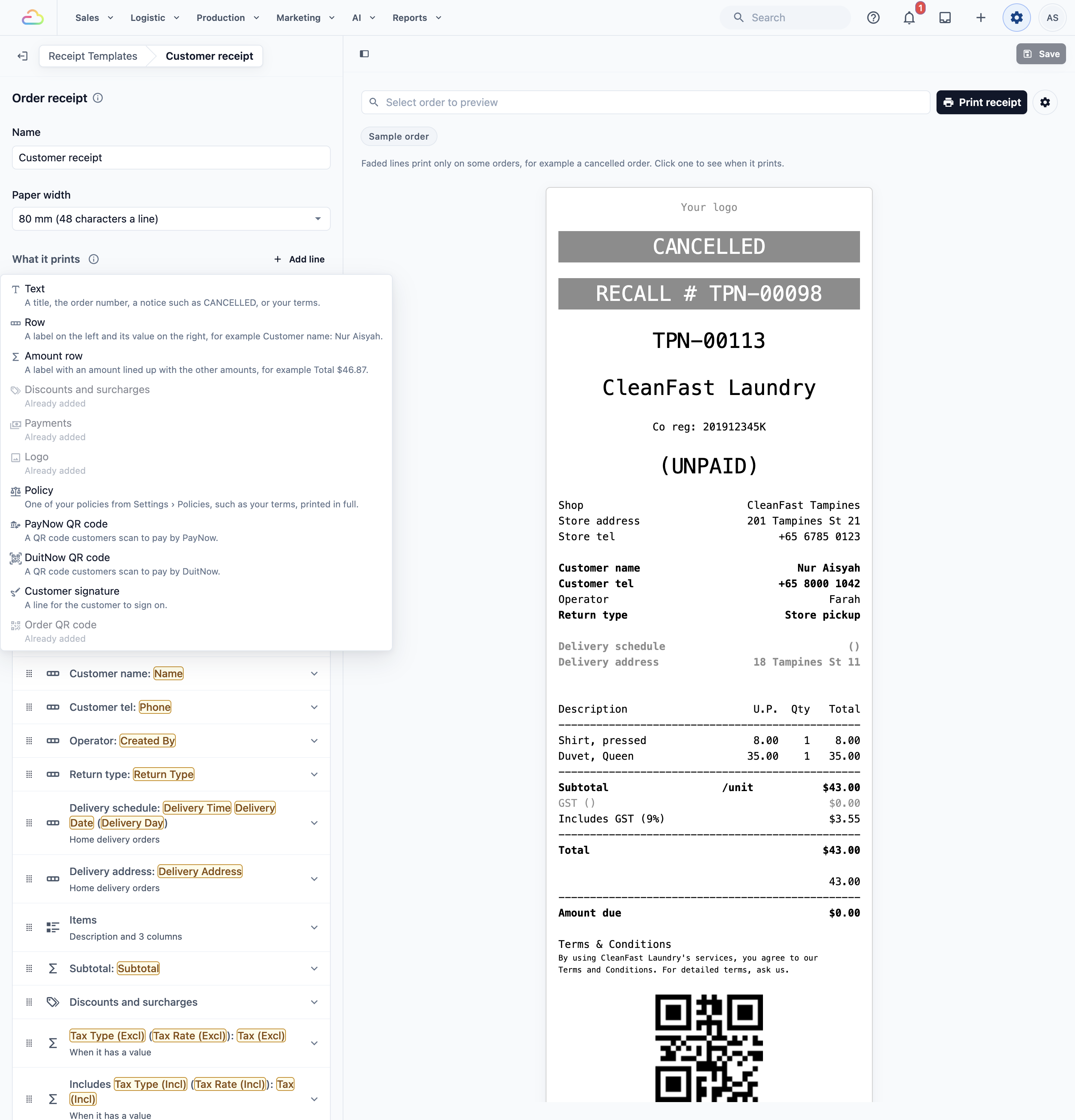
Tambah baris
| Baris | Apa yang dicetak |
|---|---|
| Text | Tajuk, nombor pesanan, notis seperti DIBATALKAN, atau nota ringkas |
| Baris | Label di sebelah kiri dan nilainya di sebelah kanan, contohnya Nama pelanggan: Mei Ling Tan |
| Baris jumlah | Label dengan jumlah yang diselaraskan dengan jumlah lain, contohnya Jumlah $46.87 |
| Diskaun dan caj tambahan | Satu baris untuk setiap diskaun atau caj tambahan pada pesanan |
| Bayaran | Satu baris untuk setiap bayaran yang dibuat pelanggan |
| Logo | Logo kedai anda |
| Polisi | Salah satu polisi anda, seperti terma kehilangan barang, dicetak sepenuhnya |
| Kod QR PayNow | Kod QR yang pelanggan imbas untuk membayar melalui PayNow |
| Kod QR DuitNow (Malaysia sahaja) | Kod QR yang pelanggan imbas untuk membayar melalui DuitNow |
| Tandatangan pelanggan | Satu baris untuk pelanggan menandatangan |
| Kotak untuk nota | Kotak kosong untuk ditulis dengan tangan, contohnya nota pemandu semasa penghantaran. Baris untuk ditulis menetapkan ketinggiannya, dari 1 hingga 10 baris |
| Kod QR pesanan | Kod QR yang kakitangan imbas untuk membuka pesanan |
Logo, diskaun dan caj tambahan, bayaran, kod QR, tandatangan dan kotak untuk nota hanya dicetak sekali pada resit, jadi ia dilorekkan dalam Tambah baris apabila senarai sudah memilikinya. Setiap polisi boleh ditambah sekali sahaja. Baris Item sentiasa ada dalam senarai dan tidak boleh dibuang, tetapi anda boleh mengalihkannya.
Dalam mana-mana teks, taip @ dan pilih satu butiran, seperti nama pelanggan atau jumlah pesanan. Ia akan diisi dengan butiran sebenar setiap pesanan apabila resit dicetak.
Baris mempunyai Label dan Nilai. Baris jumlah mempunyai Label, Lajur tengah dan Nilai. Diskaun dan caj tambahan dan Bayaran menetapkan apa yang dicetak oleh setiap satu, dan menyenaraikannya pada baris sendiri.
Kebanyakan baris juga mempunyai:
- Cetak: bila baris dicetak. Pilih Sentiasa, atau hanya untuk sesetengah pesanan (lihat jadual di bawah).
- Saiz teks: Biasa, Besar atau Kecil.
- Kedudukan: Tengah, Kiri atau Kanan, untuk baris teks dan polisi.
- Tebal dan Putih atas hitam, untuk menonjolkan baris.
- Baris kosong di atas dan Garis putus-putus di atas, untuk memberi ruang pada resit.
Baris Logo tidak mempunyai tetapan. Jika kedai anda tiada logo, ia tidak mencetak apa-apa.
| Pilihan cetak | Baris dicetak pada |
|---|---|
| Sentiasa | Setiap pesanan |
| Pesanan ambil di kedai / Pesanan penghantaran ke rumah | Pesanan yang pelanggan ambil sendiri, atau pesanan yang anda hantar |
| Apabila ada nilai | Pesanan yang butirannya diisi, supaya baris kosong tidak pernah dicetak |
| Ambil dan hantar di alamat berbeza | Pesanan yang diambil dari satu alamat dan dihantar ke alamat lain |
| Pesanan yang dibayar / Pesanan dibayar atau belum dibayar | Pesanan mengikut status bayaran |
| Pesanan yang tidak dibatalkan / Pesanan yang dibatalkan | Pesanan mengikut sama ada ia dibatalkan |
| Pesanan yang menunggu pengesahan | Pesanan yang belum disahkan kakitangan |
| Pesanan panggil semula | Pesanan yang dibawa balik untuk dibuat semula |
| Perlu siap hari yang sama / Perlu siap menjelang hari berikutnya / Perlu siap dalam 2 hari | Pesanan ekspres |
| Pesanan dengan caj ekspres | Pesanan yang mempunyai caj ekspres |
Item
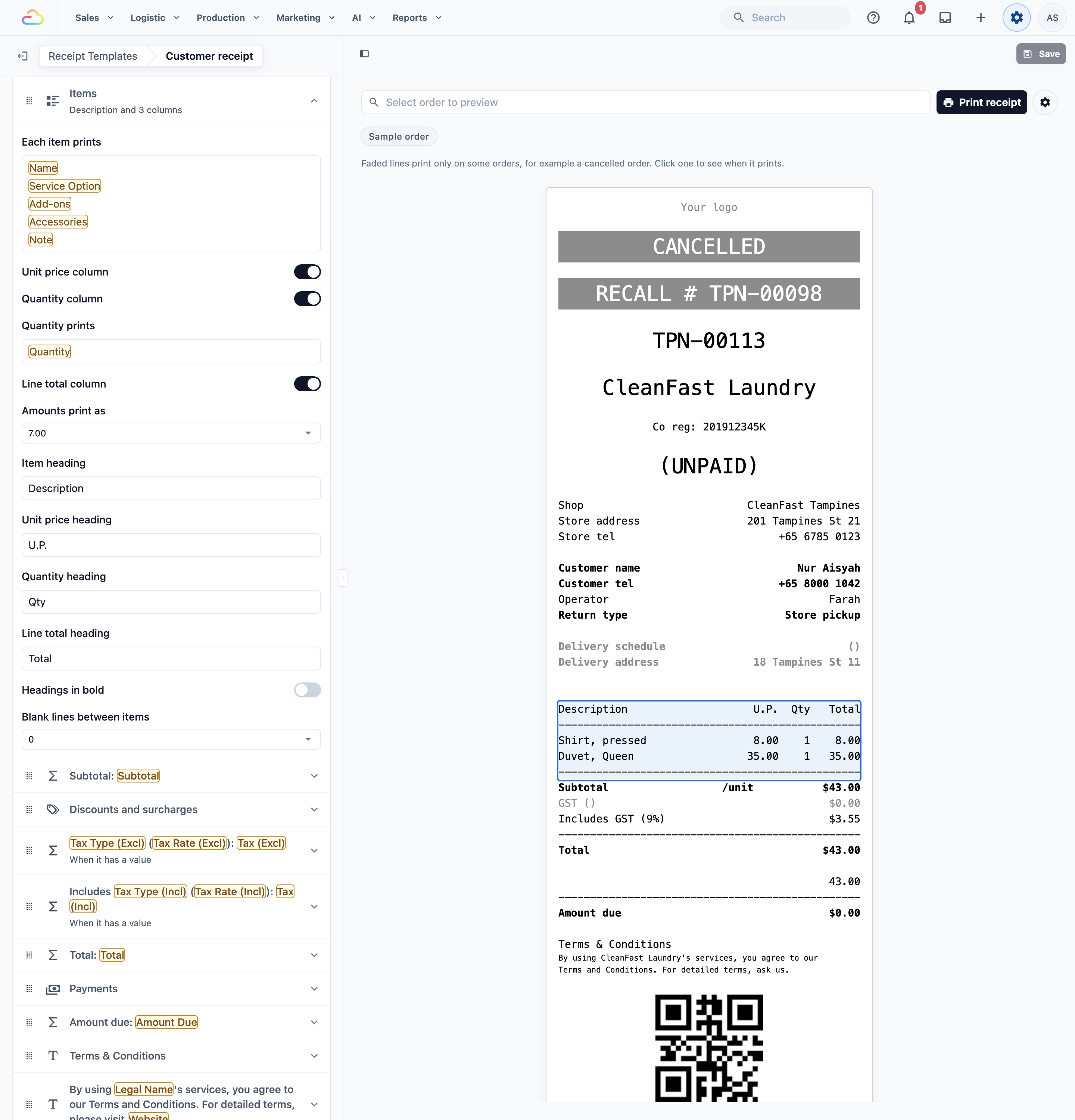
Baris Item menetapkan apa yang dicetak bagi setiap item dan lajur mana yang dipaparkan:
- Setiap item dicetak: baris di bawah setiap item, seperti nama item, pilihan perkhidmatannya, tambahan dan nota.
- Lajur harga seunit, Lajur kuantiti dan Lajur jumlah baris: matikan satu lajur untuk tidak memasukkannya. Kuantiti dicetak menetapkan apa yang dipaparkan oleh lajur kuantiti.
- Amaun dicetak sebagai: contohnya 7.00, $7.00, S$7.00 atau SGD 7.00.
- Tajuk setiap lajur, Tajuk dalam tebal, dan Baris kosong antara item.
- Senaraikan item A hingga Z: mencetak item mengikut susunan nama dan bukan mengikut susunan kakitangan menambahnya.
- Satu resit setiap jabatan: mencetak resit berasingan untuk setiap jabatan, contohnya satu untuk item PAKAIAN dan satu untuk item LINEN, supaya setiap jabatan mendapat slipnya sendiri. Setiap resit mencetak jumlah pesanan, dan item tanpa jabatan dicetak pada resit LAIN-LAIN. Untuk mencetak nama jabatan pada setiap resit, tambah baris Teks, taip @ dan pilih Jabatan salinan ini.
Contohnya, pesanan penghantaran yang pelanggan tandatangan boleh mematikan lajur harga seunit dan lajur jumlah baris.
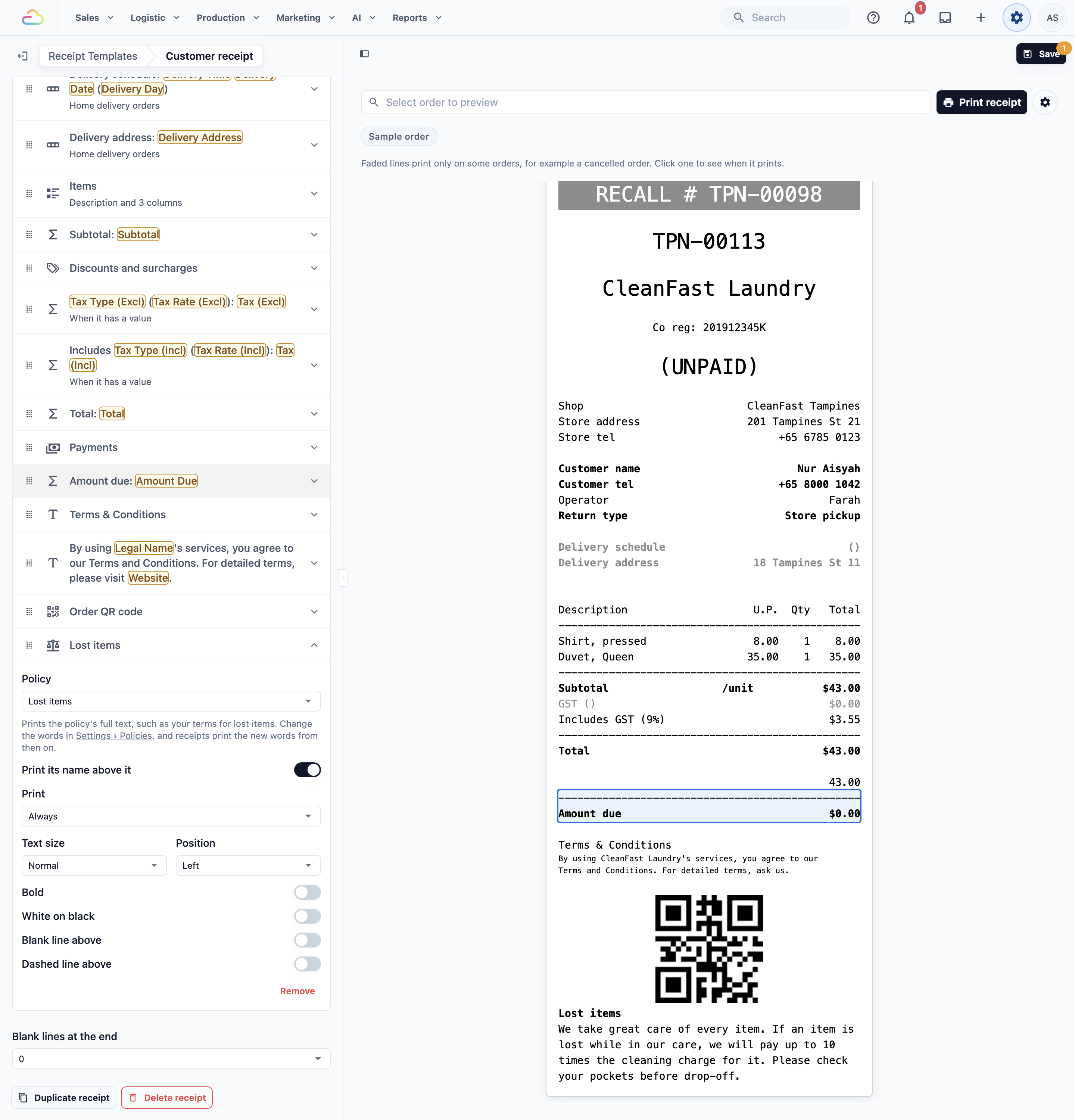
Kod QR bayaran, polisi dan tandatangan
Polisi mencetak salah satu polisi anda sepenuhnya, seperti terma kehilangan barang. Pilih dalam Polisi, dan hidupkan Cetak namanya di atasnya untuk mencetak namanya sebagai tajuk. Anda menulis dan menukar perkataannya dalam ⚙️ Tetapan › Polisi, dan resit akan mencetak perkataan baharu dari situ. Jika anda belum ada polisi, Tambah baris akan memaparkan "Tulis dahulu dalam Tetapan › Polisi". Lihat Menyediakan Polisi dan Pengakuan Pelanggan.
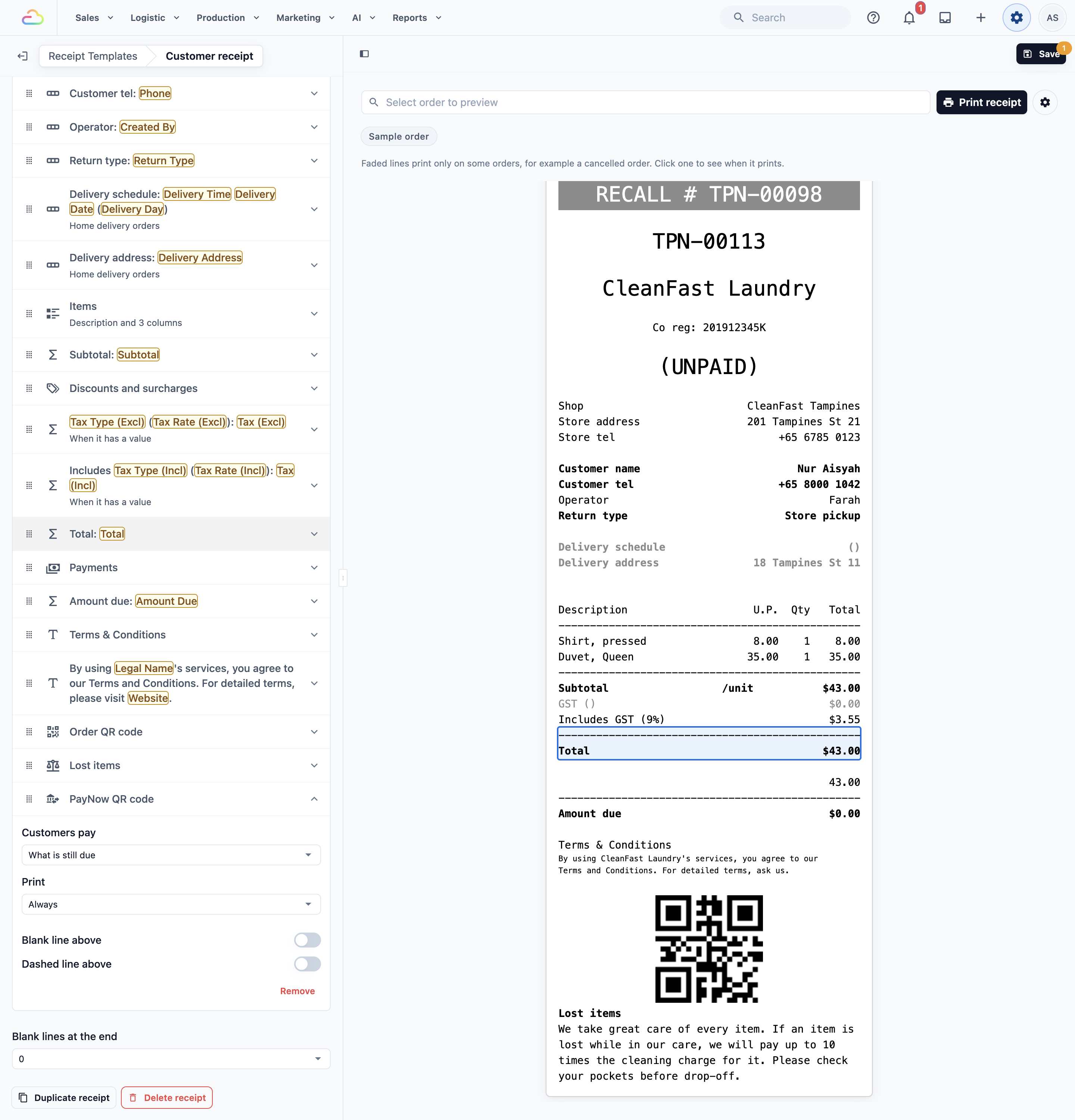
Kod QR PayNow membolehkan pelanggan membayar dengan mengimbas. Dalam Pelanggan bayar, pilih Jumlah pesanan, Baki yang masih perlu dibayar atau Jumlah yang mereka taip. Kod QR menggunakan nombor pendaftaran syarikat anda dari ⚙️ Tetapan › Syarikat.
Kod QR DuitNow (Malaysia sahaja): gunakan ini hanya jika perniagaan anda mempunyai pasaran Malaysia yang ditetapkan. Baris Kod QR DuitNow hanya muncul dalam Tambah baris ketika itu.
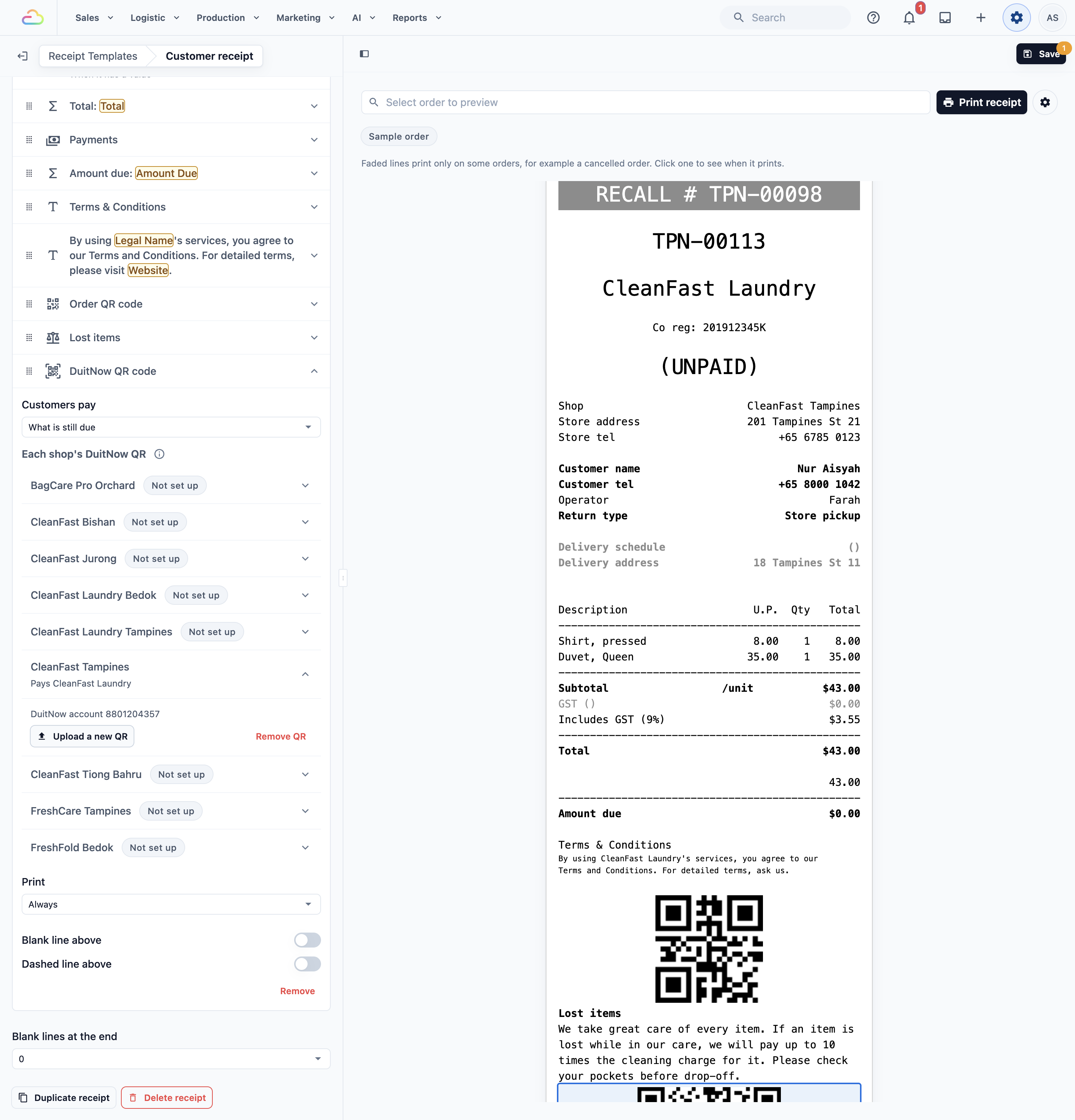
- Klik Tambah baris dan pilih Kod QR DuitNow.
- Dalam Pelanggan bayar, pilih Jumlah pesanan, Baki yang masih perlu dibayar atau Jumlah yang mereka taip.
- Di bawah Kod QR DuitNow setiap kedai, klik Muat naik QR-nya di sebelah setiap kedai. Muat naik foto atau tangkap layar yang jelas bagi kod QR DuitNow yang diberikan bank anda kepada kedai itu (yang terdapat di kaunternya). Kedai itu kemudian menunjukkan "Bayar kepada [nama akaun anda]".
Resit dari kedai itu mencetak kod QR dengan jumlah dan nombor pesanan sudah diisi, jadi pelanggan boleh mengimbas dan membayar tanpa menaip. Kedai yang ditanda Belum disediakan tidak mencetak kod QR. Kod QR bayaran tunggal (yang mempunyai jumlahnya sendiri) tidak diterima.
Tandatangan pelanggan mencetak ruang untuk pelanggan menandatangani.
Kod QR pesanan mencetak kod QR yang kakitangan imbas untuk membuka pesanan.
Pratonton dan simpan
Pratonton terletak di sebelah tetapan dan berubah apabila anda menaip.
- Ia bermula dengan pesanan rekaan, ditandakan Pesanan contoh.
- Untuk menyemak pesanan sebenar, klik Pilih pesanan untuk pratonton dan pilih pesanan terkini.
- Baris yang hanya dicetak pada sesetengah pesanan, seperti notis BATAL, kelihatan pudar. Nota di bawah pratonton berbunyi "Baris pudar hanya dicetak pada sesetengah pesanan, contohnya pesanan yang dibatalkan. Klik satu baris untuk melihat bila ia dicetak."
- Jika kedai anda belum ada logo, pratonton menunjukkan tempat letak "Logo anda" yang pudar di tempat logo akan dicetak.
- Apabila anda membuka satu baris, pratonton menandakan apa yang dicetak oleh baris itu. Klik satu baris pada pratonton untuk membuka tetapannya.
- Apabila semuanya kelihatan betul, klik Simpan di sebelah kanan atas. Anda akan melihat "Resit disimpan". Simpan menyimpan setiap resit yang anda ubah.
Cetak ujian
Anda memerlukan pencetak resit yang dipasangkan dengan komputer yang anda gunakan. Konsol mengingati pencetaknya sendiri, berasingan daripada POS.
- Dalam pratonton, pilih pesanan sebenar dengan Pilih pesanan untuk pratonton, atau kekalkan pesanan contoh.
- Klik Cetak resit.
- Jika tiada apa yang dicetak, klik butang gear di sebelahnya. Tetapan pencetak resit dibuka, di mana anda boleh memasangkan pencetak.
Butang Cetakan percubaan dalam tetapan pencetak hanya menyemak pencetak. Ia mencetak slip contoh, bukan resit anda sendiri.
Pilih resit untuk setiap unit perniagaan
Resit yang disimpan hanya dicetak selepas unit perniagaan menggunakannya.
- Klik ikon ⚙️ Tetapan.
- Di bawah bahagian Pentadbiran, klik Unit Perniagaan.
- Buka unit perniagaan, kemudian klik tab Dokumen.
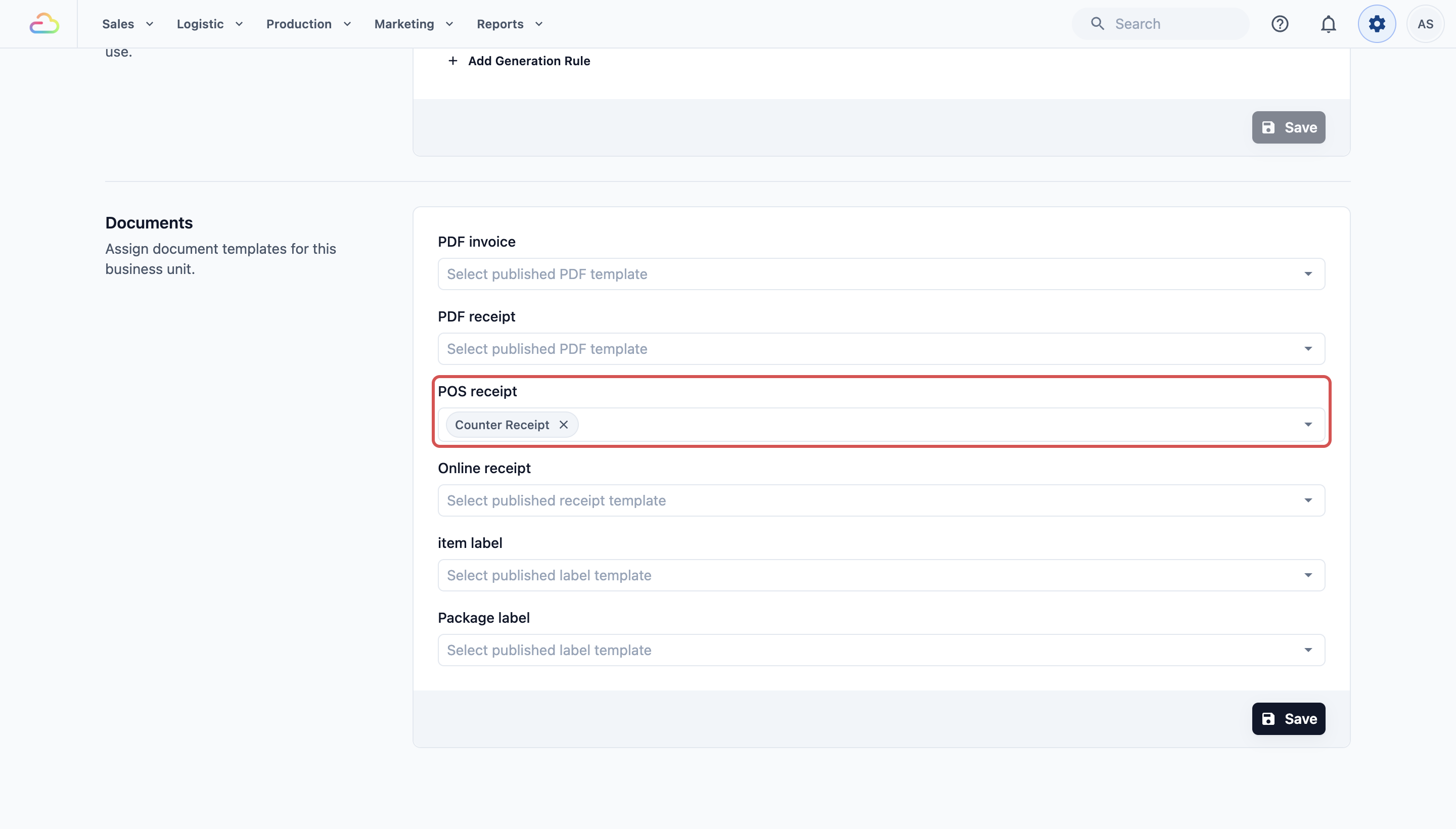
- Di bawah Resit terminal, buka Resit POS dan pilih resit anda. Anda boleh pilih lebih daripada 1, contohnya resit Pelanggan dan salinan Kedai.
- Tetapkan Resit dalam talian juga, jika unit ini menerima pesanan dalam Konsol atau di Kedai Dalam Talian anda.
- Klik Simpan. Anda akan nampak "Tetapan dokumen dikemas kini".
Pelanggan perniagaan juga boleh mencetak resit sendiri. Pilih di halamannya dalam Ejen. Buka ⚙️ Tetapan › Ejen B2B, klik pelanggan perniagaan, dan pilih resit dalam Templat Resit, di bawah Tetapan Pesanan Jualan Ejen.
Duplikat atau padam resit
Salin resit dan Padam resit terletak di bahagian bawah tetapan resit yang dibuka.Untuk membuat salinan, contohnya resit Pelanggan kedua untuk kedai lain anda:
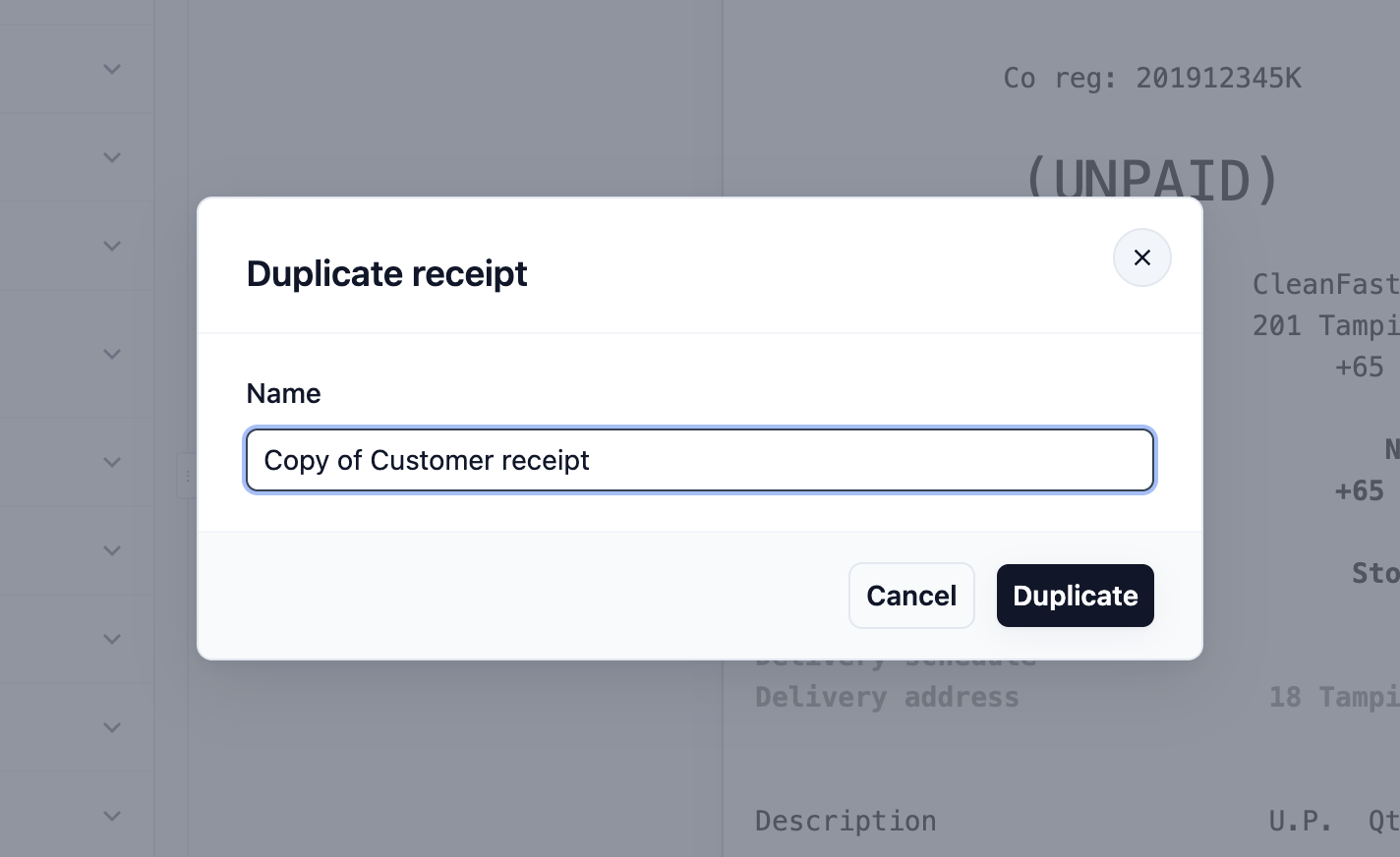
- Buka resit dan klik Salin resit.
- Nama diisi sebagai "Salinan [nama]", seperti "Salinan Resit Kaunter". Tukarnya jika anda mahu.
- Klik Salin. Anda akan melihat "Resit disalin", dan salinan itu dibuka.
Salinan dibuat daripada versi terakhir yang disimpan. Jika anda ada perubahan yang belum disimpan, dialog itu berkata "Salinan dibuat daripada versi terakhir yang disimpan. Simpan dahulu untuk memasukkan perubahan terbaru anda." Salinan baharu tidak digunakan oleh mana-mana unit perniagaan sehingga anda memilihnya dalam tab Dokumen mereka.
Untuk memadam resit, buka resit itu dan klik Padam resit. Jika unit perniagaan masih menggunakannya, EasyBiz memberitahu anda yang mana. Pilih resit lain untuk mereka dalam tab Dokumen mereka dahulu.
Resit anda sebelum Oktober 2026
Resit pesanan yang anda buat dengan editor lama telah dipindahkan ke dalam tetapan ini dan masih dicetak sama seperti sebelum ini. Apabila anda menukar satu baris, hanya baris itu yang berubah.
Slip dan laporan lain
Kedai anda mungkin mencetak beberapa slip lain. Ia disenaraikan di bawah Slip dan laporan dan ditambah dengan Tambah slip:
- Slip pesanan kerja: tiket yang mengikuti setiap item di bengkel anda. Lihat Menyediakan Slip Pesanan Kerja Anda.
- Laporan Penutupan Hari: ringkasan akhir hari untuk kaunter anda. Lihat Menyediakan Templat Laporan Penutupan Hari.
- Resit tambah nilai: bukti tambah nilai Kredit Kedai. Lihat Menyediakan Templat Resit Tambah Nilai Anda.
- Resit serahan, Bukti penghantaran, Bukti pengambilan, Bukti kutipan, Slip tugasan dan Nota tersuai.
Contoh persediaan
- Sunshine Laundry (1 kaunter): mencetak resit Pelanggan pada pencetak 80 mm. Baris penghantaran hanya dicetak pada pesanan penghantaran ke rumah, jadi penghantaran di kaunter tidak pernah menunjukkannya.
- Bright Aircon Services: menerima kebanyakan tugasan melalui telefon dalam Konsol. Mereka memilih resit yang sama sebagai Resit POS dan Resit dalam talian.
- Stitch & Mend Alterations: menggunakan pencetak tangan 58 mm, jadi mereka memilih 58 mm (32 aksara sebaris) dan memendekkan baris alamat mereka.
- Prestige Dry Cleaners: mencetak resit Pelanggan untuk pelanggan dan salinan Kedai yang kekal bersama beg. Terma mereka untuk barang hilang dicetak di bahagian bawah sebagai Polisi.
Apa yang pelanggan anda lihat
Pelanggan anda mendapat slip bercetak daripada pencetak resit di kaunter. Ia menunjukkan logo dan butiran kedai di bahagian atas, kemudian nombor pesanan mereka, item, jumlah, jumlah yang dibayar dan apa-apa yang masih perlu dibayar.
Soalan Lazim
Kenapa POS menulis "Resit tidak disediakan"?
Unit perniagaan tiada Resit POS dipilih. Pilih satu di bawah Unit Perniagaan › Dokumen › Resit terminal.
Bolehkah unit perniagaan yang berbeza menggunakan resit yang berbeza?
Boleh. Setiap unit perniagaan memilih Resit POS dan Resit dalam talian sendiri.
Kenapa bahagian kanan resit saya terpotong?
Lebar kertas tidak sepadan dengan pencetak anda. Pilih 58 mm (32 aksara sebaris) untuk gulungan kecil dan 80 mm (48 aksara sebaris) untuk gulungan biasa.
Bolehkah saya sembunyikan satu baris pada sesetengah pesanan sahaja?
Boleh. Buka baris itu dan tukar Cetak, contohnya kepada Pesanan penghantaran ke rumah atau Bila ada nilai.
Perlukah saya ada pencetak untuk menyemak susun atur saya?
Tidak perlu. Pratonton menunjukkan dengan tepat apa yang akan dicetak, dengan pesanan contoh atau pesanan sebenar.
Kenapa saya tidak jumpa kod QR DuitNow dalam Tambah baris?
Ia hanya muncul apabila perniagaan anda mempunyai pasaran Malaysia disediakan. Kedai Singapura menggunakan baris kod QR PayNow sebaliknya.
Kenapa pratonton menunjukkan baris yang tidak ada pada resit bercetak saya?
Baris pudar hanya dicetak pada sesetengah pesanan, seperti BATAL pada pesanan yang dibatalkan. Klik baris pudar untuk melihat pilihan Cetaknya. Cetak resit hanya menghantar apa yang sebenarnya dicetak untuk pesanan itu.
Adakah menyunting resit akan menukar resit yang sudah saya berikan?
Tidak. Resit kertas yang sudah dicetak kekal seperti sedia ada. Cetakan baharu, dan cetakan semula, menggunakan susun atur yang disimpan.
Langkah seterusnya
Resit pesanan anda sudah sedia. Seterusnya, sediakan slip yang kakitangan anda cetak apabila pelanggan menambah nilai Kredit Kedai. Lihat Menyediakan Templat Resit Tambah Nilai Anda.