
Apabila siap, tablet di kaunter anda menunjukkan setiap pelanggan pesanan mereka sebelum mereka bayar, membenarkan mereka taip butiran sendiri, dan memainkan promosi anda semasa kaunter lengang.
Sebelum Anda Mula
- Sediakan aplikasi POS anda dan halaman Checkout dahulu. Paparan menunjukkan pesanan dari troli Checkout, jadi POS tanpa troli tidak ada apa untuk dipaparkan. Lihat Membina Aplikasi POS Anda dan Menyediakan Halaman Checkout.
- Dapatkan tablet untuk menghadap pelanggan anda, berasingan daripada POS utama anda. Kami cadangkan tablet bersaiz kira-kira 8 hingga 10 inci: pelanggan boleh baca keseluruhan pesanan dan menandatangani dengan selesa. Telefon juga boleh digunakan, tetapi skrinnya kecil untuk pesanan panjang atau tandatangan.
- Pasang aplikasi EasyBiz POS pada tablet itu: EasyBiz POS di Google Play untuk tablet Android, atau EasyBiz POS di App Store untuk iPad. POS utama anda boleh berjalan dalam Chrome atau Edge, atau dalam aplikasi EasyBiz POS yang sama.
- Kedua-dua peranti perlukan sambungan internet. Ia tidak perlu berada pada Wi-Fi yang sama.
- Anda perlukan akses ke ⚙️ Tetapan dalam Konsol untuk menukar apa yang dipaparkan.
- Jika anda pernah menyediakannya sebelum ini: kotak semak yang pelanggan tanda pada paparan, seperti bersetuju dengan terma anda, kini ditetapkan dalam ⚙️ Tetapan › Dasar dan bukan pada setiap skrin paparan.
Pilih persediaan anda
| Tahap | Sesuai untuk kedai seperti | Apa yang anda sediakan | Baca bahagian ini |
|---|---|---|---|
| Mudah | Satu kaunter tempat pelanggan menyemak pesanan mereka di skrin sebelum bayar, seperti kedai Tampines CleanFast pada hari pertamanya | Pasangkan paparan. Pesanan dipaparkan sendiri apabila kakitangan menerima bayaran | Memasangkan paparan, Memilih apa yang dipaparkan, Apa yang dilihat staf dan pelanggan |
| Sederhana | Kedai yang sibuk yang mahu promosi di skrin antara pesanan dan pelanggan baharu taip butiran sendiri | Semua dalam Easy, tambah gambar anda pada Paparan Melahu | Semua dalam Easy, tambah Di mana hendak cari dan Paparan Melahu |
| Lanjutan | Kedai yang memerlukan persetujuan bertulis pelanggan, seperti kaunter pembaikan beg dengan pengecualian kerosakan, atau kedai dobi yang mahu tandatangan apabila pelanggan mengambil barang | Semua dalam Intermediate, tambah tandatangan dan kotak semak pada Semakan Pesanan dan Pengesahan Penyerahan | Semua dalam Intermediate, tambah Semakan Pesanan dan Pengesahan Penyerahan |
Dengan Easy sahaja, paparan berfungsi sejurus selepas pemasangan. Antara pesanan ia memaparkan nama kedai anda, dan ketika bayaran ia memaparkan pesanan dengan harga dan jumlahnya. Anda boleh tambah gambar, tandatangan dan kotak semak kemudian tanpa memasangkan semula.
Gambaran Keseluruhan
Paparan pelanggan ialah skrin kedua di kaunter anda yang menghadap pelanggan. Anda menyambungkannya ke POS utama sekali dengan kod 6 digit, dan selepas itu POS memberitahunya apa yang hendak dipaparkan. Pelanggan melihat item, harga dan jumlah mereka semasa kakitangan menerima bayaran, dan mereka boleh mendaftar atau mengemas kini butiran sendiri di situ. Apabila tiada pelanggan dilayan, ia memaparkan poster dan promosi anda secara bergilir. Anda memilih gambar, dan sama ada pelanggan menandatangani atau menanda kotak semak, dalam editor aplikasi POS yang sama seperti bahagian POS anda yang lain.
Di mana ia berfungsi
- Konsol: anda memilih rupa tiga skrin paparan di bawah Peranti Berpasangan dalam editor aplikasi POS.
- POS utama: kakitangan memasangkan paparan dan menukar apa yang dipaparkan dengan ikon Skrin pelanggan di sudut kanan bawah.
- Paparan berpasangan: pelanggan melihat pesanan mereka, borang pelanggan, skrin penyerahan dengan tandatangan mereka, dan promosi anda.
Aplikasi yang sama juga boleh dipasangkan sebagai telefon kakitangan untuk gambar, Hantar Keluar dan Terima, lihat Memasangkan Telefon dengan POS Anda untuk Gambar, Hantar Keluar dan Terima.
Kenapa perlu sediakannya
- Kurang pertikaian. Pelanggan menyemak setiap item dan harga sebelum mereka bayar, jadi item yang salah diperbetulkan di kaunter, bukan selepas resit.
- Pendaftaran lebih pantas. Pelanggan taip nama dan nombor telefon sendiri sementara kakitangan meneruskan pesanan, tanpa kesilapan ejaan untuk diperbetulkan kemudian.
- Bukti apabila diperlukan. Tandatangan dan terma yang ditanda disimpan bersama pesanan atau penyerahan, jadi anda ada rekod jika pelanggan kemudian tidak bersetuju.
- Iklan percuma. Antara pesanan skrin menunjukkan promosi anda kepada semua yang menunggu di kaunter.
Jika anda tidak memasangnya, tiada yang lain berubah: kakitangan menjalankan POS seperti biasa, pelanggan baca pesanan pada resit, dan kakitangan taip sendiri butiran pelanggan baharu.
Memasangkan paparan
Anda pasangkan setiap paparan sekali sahaja. Ia kekal berpasangan sehingga seseorang log keluarnya.
Menyediakan peranti paparan
- Buka aplikasi EasyBiz POS pada tablet yang akan menghadap pelanggan anda.
- Apabila aplikasi bertanya Bagaimana anda akan guna peranti ini?, ketik Peranti berpasangan.
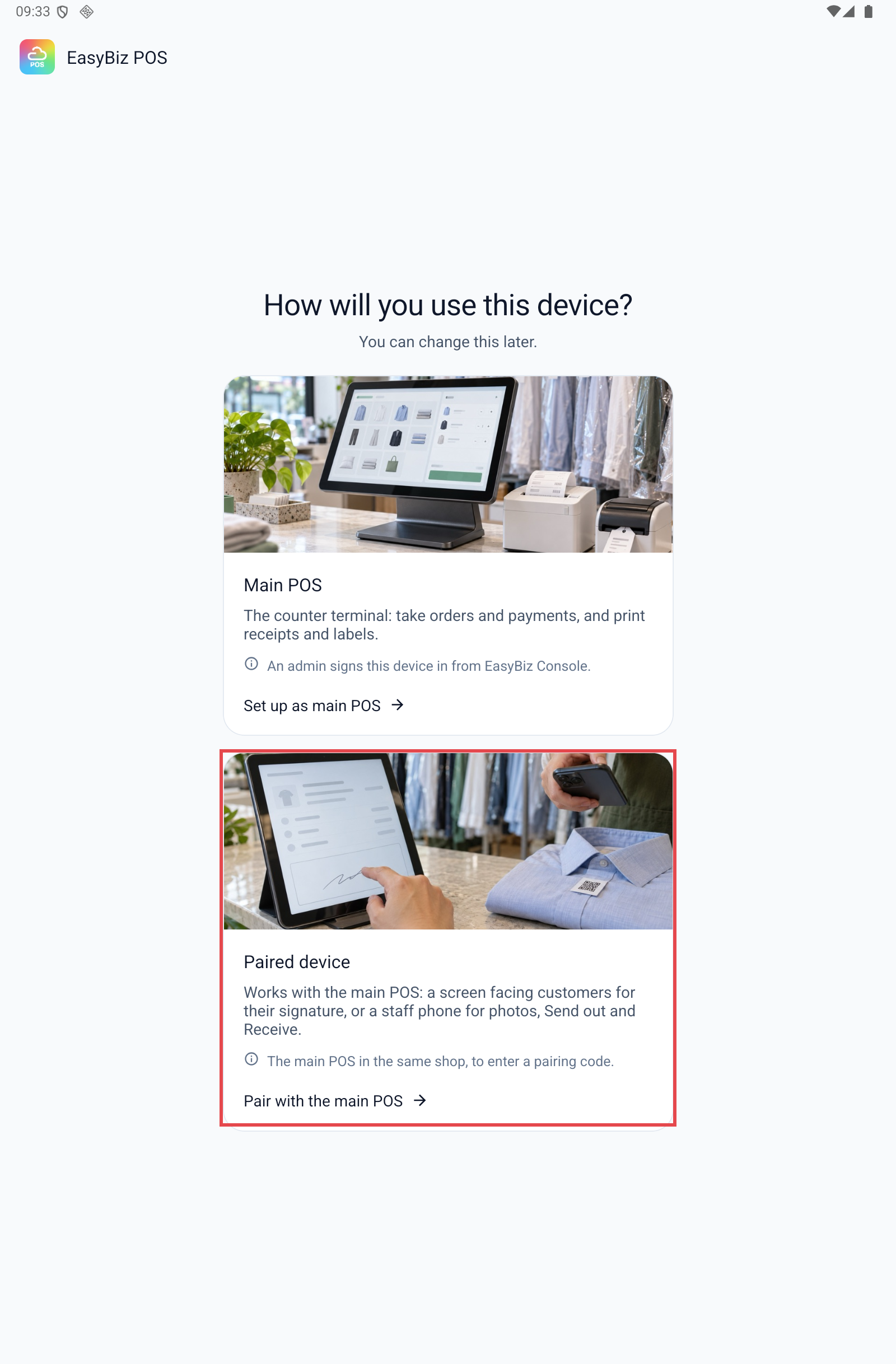
- Ketik Pasangkan dengan POS utama.
- Paparan menunjukkan Kod Pemasangan 6 digit, dengan langkah yang perlu diikuti pada POS utama di sebelahnya.
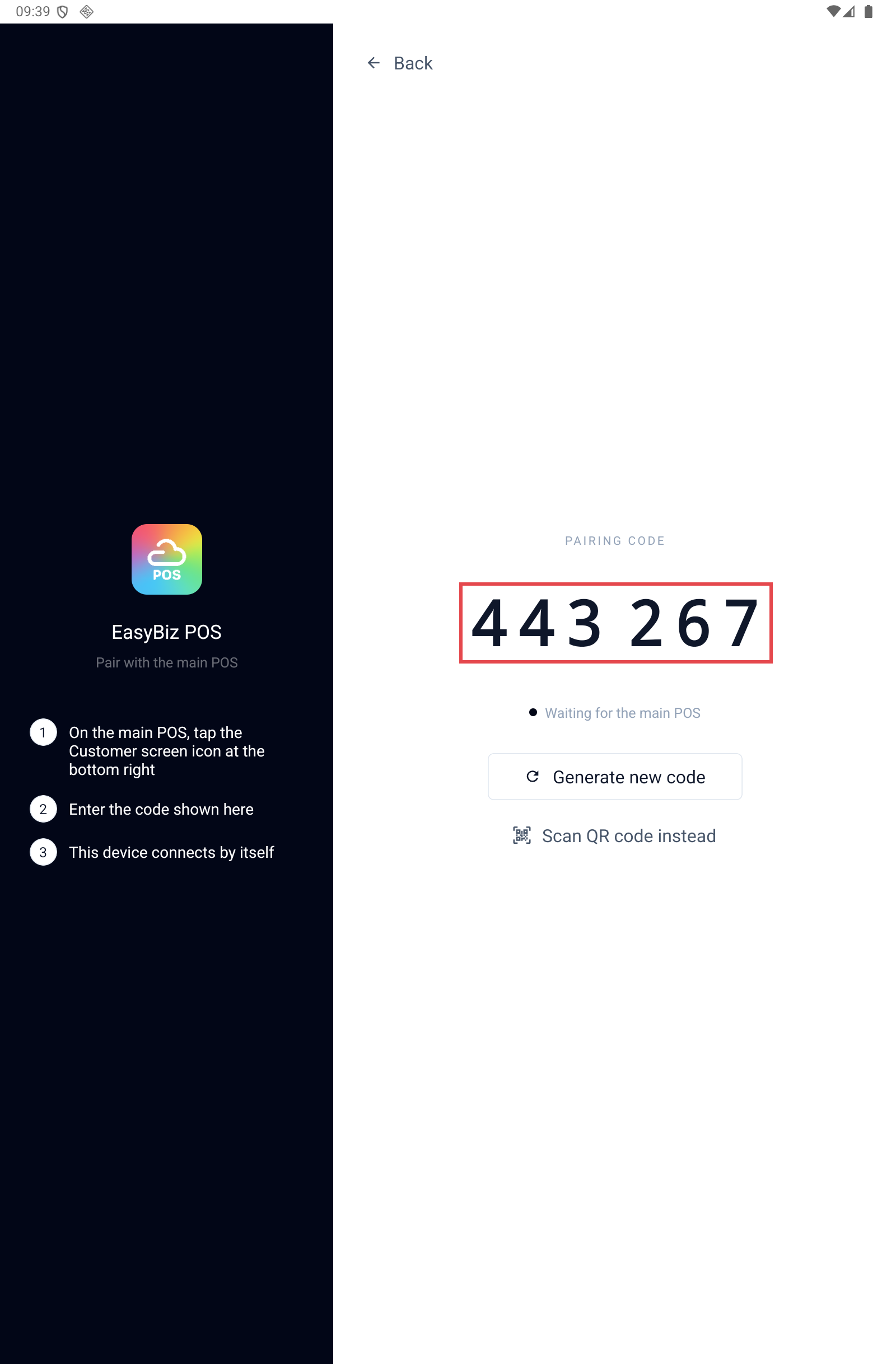
Jika kod tidak lagi berfungsi, ketik Jana kod baharu pada paparan untuk yang baharu.
Memasangkan dari POS utama
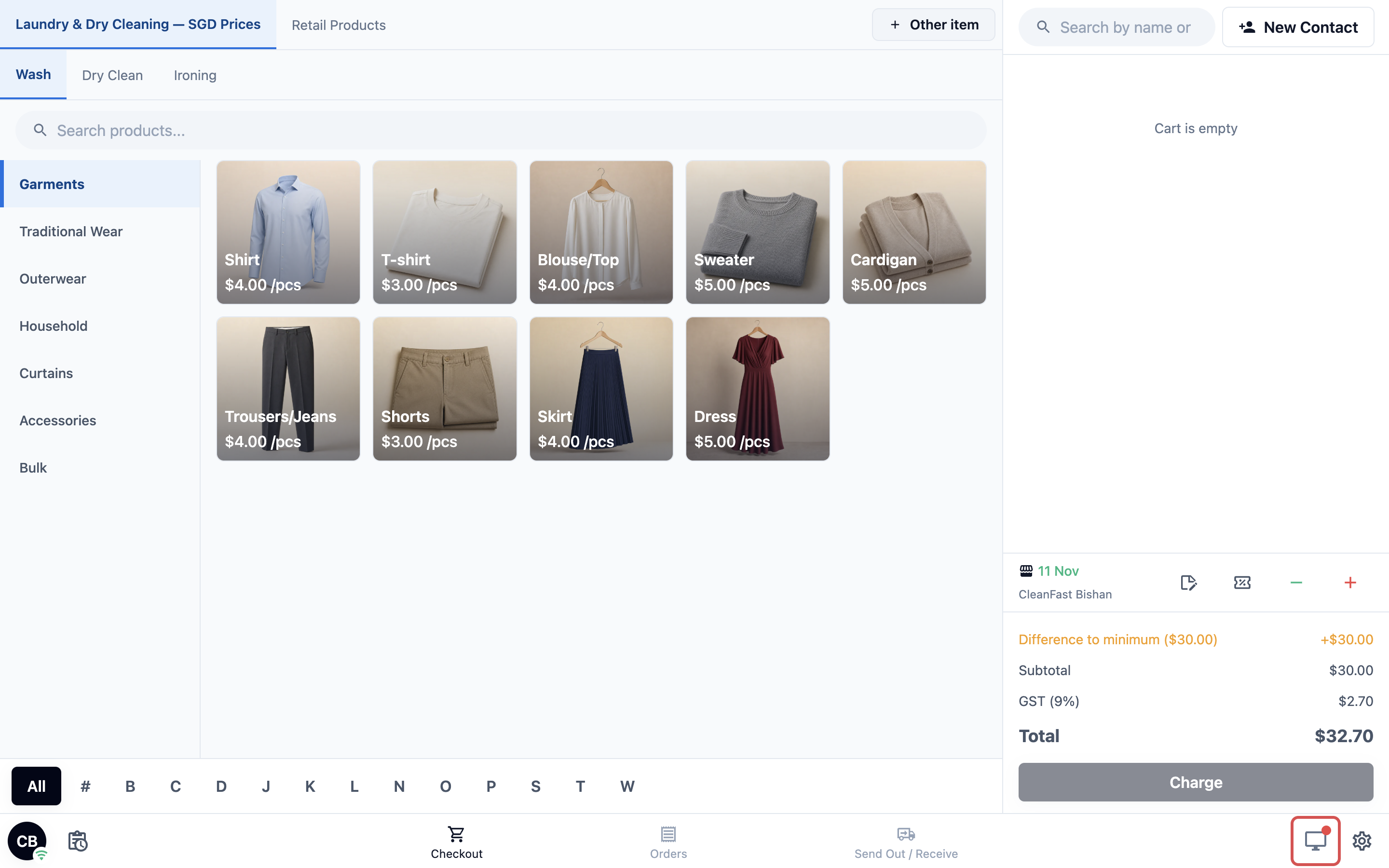
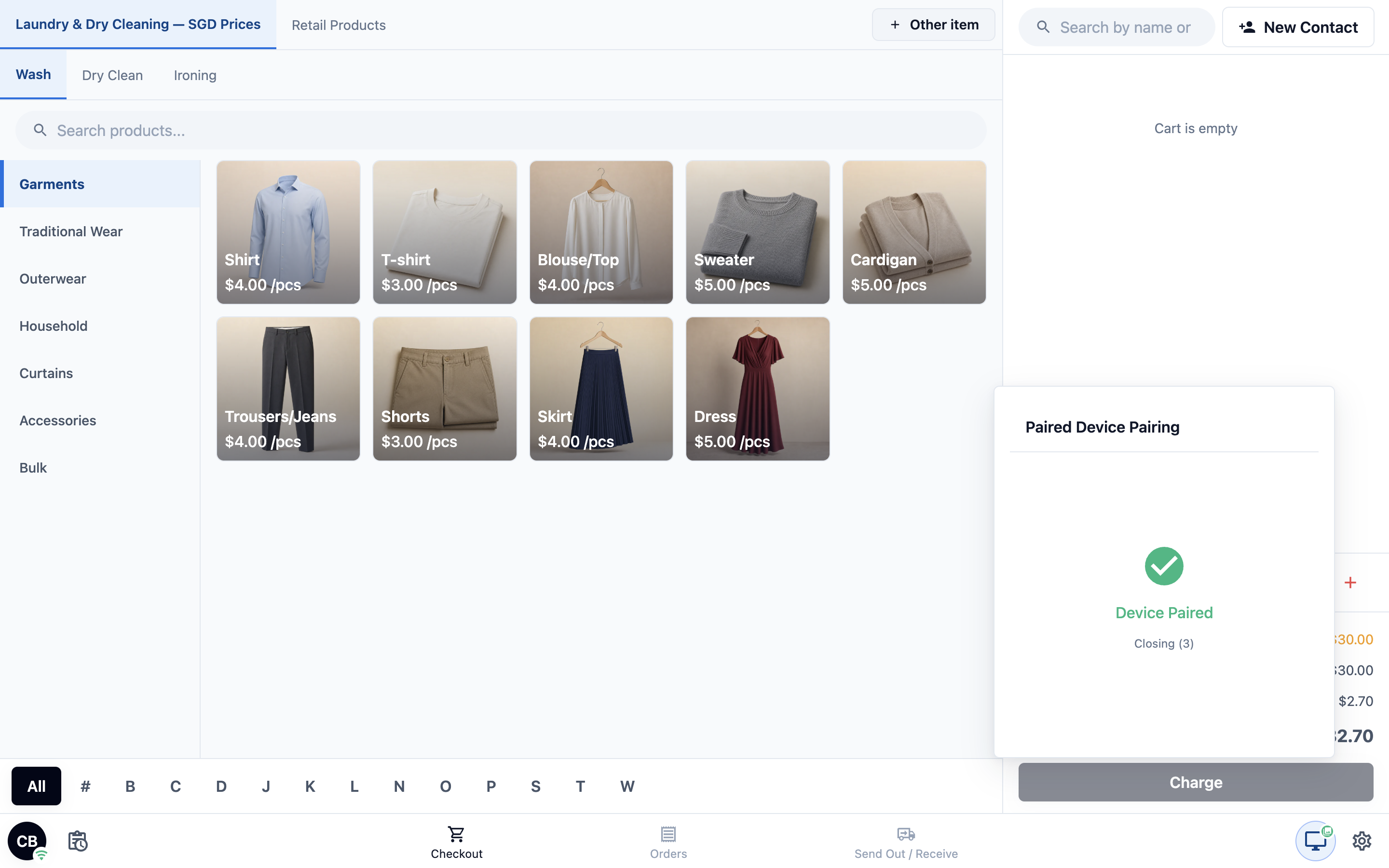
- Pada POS utama, ketik ikon Skrin pelanggan (monitor kecil) di sudut kanan bawah skrin.
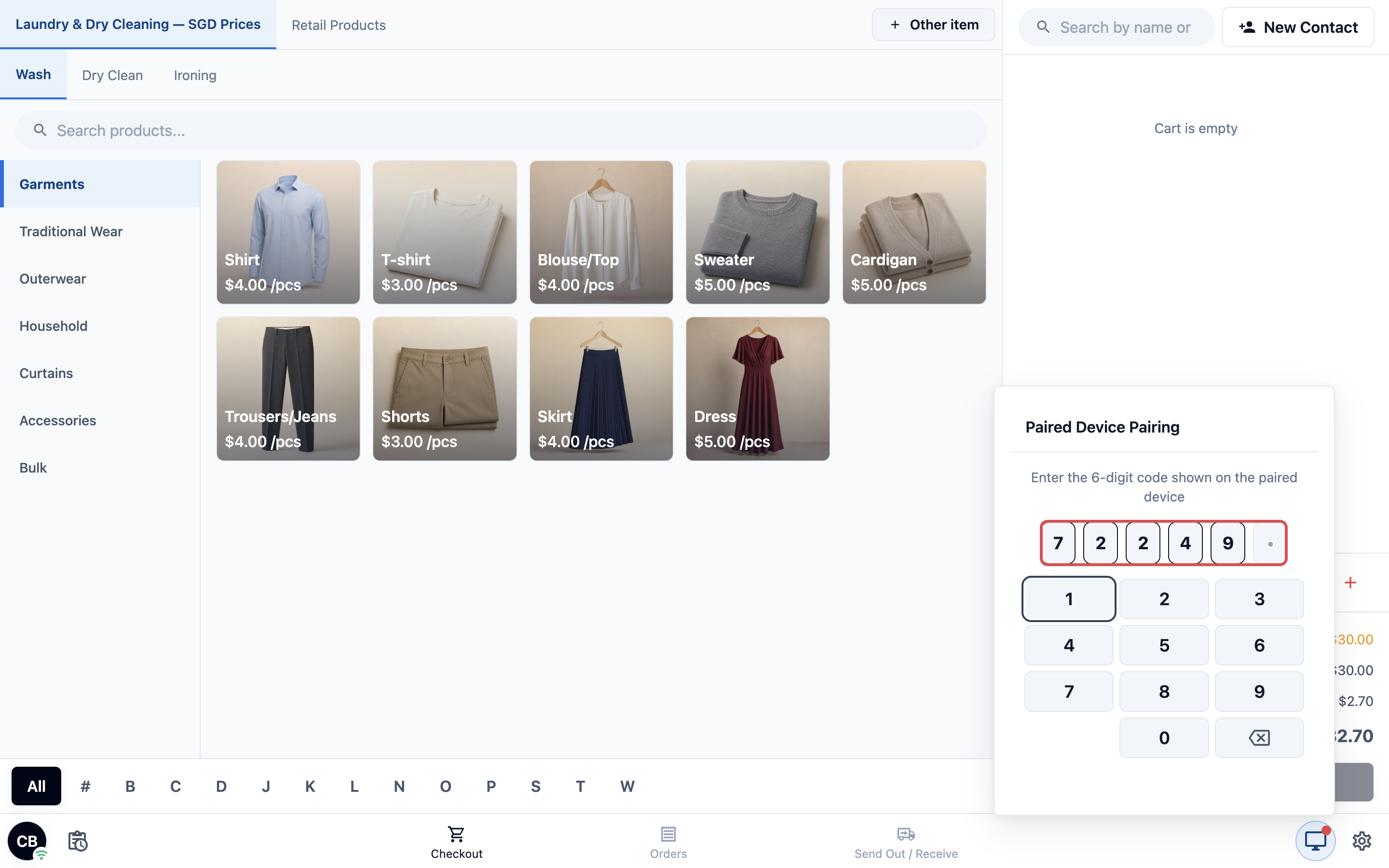
- Panel Pemasangan Peranti Berpasangan dibuka. Masukkan kod 6 digit yang dipaparkan pada paparan.
- Kedua-dua peranti menunjukkan Peranti Dipasangkan. Panel tertutup sendiri selepas beberapa saat, dan paparan bertukar ke Paparan Melahu.
Memilih apa yang dipaparkan
Kebanyakan masa POS menukar paparan untuk anda: ia menunjukkan pesanan apabila kakitangan pergi ke bayaran dan skrin penyerahan apabila kakitangan menyerahkan pesanan. Kakitangan juga boleh memilih skrin sendiri.
- Pada POS utama, ketik ikon Skrin pelanggan di sudut kanan bawah.
- Panel Peranti Berpasangan dibuka. Ketik apa yang anda mahu pelanggan lihat.
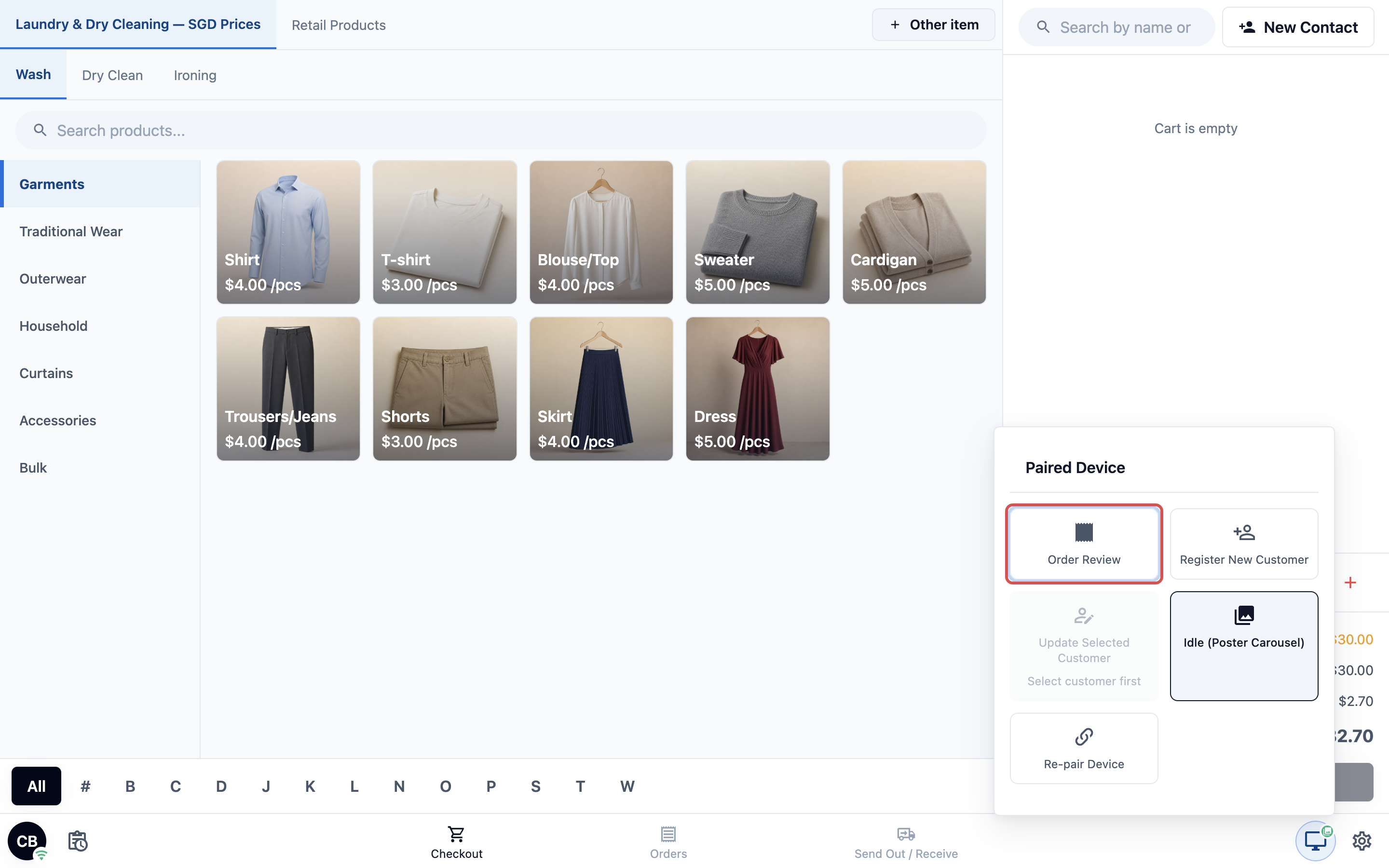
| Pilihan | Apa yang pelanggan lihat |
|---|---|
| Semakan Pesanan | Pesanan dalam troli Checkout, dengan setiap item, harganya dan jumlahnya. Ia dikemas kini apabila kakitangan menambah atau membuang item. |
| Daftar Pelanggan Baharu | Borang hubungan anda, supaya pelanggan baharu taip butiran sendiri. Selepas mereka ketik Simpan Kenalan, mereka ditambah ke troli pada POS. |
| Kemas Kini Pelanggan Terpilih | Borang yang sama, diisi dengan butiran pelanggan yang sudah berada dalam troli, supaya mereka boleh semak dan betulkan. Ia kekal kelabu dengan "Pilih pelanggan dahulu" sehingga kakitangan memilih pelanggan. |
| Melahu (Karusel Poster) | Gambar anda dari Paparan Melahu, atau nama kedai anda jika belum tambah apa-apa. |
| Pasang Semula Peranti | Membuka semula panel pemasangan, untuk menyambung paparan baharu atau yang telah diset semula. |
Paparan menunjukkan satu skrin pada satu masa. Apa sahaja yang kakitangan pilih, atau langkah seterusnya di checkout, menggantikan skrin sebelumnya. Borang meminta butiran yang sama seperti borang hubungan anda, lihat Memilih Butiran Pelanggan yang Dikumpul Kakitangan.
Di mana nak cari
Untuk persediaan Pertengahan dan Lanjutan:
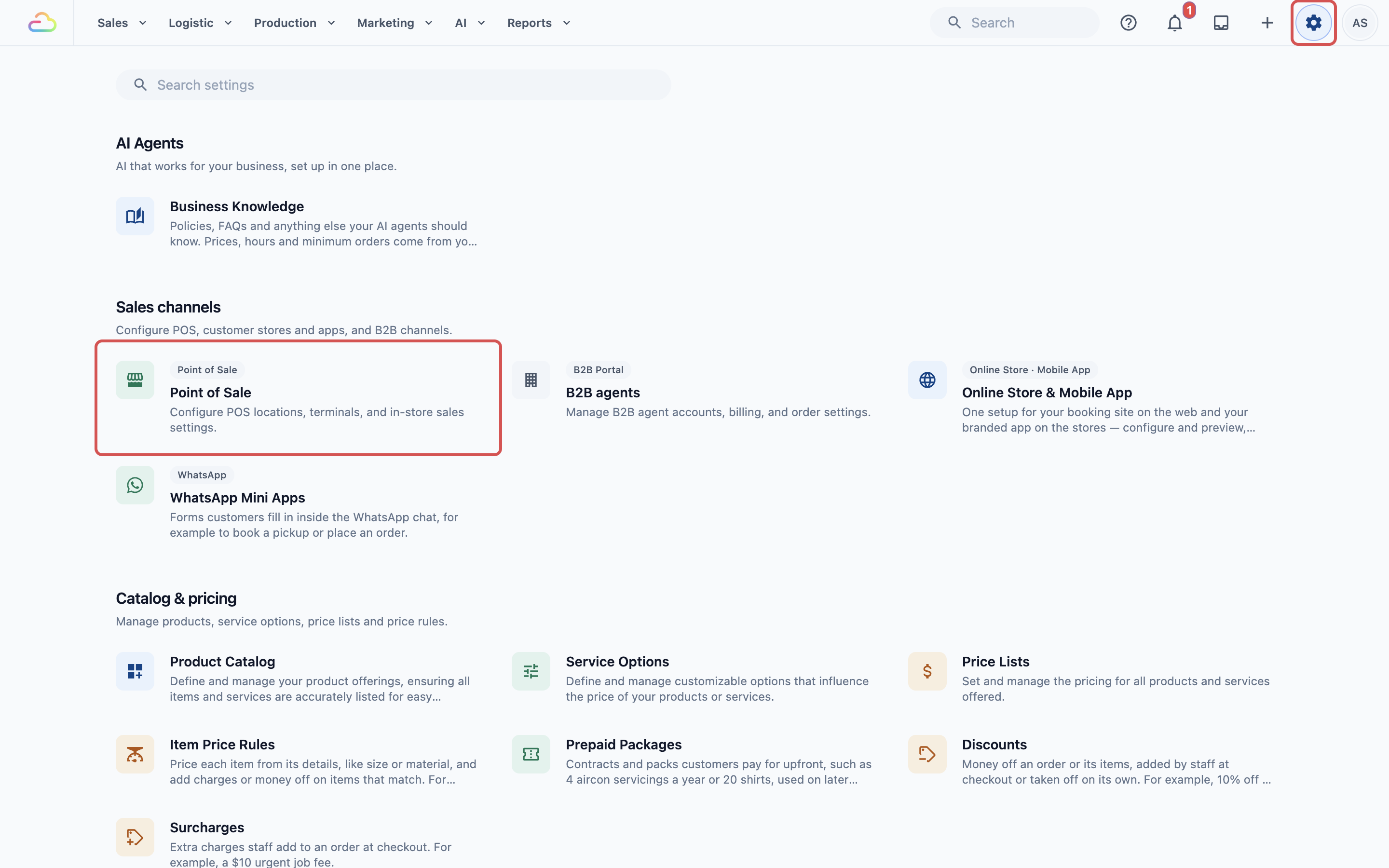
- Klik ikon ⚙️ Tetapan di penjuru kanan atas.
- Di bawah bahagian Sales channels, klik Point of Sale.
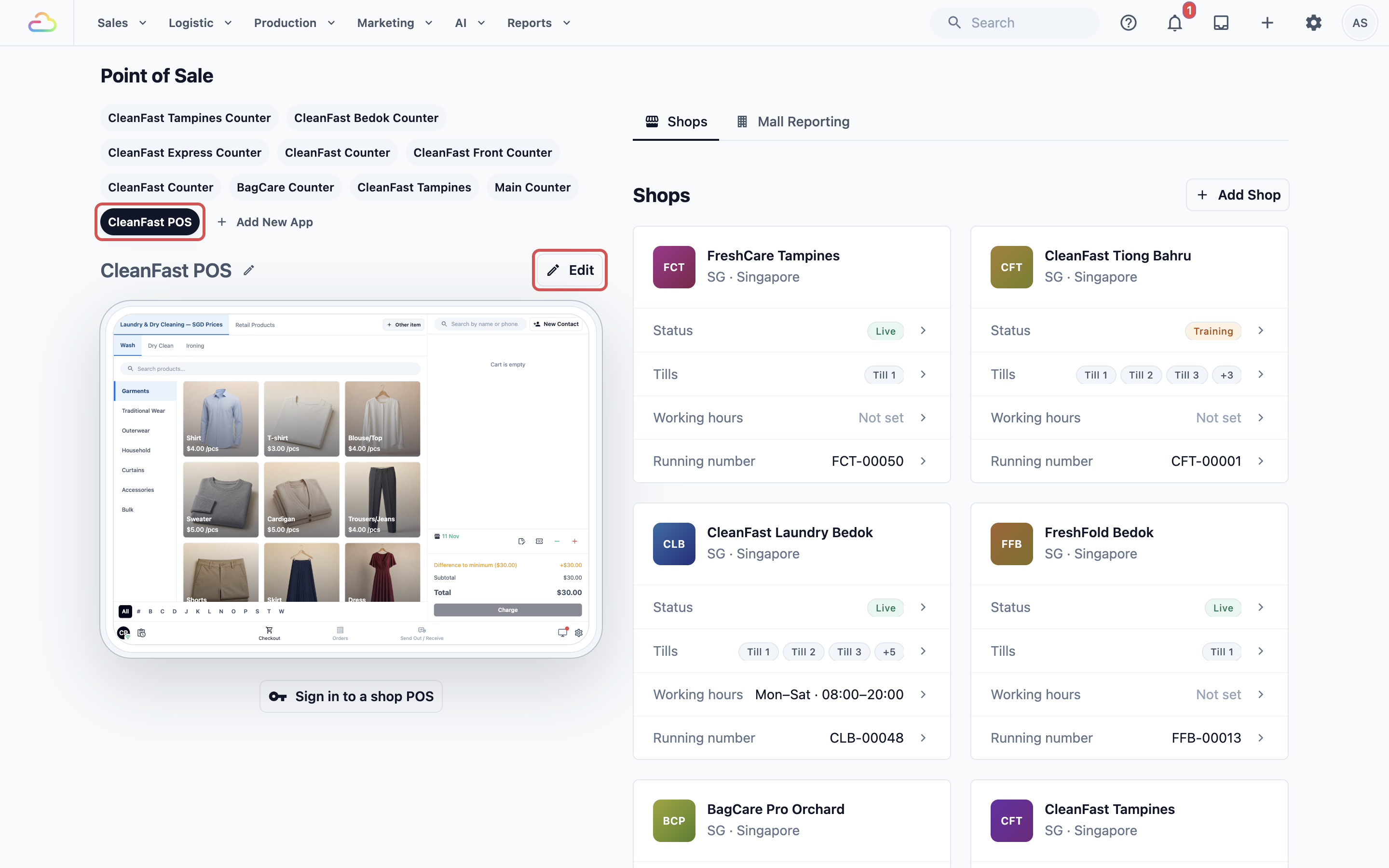
- Di bawah POS Apps, klik aplikasi anda, contohnya CleanFast POS, kemudian klik Edit.
- Tatal ke bawah ke Peranti Berpasangan. Ia menyenaraikan tiga skrin yang boleh dipaparkan: Paparan Melahu, Semakan Pesanan dan Pengesahan Penyerahan. Klik skrin untuk menyediakannya. Pratonton di sebelah kanan menunjukkannya pada tablet.
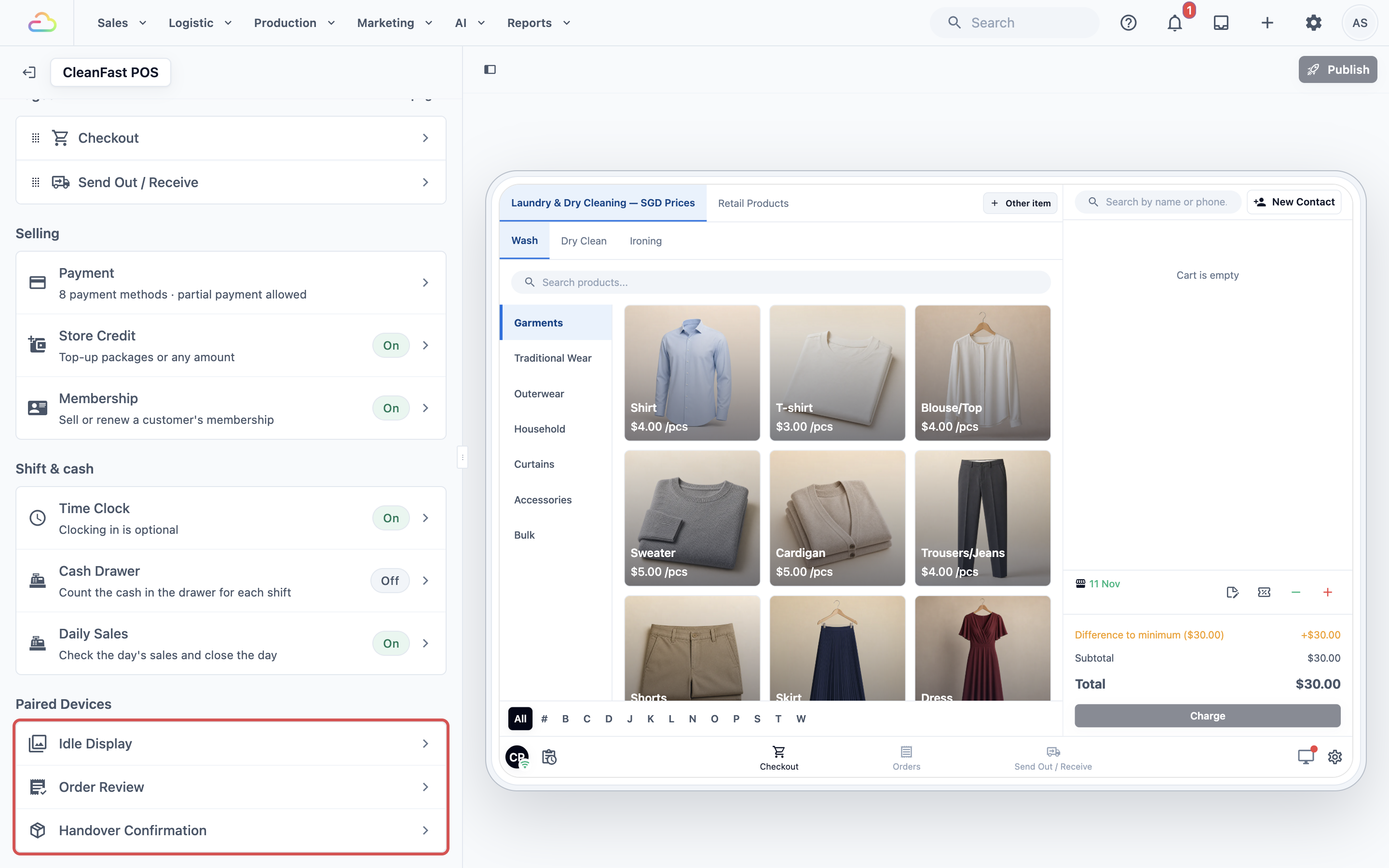
Tetapan setiap skrin terpakai untuk setiap paparan yang dipasangkan dengan POS yang menjalankan aplikasi ini.
Menyediakan skrin paparan
Paparan Melahu
Paparan Melahu ialah apa yang pelanggan lihat apabila tiada sesiapa dilayan, dan selepas skrin tamat masa.
- Di bawah Peranti Berpasangan, klik Paparan Melahu.
- Di bawah Galeri media, klik Tambah media dan pilih gambar anda, seperti poster promosi atau senarai harga anda.
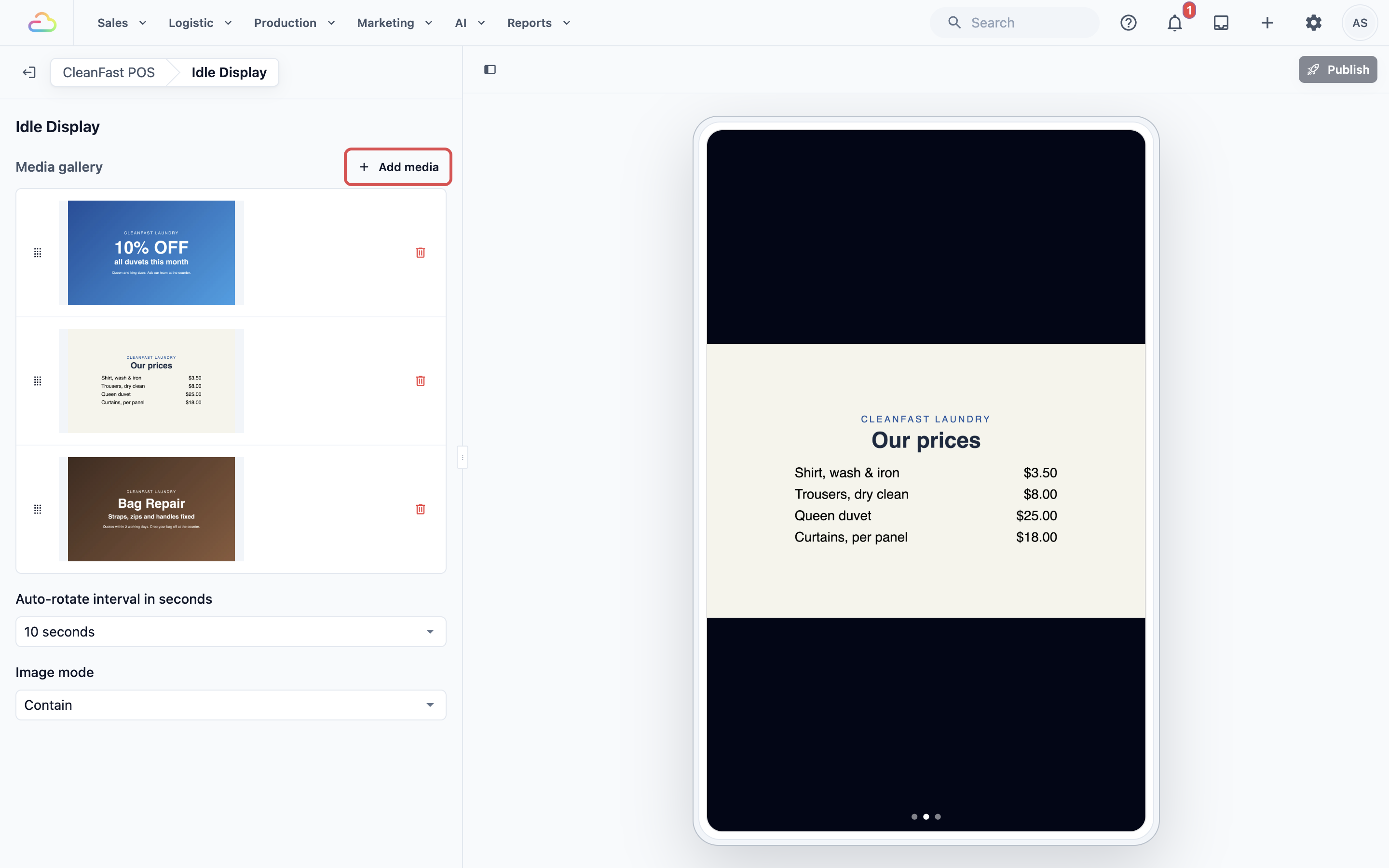
- Pilih Selang putar automatik dalam saat dan Mod imej.
- Klik Terbitkan.
- Selang putar automatik dalam saat
Berapa lama setiap gambar kekal sebelum yang seterusnya: 3, 5, 10, 15, 30 atau 60 saat. Ia bermula pada 5 saat. Dengan hanya satu gambar, ia kekal di skrin.
- Mod imej
| Pilihan | Fungsinya |
|---|---|
| Muat | Menunjukkan keseluruhan gambar, dengan ruang kosong di sekelilingnya jika bentuknya tidak sepadan dengan skrin. Terbaik untuk poster dengan teks berhampiran tepi. |
| Penuh | Memenuhi seluruh skrin dan memotong tepi gambar supaya muat. Terbaik untuk foto. |
Jika anda biarkan Galeri media kosong, Paparan Melahu menunjukkan nama kedai anda.
Semakan Pesanan
Semakan Pesanan menunjukkan pesanan kepada pelanggan semasa kakitangan menerima bayaran.
- Di bawah Peranti Berpasangan, klik Semakan Pesanan.
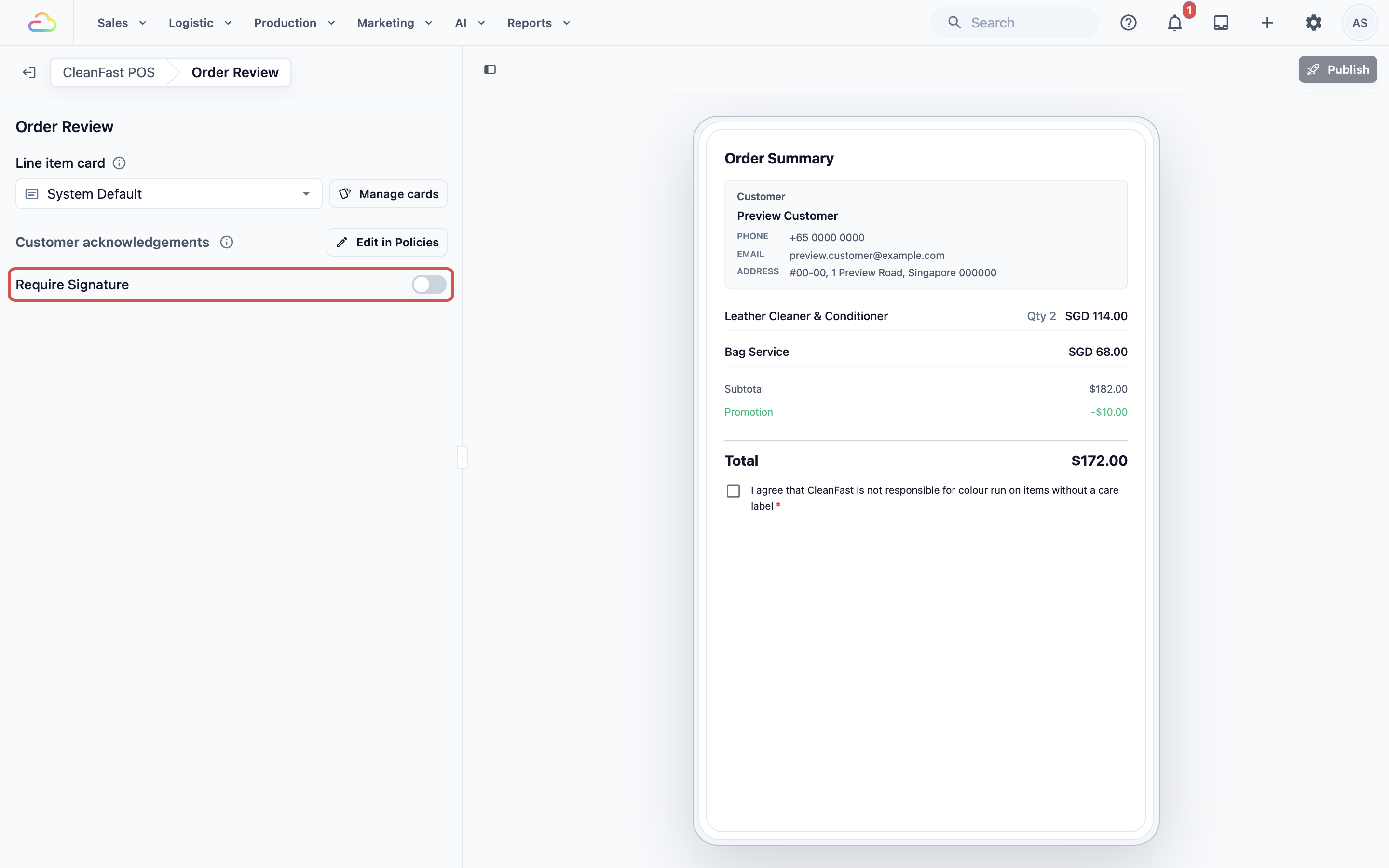
- Pilih Kad item baris.
- Hidupkan atau matikan Perlu Tandatangan.
- Klik Terbitkan.
- Kad item baris
Rupa setiap item pada paparan, seperti nama, kuantiti dan harganya. Biarkan pada Lalai Sistem melainkan anda buat kad sendiri untuk item baris.
- Pengakuan pelanggan
Kotak semak yang pelanggan tanda pada skrin ini, seperti bersetuju dengan terma anda. Anda tetapkannya dalam ⚙️ Tetapan › Dasar, supaya paparan, POS, Konsol dan aplikasi kakitangan menunjukkan yang sama. Klik Edit dalam Dasar untuk menukarnya. Lihat Menyediakan Dasar dan Pengakuan Pelanggan Anda.
- Perlu Tandatangan
Jika anda hidupkan ini, kotak tandatangan muncul di bawah pesanan dan pelanggan menandatangani dengan jari mereka. Kakitangan melihat pada POS sama ada pelanggan sudah menandatangani, dan tandatangan disimpan bersama pesanan. Kakitangan masih boleh mengesahkan bayaran sebelum pelanggan menandatangani. Ia dimatikan pada mulanya.
Jika kotak semak dalam Dasar anda diwajibkan, kakitangan tidak boleh mengesahkan bayaran sehingga pelanggan menandanya. POS menunjukkan "Minta pelanggan lengkapkan pengakuan yang diperlukan pada skrin pelanggan." Tandatangan dan kotak semak boleh dihidupkan serentak.
Pengesahan Penyerahan
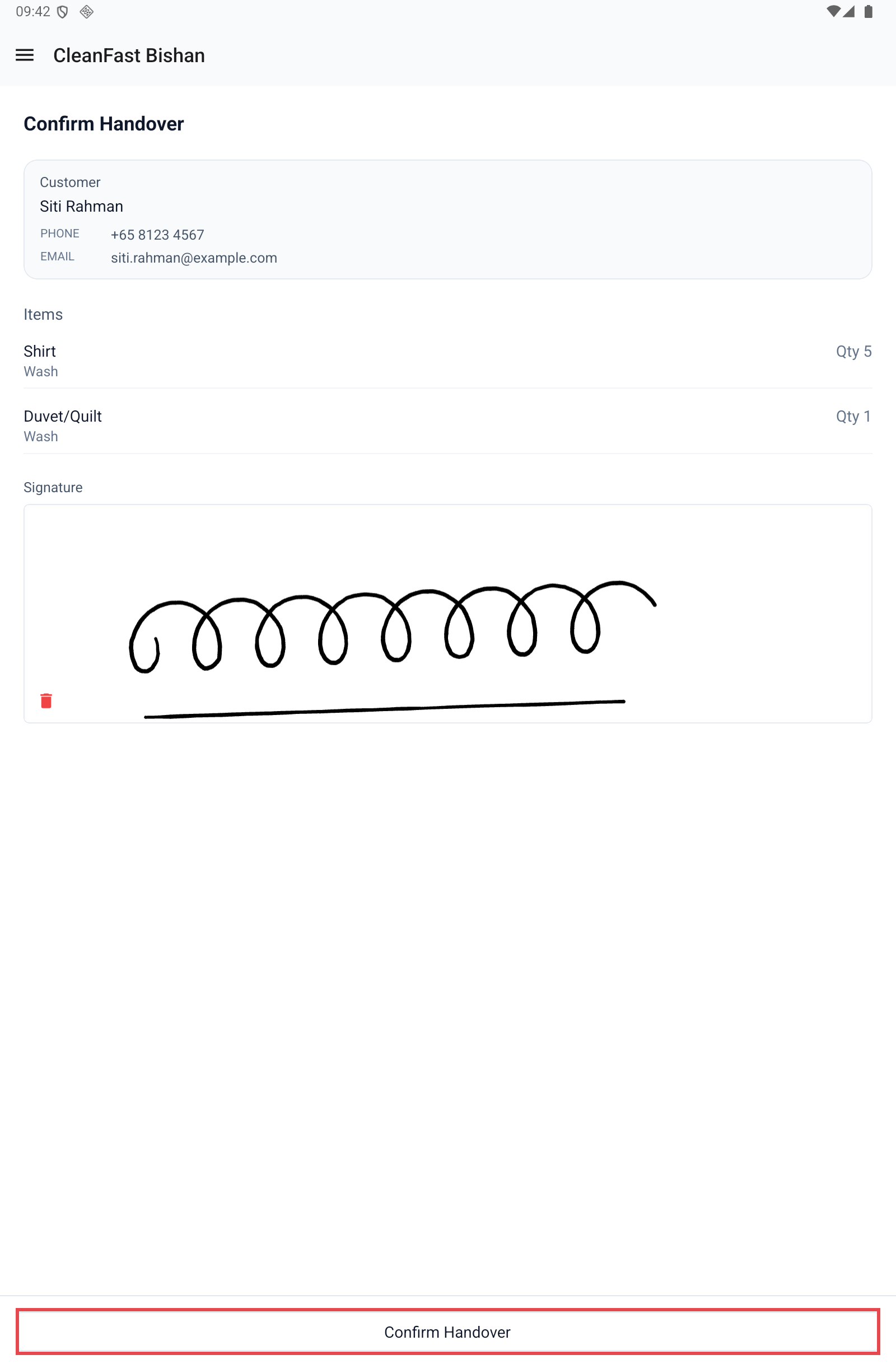
Gunakan ini hanya jika pelanggan mengambil pesanan siap di kaunter anda dan anda mahu mereka mengesahkan di skrin. Pengesahan Penyerahan muncul apabila kakitangan menyerahkan pesanan pada POS. Ia menyenaraikan item yang diserahkan, dan pelanggan ketik Sahkan Penyerahan.
- Di bawah Peranti Berpasangan, klik Pengesahan Penyerahan.
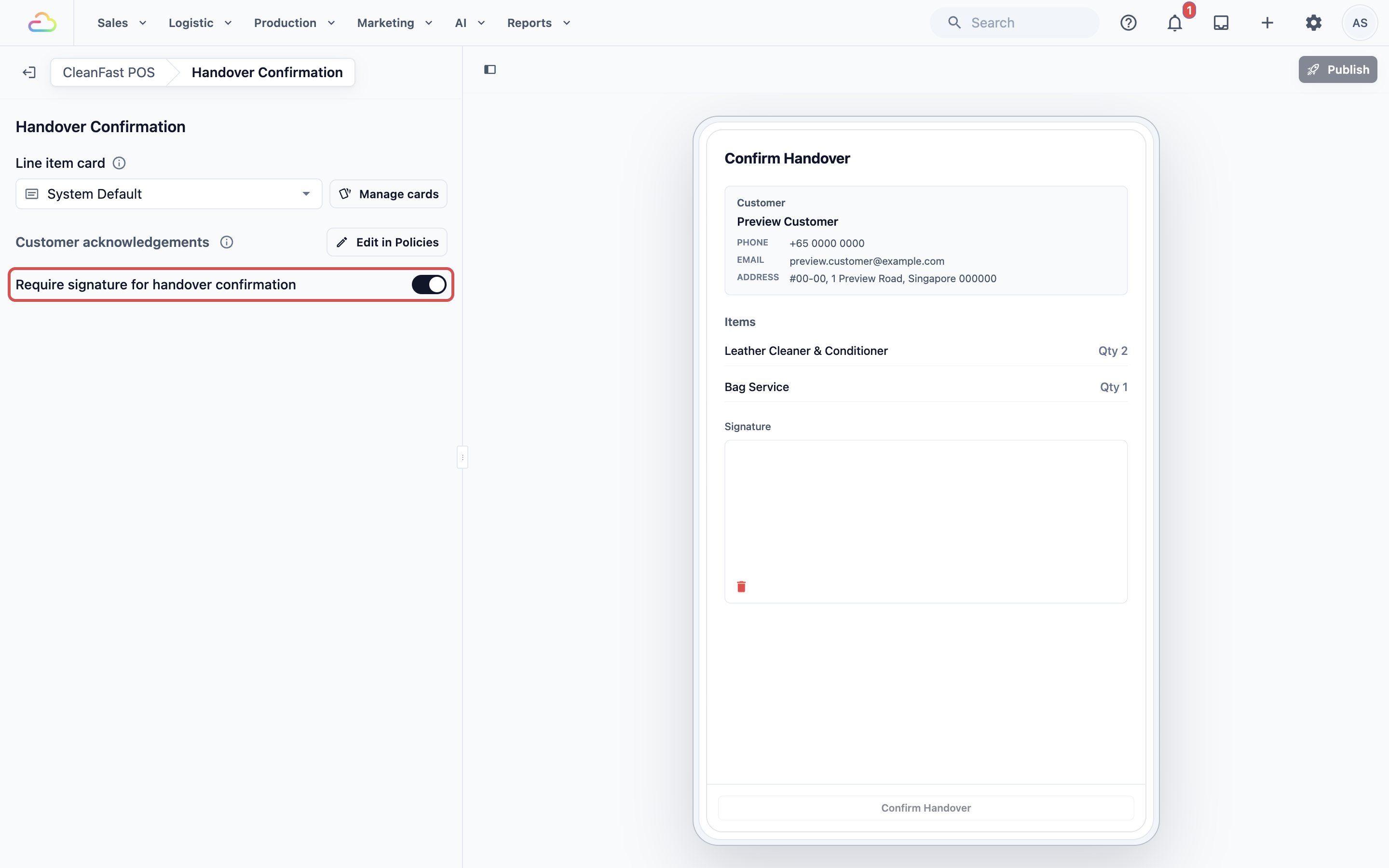
- Pilih Kad item baris, seperti untuk Semakan Pesanan.
- Hidupkan atau matikan Perlu tandatangan untuk pengesahan penyerahan.
- Klik Terbitkan.
- Perlu tandatangan untuk pengesahan penyerahan
Jika anda hidupkan ini, pelanggan mesti menandatangani sebelum Sahkan Penyerahan boleh diketik, dan tandatangan disimpan bersama penyerahan. Ia dihidupkan pada mulanya. Jika anda matikannya, pelanggan hanya menanda sebarang kotak semak yang diperlukan dan ketik Sahkan Penyerahan.
Kotak semak di sini juga datang dari ⚙️ Tetapan › Dasar, dan kakitangan tidak boleh menyelesaikan penyerahan di POS sehingga pelanggan menanda kotak yang diperlukan. Langkah yang diikuti kakitangan dan pemandu semasa penyerahan ditetapkan berasingan, lihat Memilih Apa yang Dilakukan Kakitangan dan Pemandu semasa Penyerahan.
Contoh persediaan
CleanFast Laundry memasangkan tablet 10-inci dengan POS utama.
- Paparan Melahu: tiga poster, bertukar setiap 10 saat, dengan mod Imej ditetapkan kepada Muat supaya teks pada senarai harga tidak terpotong.
- Semakan Pesanan: Perlu Tandatangan dimatikan, dengan satu kotak semak wajib daripada Dasar: "Saya setuju CleanFast tidak bertanggungjawab atas luntur warna pada barang yang tiada label penjagaan".
- Pengesahan Penyerahan: Perlu tandatangan untuk pengesahan penyerahan dihidupkan.
Siti Rahman menghantar 5 baju dan sehelai selimut. Semasa pembayaran, paparan menunjukkan:
| Baris | Jumlah |
|---|---|
| Baju, Kuantiti 5 | SGD 20.00 |
| Selimut/Comforter | SGD 30.00 |
| Jumlah kecil | SGD 50.00 |
| Diskaun Alu-aluan 10% | -SGD 5.00 |
| GST (9%) atas SGD 45.00 | SGD 4.05 |
| Jumlah | SGD 49.05 |
Siti menanda kotak semak dan membayar. Apabila dia mengambil barang, dia menandatangani Pengesahan Penyerahan dan menekan Sahkan Penyerahan.
Apa yang dilihat staf dan pelanggan
Lawatan seorang pelanggan, dari awal hingga akhir
Video ini mengikuti seorang pelanggan dari mendaftar pada paparan hingga menandatangani semasa mengambil barang.
Semasa daftar keluar
Apabila kakitangan pergi ke pembayaran, paparan bertukar kepada Semakan Pesanan dengan sendirinya. Pelanggan melihat setiap item, harganya dan jumlahnya, serta sebarang kotak semak atau kotak tandatangan yang anda hidupkan.
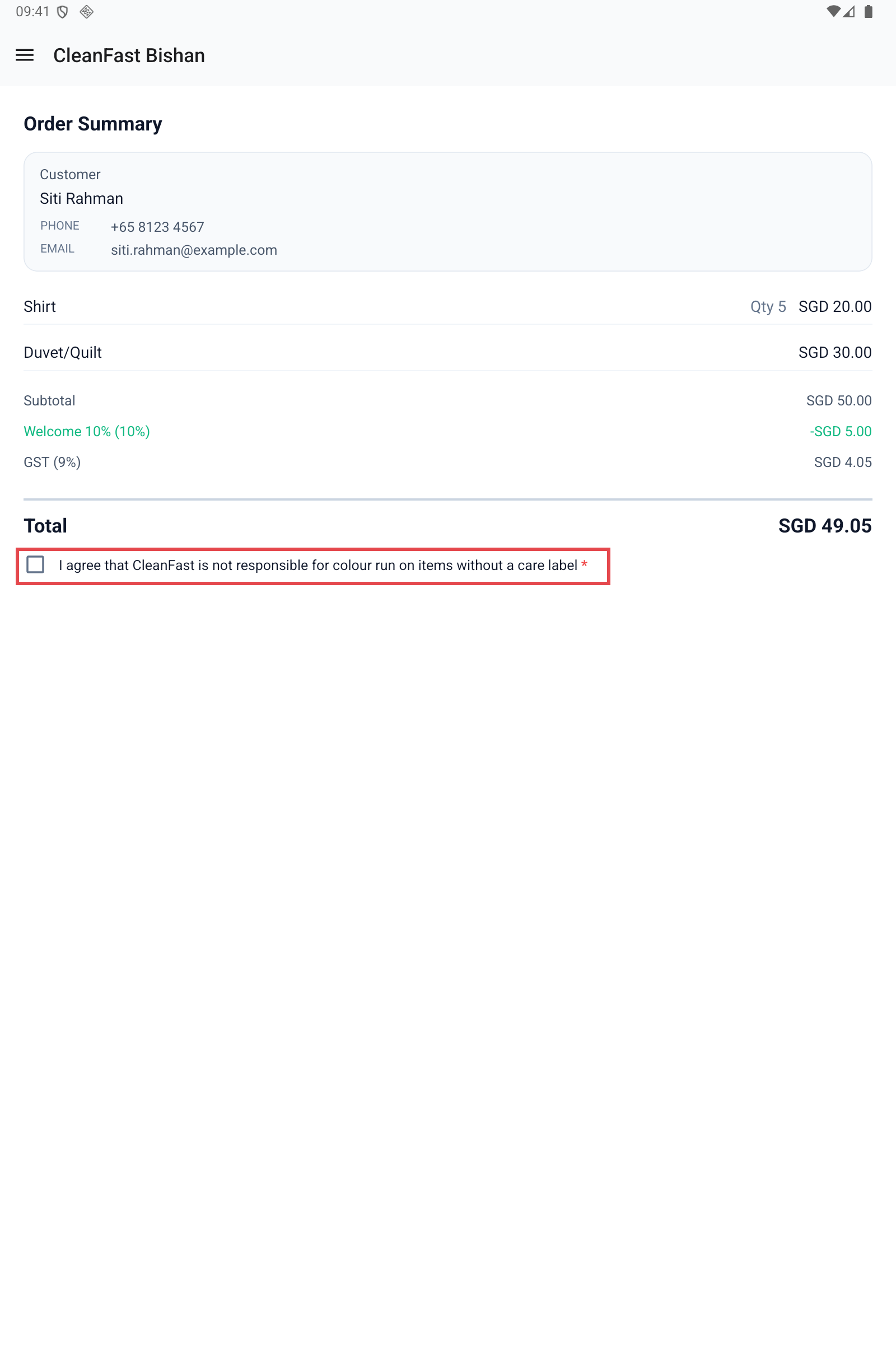
Apabila pelanggan membayar melalui PayNow atau DuitNow, paparan turut menunjukkan kod QR untuk mereka imbas, lihat Mengutip Bayaran semasa Daftar Keluar. Apabila pesanan selesai, paparan kembali ke Paparan Melahu.
Apabila pelanggan mendaftar sendiri
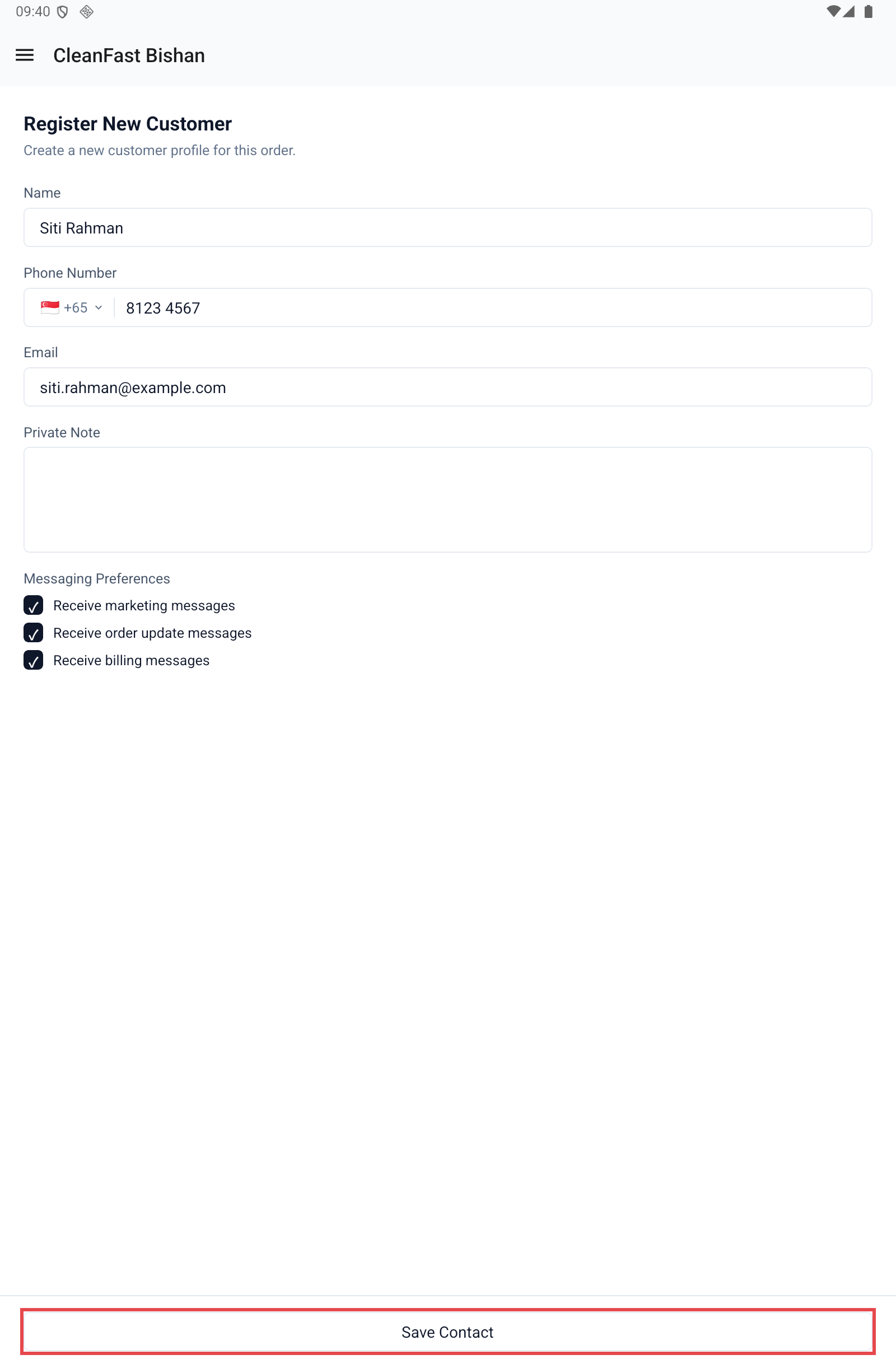
Pelanggan mengisi borang dan menekan Simpan Hubungan. Paparan menunjukkan "Hubungan disimpan", dan pelanggan muncul dalam bakul di POS.
Semasa penyerahan
Antara pesanan
Paparan bertukar-tukar gambar Paparan Melahu anda, atau menunjukkan nama kedai anda.
Mengurus kemudian
- Menukar skrin: sunting di bawah Peranti Dipasangkan dan klik Terbitkan. Paparan yang sudah dipasangkan akan menerima perubahan tersebut, tanpa perlu memasangkan semula.
- Memasang semula: selepas tetapan semula, tablet baharu atau log keluar, ketik ikon skrin Pelanggan pada POS utama, ketik Pasang Semula Peranti, dan masukkan kod baharu dari paparan.
- Menyahpasangkan: pada paparan, ketik ikon menu di sudut kiri atas (atau leret dari tepi kiri), kemudian ketik Log Keluar. Paparan tidak lagi dipasangkan sehingga anda memasangkannya semula.
- Memindahkannya ke kedai lain: paparan berfungsi dengan satu POS utama yang dipasangkan dengannya. Log keluarkannya, kemudian pasangkannya dengan POS utama kedai tersebut.
Soalan Lazim
Adakah saya perlukan paparan menghadap pelanggan untuk menggunakan POS?
Tidak. POS berfungsi sepenuhnya tanpa paparan ini. Ia berbaloi ditambah apabila pelanggan sering mempersoalkan harga, apabila anda mahu pelanggan menaip butiran sendiri, atau apabila anda memerlukan tandatangan.
Mengapa paparan kembali ke poster saya dengan sendirinya?
Setiap skrin tamat masa jika tiada apa-apa berlaku: Semakan Pesanan dan borang pelanggan selepas 3 minit, Pengesahan Penyerahan selepas 5 minit dan QR pembayaran selepas 10 minit. Ketik ikon skrin Pelanggan pada POS untuk memaparkan skrin semula.
Saya telah menukar terma saya. Adakah paparan akan menunjukkan kotak semak yang baharu?
Ya. Kotak semak datang dari ⚙️ Tetapan › Dasar, jadi menukarnya di situ akan mengemas kini paparan, POS, Konsol dan aplikasi kakitangan serentak. Pesanan yang sudah disimpan mengekalkan kotak semak yang pelanggan tandakan pada masa itu.
Adakah tandatangan pelanggan dicetak pada resit?
Tandatangan disimpan bersama pesanan. Sama ada ia dicetak bergantung pada templat resit anda, yang disediakan dalam Selepas Bayaran: Resit, Label dan Cetak Auto.
Adakah pelanggan yang mendaftar pada paparan menjadi kenalan biasa?
Ya. Mereka disimpan ke kenalan anda seperti mana-mana pelanggan yang kakitangan tambah, menggunakan borang dan butiran wajib yang sama, dan mereka muncul dalam bakul serta-merta.
Langkah Seterusnya
Kaunter anda kini mempunyai skrin yang menunjukkan pelanggan pesanan mereka, mengambil butiran dan tandatangan mereka, dan mempromosikan kedai anda antara pesanan. Seterusnya, pasangkan telefon kakitangan dengan POS yang sama, supaya kakitangan boleh mengambil gambar item dan menjalankan Hantar Keluar dan Terima dari kaunter, dalam Memasangkan Telefon dengan POS Anda untuk Gambar, Hantar Keluar dan Terima.
Tiada telefon kakitangan di kaunter? Langkau ke Menavigasi Skrin POS Anda dan tunjukkan kepada kakitangan skrin yang mereka guna setiap hari.