
Pada pukul 6 petang, kakitangan Jurong anda ketik Tambah semua, kemudian Hantar 12 pesanan, dan setiap pesanan dalam van akan menunjukkan Dihantar ke Kilang.
Langkah ringkas
- Buka Tetapan › Point of Sale, klik aplikasi POS anda (skrin yang digunakan kakitangan kaunter) dan klik Edit. Di sebelah Pages, klik Add new page, kemudian Add di sebelah Hantar / Terima.
- Pilih Default tab, seperti Scan QR untuk tablet yang ada kamera atau Order number untuk komputer di kaunter. Klik Publish, kemudian Publish sekali lagi dalam Review your changes.
- Ketik tab Hantar / Terima pada POS, pilih Hantar atau Terima, dan imbas setiap resit atau taip nombor pesanannya untuk menambah pesanan ke dalam kumpulan.
- Kira beg mengikut kumpulan, kemudian ketik Hantar 12 pesanan atau Terima 12 pesanan. Sejarah setiap pesanan merekodkan kedai, masa dan kakitangan.
- Tambah langkah kilang jika pesanan patut bergerak ke langkah seterusnya secara automatik: dalam Tetapan › Unit Perniagaan, buka tab Pipeline unit anda dan berikan langkah-langkah itu Auto Trigger Dihantar Keluar dari Kedai dan Diterima Balik di Kedai. Kakitangan kemudian boleh ketik Tambah semua pada senarai Untuk dihantar.
Sebelum Anda Mula
- Aplikasi POS anda: anda tambah halaman ini dalam editor aplikasi POS. Lihat Mencipta Aplikasi POS Anda dan Menggunakan Editor.
- Pencetak resit: kakitangan imbas kod QR pada setiap resit atau label item. Lihat Menyambungkan Pencetak Anda ke POS.
- Akses: anda memerlukan log masuk Konsol yang boleh mengurus Point of Sale.
- Langkah kilang (Persediaan lanjutan sahaja): supaya pesanan bergerak ke langkah seterusnya secara automatik, langkah Pengeluaran unit perniagaan anda memerlukan Auto Trigger Dihantar Keluar dari Kedai dan Diterima Balik di Kedai. Jika anda belum pernah menyediakan pipeline, baca Menjejak Setiap Pesanan dari Penerimaan hingga Pengambilan dahulu. Bahagian Menyediakan langkah kilang anda kemudian menunjukkan caranya.
Jika anda pernah menyediakannya sebelum ini: Hantar / Terima kini halaman tersendiri dalam aplikasi POS anda. Anda tambahkannya sekali dengan Add new page, dan kakitangan membukanya sebagai tab pada POS.
Pilih persediaan anda
Pilih baris yang sepadan dengan cara kedai anda beroperasi, kemudian baca hanya bahagian yang disenaraikan.
| Tahap | Sesuai untuk kedai seperti | Apa yang anda sediakan | Baca bahagian ini |
|---|---|---|---|
| Mudah | Satu kedai yang buat semua kerja sendiri, atau perniagaan pembersihan rumah yang bekerja di tempat pelanggan | Tiada apa-apa. Tinggalkan halaman ini, dan pesanan anda bergerak melalui langkahnya seperti sekarang. Anda boleh tambah halaman ini kemudian jika anda mula menghantar kerja ke luar. | Langkah Seterusnya |
| Sederhana | Beberapa kedai berkongsi satu bengkel, di mana kakitangan hanya perlu merekodkan pesanan mana yang keluar dan kembali | Halaman Hantar / Terima dengan Nombor pesanan atau Imbas QR sebagai tab lalai. Sejarah setiap pesanan menunjukkan bila ia keluar dan kembali, tetapi langkahnya kekal sama. | Di mana nak cari, Cara menyediakannya, Apa yang kakitangan lihat, Peraturan yang perlu diketahui kakitangan |
| Lanjutan | Beberapa kedai menghantar kerja ke kilang, dengan langkah yang bergerak sendiri | Semua yang ada dalam Pertengahan, ditambah langkah kilang dengan Auto Trigger, tab Pesanan tertunggu dan telefon yang dipasangkan di pintu belakang | Semua bahagian, termasuk Menyediakan langkah kilang anda dan Menggunakan telefon yang dipasangkan |
Gambaran Keseluruhan
Hantar / Terima ialah halaman POS yang digunakan kakitangan apabila pesanan keluar dari kedai ke kilang atau bengkel anda, dan apabila ia dipulangkan. Daripada membuka setiap pesanan dan mengemas kininya, kakitangan mengumpulkan pesanan ke dalam satu kumpulan dan mengesahkan semuanya dengan satu ketukan. Sejarah setiap pesanan kemudian merekodkan siapa yang menghantarnya, bila dan dari kedai mana. Apabila langkah kilang anda mempunyai Auto Trigger, setiap pesanan juga bergerak ke langkah seterusnya secara automatik. Anda hanya memilih tab yang halaman ini dibuka, jadi penyediaannya mengambil masa seminit.
Di mana ia berfungsi
- Konsol: anda menambah halaman dan memilih tab lalainya dalam editor aplikasi POS.
- POS: kakitangan melihat tab Hantar / Terima pada setiap peranti yang log masuk dengan aplikasi ini.
- Telefon yang dipasangkan: kakitangan boleh menghantar dan menerima dari telefon yang dipasangkan dengan POS, dengan tab dan kumpulan yang sama.
- Kedai Dalam Talian dan Aplikasi Mudah Alih: pelanggan yang menyemak pesanan mereka melihat langkah pesanan itu, seperti Dihantar ke Kilang.
Hantar / Terima bukan halaman Pro, jadi ia berfungsi pada POS Standard dan POS Professional. Halaman Pro, Peti Masuk dan Siaran WhatsApp, memerlukan POS Professional. Seperti semua jenis halaman, Hantar / Terima boleh ditambah sekali bagi setiap aplikasi.
Kenapa perlu sediakannya
Van yang keluar membawa 40 beg pakaian tidak sepatutnya bermakna 40 pesanan dikemas kini satu demi satu. Dengan halaman ini, kakitangan imbas atau pilih pesanan, semak kiraan dan hantar keseluruhan kumpulan sekali gus. Kakitangan boleh nampak sepintas lalu pesanan mana ada di rak dan mana yang ada di kilang, dan pelanggan berhenti menelefon untuk bertanya.
Jika kerja anda keluar dari kedai dan anda langkau halaman ini, tiada apa yang merekodkannya. Pesanan di kilang kelihatan sama seperti pesanan yang masih di kedai, dan langkah yang anda tetapkan dengan Auto Trigger menunggu sehingga seseorang mengemas kini setiap pesanan secara manual.
Di mana nak cari
- Klik ikon ⚙️ Tetapan di penjuru kanan atas.
- Di bawah bahagian Saluran Jualan, klik Point of Sale.
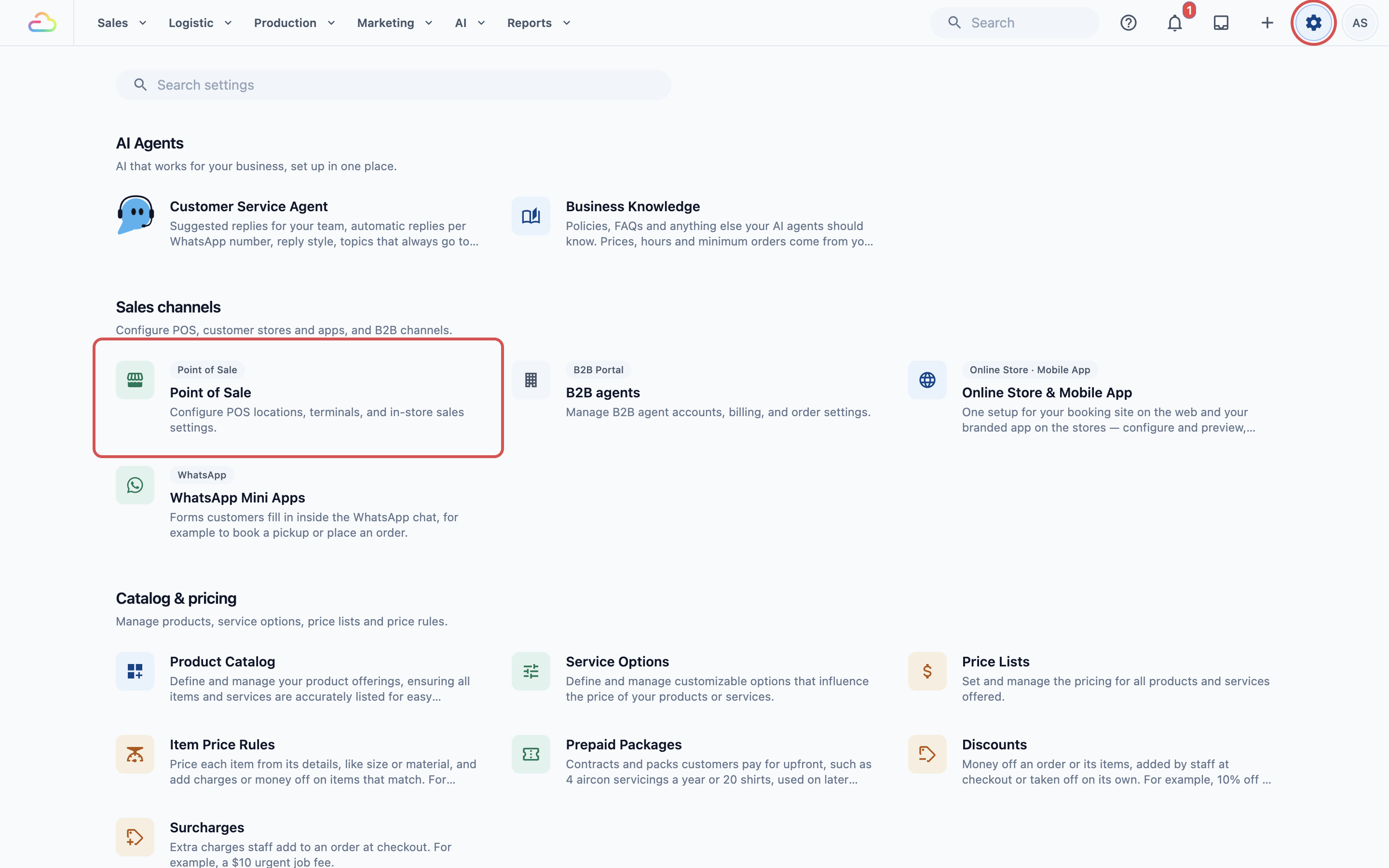
- Di bawah Aplikasi POS, klik aplikasi anda, kemudian klik Edit.
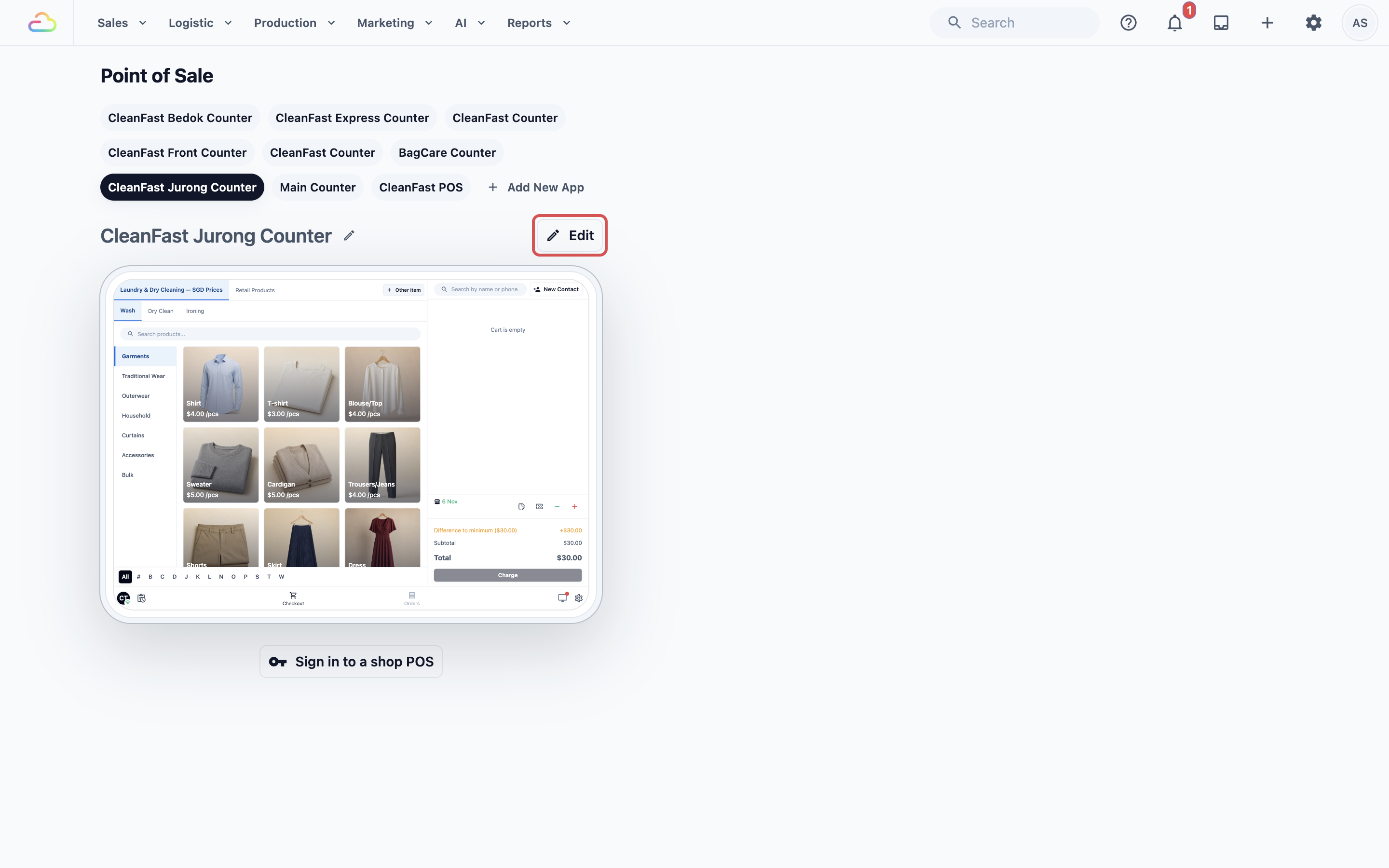
- Di sebelah Halaman, klik Tambah halaman baharu.
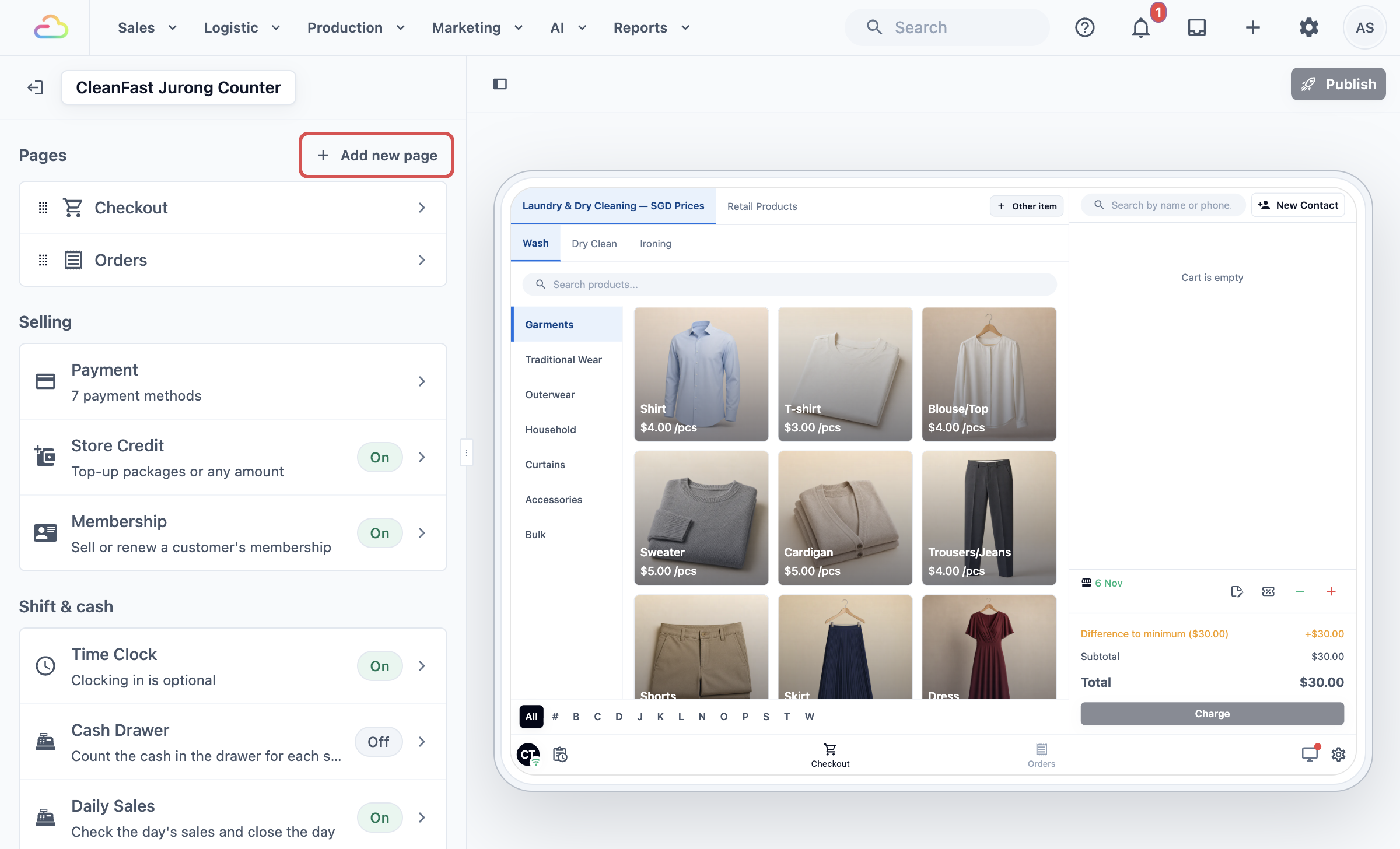
- Cari Hantar / Terima dalam senarai dan klik Add. Anda akan nampak "Page created", dan halaman itu dibuka dalam editor.
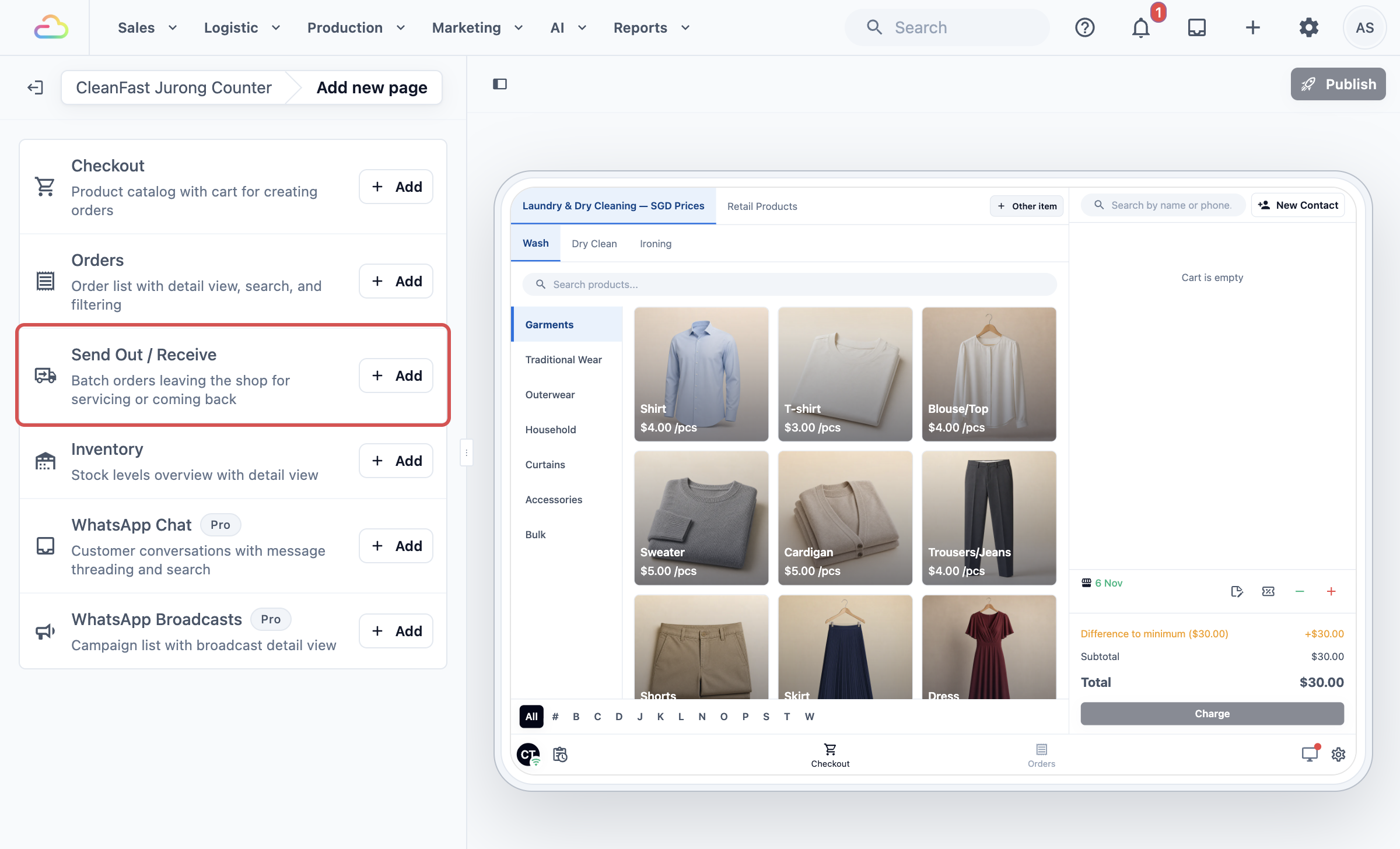
Jika halaman sudah ada dalam aplikasi ini, senarai akan tunjuk Sudah ditambah dan bukannya Tambah.
Cara menyediakannya
Halaman ini mempunyai satu tetapan. Pratonton di sebelah kanan menunjukkan halaman seperti yang akan dilihat kakitangan.
- Di bawah Pages, klik Hantar / Terima.
- Pilih Default tab.
- Klik Terbitkan di penjuru kanan atas, kemudian Terbitkan sekali lagi dalam Semak perubahan anda.
Anda akan nampak "Published. Your counters have the changes." Tab Hantar / Terima kini muncul pada setiap POS yang log masuk dengan aplikasi ini.
Tab lalai
Tab lalai ialah cara menambah pesanan yang dibuka oleh halaman ini. Kakitangan masih boleh tukar ke mana-mana tab lain pada bila-bila masa.
| Pilihan | Apa yang kakitangan lihat dahulu | Sesuai untuk |
|---|---|---|
| Imbas QR | Kamera, sedia untuk mengimbas resit atau label item | Tablet atau telefon dengan kamera |
| Nombor pesanan | Papan kekunci untuk menaip nombor pada resit. Ini tetapan untuk halaman baru | Komputer di kaunter, dengan papan kekunci atau pengimbas barcode |
| Pesanan tertunggu | Senarai pesanan kedai ini yang menunggu untuk dihantar keluar atau dikembalikan | Persediaan lanjutan yang menghantar kerja sehari penuh sekaligus. Senarai hanya terisi apabila langkah kilang anda mempunyai Auto Trigger |
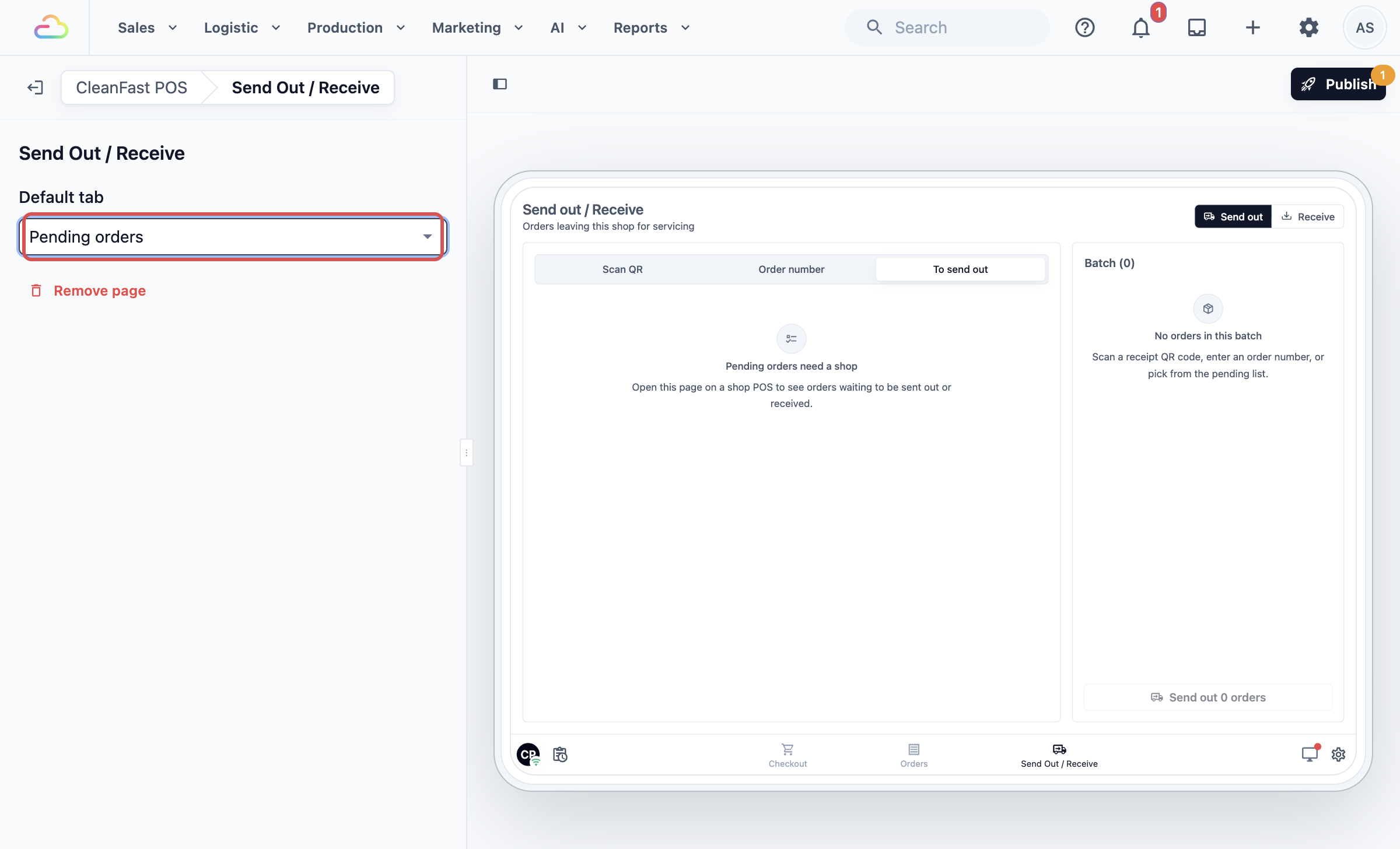
Pada POS, tab Pesanan tertunggu dipanggil Untuk dihantar apabila kakitangan menghantar, dan Untuk diterima apabila mereka menerima.
Untuk mengeluarkan halaman ini daripada POS, buka dalam editor, klik Remove page, kemudian terbitkan. Pesanan yang telah dihantar keluar mengekalkan langkah dan sejarahnya.
Apa yang kakitangan lihat
Selepas anda menerbitkan, kakitangan ketik tab Hantar / Terima pada POS. Di penjuru kanan atas, mereka pilih Hantar untuk pesanan yang keluar dari kedai, atau Terima untuk pesanan yang kembali. Halaman sentiasa dibuka pada Hantar.
Menambah pesanan ke dalam kumpulan
Kumpulan ialah sekumpulan pesanan yang keluar atau kembali bersama. Kakitangan menambah pesanan dengan salah satu daripada tiga cara:
- Imbas QR: halakan kamera ke kod QR pada resit, label item atau label bungkusan.
- Nombor pesanan: taip nombor pada resit, seperti 464 atau JEM-00464, kemudian ketik Tambah ke kumpulan atau tekan Enter.
- Untuk dihantar atau Untuk diterima (Persediaan lanjutan): ketik pesanan dalam senarai, atau ketik Tambah semua untuk menambah setiap pesanan yang dipaparkan. Taip dalam Tapis mengikut nombor atau pelanggan dahulu untuk menambah sebahagian sahaja.
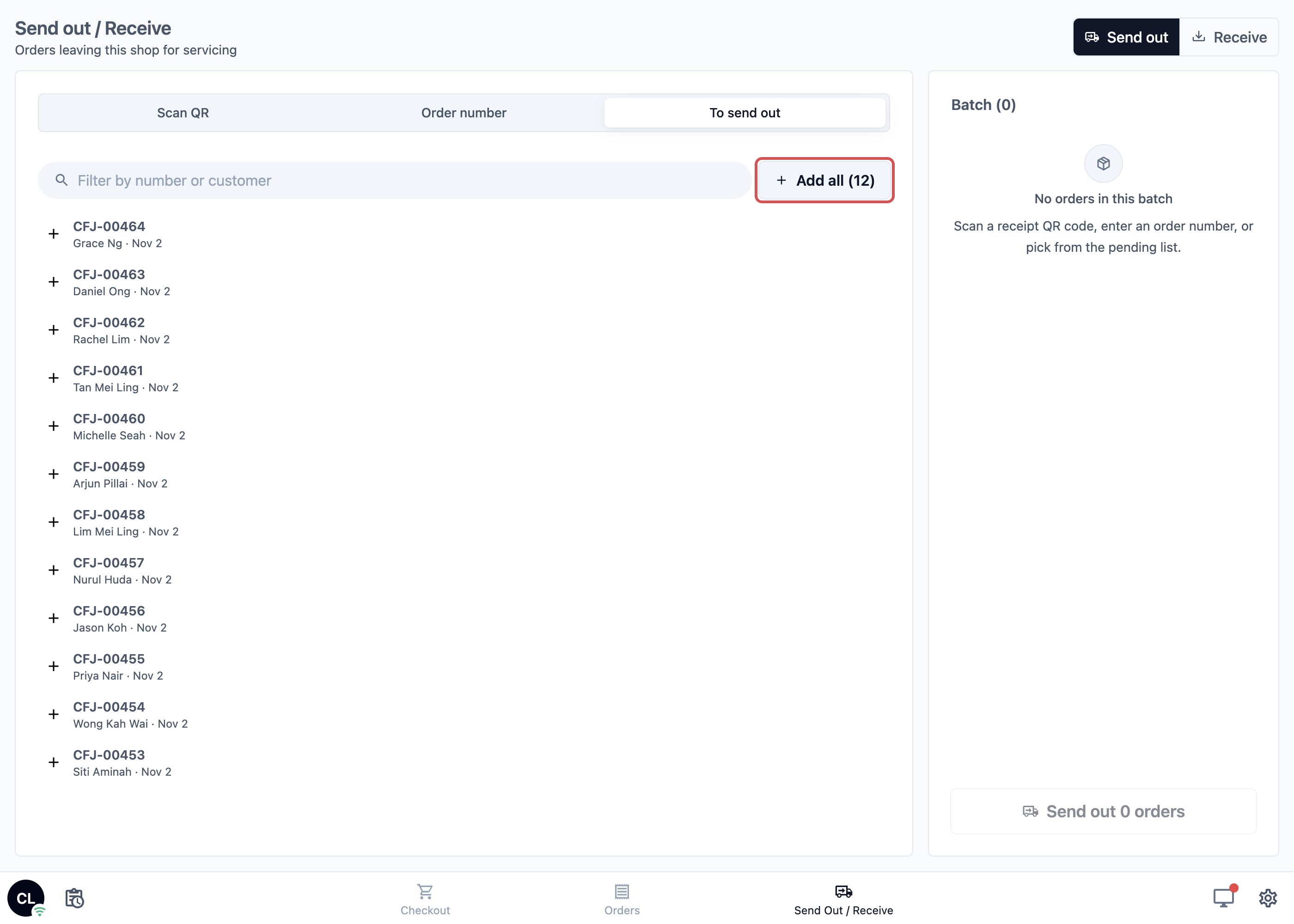
Menghantar kumpulan
- Semak Kumpulan di sebelah kanan. Setiap pesanan menunjukkan nama pelanggan dan bilangan item.
- Untuk mengeluarkan pesanan, ketik ✕ di sebelahnya. Untuk mula semula, ketik Kosongkan.
- Kira beg mengikut kumpulan, kemudian ketik Hantar 12 pesanan atau Terima 12 pesanan. Bilangannya sentiasa sepadan dengan kumpulan.
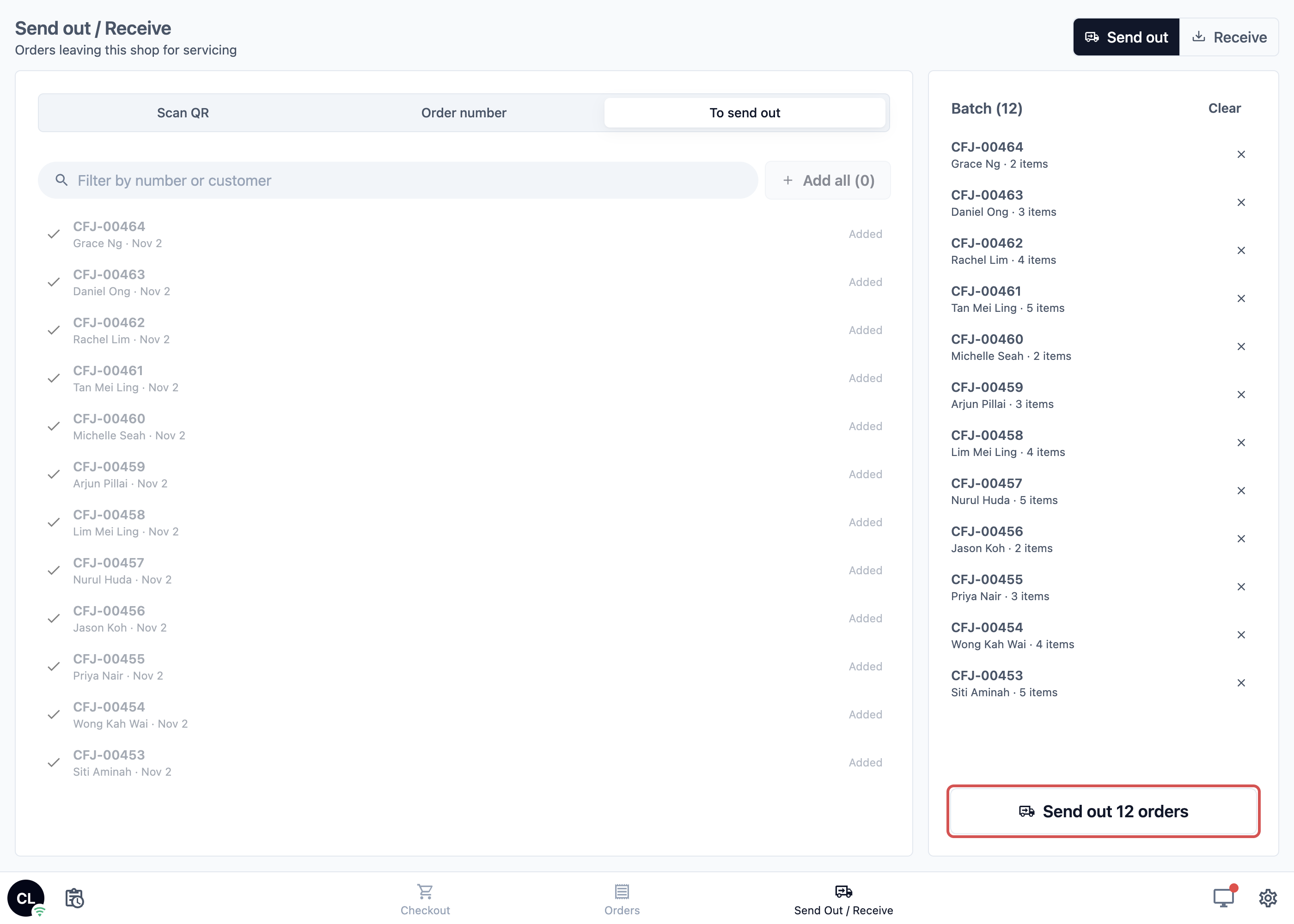
POS mengesahkan dengan "12 pesanan dihantar keluar" atau "12 pesanan diterima". Sejarah setiap pesanan menunjukkan "Dihantar keluar dari kedai" atau "Diterima balik di kedai" dengan kedai, masa dan kakitangan. Dalam Persediaan lanjutan, setiap pesanan juga bergerak ke langkah seterusnya.
Pengimbas barcode USB atau Bluetooth berfungsi pada setiap tab. Imbas resit dan pesanan akan masuk ke dalam kumpulan, walaupun pada komputer tanpa kamera.
Peraturan yang perlu diketahui kakitangan
- Satu kumpulan memuatkan sehingga 100 pesanan. Untuk lebih banyak, hantar dalam dua kumpulan.
- Pesanan latihan tidak pernah muncul dalam senarai Untuk dihantar atau Untuk diterima.
- Menaip nombor pesanan mencari pesanan kedai ini dan pesanan yang patut diambil di sini. Untuk pesanan dari kedai lain, imbas resitnya.
- POS menyemak setiap pesanan sebaik sahaja ia ditambah, dan terus memberitahu kakitangan jika ia tidak dapat bergerak. Jika pesanan tidak dapat bergerak apabila kakitangan mengesahkan, baki kumpulan tetap diproses, dan kumpulan itu menunjukkan sebab di sebelah setiap pesanan yang tertinggal.
Sebab-sebab yang mungkin dilihat kakitangan ialah:
- Pesanan tidak dijumpai
- Pesanan dibatalkan
- Pesanan sudah selesai
- Sudah dihantar keluar
- Sudah diterima balik
- Tidak boleh dihantar keluar: pesanan sudah melepasi peringkat Hantar keluar
- Sudah ada dalam kumpulan ini
- Kod ini bukan kod QR pesanan, item atau bungkusan
- Satu kumpulan memuatkan sehingga 100 pesanan
Menyediakan langkah kilang anda
Untuk Persediaan lanjutan: langkah-langkah ini menjadikan setiap pesanan bergerak sendiri apabila kakitangan menghantarnya keluar atau menerimanya, dan ia mengisi senarai Untuk dihantar dan Untuk diterima.
Setiap unit perniagaan ada pipeline, iaitu senarai langkah yang dilalui pesanan dari penerimaan hingga pengambilan. Bahagian Pengeluaran menyimpan langkah semasa pasukan anda mengerjakan pesanan, seperti "Di Kedai" dan "Dihantar ke Kilang". Langkah boleh ada Auto Trigger, iaitu tindakan yang melengkapkan langkah itu secara automatik, supaya pesanan bergerak ke langkah seterusnya tanpa sesiapa mengemas kininya.
Baru dengan pipeline? Baca Menjejak Setiap Pesanan dari Penerimaan hingga Pengambilan dahulu. Ia menerangkan setiap bahagian pipeline dan cara pesanan bergerak melaluinya. Kemudian kembali ke sini untuk menambah langkah kilang.
- Klik ikon ⚙️ Tetapan di penjuru kanan atas.
- Di bawah bahagian Struktur syarikat & perniagaan, klik Unit Perniagaan.
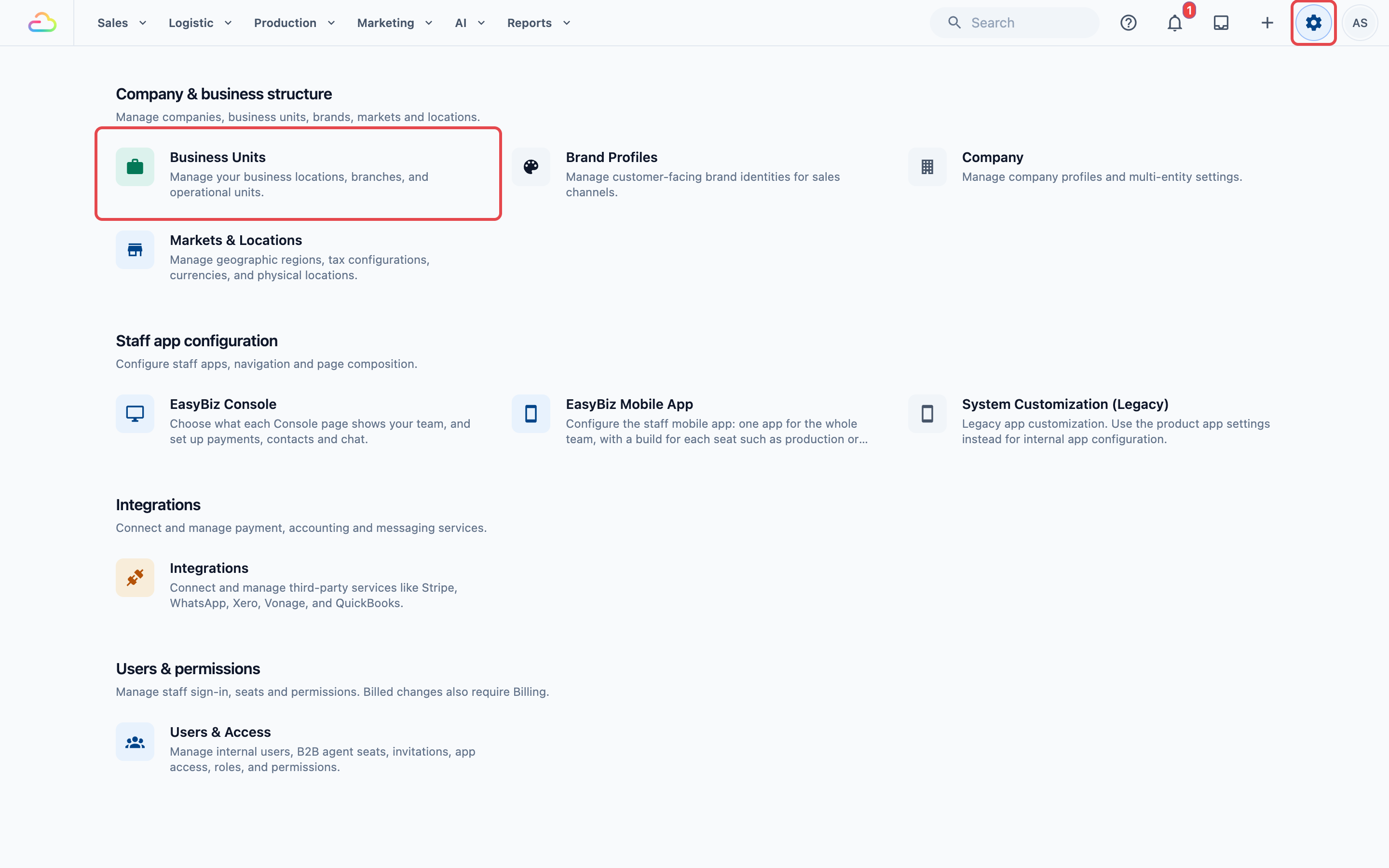
- Klik unit perniagaan yang menghantar kerja ke luar, seperti Laundry.
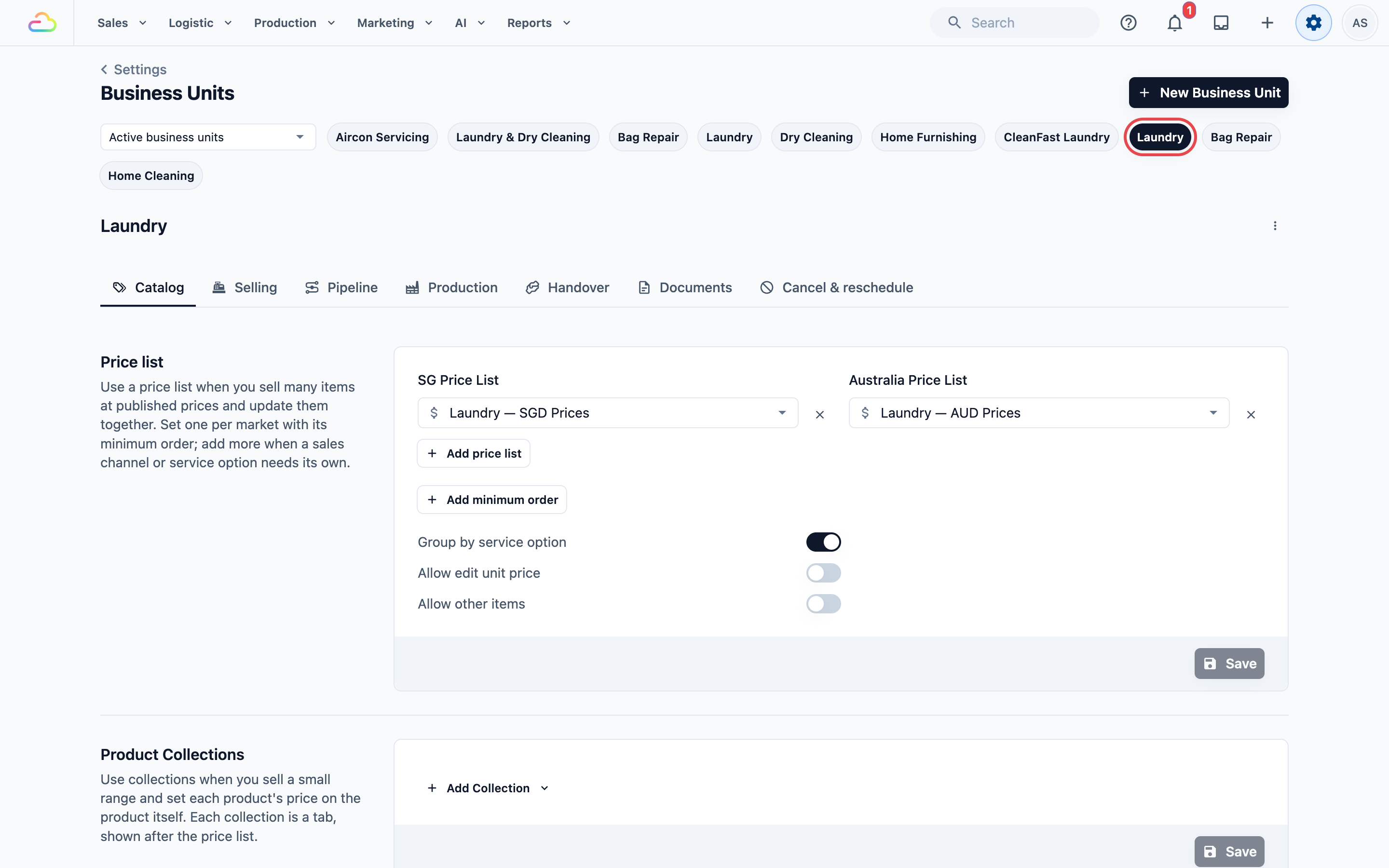
- Klik tab Saluran Paip.
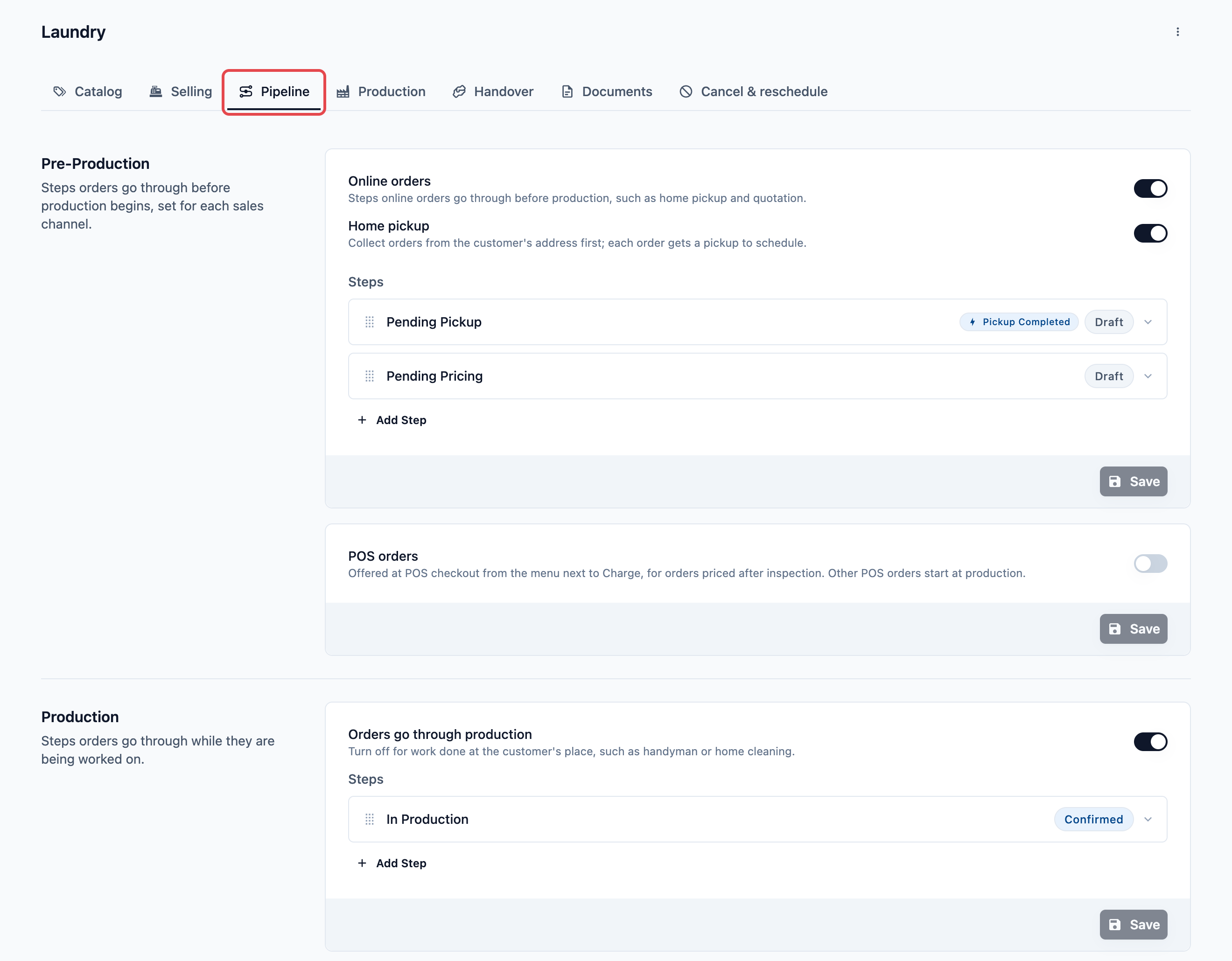
- Dalam bahagian Pengeluaran, semak sama ada Pesanan melalui pengeluaran dihidupkan.
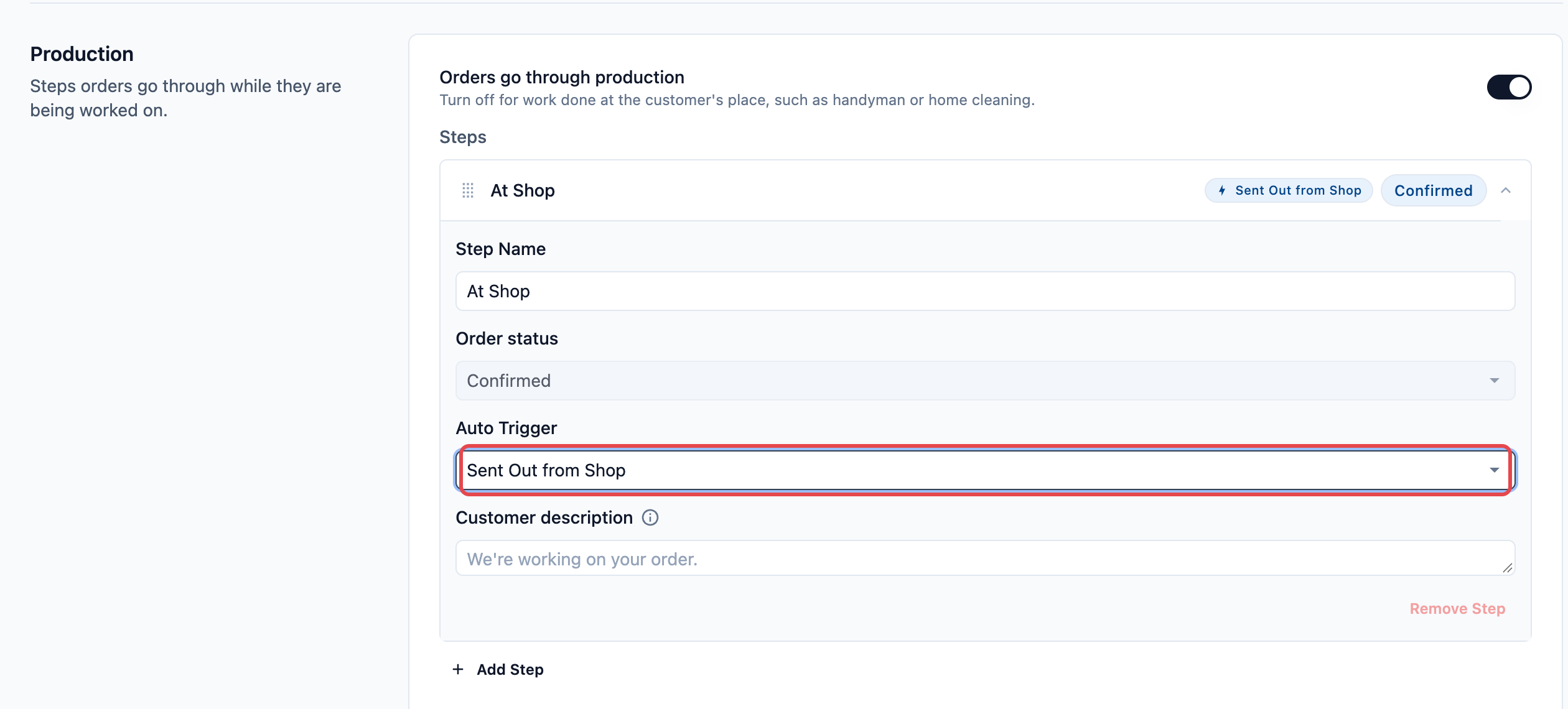
- Klik langkah Dalam Pengeluaran. Tukar Nama Langkah kepada tempat pesanan menunggu sebelum keluar, seperti "Di Kedai".
- Dalam Pencetus Automatik, pilih Dihantar Keluar dari Kedai.
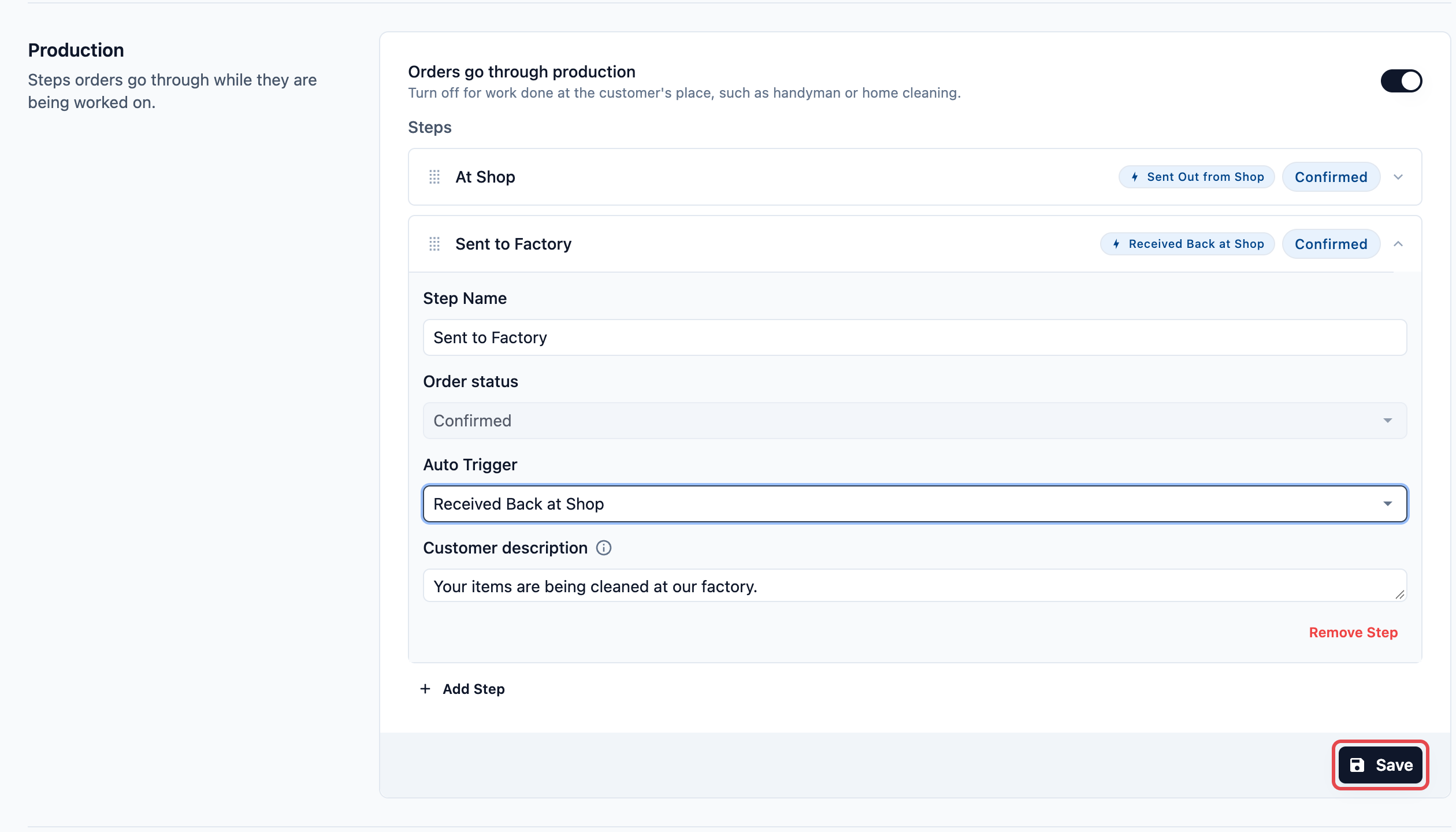
- Klik Tambah Langkah. Masukkan Nama Langkah seperti "Dihantar ke Kilang", dan pilih Diterima Semula di Kedai dalam Pencetus Automatik.
- Dalam Perihalan pelanggan, taip apa yang pelanggan baca semasa pesanan berada di luar, seperti "Barangan anda sedang dibersihkan di kilang kami."
- Klik Simpan.
Anda nampak "Saluran pesanan disimpan". Pesanan baharu untuk unit perniagaan ini kini mengikut langkah-langkah ini.
Pencetus Automatik
Letakkan setiap pencetus pada langkah tempat pesanan sedang menunggu.
| Pencetus Automatik | Apa yang menamatkan langkah |
|---|---|
| Dihantar Keluar dari Kedai | Kakitangan menghantar pesanan keluar pada halaman Hantar Keluar / Terima |
| Diterima Semula di Kedai | Kakitangan menerima pesanan balik pada halaman Hantar Keluar / Terima |
Apabila langkah Pengeluaran terakhir selesai, pesanan beralih ke Penyelesaian & Penyerahan, tempat ia menunggu pelanggan. Untuk menukar susunan langkah anda, seret mengikut pemegang di sebelah kiri. Untuk memadamkan satu langkah, klik padanya dan klik Buang Langkah.
Untuk maklumat lanjut tentang setiap langkah dan tetapannya, lihat Menjejak Kerja dan Perjalanan ke Kilang Anda.
Menggunakan telefon yang dipasangkan
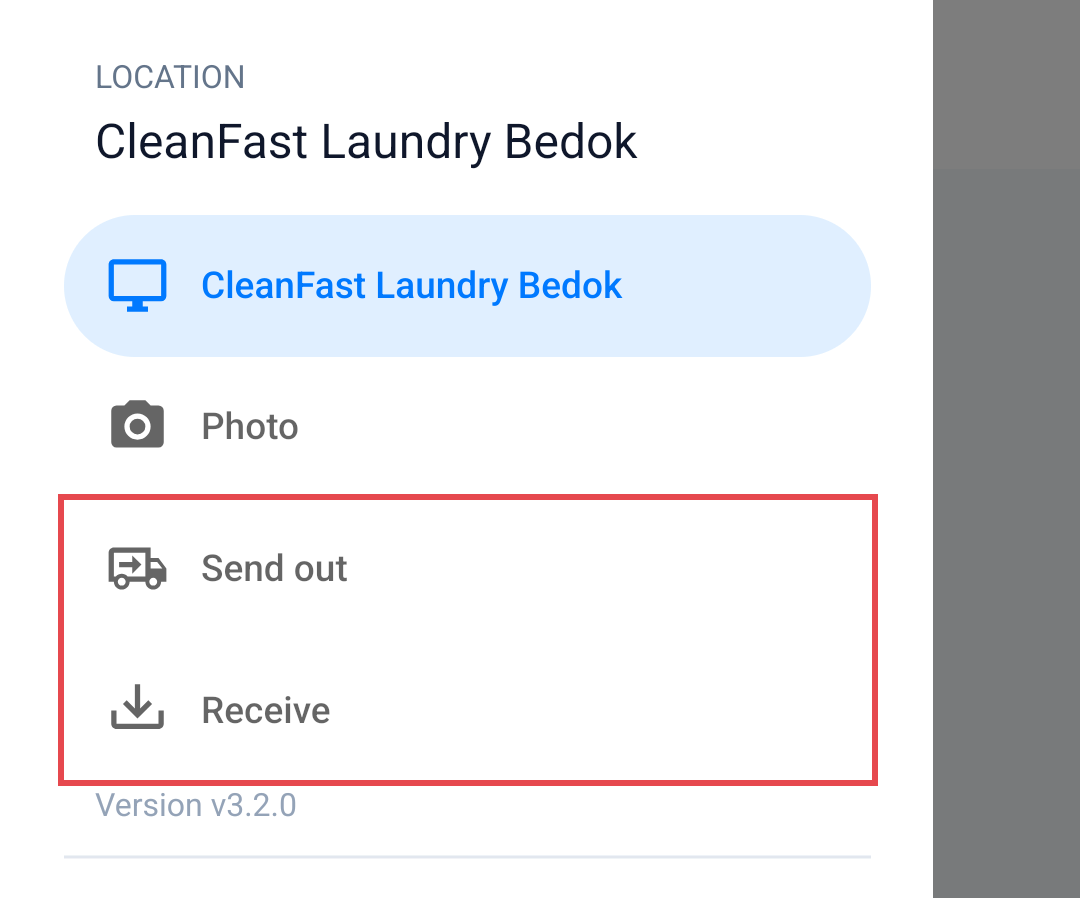
Untuk persediaan Lanjutan: telefon yang dipasangkan dengan POS mempunyai Hantar keluar dan Terima dalam menunya (☰), dengan tab dan kumpulan yang sama seperti POS. Gunakannya apabila van berada di pintu belakang atau beg berada di bilik kerja, supaya kakitangan mengimbas setiap beg di tempatnya sementara kaunter terus melayan pelanggan. Tiada suis untuk menghidupkannya dalam penyunting: setiap telefon yang dipasangkan mempunyainya. Jika kedai anda meminta kakitangan mendaftar masuk, telefon hanya membuka halaman ini apabila seseorang sudah mendaftar masuk pada POS, dan setiap kumpulan disimpan di bawah nama orang itu. Lihat Memasangkan Telefon untuk Foto, Hantar Keluar dan Terima dan Mendaftar Masuk dan Keluar (Jam Kerja).
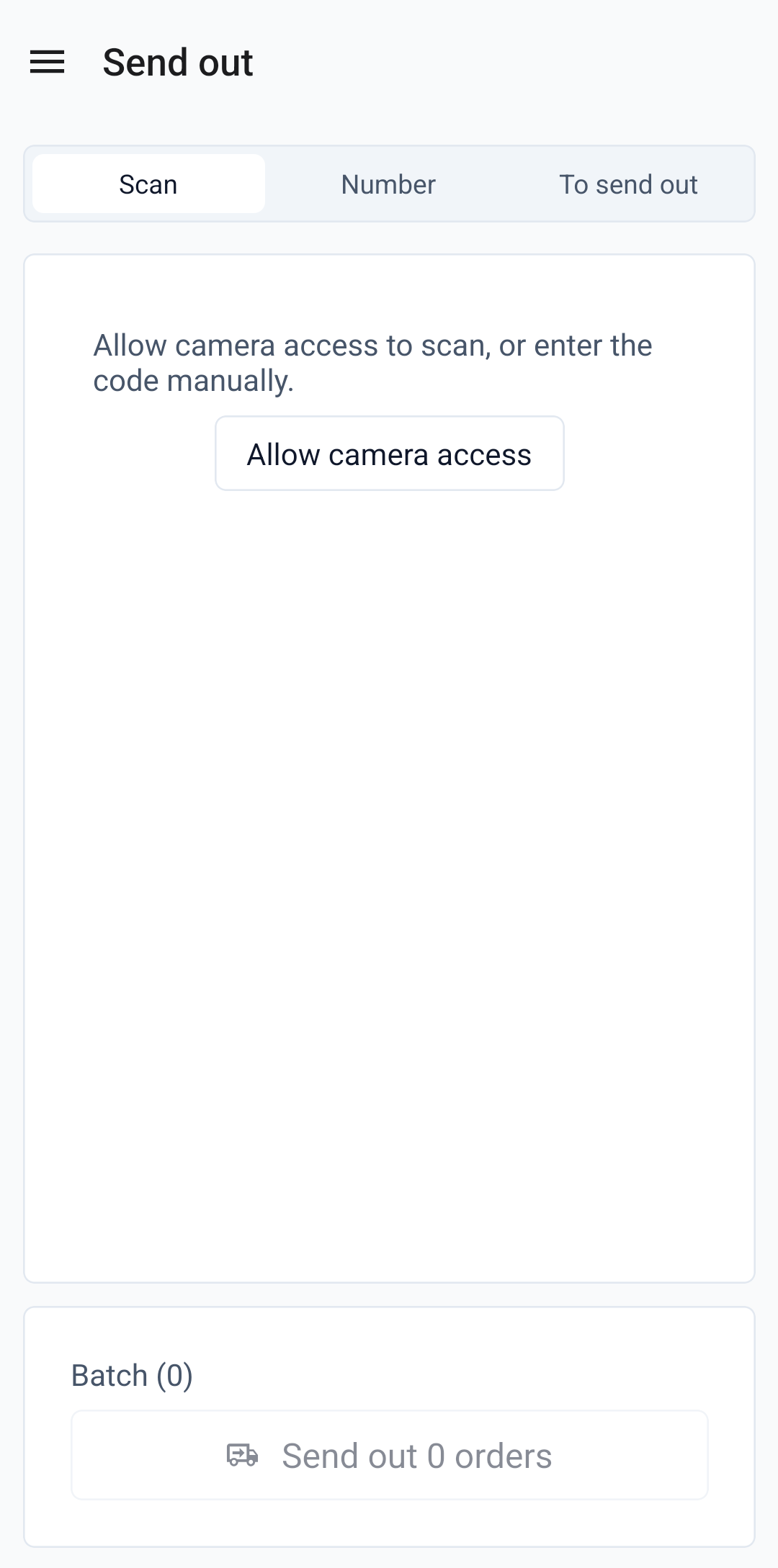
Ketik Hantar keluar dan halaman dibuka pada tab Imbas, dengan bar Kumpulan di bawahnya.
Contoh persediaan
CleanFast Laundry menggunakan persediaan Lanjutan. Ia menghantar pesanan Dobi dari kedai Jurong ke kilangnya dengan van pukul 6 petang, dan ia kembali dua hari kemudian. Dalam Unit Perniagaan › Saluran, unit perniagaan Dobi mempunyai langkah-langkah ini:
- Di Kedai, dengan Auto Trigger Dihantar Keluar dari Kedai.
- Dihantar ke Kilang, dengan Auto Trigger Diterima Balik di Kedai.
- Sedia untuk Diambil, langkah pertama pengambilan di kedai.
| Tetapan | Pilihan CleanFast Laundry |
|---|---|
| Halaman | Hantar Keluar / Terima, ditambah pada aplikasi Kaunter CleanFast Jurong |
| Tab lalai | Pesanan tertunggu, kerana kakitangan menghantar semua dobi hari itu sekaligus |
| Telefon yang dipasangkan | Satu telefon di pintu belakang, untuk menerima beg dari van dengan imbasan |
Pada pukul 6 petang, kakitangan Jurong membuka tab, melihat 12 pesanan hari itu di bawah Untuk dihantar keluar, ketik Tambah semua dan Hantar keluar 12 pesanan. Kesemua 12 beralih ke Dihantar ke Kilang. Dua hari kemudian, pemandu menurunkan barang di pintu belakang, dan kakitangan mengimbas setiap resit dengan telefon yang dipasangkan dan ketik Terima 12 pesanan. Kesemua 12 beralih ke Sedia untuk Diambil.
Perniagaan lain menggunakan halaman ini dengan cara yang berbeza:
- Pembaikan Beg (Pertengahan): BagCare Pro menghantar beg ke bengkelnya dua kali seminggu. Tablet di kaunter dibuka pada Imbas QR, dan kakitangan mengimbas label item pada setiap beg semasa ia dimasukkan ke dalam kotak, supaya tiada beg keluar tanpa direkodkan.
- Pembersihan Rumah (Mudah): kerja dilakukan di tempat pelanggan dan tiada apa-apa yang kembali ke kedai, jadi halaman ini tiada apa untuk dilakukan.
Cara ia berfungsi dengan ciri lain
- Langkah kilang: halaman hanya memindahkan pesanan jika langkah semasanya mempunyai pencetus Dihantar Keluar dari Kedai atau Diterima Balik di Kedai. Tanpanya, menghantar keluar masih merekodkan di mana pesanan itu, tetapi langkahnya kekal sama. Tetapkannya dalam bahagian Menyediakan langkah kilang anda.
- Halaman pesanan: kakitangan melihat langkah baharu setiap pesanan dan sejarahnya pada halaman Pesanan. Lihat Menyediakan Halaman Pesanan.
- Pengambilan di kedai lain: pesanan kembali ke kedai tempat pelanggan akan mengambilnya, jadi ia muncul pada senarai Untuk diterima kedai itu.
Soalan Lazim
Mengapa pesanan tidak ada dalam senarai Untuk dihantar keluar?
Senarai hanya menunjukkan pesanan yang menunggu pada langkah dengan pencetus Dihantar Keluar dari Kedai. Pesanan yang masih dalam sebut harga, pesanan yang sudah kembali, pesanan dari unit perniagaan tanpa langkah kilang, atau pesanan latihan tidak disenaraikan. Senarai juga hanya melihat 150 pesanan terbaru kedai ini. Anda masih boleh menambah mana-mana pesanan dengan mengimbas resitnya atau menaip nombornya.
Bolehkah saya mula dengan persediaan Pertengahan dan menambah langkah kilang kemudian?
Boleh. Teruskan menggunakan halaman seperti sedia ada, kemudian tambah pencetus Dihantar Keluar dari Kedai dan Diterima Balik di Kedai pada langkah kilang anda, seperti dalam bahagian Menyediakan langkah kilang anda. Selepas itu, pesanan yang kakitangan hantar keluar atau terima akan beralih ke langkah seterusnya secara automatik, dan senarai Untuk dihantar keluar mula diisi.
Saya sudah menambah langkah kilang. Adakah pesanan sedia ada saya akan mengikutnya?
Tidak. Setiap pesanan mengekalkan langkah yang ada semasa ia dicipta, jadi hanya pesanan yang diambil selepas anda klik Simpan akan beralih sendiri. Kakitangan masih boleh menghantar keluar dan menerima pesanan lama dengan mengimbas resitnya. Sejarahnya merekodkan perjalanan itu, tetapi langkahnya kekal sama.
Pelanggan mengambil di kedai lain. Kedai mana yang menerima pesanan itu?
Kedai tempat pelanggan akan mengambilnya. Pesanan itu muncul pada senarai Untuk diterima kedai tersebut, bukan pada senarai kedai yang menghantarnya keluar.
Bolehkah kakitangan menghantar keluar atau menerima dari Konsol?
Tidak. Hantar Keluar / Terima hanya berfungsi pada POS dan telefon yang dipasangkan dengannya. Setiap kumpulan direkodkan untuk kedai tempat peranti itu log masuk.
Kakitangan menaip nombor pesanan dan melihat "Pesanan tidak dijumpai".
Menaip nombor hanya mencari pesanan kedai ini dan pesanan yang dijangka diambil di sini. Jika pesanan diambil di kedai lain, imbas kod QR pada resitnya atau label item sebaliknya.
Adakah pelanggan melihat bahawa pesanan mereka dihantar ke kilang?
Ya, jika anda menambah Penerangan pelanggan pada langkah kilang, seperti "Barang anda sedang dibersihkan di kilang kami". Pelanggan yang menyemak pesanan mereka di Kedai Dalam Talian atau Aplikasi Mudah Alih anda akan membacanya sebaik sahaja pesanan dihantar keluar.
Langkah Seterusnya
Anda telah menyediakan cara kakitangan menghantar pesanan ke kilang dan menerimanya semula, pada POS atau telefon yang dipasangkan. Seterusnya, sediakan halaman yang digunakan kakitangan untuk menyemak apa yang ada dalam stok dan apa yang perlu dipesan semula, dalam Menjejak Stok di POS (Inventori). Tidak menjual barangan berstok seperti bahan cuci? Langkau ke Sembang WhatsApp dan Siaran pada POS Anda, atau terus ke Menyediakan Kaedah Pembayaran di POS jika anda juga tidak menggunakan WhatsApp di kaunter.