
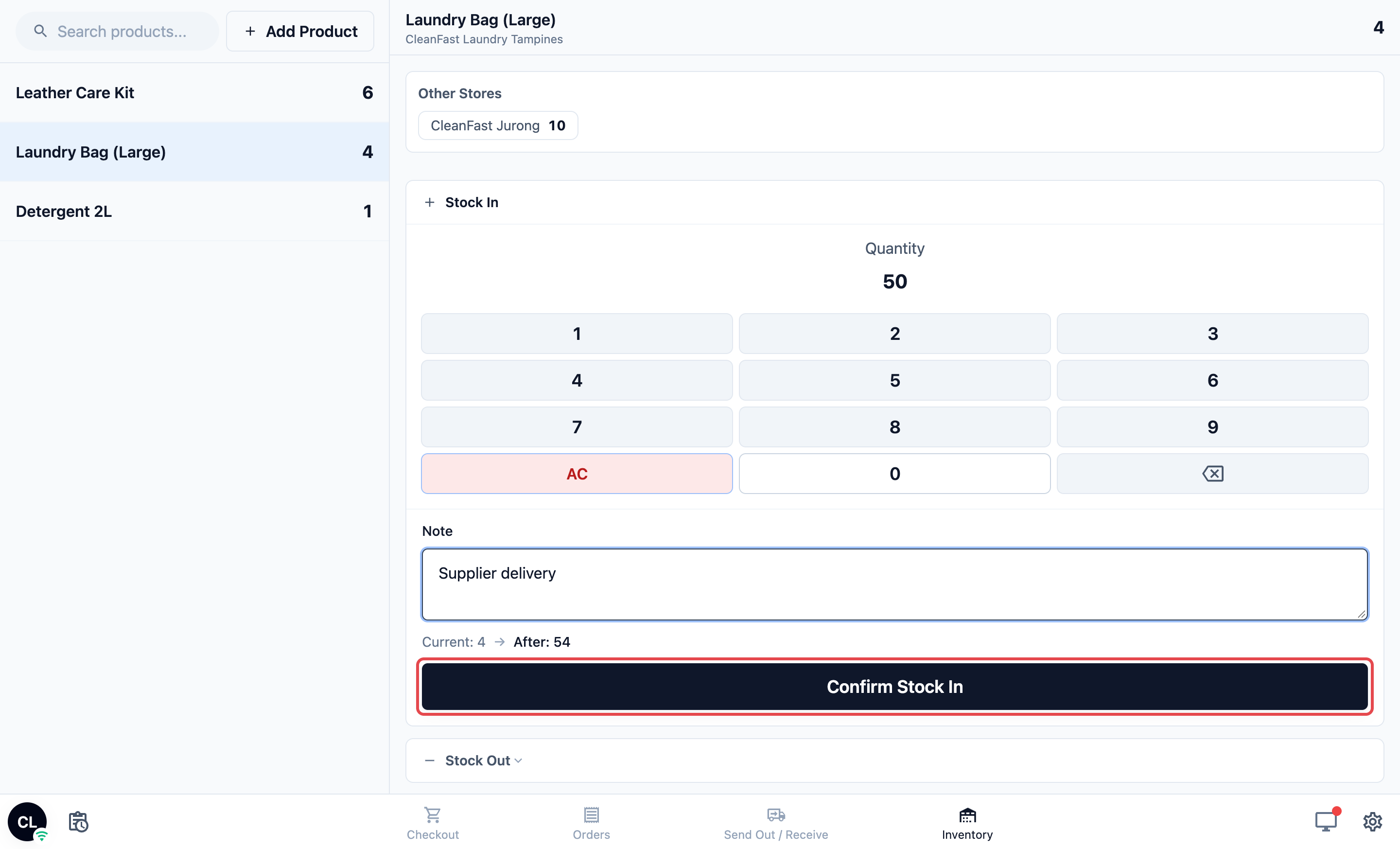
Pembekal menghantar 50 beg dobi ke Tampines. Kakitangan anda ketik Inventori, masukkan 50 di bawah Stok Masuk, lihat Semasa 4 › Selepas 54, dan sahkan.
Sebelum Anda Mula
- Produk runcit: Inventori hanya mengira produk runcit, iaitu barang yang anda simpan di rak dan jual, seperti beg dobi atau set penjagaan kulit. Perkhidmatan seperti Cuci & Lipat atau Bersihkan Beg tidak pernah dikira. Lihat Menambah Produk Runcit.
- Tempat stok disimpan: stok dikira di setiap kedai anda, dan di pusat pengeluaran anda jika anda simpan stok di sana. Lihat Pengenalan kepada Bahagian Simpanan dan Pusat Pengeluaran.
- Aplikasi POS anda: anda tambah halaman ini dalam editor aplikasi POS. Lihat Mencipta Aplikasi POS Anda dan Menggunakan Editor.
- Akses: anda memerlukan log masuk Konsol yang boleh mengurus Point of Sale.
Jika anda pernah sediakan ini sebelum ini: Inventori ialah halaman yang anda tambah sekali sahaja dengan Tambah halaman baharu, dan ia ada dua bahagian, Inventori dan Butiran Inventori. Jika aplikasi anda sudah ada tab Inventori, anda tidak perlu tambahnya lagi.
Gambaran Keseluruhan
Inventori ialah halaman POS yang digunakan kakitangan anda untuk lihat berapa banyak setiap produk runcit yang ada di kedai, dan untuk rekod stok yang masuk dan keluar. Apabila penghantaran sampai, kakitangan rekodkan serta-merta. Apabila barang rosak, habis digunakan atau dibatalkan, mereka rekodkan itu juga. Setiap jualan di kaunter akan mengeluarkan barang daripada kiraan kedai yang membuat jualan itu, dan setiap perubahan disimpan dalam sejarah dengan masa dan sebabnya. Mana-mana kedai yang jual produk di kaunter patut menyediakannya, dan kedai yang hanya jual perkhidmatan boleh tidak gunakannya.
Di mana ia berfungsi
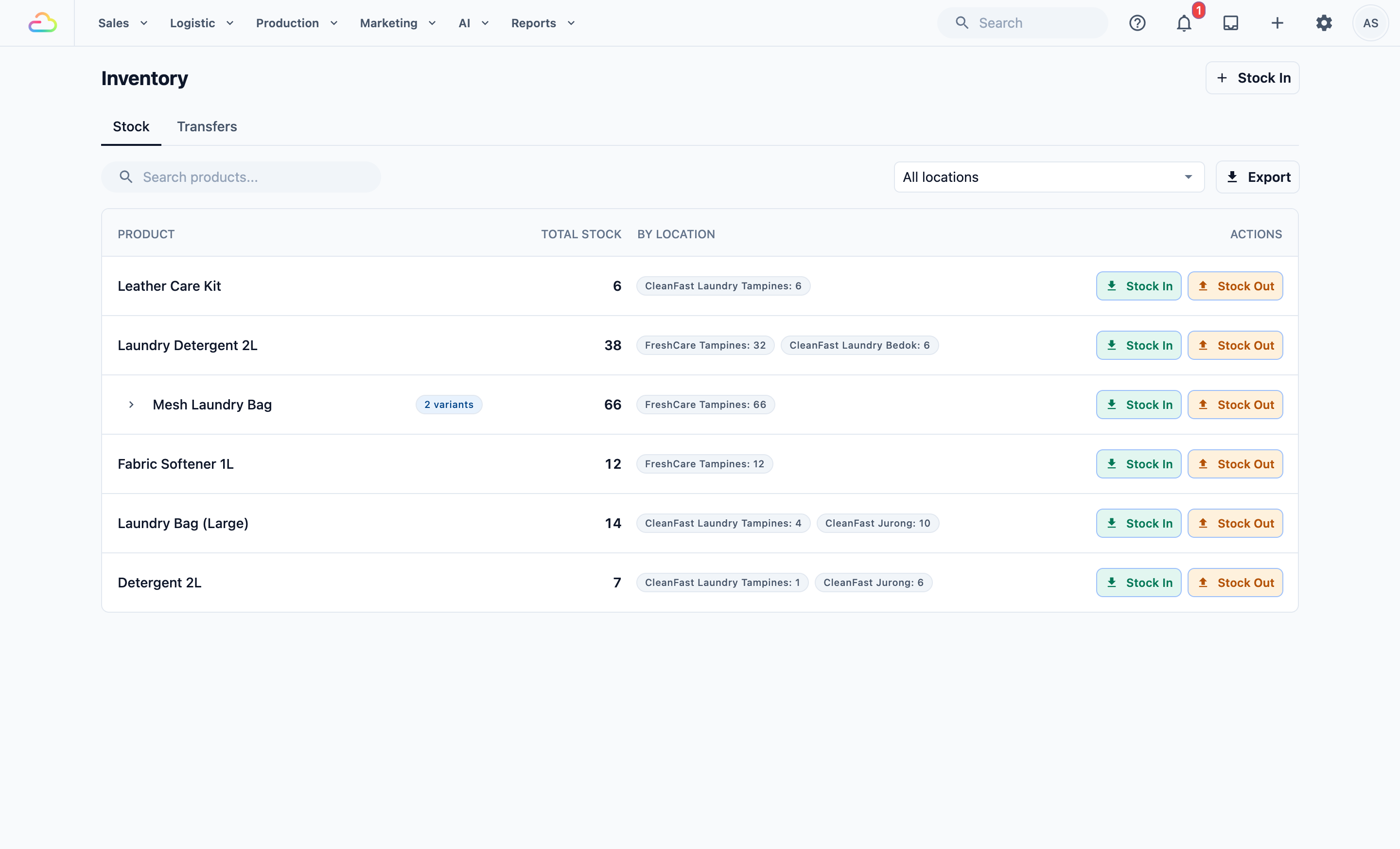
- Konsol: anda tambah halaman dan pilih apa yang boleh direkodkan kakitangan dalam editor aplikasi POS. Halaman Inventori dalam Konsol berfungsi sama dan menunjukkan stok yang sama, untuk semua kedai anda sekaligus. Pelarasan stok, pindahan antara kedai dan senarai stok penuh kekal di sana.
- POS: kakitangan melihat tab Inventori pada setiap peranti yang log masuk dengan aplikasi ini, menunjukkan stok kedai tempat peranti itu log masuk.
- Pelanggan: pelanggan tidak melihat halaman ini atau kiraan stok anda.
Inventori bukan halaman Pro, jadi ia berfungsi pada POS Standard dan POS Professional. Halaman Pro, Peti Masuk dan Siaran WhatsApp, memerlukan POS Professional. Seperti semua jenis halaman, Inventori boleh ditambah sekali sahaja bagi setiap aplikasi.
Kenapa perlu sediakannya
Tanpa kiraan stok di kaunter, kakitangan baru tahu produk sudah habis apabila pelanggan memintanya. Dengan halaman Inventori, mereka boleh nampak kiraan sekali pandang, dengan warna yang menonjolkan produk yang tinggal sifar, dan mereka rekodkan setiap penghantaran sebaik sampai. Kiraan anda kekal betul kerana jualan mengurangkannya secara automatik, dan anda boleh lihat siapa yang tukar kiraan, bila dan kenapa.
Jika anda tidak sediakannya, kedai anda masih boleh jual produk runcit di kaunter dan Konsol masih mengira produk itu. Tetapi kakitangan di kaunter tidak dapat lihat apa yang tinggal, tidak dapat rekod penghantaran, dan tidak dapat terima stok yang dihantar dari kedai lain. Gunakan halaman ini hanya jika anda jual produk runcit. Jika kedai anda hanya jual perkhidmatan, anda tidak perlukannya.
Di mana nak cari
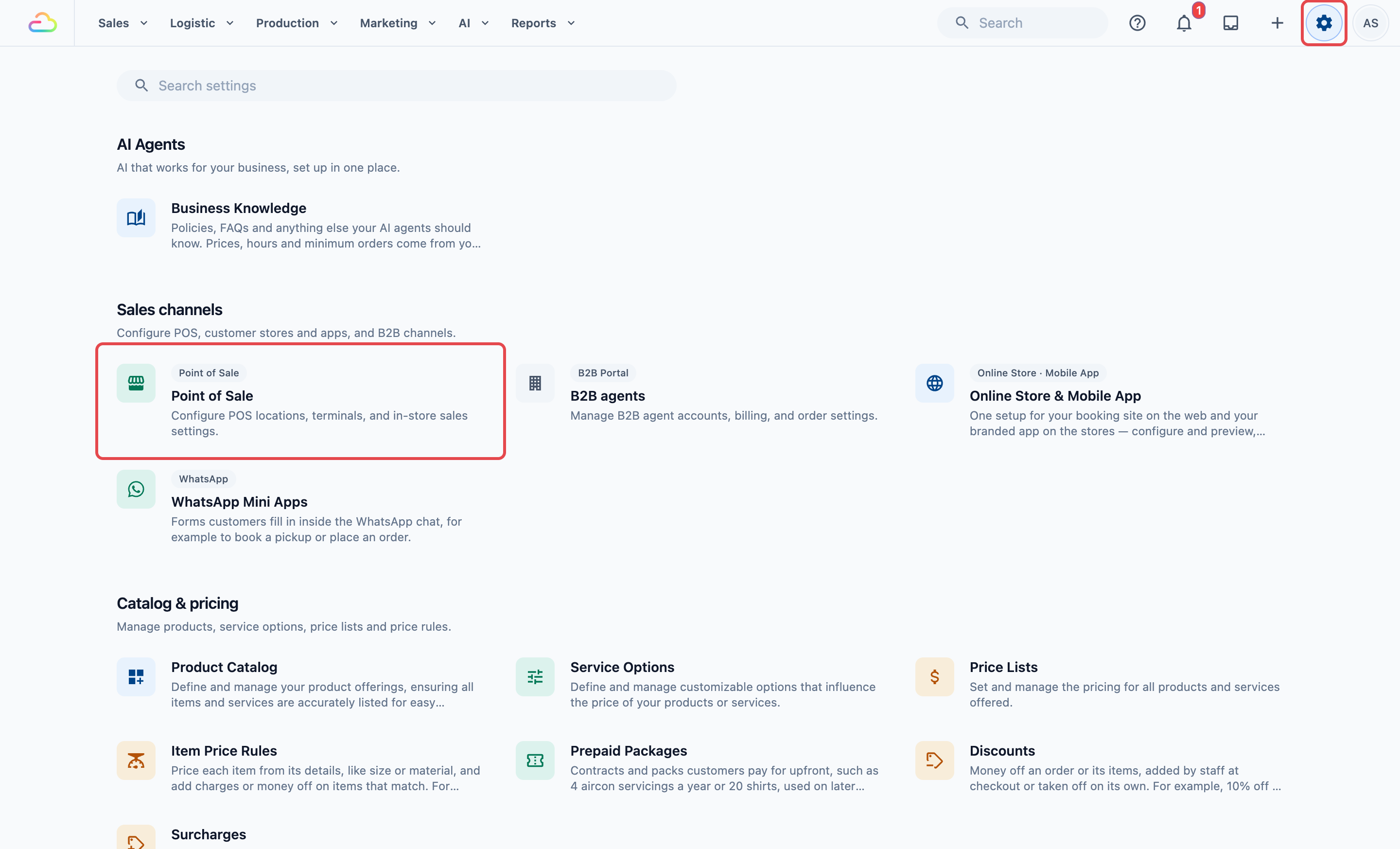
- Klik ikon ⚙️ Tetapan di penjuru kanan atas.
- Di bawah bahagian Saluran Jualan, klik Point of Sale.
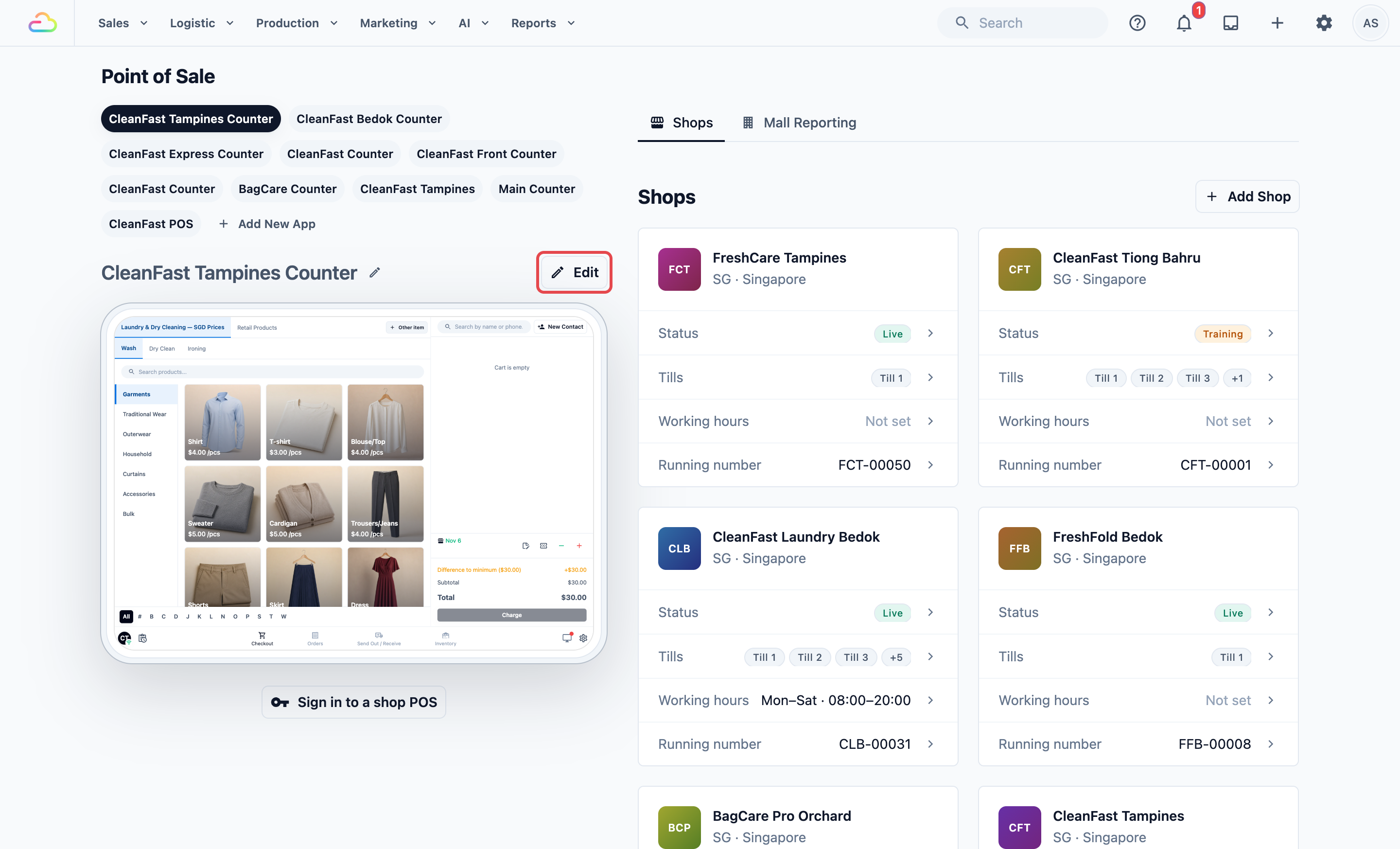
- Di bawah Aplikasi POS, klik aplikasi anda, kemudian klik Edit.
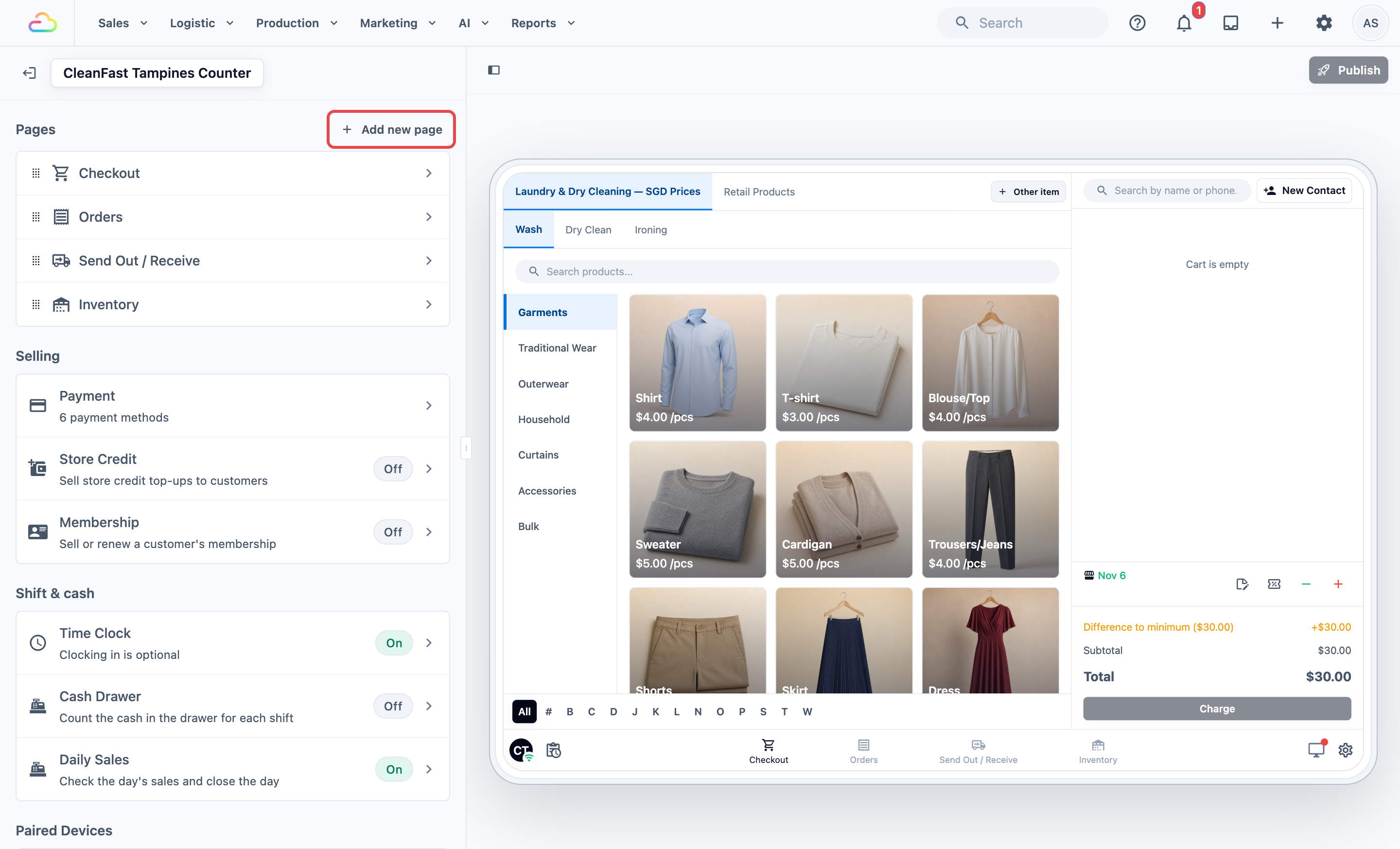
- Di sebelah Halaman, klik Tambah halaman baharu.
- Cari Inventori dalam senarai dan klik Tambah. Anda akan lihat "Halaman dicipta", dan halaman itu dibuka dalam editor.
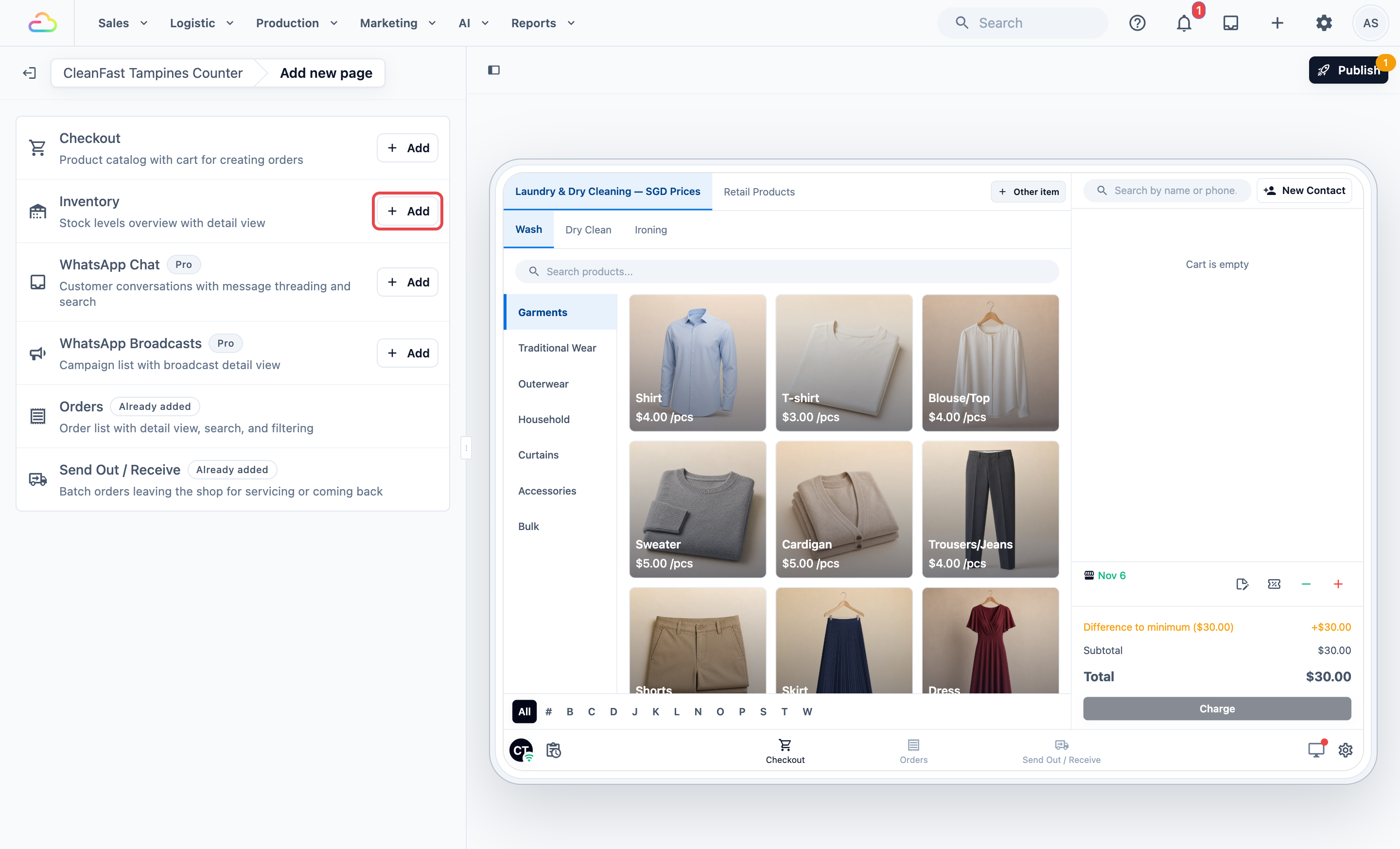
Jika halaman sudah ada dalam aplikasi ini, senarai akan tunjuk Sudah ditambah dan bukannya Tambah.
Cara menyediakannya
Di bawah Halaman, klik Inventori. Halaman ini ada dua baris, satu untuk setiap bahagian skrin yang dilihat kakitangan:
- Inventori: senarai produk di sebelah kiri. Ia tidak ada tetapan.
- Butiran Inventori: panel di sebelah kanan, tempat kakitangan merekod stok bagi produk yang mereka ketik. Ia ada dua suis, kedua-duanya hidup untuk halaman baharu.
- Klik Butiran Inventori.
- Hidupkan atau matikan Tunjuk Stok Masuk dan Tunjuk Stok Keluar.
- Klik Terbitkan di penjuru kanan atas, kemudian Terbitkan sekali lagi dalam Semak perubahan anda.
Anda akan lihat "Diterbitkan. Kaunter anda sudah ada perubahan." Tab Inventori kini muncul pada setiap POS yang log masuk dengan aplikasi ini. Pratonton di sebelah kanan menunjukkan halaman seperti yang akan dilihat kakitangan.
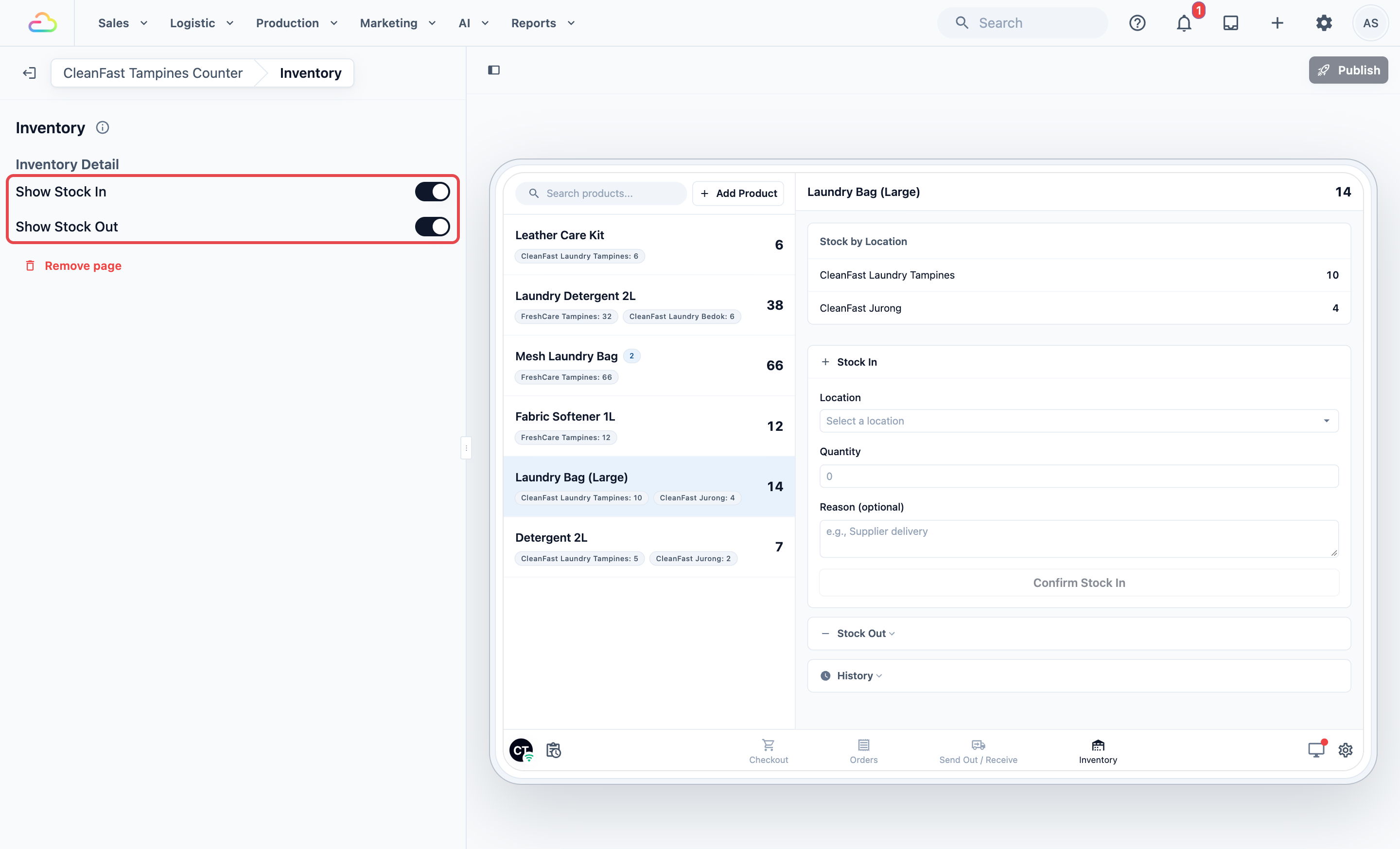
- Tunjuk Stok Masuk
Jika anda hidupkan ini, kakitangan akan lihat bahagian Stok Masuk dalam panel butiran, tempat mereka rekod stok yang sampai, seperti penghantaran pembekal. Jika anda matikannya, kakitangan tidak boleh tambah stok di kaunter. Hanya Konsol atau pindahan dari kedai lain boleh.
- Tunjuk Stok Keluar
Jika anda hidupkan ini, kakitangan akan lihat bahagian Stok Keluar di bawah Stok Masuk, tertutup sehingga mereka ketiknya. Mereka gunakannya untuk rekod stok yang keluar tanpa jualan, seperti beg yang rosak atau botol yang tamat tempoh. Jika anda matikannya, kakitangan hanya rekod penghantaran, dan apa-apa yang keluar yang lain direkodkan dalam Konsol.
Kedua-dua suis boleh dihidupkan serentak, dan itulah persediaan biasa. Jika anda matikan kedua-duanya, halaman ini menjadi senarai stok: kakitangan melihat kiraan dan sejarah, tetapi tidak merekod apa-apa. Jualan tetap mengurangkan kiraan di kaunter tanpa mengira pilihan anda di sini.
Untuk mengeluarkan halaman daripada POS, buka halaman itu dalam editor, klik Buang halaman, kemudian terbitkan. Kiraan stok dan sejarahnya kekal dalam Konsol.
Contoh persediaan
CleanFast Laundry menjual beg dobi dan sabun pencuci di kedai Tampines dan Jurong, serta set penjagaan kulit untuk pelanggan Pembaikan Beg. Mereka mahu kakitangan kaunter merekod penghantaran dan stok rosak, dan menerima stok yang dihantar dari kedai Jurong.
| Tetapan | Pilihan CleanFast Laundry |
|---|---|
| Halaman | Inventori, ditambah kepada aplikasi CleanFast Tampines Counter |
| Tunjuk Stok Masuk | Hidup, supaya kakitangan rekod setiap penghantaran pembekal |
| Tunjuk Stok Keluar | Hidup, supaya kakitangan rekod beg yang koyak dan botol yang bocor |
Pada pagi Isnin, Tampines ada 4 Laundry Bag (Large) yang tinggal, ditunjukkan dalam senarai. Pada pukul 10 pagi pembekal menghantar 50. Kakitangan ketik beg itu, masukkan 50 di bawah Stok Masuk dan lihat Semasa 4 › Selepas 54. Mereka tambah nota "Penghantaran pembekal" dan ketik Sahkan Stok Masuk. Kiraan menunjukkan 54. Kemudian, pelanggan beli 2 beg di kaunter di Tampines dan kiraan Tampines turun kepada 52 secara automatik. Kiraan Jurong tidak berubah, kerana jualan itu dibuat di Tampines.
Perniagaan lain menggunakan halaman ini dengan cara yang berbeza:
- Pembaikan Beg: BagCare Pro menjual set penjagaan kulit di kaunter. Tunjuk Stok Masuk dihidupkan, dan Tunjuk Stok Keluar dimatikan, jadi hanya pemilik membatalkan set, dalam Konsol.
- Pembersihan Rumah: kerja dilakukan di rumah pelanggan dan tiada apa dijual di kaunter, jadi halaman ini biasanya tidak banyak kegunaan. Tambahkannya hanya jika kedai anda juga jual produk, seperti semburan pembersih.
Apa yang kakitangan lihat
Selepas anda terbitkan, kakitangan ketik tab Inventori pada POS. Skrin ini ada senarai produk di sebelah kiri dan butiran produk yang mereka ketik di sebelah kanan.
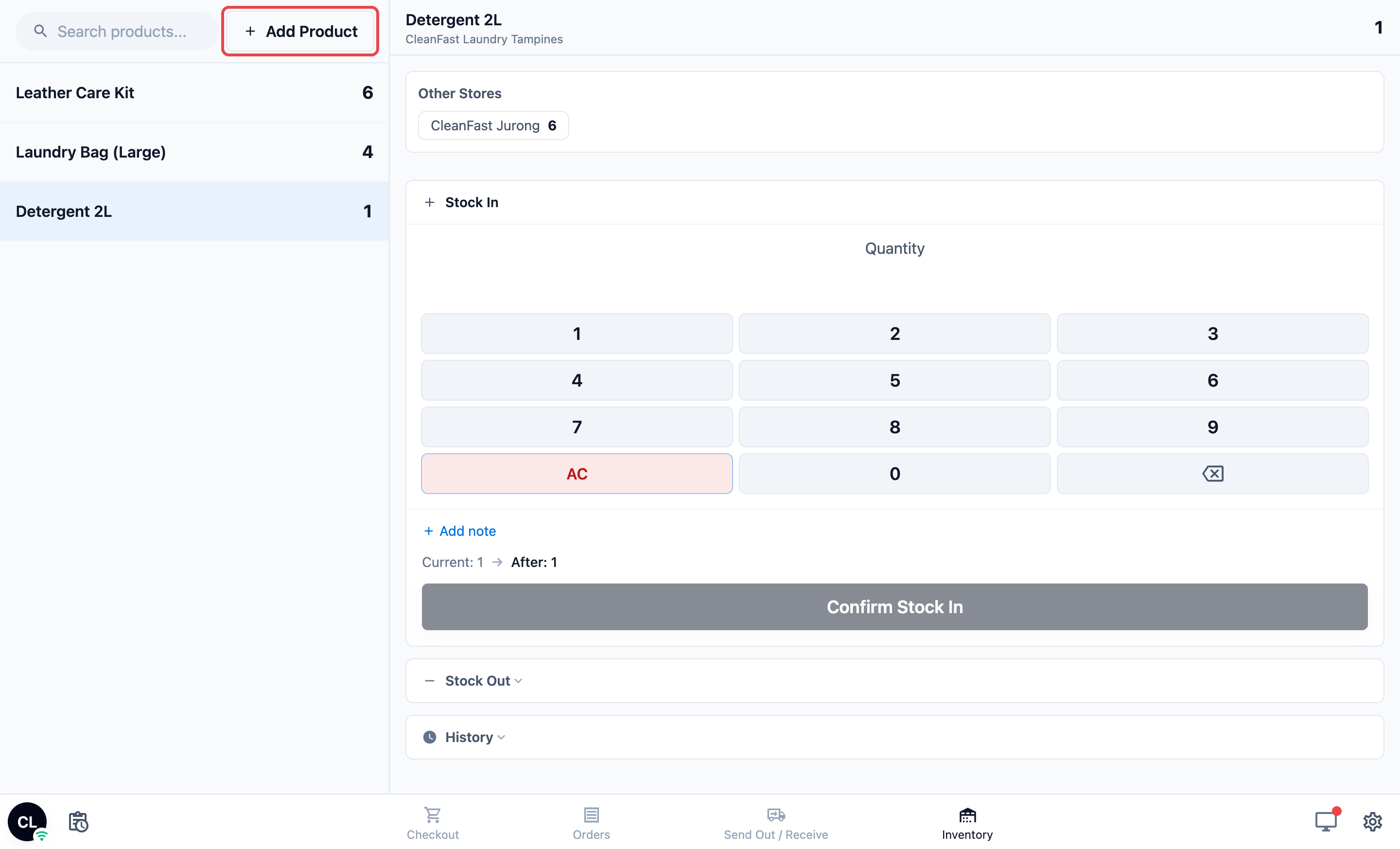
Senarai produk
- Setiap produk runcit yang dikira di kedai ini, dengan kiraannya untuk kedai ini sahaja. Produk yang ada versi, seperti beg dalam Kecil dan Besar, menunjukkan lencana. Setiap versi dipanggil varian dan ada kiraannya sendiri.
- Kiraan diberi warna: warna biasa bermaksud ada stok, kuning bermaksud sifar, dan merah bermaksud kurang daripada sifar.
- Cari produk... di bahagian atas mencari produk mengikut nama.
- Tambah Produk memulakan kiraan produk yang belum dikira oleh kedai ini.
Panel butiran
Ketik produk untuk membukanya di sebelah kanan.
- Kiraan: kiraan di kedai ini, dalam nombor besar yang diberi warna. Produk dengan varian menunjukkan setiap varian dan kiraannya sendiri.
- Kedai Lain: kiraan di kedai lain dan pusat pengeluaran anda. Ketik satu untuk lihat kiraannya bagi setiap varian. Kakitangan hanya boleh melihat di sini, tidak boleh menukarnya.
- Sejarah: setiap perubahan kepada produk ini di kedai ini, dengan jenisnya, tarikh dan masa, perubahan, kiraan sebelum dan selepas, dan nota. Jenis yang dilihat kakitangan termasuk Stok Masuk, Stok Keluar, Pesanan, Dibatalkan, Pelarasan, Pindahan Masuk dan Pindahan Keluar.
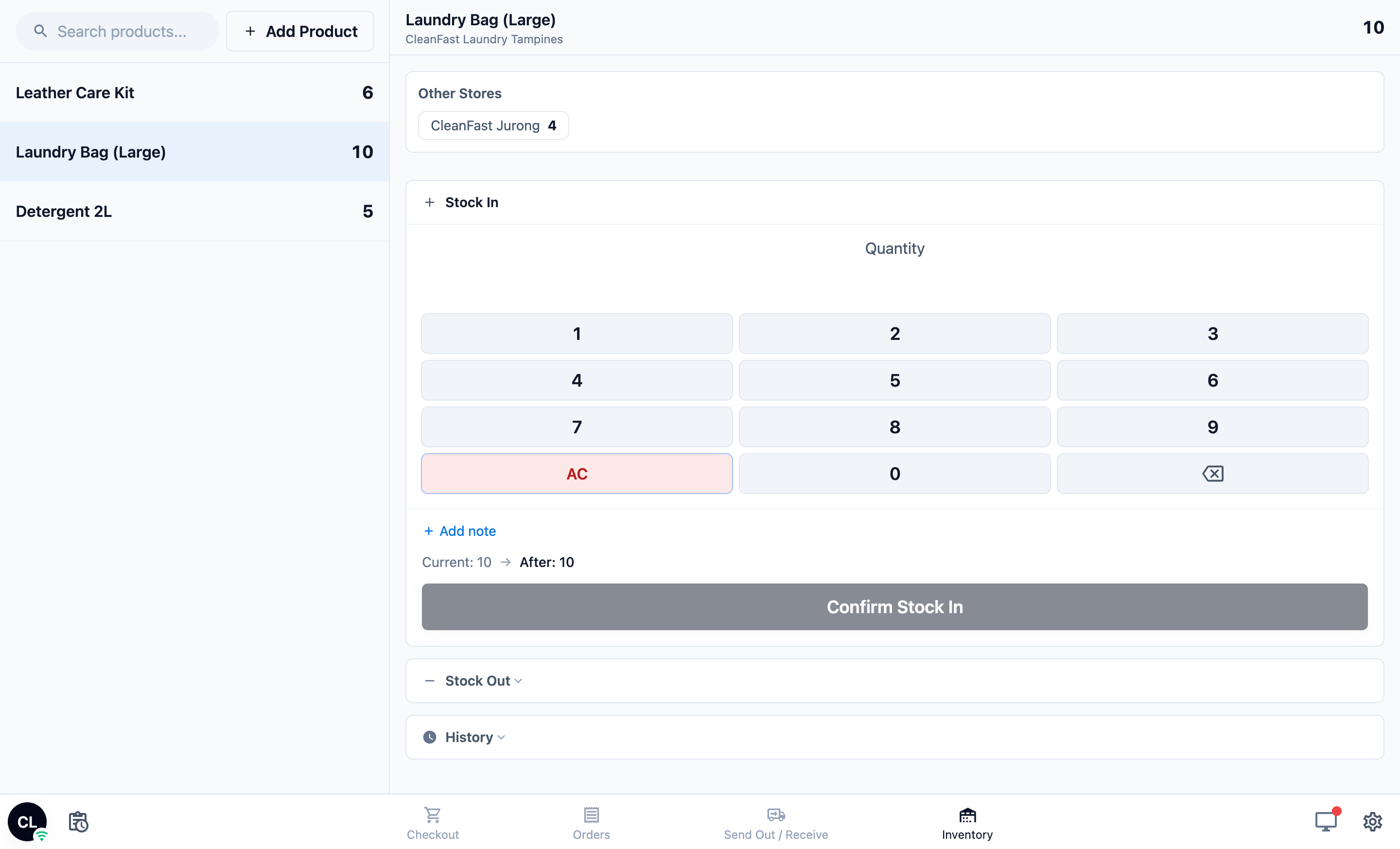
Merekod penghantaran (Stok Masuk)
- Jika produk ada varian, ketik varian itu.
- Masukkan kuantiti pada papan nombor. Panel menunjukkan Semasa › Selepas, supaya kakitangan lihat kiraan baharu sebelum mereka sahkan.
- Untuk menyatakan sebabnya, ketik Tambah Nota dan taip nota, seperti "Penghantaran pembekal".
- Ketik Sahkan Stok Masuk. POS menunjukkan "Stok berjaya ditambah".
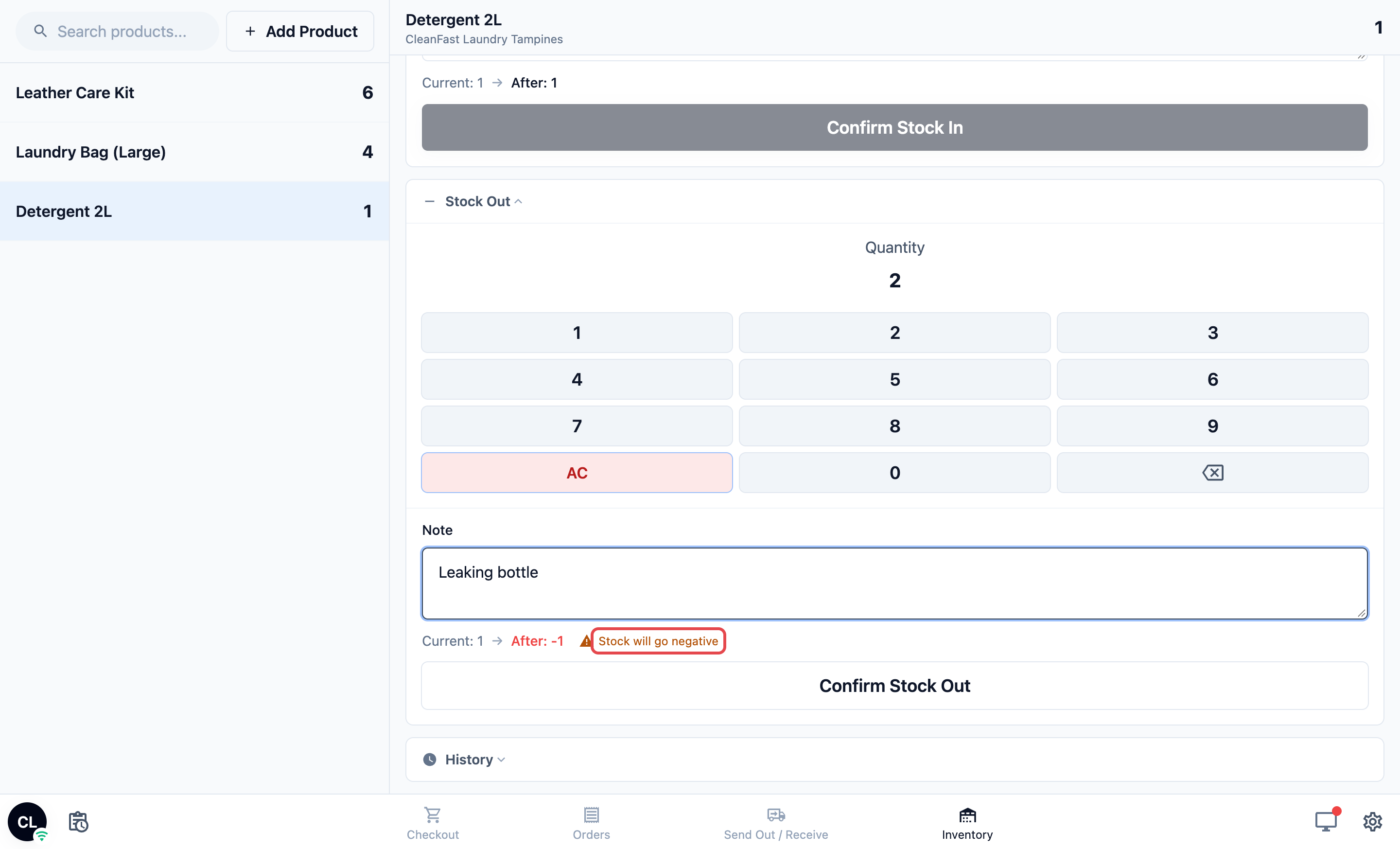
Merekod stok yang keluar (Stok Keluar)
- Ketik Stok Keluar untuk membukanya.
- Ketik varian jika ada, dan masukkan kuantiti pada papan nombor.
- Untuk menyatakan sebabnya, ketik Tambah Nota, seperti "Rosak" atau "Tamat tempoh".
- Ketik Sahkan Stok Keluar. POS menunjukkan "Stok berjaya dikeluarkan".
Jika kiraan akan jatuh di bawah sifar, POS menunjukkan "Stok akan menjadi negatif" tetapi masih membenarkan kakitangan mengesahkannya. Ini membolehkan kakitangan merekod stok yang digunakan sebelum ia sempat dikira, dan membetulkan kiraan kemudian dengan Stok Masuk.
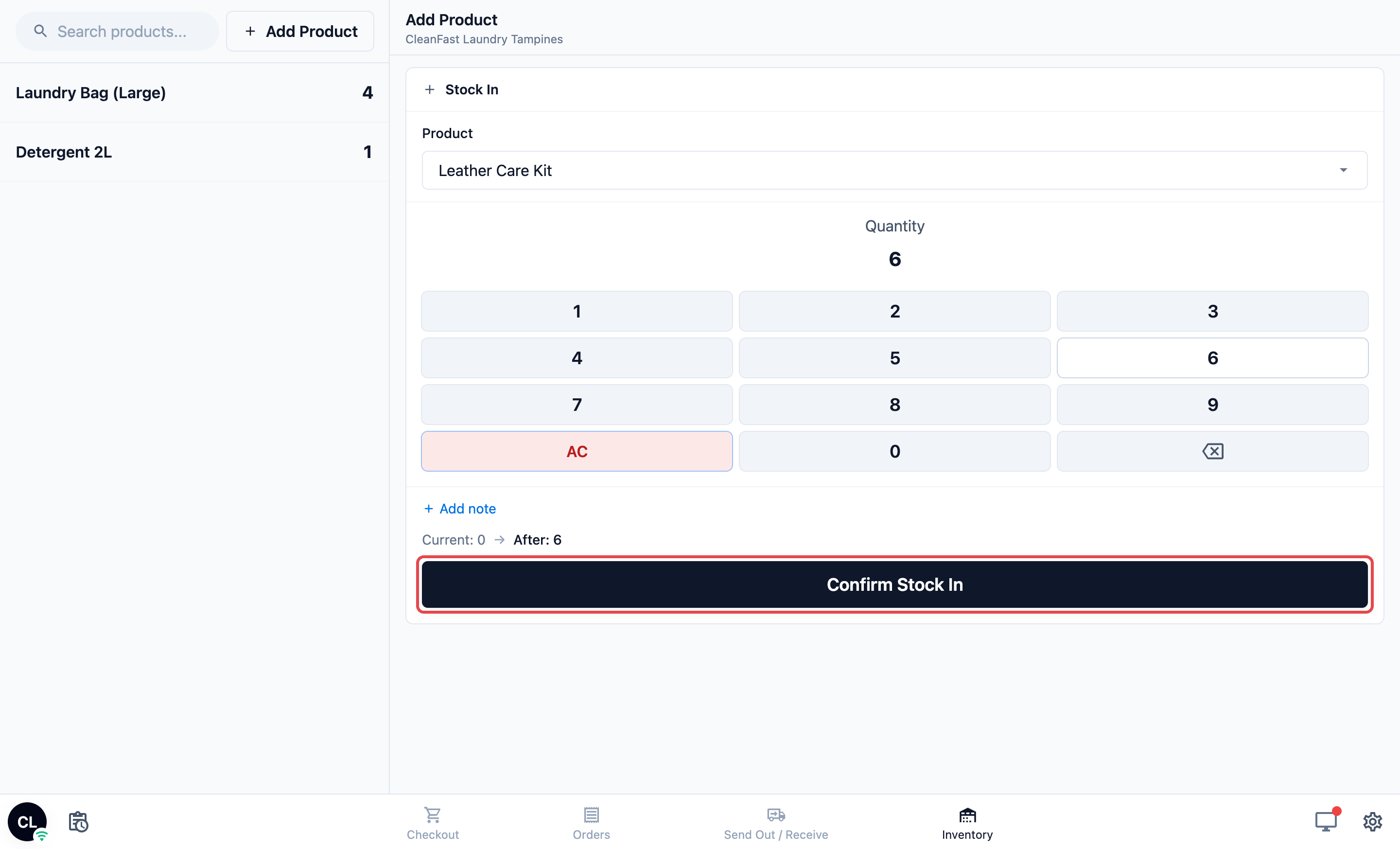
Mengira produk baharu (Tambah Produk)
- Ketik Tambah Produk di sebelah kotak carian.
- Di bawah Produk, pilih produk. Senarai hanya menunjukkan produk runcit.
- Masukkan kiraan permulaan pada papan nombor, kemudian ketik Sahkan Stok Masuk.
Produk itu kini muncul dalam senarai untuk kedai ini.
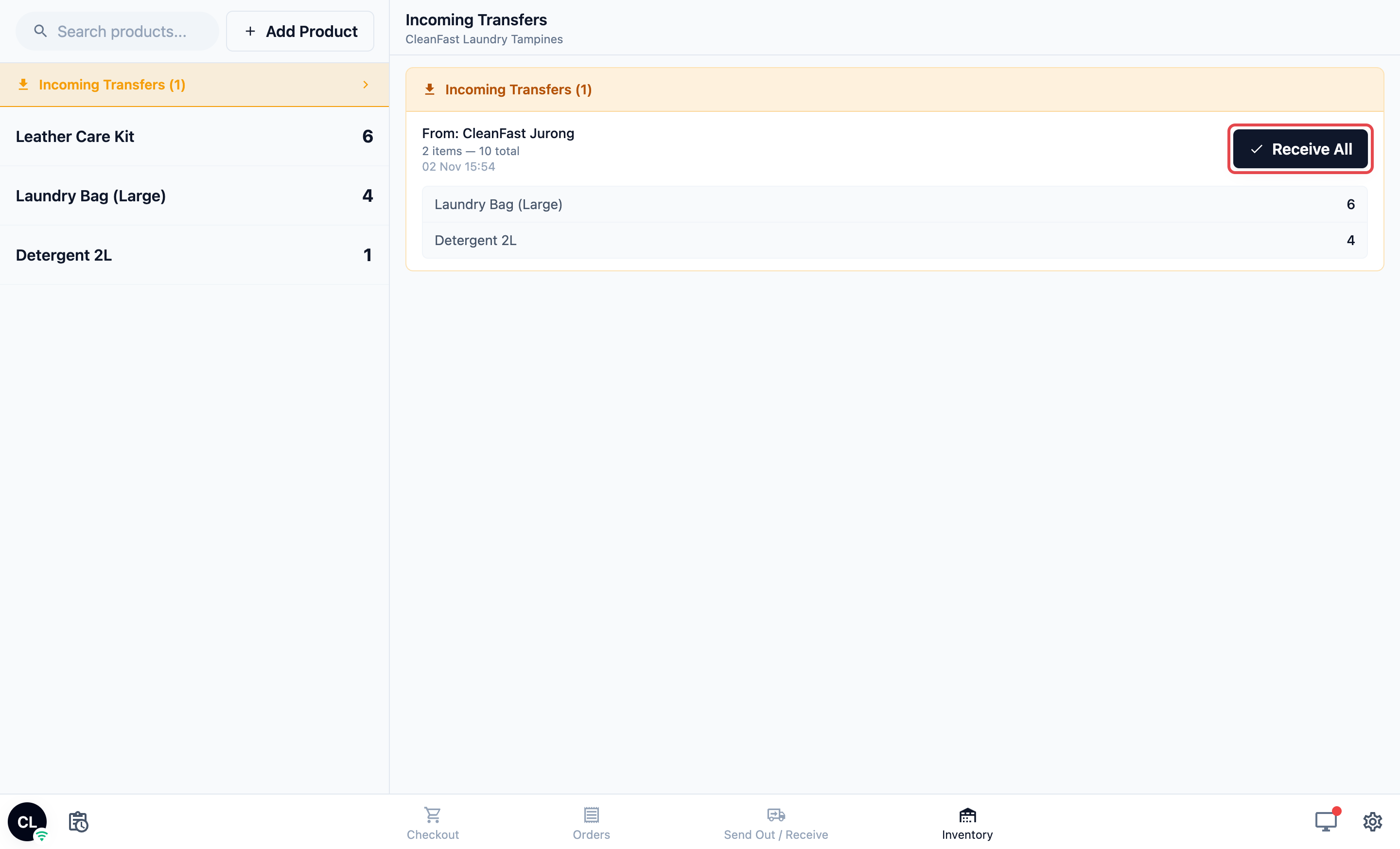
Menerima stok dari kedai lain
Apabila kedai lain menghantar stok ke sini, sepanduk oren Pindahan Masuk muncul di atas senarai, dengan bilangan pindahan yang dalam perjalanan.
- Ketik sepanduk itu. Setiap pindahan menunjukkan dari mana ia datang, itemnya dan jumlah kuantiti.
- Semak stok dengan pindahan itu, kemudian ketik Terima Semua. POS menunjukkan "Pindahan diterima", dan kiraan bertambah.
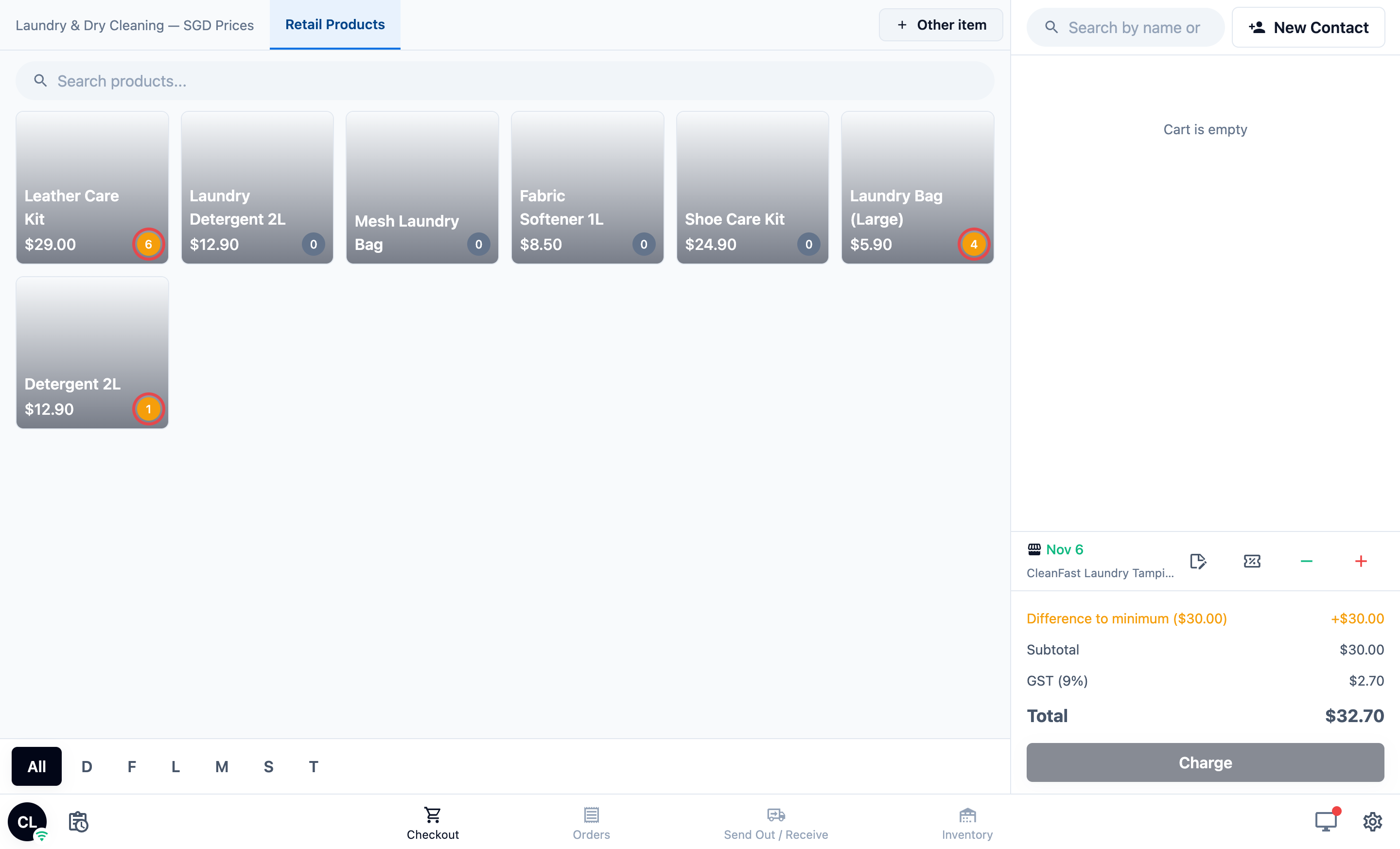
Melihat stok semasa menjual (halaman Checkout)
Kakitangan tidak perlu keluar dari halaman Checkout untuk semak stok. Pada tab Produk Runcit, setiap produk menunjukkan kiraan kedai ini dalam lencana bulat kecil di bahagian bawah gambarnya.
- Lencana bertukar oren apabila 10 atau kurang masih ada.
- Lencana bertukar kelabu pada 0, yang bermaksud tiada lagi, atau kedai ini belum mengira produk itu.
- Setiap kedai melihat kiraannya sendiri, jadi kakitangan Tampines melihat nombor Tampines.
Cara ia berfungsi dengan ciri lain
- Stok di kaunter: apabila produk sudah ada kiraan di sesebuah kedai, setiap jualan produk itu di POS kedai tersebut hanya ditolak daripada kiraan kedai itu sahaja. Jualan di Tampines tidak sekali-kali menukar kiraan Jurong. Apabila kakitangan menjual produk runcit dengan memilih Sekarang dalam troli, stok itu terus ditolak daripada kiraan kedai ini dan muncul sebagai Pesanan dalam sejarah. Dengan Kemudian, stok ditolak apabila item diserahkan. Lihat Menyediakan Halaman Pembayaran.
- Pesanan yang dibatalkan: apabila sesuatu pesanan dibatalkan, produk yang telah ditolak daripada kiraan akan dimasukkan semula, dan muncul sebagai Dibatalkan dalam sejarah.
- Mod latihan: pesanan yang diambil dalam mod latihan tidak sekali-kali menukar kiraan stok anda.
- Konsol: halaman Inventori dalam Konsol berfungsi sama seperti halaman Inventori POS. Ia menunjukkan kiraan dan sejarah yang sama, untuk semua kedai sekaligus, dan anda boleh menapis mengikut kedai. Pelarasan kepada kiraan tepat selepas pengiraan stok dan pemindahan antara kedai dibuat di sana. Lihat Mengurus Stok Inventori, dan Pengenalan kepada Stok Inventori untuk melihat cara stok berfungsi merentas perniagaan anda.
Soalan Lazim
Adakah ini menjejak perkhidmatan saya, seperti Cuci & Lipat atau dobi kering?
Tidak. Inventori hanya mengira produk runcit, iaitu barang fizikal yang anda simpan dan jual. Perkhidmatan tidak sekali-kali dikira.
Bolehkah kakitangan saya melihat stok di kedai lain?
Boleh, di bawah Kedai Lain dalam panel butiran, di mana mereka boleh melihat tetapi tidak boleh menukar apa-apa. Senarai sentiasa menunjukkan kiraan kedai ini sahaja.
Apa yang berlaku jika kiraan jatuh di bawah sifar?
POS memaparkan "Stok akan jadi negatif" tetapi membenarkan kakitangan mengesahkan, dan kiraan dipaparkan dalam warna merah. Ini membantu apabila kakitangan terlupa merekod penghantaran sebelum menggunakan stok. Mereka merekod Stok Masuk kemudian dan kiraan akan betul semula.
Bolehkah kakitangan menetapkan kiraan tepat selepas pengiraan stok?
Tidak di POS. Kakitangan hanya boleh menambah dengan Stok Masuk dan mengeluarkan dengan Stok Keluar. Menetapkan kiraan tepat ialah pelarasan, dibuat dalam Konsol. Lihat Mengurus Stok Inventori.
Bolehkah kakitangan menghantar stok ke kedai lain dari POS?
Tidak. Pemindahan dicipta dalam Konsol. Di POS, kakitangan hanya boleh menerima pemindahan, dengan Terima Semua.
Jika saya jual produk di Tampines, adakah stok Jurong berubah?
Tidak. Setiap kedai mempunyai kiraannya sendiri. Jualan mengeluarkan item daripada kiraan kedai tempat ia dibuat, dan tiada yang lain berubah. Anda boleh melihat kiraan kedai lain di bawah Kedai Lain dalam panel butiran, atau pada halaman Inventori dalam Konsol.
Adakah stok ditolak untuk pesanan Bayar kemudian?
Ya. Stok ditolak apabila produk diserahkan, bukan apabila dibayar. Pesanan Bayar kemudian dengan produk ditetapkan kepada Sekarang dalam troli terus menolak stok daripada kiraan, walaupun pelanggan membayar kemudian. Jika pesanan dibatalkan, stok dimasukkan semula.
Langkah Seterusnya
Anda telah menyediakan halaman yang digunakan kakitangan untuk menyemak stok, merekod penghantaran dan menerima stok daripada kedai lain. Seterusnya, bawa sembang pelanggan anda ke kaunter, supaya kakitangan boleh membaca dan membalas mesej WhatsApp tanpa keluar daripada POS, dalam Sembang WhatsApp dan Siaran pada POS Anda. Tidak bersembang dengan pelanggan melalui WhatsApp, atau belum disambungkan? Langkau ke Menyediakan Kaedah Bayaran di POS.