
Apabila anda selesai, POS anda tahu siapa yang bertugas di kaunter, sama ada kerana kakitangan daftar masuk bila mereka mahu, atau kerana tiada sesiapa boleh mula sehingga mereka berbuat demikian.
Sebelum Anda Mula
- Tambah kakitangan kaunter anda dan beri setiap seorang PIN daftar masuk 4 digit dahulu. Lihat Menambah Kakitangan Kaunter dan PIN Daftar Masuk POS Mereka.
- Anda perlukan akses ke ⚙️ Tetapan dalam Konsol.
- Anda perlukan aplikasi POS, yang disediakan seperti dalam artikel awal siri ini.
- Jika anda pernah menyediakannya sebelum ini: Jam Kerja kini terletak di bawah Giliran & tunai dalam editor aplikasi POS, bukan di bawah Ciri. Suis Enable Shift Management yang lama kini menjadi tetapan Mod Daftar Masuk yang diterangkan di bawah.
Gambaran Keseluruhan
Jam Kerja membolehkan setiap kakitangan daftar masuk pada permulaan giliran dan daftar keluar pada penghujungnya, menggunakan PIN sendiri. Semasa seseorang didaftar masuk, POS memaparkan inisial mereka dan menyimpan setiap pesanan yang mereka ambil atas nama mereka. Setiap giliran disimpan sebagai rekod tersendiri, dengan kedai, masa mula dan masa tamat. Anda pilih betapa ketatnya ia: kakitangan boleh daftar masuk bila-bila mahu, atau POS boleh menunggu di skrin daftar masuk sehingga seseorang berbuat demikian. Ciri ini sudah dihidupkan dalam setiap aplikasi POS Perkhidmatan yang baharu, ditetapkan pada pilihan yang lebih longgar.
Di mana ia berfungsi
- Konsol: anda hidupkan atau matikan Jam Kerja dan pilih Mod Daftar Masuk dalam editor aplikasi POS.
- POS: kakitangan daftar masuk dan keluar dari ikon profil di bahagian bawah kiri, atau pada skrin daftar masuk apabila ia diwajibkan.
- Telefon yang dipasangkan: apabila daftar masuk diwajibkan, telefon yang dipasangkan dengan POS menunggu sehingga seseorang daftar masuk di POS.
Kenapa perlu sediakannya
- Tahu siapa yang melayan setiap pelanggan. Setiap pesanan menunjukkan kakitangan yang didaftar masuk, supaya anda boleh menyiasat kesilapan atau berterima kasih kepada orang yang betul.
- Simpan rekod setiap giliran. Setiap daftar masuk dan daftar keluar disimpan mengikut orang dan mengikut kedai, sedia untuk pengiraan jam kerja dan gaji.
- Hentikan jualan tanpa nama. Dengan Wajib, tiada sesiapa boleh mengambil pesanan sehingga mereka memasukkan PIN mereka.
Jika anda matikan Jam Kerja, tiada sesiapa boleh daftar masuk di POS itu. Pesanan kemudian menunjukkan nama kedai anda dan bukannya orang yang mengambilnya.
Di mana nak cari
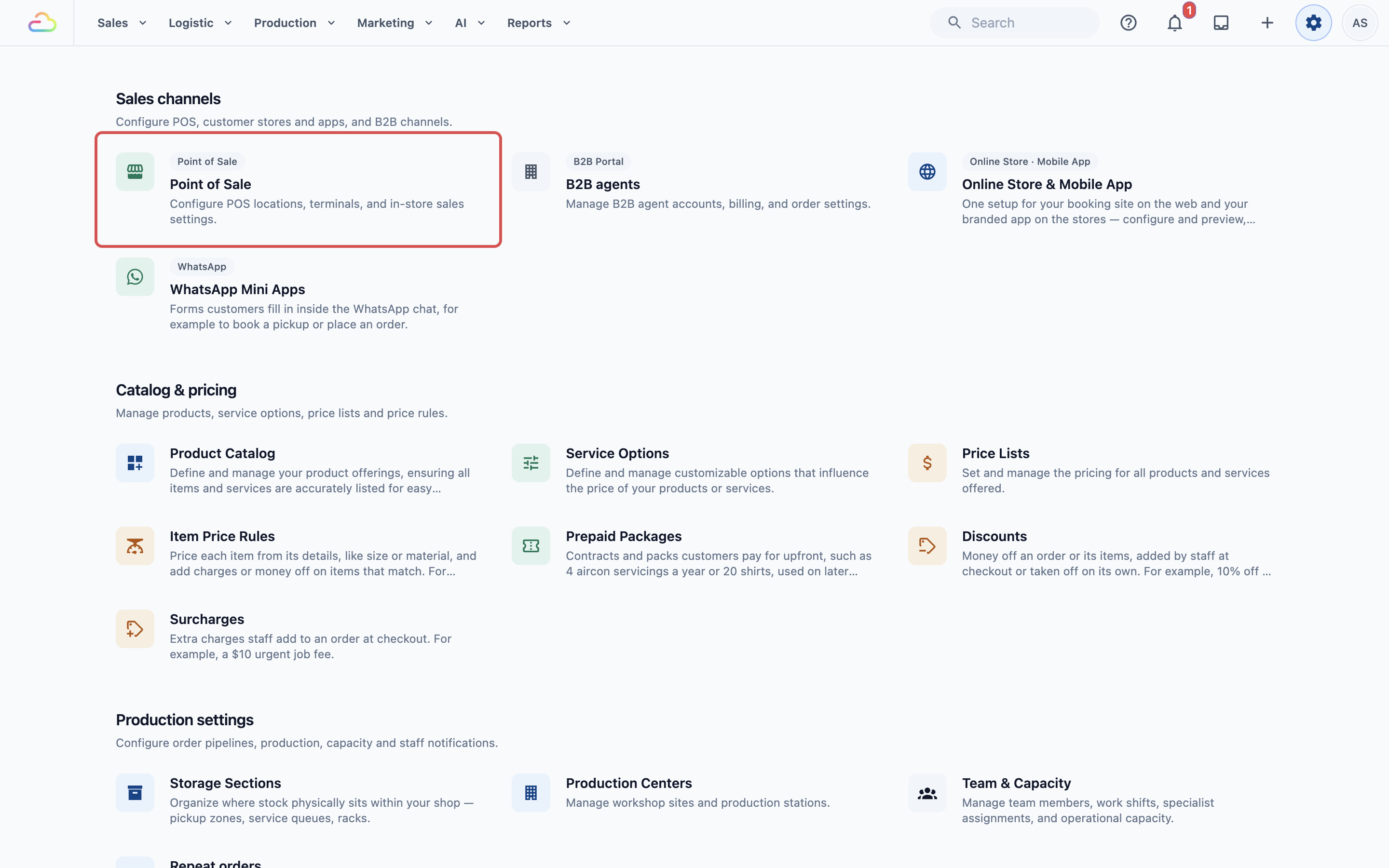
- Klik ikon ⚙️ Tetapan di penjuru kanan atas.
- Di bawah bahagian Sales channels, klik Point of Sale.
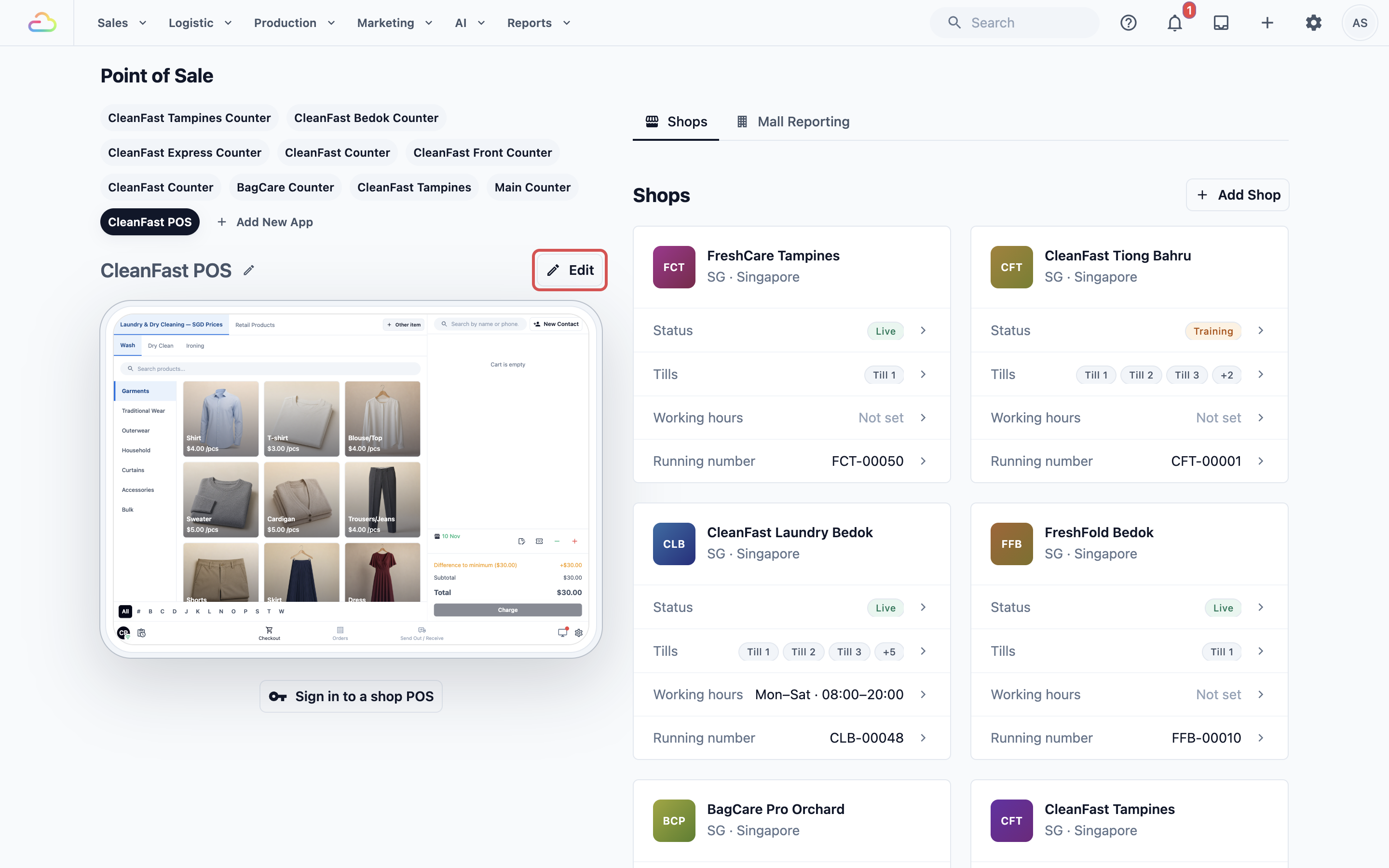
- Di bawah POS Apps, klik aplikasi anda, contohnya CleanFast POS, kemudian klik Edit.
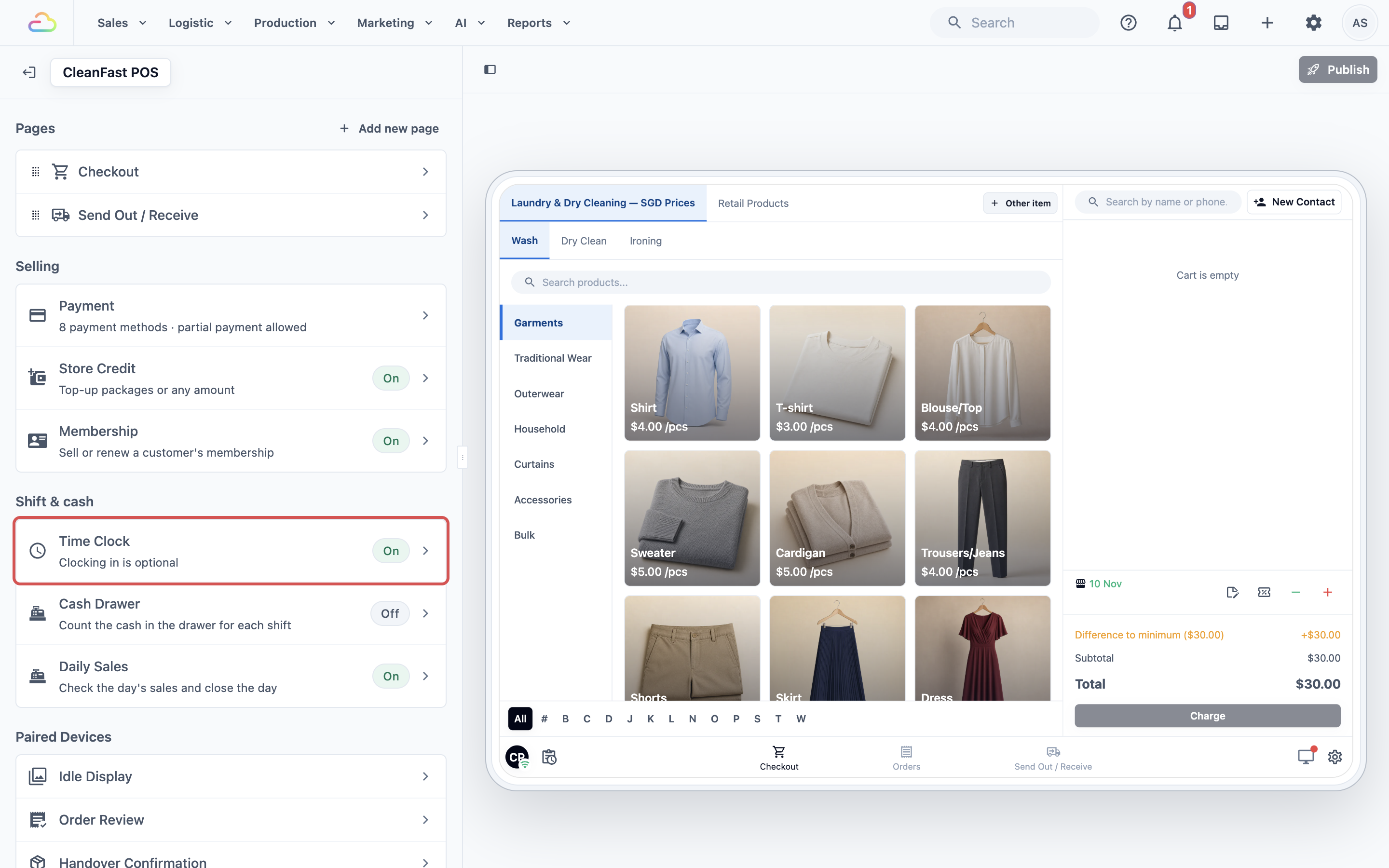
- Di bawah Giliran & tunai, klik Jam Kerja. Barisnya menunjukkan cara ia ditetapkan, contohnya "Daftar masuk adalah pilihan", dan tag Hidup atau Mati.
Cara menyediakannya
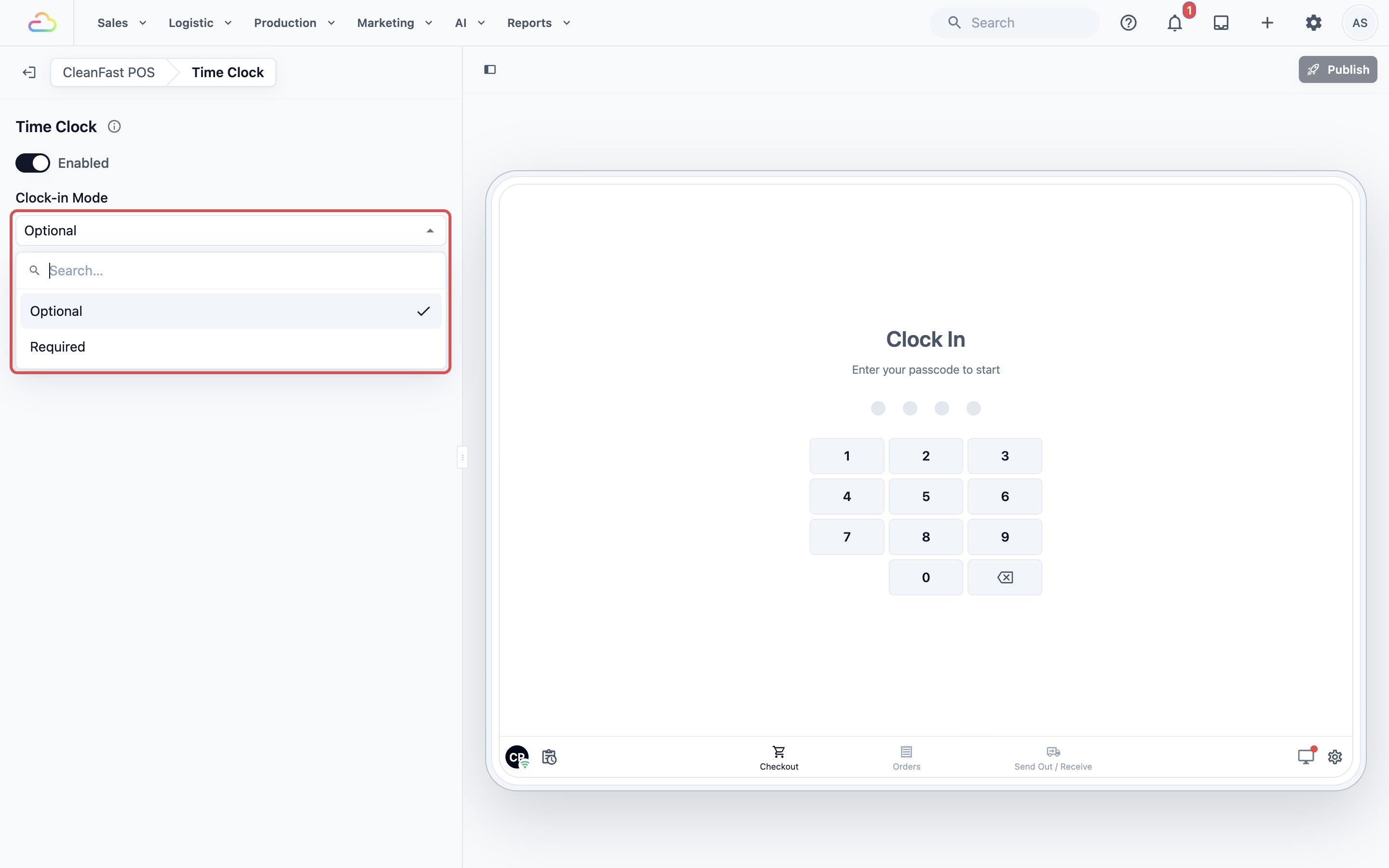
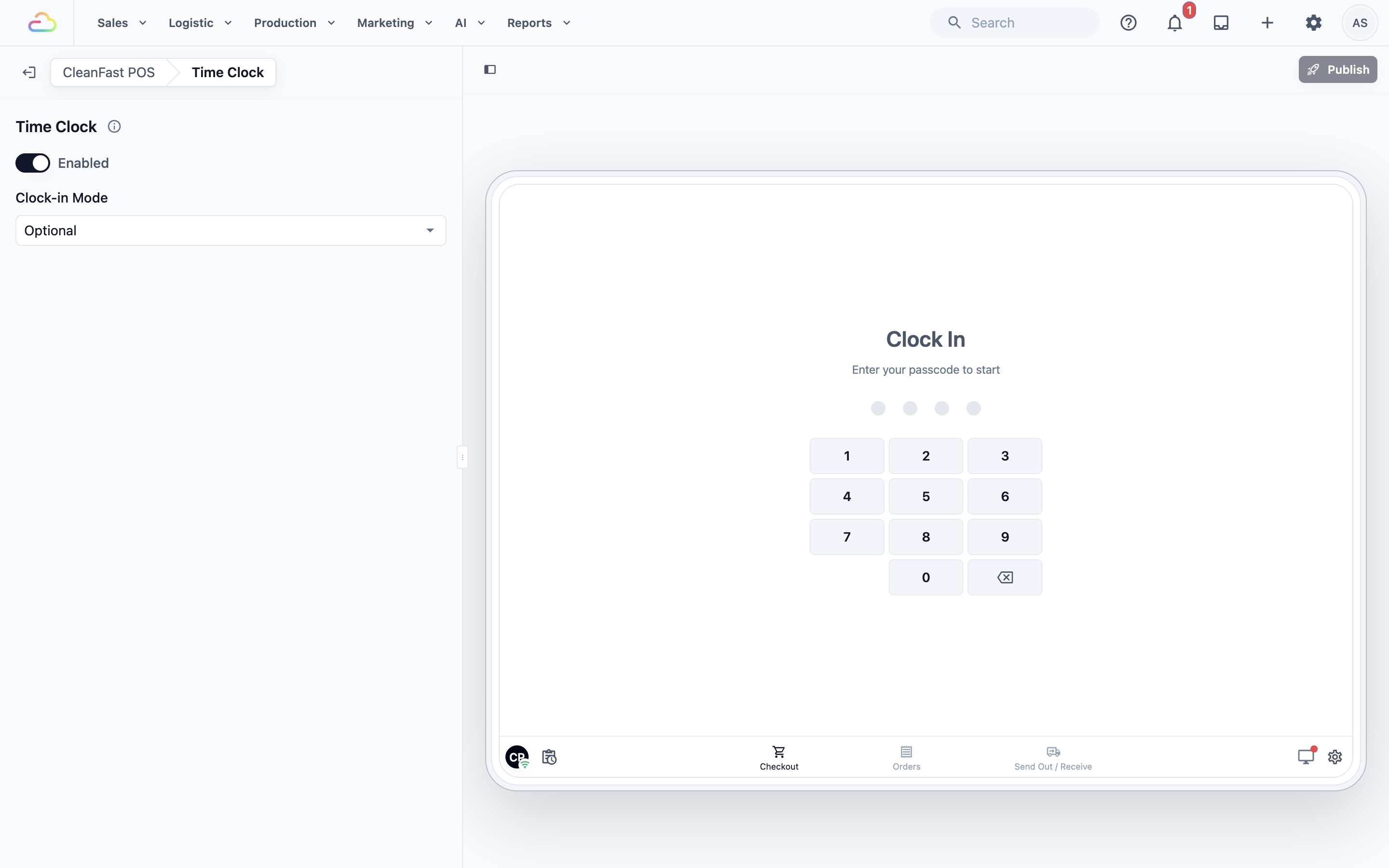
Jam Kerja mempunyai dua tetapan. Pratonton di sebelah kanan berubah apabila anda memilih, supaya anda boleh melihat apa yang akan dilihat kakitangan sebelum anda terbitkan.
- Enabled
Jika anda hidupkan ini, ikon profil di bahagian bawah kiri POS menawarkan Daftar Masuk, dan tetapan Mod Daftar Masuk muncul di bawahnya. Jika anda matikannya, ikon profil hanya menunjukkan kedai anda dan sambungan internetnya, dan tiada sesiapa boleh daftar masuk di POS ini.
- Mod Daftar Masuk
| Pilihan | Apa yang kakitangan lihat |
|---|---|
| Pilihan | POS terus dibuka ke Pembayaran. Kakitangan daftar masuk dari ikon profil bila mereka mahu. Ini ialah pilihan sedia ada. |
| Wajib | Skrin daftar masuk datang sebelum mana-mana halaman. Tiada sesiapa boleh guna Pembayaran, Pesanan atau mana-mana halaman lain sehingga seseorang memasukkan PIN mereka. |
- Hidupkan Enabled, jika ia belum hidup.
- Pilih Pilihan atau Wajib dalam Mod Daftar Masuk.
- Klik Publish di bahagian kanan atas.
- Dalam Review your changes, semak bahawa Feature settings disenaraikan, kemudian klik Publish.
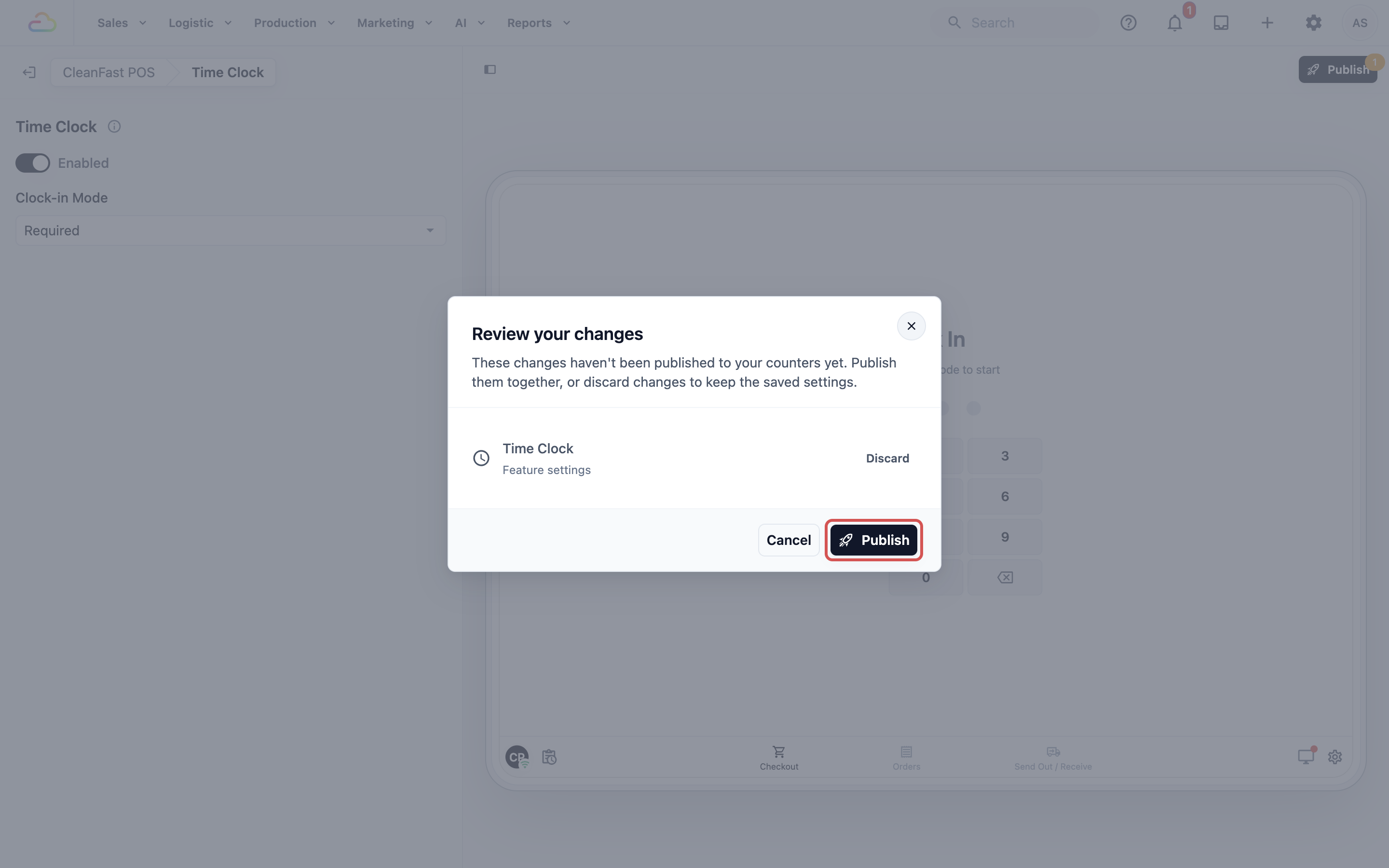
Konsol memaparkan "Diterbitkan. Kaunter anda ada perubahan." Setiap aplikasi POS mempunyai Jam Kerjanya sendiri, jadi menukarnya di sini hanya mengubah kedai yang guna aplikasi ini.
Contoh persediaan
Kedai Jurong CleanFast Laundry mempunyai tiga pekerja sambilan: Ahmad, Priya dan Wei Jie. Setiap seorang sudah ada PIN daripada Menambah Kakitangan Kaunter dan PIN Daftar Masuk POS Mereka. Pemilik mahu setiap pesanan menunjukkan siapa yang melayan pelanggan, jadi dia tetapkan Mod Daftar Masuk aplikasi POS Jurong kepada Wajib dan menerbitkannya.
Pada hari Sabtu, Ahmad membuka POS pada pukul 9:00 dan melihat skrin daftar masuk. Dia memasukkan 7306, dan POS dibuka dengan inisialnya, AH, di bahagian bawah kiri. Dia mengambil pesanan 4 helai baju Puan Lim, yang menunjukkan Ahmad sebagai kakitangan yang mengambilnya. Pada pukul 13:00 dia daftar keluar, dan skrin daftar masuk muncul semula. Priya memasukkan PIN sendiri pada pukul 13:05 dan memulakan gilirannya. Hari itu berakhir dengan dua rekod giliran berasingan: Ahmad dari 9:00 hingga 13:00, dan Priya dari 13:05.
Apa yang kakitangan lihat di POS
Bila daftar masuk ialah Wajib
Apabila POS dibuka, skrin Daftar Masuk muncul dahulu, dengan "Masukkan kod laluan anda untuk mula", empat titik dan papan nombor. Sebaik sahaja kakitangan memasukkan PIN 4 digit mereka, POS memaparkan "Sedang mendaftar masuk..." dan kemudian membuka Pembayaran.
Bila daftar masuk ialah Pilihan
POS terus dibuka ke Pembayaran. Untuk daftar masuk:
- Ketik ikon profil di bahagian bawah kiri POS. Ia menunjukkan inisial kedai anda semasa tiada sesiapa didaftar masuk.
- Tetingkap timbul menunjukkan nama kedai dan sambungan internet. Ketik Daftar Masuk.
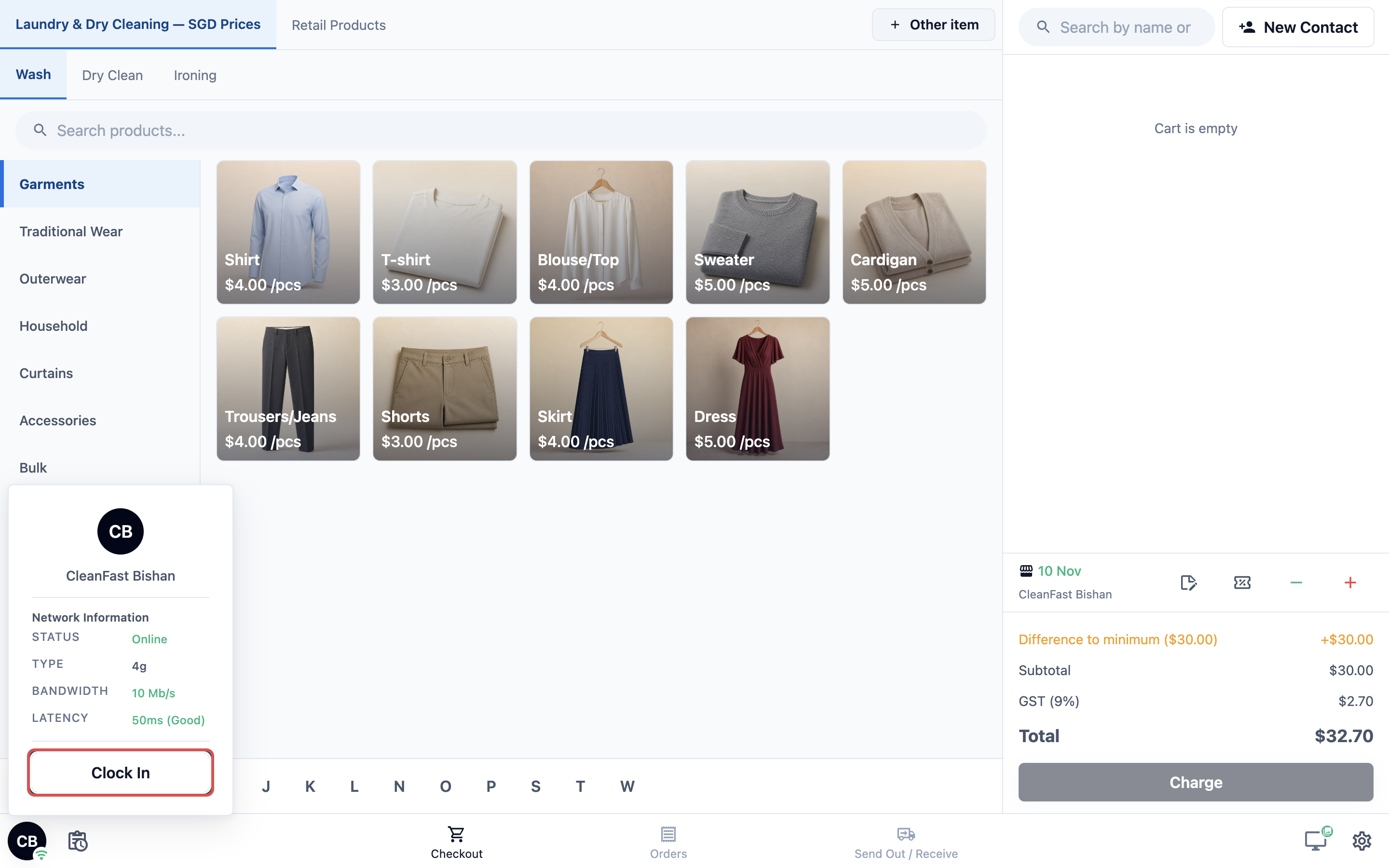
- Masukkan PIN 4 digit pada papan nombor yang muncul.
Ikon profil bertukar kepada inisial kakitangan, supaya semua orang boleh melihat siapa yang didaftar masuk.
Daftar keluar
- Ketik ikon profil dengan inisial kakitangan.
- Tetingkap itu menunjukkan nama mereka, kedai, berapa lama giliran telah berjalan, contohnya "Giliran: 4j 0m", dan sambungan internet. Ketik Daftar Keluar.
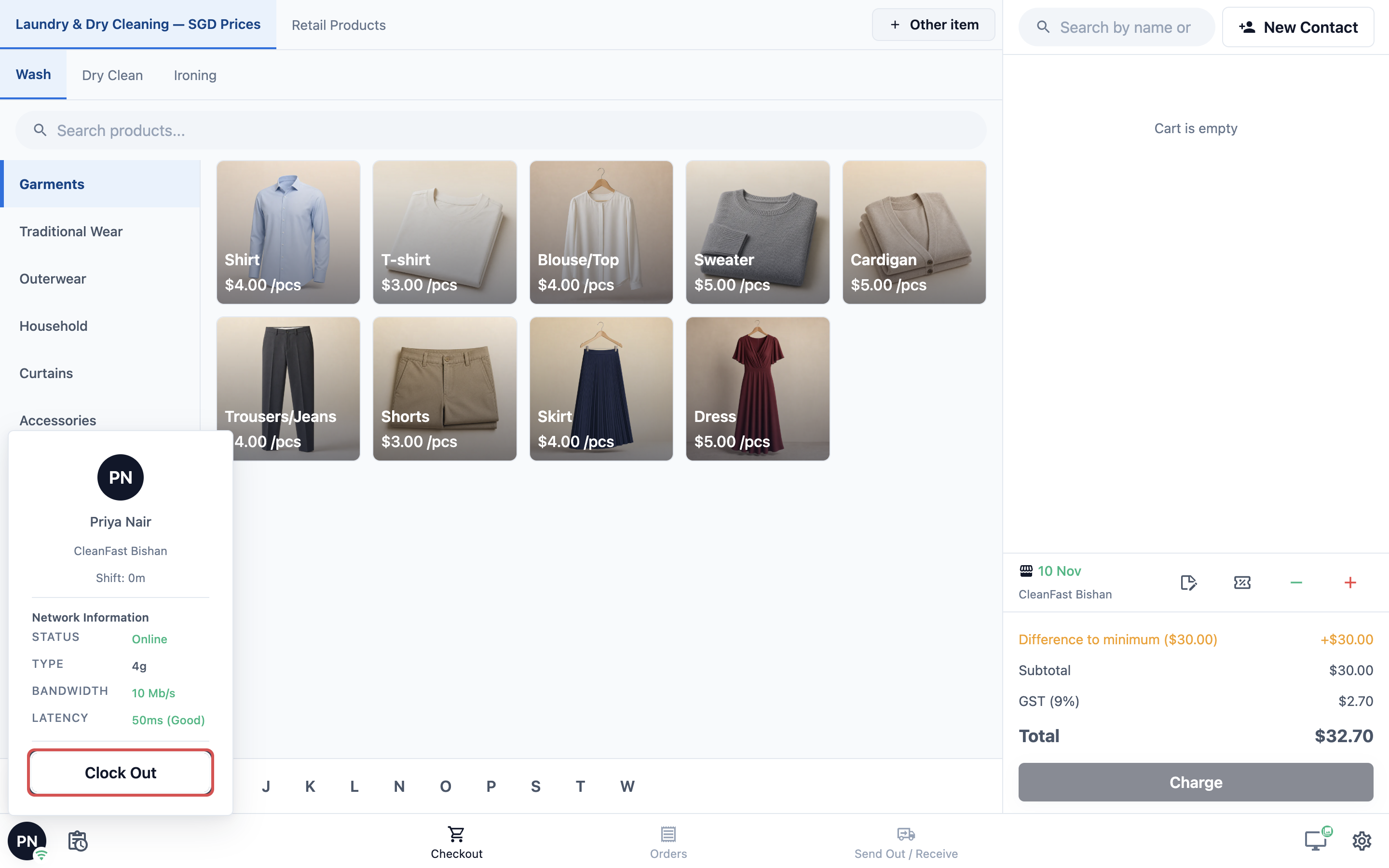
Dengan Wajib, skrin daftar masuk kembali untuk orang seterusnya. Dengan Pilihan, ikon profil kembali kepada inisial kedai anda.
Jika daftar masuk tidak berfungsi
- "Semak kod laluan anda dan cuba lagi." PIN itu tidak tergolong kepada sesiapa dalam akaun anda. Kakitangan menaip semula, atau anda semak PIN mereka dalam Pengguna & Akses.
- "Tiada internet" dalam warna merah di bawah ikon profil. POS sedang luar talian, dan daftar masuk memerlukan sambungan internet. Sambungkan semula peranti, kemudian cuba lagi.
Pada telefon yang dipasangkan
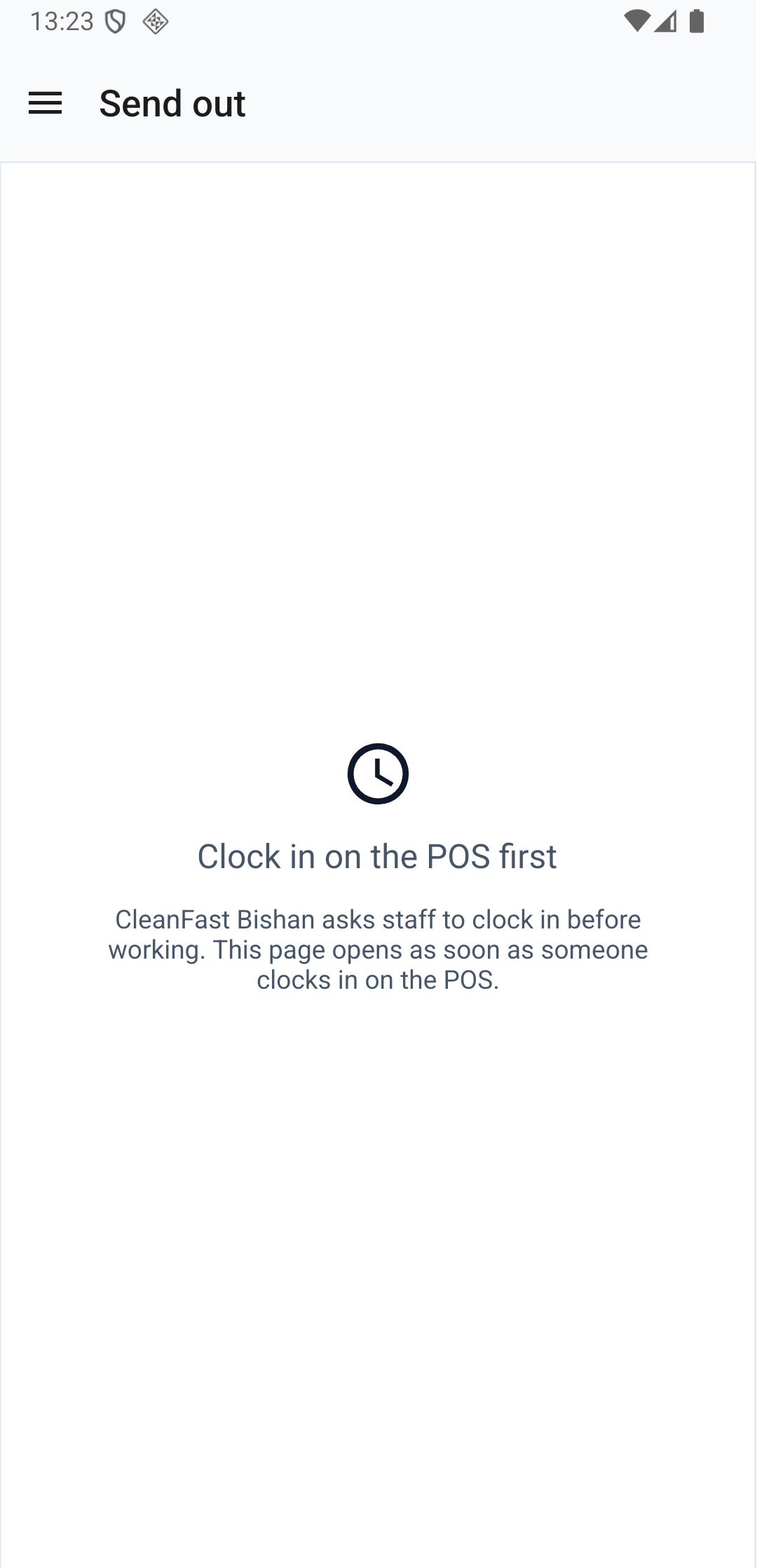
Gunakan ini hanya jika anda pasangkan telefon dengan POS anda, seperti dalam Memasangkan Telefon untuk Gambar, Hantar Keluar dan Terima. Dengan Wajib, telefon memaparkan "Daftar masuk di POS dahulu" sehingga seseorang mendaftar masuk di POS utama. Ia dibuka sendiri sebaik sahaja mereka berbuat demikian.
Bagaimana jika kakitangan terlupa daftar keluar?
Tiada daftar keluar automatik. POS kekal didaftar masuk atas nama mereka, walaupun semalaman, dan giliran mereka terus berjalan sehingga seseorang ketik Daftar Keluar. Sehingga itu, pesanan yang diambil di POS tersebut menunjukkan nama mereka.
Soalan Lazim
Adakah saya perlu menyediakan Jam Kerja?
Tidak. Ciri ini sudah dihidupkan dan ditetapkan kepada Pilihan dalam setiap aplikasi POS Perkhidmatan yang baharu, supaya kakitangan boleh daftar masuk bila mereka mahu. Tukarnya hanya jika anda mahu daftar masuk diwajibkan.
Apakah perbezaan antara Pilihan dan Wajib?
Dengan Pilihan, POS terus dibuka ke Pembayaran dan kakitangan daftar masuk dari ikon profil bila mereka mahu. Dengan Wajib, tiada sesiapa boleh membuka Pembayaran, Pesanan atau mana-mana halaman lain sehingga seseorang memasukkan PIN mereka di skrin daftar masuk.
Adakah sistem mendaftar keluar kakitangan pada penghujung hari?
Tidak. Giliran terus berjalan sehingga seseorang ketik Daftar Keluar di POS itu, walaupun semalaman. Ingatkan kakitangan supaya daftar keluar sebelum pulang.
Jika dua kakitangan bekerja pada giliran yang sama, adakah mereka berkongsi satu daftar masuk?
Tidak. Setiap orang daftar masuk dengan PIN sendiri dan mendapat rekod giliran sendiri. Di satu POS, hanya seorang didaftar masuk pada satu-satu masa, jadi kakitangan yang berkongsi kaunter bergilir mendaftar masuk dan keluar.
Adakah Wajib menghentikan telefon yang dipasangkan saya?
Ya. Semasa tiada sesiapa didaftar masuk di POS utama, telefon yang dipasangkan memaparkan "Daftar masuk di POS dahulu". Ia dibuka sendiri sebaik sahaja seseorang mendaftar masuk di POS.
Bolehkah kakitangan mendaftar masuk di kedai lain?
Ya. PIN milik seorang individu di seluruh akaun anda, jadi mereka guna PIN yang sama di Tampines atau Jurong. Setiap giliran disimpan bersama kedai tempat mereka mendaftar masuk.
Langkah Seterusnya
Kakitangan anda kini mendaftar masuk dengan PIN sendiri, dan setiap giliran serta pesanan menunjukkan siapa yang bertugas di kaunter. Seterusnya, tetapkan tunai permulaan untuk setiap giliran dan kira laci apabila giliran tamat, dalam Menjejak Tunai dalam Laci. Kedai tanpa tunai? Langkau ke Menutup Hari di POS.