
Apabila anda selesai, setiap kakitangan kaunter ada nama dan PIN sendiri, sedia untuk masuk kerja di POS anda, tanpa menambah sesen pun pada bil anda.
Sebelum Anda Mula
- Anda perlukan akses ke ⚙️ Tetapan dalam Konsol, dan ke Pengguna & Akses di bawahnya.
- Sediakan aplikasi POS anda dahulu, seperti dalam artikel awal siri ini, yang berakhir dengan Selepas Bayaran: Resit, Label dan Cetak Automatik (Pengesahan Pesanan). Untuk memilih apa yang diisi kakitangan apabila mereka menambah pelanggan baharu, lihat Memilih Butiran Pelanggan yang Dikumpul Kakitangan.
- Jika anda pernah menyediakannya sebelum ini: kakitangan tidak lagi ditambah di bawah Point of Sale › Pengurusan Kakitangan POS. Setiap orang dan PIN mereka kini disimpan di Tetapan › Pengguna & Akses. Pautan lama ke Pengurusan Kakitangan POS kini menunjukkan "Kakitangan POS diuruskan dalam Pengguna & Akses". Suis lama Enable Shift Management kini menjadi tetapan Mod Masuk Kerja bagi ciri Jam Kerja, diterangkan dalam Masuk dan Keluar Kerja (Jam Kerja).
Gambaran Keseluruhan
PIN masuk kerja ialah nombor 4 digit yang memberitahu POS siapa kakitangan di kaunter. Anda tambah setiap kakitangan sekali sahaja, dengan nama dan PIN. Apabila mereka masuk kerja di POS, pesanan yang mereka ambil dan shif yang mereka kerjakan disimpan di bawah nama mereka. Tempat pengguna ialah log masuk berbayar ke Konsol, dan kakitangan kaunter yang hanya guna POS tidak perlukannya. Jadi anda boleh tambah seberapa banyak kakitangan kaunter yang diperlukan, tanpa kos tambahan.
Di mana ia berfungsi
- Konsol: anda tambah kakitangan dan PIN mereka dalam Tetapan › Pengguna & Akses, dan menukarnya kemudian pada halaman setiap orang.
- POS: kakitangan memasukkan PIN mereka untuk masuk kerja, dan setiap pesanan yang mereka ambil menunjukkan nama mereka.
Kenapa perlu sediakannya
- Tahu siapa buat apa. Setiap pesanan menunjukkan kakitangan yang mengambilnya, jadi anda boleh menyiasat kesilapan atau berterima kasih kepada orang yang betul.
- Jejak shif. Masa masuk dan keluar kerja disimpan mengikut orang, sedia untuk Jam Kerja dan gaji anda.
- Tiada kos untuk kakitangan kaunter. Kakitangan yang hanya guna PIN tidak perlukan tempat pengguna, jadi bil bulanan anda kekal sama walau berapa banyak pun yang anda tambah.
Jika anda melangkaunya, tiada siapa boleh masuk kerja di POS, dan pesanan akan menunjukkan nama kedai anda dan bukannya orang yang melayan pelanggan.
Di mana nak cari
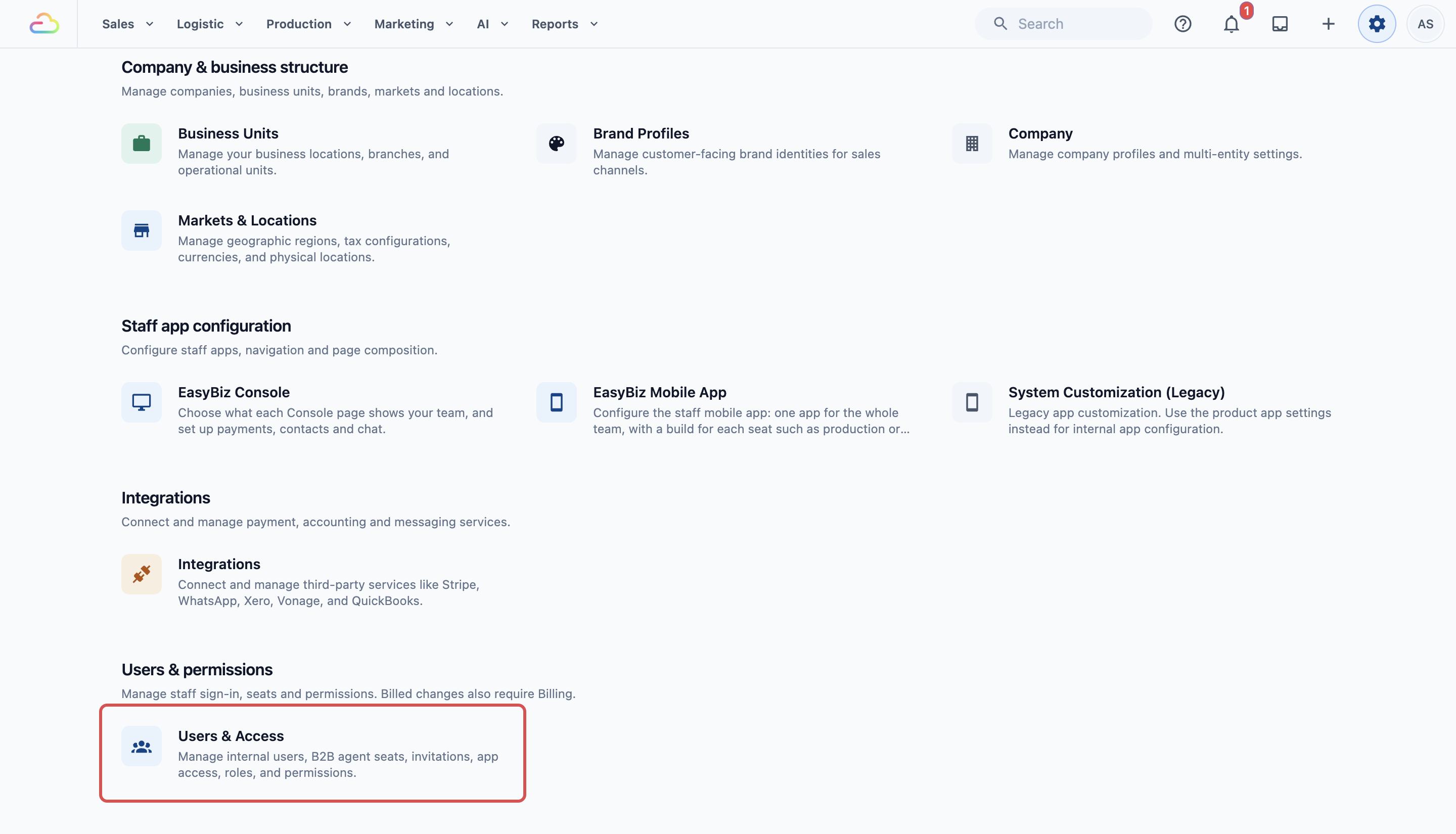
- Klik ikon ⚙️ Tetapan di penjuru kanan atas.
- Di bawah bahagian Pengguna & kebenaran, klik Pengguna & Akses.
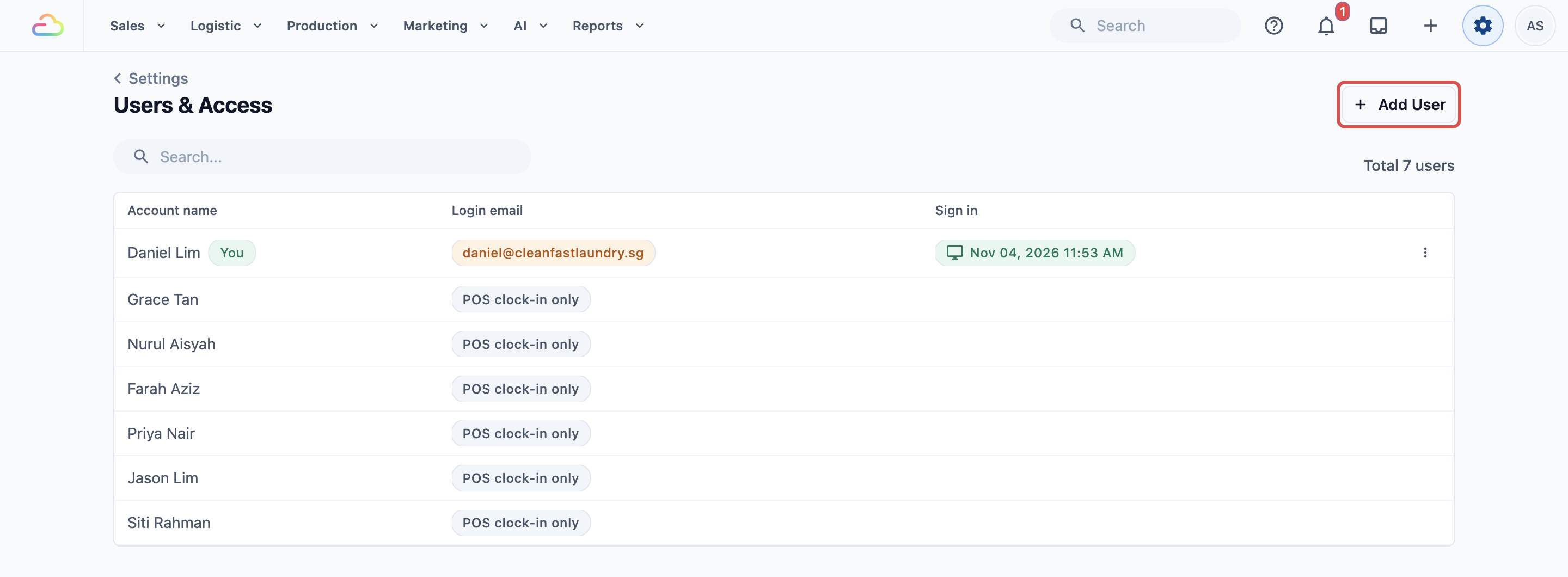
- Klik Tambah Pengguna di penjuru kanan atas.
Menambah kakitangan
Halaman Tambah pengguna mempunyai dua bahagian: Butiran pengguna dan Masuk kerja POS.
- Nama paparan
Taip nama yang digunakan kakitangan dan pelanggan anda untuk orang ini, contohnya "Mei Ling". Nama ini dipaparkan di POS dan dalam laporan anda.
- PIN masuk kerja
Taip mana-mana 4 digit, atau klik Jana PIN dan Konsol akan mengisi PIN 4 digit rawak untuk anda. Berikan PIN itu kepada kakitangan secara bersemuka.
| Medan PIN | Apa yang berlaku |
|---|---|
| Biarkan kosong | Orang itu telah ditambah, tetapi tidak boleh masuk kerja di POS sehingga anda memberinya PIN. |
| Taip atau jana 4 digit | Orang itu boleh masuk kerja di POS dengan PIN ini. |
- Di bawah Butiran pengguna, taip nama kakitangan dalam Nama paparan.
- Di bawah Daftar masuk POS, taip PIN daftar masuk 4 digit, atau klik Jana PIN.
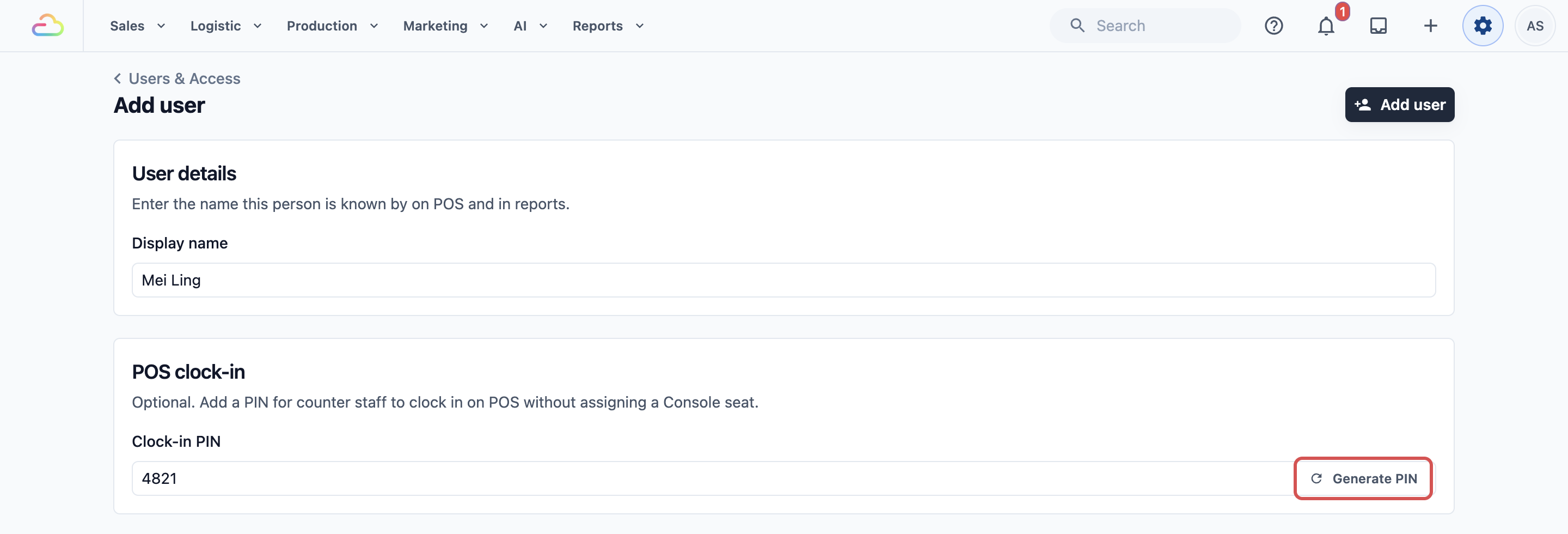
- Klik Tambah pengguna. Konsol menunjukkan "Pengguna ditambah".
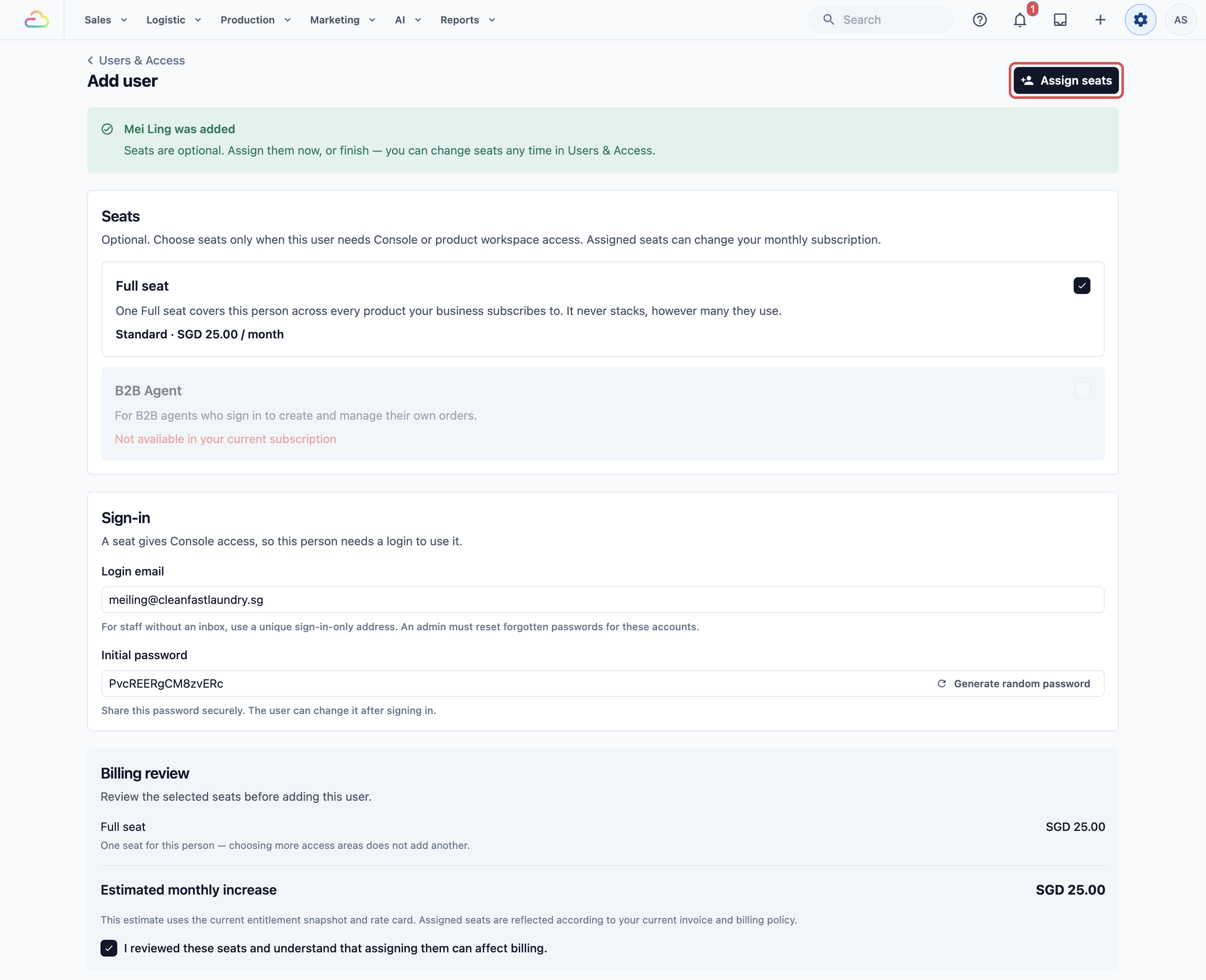
- Langkah seterusnya menunjukkan "Mei Ling telah ditambah" dan senarai Tempat pengguna. Kakitangan kaunter tidak perlukannya, jadi biarkan setiap tempat pengguna tidak ditanda.
- Klik Selesai.
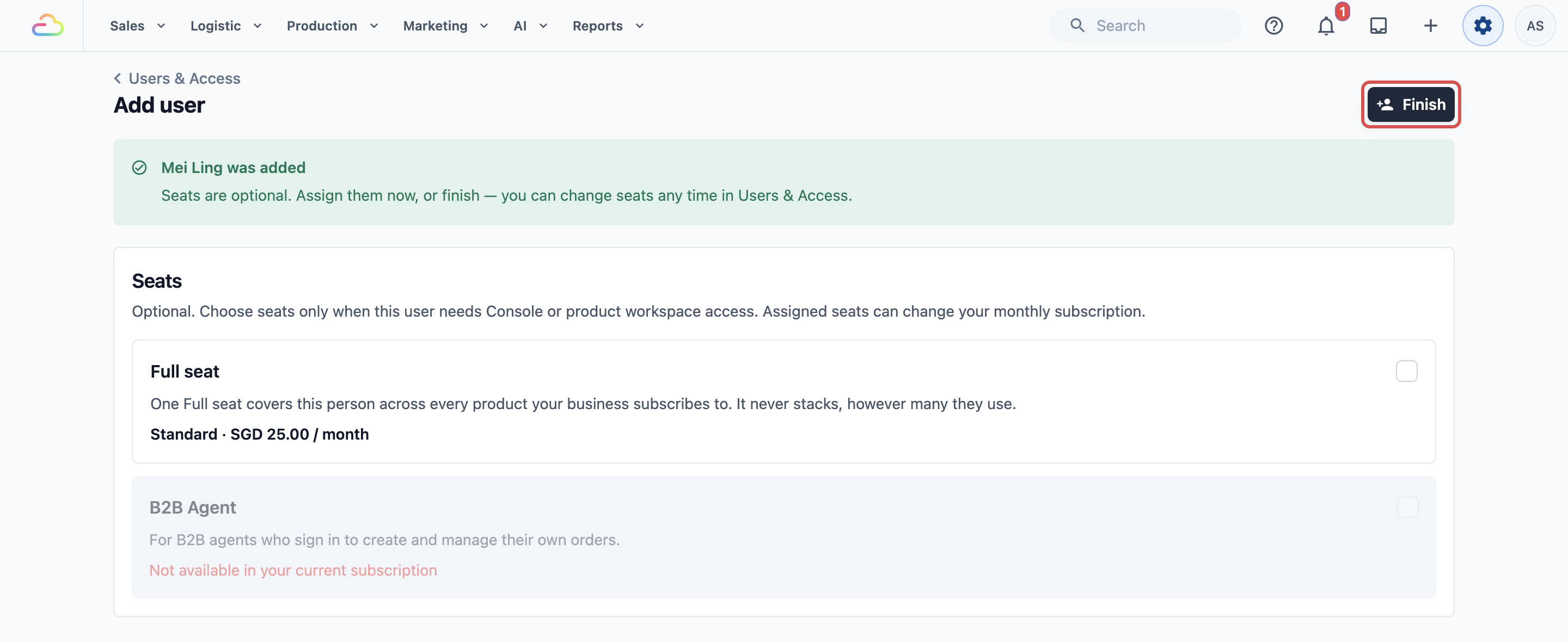
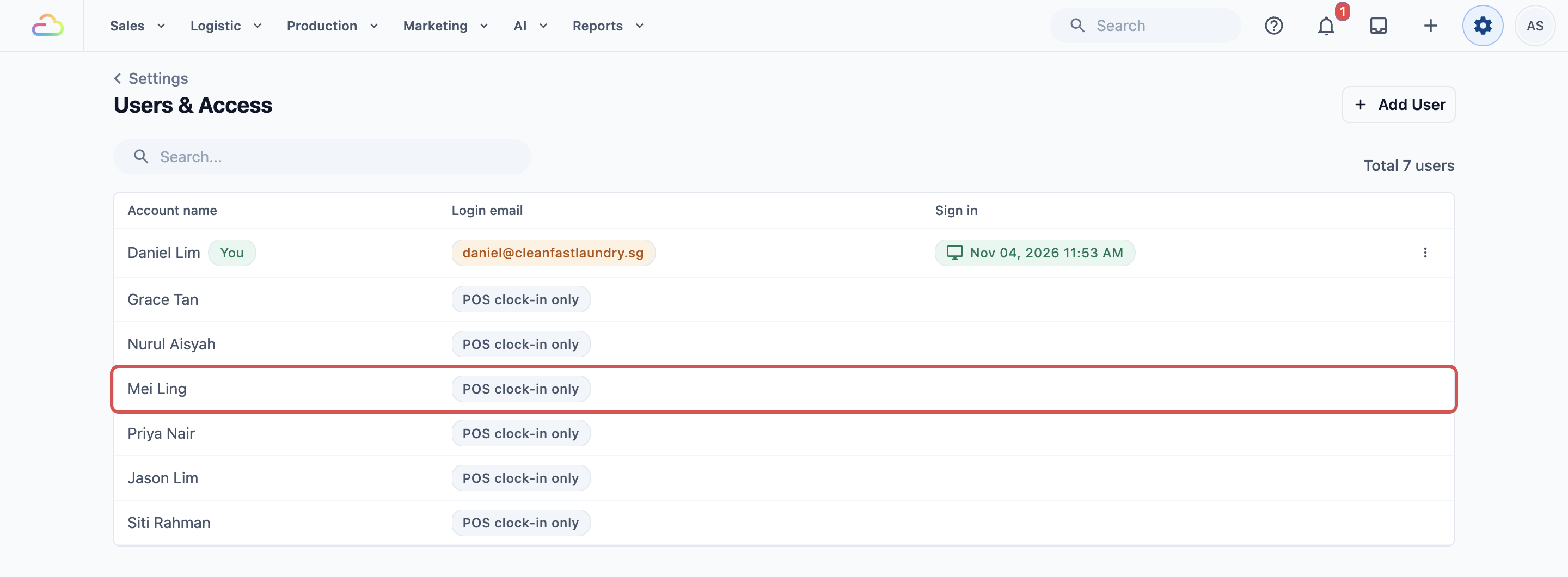
Konsol membuka halaman orang itu. Kembali dalam Pengguna & Akses, mereka menunjukkan Masuk kerja POS sahaja dalam lajur E-mel log masuk.
Jika langganan anda tiada tempat pengguna Konsol
Sesetengah langganan, seperti yang hanya ada POS, tiada tempat pengguna Konsol untuk diberikan. Maka PIN masuk kerja wajib diisi, kerana itulah satu-satunya cara orang ini boleh guna POS. Klik Tambah pengguna untuk menyelesaikan persediaan, tanpa langkah tempat pengguna.
Dengan tempat pengguna atau tanpa
Gunakan ini hanya jika seorang kakitangan juga perlu bekerja dalam Konsol, contohnya pengurus kedai yang menyemak laporan.
| Pilihan | Apa yang boleh dilakukan orang itu | Apa yang anda sediakan | Bil anda |
|---|---|---|---|
| PIN sahaja | Masuk kerja dan bekerja di POS | Nama paparan dan PIN masuk kerja | Tiada perubahan |
| Tempat pengguna | Log masuk ke Konsol, serta POS jika mereka juga ada PIN | Satu tempat pengguna, kemudian E-mel log masuk dan Kata laluan awal | Mengubah bil bulanan anda |
Untuk memberi tempat pengguna, tanda kotaknya pada langkah tempat pengguna dan bukannya klik Selesai. Bahagian Log masuk kemudian meminta E-mel log masuk dan Kata laluan awal, dan bahagian Semakan bil menunjukkan anggaran kenaikan bulanan. Tanda kotak untuk mengesahkan, kemudian klik Tetapkan tempat pengguna. Anda juga boleh menambah atau mengeluarkan tempat pengguna kemudian dalam bahagian Tempat pengguna pada halaman orang itu.
Contoh persediaan
CleanFast Laundry mempunyai kedai POS di Tampines dan Jurong. Pemilik menambah dua kakitangan kaunter, tanpa tempat pengguna:
- Mei Ling, yang bekerja di Tampines, dengan PIN 4821 ditaip.
- Ahmad, yang bekerja di Jurong, dengan PIN yang dijana oleh Jana PIN, contohnya 7306.
Kedua-duanya menunjukkan Masuk kerja POS sahaja dalam Pengguna & Akses, dan bil bulanan kekal sama. Pada hari Sabtu, Mei Ling masuk kerja di Tampines dengan 4821 dan mengambil pesanan 5 helai baju Puan Tan. Pesanan itu menunjukkan Mei Ling sebagai kakitangan yang mengambilnya.
Apa yang kakitangan lihat di POS
Kakitangan menggunakan PIN mereka apabila masuk kerja di POS. Sama ada masuk kerja itu pilihan atau wajib ditetapkan oleh Mod Masuk Kerja ciri Jam Kerja. Dengan Pilihan (pilihan sedia ada), kakitangan boleh masuk kerja bila-bila mereka mahu. Dengan Wajib, POS meminta PIN sebelum sesiapa boleh mula. Masuk dan Keluar Kerja (Jam Kerja) menunjukkan setiap skrin.
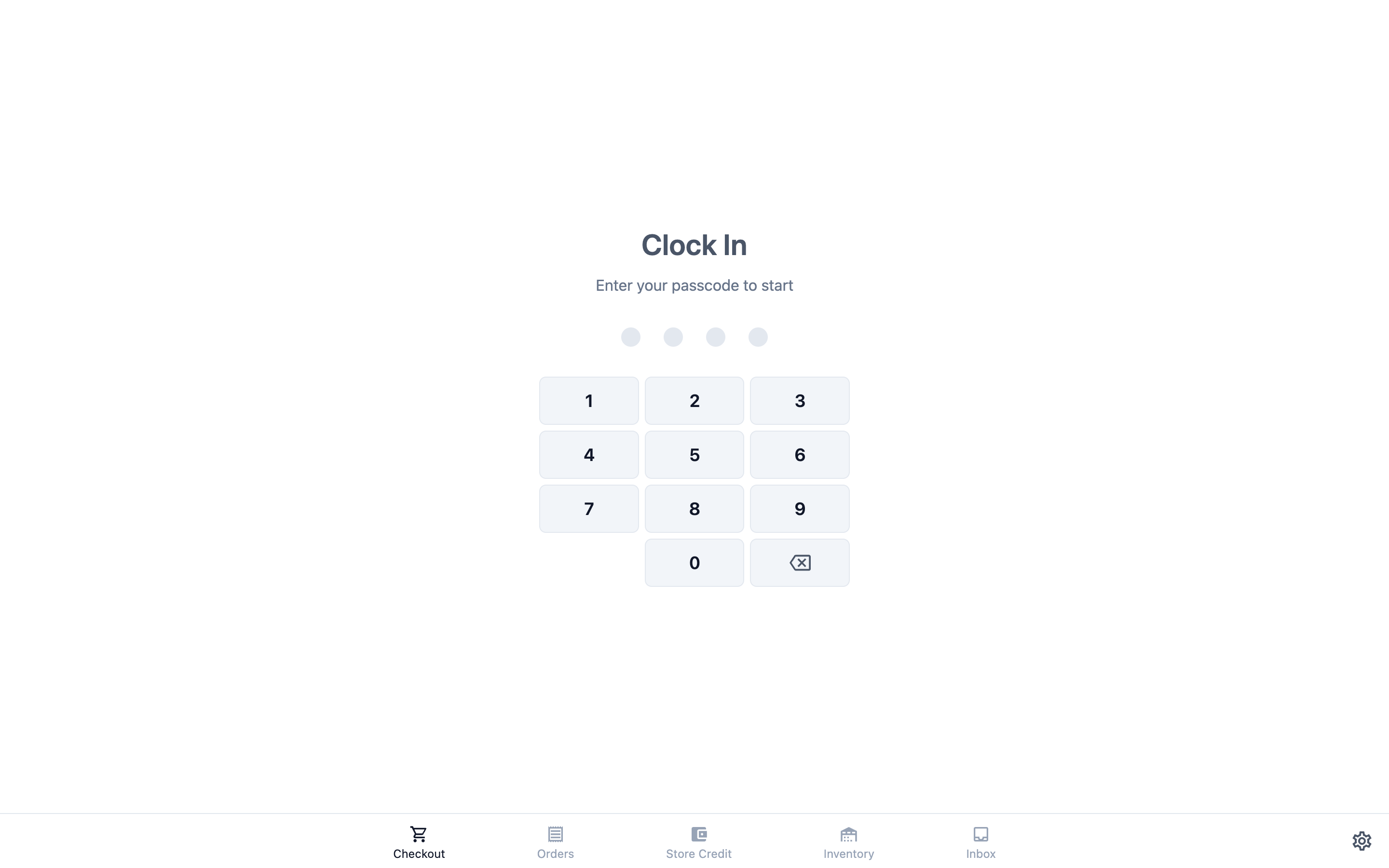
Jika kakitangan menaip PIN yang salah, POS menunjukkan "Semak kata laluan anda dan cuba lagi."
Mengurus kemudian
Untuk menukar PIN
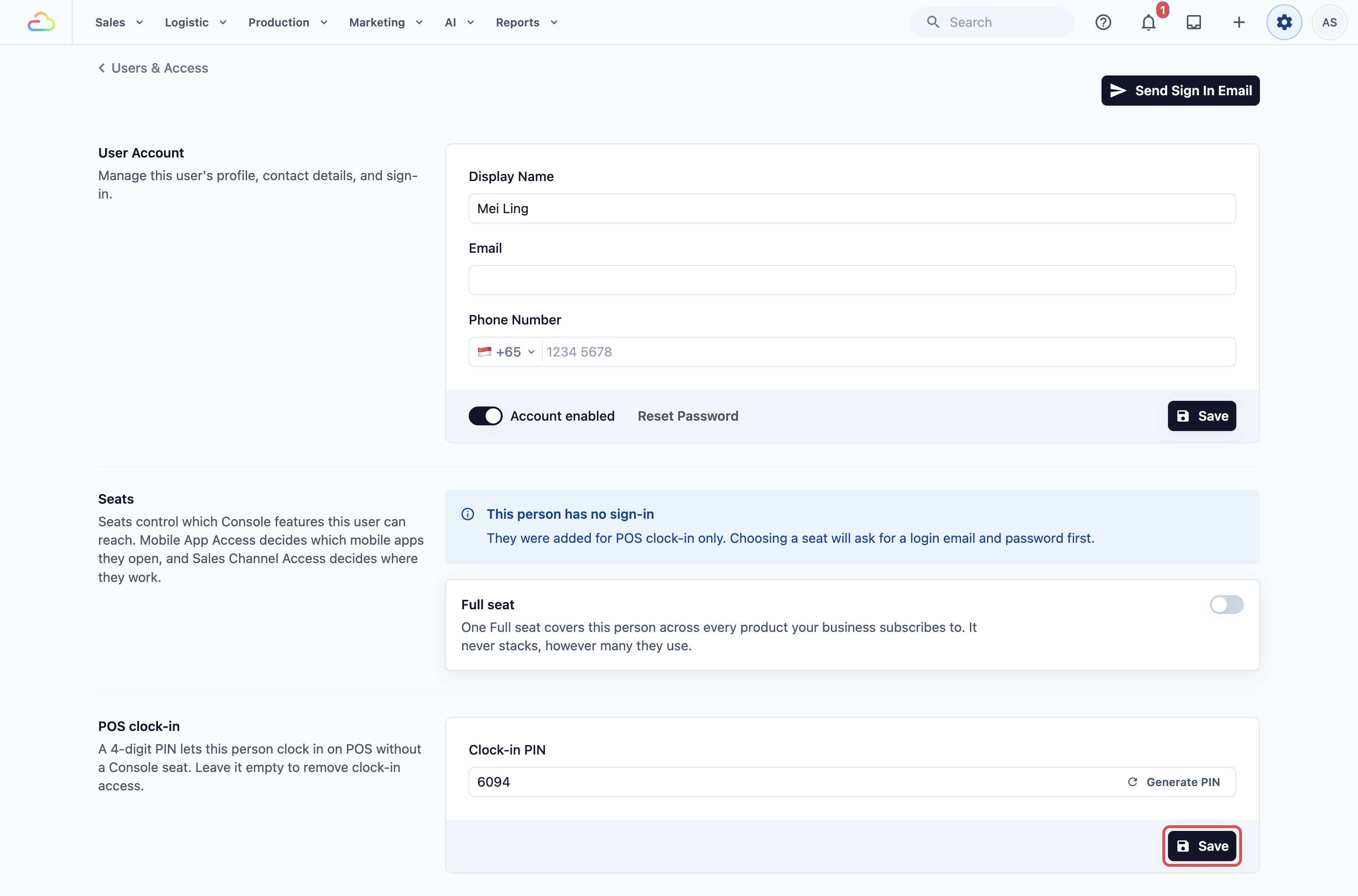
- Dalam Pengguna & Akses, klik nama kakitangan.
- Dalam bahagian Masuk kerja POS, taip PIN masuk kerja 4 digit yang baharu, atau klik Jana PIN.
- Klik Simpan. Konsol menunjukkan "PIN masuk kerja dikemas kini".
Selepas itu, hanya PIN baharu berfungsi di POS.
Untuk menghalang seseorang daripada masuk kerja
Kosongkan medan PIN masuk kerja pada halaman mereka dan klik Simpan. Mereka tidak lagi boleh masuk kerja di POS.
Soalan Lazim
Adakah saya perlu menjadikan masuk kerja wajib untuk guna POS?
Tidak. Jika anda biarkan Mod Masuk Kerja Jam Kerja pada Pilihan, POS anda kekal terbuka kepada semua yang log masuk padanya, tanpa PIN. Kakitangan masih boleh masuk kerja bila mereka mahu pesanan mereka disimpan di bawah nama mereka.
Bolehkah saya tambah kakitangan sekarang dan jadikan masuk kerja wajib kemudian?
Boleh. Kakitangan dan PIN mereka kekal disimpan walau apa pun Mod Masuk Kerja. Tukarkannya kepada Wajib bila-bila anda sudah bersedia.
Apa yang berlaku apabila masuk kerja wajib?
POS memaparkan skrin masuk kerja, dan kakitangan memasukkan PIN mereka untuk mula. Untuk setiap skrin, lihat Masuk dan Keluar Kerja (Jam Kerja).
Adakah kakitangan kaunter perlukan tempat pengguna?
Tidak. Kakitangan yang hanya ada PIN masuk kerja boleh masuk kerja di POS tanpa tempat pengguna Konsol, jadi bil bulanan anda tidak berubah.
Bolehkah dua kakitangan berkongsi PIN?
Tidak. Setiap PIN dimiliki oleh seorang sahaja dalam seluruh akaun anda, supaya setiap pesanan menunjukkan nama yang betul. Jika anda cuba guna semula satu, anda akan nampak "PIN masuk kerja sudah digunakan".
Bagaimana jika kakitangan berhenti?
Buka halaman mereka dalam Pengguna & Akses, kosongkan PIN Masuk Kerja mereka dan klik Simpan, supaya mereka tidak boleh masuk kerja lagi. Pesanan yang sudah mereka ambil kekal dengan nama mereka. Jika mereka juga ada tempat pengguna, keluarkannya dalam bahagian Tempat pengguna pada halaman mereka supaya ia tidak lagi dikira pada bil anda.
Langkah Seterusnya
Kakitangan kaunter anda masing-masing ada nama dan PIN, sedia untuk POS. Seterusnya, tentukan sama ada kakitangan mesti masuk kerja sebelum mula, dan lihat cara mereka masuk dan keluar kerja, dalam Masuk dan Keluar Kerja (Jam Kerja). Jam Kerja sudah dihidupkan dalam setiap aplikasi POS Perkhidmatan yang baharu, dan kakitangan hanya masuk kerja apabila mereka mahu. Berpuas hati dengan itu? Langkau ke Menjejak Tunai dalam Laci POS anda (Laci Tunai).