
Templat Laporan Penutupan Hari ialah susun atur cetakan slip yang dicetak kakitangan anda pada penghujung hari. Untuk menyediakannya dalam Konsol, pergi ke ⚙️ Tetapan › Templat resit, klik Tambah slip di bawah Slip dan laporan, pilih kad Laporan Penutupan Hari dan klik Buat, kemudian klik Simpan. Selepas itu, pilih templat ini untuk setiap aplikasi POS dalam ciri Jualan Harian, bersama langkah Penutupan Hari.
Di Mana Hendak Cari Templat Resit
Templat Laporan Penutupan Hari terdapat di halaman Templat Resit yang sama dengan resit pesanan dan slip lain anda.
Klik ikon ⚙️ Tetapan di sudut kanan atas.
Di bawah bahagian Pustaka, klik Templat resit.
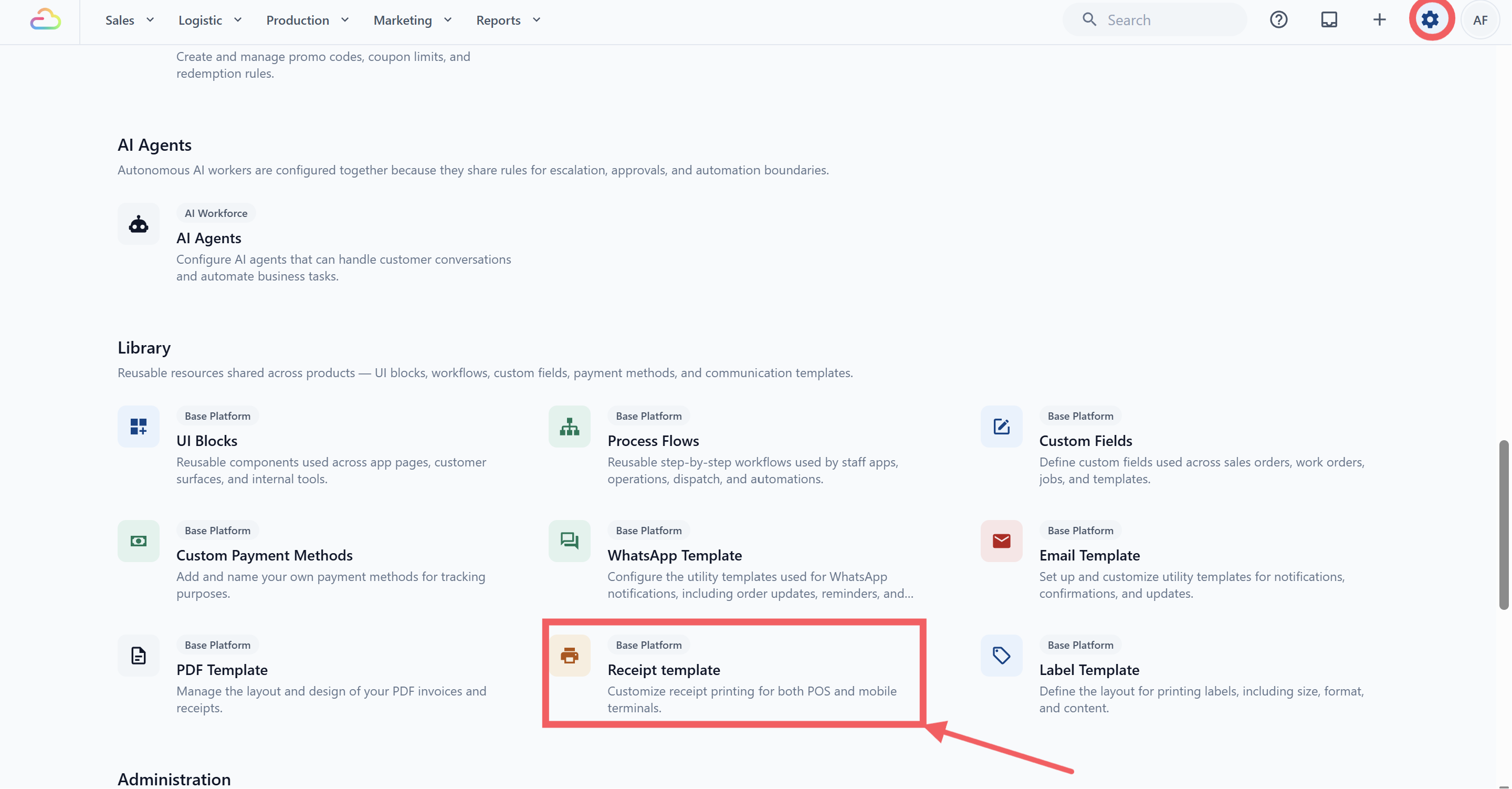
- Halaman Templat Resit dibuka. Ia mempunyai 2 senarai: Resit pesanan dan Slip dan laporan. Laporan Penutupan Hari anda disenaraikan di bawah Slip dan laporan.
Buat Templat Penutupan Hari
Di bawah Slip dan laporan, klik Tambah slip.
Tetingkap pop timbul bertajuk Templat Resit Baharu dibuka.
Masukkan Nama Templat. Contohnya, Laporan Penutupan Hari.
Di bawah Kandungan templat, klik kad Laporan Penutupan Hari.
Klik Buat. Editor templat dibuka dengan laporan siap sedia.
Laporan siap sedia itu sudah merangkumi bahagian standard: ringkasan jualan, pendapatan mengikut kaedah bayaran, jumlah dan talian tandatangan. Lihat Pengenalan kepada Laporan Penutupan Hari untuk maklumat setiap bahagian.
Edit Templat
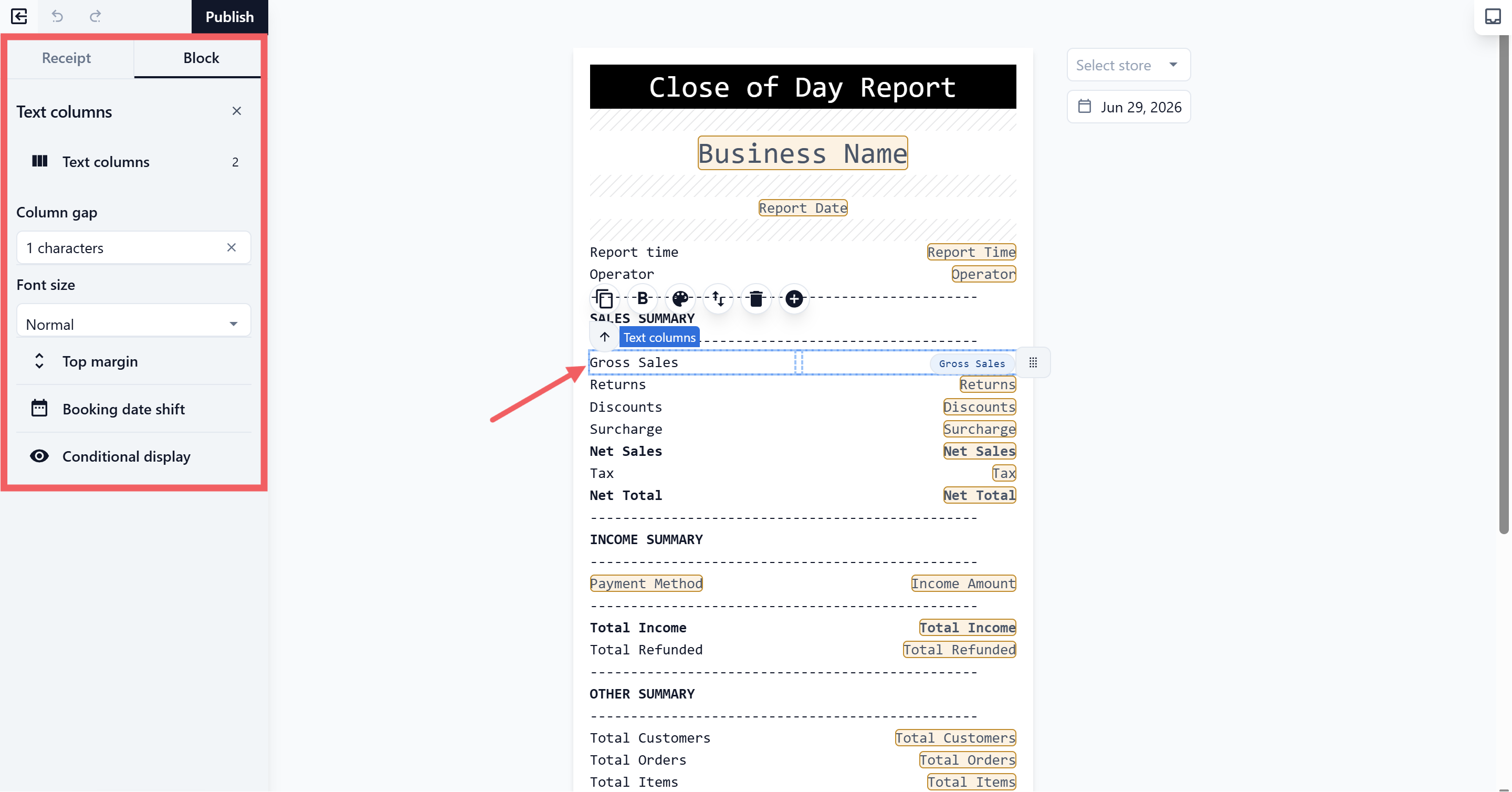
Editor memaparkan laporan di sebelah kiri dan tetapan di sebelah kanan, dengan tab Resit dan tab Blok. Blok ialah satu baris atau bahagian laporan.
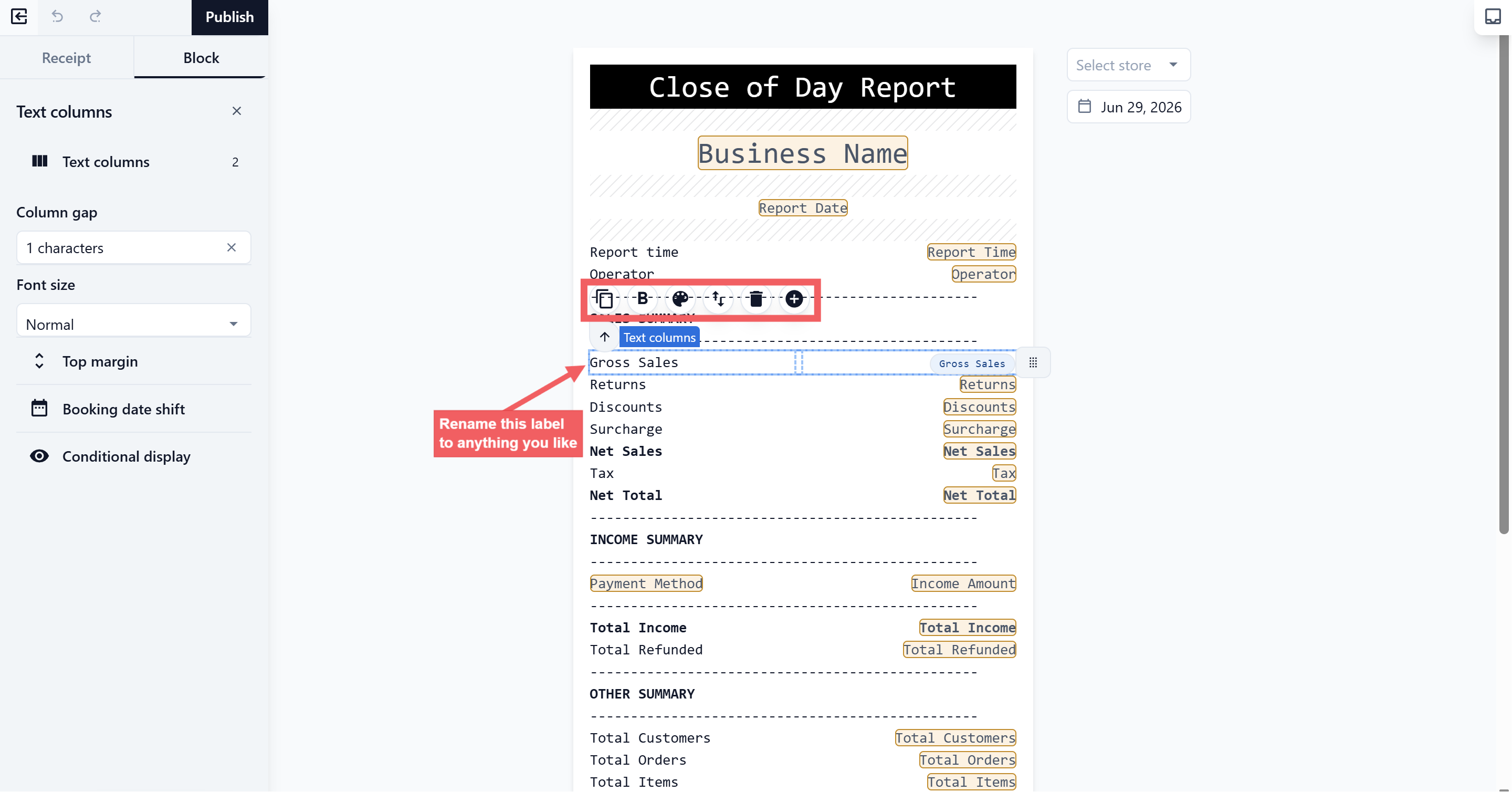
- Klik satu baris teks pada laporan untuk mengedit perkataannya dalam tab Blok.
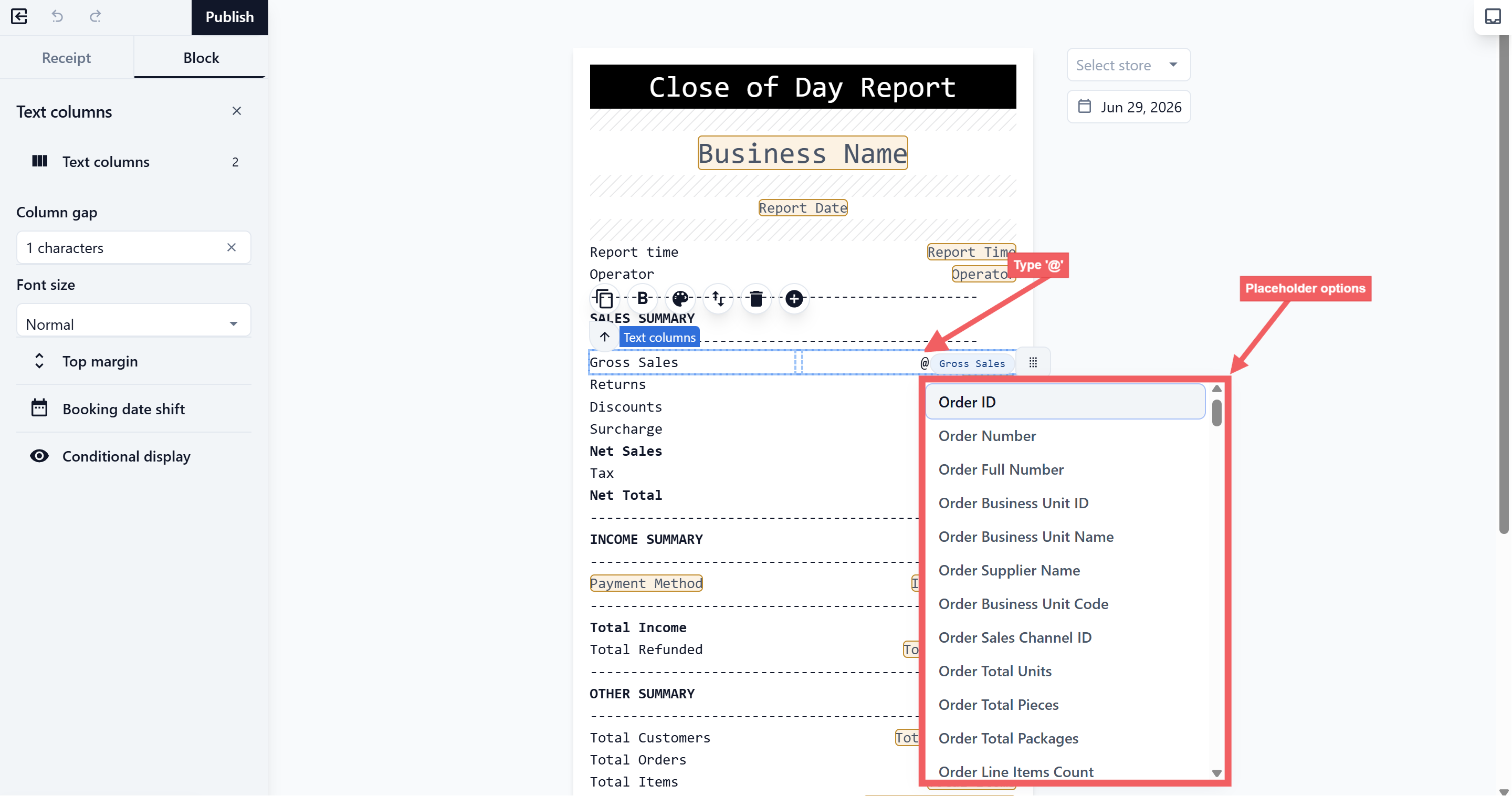
- Untuk butiran yang perlu diisi secara automatik, taip
@dan pilih satu, seperti jumlah jualan, kaedah bayaran atau nama kakitangan.
- Untuk menukar lajur atau bahagian, klik padanya dan kemas kini tetapannya dalam tab Blok.
- Untuk menyemak susun atur dengan angka sebenar, pilih kedai dalam Pilih kedai dan tarikh di atas pratonton. Atau klik Pratonton sampel untuk melihat angka olok-olok.
Angka sebenar diisi apabila kakitangan anda menjalankan Penutupan Hari di POS.
Simpan Templat
Klik Simpan di sebelah kanan atas.
Simpan pertama menjadikan templat sedia untuk aplikasi POS anda. Sehingga itu ia menunjukkan lencana Draf dalam senarai Slip dan laporan dan tidak boleh dipilih dalam Jualan Harian.
Perubahan seterusnya dilakukan dengan cara yang sama: buka templat dari Slip dan laporan, buat perubahan dan klik Simpan. Laporan seterusnya yang dicetak kakitangan anda akan menggunakan susun atur baharu.
Pautkannya ke Aplikasi POS Anda
Kakitangan menjalankan Penutupan Hari dari skrin Jualan Harian di POS. Tetapkannya sekali untuk setiap aplikasi POS:
Klik ikon ⚙️ Tetapan, kemudian klik Titik Jualan di bawah bahagian Saluran jualan.
Pilih aplikasi POS anda dan klik Edit.
Di bawah Ciri, klik Jualan Harian.
Di bawah Aliran Penutupan Hari, klik Tambah Langkah untuk menambah langkah yang dilalui kakitangan sebelum menutup hari, seperti mengira laci tunai atau menulis nota penutup. Anda juga boleh menyusun semula atau membuang langkah di sini.
Dalam Templat Resit Penutupan Hari, pilih templat anda.
Klik Terbitkan. POS menggunakan tetapan baharu selepas diterbitkan.
Anda boleh memautkan templat yang sama kepada setiap aplikasi POS.
Padam Templat
Buka templat dari Slip dan laporan dan klik Padam resit di bahagian bawah tab Resit, kemudian sahkan.
Jika aplikasi POS masih menggunakannya, pilih templat lain dalam ciri Jualan Harian aplikasi itu terlebih dahulu, supaya POS sentiasa ada laporan untuk dicetak.
Soalan Lazim
Adakah saya perlu menyesuaikan templat sebelum kakitangan boleh menggunakannya?
Tidak perlu. Laporan Penutupan Hari siap sedia sudah merangkumi bahagian standard, jadi kebanyakan pasukan menyimpannya seperti sedia ada. Anda masih boleh menukar wording, butiran dan tetapan blok.
Bolehkah saya mengedit bahagian yang muncul pada laporan?
Boleh. Buka templat dari Slip dan laporan, tukar teks, butiran atau tetapan blok, dan klik Simpan.
Mengapa tiada medan julat tarikh pada skrin cipta?
Laporan sentiasa merangkumi hari perniagaan semasa di POS tempat ia dijalankan. Tarikh Laporan dan Masa Laporan yang dicetak diisi secara automatik apabila kakitangan menekan Penutupan Hari di POS.
Bolehkah saya menjalankan laporan dari halaman ini?
Tidak. Halaman ini hanya menetapkan susun atur cetakan. Anda boleh pratonton dengan kedai dan tarikh, tetapi laporan itu sendiri dijalankan dan dicetak di POS, dari skrin Jualan Harian.
Adakah saya perlukan templat berasingan untuk setiap kedai atau outlet?
Tidak. Templat dikongsi. Anda memilih templat yang sama dalam ciri Jualan Harian setiap aplikasi POS.
Mengapa saya tidak dapat memilih templat saya dalam Jualan Harian?
Ia belum disimpan. Templat baharu menunjukkan lencana Draf sehingga anda membukanya dan klik Simpan.
Langkah Seterusnya
Sekarang templat Penutupan Hari sudah ada, pastikan setiap aplikasi POS telah memilihnya dalam ciri Jualan Harian. Untuk cara menyediakan bahagian lain aplikasi POS anda, lihat Cipta Aplikasi POS Anda.