
Kakitangan Tampines anda taip nombor telefon, jumpa pesanan pelanggan dalam beberapa saat, dan nampak apa yang sudah dibayar, apa yang sudah siap dan apa yang masih perlu dibuat.
Sebelum Anda Mula
- Aplikasi POS anda: anda perlukan aplikasi POS yang ada halaman Pesanan. Aplikasi POS baharu sudah ada satu. Lihat Mencipta Aplikasi POS Anda dan Menggunakan Editor.
- Tugasan (Pembersihan Rumah, pengambilan dan penghantaran): bahagian Tugasan hanya tunjuk lawatan, pengambilan dan penghantaran selepas tempahan disediakan. Lihat Menyediakan Pilihan Tempahan.
- Penyiapan & Penyerahan: bahagian Penyiapan & Penyerahan hanya tunjuk langkah pengambilan dan penghantaran selepas ia disediakan. Lihat Menyediakan Penyiapan dan Penyerahan.
- Akses: anda memerlukan log masuk Konsol yang boleh mengurus Point of Sale.
Jika anda pernah sediakan ini sebelum ini: kad pesanan kini datang daripada kad dalam Tetapan › Kad, dan butiran pesanan kini disediakan sebagai bahagian dalam dua lajur, setiap satu dengan suisnya sendiri.
Gambaran Keseluruhan
Halaman Pesanan ialah tempat kakitangan anda mencari setiap pesanan yang kedai mereka telah ambil. Senarai pesanan berada di sebelah kiri, dan pesanan yang kakitangan buka dipaparkan di sebelah kanan. Anda tentukan tab mana yang berada di atas senarai, apa yang ditunjukkan oleh setiap kad pesanan, dan bahagian mana bagi pesanan yang kakitangan lihat apabila membukanya. Anda juga tentukan sama ada kakitangan boleh mencari pesanan yang diambil di kedai anda yang lain. Setiap perubahan menunggu Terbitkan, jadi tiada apa yang berubah di kaunter sehingga anda bersedia.
Di mana ia berfungsi
- Konsol: anda pilih tetapan halaman Pesanan dalam editor aplikasi POS dan lihatnya dalam pratonton langsung.
- POS: kakitangan anda lihat senarai pesanan dan butiran pesanan pada tab Pesanan di setiap peranti yang log masuk dengan aplikasi ini.
Pesanan bukan halaman Pro, jadi ia berfungsi pada POS Standard dan POS Professional. Halaman Pro, Peti Masuk dan Siaran WhatsApp, memerlukan POS Professional. Seperti semua jenis halaman, Pesanan hanya boleh ditambah sekali bagi setiap aplikasi.
Kenapa perlu sediakannya
Pelanggan di kaunter mahu pesanan mereka sekarang, bukan selepas kakitangan menatal jualan semalam. Tab yang baik membawa kakitangan terus ke pesanan yang penting, seperti yang masih belum dibayar atau yang sedang dihantar. Bahagian yang betul menunjukkan kakitangan apa yang mereka perlukan apabila membuka pesanan, dan tiada yang lain.
Jika anda biarkan semuanya seperti sedia ada, halaman Pesanan tetap berfungsi. Kakitangan nampak dua tab, Semua dan Belum Dibayar, dan hanya pesanan kedai ini. Semak Cari semua saluran jualan jika pelanggan kadang-kadang mengambil pesanan di kedai lain daripada tempat mereka menghantarnya.
Di mana nak cari
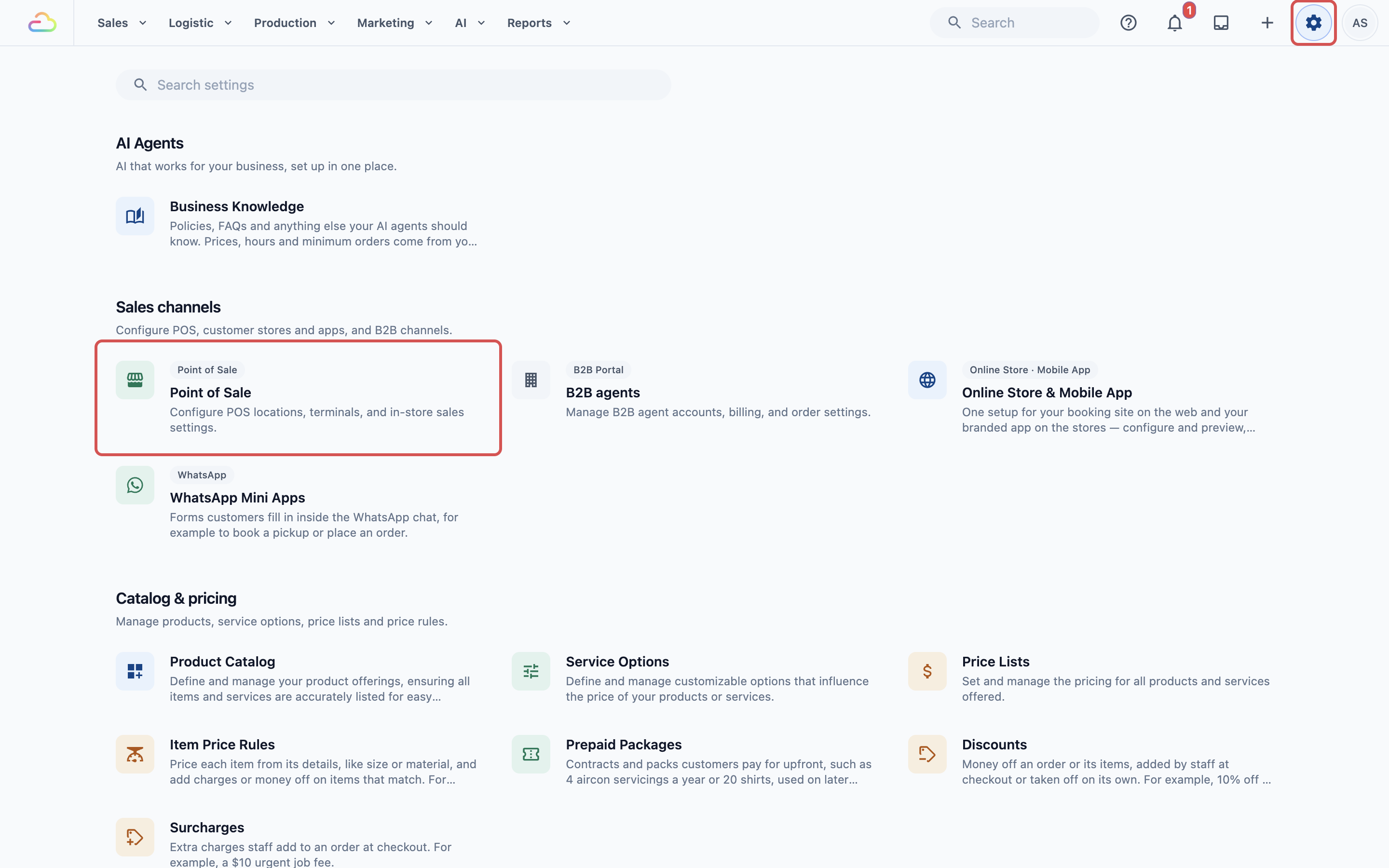
- Klik ikon ⚙️ Tetapan di penjuru kanan atas.
- Di bawah bahagian Saluran Jualan, klik Point of Sale.
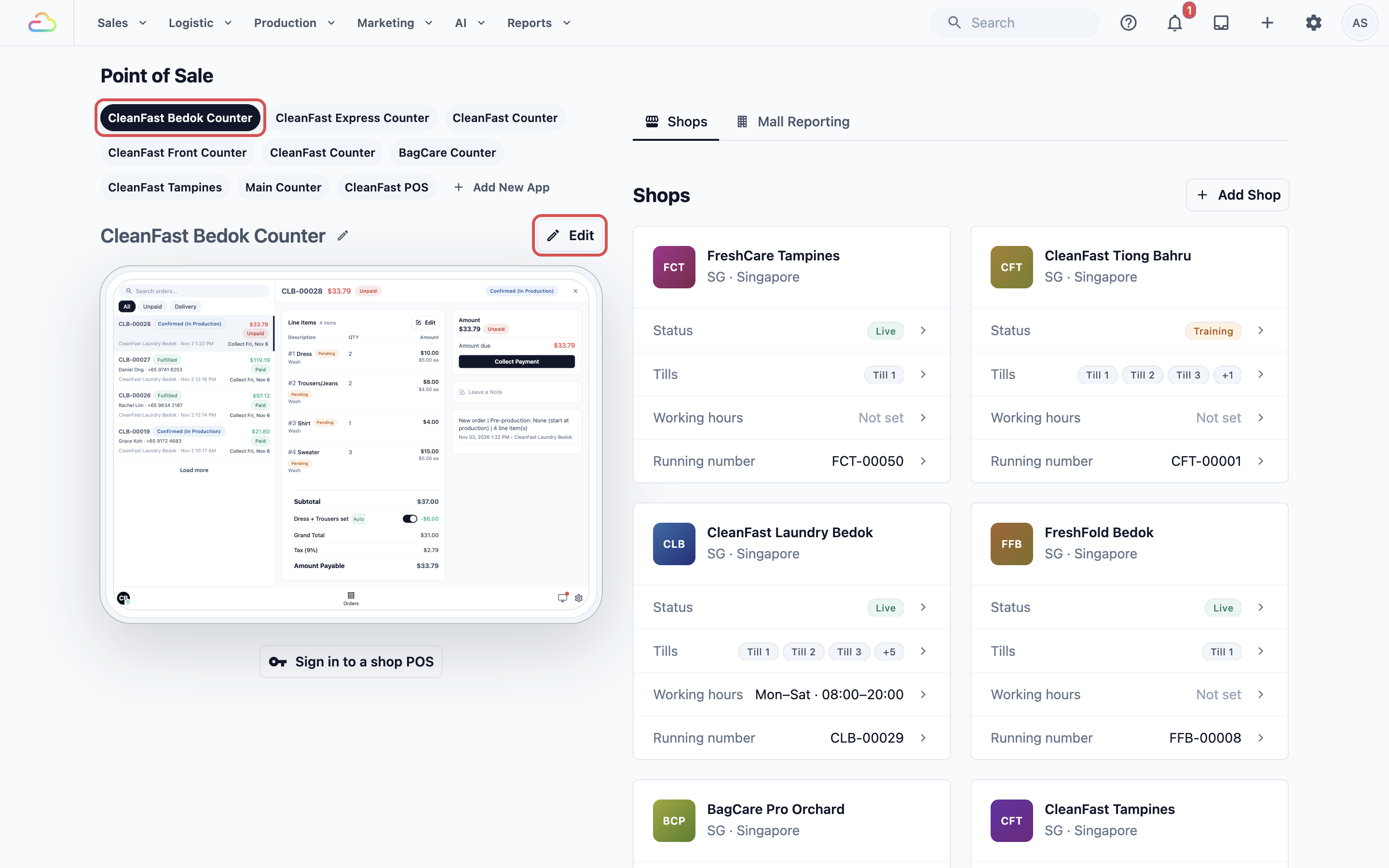
- Di bawah Aplikasi POS, klik aplikasi anda, kemudian klik Edit.
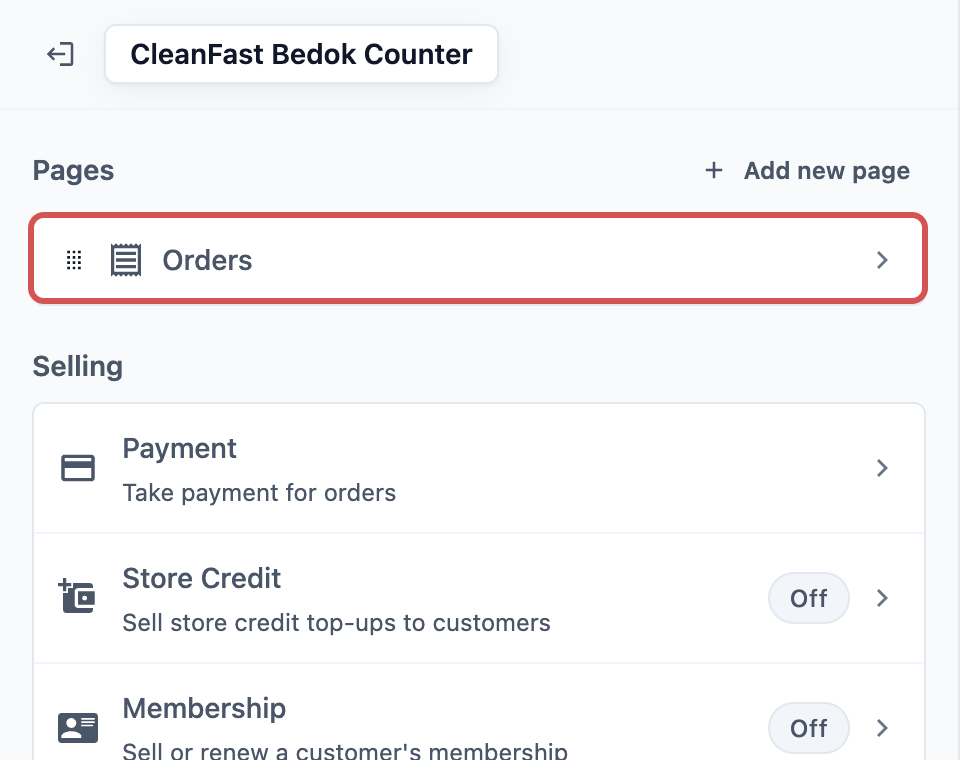
- Di bawah Halaman, klik Pesanan.
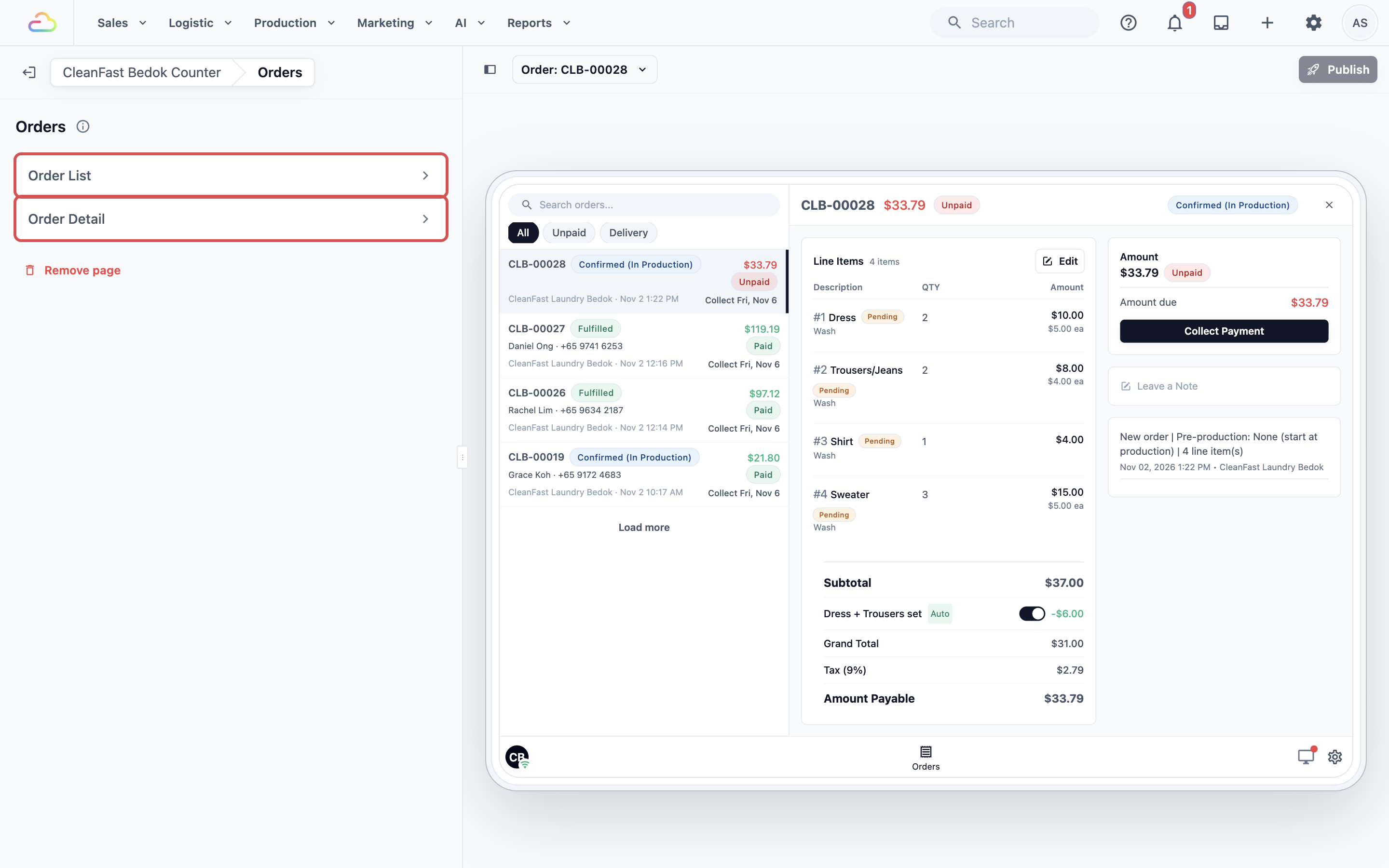
Halaman Pesanan menyenaraikan dua baris: Senarai Pesanan dan Butiran Pesanan. Klik satu baris untuk melihat tetapannya. Pratonton di sebelah kanan menunjukkan skrin Pesanan seperti yang kakitangan akan lihat.
Cara menyediakannya
Senarai Pesanan
Senarai pesanan ialah bahagian kiri skrin Pesanan. Kakitangan mencarinya mengikut nombor pesanan, nama pelanggan atau telefon, dan mengetuk tab untuk mempersempit senarai.
- Pada halaman Pesanan, klik Senarai Pesanan.
- Pilih tetapan di bawah.
- Klik Terbitkan apabila anda sudah selesai dengan kedua-dua baris pada halaman ini.
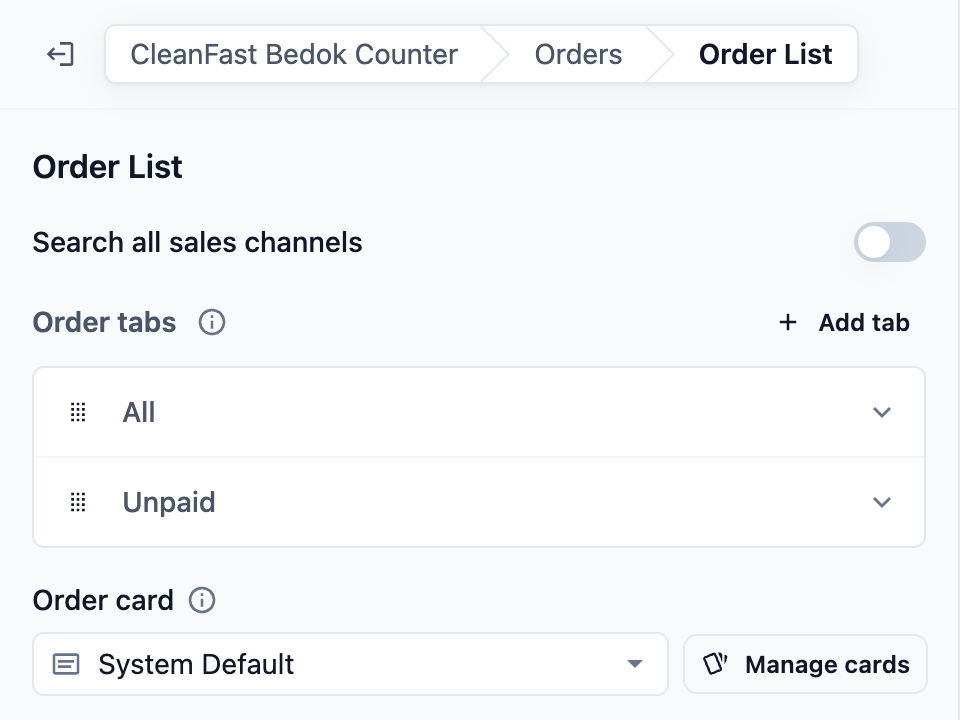
- Cari semua saluran jualan
Saluran jualan ialah satu tempat anda mengambil pesanan, seperti kedai Tampines anda, kedai Jurong anda atau Kedai Dalam Talian anda. Tanpa carian, senarai sentiasa menunjukkan pesanan kedai ini: yang diambil di sini dan yang dihantar ke sini untuk pelanggan ambil.
Jika anda hidupkan ini, carian akan mencari pesanan daripada setiap saluran jualan. Contohnya, pelanggan yang menghantar di Jurong boleh ambil di Tampines, dan kakitangan Tampines mencari pesanan dengan menaip nombor telefon. Jika anda matikannya, carian hanya mencari pesanan kedai ini. Ia dimatikan secara lalai.
- Tab pesanan
Tab ialah pintasan di atas senarai pesanan, supaya kakitangan mencari pesanan yang betul dengan satu ketukan. Aplikasi baharu bermula dengan dua tab: Semua, yang tunjuk setiap pesanan, dan Belum Dibayar, yang tunjuk pesanan yang belum atau separuh dibayar.
Untuk tambah tab:
- Di sebelah Tab pesanan, klik Tambah tab. Tab bernama Tab baharu akan dibuka.
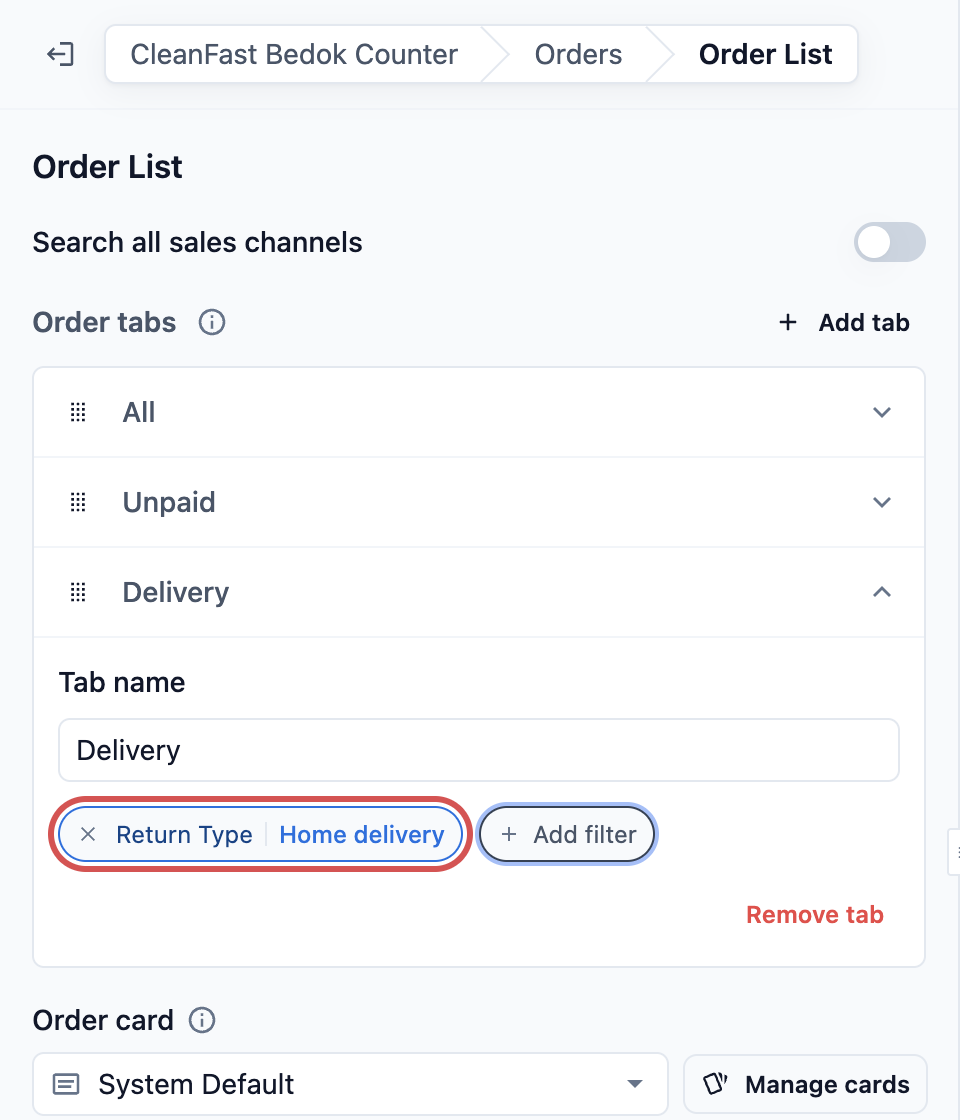
- Di bawah Nama tab, taip nama yang kakitangan akan lihat, seperti Penghantaran.
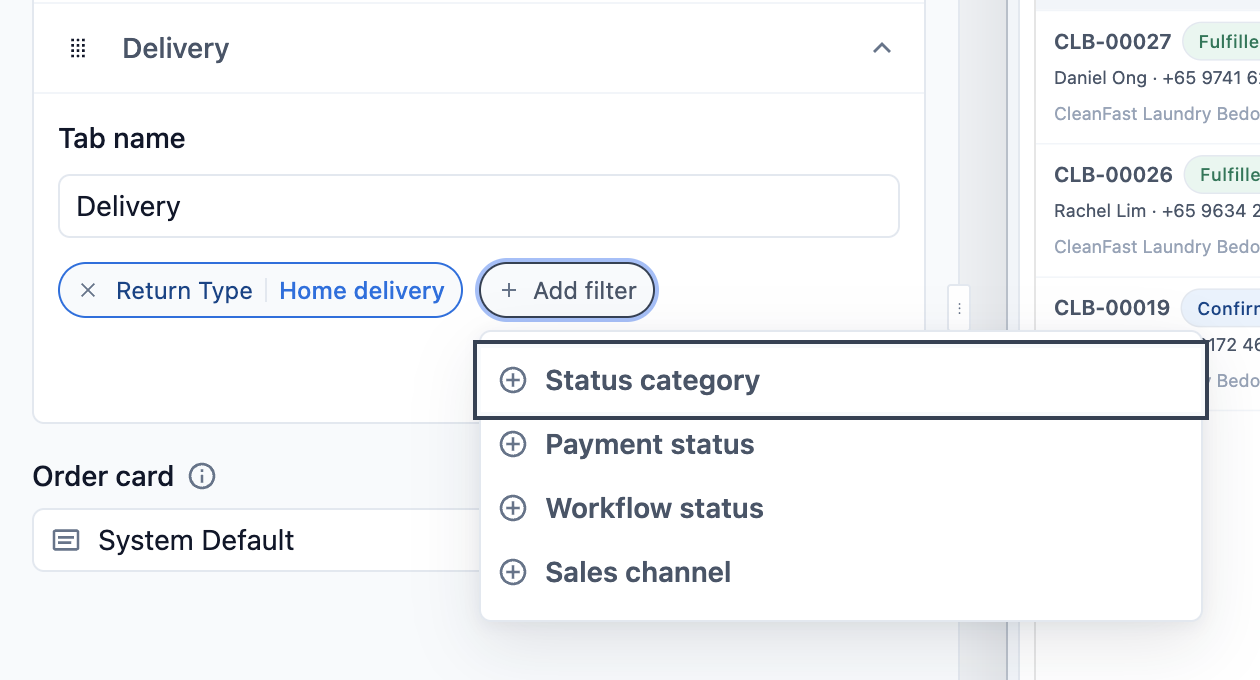
- Tambah satu atau lebih penapis untuk memilih pesanan yang ditunjukkan oleh tab.
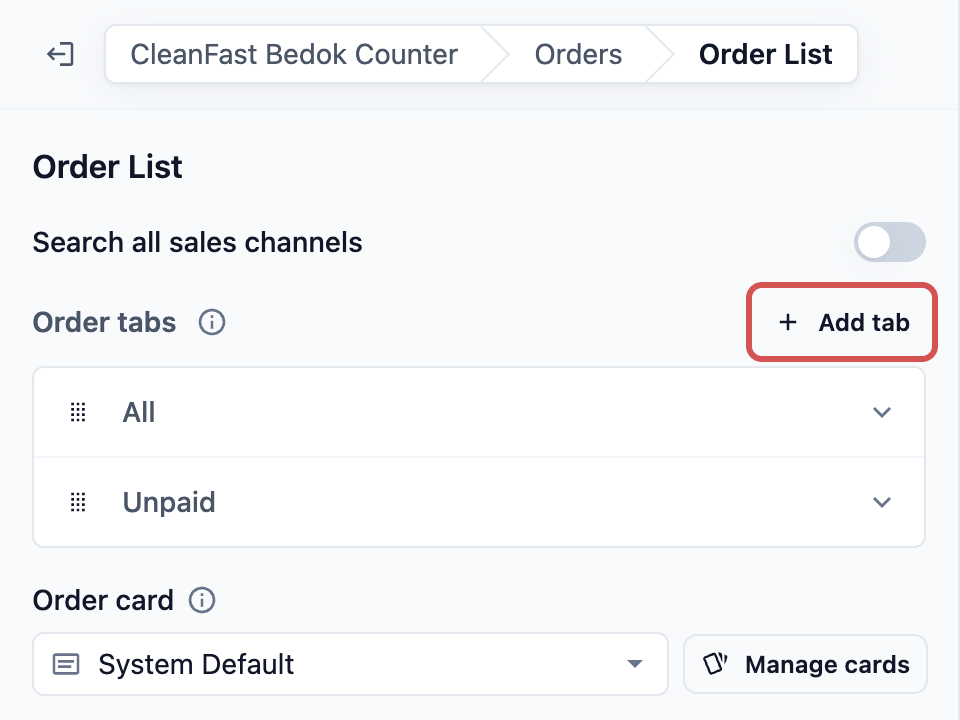
| Penapis | Apa yang ditunjukkan tab |
|---|---|
| Kategori status | Pesanan pada satu atau lebih peringkat: Draf, Disebut Harga, Disahkan, Selesai atau Dibatalkan. |
| Status bayaran | Pesanan yang Belum Dibayar, Separuh Dibayar atau Sudah Dibayar. |
| Status aliran kerja | Pesanan pada satu atau lebih langkah aliran kerja anda sendiri, seperti Sedia untuk diambil. Ini ialah langkah yang anda tetapkan untuk unit perniagaan anda. |
| Jenis pulangan | Pesanan yang dipulangkan kepada pelanggan melalui Penghantaran ke rumah, atau yang pelanggan ambil sendiri sebagai Ambil sendiri. |
| Saluran jualan | Pesanan yang diambil di satu saluran jualan. Senarai sudah hanya tunjuk pesanan kedai ini, jadi penapis ini penting apabila kakitangan mencari dengan Cari semua saluran jualan dihidupkan. |
| Gabungkan mengikut kesesuaian | Gunakan beberapa penapis dalam satu tab. Tab hanya tunjuk pesanan yang sepadan dengan semuanya, contohnya pesanan Belum Dibayar yang akan dihantar melalui Penghantaran ke rumah. |
Tab tanpa penapis menunjukkan setiap pesanan, seperti Semua. Untuk buang penapis daripada tab, klik ✕-nya.
Untuk tukar susunan tab, seret tab ke atas atau ke bawah melalui pemegangnya. Tab pertama ialah yang kakitangan lihat apabila mereka membuka halaman Pesanan.
Untuk buang tab, buka tab itu, klik Buang tab, kemudian klik Buang tab sekali lagi dalam Buang tab pesanan ini?. Sekurang-kurangnya satu tab sentiasa kekal, jadi tab terakhir tidak boleh dibuang.
- Kad Pesanan
Kad pesanan menentukan apa yang ditunjukkan oleh setiap pesanan dalam senarai, seperti nama pelanggan, jumlah dan tarikh ambil. Kekalkan Lalai Sistem, atau pilih kad yang anda buat dalam Tetapan › Kad. Klik Edit kad untuk tukar kad yang anda pilih, atau Urus kad untuk tambah satu.
Apabila tiada pesanan dibuka
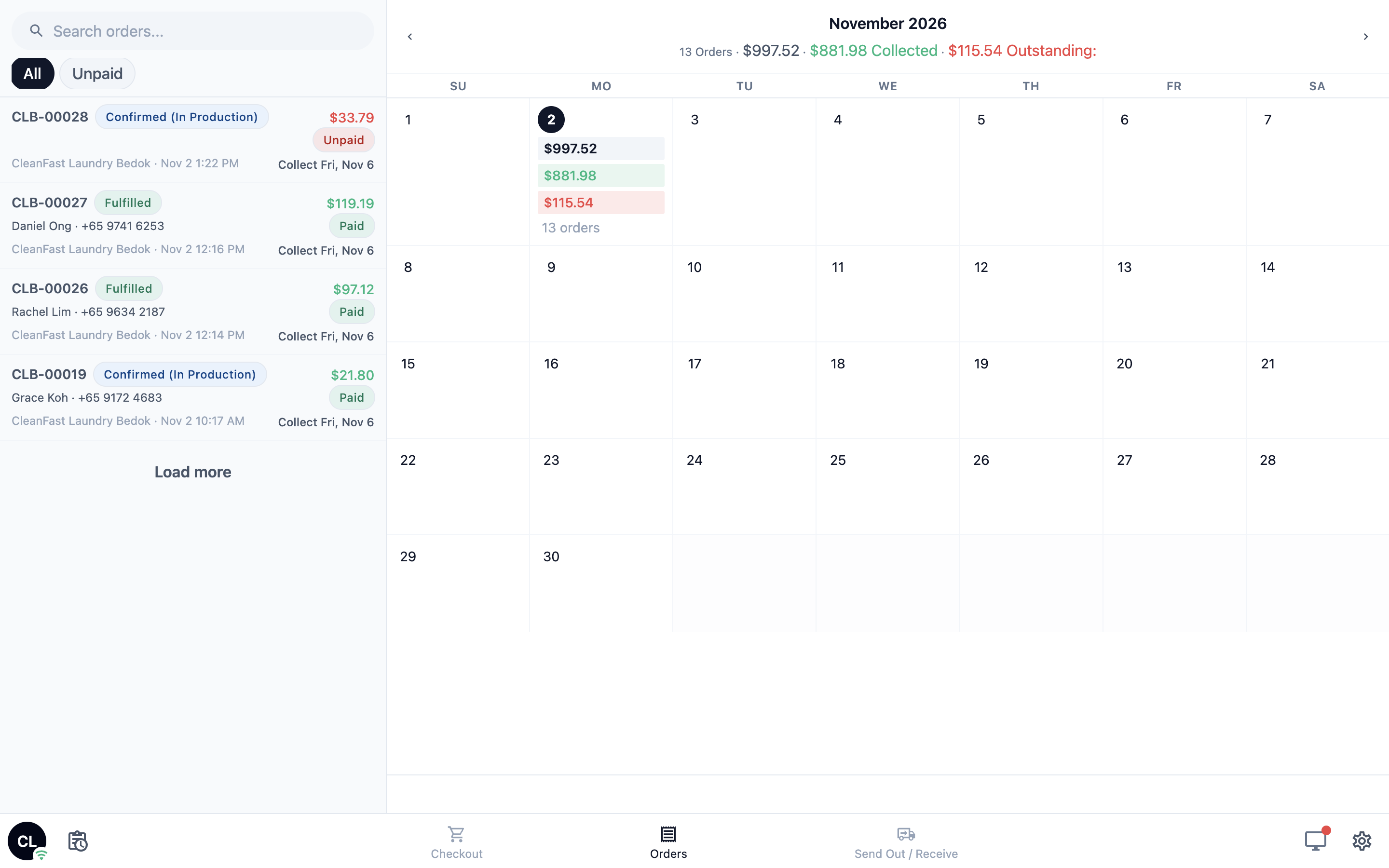
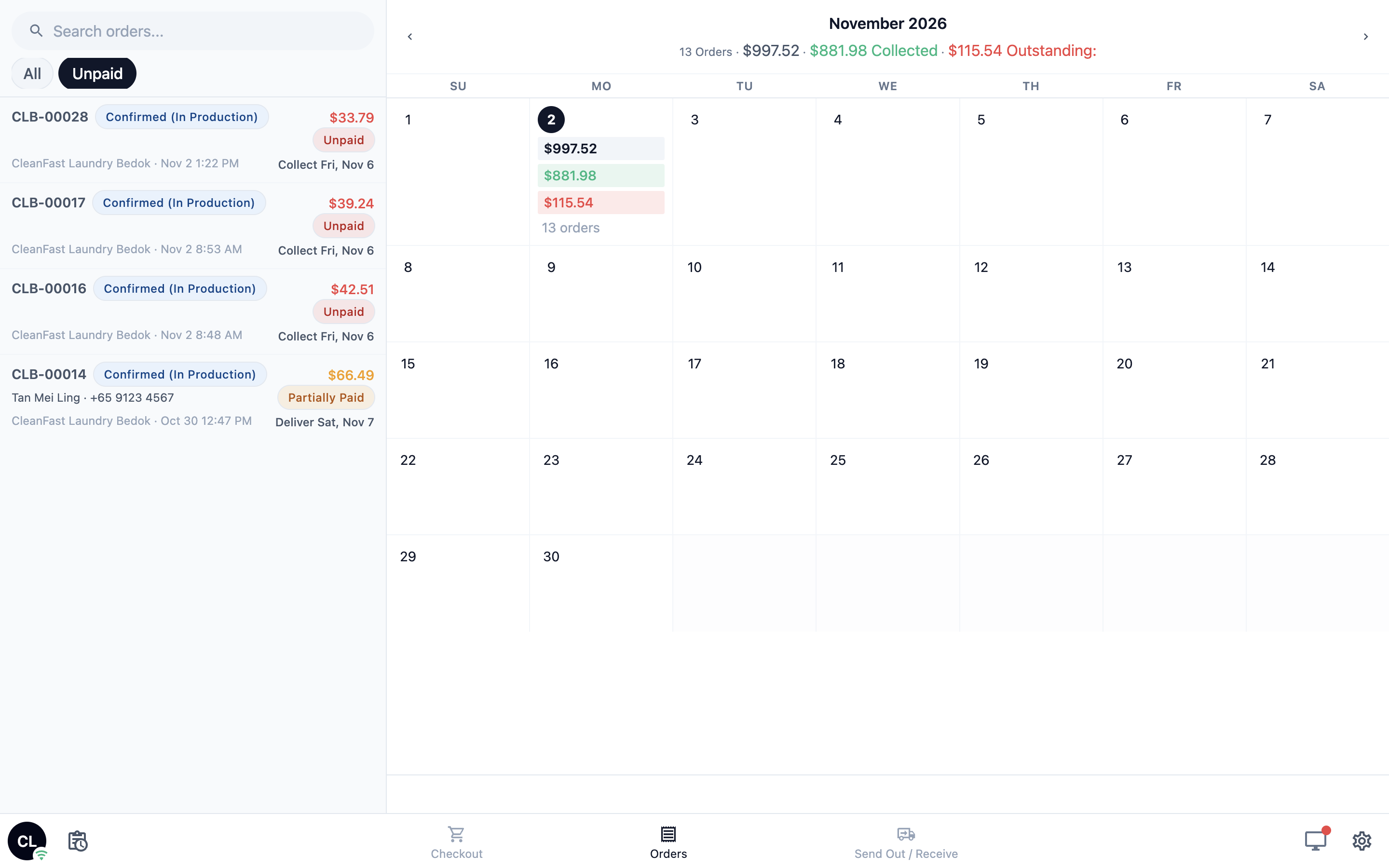
Sehingga kakitangan mengetuk pesanan, bahagian kanan skrin Pesanan menunjukkan Kalendar Jualan: bulan ini, dengan jumlah jualan hari itu pada setiap tarikh. Apabila kakitangan mengetuk tarikh, senarai menunjukkan pesanan hari itu, dengan tarikh sebagai tab. Mengetuk ✕ pada tarikh membawa mereka kembali ke tab biasa.
Kalendar Jualan mengikut hari setiap pesanan diambil, bukan hari ia patut diambil atau dihantar. Untuk lihat apa yang patut dibuat setiap hari, tambah halaman Koleksi ke aplikasi POS anda. Lihat Menawarkan Penghantaran ke Rumah dan Ambil di Kedai di POS.
Butiran Pesanan
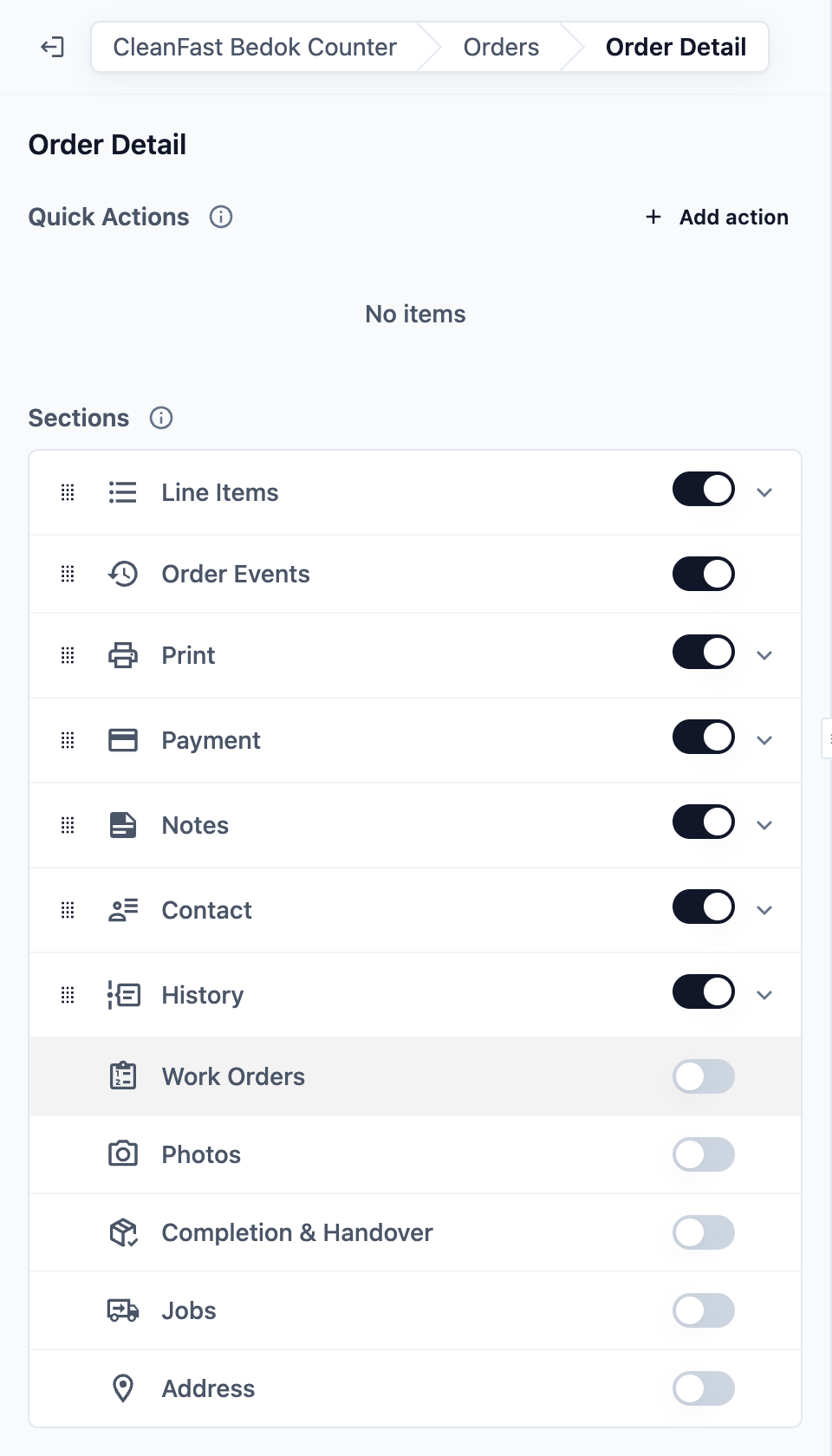
Butiran Pesanan ialah bahagian kanan skrin Pesanan apabila kakitangan mengetuk pesanan. Ia menunjukkan butang di bahagian atas dan bahagian pesanan di bawahnya.
- Pada halaman Pesanan, klik Butiran Pesanan.
- Sediakan Tindakan Pantas dan Bahagian seperti di bawah.
- Klik Terbitkan apabila anda sudah selesai.
- Tindakan Pantas
Tindakan pantas ialah butang di bahagian atas pesanan yang dibuka, seperti menghantar resit melalui e-mel. Aplikasi baharu bermula dengan butang E-mel yang menghantar resit, serta butang PDF untuk invois anda jika anda ada templat invois.
Untuk tambah satu, klik Tambah tindakan dan pilih satu tindakan.
| Tindakan | Apa yang kakitangan boleh buat | Apa yang anda pilih |
|---|---|---|
| Hantar mesej WhatsApp kepada pelanggan daripada salah satu templat anda | Templat WhatsApp | |
| E-mel | Hantar e-mel kepada pelanggan, seperti resit | Templat E-mel |
| Cetak Resit | Cetak resit untuk pesanan | Jenis resit, nama butang dan sebarang Resit tambahan |
| Cetak Label | Cetak label untuk item pesanan | Tiada. Ia guna set label untuk unit perniagaan pesanan |
| Buka PDF pesanan, seperti invois | Nama butang dan templat PDF |
Bagi Cetak Resit, jenis resit Pesanan Jualan mencetak resit yang ditetapkan untuk unit perniagaan pesanan, jadi setiap unit cetak resitnya sendiri. Jenis lain (Tersuai, Pesanan Kerja, Penyempurnaan, Penyerahan, Penutupan Hari) sentiasa mencetak resit yang anda pilih di sini, contohnya nota untuk kaunter.
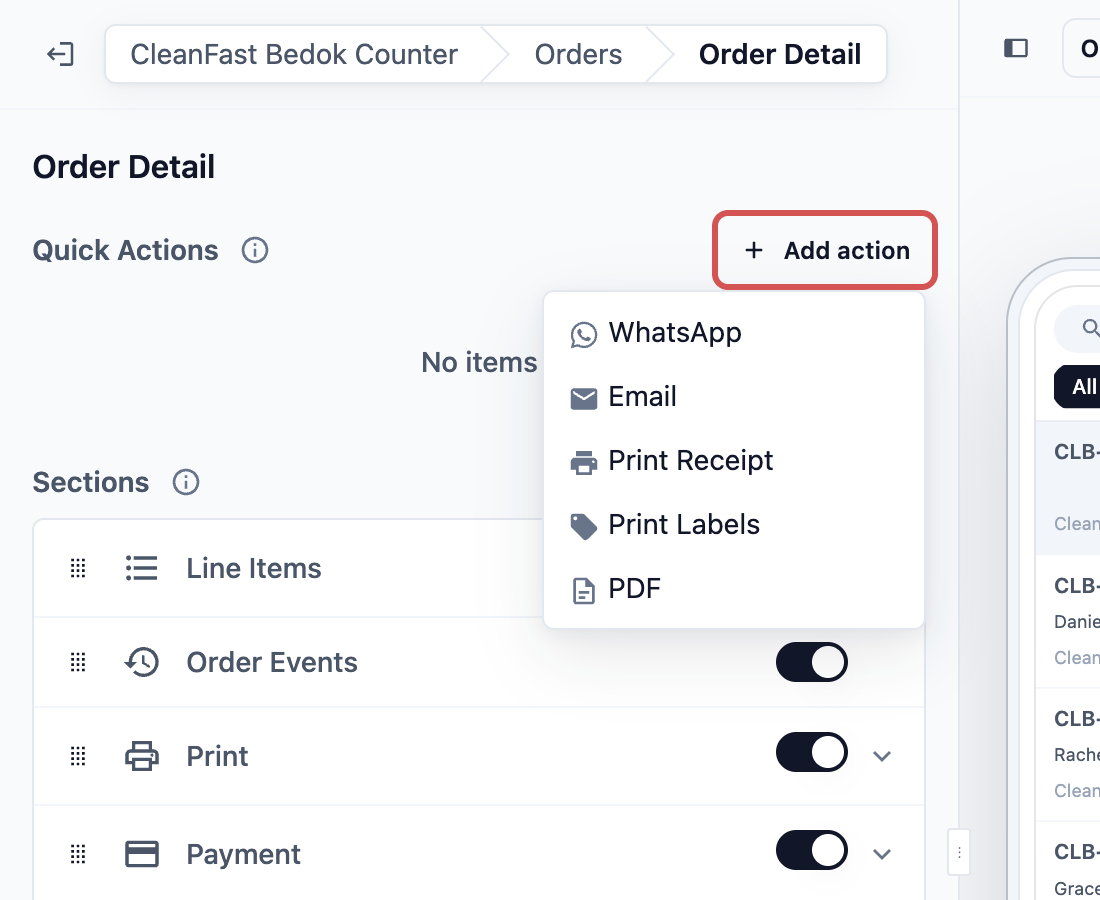
Seret tindakan untuk tukar susunannya. Untuk buang satu, klik padanya, kemudian klik Buang Tindakan.
- Bahagian
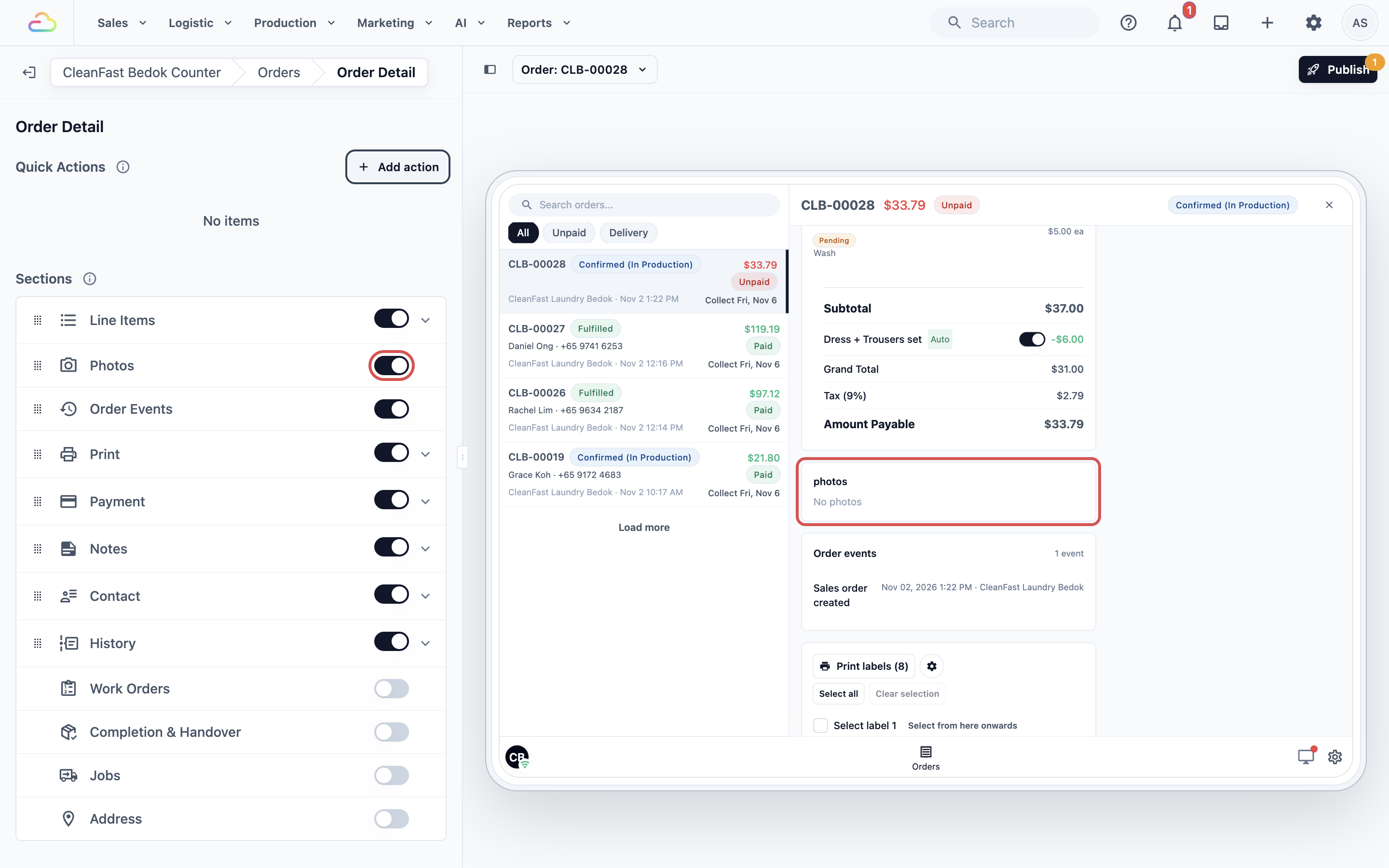
Bahagian ialah perkara yang kakitangan lihat apabila mereka membuka pesanan. Setiap bahagian ada suisnya sendiri. Jika anda hidupkan bahagian, kakitangan akan melihatnya dalam setiap pesanan yang mereka buka pada aplikasi ini. Jika anda matikannya, ia hilang daripada skrin, tetapi tiada apa dalam pesanan yang dipadam.
| Bahagian | Apa yang kakitangan lihat | Hidup untuk aplikasi baharu |
|---|---|---|
| Item | Item dalam pesanan, dengan kuantiti dan jumlah | Ya |
| Pesanan Kerja | Setiap pesanan kerja dan sejauh mana ia telah siap | Tidak |
| Foto | Foto pesanan, dan cara untuk ambil atau muat naik lebih banyak | Tidak |
| Peristiwa Pesanan | Garis masa apa yang berlaku kepada pesanan | Ya |
| Cetak | Cetakan resit dan label, dengan pratonton | Ya |
| Bayaran | Apa yang sudah dibayar dan apa yang masih perlu dibayar, dengan bayaran yang dibuat | Ya |
| Penyiapan & Penyerahan | Langkah pengambilan atau penghantaran, dan bukti penyerahan | Tidak |
| Tugasan | Lawatan, pengambilan dan penghantaran yang dipautkan kepada pesanan | Tidak |
| Nota | Nota pesanan dan komen kakitangan | Ya |
| Hubungi | Butiran pelanggan dan nota peribadi | Ya |
| Alamat | Alamat pelanggan | Tidak |
| Sejarah | Setiap perubahan yang dibuat kepada pesanan, mengikut urutan masa | Ya |
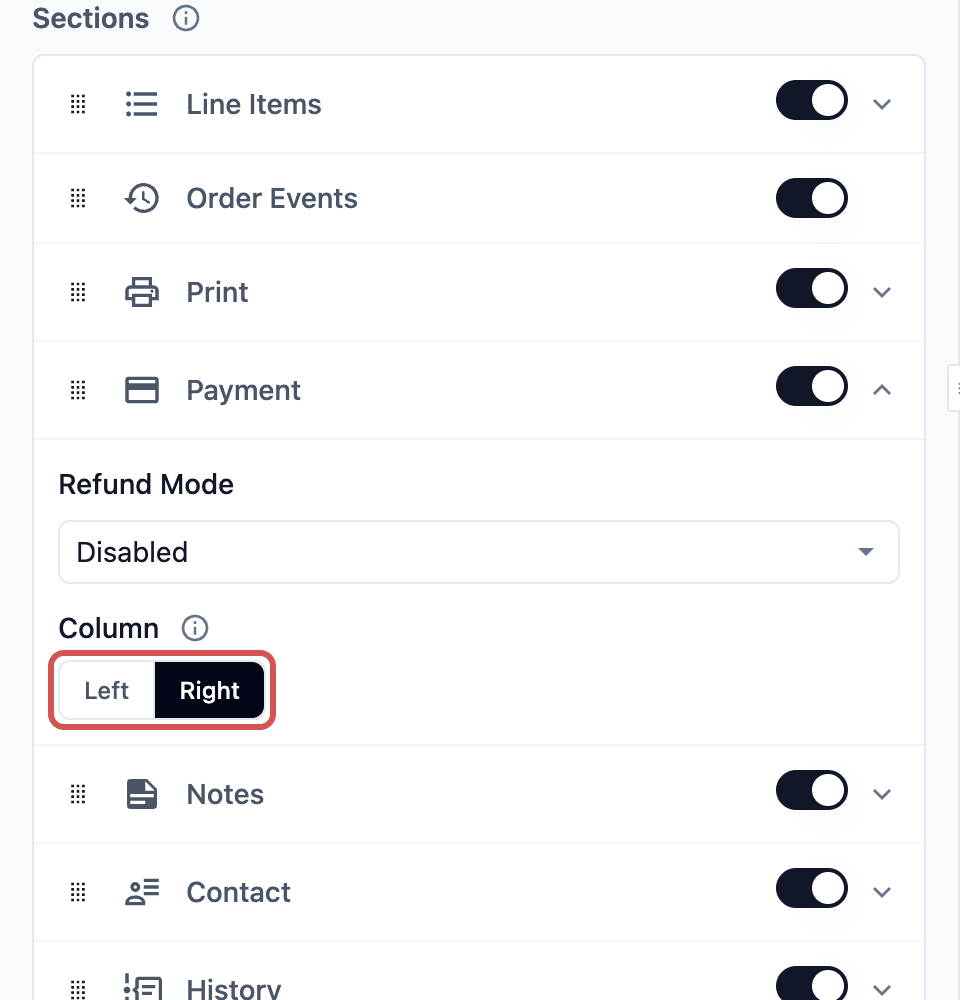
Butiran pesanan mempunyai dua lajur. Lajur kiri ialah yang lebih lebar, dan lajur kanan yang lebih sempit. Pada skrin kecil, lajur kanan beralih ke bawah lajur kiri. Item Baris, Pesanan Kerja, Foto, Peristiwa Pesanan dan Cetak sentiasa berada di sebelah kiri. Untuk bahagian lain, klik padanya dan pilih Kiri atau Kanan di bawah Lajur. Anda juga boleh seret bahagian ke atas atau ke bawah, atau ke lajur satu lagi apabila ia sesuai di situ.
Tetapan bahagian
Empat bahagian mempunyai tetapan sendiri. Klik bahagian itu untuk membukanya.
- Item Baris: pilih Kad item baris untuk tentukan apa yang ditunjukkan di bawah setiap item, seperti fotonya dan kemajuannya. Dayakan Pemulangan Jualan membolehkan kakitangan menarik balik item daripada pesanan yang dibayar. Jika anda hidupkannya, kakitangan akan melihat pilihan pemulangan pada item baris. Ia dihidupkan untuk aplikasi baharu.
- Pesanan Kerja: pilih Kad pesanan kerja untuk tentukan apa yang ditunjukkan oleh setiap pesanan kerja, seperti tarikh tamat dan jenis pulangan.
- Pembayaran: Mod Bayaran Balik menentukan bila kakitangan boleh membayar balik bayaran daripada POS.
| Mod Bayaran Balik | Apa yang kakitangan boleh buat |
|---|---|
| Dilumpuhkan | Tiada bayaran balik daripada POS. |
| Hari Yang Sama Sahaja | Bayar balik hanya pada hari bayaran itu diambil. |
| Tanpa Had | Bayar balik bayaran pada bila-bila masa. Ini tetapan untuk aplikasi baharu, kerana pelanggan biasanya timbulkan masalah semasa pengambilan, beberapa hari selepas mereka bayar. |
- Cetak: Jenis cetakan menentukan apa yang kakitangan boleh cetak daripada pesanan: Resit pesanan jualan, Label item dan Label pakej. Aplikasi baharu ada Resit pesanan jualan dan Label item. Setiap pesanan mencetak resit dan label yang ditetapkan untuk unit perniagaannya.
Contoh persediaan
CleanFast Laundry menjual Dobi dan Pembaikan Beg di kedai Tampines dan Jurong. Pelanggan sering menghantar di satu kedai dan mengambil di kedai lain, dan sesetengah pesanan dihantar melalui penghantaran.
| Tetapan | Pilihan CleanFast Laundry |
|---|---|
| Cari semua saluran jualan | Hidup |
| Tab pesanan | Semua, Belum Dibayar, Penghantaran |
| Penapis tab Penghantaran | Jenis pulangan: Penghantaran ke rumah |
| Kad Pesanan | System Default |
| Tindakan Pantas | E-mel (resit), WhatsApp, Cetak Resit |
| Bahagian yang dihidupkan | Item, Foto, Peristiwa Pesanan, Cetak di sebelah kiri; Bayaran, Siap & Serahan, Nota, Hubungi, Sejarah di sebelah kanan |
| Mod Bayaran Balik | Tanpa Had |
Mereka klik Publish, kemudian Publish sekali lagi dalam Review your changes.
Perniagaan lain menyediakan halaman Pesanan dengan cara yang berbeza:
- Dobi: hidupkan Siap & Serahan, supaya kakitangan merekod setiap pengambilan, dan tambah tab Sedia dengan Status aliran kerja ditetapkan kepada langkah sedia untuk diambil.
- Pembaikan Beg: hidupkan Foto, supaya kakitangan mengambil gambar keadaan setiap beg semasa diserahkan dan menunjukkannya kepada pelanggan semasa pengambilan.
- Pembersihan Rumah: hidupkan Tugasan dan Alamat, supaya kakitangan dapat melihat tarikh dan masa setiap lawatan serta lokasi tempat pembersih akan pergi.
Apa yang kakitangan lihat
Selepas anda terbitkan, kakitangan Tampines membuka tab Pesanan. Mereka akan melihat tab Semua, Belum Dibayar dan Penghantaran di atas senarai, serta Kalendar Jualan di sebelah kanan.
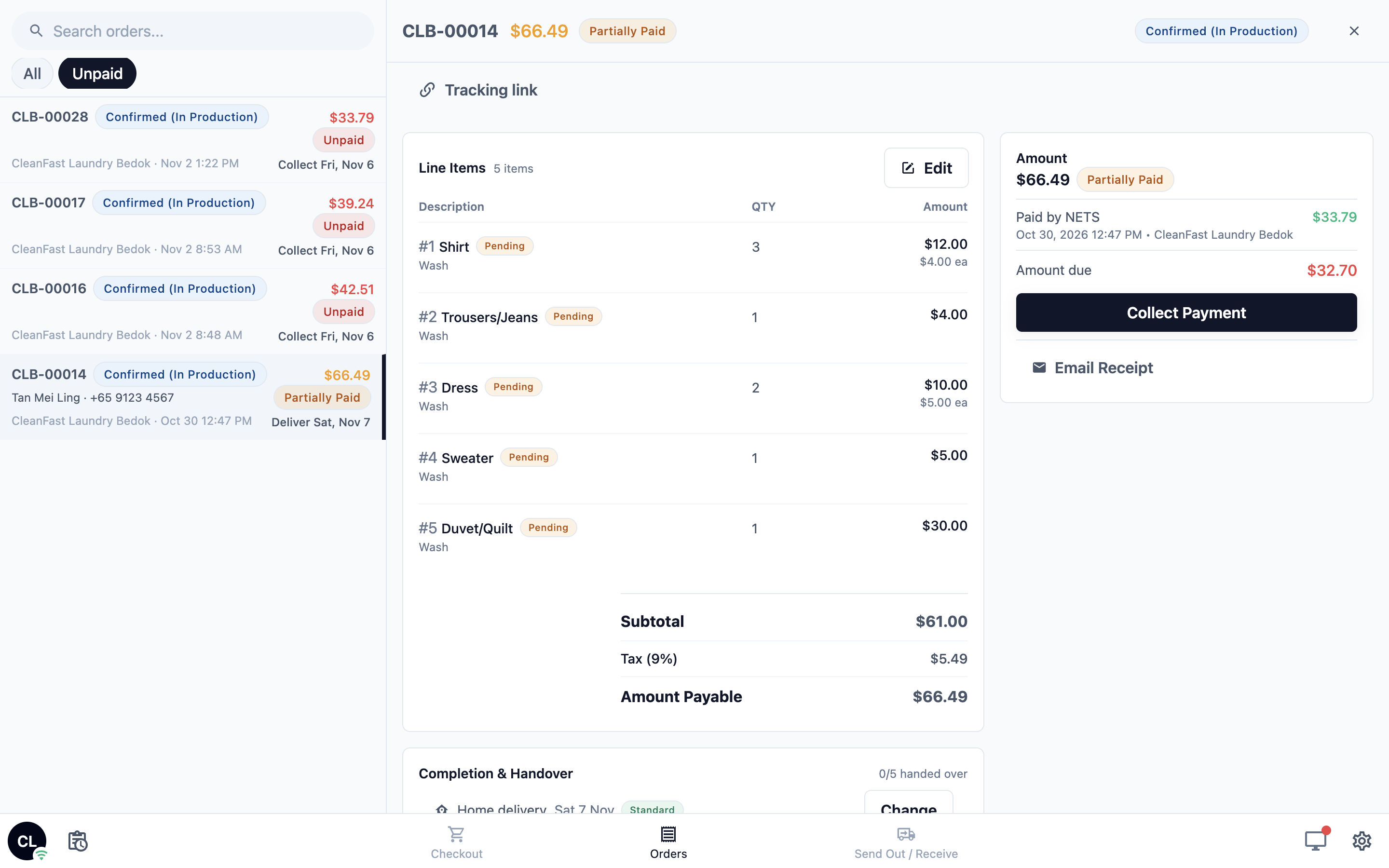
Seorang pelanggan yang menghantar pakaian di Jurong datang ke Tampines. Kakitangan menaip nombor telefonnya dalam carian, ketik pesanannya, dan melihat item, bayaran serta langkah serahannya.
Cara ia berfungsi dengan ciri lain
- Bayar kemudian: pesanan yang dibuat dengan Bayar Kemudian pada halaman Daftar Keluar akan masuk ke tab Belum Dibayar, supaya kakitangan menerima bayaran apabila pelanggan datang mengambil. Lihat Menyediakan Halaman Daftar Keluar.
- Menerima bayaran: kaedah bayaran yang kakitangan lihat semasa mengutip baki datang daripada ciri Bayaran anda. Lihat Menyediakan Kaedah Bayaran Anda di POS.
- Kad: kad pesanan, kad item dan kad perintah kerja dikongsi. Jika anda mengedit kad dalam Tetapan › Kad, setiap halaman yang menggunakannya turut berubah.
Soalan Lazim
Kakitangan tidak dapat mencari pesanan yang dibuat di kedai lain.
Tanpa carian, senarai hanya menunjukkan pesanan kedai ini. Hidupkan Cari semua saluran jualan pada baris Senarai Pesanan dan terbitkan. Kakitangan kemudian boleh mencari pesanan mana-mana kedai dengan menaip nombornya, nama atau nombor telefon pelanggan.
Bolehkah saya menamakan semula tab Semua?
Boleh. Buka tab di bawah Tab pesanan dan taip Nama tab yang baharu. Tab itu tetap menunjukkan setiap pesanan kerana ia tidak mempunyai penapis.
Kakitangan tidak dapat melihat foto yang mereka ambil.
Semak sama ada bahagian Foto dihidupkan di bawah Bahagian pada baris Butiran Pesanan, dan anda sudah menerbitkan. Mematikan Foto hanya menyembunyikannya; foto yang sudah diambil kekal pada pesanan.
Mengapa kakitangan tidak dapat memulangkan bayaran untuk pemulangan?
Mod Bayaran Balik dalam bahagian Bayaran ditetapkan kepada Dilumpuhkan, atau kepada Hari Sama Sahaja dan bayaran dibuat pada hari yang lebih awal. Pilih Tanpa Had jika kakitangan perlu memulangkan bayaran pada bila-bila masa. Lihat Memproses Bayaran Balik dan Pemulangan.
Adakah pesanan Kedai Dalam Talian muncul pada halaman Pesanan?
Pesanan Kedai Dalam Talian tergolong dalam saluran jualan Kedai Dalam Talian anda, jadi senarai kedai tidak menunjukkannya kecuali ia dihantar ke kedai itu untuk diambil. Dengan Cari semua saluran jualan dihidupkan, kakitangan boleh mencari mana-mana pesanan Kedai Dalam Talian dengan carian.
Jika saya mematikan sesuatu bahagian, adakah ia mengubah pesanan lama?
Tidak. Bahagian hanya mengubah apa yang kakitangan lihat apabila mereka membuka pesanan. Setiap pesanan mengekalkan item, bayaran, foto dan nota, dan ia akan muncul semula apabila bahagian itu dihidupkan kembali.
Langkah Seterusnya
Anda sudah menyediakan cara kakitangan mencari pesanan dan apa yang mereka lihat apabila membuka satu pesanan. Seterusnya, jika anda menghantar kerja ke kilang atau bengkel, sediakan cara kakitangan menghantar pesanan dan menerimanya semula dalam Menghantar Pesanan ke Kilang Anda dan Menerimanya Semula.
Semua kerja dilakukan di kedai anda? Langkau ke Menjejak Stok di POS. Jika anda juga tidak menjual barangan berstok atau berbual dengan pelanggan melalui WhatsApp di kaunter, terus ke Menyediakan Kaedah Bayaran di POS.