
Kaunter Tampines anda memaparkan Laundry dan Bag Repair sebelah-menyebelah, minta kakitangan ambil nama pelanggan sebelum setiap jualan, dan membenarkan pelanggan tetap bayar semasa ambil barang.
Sebelum Anda Mula
- Aplikasi POS anda: anda perlukan aplikasi POS yang ada halaman Checkout. Aplikasi Service POS sudah ada satu. Lihat Mencipta Aplikasi POS Anda dan Menggunakan Editor.
- Sesuatu untuk dijual: sekurang-kurangnya satu unit perniagaan perlu ada senarai harga atau katalog. Tanpa itu, katalog di POS akan kosong. Lihat Menyediakan Katalog Unit Perniagaan Anda.
- Akses: anda memerlukan log masuk Konsol yang boleh mengurus Point of Sale.
Jika anda pernah sediakannya sebelum ini: tetapan pelanggan telah dipindahkan dari Troli ke baris Contact sendiri pada halaman Checkout, dan rupa item troli kini datang daripada kad dalam Tetapan › Cards.
Gambaran Keseluruhan
Halaman Checkout ialah tempat kakitangan anda ambil setiap pesanan baharu. Item anda dipaparkan di sebelah kiri, dan troli dengan butang Charge di sebelah kanan. Anda tentukan unit perniagaan mana kakitangan boleh jual, rupa item, sama ada kakitangan mesti pilih pelanggan, dan butang mana yang dipaparkan dalam troli. Kebanyakan kedai boleh kekalkan tetapan standard dan hanya tukar dua atau tiga perkara. Setiap perubahan menunggu Publish, jadi tiada apa berubah di kaunter sehingga anda bersedia.
Di mana ia berfungsi
- Konsol: anda pilih tetapan halaman Checkout dalam editor aplikasi POS dan lihat hasilnya dalam pratonton langsung.
- POS: kakitangan anda melihat katalog dan troli pada tab Checkout di setiap peranti yang log masuk dengan aplikasi ini.
Checkout bukan halaman Pro, jadi ia berfungsi pada Standard POS dan Professional POS. Seperti semua jenis halaman, ia boleh ditambah sekali bagi setiap aplikasi.
Kenapa perlu sediakannya
Halaman Checkout yang sesuai dengan kedai anda menjimatkan masa pada setiap pesanan. Kakitangan hanya nampak unit perniagaan yang mereka jual, cepat jumpa item, dan tidak boleh langkau langkah yang penting bagi anda, seperti mengambil nombor telefon pelanggan. Butang yang tidak anda guna tidak akan mengganggu, jadi kakitangan baharu buat lebih sedikit kesilapan.
Jika anda biarkan semua seperti asal, Checkout tetap berfungsi. Kakitangan boleh jual dari setiap unit perniagaan, langkau pelanggan, beri diskaun dan biarkan pesanan belum dibayar. Itu sesuai untuk ramai kedai, tetapi semak baris Contact dan Pay later sebelum mula guna.
Di mana nak cari
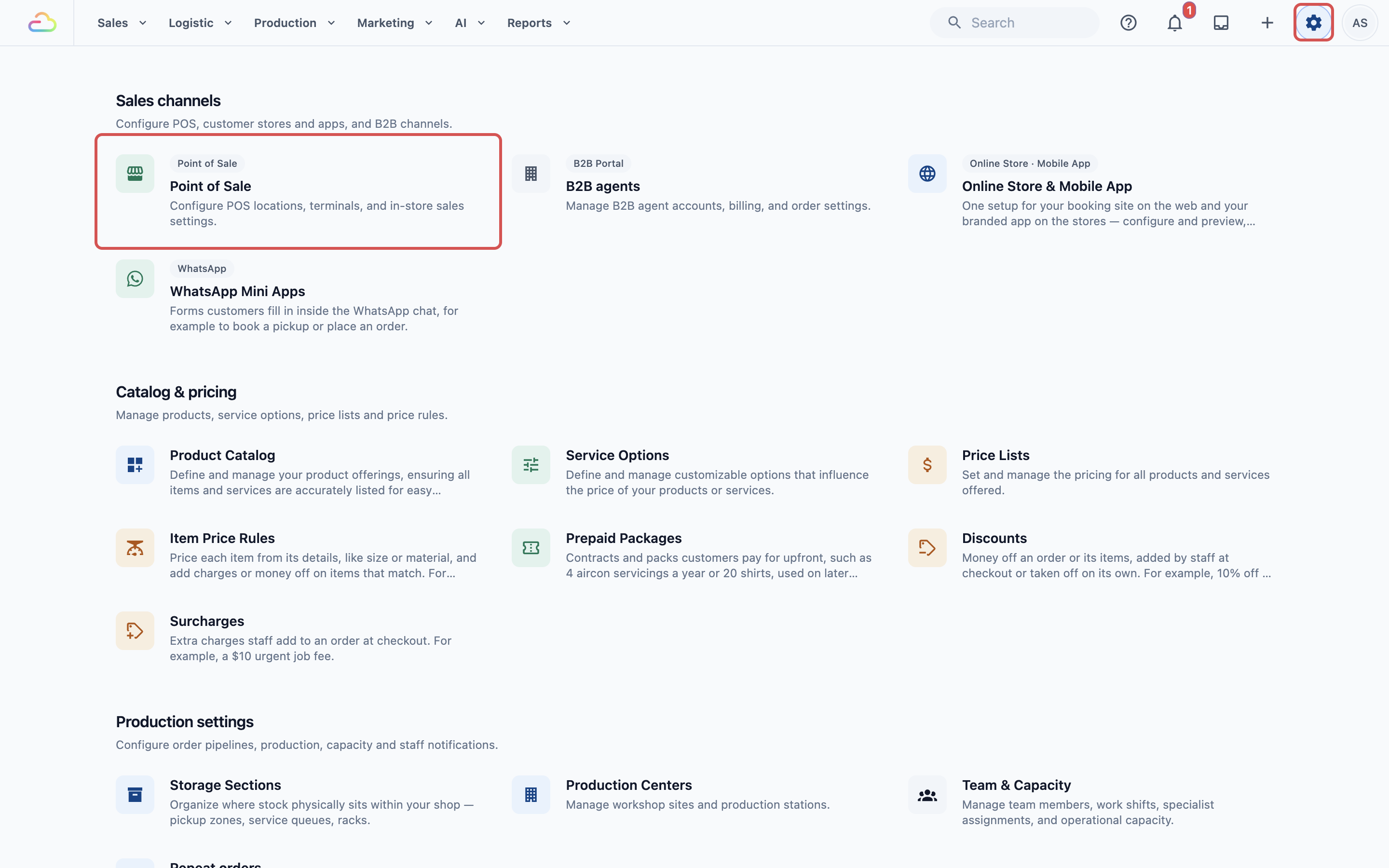
Klik ikon ⚙️ Tetapan di penjuru kanan atas.
Di bawah bahagian Saluran Jualan, klik Point of Sale.
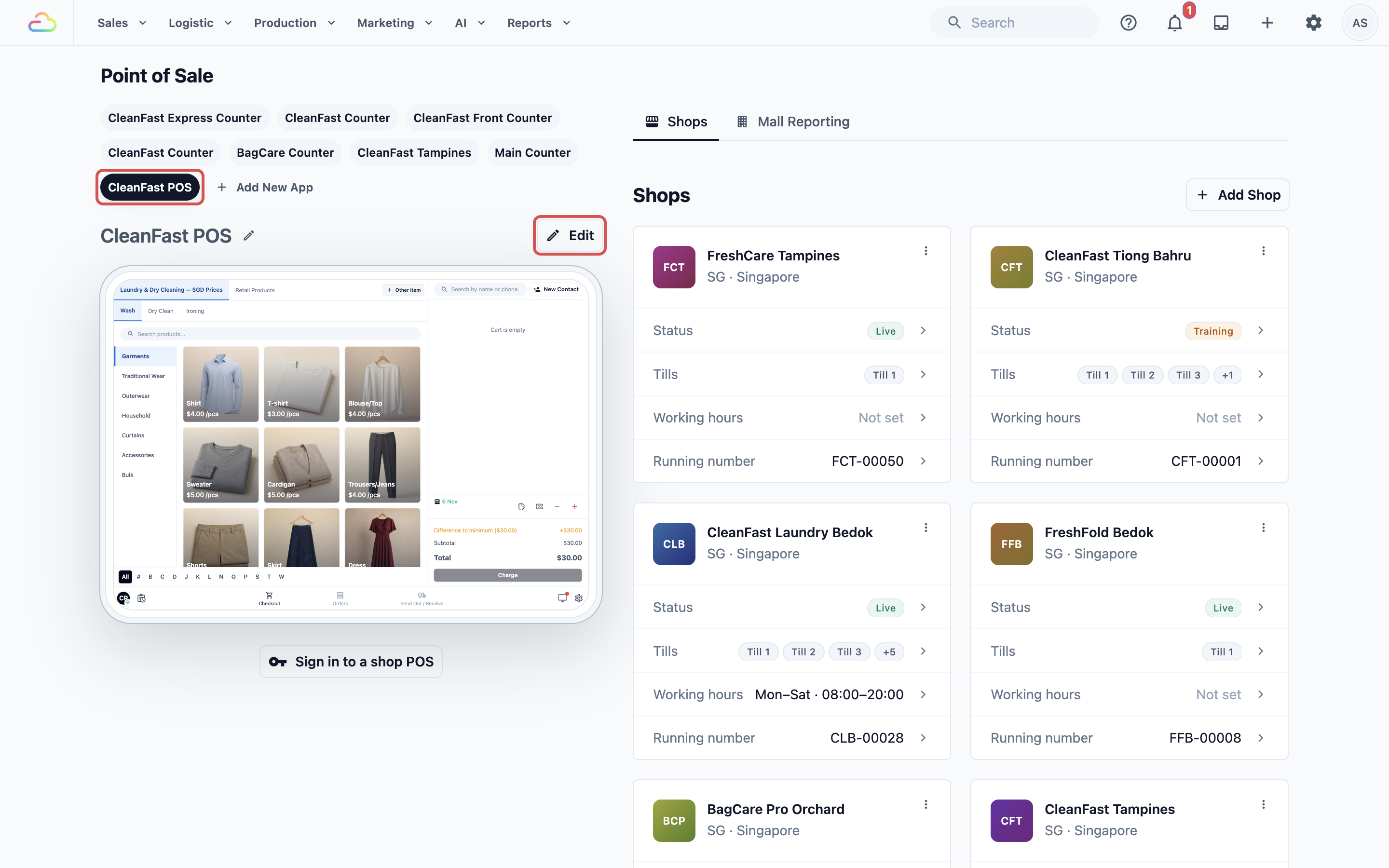
Di bawah Aplikasi POS, klik aplikasi anda, kemudian klik Edit.
Di bawah Pages, klik Checkout.
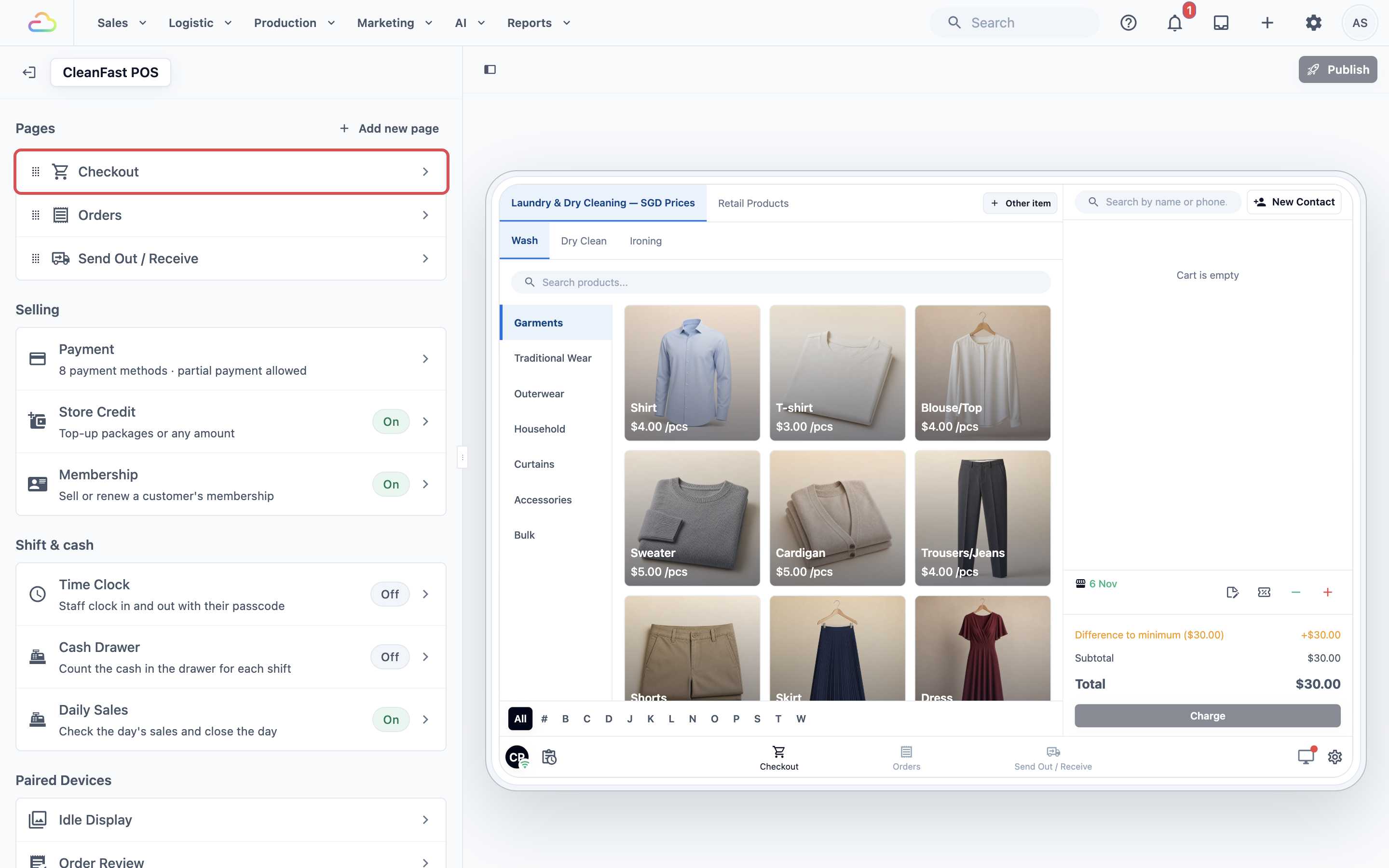
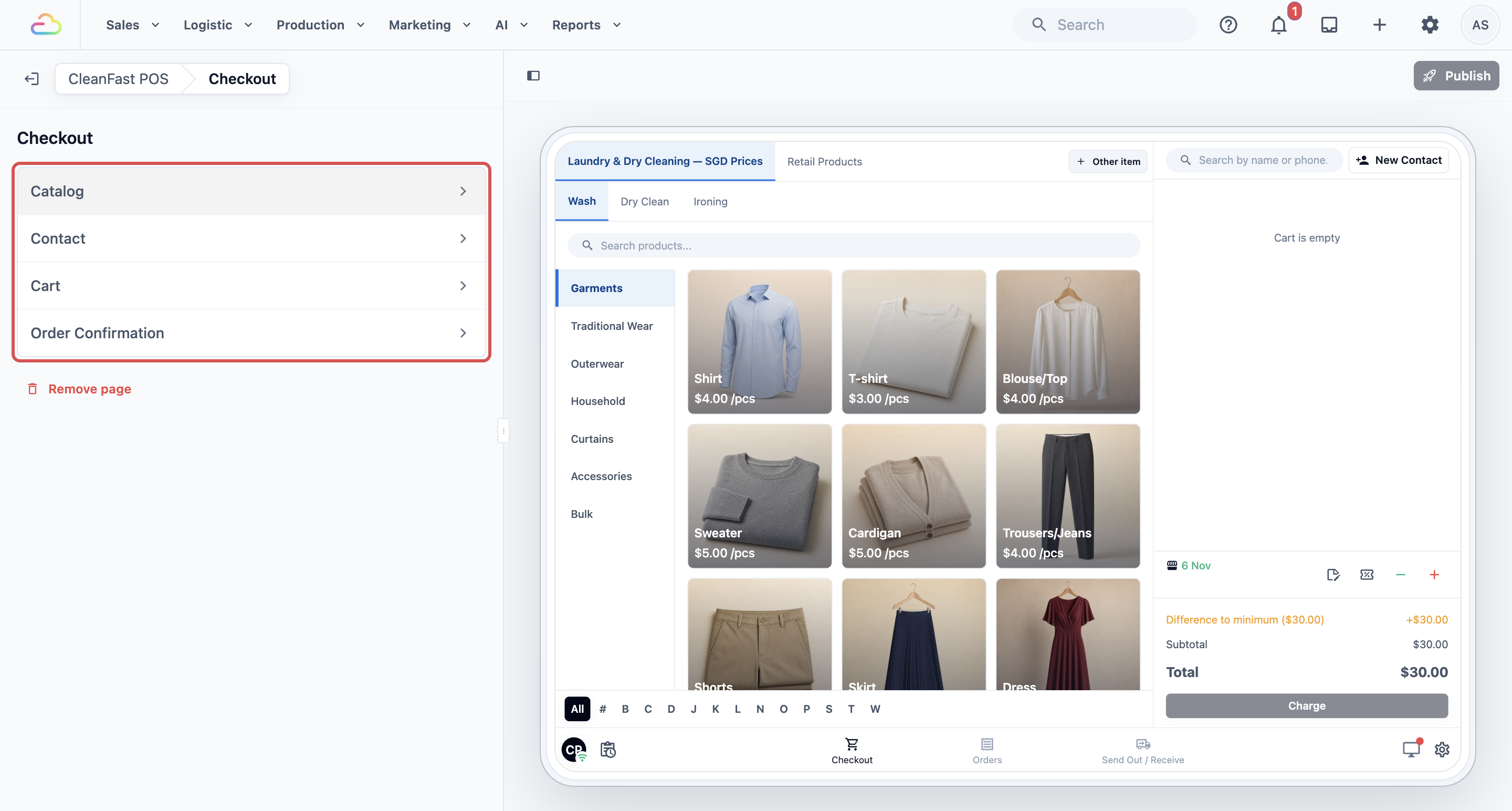
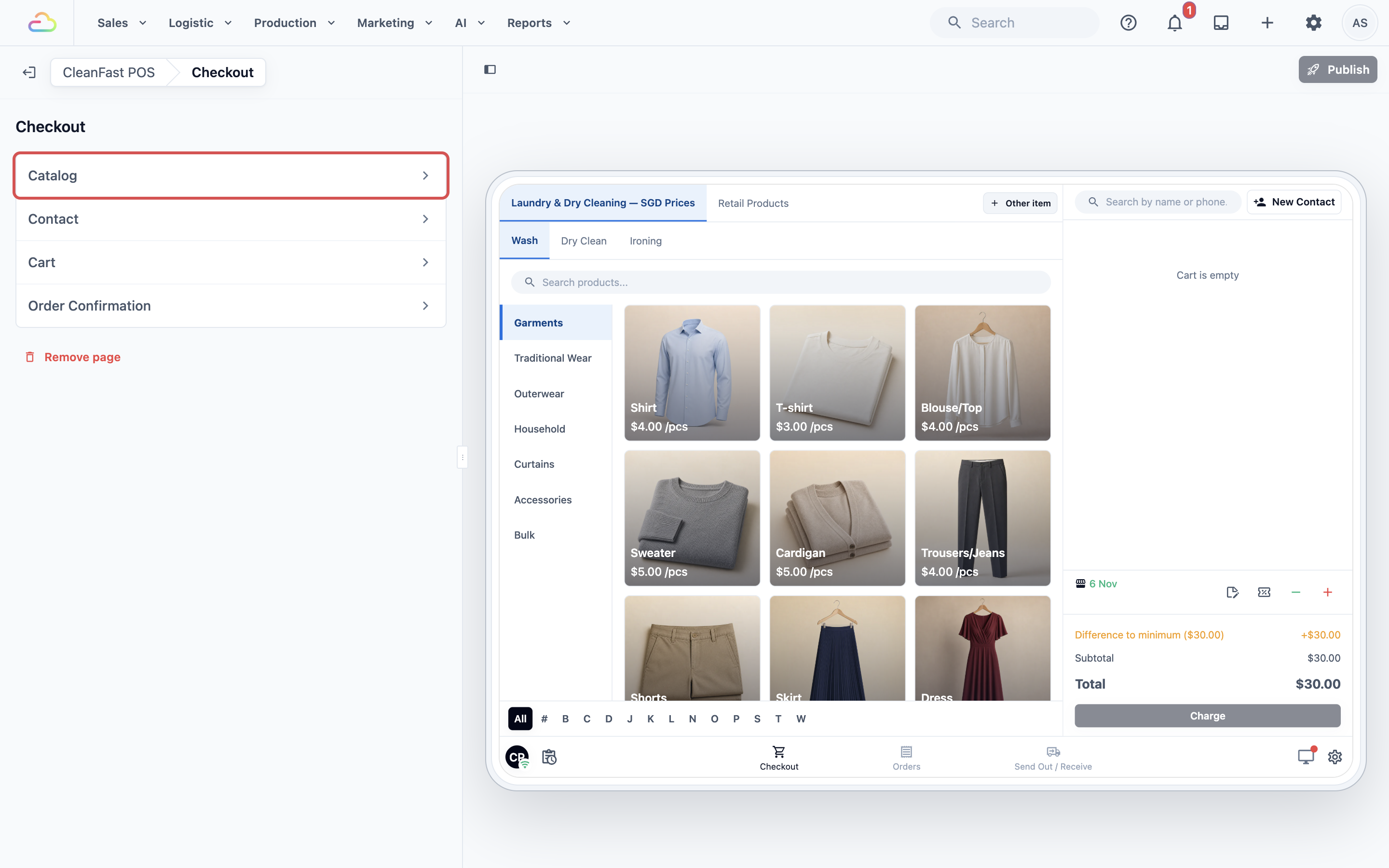
Halaman Checkout mempunyai empat baris: Catalog, Contact, Cart dan Order Confirmation. Klik satu baris untuk lihat tetapannya. Pratonton di sebelah kanan menunjukkan skrin Checkout seperti yang kakitangan akan lihat.
Cara menyediakannya
Katalog
Katalog ialah bahagian kiri skrin Checkout, tempat kakitangan ketik item untuk menambahnya ke dalam troli.
Pada halaman Checkout, klik Catalog.
Pilih tetapan di bawah.
Klik Publish apabila anda selesai menyediakan semua baris pada halaman ini.
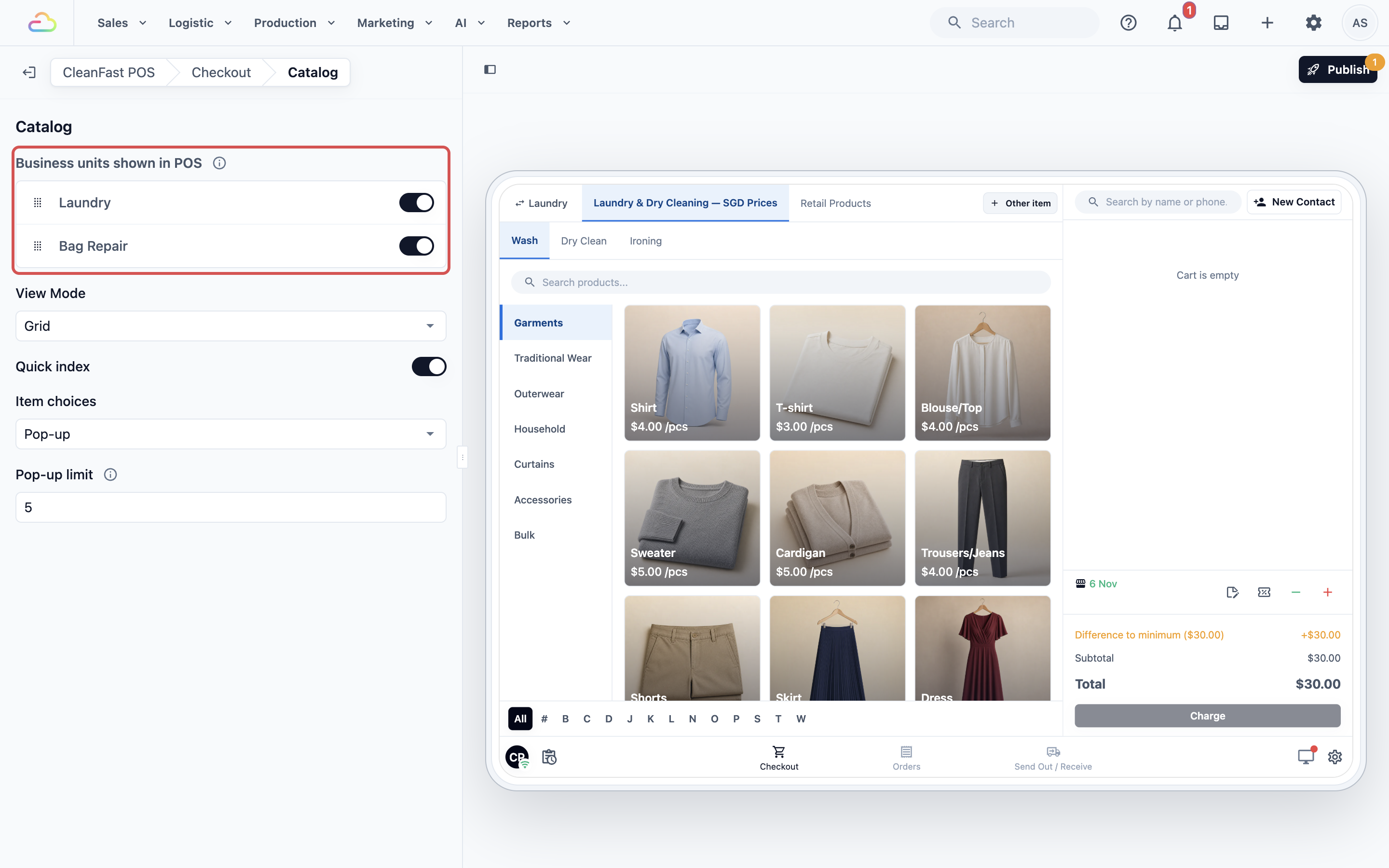
- Unit perniagaan dipaparkan dalam POS
Unit perniagaan ialah satu bidang kerja yang anda jual, seperti Laundry atau Bag Repair. Hidupkan unit yang kakitangan boleh jual dari kaunter ini, dan seret untuk susun urutan yang kakitangan lihat. Sekurang-kurangnya satu mesti kekal hidup, dan yang pertama dipilih apabila kakitangan mula pesanan baharu. Untuk maklumat lanjut tentang memilih unit, lihat Memilih Unit Perniagaan yang Kakitangan Boleh Jual.
- Mod Paparan
| Pilihan | Apa yang kakitangan lihat |
|---|---|
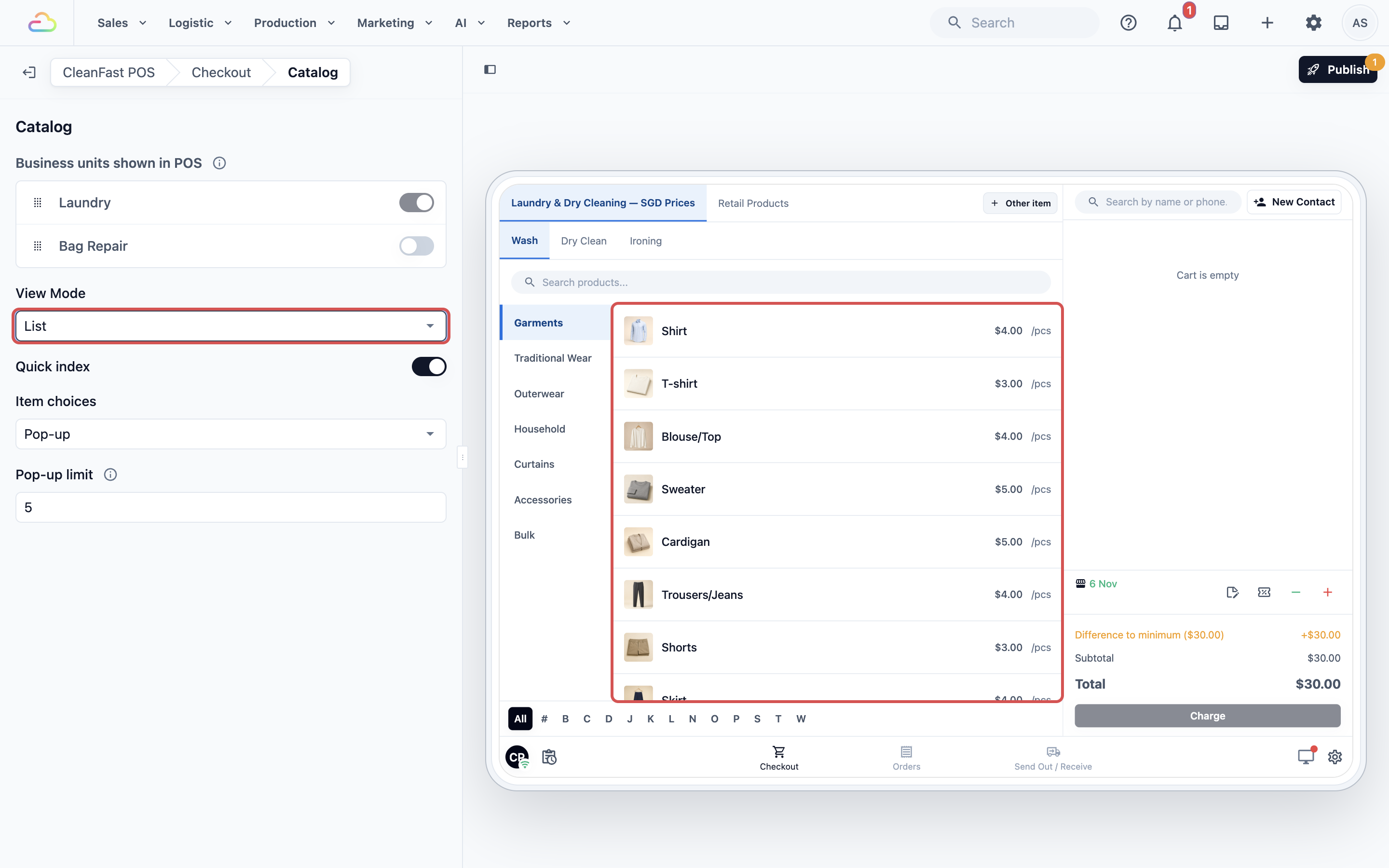
| Grid | Item sebagai kotak gambar. Paling sesuai apabila item anda ada gambar dan kakitangan suka ketik mengikut gambar. |
| Senarai | Item dalam senarai boleh skrol. Paling sesuai untuk senarai harga panjang dengan banyak item yang serupa. |
Pilih satu pilihan dan lihat pratonton di sebelah kanan. Di sini View Mode ditetapkan kepada List, dan item dalam pratonton bertukar daripada kotak gambar kepada senarai.
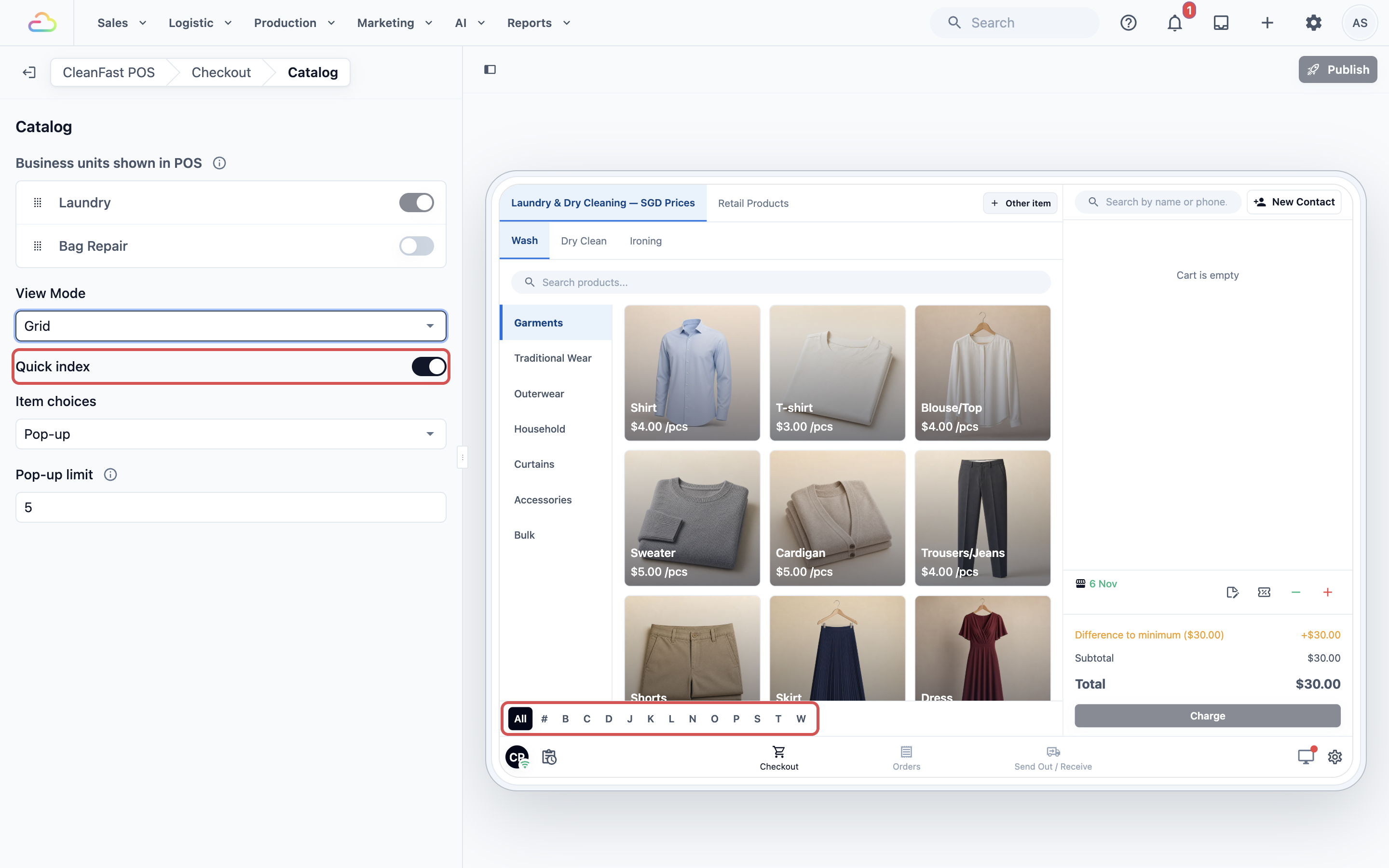
- Indeks Pantas
Jika anda hidupkan ini, kakitangan nampak bar A hingga Z di sebelah item. Ketik huruf untuk melompat ke item yang bermula dengannya. Ia sudah hidup secara lalai. Bar ini dipaparkan di bahagian bawah pratonton.
- Pilihan Item
"Pilihan" ialah salah satu jenis bagi item yang sama, seperti baju yang boleh jadi Wash & Iron atau Dry Clean. Tetapan ini menentukan apa yang kakitangan lihat apabila mereka ketik item yang ada pilihan.
| Pilihan | Apa yang kakitangan lihat |
|---|---|
| Pop-up | Pop-up kecil di sebelah item, menyenaraikan pilihannya. Pantas untuk item yang ada beberapa pilihan. |
| Panel Penuh | Pilihan memenuhi kawasan katalog. Lebih mudah dibaca apabila item ada banyak pilihan. |
- Had Pop-up
Ini hanya dipaparkan apabila Item choices ditetapkan kepada Pop-up. Taip bilangan pilihan paling banyak yang pop-up patut papar. Item dengan lebih pilihan daripada ini akan buka panel penuh. Biarkan kosong untuk guna had standard 5.
Hubungi
Kontak ialah pelanggan yang pesanan itu milik. Baris ini menentukan sama ada kakitangan menambah pelanggan pada setiap pesanan.
Pada halaman Checkout, klik Contact.
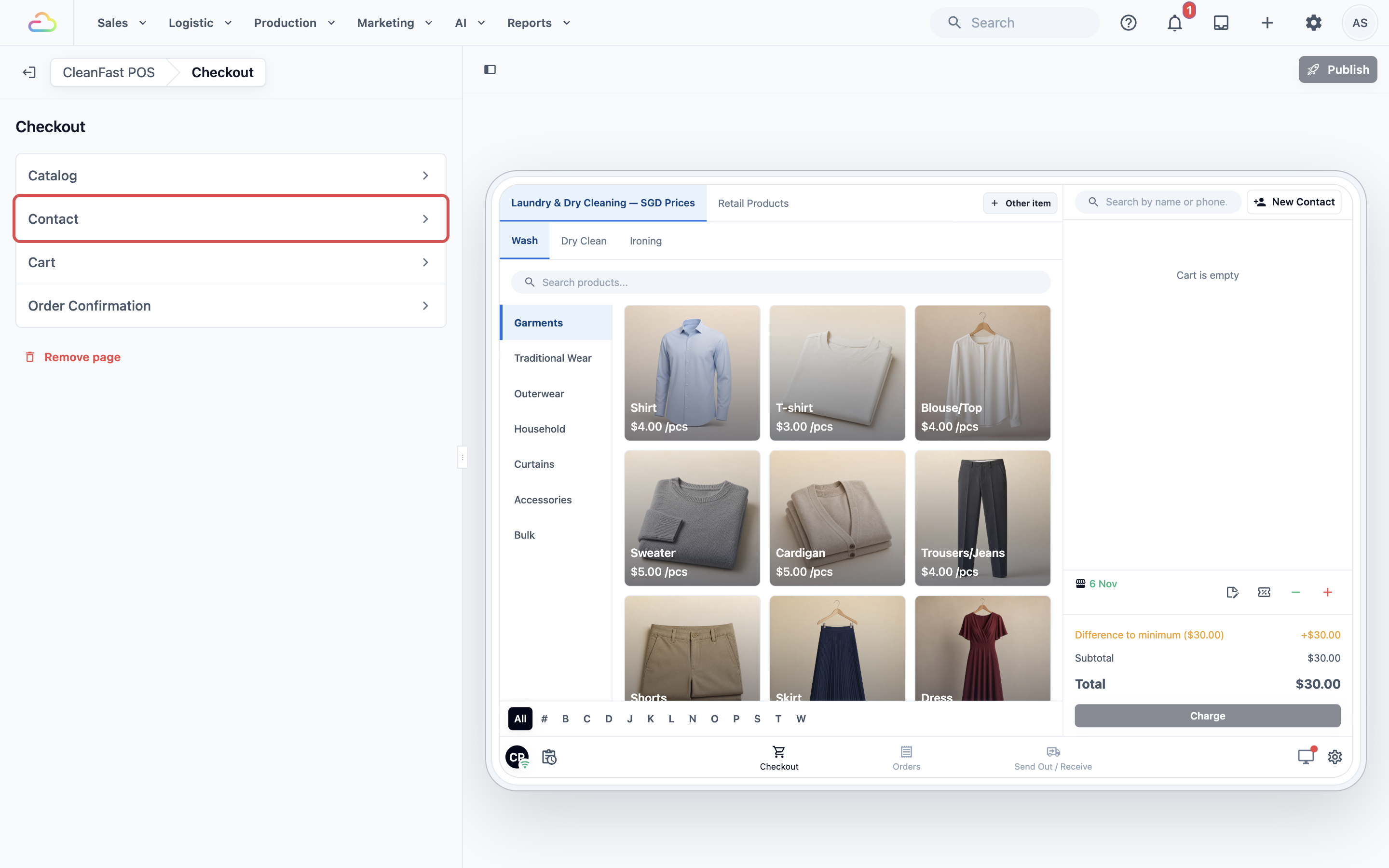
Pilih satu pilihan di bawah Contact on orders.
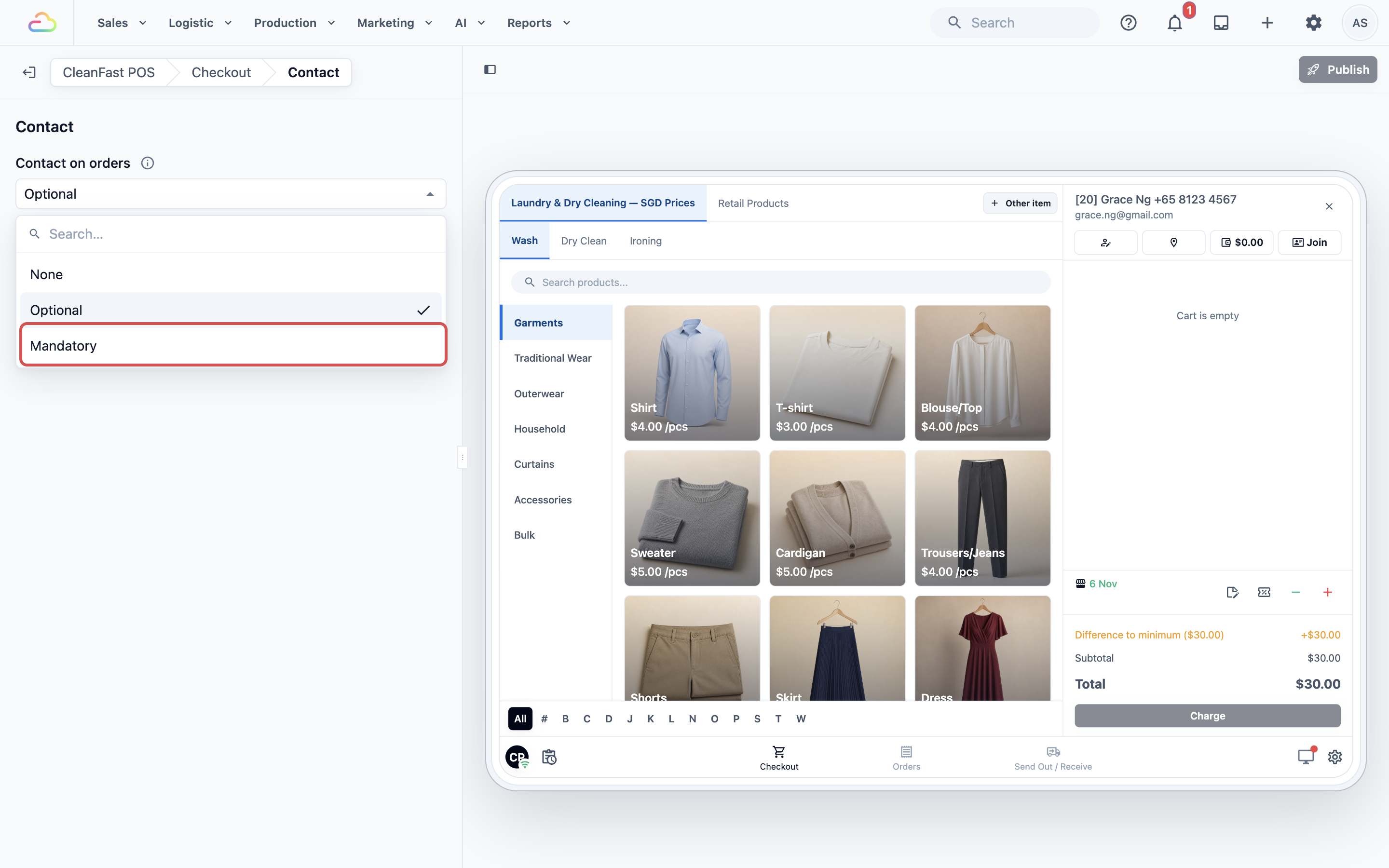
- Contact on orders
| Pilihan | Apa yang kakitangan lihat |
|---|---|
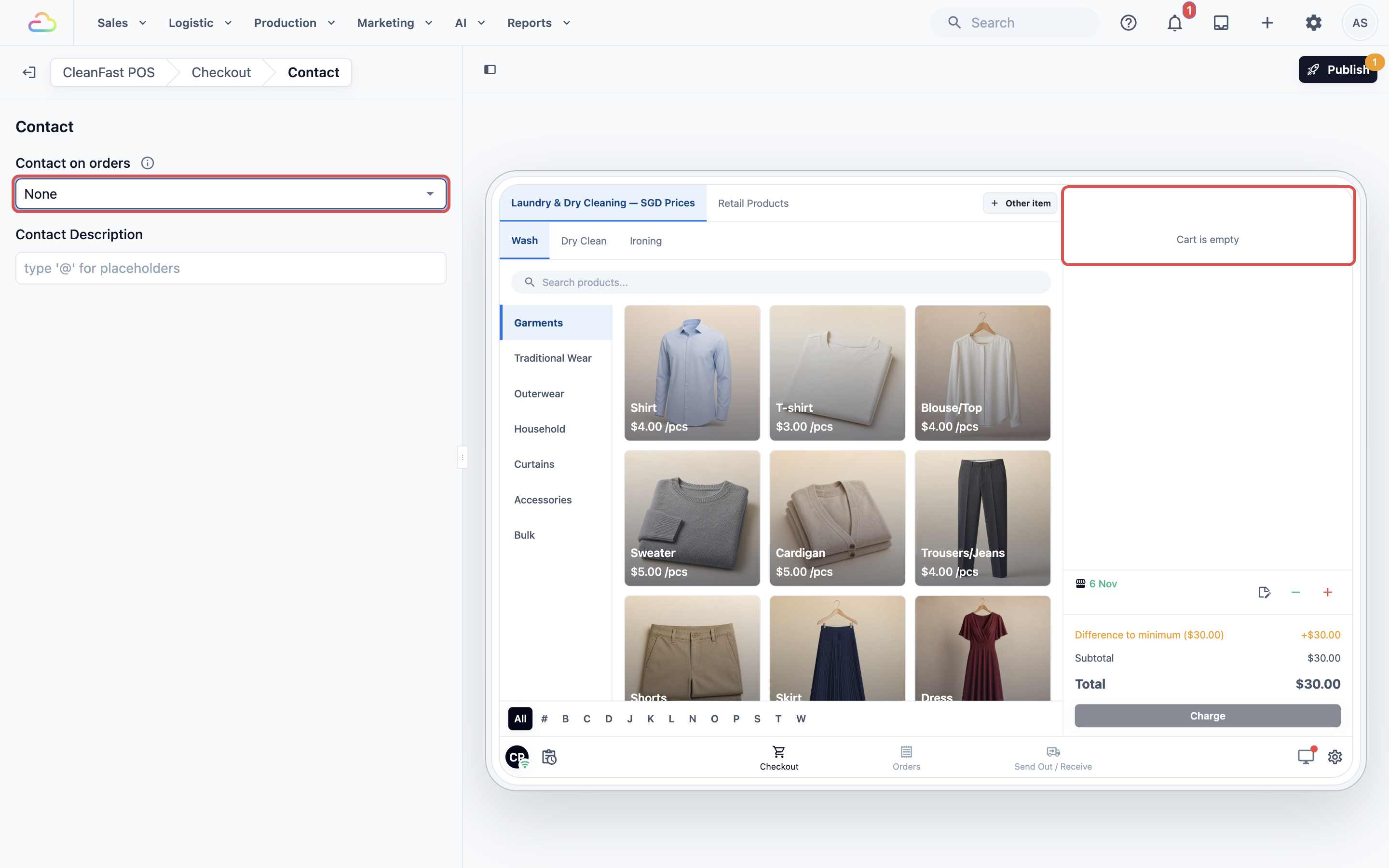
| Tiada | Tiada carian pelanggan dalam troli. Pesanan dibuat tanpa pelanggan. |
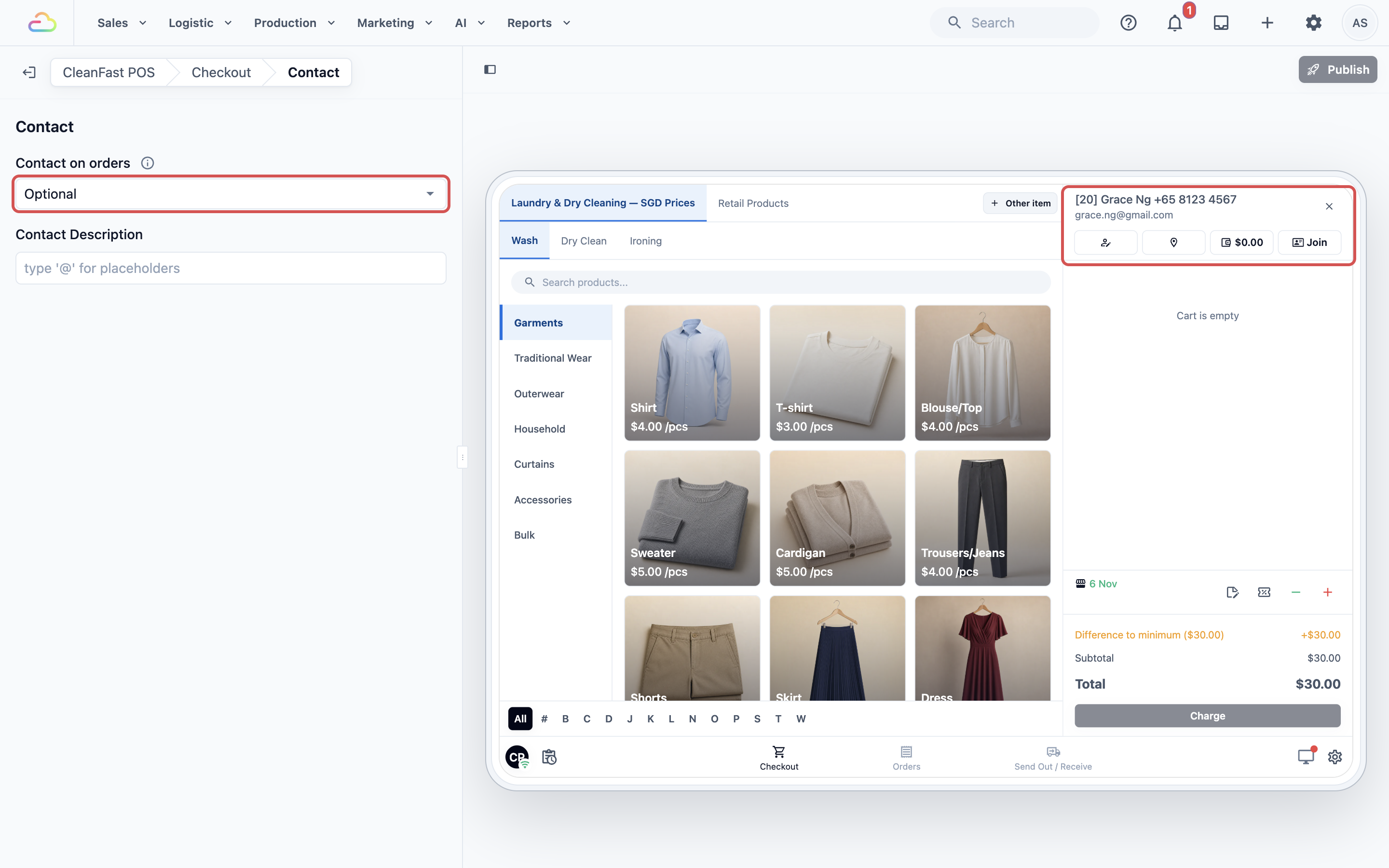
| Pilihan | Carian pelanggan di bahagian atas troli. Kakitangan boleh pilih pelanggan atau langkaunya. Ini ialah tetapan standard. |
| Wajib | Carian pelanggan di bahagian atas troli. Jika kakitangan ketik Charge tanpa pelanggan, mereka akan nampak "Select a customer account before continuing." dan tidak boleh teruskan. |
Maklumat pelanggan yang kakitangan isi apabila menambah pelanggan baharu di sini ditetapkan sekali untuk keseluruhan perniagaan anda, dalam ⚙️ Tetapan › Rekod › Kontak. Lihat Memilih Maklumat Pelanggan yang Kakitangan Kumpul.
Pratonton di sebelah kanan berubah sebaik anda memilih. Di sini Contact on orders ditetapkan kepada None, jadi carian pelanggan dan butang kod promo tidak lagi dipaparkan di bahagian atas troli.
- Kad Kenalan
Ini menentukan apa yang dipaparkan di bawah nama pelanggan sebaik kakitangan memilihnya, seperti nombor telefon atau nota yang kakitangan simpan. Kekalkan System Default, atau pilih kad yang anda buat dalam Tetapan › Cards. Klik Edit card untuk tukar kad yang anda pilih, atau Manage cards untuk tambah kad. Dengan Optional atau Mandatory, pratonton menunjukkan contoh pelanggan di bahagian atas troli, supaya anda dapat lihat rupa pelanggan selepas kakitangan memilihnya.
Troli
Troli ialah bahagian kanan skrin Checkout. Ia menyenaraikan item, jumlah dan butang Charge.
Pada halaman Checkout, klik Cart.
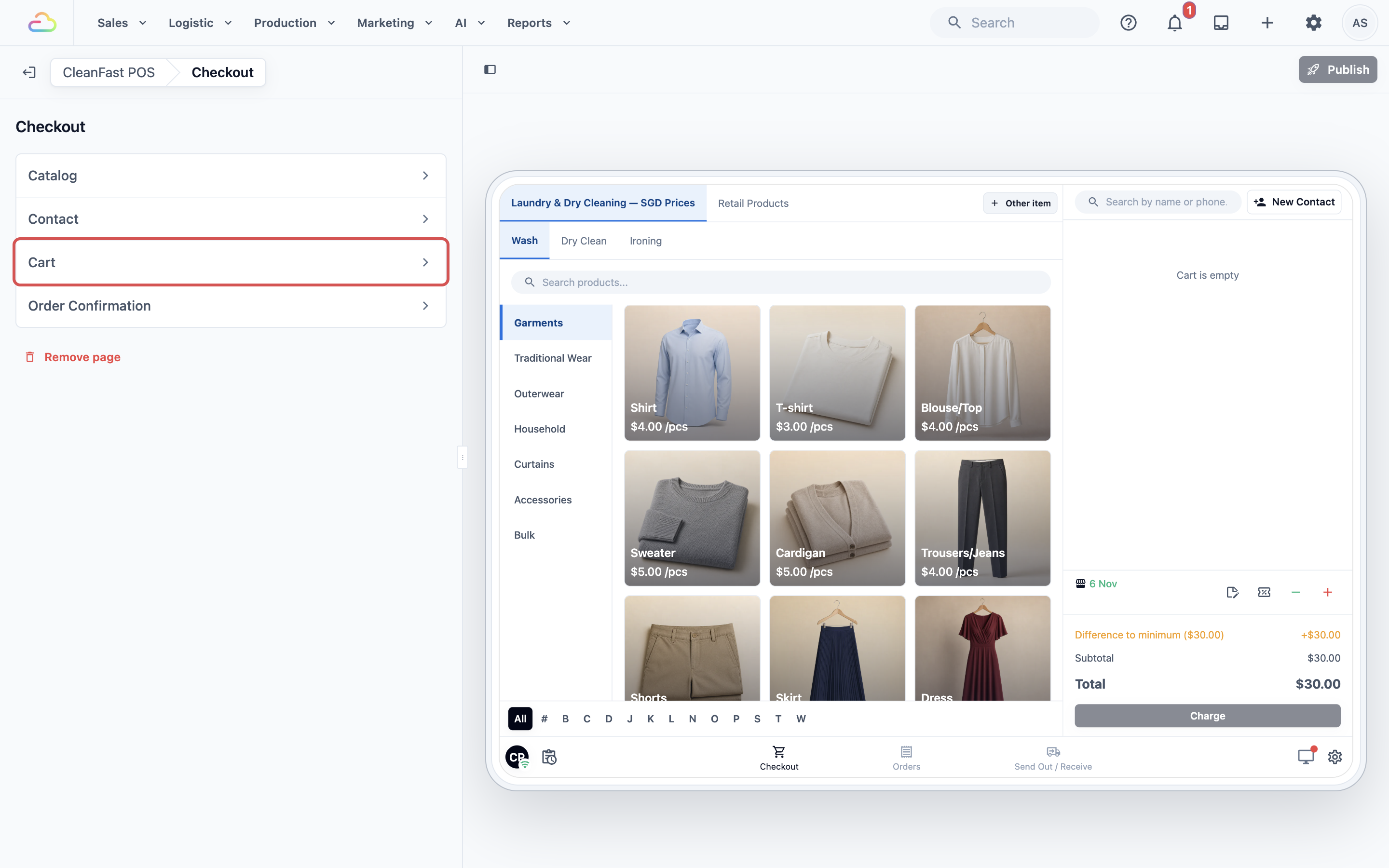
Pilih Cart item card, kemudian hidupkan atau matikan setiap suis.
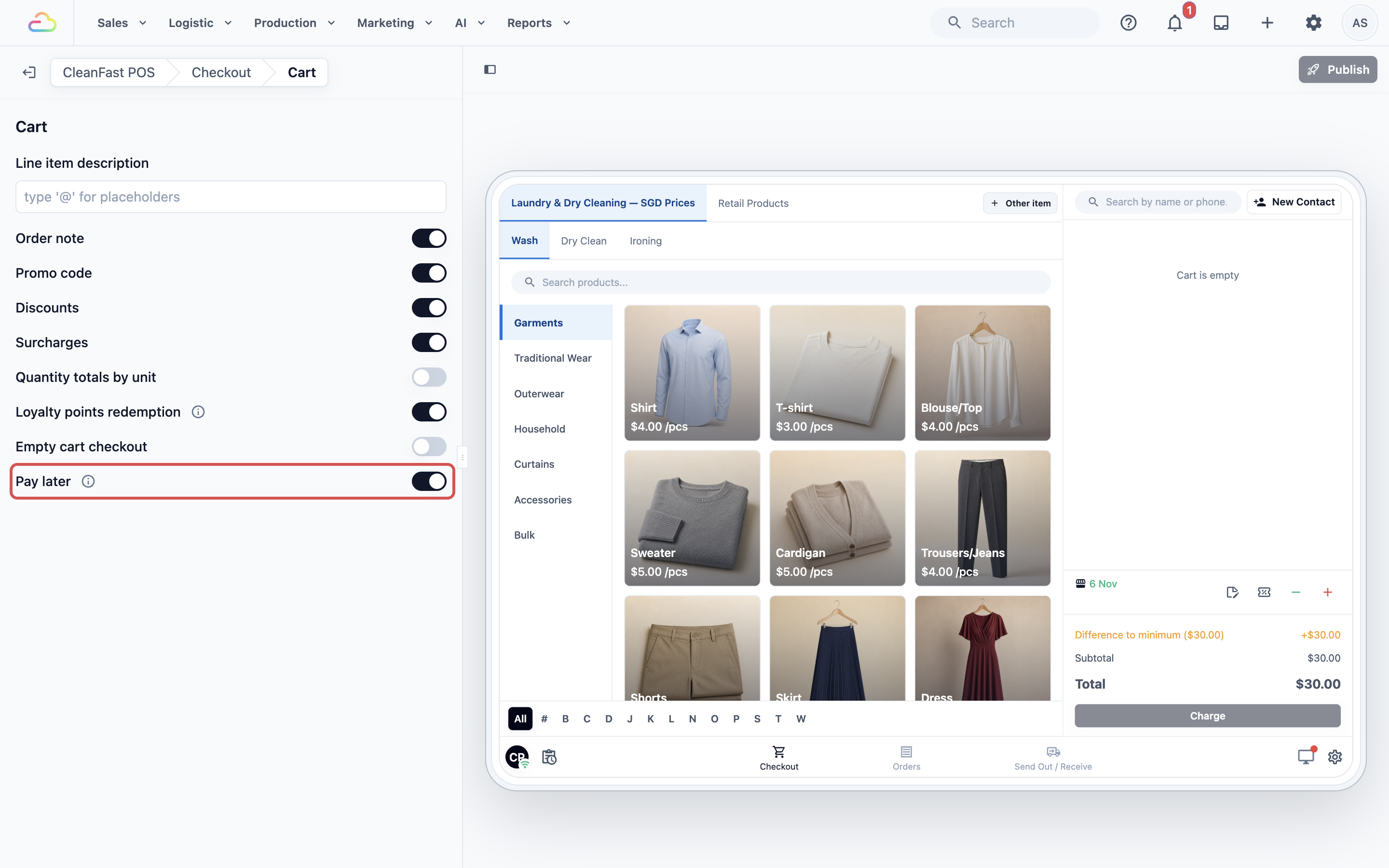
- Kad Item Troli
Ini menentukan apa yang dipaparkan di bawah nama setiap item dalam troli, seperti butiran tambahan yang kakitangan masukkan untuk item itu. Kekalkan System Default, atau pilih kad yang anda buat dalam Tetapan › Cards. Klik Edit card untuk tukar kad yang anda pilih, atau Manage cards untuk tambah kad.
- Suis Troli
| Suis | Jika anda hidupkan ini, kakitangan akan nampak | Tetapan standard |
|---|---|---|
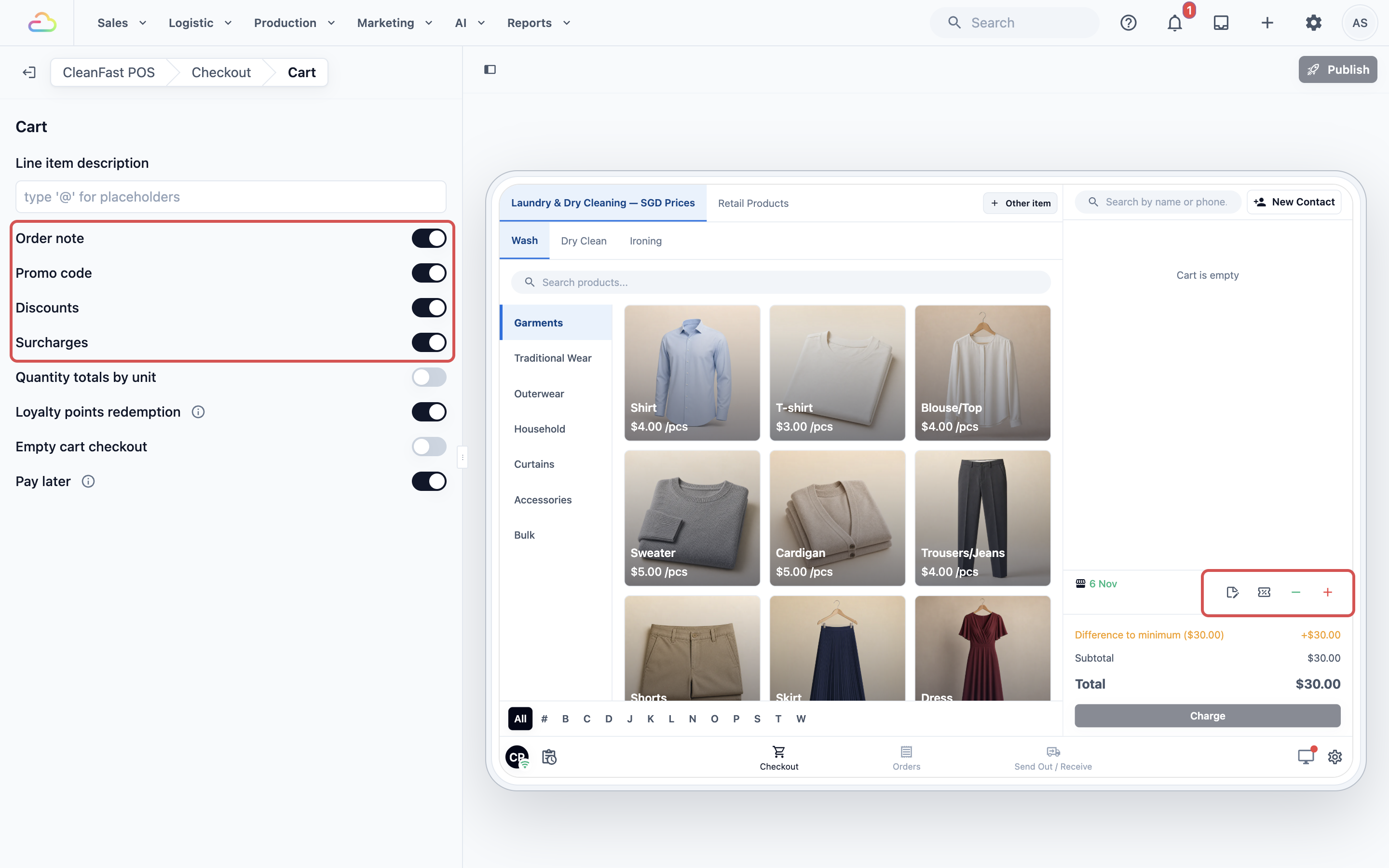
| Nota pesanan | Butang nota, untuk tambah nota pada keseluruhan pesanan, seperti "Pelanggan akan ambil selepas 6petang" | Hidup |
| Kod promo | Butang kupon, untuk masukkan kod promo. Memerlukan pelanggan pada pesanan. Lihat Menyediakan Kupon | Hidup |
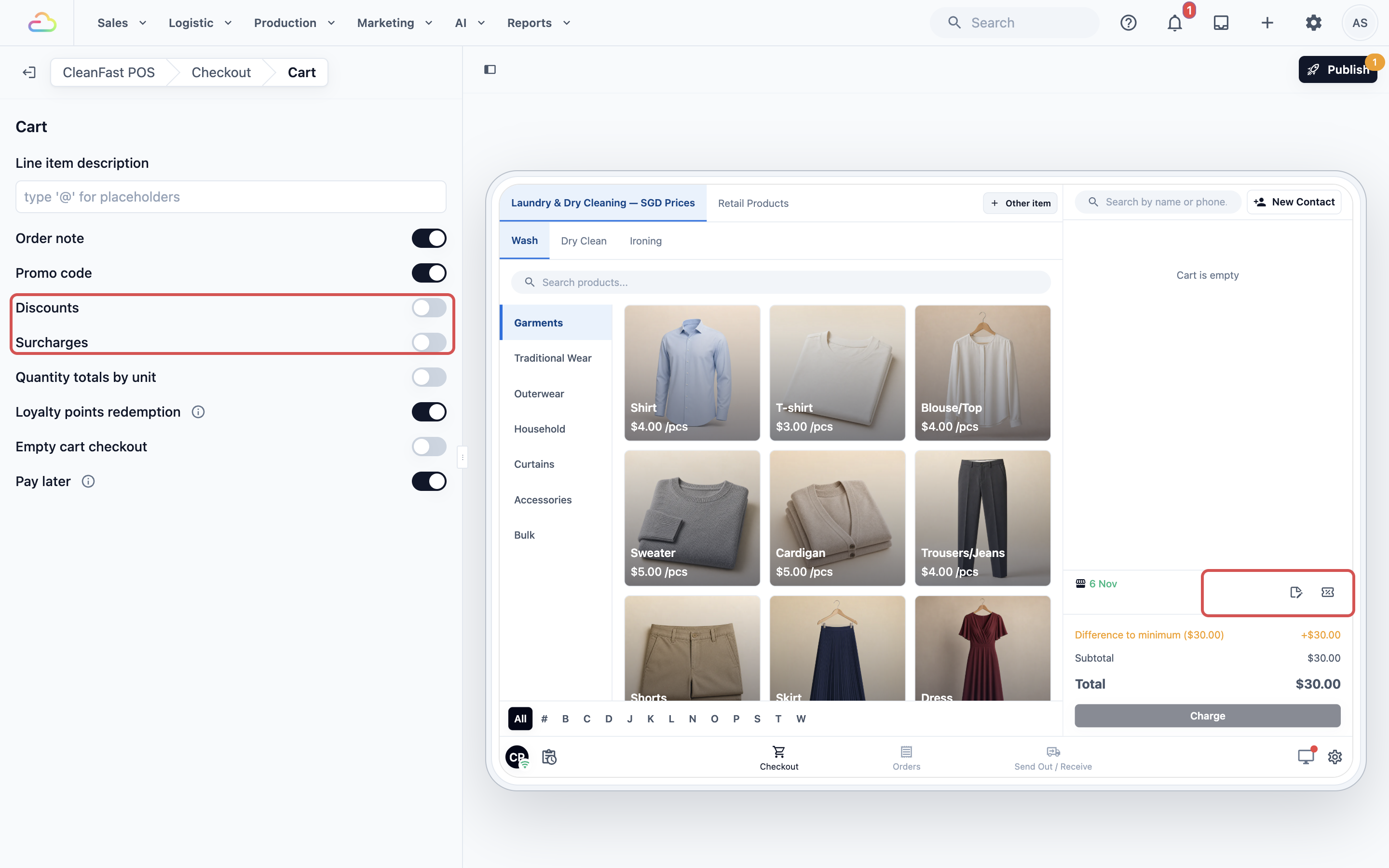
| Diskaun | Butang −, untuk tolak jumlah daripada pesanan. Lihat Memberi Diskaun di Kaunter | Hidup |
| Caj tambahan | Butang +, untuk tambah caj, seperti yuran segera. Lihat Memberi Caj Tambahan di Kaunter | Hidup |
| Jumlah kuantiti mengikut unit | Kiraan item mengikut unit di atas jumlah, contohnya 12 pcs, 3 kg | Mati |
| Penebusan mata kesetiaan | Butang mata apabila pelanggan ada mata, supaya mereka boleh bayar sebahagian pesanan dengannya. Lihat Menyediakan Program Mata Kesetiaan Anda | Hidup |
| Checkout troli kosong | Charge berfungsi walaupun tiada item dalam troli, contohnya untuk ambil deposit | Mati |
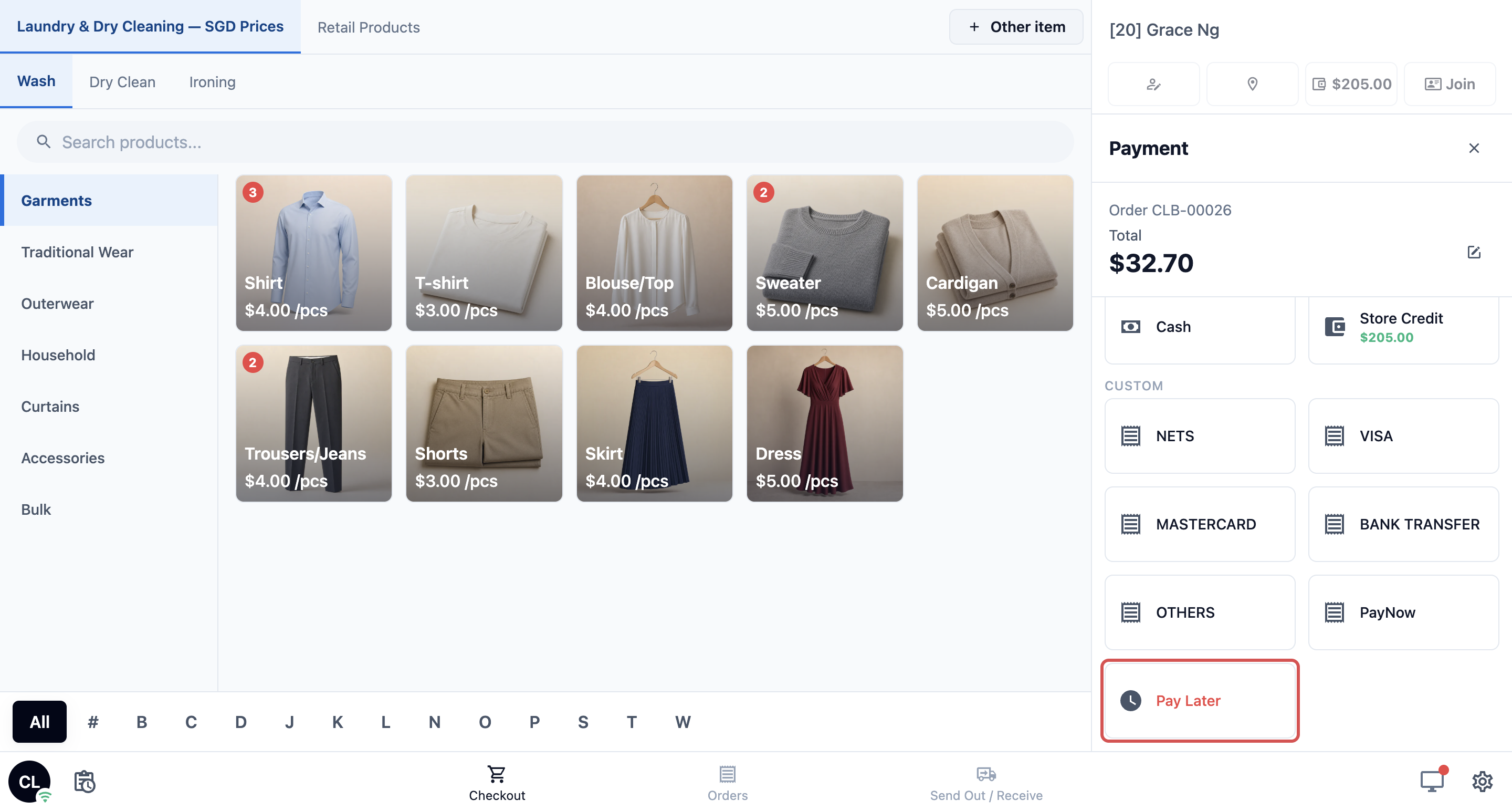
| Bayar kemudian | Butang Pay Later pada skrin bayaran, supaya pesanan dibuat belum dibayar dan pelanggan bayar semasa ambil barang | Dihidupkan untuk aplikasi baharu |
Pratonton di sebelah kanan berubah sebaik anda hidupkan atau matikan suis. Dengan Order note, Promo code, Discounts dan Surcharges dihidupkan, troli memaparkan empat butang di atas jumlah: nota, kupon, − dan +.
Matikan Discounts dan Surcharges, dan butang − dan + akan hilang daripada pratonton.
Mematikan suis hanya menyembunyikannya pada Checkout aplikasi ini. Pesanan yang sudah ada nota akan terus memaparkannya.
Menggunakan suis bersama-sama
Semua suis boleh dihidupkan serentak. Setiap satu menambah butang atau baris sendiri dalam troli, dan tiada satu pun mematikan yang lain. Kaedah bayaran yang dipaparkan di sebelah Pay Later datang daripada ciri Payment anda. Lihat Menyediakan Kaedah Bayaran Anda di POS.
Pengesahan Pesanan
Order Confirmation ialah skrin yang kakitangan lihat selepas pesanan dibuat, dengan butang seperti cetak resit. Ia ialah satu ciri, jadi ia berfungsi sama di seluruh POS. Lihat Menyediakan Pengesahan Pesanan.
Contoh persediaan
CleanFast Laundry menjual Laundry dan Bag Repair di kedai Tampines dan Jurong mereka. Mereka mahu kakitangan sentiasa ambil nama pelanggan, supaya setiap beg boleh dikesan, dan mereka membenarkan pelanggan tetap bayar semasa ambil barang.
| Tetapan | Pilihan CleanFast Laundry |
|---|---|
| Unit perniagaan dipaparkan dalam POS | Laundry dahulu, kemudian Bag Repair |
| Mod Paparan | Grid |
| Pilihan Item | Pop-up, dengan had standard 5 |
| Contact on orders | Wajib |
| Bayar kemudian | Hidup |
| Setiap suis lain | Dibiarkan seperti standard |
Mereka klik Publish, kemudian Publish sekali lagi dalam Review your changes.
Perniagaan lain menyediakan Checkout secara berbeza:
- Bag Repair: kedai dengan senarai pembaikan yang panjang (jahitan, cat tepi, zip, pembersihan) memilih Full panel untuk Item choices, supaya kakitangan boleh baca setiap jenis pembaikan.
- Home Cleaning: kaunter pembersihan yang mengambil deposit sebelum kerja bermula menghidupkan Empty cart checkout, supaya kakitangan boleh caj deposit sebelum item kerja diketahui.
Apa yang dikira dalam troli
Seorang pelanggan membawa 3 baju pada harga S$4.00 setiap satu dan menggunakan kod promo 10%. Harga CleanFast Laundry adalah sebelum GST.
| Baris | Jumlah |
|---|---|
| 3 × Shirt (Wash & Iron) pada S$4.00 | S$12.00 |
| Kod promo, diskaun 10% | −S$1.20 |
| GST (9%) atas S$10.80 | S$0.97 |
| Jumlah | S$11.77 |
Jika harga anda sudah termasuk GST, tiada GST ditambah dan jumlahnya ialah S$10.80. Nama cukai dan kadarnya datang daripada tetapan cukai pasaran anda.
Apa yang kakitangan lihat
Selepas anda publish, kakitangan di Tampines dan Jurong buka tab Checkout. Laundry dipilih, dengan Bag Repair di sebelahnya. Mereka ketik Shirt, pilih Wash & Iron dalam pop-up, dan baju itu masuk ke dalam troli.
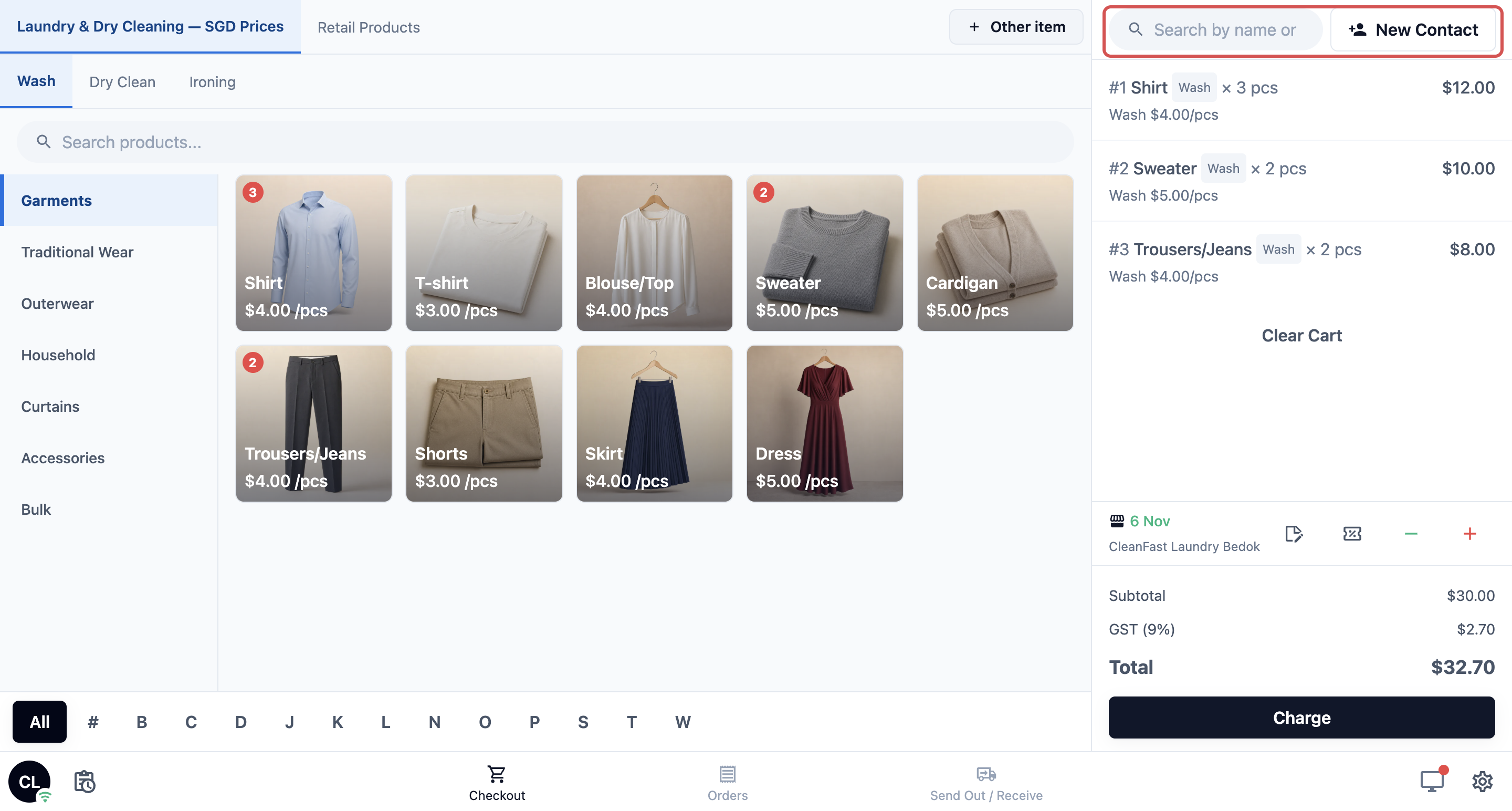
Mereka pilih pelanggan, kemudian ketik Charge. Skrin bayaran memaparkan kaedah bayaran anda dan Pay Later.
Cara ia berfungsi dengan ciri lain
- Kebenaran kakitangan: butang diskaun − hanya muncul apabila suis Diskaun dihidupkan dan kakitangan dibenarkan memberi diskaun. Jika anda matikan Diskaun di sini, walaupun kakitangan yang ada kebenaran itu tidak akan nampak butang tersebut.
- Tarikh pengambilan: tarikh pengambilan yang kakitangan pilih dalam troli datang daripada tetapan pengambilan di kedai unit perniagaan anda, bukan dari halaman ini. Lihat Menetapkan Tarikh Pengambilan untuk Pesanan Kedai.
Soalan Lazim
Katalog di POS kosong. Apa yang saya terlepas?
Unit perniagaan yang dihidupkan di bawah Unit perniagaan dipaparkan dalam POS belum ada item. Tambah senarai harga atau katalog ke unit itu, kemudian pastikan unit itu dihidupkan pada baris Katalog. Lihat Menyediakan Katalog Unit Perniagaan Anda.
Kakitangan tekan Caj tetapi tiada apa yang berlaku.
Jika Hubungi pada pesanan ditetapkan sebagai Wajib, kakitangan mesti pilih pelanggan dahulu. Mereka akan nampak "Pilih akaun pelanggan sebelum meneruskan." Jika troli kosong, Caj hanya berfungsi apabila Pembayaran troli kosong dihidupkan.
Di mana butang diskaun?
Semak sama ada Diskaun dihidupkan pada baris Troli dan anda sudah menerbitkan perubahan. Butang itu juga memerlukan kakitangan dibenarkan memberi diskaun. Lihat Memberi Diskaun di Kaunter.
Salah satu kedai saya hanya jual Pembaikan Beg. Bolehkah ia sembunyikan Dobi?
Unit perniagaan dipilih untuk keseluruhan aplikasi, jadi semua kedai yang guna aplikasi ini nampak unit yang sama. Buat aplikasi POS kedua dengan hanya Pembaikan Beg dihidupkan, dan log masuk peranti kedai itu dengan aplikasi tersebut. Lihat Membuat Aplikasi POS Anda dan Menggunakan Editor.
Ke mana pergi pesanan Bayar Kemudian?
Ia disimpan sebagai pesanan belum bayar. Kakitangan boleh cari dalam halaman Pesanan di bawah tab Belum Bayar dan terima bayaran apabila pelanggan ambil barang. Lihat Menyediakan Halaman Pesanan.
Jika saya matikan penebusan mata Kesetiaan, adakah pelanggan berhenti dapat mata?
Tidak. Suis ini hanya menyembunyikan butang mata dalam troli aplikasi ini. Pelanggan tetap dapat mata daripada pesanan mereka mengikut program Kesetiaan anda.
Langkah Seterusnya
Anda sudah pilih apa yang kakitangan boleh jual dan apa yang troli tunjuk pada halaman Pembayaran anda. Seterusnya, sediakan tempat kakitangan cari dan urus pesanan tersebut dalam Menyediakan Halaman Pesanan: tab pesanan, kad pesanan dan butiran pesanan.
Berpuas hati dengan tab pesanan sedia ada? Terus ke halaman yang ingin anda tambah: Hantar Keluar / Terima, Inventori atau WhatsApp. Sudah siap membina halaman anda? Langkau ke Menyediakan Kaedah Bayaran di POS.