
Apabila anda selesai, setiap pelanggan baharu yang ditambah kakitangan anda, dalam Konsol atau di kaunter, akan disimpan dengan butiran yang diperlukan kedai anda, seperti nombor telefon untuk kemas kini WhatsApp atau alamat bil untuk invois.
Sebelum Anda Mula
- Anda perlukan akses ke ⚙️ Tetapan dalam Konsol.
- Anda sudah tahu cara kakitangan menambah pelanggan dalam Konsol dan di POS. Lihat Tambah Pelanggan Baharu dan Pilih Apa yang Kakitangan Mesti Isi.
- Jika anda guna POS, sediakan halaman Daftar Keluar anda dahulu. Tetapan Hubungan pada pesanan (Tiada, Pilihan atau Wajib) menentukan sama ada kakitangan memilih pelanggan untuk setiap pesanan. Artikel ini menentukan apa yang kakitangan isi apabila pelanggan itu baharu. Lihat Menyediakan Halaman Daftar Keluar.
- Jika anda pernah menyediakannya sebelum ini: borang pelanggan telah dipindahkan. Dahulu ia berada di bawah Ciri › Hubungan dalam penyunting setiap aplikasi POS. Kini ia ditetapkan sekali untuk keseluruhan akaun anda dalam Tetapan › Rekod › Hubungan, dan Konsol, setiap POS dan aplikasi kakitangan akan mengikutnya. Pendaftaran Akaun Pelanggan di bawah Tetapan Lama hanya terpakai untuk kedai yang masih menggunakan POS lama.
Pilih persediaan anda
| Tahap | Sesuai untuk kedai seperti | Apa yang anda sediakan | Baca bahagian ini |
|---|---|---|---|
| Mudah | Satu kedai yang mahu nombor telefon untuk setiap pelanggan | Borang sedia guna, dengan Nombor Telefon dijadikan wajib | Di mana nak cari, Menjadikan butiran wajib, Apa yang kakitangan lihat |
| Sederhana | Kedai yang menjalankan tawaran hari jadi, mahu tahu bagaimana pelanggan mengenali kedai anda, atau menghantar invois kepada syarikat | Semua dalam Mudah, ditambah Tarikh Lahir, Sumber Rujukan atau Alamat Bil, dan susunan butiran itu muncul | Semua dalam Sederhana, ditambah Menambah Tarikh Lahir, Sumber Rujukan atau Alamat Bil dan Membuang dan menyusun semula butiran |
| Lanjutan | Outlet francais di mana setiap kedai menyimpan pelanggannya sendiri | Semua dalam Sederhana, ditambah siapa yang boleh mencari kenalan baharu di POS | Semua dalam Sederhana, ditambah Siapa yang boleh mencari kenalan baharu |
Dengan persediaan Mudah, kakitangan tidak boleh menyimpan pelanggan baharu tanpa nombor telefon, di mana sahaja mereka menambahnya. Semua yang lain terus berfungsi dengan borang sedia guna, dan anda boleh menambah butiran kemudian.
Gambaran Keseluruhan
Borang hubungan ialah borang ringkas yang kakitangan anda isi apabila mereka menambah pelanggan baharu. Kenalan ialah rekod pelanggan dalam EasyBiz: nama, nombor telefon dan butiran lain yang anda kumpul. Anda memilih butiran yang ditanya oleh borang, butiran yang mesti diisi kakitangan, dan susunannya. Anda tetapkan sekali untuk keseluruhan akaun, dan Konsol, setiap POS, aplikasi kakitangan serta paparan pelanggan yang dipasangkan semuanya menggunakan borang yang sama. Ini memastikan senarai pelanggan anda lengkap, supaya anda boleh menghantar kemas kini WhatsApp, menjalankan tawaran hari jadi dan mencari pelanggan semula dengan cepat.
Di mana ia berfungsi
- Konsol: anda menyediakan borang dalam Tetapan. Kakitangan melihatnya apabila mereka klik Tambah Kenalan pada halaman Kenalan, atau Daftar pada sembang dalam Peti Masuk.
- POS: kakitangan melihat borang apabila mereka ketik Kenalan Baharu semasa daftar keluar, di setiap kedai.
- Aplikasi kakitangan: kakitangan melihat borang yang sama apabila mereka menambah pelanggan pada telefon mereka.
- Paparan menghadap pelanggan: pelanggan yang mendaftar sendiri pada paparan yang dipasangkan mengisi borang yang sama.
Kenapa perlu sediakannya
- Kurang butiran yang tertinggal. Butiran wajib mesti diisi sebelum kakitangan boleh simpan. Tiada lagi pelanggan disimpan hanya dengan nama.
- Pelanggan dapat kemas kini mereka. Dengan Nombor Telefon wajib, setiap pelanggan baharu boleh menerima mesej WhatsApp apabila pesanan mereka siap.
- Satu tempat untuk menukarnya. Tukar borang sekali, dan Konsol serta setiap kedai akan meminta butiran yang sama daripada pelanggan seterusnya.
Jika anda langkau, Konsol dan POS menggunakan borang sedia guna: Nama, Nombor Telefon, E-mel dan Nota Peribadi, dengan hanya Nama wajib. Kakitangan kemudian boleh menyimpan pelanggan tanpa nombor telefon atau e-mel, dan pelanggan itu tidak akan menerima kemas kini pesanan.
Di mana nak cari
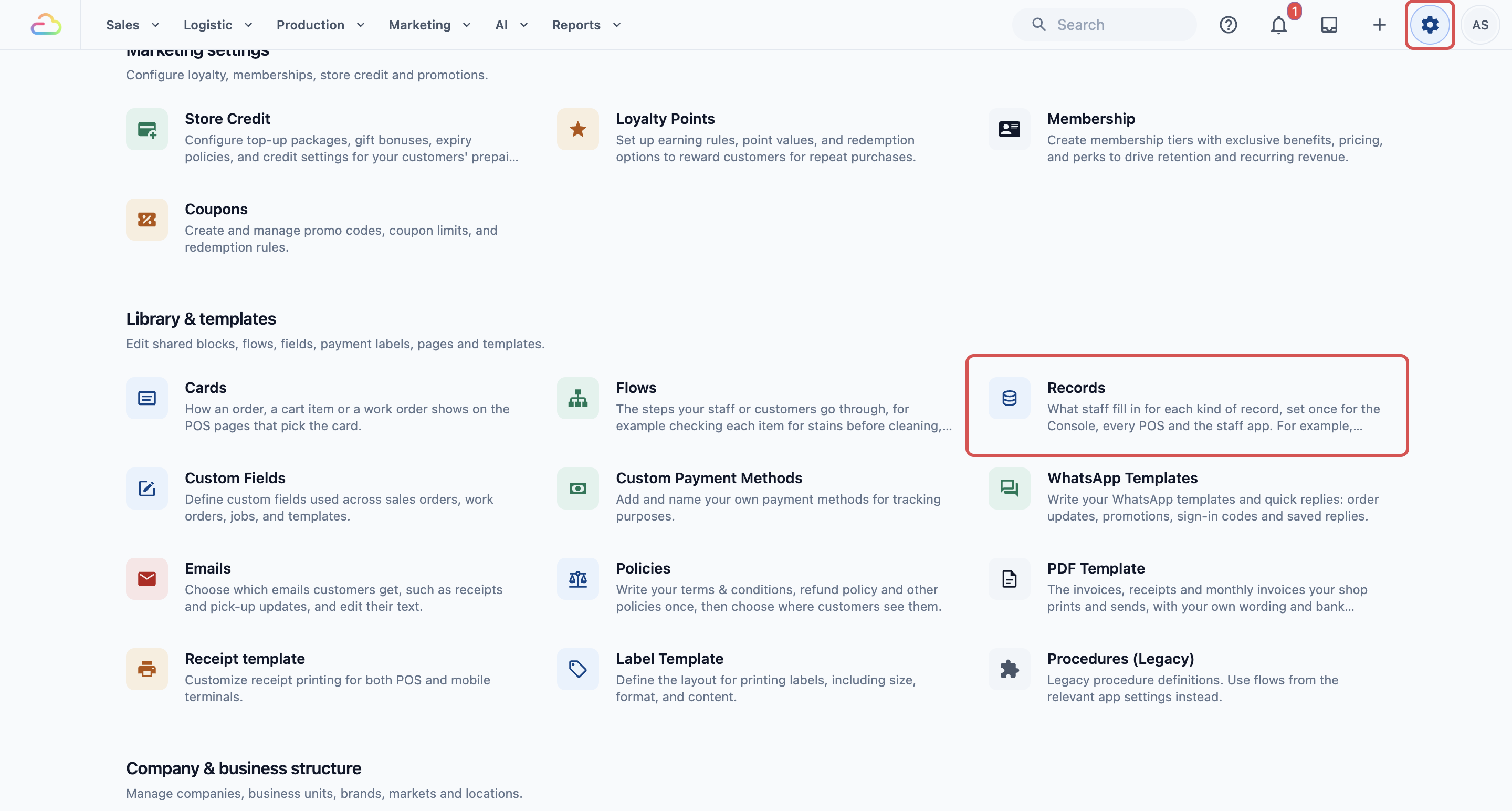
- Klik ikon ⚙️ Tetapan di penjuru kanan atas.
- Di bawah bahagian Pustaka, klik Rekod.
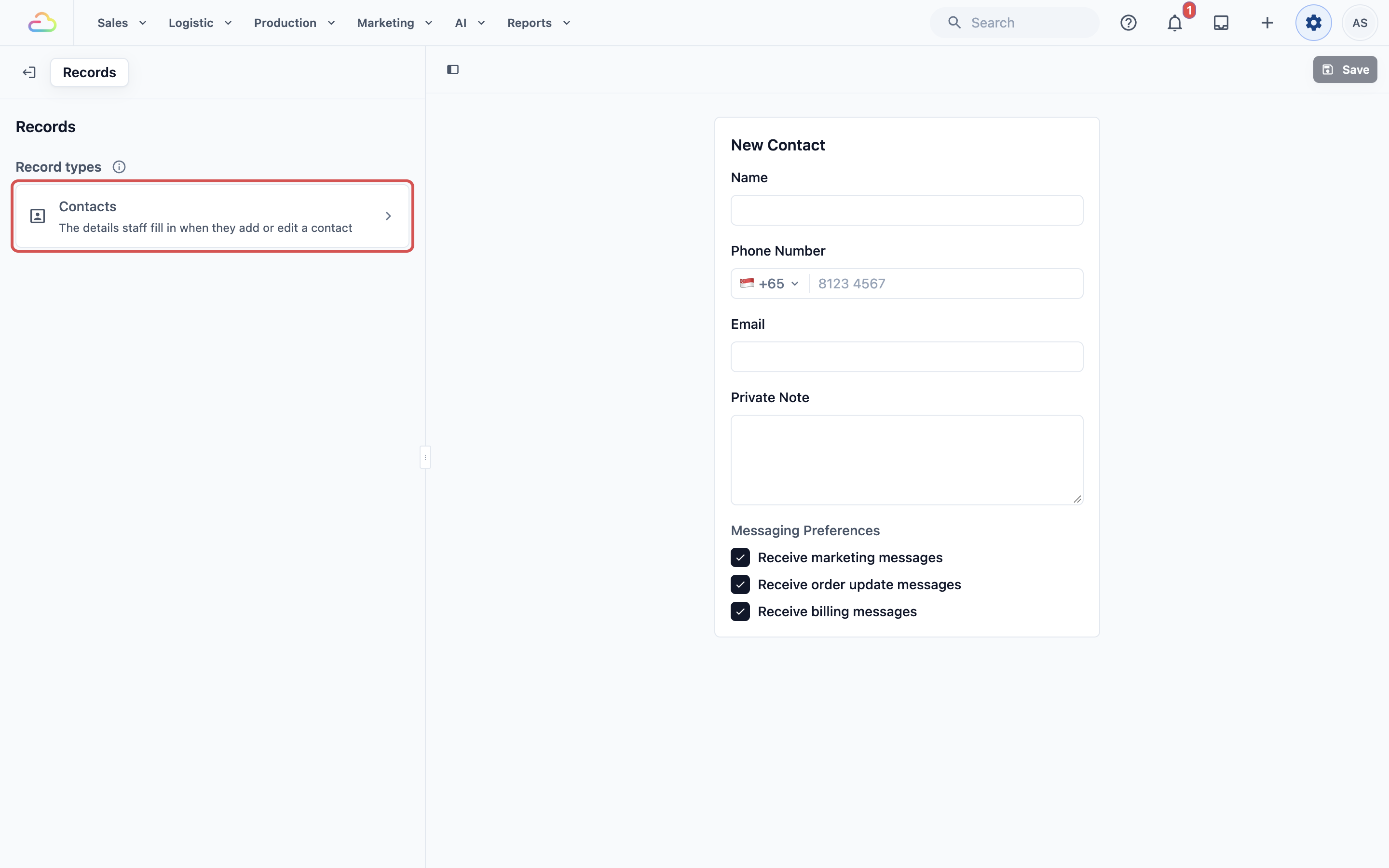
- Klik Kenalan.
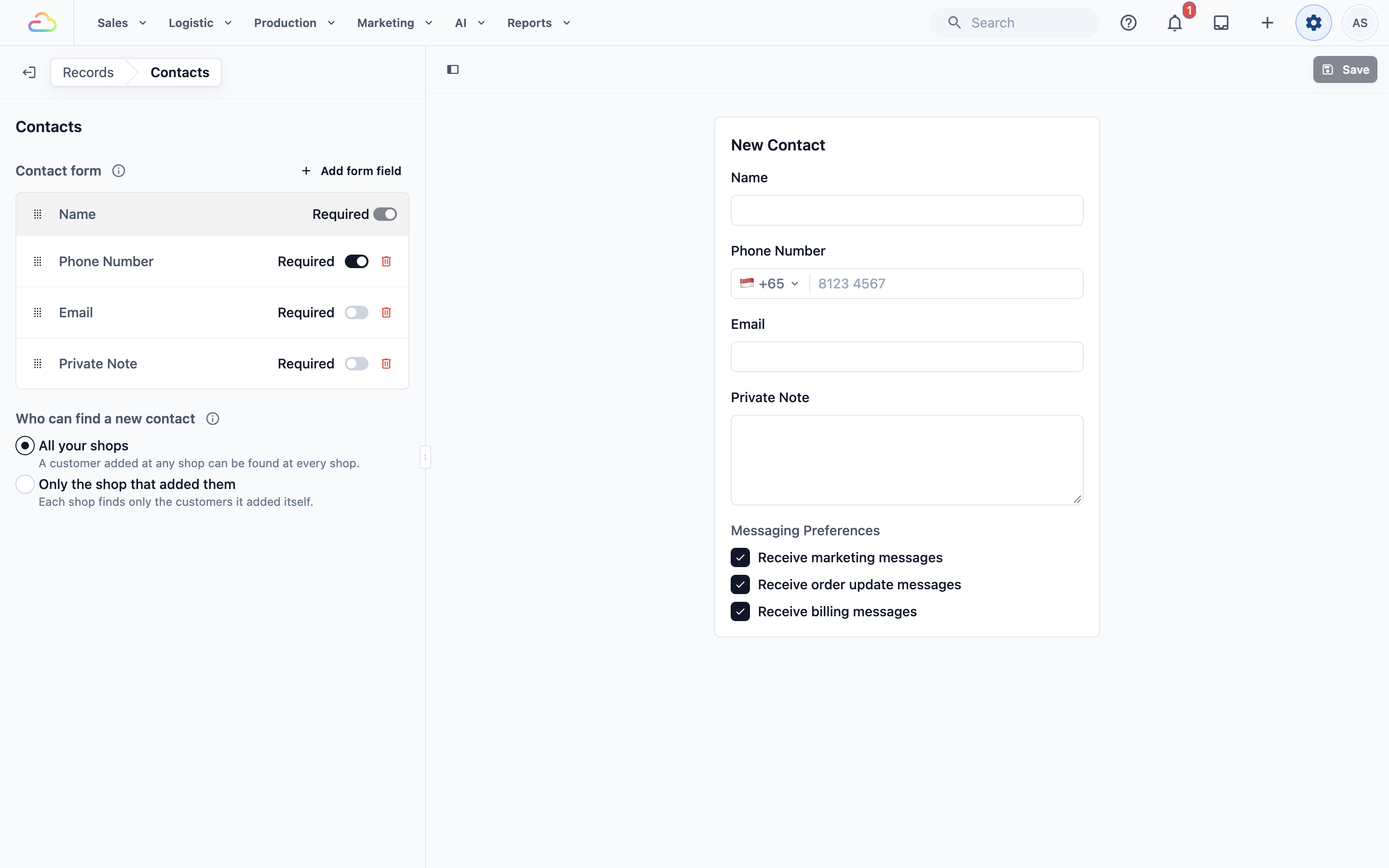
Halaman Hubungan mempunyai dua bahagian di sebelah kiri: Borang hubungan dan Siapa yang boleh mencari kenalan baharu. Di sebelah kanan, pratonton langsung menunjukkan borang Kenalan Baharu tepat seperti yang kakitangan lihat. Anda boleh menaip dalam pratonton untuk mencubanya. Tiada apa yang anda taip di situ disimpan.
Menyediakan borang hubungan
Borang hubungan menyenaraikan setiap butiran yang kakitangan isi, dari atas ke bawah. Setiap baris mempunyai suis Wajib.
Nama sentiasa ada pada borang dan sentiasa wajib. Suisnya dikunci dan tiada butang buang, kerana kenalan tidak boleh disimpan tanpa nama.
Ini butiran yang boleh anda letakkan pada borang:
| Butiran | Apa yang kakitangan isi | Pada borang sedia guna |
|---|---|---|
| Nama | Nama pelanggan | Ya, sentiasa wajib |
| Nombor Telefon | Nombor telefon bimbit pelanggan | Ya |
| E-mel | Alamat e-mel pelanggan | Ya |
| Nota Peribadi | Nota yang hanya kakitangan anda lihat, contohnya "Lebih suka dilipat, bukan digantung" | Ya |
| Tarikh lahir | Tarikh lahir pelanggan | Tidak, tambah dengan Tambah medan borang |
| Sumber Rujukan | Bagaimana pelanggan tahu tentang kedai anda | Tidak, tambah dengan Tambah medan borang |
| Alamat Bil | Alamat yang dicetak di bawah Bil kepada pada invois pelanggan, contohnya alamat pejabat syarikat. Kakitangan boleh menaipnya pada beberapa baris | Tidak, tambah dengan Tambah medan borang |
Menjadikan butiran wajib
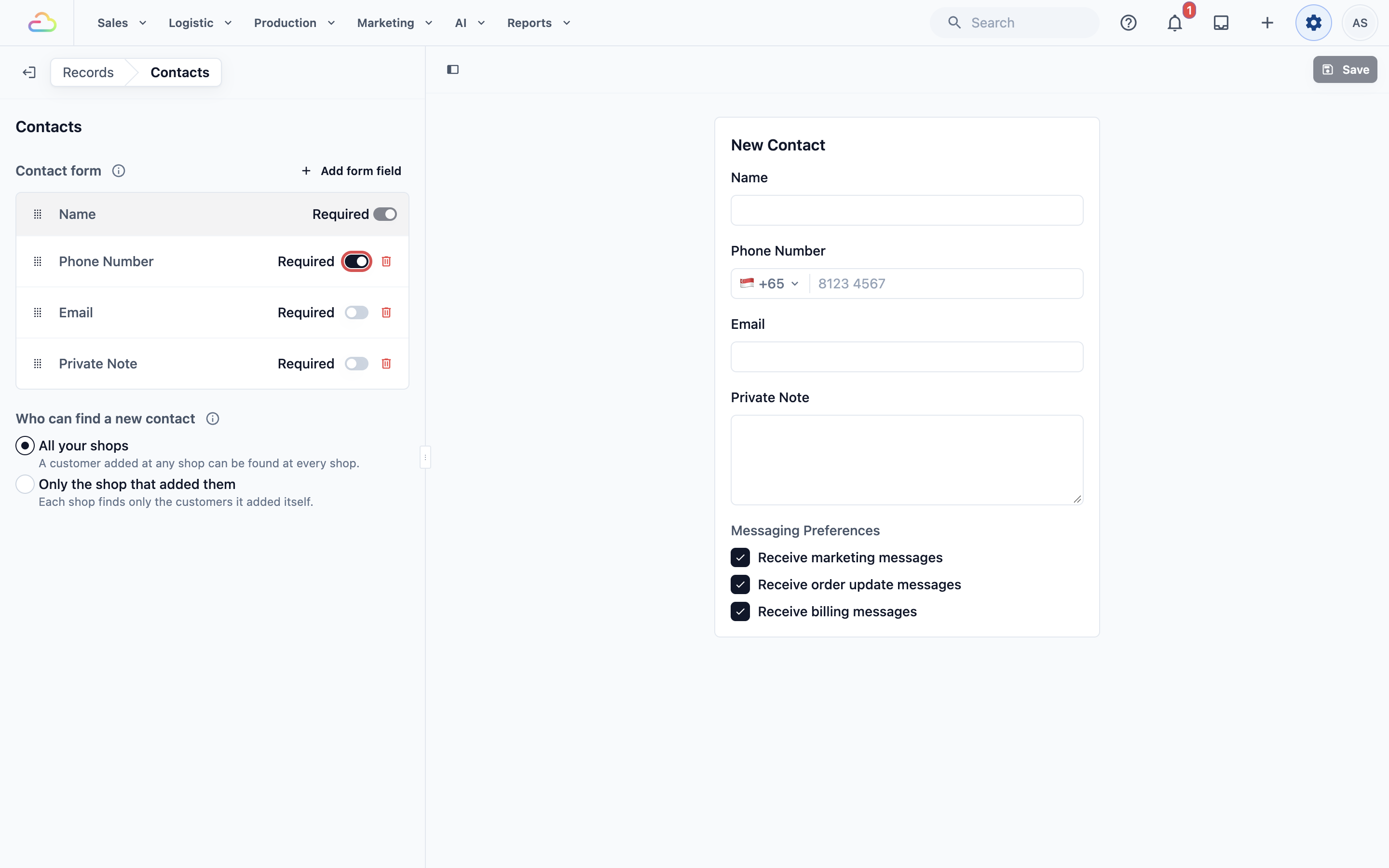
- Cari butiran dalam senarai Borang hubungan.
- Hidupkan suis Wajibnya.
- Klik Simpan di penjuru kanan atas.
Jika anda hidupkan ini, kakitangan tidak boleh menyimpan pelanggan baharu sehingga butiran itu diisi, sama ada dalam Konsol, di POS atau dalam aplikasi kakitangan. Jika anda matikannya, butiran itu tetap muncul pada borang, dan kakitangan boleh biarkan kosong.
Menambah Tarikh Lahir, Sumber Rujukan atau Alamat Bil
Gunakan ini hanya jika anda menjalankan tawaran hari jadi, mahu menjejak bagaimana pelanggan mengenali anda, atau menghantar invois kepada syarikat.
- Klik Tambah medan borang di bahagian bawah senarai Borang hubungan.
- Pilih Tarikh Lahir, Sumber Rujukan atau Alamat Bil. Butiran yang sudah ada pada borang akan dipaparkan sebagai "Sudah ditambah".
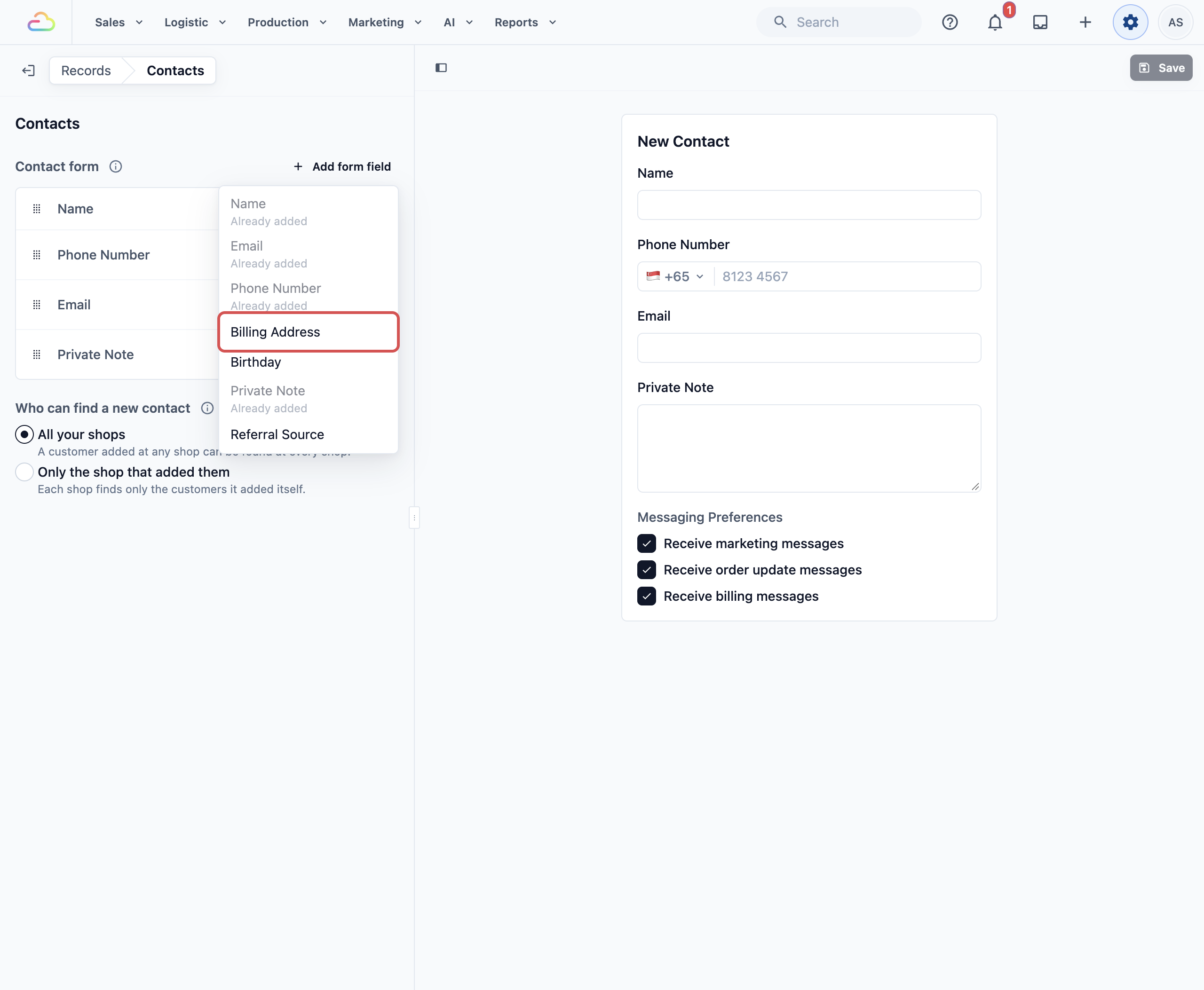
- Hidupkan suis Wajibnya jika kakitangan mesti sentiasa mengisinya.
- Klik Simpan.
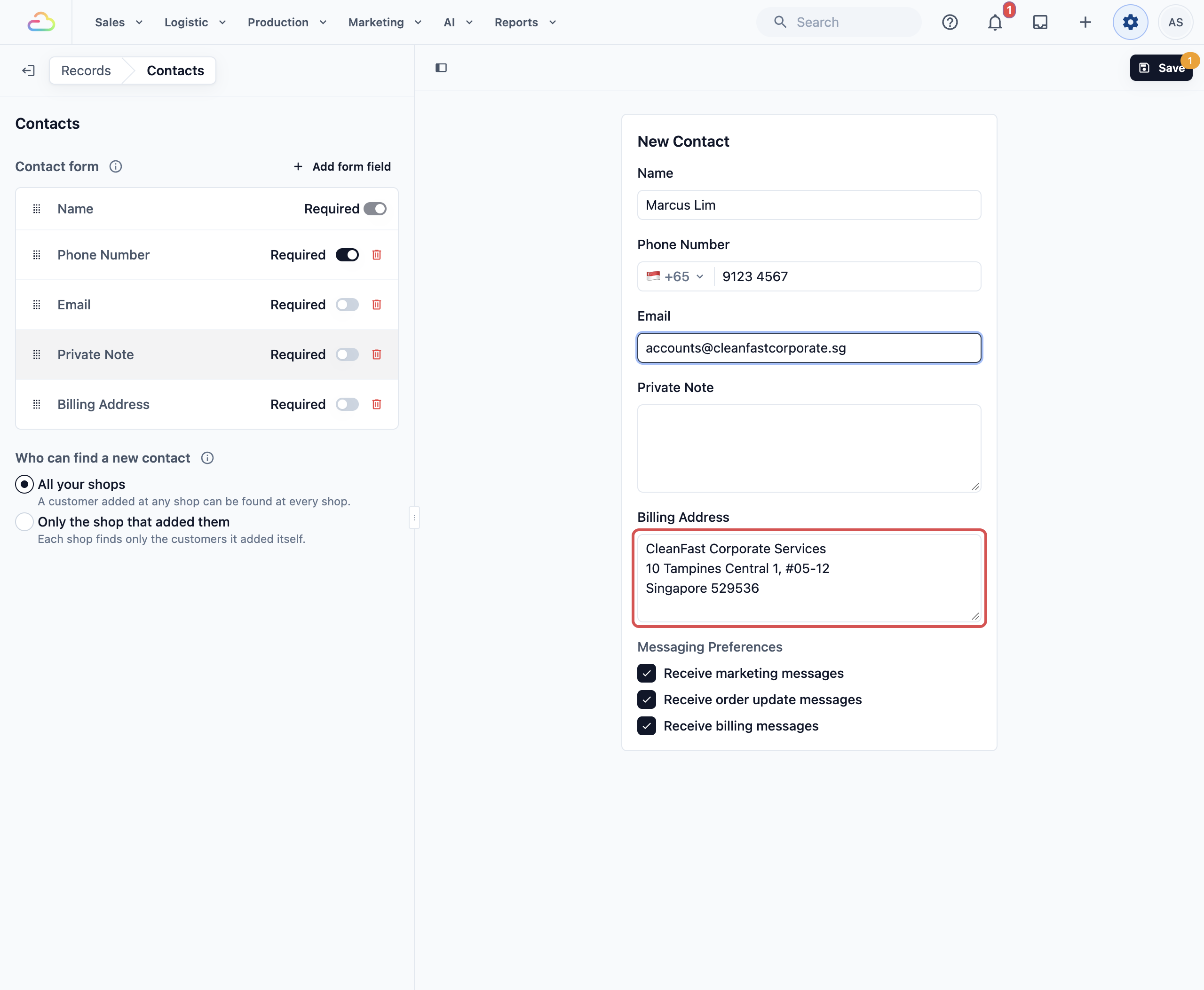
Alamat Bil
Gunakan ini hanya jika sesetengah pelanggan meminta invois dialamatkan kepada syarikat mereka atau kepada alamat yang bukan tempat anda mengumpul atau menghantar.
- Kakitangan menaip alamat bil dalam kotak yang boleh menampung beberapa baris, contohnya nama syarikat, jalan dan kod pos.
- Invois pesanan dan invois bulanan mencetaknya di bawah Bil kepada.
- Jika pelanggan tiada alamat bil, invois mencetak alamat penghantaran mereka di bawah Bil kepada, seperti sebelum ini.
- Alamat bil dipaparkan pada halaman kenalan pelanggan, dengan pemisah barisnya, supaya kakitangan dapat menyemaknya.
- Untuk berhenti mencetaknya, kakitangan sunting kenalan dan kosongkan kotak itu. Invois seterusnya akan mencetak semula alamat penghantaran.
Jangan hidupkan Wajib melainkan setiap pelanggan yang anda layan memerlukan alamat bil. Kebanyakan pelanggan yang datang sendiri tidak memerlukannya, dan kakitangan terpaksa menaip satu sebelum boleh menyimpan.
Membuang dan menyusun semula butiran
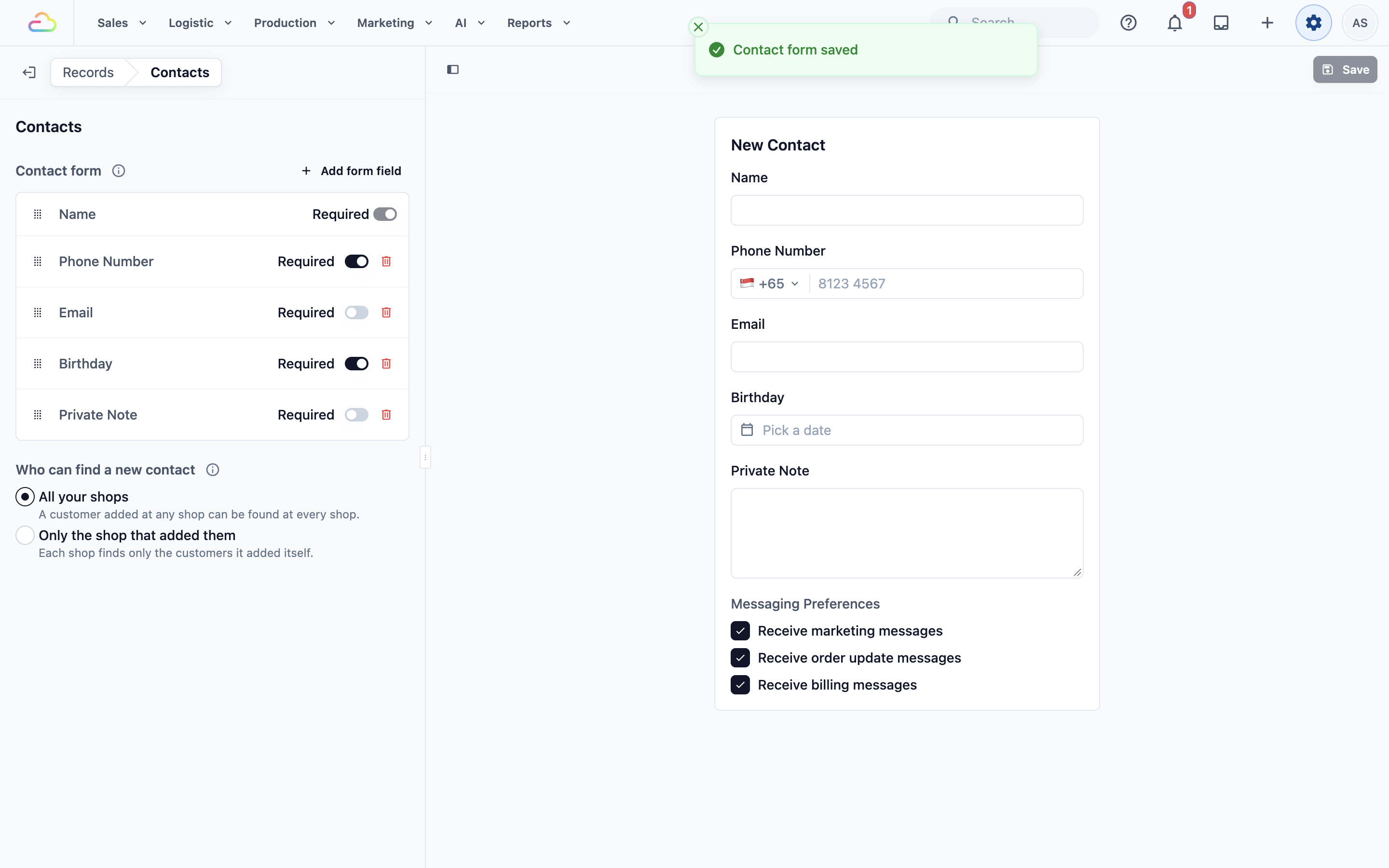
- Untuk membuang butiran, klik ikon tong sampah pada barisnya. Ia keluar daripada borang, tetapi butiran yang sudah disimpan pada pelanggan anda kekal pada kenalan mereka.
- Untuk menukar susunan, seret baris ke atas atau ke bawah. Kakitangan melihat butiran mengikut susunan ini pada borang.
Tiada apa yang berubah untuk kakitangan anda sehingga anda klik Simpan. Apabila anda berbuat demikian, anda melihat "Borang hubungan disimpan", dan Konsol, setiap POS dan aplikasi kakitangan menggunakan borang baharu bermula dengan pelanggan seterusnya. Anda tidak perlu menerbitkan semula aplikasi POS anda.
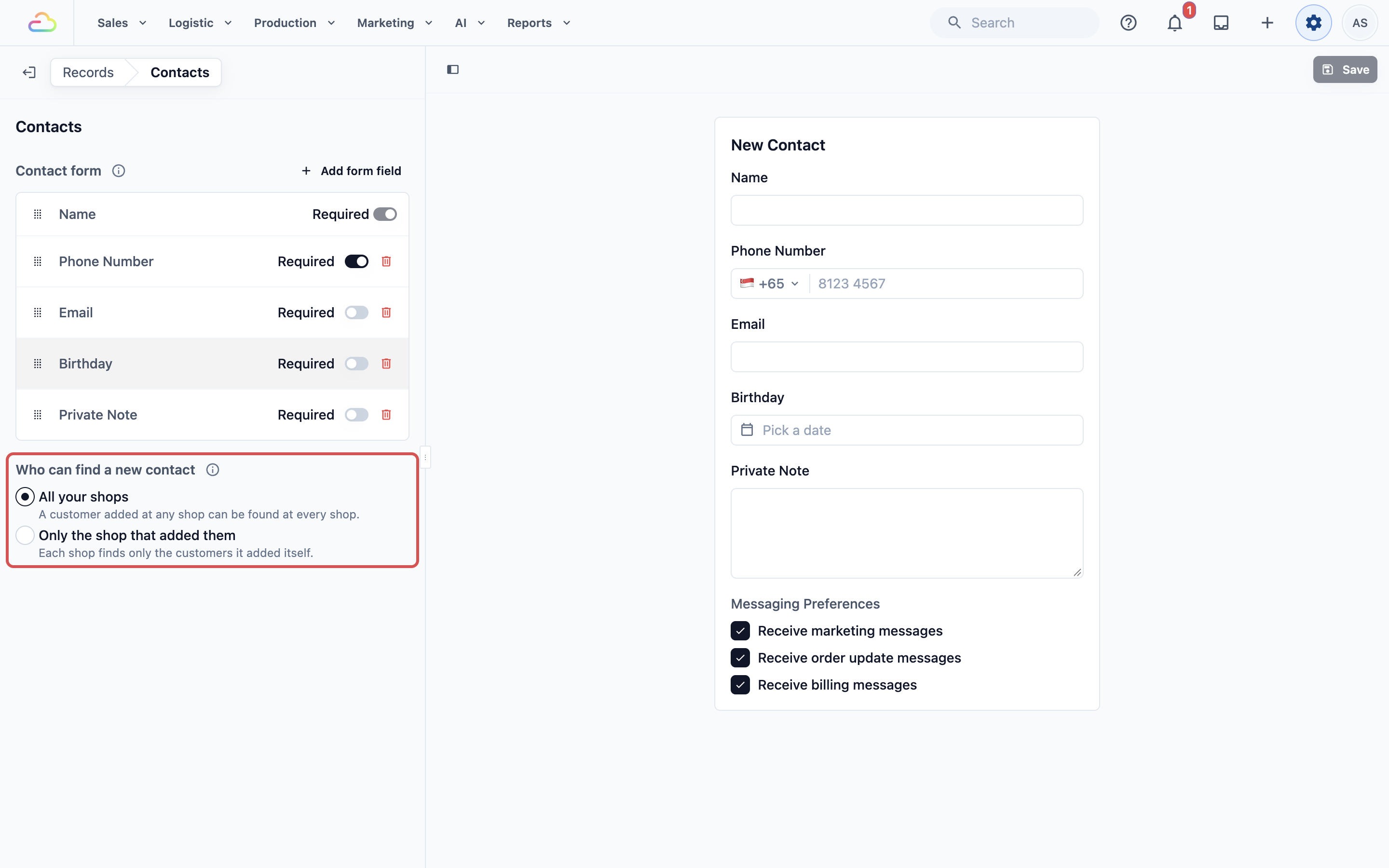
Siapa boleh cari kenalan baharu
Untuk persediaan Lanjutan sahaja. Jika anda ada satu kedai, atau kedai anda berkongsi pelanggan, biarkan ini seperti sedia ada.
Ini menentukan sama ada pelanggan yang ditambah di satu kedai boleh dicari apabila kakitangan di kedai anda yang lain mencari di POS.
Siapa boleh cari kenalan baharu
| Pilihan | Maksudnya |
|---|---|
| Semua kedai anda (pilihan sedia guna) | Pelanggan yang ditambah di mana-mana kedai boleh dicari di setiap kedai. Jika kakitangan menambah nombor telefon yang sudah disimpan, butiran itu akan dimasukkan ke pelanggan tersebut dan bukannya mencipta yang kedua. |
| Hanya kedai yang menambahnya | POS setiap kedai hanya mencari pelanggan yang kedai itu tambah sendiri. Kedai lain anda tidak dapat mencari mereka apabila mereka membuat carian. |
Ini hanya menukar apa yang kakitangan cari pada POS dan pada paparan pelanggan yang dipasangkan. Dalam Konsol, halaman Kenalan masih menyenaraikan setiap pelanggan dari setiap kedai.
Contoh persediaan
CleanFast Laundry mempunyai kedai POS di Tampines dan Jurong, dan menghantar mesej WhatsApp apabila setiap pesanan siap. Ia menyediakan borang hubungan seperti ini:
- Nombor Telefon: Wajib dihidupkan, supaya setiap pelanggan menerima mesej "sedia untuk diambil".
- E-mel: Wajib dimatikan, untuk pelanggan yang mahu resit mereka melalui e-mel.
- Tarikh Lahir: ditambah di bawah E-mel, Wajib dimatikan, untuk diskaun bulan hari jadi.
- Nota Peribadi: dikekalkan, untuk nota seperti "Lebih suka dilipat, bukan digantung".
- Alamat Bil: ditambah, Wajib dimatikan, untuk pelanggan korporat yang pasukan pejabatnya invoiskan setiap bulan.
- Siapa yang boleh mencari kenalan baharu: Semua kedai anda.
Puan Tan mendaftar di Tampines pada hari Isnin. Pada hari Jumaat dia mengambil pesanannya di Jurong, dan kakitangan Jurong mencarinya dengan 4 digit terakhir nombor telefonnya. Apabila pasukan pejabat menambah pelanggan korporat dari Konsol, borang yang sama juga meminta nombor telefon. Mereka menaip alamat bil syarikat, dan invois syarikat itu mencetak alamat tersebut di bawah Bil kepada, manakala invois Puan Tan terus menunjukkan alamat penghantarannya.
Apa yang kakitangan lihat
Di POS
- Semasa daftar keluar, kakitangan mencari pelanggan dalam bar carian kenalan.
- Jika pelanggan baharu, kakitangan ketik Kenalan Baharu.
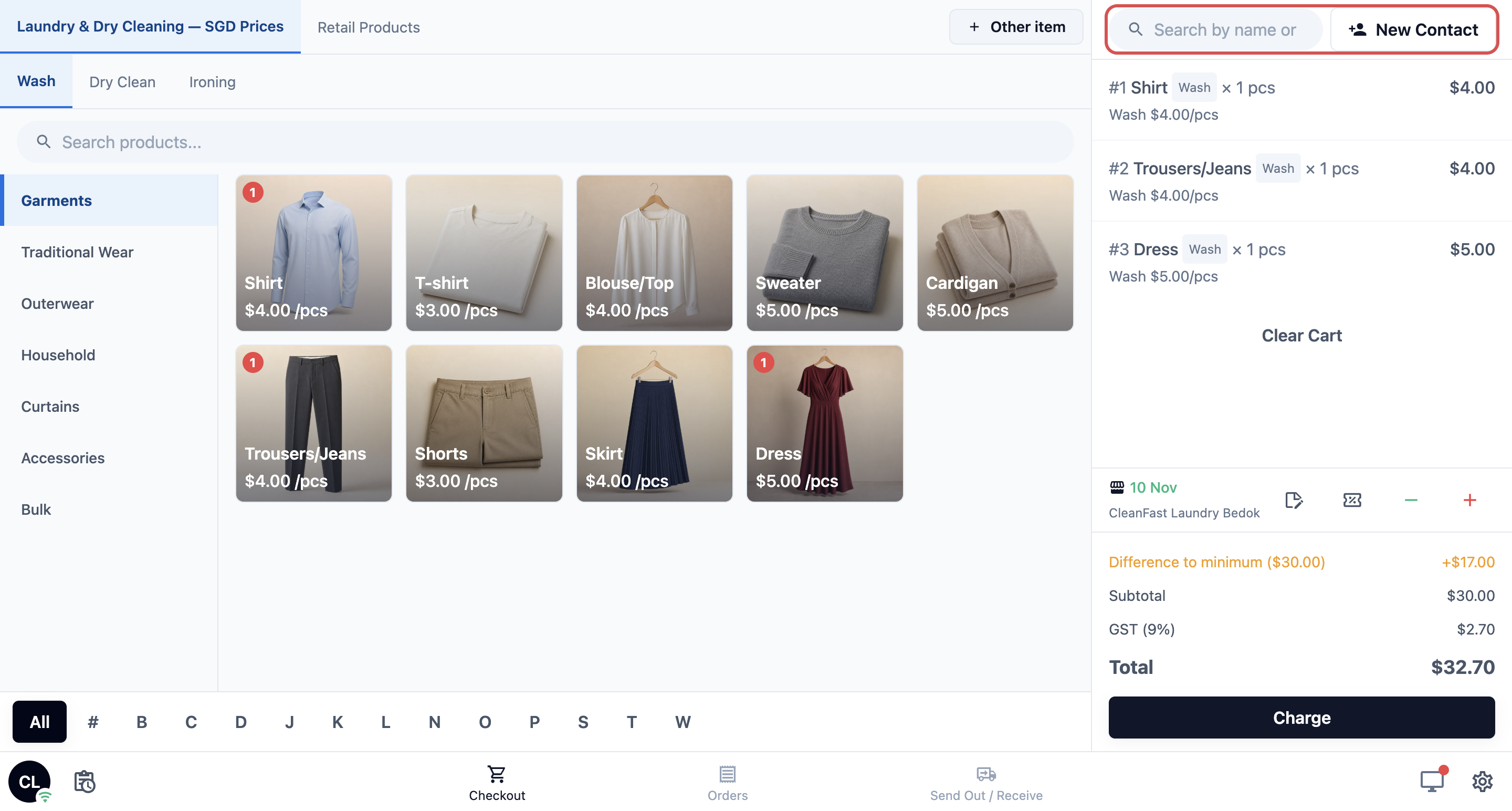
- Borang Kenalan Baharu memaparkan butiran daripada borang hubungan anda, mengikut susunan anda.
- Kakitangan mengisi butiran dan ketik Simpan. Simpan kekal kelabu sehingga setiap butiran wajib diisi.
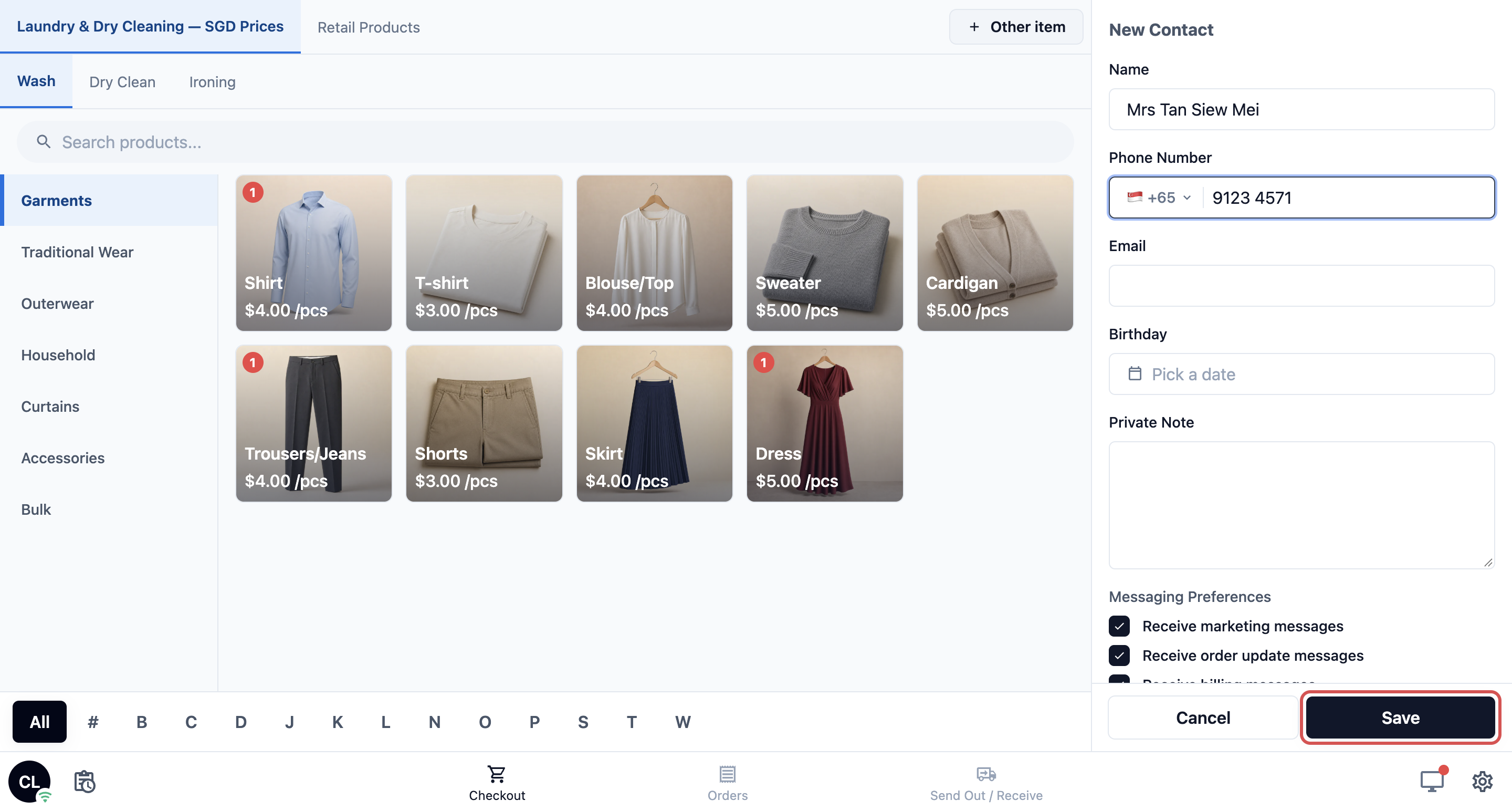
POS memaparkan "Akaun ditambah", dan pelanggan dipilih untuk pesanan.
Dalam Konsol
- Dalam menu pengepala di bahagian atas Konsol, klik Jualan.
- Dalam menu juntai bawah, klik Kenalan.
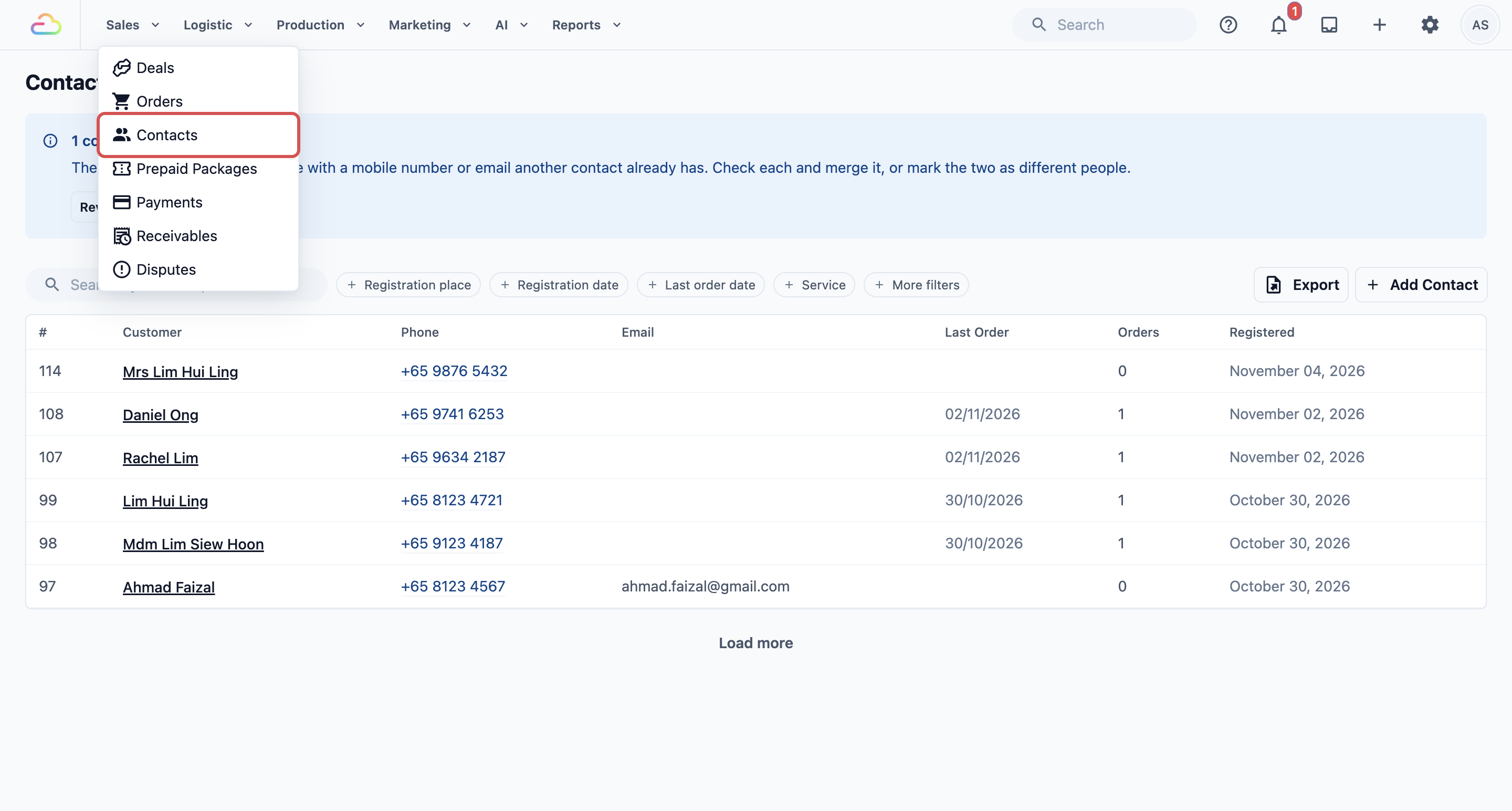
- Klik Tambah Kenalan.
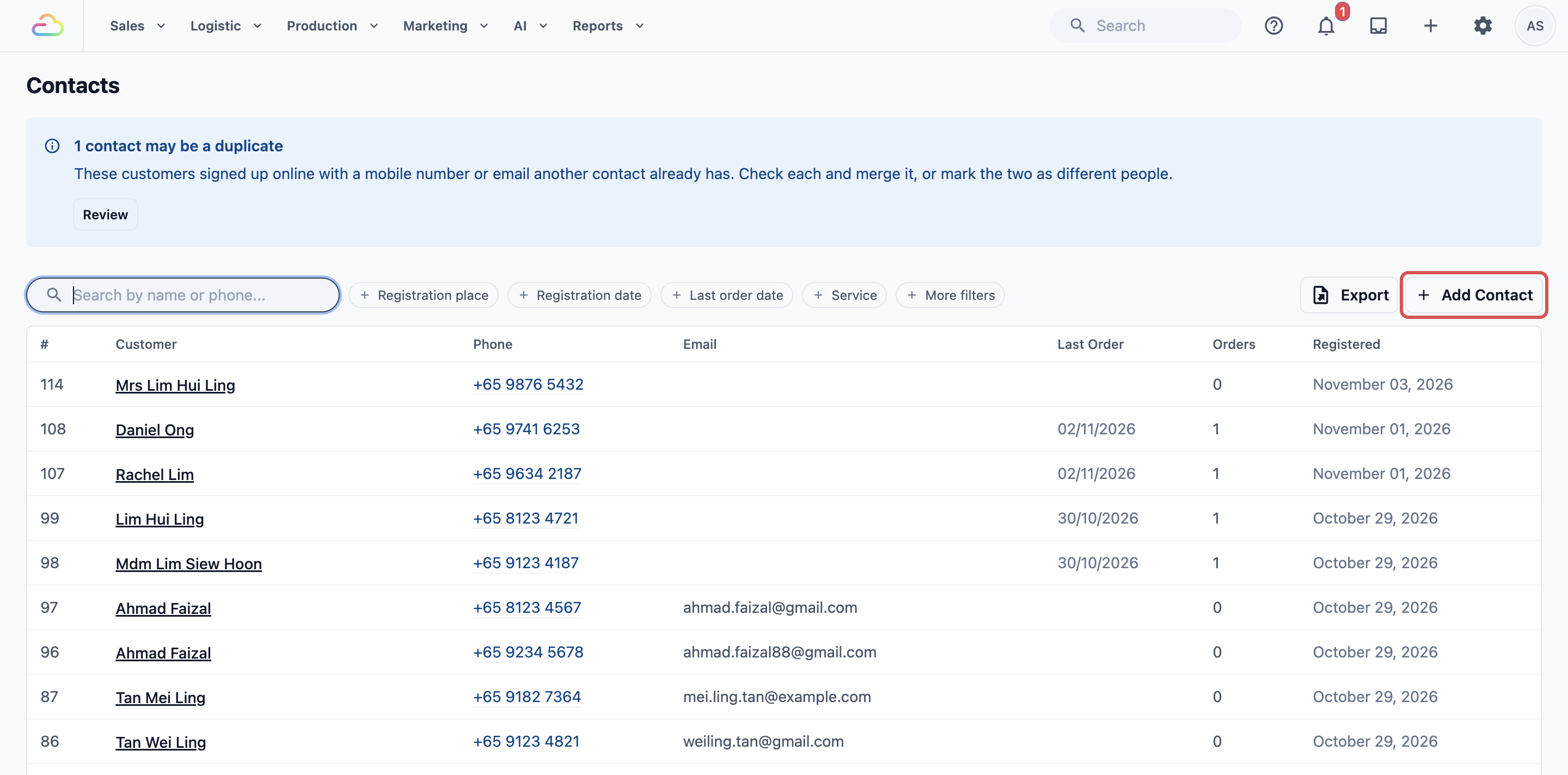
- Borang Tambah Akaun memaparkan butiran yang sama, mengikut susunan yang sama, dengan butiran wajib yang sama.
- Isi butiran dan klik Tambah Akaun. Butang kekal kelabu sehingga setiap butiran wajib diisi. Konsol memaparkan "Akaun ditambah".
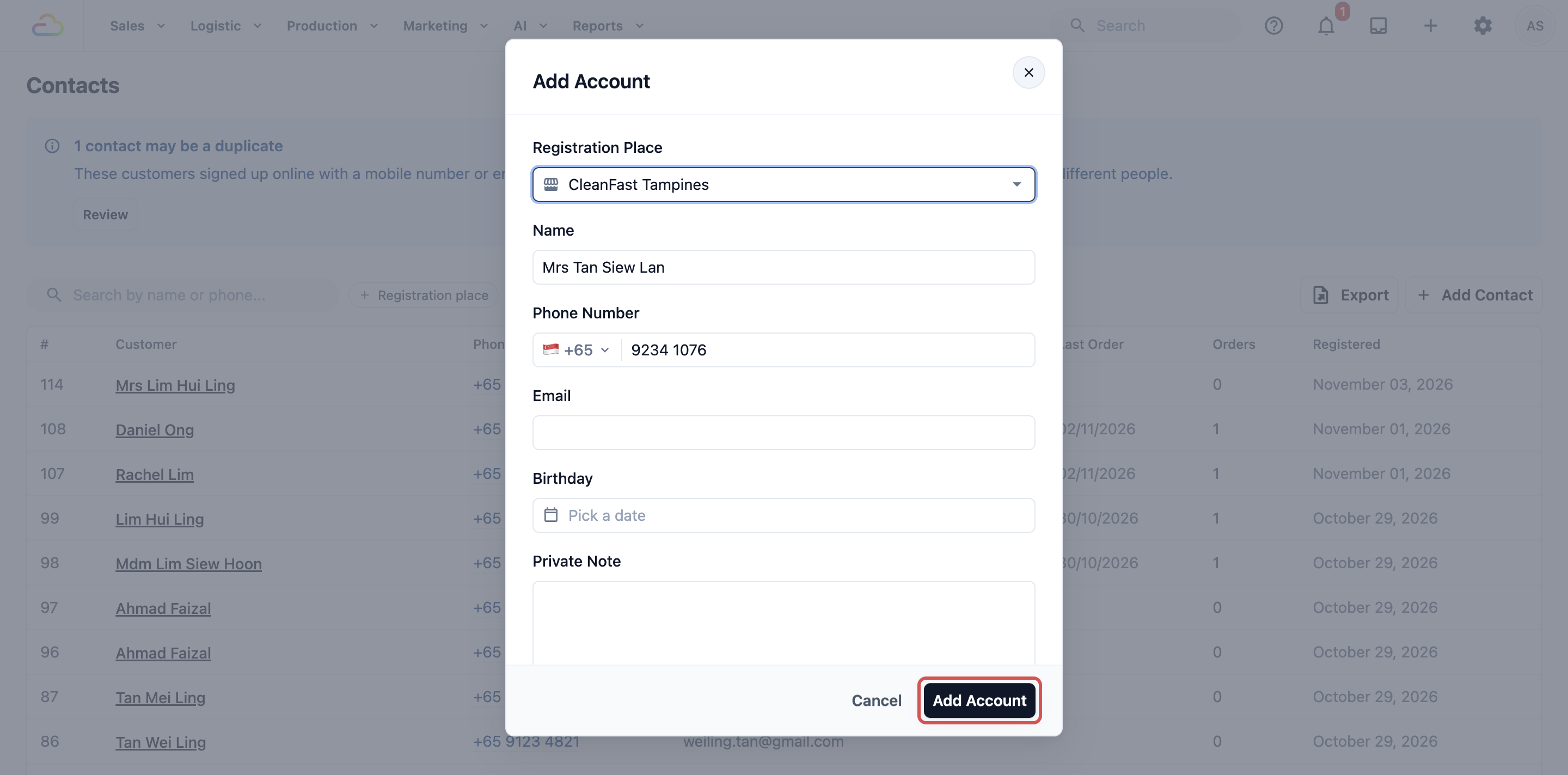
Kakitangan melihat borang yang sama apabila mereka klik Daftar pada sembang dalam Peti Masuk untuk menyimpan orang itu sebagai pelanggan.
Cara ia berfungsi dengan ciri lain
- Diskaun hari jadi: diskaun automatik bulan hari jadi hanya sampai kepada pelanggan yang mempunyai tarikh lahir yang disimpan. Menambah Tarikh Lahir pada borang ialah cara kakitangan mengumpulkannya. Lihat Menyediakan Diskaun Automatik.
- Invois: invois pesanan dan invois bulanan mencetak alamat bil pelanggan di bawah Bil kepada. Pelanggan yang tiada alamat bil akan dicetak alamat penghantaran mereka di situ.
- Paparan untuk pelanggan: apabila pelanggan mendaftarkan diri sendiri pada paparan yang dipadankan, mereka mengisi borang yang sama, dengan butiran wajib yang sama. Lihat Sambungkan Paparan untuk Pelanggan ke POS Anda.
Soalan Lazim
Adakah menjadikan Nombor Telefon wajib akan menjejaskan pelanggan sedia ada saya?
Tidak. Pelanggan yang sudah disimpan kekal seperti sediakala, dan kakitangan masih boleh memilih mereka untuk pesanan. Apabila kakitangan membuka salah seorang daripada mereka untuk disunting, mereka perlu mengisi nombor telefon yang belum ada sebelum boleh menyimpan perubahan.
Kenapa saya tidak boleh buang Nama atau menjadikannya pilihan?
Setiap kenalan perlu ada nama, supaya kakitangan dapat mencari pelanggan dan pesanan pelanggan menunjukkan milik siapa. Sebab itu Nama sentiasa ada dalam borang dan sentiasa wajib.
Bolehkah Konsol dan setiap POS mempunyai borang pelanggan sendiri?
Tidak. Borang kenalan ialah satu borang untuk seluruh akaun anda, jadi Konsol dan setiap kedai mengumpul butiran yang sama. Untuk memilih sama ada kakitangan perlu memilih pelanggan bagi setiap pesanan, gunakan Kenalan pada pesanan di halaman Daftar Keluar setiap aplikasi POS.
Saya ada dua kedai. Patutkah saya pilih Semua kedai anda atau Hanya kedai yang menambahnya?
Pilih Semua kedai anda jika pelanggan boleh menghantar barang di satu kedai dan mengambilnya di kedai lain, atau jika anda mahu satu senarai pelanggan. Pilih Hanya kedai yang menambahnya hanya jika setiap kedai beroperasi sebagai perniagaan sendiri, seperti cawangan francais.
Bolehkah pelanggan mengisi butiran mereka sendiri?
Ya, pada paparan untuk pelanggan yang dipadankan dengan POS anda. Pelanggan mendaftarkan diri sendiri dengan borang yang sama dan butiran wajib yang sama. Lihat Sambungkan Paparan untuk Pelanggan ke POS Anda.
Adakah invois saya akan berubah jika saya menambah Alamat Bil?
Hanya untuk pelanggan yang mempunyai alamat bil disimpan. Invois bagi pelanggan lain tetap mencetak alamat penghantaran mereka di bawah Bil kepada. Resit dan label anda terus mencetak alamat pelanggan seperti biasa.
Perlukah saya menambah Hari Lahir?
Hanya jika anda menjalankan tawaran hari lahir atau menghantar mesej hari lahir. Tanpa tarikh lahir disimpan, pelanggan tidak boleh mendapat diskaun bulan hari lahir.
Langkah Seterusnya
Kakitangan anda kini mengumpul butiran yang betul untuk setiap pelanggan baharu, dalam Konsol dan di setiap kedai. Seterusnya, lihat pesanan, bayaran, baki dan nota pelanggan yang disimpan di satu tempat dalam Lihat Segala Maklumat Pelanggan pada Satu Halaman.
Sedang menyediakan POS anda? Kembali ke siri POS dengan Menambah Kakitangan Kaunter dan PIN Daftar Masuk Mereka.