
Sebelum Anda mulai
- Toko Online atau Aplikasi Seluler. Lihat Menambahkan Toko dan Mengaktifkan Toko Online atau Aplikasi Seluler.
- Opsi pemesanan dan rentang waktu, agar pelanggan bisa memesan penjemputan, pengantaran, atau kunjungan. Lihat Mengatur Opsi Pemesanan Online dan Mengatur Rentang Waktu dan Batas Harian.
- Area layanan, agar toko tahu alamat mana saja yang Anda layani. Lihat Mengatur Area Layanan.
- Daftar harga untuk unit bisnis, jika pelanggan memilih item yang berharga. Lihat Pengantar Daftar Harga.
Cara kerjanya
- Satu unit bisnis punya satu checkout pelanggan. Toko Online, Aplikasi Seluler, dan setiap toko yang menjual unit tersebut memakai langkah yang sama.
- Pelanggan masuk lebih dulu, lalu memesan satu unit bisnis dalam satu waktu.
- Setiap pemesanan online berupa penjemputan, pengantaran, atau kunjungan.
- Tidak ada biaya saat memesan. Pelanggan bisa memilih kartu, atau saldo toko mereka, untuk dibayar otomatis saat pesanan siap, atau membayar nanti.
- Karyawan Anda memakai langkahnya sendiri di POS dan di Konsol (Checkout karyawan milik unit). Checkout pelanggan hanya mengubah pemesanan online.
Pilih unit mana saja yang bisa dipesan pelanggan
- Buka ⚙️ Pengaturan › Saluran penjualan › Toko Online & Aplikasi Seluler.
- Pada kartu toko, klik Edit Toko Online. Tombolnya bertuliskan Edit Aplikasi Seluler atau Edit Toko Online & Aplikasi Seluler jika keduanya sudah aktif.
- Di bawah Halaman, klik Checkout.
- Aktifkan sakelar di sebelah setiap unit bisnis yang bisa dipesan pelanggan.
- Seret unit-unit tersebut sesuai urutan yang harus dilihat pelanggan.
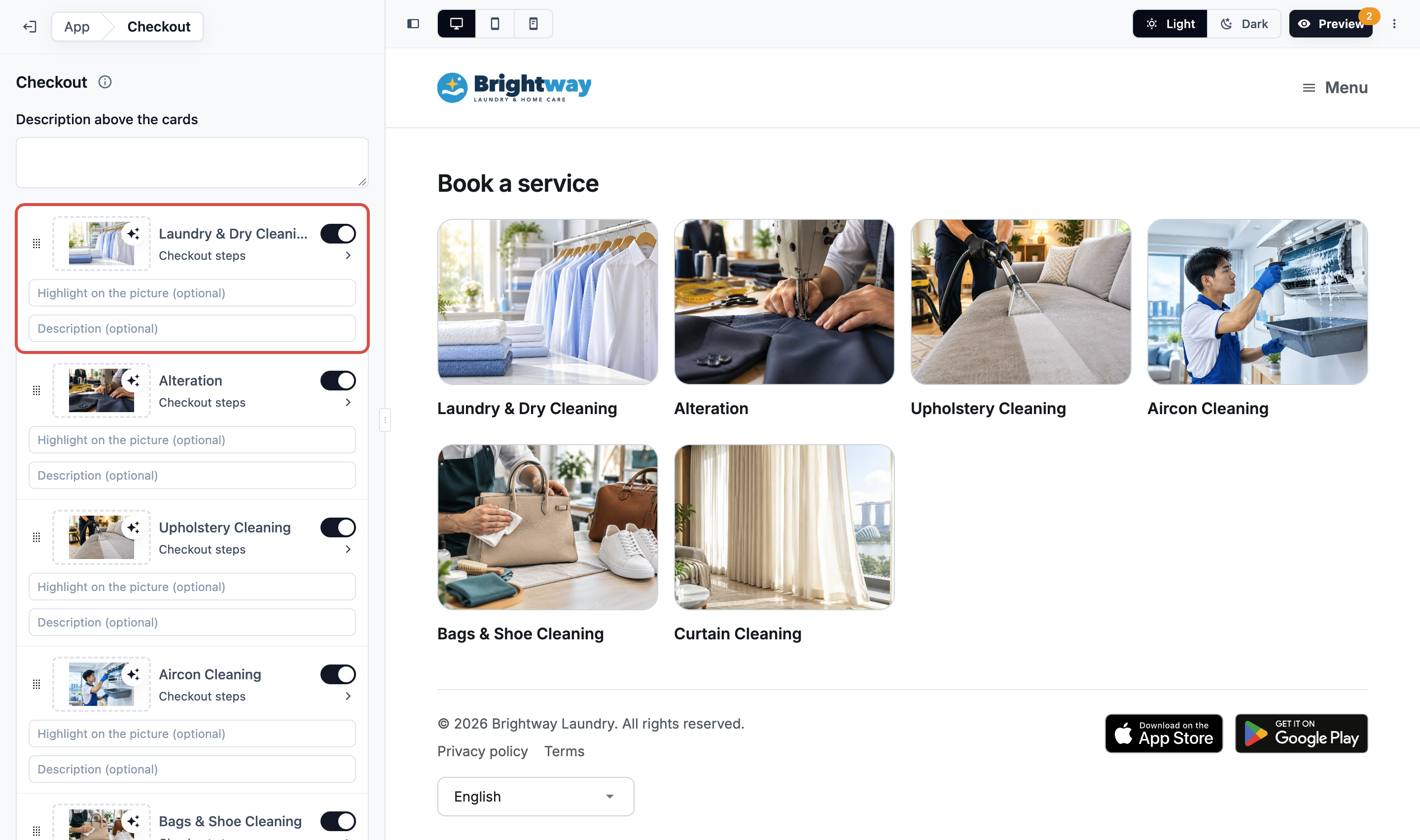
Baris tiap unit menunjukkan kebutuhan langkahnya: Belum ada langkah checkout, Langkah checkout, atau Perubahan langkah belum diterbitkan.
Jika 2 unit atau lebih aktif, pelanggan lebih dulu memilih unit dari sebuah kartu. Untuk setiap unit Anda bisa menambahkan:
- gambar sampul. Klik kotak gambar di baris unit. Unit tanpa gambar hanya menampilkan namanya, dan barisnya menulis Tambahkan gambar sampul;
- Sorotan pada gambar, misalnya "Paling populer", maksimal 24 karakter;
- Deskripsi di bawah nama unit.
Anda juga bisa mengetik Deskripsi di atas kartu. Gambar sampul yang sama tampil di halaman Harga Anda.
Anda juga bisa mulai dari unit bisnis: ⚙️ Pengaturan › Unit Bisnis › unit tersebut › tab Penjualan › Checkout pelanggan › Edit di Toko Online.
Langkah yang bisa Anda tambahkan
Setiap langkah memiliki nama yang Anda lihat di editor dan judul yang dilihat pelanggan.
Masukkan Alamat (pelanggan melihat "Alamat") Pelanggan memilih alamat yang tersimpan atau mencari alamat baru. Hanya alamat tersimpan di negara toko Anda yang ditawarkan. Pelanggan yang sudah punya alamat tersimpan melewati langkah ini dan bisa mengubahnya di tinjauan.
- Wajibkan baris alamat 2: pelanggan harus mengisi nomor unit, lantai, atau apartemen mereka. Berguna untuk rumah susun dan kondominium.
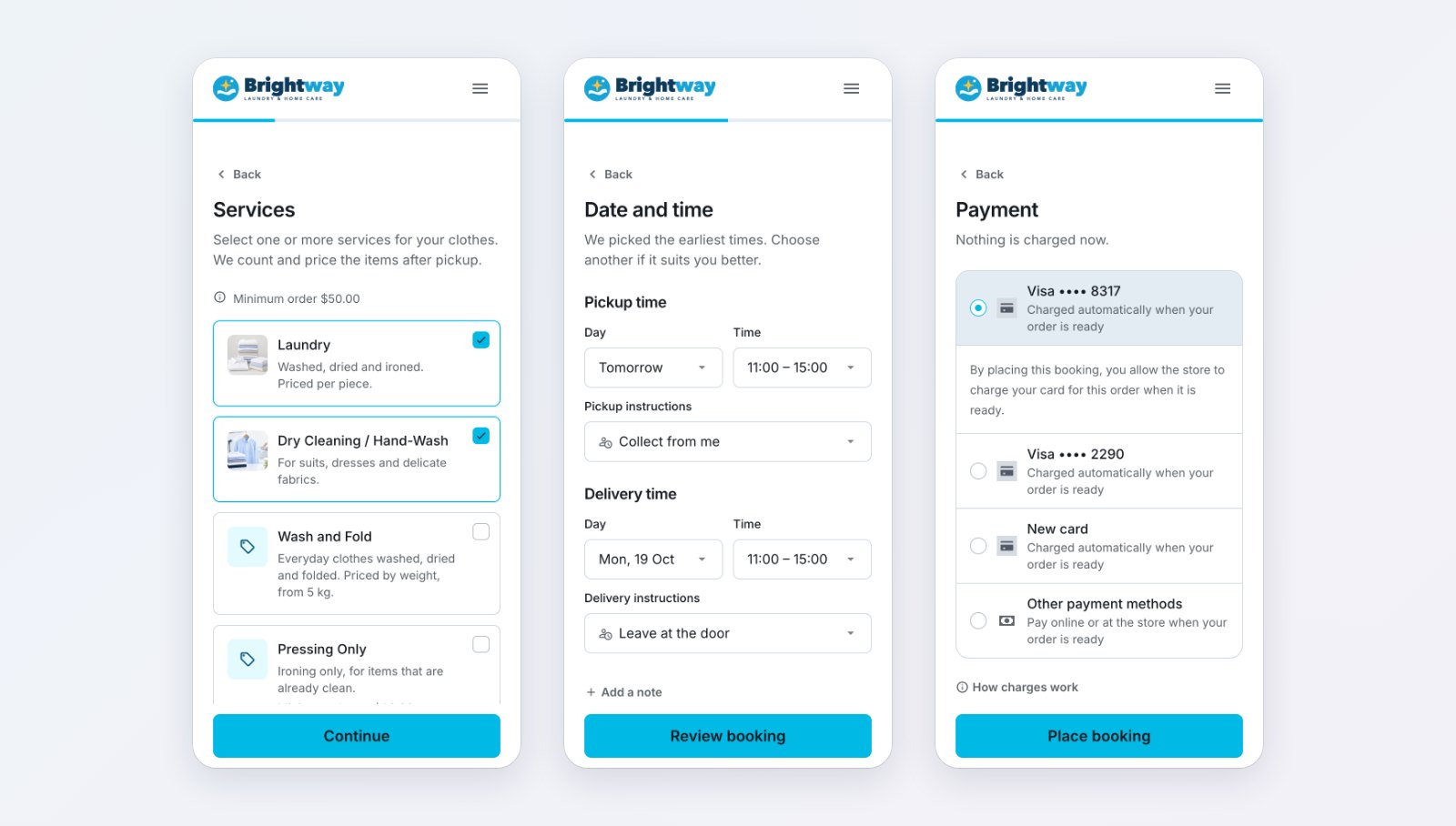
Pilih Opsi Layanan (pelanggan melihat "Layanan") Pelanggan mencentang layanan yang mereka inginkan, misalnya Cuci & Lipat atau Dry Clean, tanpa memilih item. Karyawan Anda menetapkan harga pesanan belakangan, misalnya setelah penjemputan. Gunakan langkah ini untuk laundry.
- Opsi layanan yang tersedia: opsi yang bisa dipilih pelanggan, sesuai pesanan Anda. Setiap opsi bisa punya satu baris singkat di bawah namanya, dan sebuah gambar.
- Tampilkan gambar opsi layanan: menampilkan gambar setiap opsi.
Pilih Item (pelanggan melihat "Item") Pelanggan memilih item berharga dari daftar harga Anda, misalnya unit AC atau sofa, dan melihat perkiraan harga sebelum memesan.
- Detail item yang diisi pelanggan: pertanyaan tambahan yang muncul untuk item yang sesuai, misalnya ukuran atau jumlah unit.
- Paket prabayar: jika unit menjual paket yang ditandai Jual online di Pengaturan › Paket Prabayar, bagian Paket prabayar di bawah item akan menampilkannya beserta ukuran dan harganya. Pelanggan bisa menambahkan satu paket ke pemesanan, dan paket itu menanggung apa yang termasuk di dalamnya ("Ditanggung oleh …"). Keranjang yang hanya berisi paket akan menanyakan "Pilih juga layanan yang akan dipesan: paket Anda menanggungnya." Pelanggan yang sudah punya paket melihat apa yang ditanggung dan sisanya saat memesan. Lihat Mengatur Paket Prabayar.
- Pelanggan bisa memesan item yang harganya atas permintaan: nonaktif secara default. Selama nonaktif, item yang tidak punya harga untuk layanannya tidak ditawarkan di sini, meskipun halaman Harga Anda mencantumkannya sebagai "Harga atas permintaan". Aktifkan untuk membiarkan pelanggan menambahkannya. Tinjauan kemudian menulis, misalnya, "Tidak ada yang dibayar sekarang. Toko akan menetapkan harga Pemasangan untuk Anda." Karyawan Anda menetapkan harga baris tersebut, lalu mengonfirmasi pemesanan. Tidak ada biaya sebelum itu.
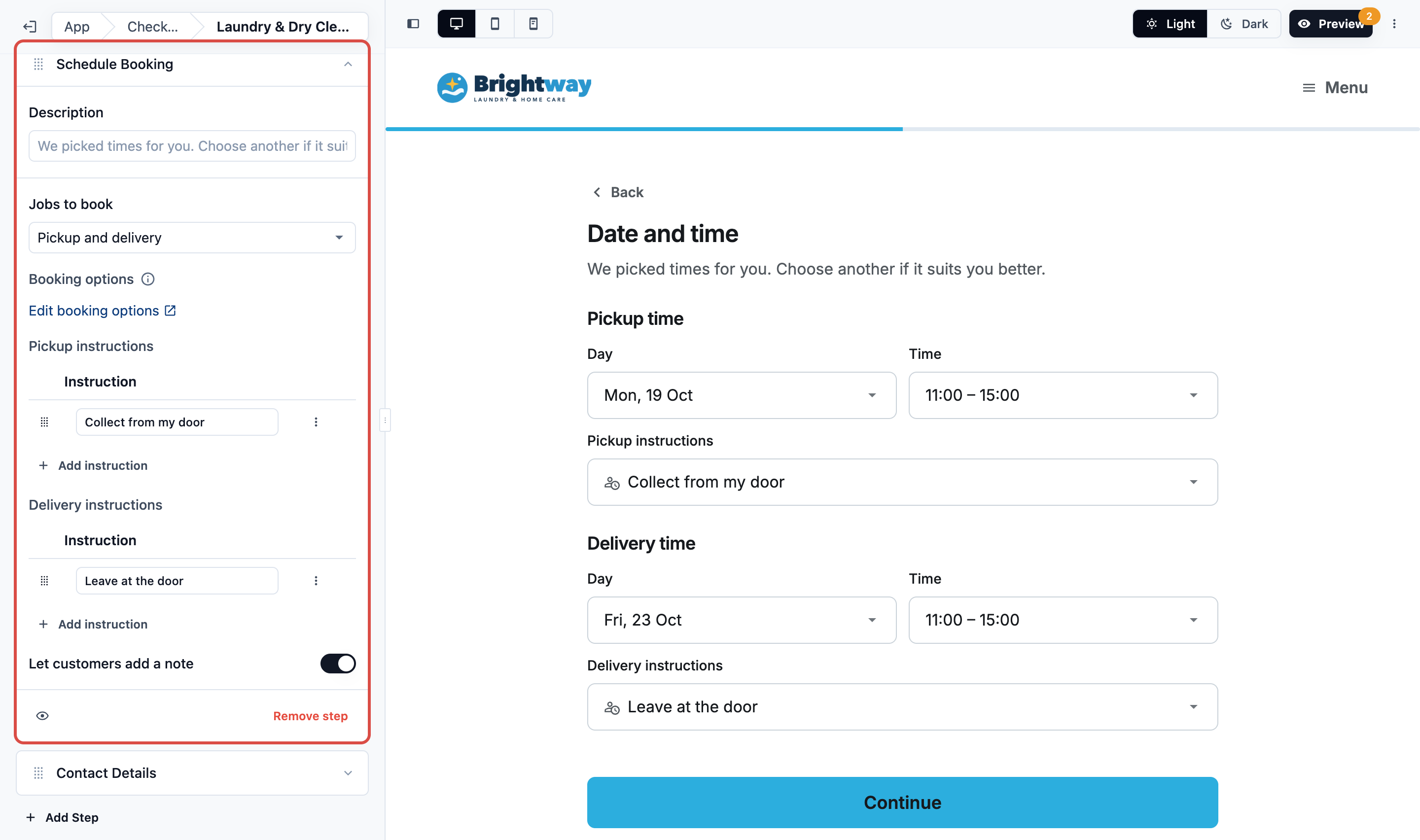
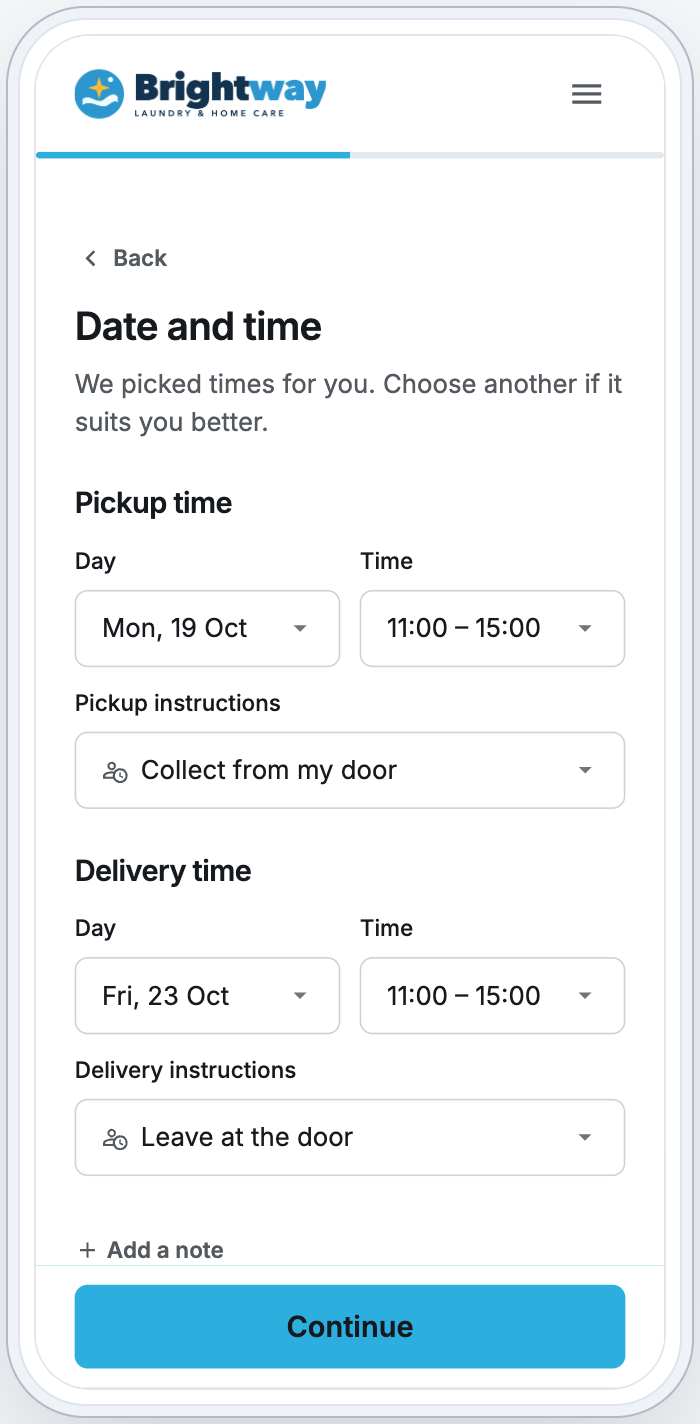
Jadwalkan Pemesanan (pelanggan melihat "Tanggal dan waktu") Pelanggan memilih waktu untuk setiap tugas, misalnya penjemputan dan pengantaran. Waktu dipilihkan untuk mereka pada hari paling awal tanpa biaya tambahan: waktu Eco-nya jika ada, atau waktu paling awalnya. Sementara beberapa waktu tidak dikenai biaya tambahan, hari atau waktu yang berbiaya tambahan, seperti hari ekspres, tarif malam, atau hari libur nasional, hanya dipesan jika pelanggan memilihnya.
| Pengaturan | Fungsinya |
|---|---|
| Tugas yang dipesan | Tugas mana yang dipesan langkah ini, misalnya Penjemputan dan pengantaran, Hanya penjemputan, atau Hanya kunjungan layanan. Pilihannya berasal dari Pipeline unit |
| Opsi pemesanan | Pelanggan memesan setiap tugas dengan opsi pemesanan unit, sama seperti di POS. Untuk menonaktifkan opsi di Toko Online, buka Pengaturan › Pemesanan › unit › opsinya, lalu batasi ke saluran penjualan lain |
| Instruksi penjemputan, Instruksi pengantaran, Instruksi kunjungan | Instruksi siap pakai yang dipilih pelanggan, misalnya "Ambil dari depan pintu saya". Klik Tambah instruksi |
| Izinkan pelanggan menambahkan catatan | Pelanggan bisa mengetik catatan untuk tim Anda. Instruksi yang mereka pilih dan catatan mereka menjadi catatan setiap tugas, maksimal 200 karakter |
Detail Kontak (pelanggan melihat "Detail kontak") Pelanggan mengonfirmasi nama dan nomor ponsel mereka untuk pemesanan ini. Data ini berasal dari akun mereka, jadi kebanyakan pelanggan melewati langkah ini.
Kolom khusus Anda Pertanyaan yang Anda buat sendiri, misalnya "Ada alergi terhadap kain?". Lihat Mengatur Kolom Data. Langkah kolom khusus meminta teks, angka, tanggal, atau pilihan dari opsi. Tidak ada langkah foto. Langkah kolom khusus punya Nama Langkah sendiri, dan bisa diatur menjadi Opsional. Untuk kolom opsi, Visibilitas opsi bisa menyembunyikan sebagian jawaban.
Atur langkah sebuah unit
- Di halaman Checkout, klik baris unit bisnis.
- Klik Tambah Langkah.
- Di Tambah langkah, klik langkah yang Anda butuhkan. Anda bisa mencari, misalnya "alamat".
- Klik kartu langkah untuk membuka pengaturannya, lalu isi.
- Opsional: ketik Deskripsi, baris yang dilihat pelanggan di bawah judul langkah.
- Ulangi untuk setiap langkah. Seret kartu untuk mengubah urutannya.
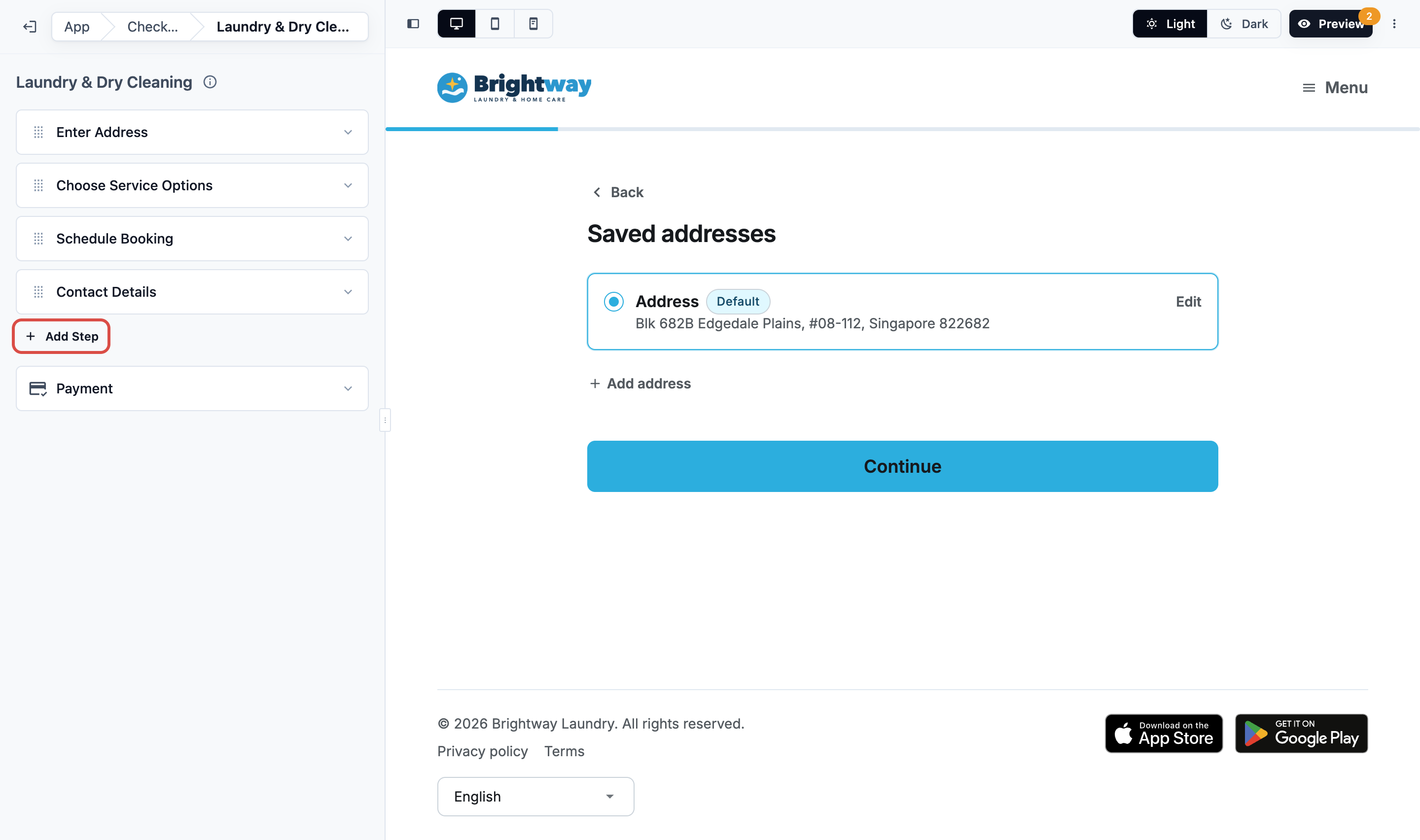
Pratinjau menampilkan setiap langkah seperti yang dilihat pelanggan. Perubahan Anda langsung tersimpan sebagai draf, dan unit menampilkan Belum diterbitkan sampai Anda menerbitkannya. Untuk membatalkannya, klik Batalkan perubahan.
Untuk menampilkan langkah hanya saat jawaban lain cocok, klik tombol mata pada langkah itu, lalu Tambah Kondisi. Untuk menghapus langkah, klik Hapus langkah.
Langkah Pembayaran
Pembayaran selalu menjadi langkah terakhir. Langkah ini tidak bisa dipindah atau dihapus.
- Klik baris Pembayaran.
- Di bawah Pembayaran saat memesan, pilih:
- Kartu opsional: kartu atau metode pembayaran lain: pelanggan memilih kartu untuk dikenai biaya otomatis, atau Metode pembayaran lain untuk membayar online atau di toko nanti.
- Kartu tersimpan wajib: pelanggan harus memilih atau menambahkan kartu untuk memesan. Baris menampilkan Kartu wajib.
- Opsional: ketik Deskripsi dan Cara biaya dikenakan, langkah yang bisa dibuka pelanggan di langkah Pembayaran. Jika dikosongkan, pelanggan melihat "Belum ada biaya sekarang." beserta langkah standar.
Kartu dikenai biaya sekali setelah pesanan ditetapkan harganya dan dikemas, atau diserahkan jika Anda tidak mengemas. Karyawan juga bisa mengenakan biaya dari pesanan. Jika pembebanan gagal, pelanggan membayar dengan Bayar sekarang. Lihat Menerima Pembayaran di Toko Online Anda.
Kartu tersimpan wajib membutuhkan Kartu yang diaktifkan untuk Stripe atau HitPay di halaman Pembayaran editor. Dengan HitPay, klik Periksa HitPay di baris Pembayaran untuk memastikan akun Anda bisa menyimpan kartu.
Saldo toko: jika toko Anda menyediakan dompet dan halaman Pembayaran-nya menerima Saldo Toko, pelanggan dengan saldo bisa memilih Saldo toko di langkah Pembayaran. Saldo ini otomatis membayar pesanan saat sudah siap. Unit yang diatur ke Kartu tersimpan wajib tidak menawarkan saldo toko. Saldo toko tidak pernah ditawarkan di Pratinjau, karena pesanan Pratinjau adalah pesanan uji coba.
Pelanggan melihat langkah Pembayaran saat toko Anda bisa menyimpan kartu melalui Stripe atau HitPay, saat mereka punya kartu tersimpan atau saldo toko, atau saat unit mewajibkan kartu. Jika tidak, mereka menyelesaikan pemesanan dari tinjauan.
Pesanan minimum
Pesanan minimum Anda berlaku untuk pemesanan online. Atur di salah satu tempat berikut:
- ⚙️ Pengaturan › Unit Bisnis › unit tersebut › Katalog › Tambah pesanan minimum. Pilih Pasar (jika Anda punya lebih dari satu), Saluran penjualan (kosong untuk semua), Opsi Layanan (Seluruh pesanan untuk seluruh pemesanan), lalu ketik Min. pesanan.
- ⚙️ Pengaturan › Pemesanan › unit tersebut › Area Layanan: Min. pesanan, atau minimum berbeda Per area. Lihat Memilih Di Mana Setiap Unit Bisnis Menerima Pemesanan.
Jika keduanya berlaku, yang lebih tinggi yang dihitung. Pemesanan di bawah minimum tidak pernah ditolak. Pemesanan akan ditambah hingga mencapai minimum.
Yang dilihat pelanggan:
- Dengan Pilih Opsi Layanan: langkah Layanan menampilkan minimum di atas opsi, misalnya "Pesanan minimum SGD 30.00". Minimum untuk satu opsi layanan tampil di kartunya sebagai "Biaya minimum". Tinjauan mencantumkan minimum dan menyatakan berapa biaya minimal pesanan.
- Dengan Pilih Item: minimum hanya tampil di tinjauan, sebagai baris "Biaya tambahan pesanan minimum" jika total item kurang dari minimum.
Izinkan pelanggan mengulang pemesanan
- Di editor, di bawah Halaman, klik Pesanan berulang.
- Aktifkan Tawarkan pesanan berulang.
- Aktifkan setiap unit yang bisa diulang pelanggan, dan pilih seberapa sering, misalnya Mingguan atau Setiap 2 minggu.
Untuk unit yang dihargai setelah penjemputan, pelanggan mengaktifkan Pesanan berulang di langkah Tanggal dan waktu. Unit dengan Pilih Item juga bisa berulang saat opsi layanan yang dipilih punya Pengulangan diatur, misalnya Setiap minggu; layanan yang dipilih menentukan frekuensinya. Biarkan halaman Pesanan berulang toko aktif agar pelanggan bisa melihat dan menghentikan pengulangan. Lihat Mengatur Opsi Layanan dan Cara kerja pesanan berulang.
Terbitkan perubahan Anda
Pelanggan tetap memesan dengan langkah terakhir yang Anda terbitkan sampai Anda menerbitkan perubahan.
- Klik Pratinjau dan buat pemesanan uji coba. Tidak ada biaya.
- Di Pratinjau, klik Terbitkan, lalu Terbitkan Toko Online dan Terbitkan Aplikasi Seluler.
Langkahnya dibagikan, jadi Publish pertama akan mengubahnya di kedua produk. Halaman Checkout itu sendiri (unit mana yang aktif, urutannya, foto dan deskripsi) ikut terkirim saat masing-masing produk di-Publish, jadi publish keduanya. Lihat Edit, Preview and Publish Your Online Store.
Contoh: penjemputan ke rumah CleanFast Laundry
CleanFast Laundry menjemput cucian dari rumah pelanggan dan menimbangnya di toko. Pemilik menyiapkan unit Laundry:
- Enter Address, dengan Require address line 2 aktif.
- Choose Service Options: Wash & Fold, Dry Clean dan Ironing.
- Schedule Booking, dengan Jobs to book diatur ke Pickup and delivery, instruksi penjemputan "Collect from my door" dan "Leave with the guard", serta Let customers add a note diaktifkan.
- Contact Details.
- Payment: Card opsional.
Yang dilihat pelanggan
- Pelanggan mengetuk Place order (atau Book now di menu) lalu masuk.
- Di Book a service, mereka memilih Laundry.
- Address: mereka memilih alamat yang sudah disimpan, atau mencari dan menambahkan nomor unit mereka.
- Services: mereka mencentang Wash & Fold.
- Date and time: waktu dipilihkan untuk mereka, dengan tulisan "We picked times for you. Choose another if it suits you better." Waktu Eco diberi tanda "Eco-friendly time". Mereka memilih "Collect from my door".
- Review your booking: setiap jawaban punya Change. Tampilan ulasan bertuliskan "Nothing to pay now. The store will confirm the price." Kupon, diskon member, dan diskon otomatis Anda juga muncul di sini. Lihat Create a Discount or Surcharge Option.
- Mereka mengklik Continue to payment, memilih kartu yang tersimpan atau Other payment methods, lalu mengklik Place booking.
Mereka melihat Booking confirmed. Pesanan sampai ke tim Anda dengan alamat, waktu, layanan, dan instruksi yang sudah terisi.
Pertanyaan Umum
Saya sudah mengubah langkahnya, tetapi pelanggan masih melihat yang lama. Kenapa?
Perubahan berstatus draf sampai Anda menerbitkannya. Klik Pratinjau, lalu Terbitkan.
Apakah pesanan minimum saya berlaku untuk pemesanan online?
Ya. Pemesanan di bawah minimum akan ditambah hingga mencapainya, tidak pernah ditolak. Lihat Minimum orders di atas.
Apa yang terjadi jika saya menghilangkan Choose Items?
Pelanggan memesan tanpa memilih item, dan staf Anda menetapkan harganya nanti. Ini cocok untuk cucian yang ditimbang di toko.
Kenapa pelanggan tidak bisa menambahkan item yang ditampilkan di halaman Prices saya?
Item itu belum punya harga untuk layanannya, jadi Prices menampilkan "Price on request". Aktifkan Customers can book items priced on request pada langkah Choose Items, dan staf Anda akan menetapkan harganya setelah pemesanan.
Kenapa Schedule Booking mengatakan pelanggan tidak punya apa pun untuk dijadwalkan?
Unit bisnis belum memesan penjemputan, pengantaran, atau kunjungan layanan. Aktifkan salah satunya di tab Pipeline unit tersebut.
Pelanggan bilang mereka tidak bisa memesan penjemputan. Apa yang harus saya periksa?
Pastikan opsi pemesanan penjemputan sudah ditetapkan ke unit bisnis dan tidak dibatasi hanya untuk saluran penjualan lain. Langkah Schedule Booking akan memberi peringatan jika belum ada. Lihat Setting Up Online Booking Options.
Pelanggan melihat "Sorry, we are not here yet." Kenapa?
Tidak ada area layanan unit bisnis yang mencakup alamat tersebut, atau Location yang melayaninya dimatikan di App settings › Company & Locations pada editor. Pelanggan akan melihat Not in service message Anda sendiri dari Service Areas jika Anda sudah menulisnya, dan pesan standar ini jika belum. Lihat Choosing Where Each Business Unit Takes Bookings.
Kenapa pelanggan tidak bisa memilih salah satu alamat yang sudah tersimpan?
Pemesanan hanya menampilkan alamat tersimpan di negara tempat mereka memesan. Alamat yang mereka simpan di negara lain tidak akan muncul.
Pemesanan pelanggan ditolak. Kenapa?
Setiap penolakan punya pesannya sendiri, misalnya waktu yang baru saja terisi atau batas pemesanan. Lihat Why a Customer's Booking Was Refused.
Apakah pelanggan bisa membatalkan atau menjadwal ulang secara online?
Hanya jika Anda mengizinkannya di tab Cancel & reschedule unit bisnis. Keduanya mulai dari Never. Lihat Setting Up Cancel and Reschedule.
Saya mengarsipkan unit bisnis. Apakah pelanggan masih bisa memesannya?
Tidak. Unit yang diarsipkan tidak menerima pemesanan baru. Di halaman Checkout, barisnya bertuliskan "This business unit is unavailable. Turn it off before publishing." Matikan unit tersebut, lalu publish.
Apakah pemesanan yang sudah masuk akan berubah saat saya publish langkah baru?
Tidak. Langkah baru berlaku untuk pemesanan yang dibuat setelah Anda publish. Pelanggan yang sedang di tengah pemesanan akan diminta memeriksanya lagi dan memesan ulang.
Langkah berikutnya
Pilih cara pelanggan membayar: Taking Payments on Your Online Store.