
Cara pelanggan masuk
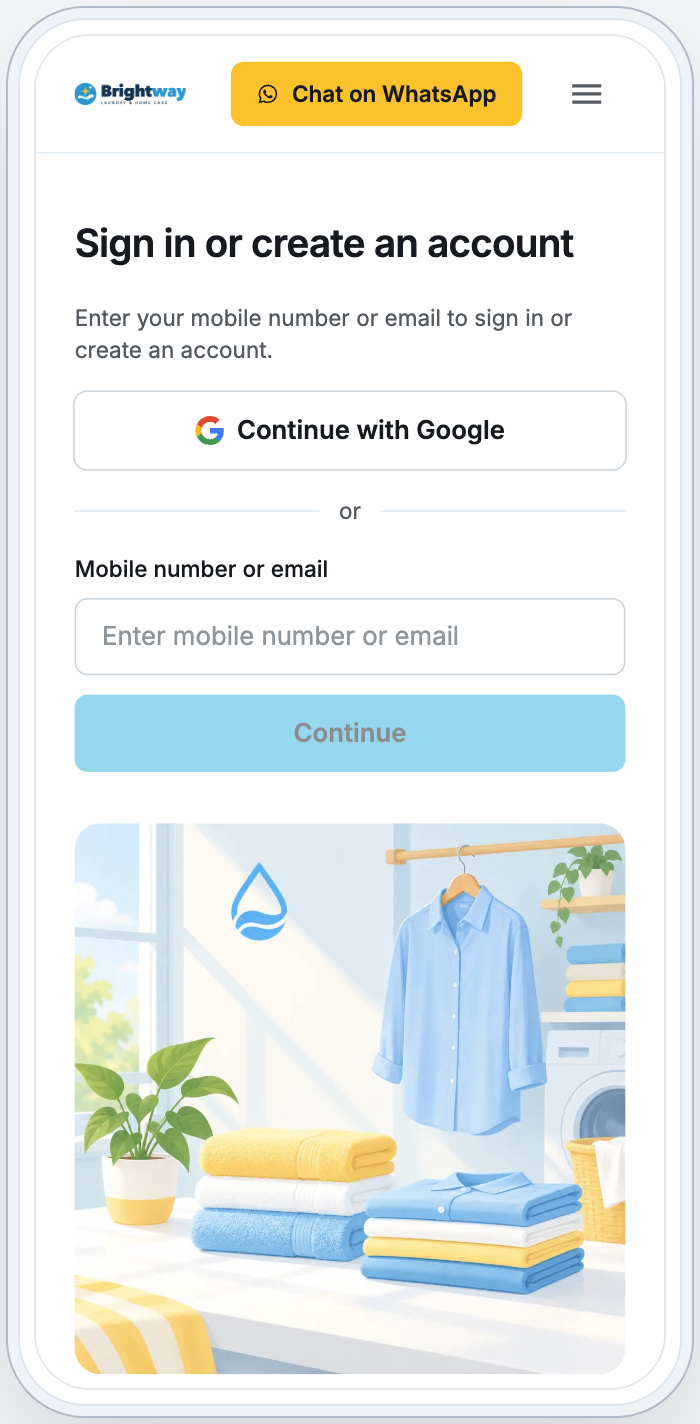
- Pelanggan membuka Masuk atau buat akun lalu mengetik Nomor ponsel atau email di satu kolom. Jika hanya masuk dengan email yang aktif, kolomnya adalah Email. Jika hanya masuk dengan nomor ponsel yang aktif, kolomnya adalah Nomor ponsel.
- Mereka klik Lanjut, atau tekan Enter. Ini berfungsi setelah pemeriksaan keamanan singkat di bawah formulir berhasil. Jika pemeriksaan gagal, mereka ketuk Coba verifikasi lagi.
- Kode 6 digit dikirim ke email atau nomor tersebut. Layar menunjukkan tujuannya: "Cek email Anda. Masukkan kode 6 digit yang kami kirim ke …".
- Mereka mengetik kodenya. Digit keenam langsung memasukkan mereka, tanpa perlu menekan tombol.
Pelanggan tetap masuk di browser atau ponsel tersebut sampai mereka keluar.
Pelanggan dapat melihat Harga dan penawaran Anda tanpa masuk. Pemesanan, Pesanan, Pembayaran, Dompet, Keanggotaan, Ajak teman, Pesanan ulang, dan Akun saya memerlukan masuk: pelanggan masuk dulu, lalu melanjutkan ke halaman tujuan. Tautan pelacakan pesanan membuka pesanan tersebut tanpa perlu masuk.
Pelanggan baru
Pelanggan baru menggunakan kolom yang sama. Apa yang terjadi selanjutnya bergantung pada Verifikasi saat daftar untuk cara mereka mendaftar, lewat email atau nomor ponsel:
| Verifikasi saat daftar | Yang dilakukan pelanggan baru |
|---|---|
| Aktif (default) | Mendapat kode dulu, seperti pelanggan yang sudah ada. Setelah memasukkan kode, mereka melihat "Lengkapi data Anda untuk membuat akun.", mengisi nama dan data kontak yang Anda minta, lalu klik Lanjut |
| Mati | Langsung melihat formulir data setelah klik Lanjut dan klik Buat akun. Tidak ada kode yang dikirim. Setiap masuk berikutnya memerlukan kode, sama seperti pelanggan lain |
Buka pengaturan Masuk
- Buka ⚙️ Pengaturan › Saluran penjualan › Toko Online & Aplikasi Seluler.
- Pada toko yang ingin Anda atur, klik Edit Toko Online (atau Edit Aplikasi Seluler, atau Edit Toko Online & Aplikasi Seluler).
- Di bawah Halaman, klik Masuk.
Pengaturan ini milik toko ini. Toko Online dan Aplikasi Seluler-nya memakai pengaturan yang sama, dan toko Anda yang lain memiliki pengaturannya sendiri. Toko baru dimulai dengan masuk lewat email saja dan Verifikasi saat daftar aktif. Pelanggan Anda sama di setiap toko dan di POS Anda.
Masuk dengan email
Pelanggan masuk dengan email dan kode satu kali selama Masuk dengan email aktif. Pengaturan ini aktif untuk toko baru.
Untuk membuat pelanggan masuk hanya dengan nomor ponsel, aktifkan WhatsApp atau SMS di bawah Masuk dengan nomor ponsel terlebih dahulu, lalu nonaktifkan Masuk dengan email. Selama belum ada saluran ponsel yang aktif, sakelar tidak bisa dimatikan dan muncul tulisan "Untuk membuat pelanggan masuk hanya dengan nomor ponsel, aktifkan WhatsApp atau SMS di bawah terlebih dahulu." Email yang kemudian ditambahkan pelanggan hanya berfungsi untuk menghubungi mereka, bukan untuk masuk. Jika ada pelanggan Anda yang sudah masuk hanya dengan email, masuk dengan email tetap aktif: Terbitkan tidak akan mematikannya, agar pelanggan tersebut tetap punya jalan masuk.
Misalnya, sebuah laundry yang pelanggannya semua memesan lewat telepon bisa mengaktifkan kode WhatsApp dan mematikan masuk dengan email, sehingga halaman masuk hanya meminta nomor ponsel.
Selama masuk dengan email aktif, dua pengaturan berikut muncul:
| Pengaturan | Fungsinya |
|---|---|
| Verifikasi saat daftar | Aktif (default): pelanggan baru mengetik kode yang dikirim ke email mereka sebelum akun dibuat. Pelanggan yang sudah ada selalu masuk dengan kode |
| Nomor ponsel | Wajib (default) atau Opsional: apakah pelanggan yang mendaftar dengan email juga harus memberikan nomor ponsel |
Masuk dengan nomor ponsel
Aktifkan ini agar pelanggan juga bisa memakai nomor ponsel mereka.
Dengan Verifikasi saat daftar aktif, pelanggan yang sudah ada di POS Anda dicocokkan lewat nomornya: setelah memasukkan kode, mereka masuk ke datanya dengan riwayat pesanannya. Nomor yang tidak punya pesanan, kunjungan, atau pendaftaran di bisnis Anda dalam setahun terakhir tidak dicocokkan, karena nomor itu mungkin sekarang milik orang lain. Pelanggan tersebut mendapat akun baru, dan Kontak menandainya sebagai kemungkinan duplikat.
Dengan Verifikasi saat daftar nonaktif, tidak ada pencocokan: pelanggan baru mendapat akun baru meskipun nomornya sudah ada di POS Anda.
| SMS | Cara kode dikirim | |
|---|---|---|
| Mati | Mati | Hanya email |
| Hidup | Mati | |
| Hidup | Hidup | WhatsApp lebih dulu. Jika WhatsApp tidak bisa mengirim, atau pelanggan mengetuk Kirim lewat SMS, kode dikirim lewat SMS |
| Mati | Hidup | SMS |
WhatsApp dan penyedia SMS Anda mengenakan biaya untuk setiap kode. Kode WhatsApp biayanya sekitar seperempat dari SMS.
Saluran hanya bisa diaktifkan setelah siap mengirim kode. Sampai saat itu, tautan di sebelahnya menunjukkan apa yang perlu disiapkan.
WhatsApp memerlukan pesan kode yang sudah disetujui Meta. Mengaktifkan WhatsApp, atau mengklik Atur di sebelahnya, membuka Kode masuk lewat WhatsApp:
- Jika nomor WhatsApp Anda belum terhubung, klik Hubungkan WhatsApp dan hubungkan di Integrasi. Lihat Menghubungkan & Mengatur WhatsApp.
- Klik Buat pesan kode. Tidak ada yang perlu ditulis: ini adalah pesan kode masuk standar dari Meta.
- Meta harus menyetujuinya, biasanya dalam hitungan menit. Setelah itu WhatsApp aktif; terbitkan untuk merilisnya ke pelanggan. Jika Anda menutup dialog, aktifkan WhatsApp sendiri setelah Meta menyetujui.
Jika Meta tidak menyetujui pesan tersebut, dialog akan menyampaikannya. Klik Coba lagi.
SMS memerlukan penyedia SMS. Sampai ada yang terhubung, sakelar SMS tetap mati dan Hubungkan penyedia SMS muncul di sebelahnya. Tautan itu membuka ⚙️ Pengaturan › Integrasi, tempat Anda menambahkan akun Vonage: API key, API secret, dan sender ID SMS.
Kode SMS hanya dikirim ke nomor di negara tempat toko Anda melayani.
Selama masuk dengan ponsel aktif, dua pengaturan lagi muncul:
| Pengaturan | Fungsinya |
|---|---|
| Verifikasi saat daftar | Pelanggan baru yang mendaftar dengan nomor ponsel mengetik kode sebelum akun dibuat. Setiap kode dikenakan biaya |
| Opsional (default) atau Wajib: apakah pelanggan yang mendaftar dengan nomor ponsel juga harus memberikan email |
Jika Anda menerima kartu lewat HitPay, pelanggan memerlukan email di akunnya untuk menyimpan kartu. Tanpa email, tab Pembayaran mereka menampilkan "Tambahkan email Anda di Data kontak untuk menyimpan kartu." Lihat Menerima Pembayaran di Toko Online Anda.
Setelah pelanggan masuk ke toko ini dengan nomor ponselnya, masuk dengan ponsel tetap aktif untuk toko ini: sakelar saluran terakhir tidak bisa dimatikan. Ini menjaga agar pelanggan tersebut tetap bisa masuk. Hal yang sama berlaku saat masuk dengan email nonaktif, karena nomor ponsel menjadi satu-satunya cara masuk.
Masuk dengan Google
Pelanggan dapat mengetuk Lanjut dengan Google alih-alih mengetik email dan kode. Google memastikan email mereka, sehingga mereka masuk ke akun yang sama seperti jika masuk dengan email tersebut. Tidak ada yang perlu diatur di Google.
- Di halaman Masuk, temukan Masuk dengan Google.
- Aktifkan Lanjut dengan Google.
- Klik Terbitkan.
- Pengaturan ini nonaktif untuk toko baru.
- Ini memerlukan masuk dengan email aktif. Jika Masuk dengan email nonaktif, sakelar tidak bisa diaktifkan dan muncul tulisan "Aktifkan masuk dengan email untuk menampilkan Lanjut dengan Google."
- Ini hanya tampil di Toko Online Anda. Aplikasi Seluler tetap memakai masuk dengan email dan nomor ponsel.
- Ini disembunyikan di dalam browser bawaan aplikasi, seperti Instagram, Facebook, dan WeChat, karena Google tidak bisa memberikan masuk di sana. Pelanggan di sana masuk dengan kode.
- Pilihan masuk dengan email Anda tetap berlaku. Nama pelanggan baru diambil dari akun Google mereka, dan jika nomor ponsel Wajib, mereka diminta mengisinya.
Pengaturan lainnya
- Minta persetujuan pemasaran: pelanggan baru diminta menyetujui pesan pemasaran saat mendaftar, dan dapat mengubah jawabannya di halaman Akun mereka. Pelanggan yang tidak setuju tidak dimasukkan dalam kampanye pemasaran Anda.
- Gambar masuk: gambar di halaman masuk Anda.
- Pelanggan dapat mengubah nama mereka: ini ada di halaman Akun editor, di bawah Data kontak. Jika nonaktif, pelanggan mengisi nama saat mendaftar dan hanya staf Anda yang dapat mengubahnya.
Coba dan terbitkan
Pengaturan masuk adalah draf sampai Anda menerbitkannya.
- Di halaman Masuk, gunakan Data pratinjau untuk melihat layar untuk pelanggan baru (Pelanggan baru · mendaftar) atau pelanggan yang sudah ada (Pelanggan yang sudah ada · masuk). Email atau nomor apa pun dan kode apa pun bisa dipakai di sini.
- Klik Pratinjau dan masuk dengan kode sungguhan untuk menguji seluruh alur. Lihat Mengedit, Pratinjau, dan Menerbitkan Toko Online Anda.
- Klik Terbitkan. Toko Online dan Aplikasi Seluler toko ini memakai pengaturan masuk yang sama, jadi keduanya langsung aktif bersamaan.
Jika Terbitkan ditolak, pesan akan menjelaskan alasannya, misalnya "Atur saluran kode yang dipilih sebelum menerbitkan pengaturan masuk."
Batas kode
| Batas | Nilai |
|---|---|
| Masa berlaku kode | 10 menit |
| Percobaan salah | 4. Setelah itu pelanggan memerlukan kode baru |
| Tunggu sebelum Kirim ulang kode | Sekitar 1 menit |
| Kode untuk satu email atau nomor | 3 per jam |
| Kode WhatsApp dan SMS untuk bisnis Anda | 300 per hari, untuk semua toko Anda. Kode email tidak dibatasi |
Kode baru menggantikan kode sebelumnya.
Saat pelanggan mengubah email atau nomor
Pelanggan mengubahnya sendiri di Akun saya › Data kontak:
- Ubah email
- Ubah nomor, atau Tambah nomor ponsel jika belum punya
Apa yang terjadi selanjutnya bergantung pada apakah toko Anda membuat pelanggan masuk dengan data tersebut.
Data yang mereka pakai untuk masuk (email mereka selama masuk dengan email aktif, nomor mereka selama masuk dengan nomor ponsel aktif): kode dikirim ke email atau nomor baru. Jika kode ponsel datang lewat WhatsApp dan toko Anda juga mengirim SMS, mereka dapat mengetuk Kirim lewat SMS. Mereka mengetik kode dan mengklik Konfirmasi. Data baru menggantikan yang lama, dan sejak itu mereka masuk dengan data baru tersebut. Perangkat dan browser lain mereka akan keluar.
Data yang hanya untuk kontak (nomor mereka di toko yang hanya masuk dengan email, atau email mereka di toko yang hanya masuk dengan nomor ponsel): dialog menampilkan "Kami akan menyimpannya sebagai nomor kontak Anda." (atau "Kami akan menyimpannya sebagai email kontak Anda."). Mereka mengetik datanya dan mengklik Simpan nomor (atau Simpan email). Tidak ada kode yang dikirim, dan data ini tidak dicocokkan dengan pelanggan Anda yang lain.
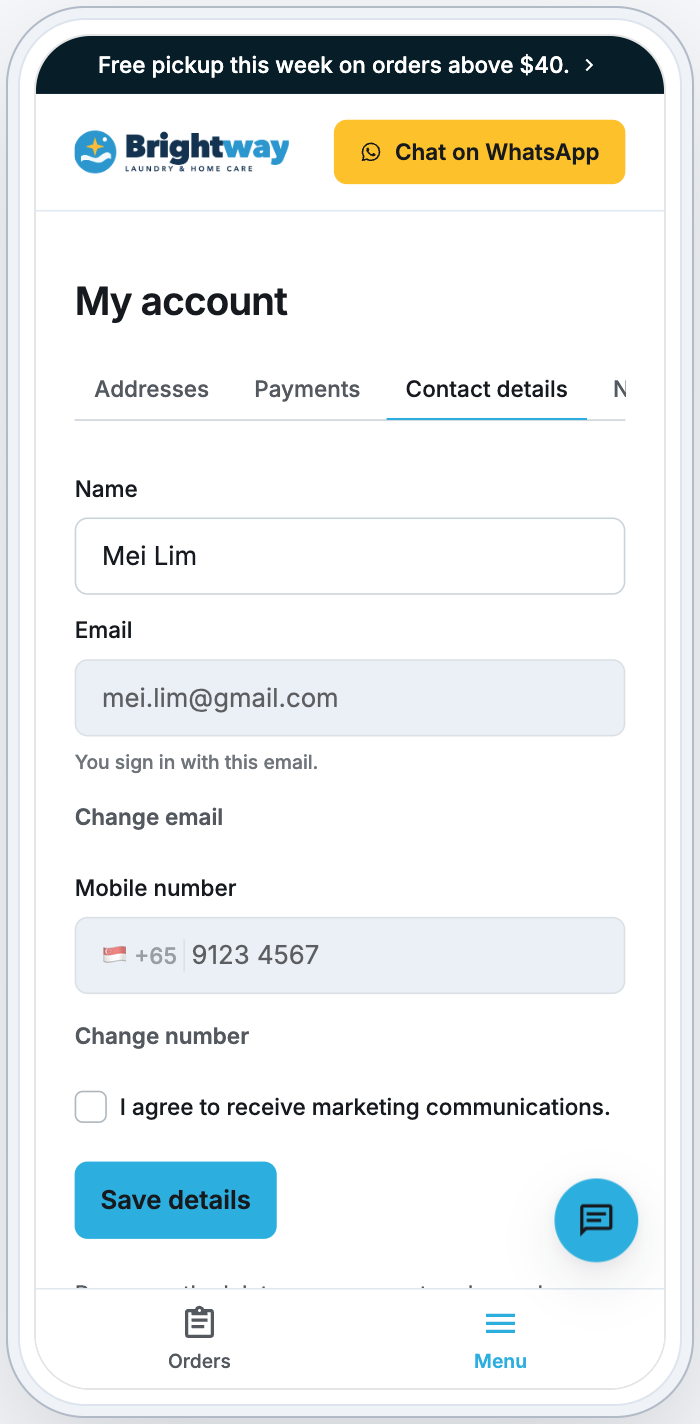
- Jika email atau nomor masuk yang baru sudah ada di akun pelanggan lain, perubahan ditolak: "Data itu sudah dipakai di akun lain bersama kami. Hubungi kami dan kami akan menggabungkannya." Kontak menandai keduanya sebagai kemungkinan duplikat. Lihat Menggabungkan dan Menghapus Kontak Duplikat.
- Jika toko Anda membuat pelanggan masuk dengan nomor ponsel tetapi saat ini tidak bisa mengirim kode (tidak ada pesan kode WhatsApp yang disetujui dan tidak ada penyedia SMS), pelanggan melihat "Bisnis ini tidak dapat mengirim kode ke nomor ponsel, jadi kami akan menyimpannya sebagai nomor kontak Anda." dan mengklik Simpan nomor. Nomor itu tidak dipakai untuk masuk.
Saat pelanggan menghapus akun
Di bagian akhir Akun saya › Data kontak, pelanggan dapat melihat tulisan "Hapus akun dan data tersimpan Anda secara permanen." dan tautan Hapus akun.
- Tautan ini hanya muncul setelah EasyBiz mengaktifkan penghapusan akun untuk bisnis Anda. Tidak ada pengaturan di Konsol untuk ini: hubungi dukungan.
- Pelanggan mengonfirmasi dengan kode baru ("Verifikasi bahwa ini Anda"), mencentang "Saya memahami bahwa penghapusan akun bersifat permanen.", lalu mengklik Hapus akun.
- Permintaan ditolak jika mereka masih punya saldo toko, pesanan yang belum selesai, pengantaran atau layanan yang dijadwalkan, pemesanan yang dijadwalkan, atau saldo yang belum dibayar atau pembayaran yang sedang diproses. Halaman menyebutkan item tersebut dan menunjukkan cara menghubungi Anda.
- Profil, alamat, kartu tersimpan, dan sign-in mereka dihapus, begitu juga kontak mereka di Konsol Anda. Struk, faktur, dan catatan pembayaran tetap disimpan, tanpa nama atau data kontak mereka.
Pertanyaan Umum
Seorang pelanggan mengetik email yang berbeda dari sebelumnya. Apa yang terjadi?
Mereka masuk ke akun lain, atau membuat akun baru. Jika toko Anda juga mengaktifkan masuk dengan nomor ponsel dan mereka mengetik nomor ponsel yang dulu dipakai, toko mungkin mengirim kode ke nomor itu agar pesanan lama mereka ikut pindah. Jika tidak, atau mereka melewatkannya, daftar Kontak Anda akan menandai keduanya sebagai kemungkinan duplikat agar karyawan Anda bisa menggabungkannya. Lihat Menggabungkan dan Menghapus Kontak Duplikat.
Karyawan saya mengubah email pelanggan di Konsol. Email yang mana yang dipakai pelanggan untuk masuk?
Email yang dulu dipakai untuk masuk. Email yang dimasukkan karyawan Anda tetap menjadi email kontak mereka. Halaman Akun mereka mencantumkan email untuk masuk di bawah Detail kontak: "Anda masuk dengan …".
Nomor pelanggan baru sudah ada di POS saya. Apakah mereka mendapat catatan kedua?
Tidak, jika Verifikasi saat daftar diaktifkan. Jika mereka masuk dengan nomor itu, mereka memasukkan kode dan masuk ke catatan yang sudah ada beserta pesanan lamanya. Jika toko Anda juga mengaktifkan masuk dengan nomor ponsel dan mereka mendaftar lewat email lalu mengetik nomor itu, toko akan menyatakan nomor tersebut "sudah terdaftar pada kami" dan menawarkan kode ke nomor itu: memasukkan kode akan membawa pesanan lama mereka, sedangkan Lewati untuk sekarang membuat akun baru yang oleh Kontak ditandai sebagai kemungkinan duplikat. Di toko yang hanya memakai masuk dengan email, nomor yang mereka ketik disimpan sebagai nomor kontak mereka, tanpa kode dan tanpa pencocokan. Jika Verifikasi saat daftar tidak diaktifkan, mereka mendapat akun baru dan catatan di POS Anda tidak dicocokkan.
Mengapa pelanggan saya tidak melihat Lanjutkan dengan Google?
Tombol itu hanya muncul di Toko Online Anda, setelah Anda mengaktifkannya dan menerbitkannya. Tombol itu juga disembunyikan di dalam peramban bawaan aplikasi, seperti Instagram atau WeChat.
Apakah email kode untuk pelanggan Tionghoa ditulis dalam bahasa Mandarin?
Tidak. Email dan SMS kode ditulis dalam bahasa Inggris.
Seorang pelanggan tidak menerima kodenya.
Langkah berikutnya
Lihat cara pelanggan mengetahui tentang pesanan mereka setelah masuk: Pembaruan Pesanan untuk Pelanggan Online.