
Sebelum Anda Mulai
Pastikan Anda sudah memiliki:
- Area Anda sudah dibuat. Unit bisnis hanya bisa memakai area yang sudah ada. Lihat Menyiapkan Area Layanan.
- Minimal satu opsi pemesanan online untuk unit bisnis, seperti penjemputan ke rumah atau kunjungan ke lokasi. Area layanan hanya berlaku untuk pemesanan yang dibuat di alamat pelanggan. Lihat Menyiapkan Opsi Pemesanan Online.
Fungsi Area Layanan untuk Unit Bisnis
Unit bisnis adalah satu lini layanan di toko Anda, misalnya Laundry & Dry Cleaning atau Home Cleaning. Setiap unit memiliki area layanannya sendiri (bagian peta yang Anda sanggup layani), karena tempat yang Anda datangi untuk layanan bersih-bersih rumah bisa berbeda dengan tempat Anda menjemput cucian.
Berikut manfaat pengaturan ini untuk Anda:
- Tidak perlu lagi menelepon pelanggan untuk membatalkan pemesanan yang tidak bisa Anda jangkau.
- Tidak ada lagi perjalanan yang biayanya lebih besar daripada nilai pesanan.
- Pelanggan di luar area Anda langsung mendapat jawaban yang jelas, dengan kata-kata Anda sendiri.
Jika area dibiarkan kosong, unit menerima pemesanan dari setiap alamat. Tidak ada pemeriksaan dan tidak ada pemesanan yang ditolak.
Buka Area Layanan Unit Bisnis
- Klik ikon ⚙️ Pengaturan di pojok kanan atas.
- Gulir ke bawah ke bagian Pengaturan penjadwalan & pengiriman lalu klik Pemesanan.
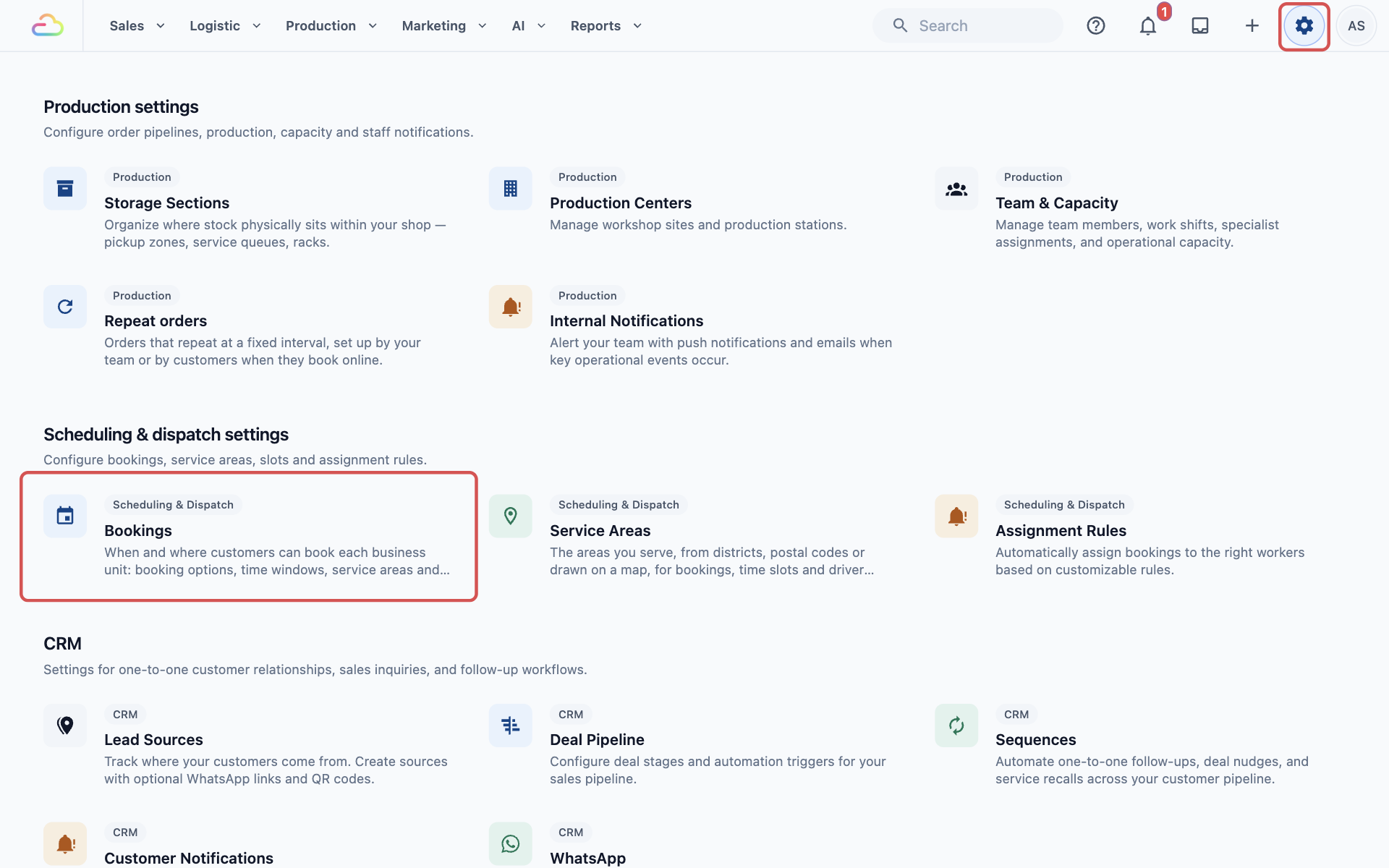
- Di bawah Unit Bisnis, klik unit bisnis yang ingin Anda atur, misalnya Laundry & Dry Cleaning.
- Di bawah Tempat pelanggan bisa memesan, klik Area Layanan.
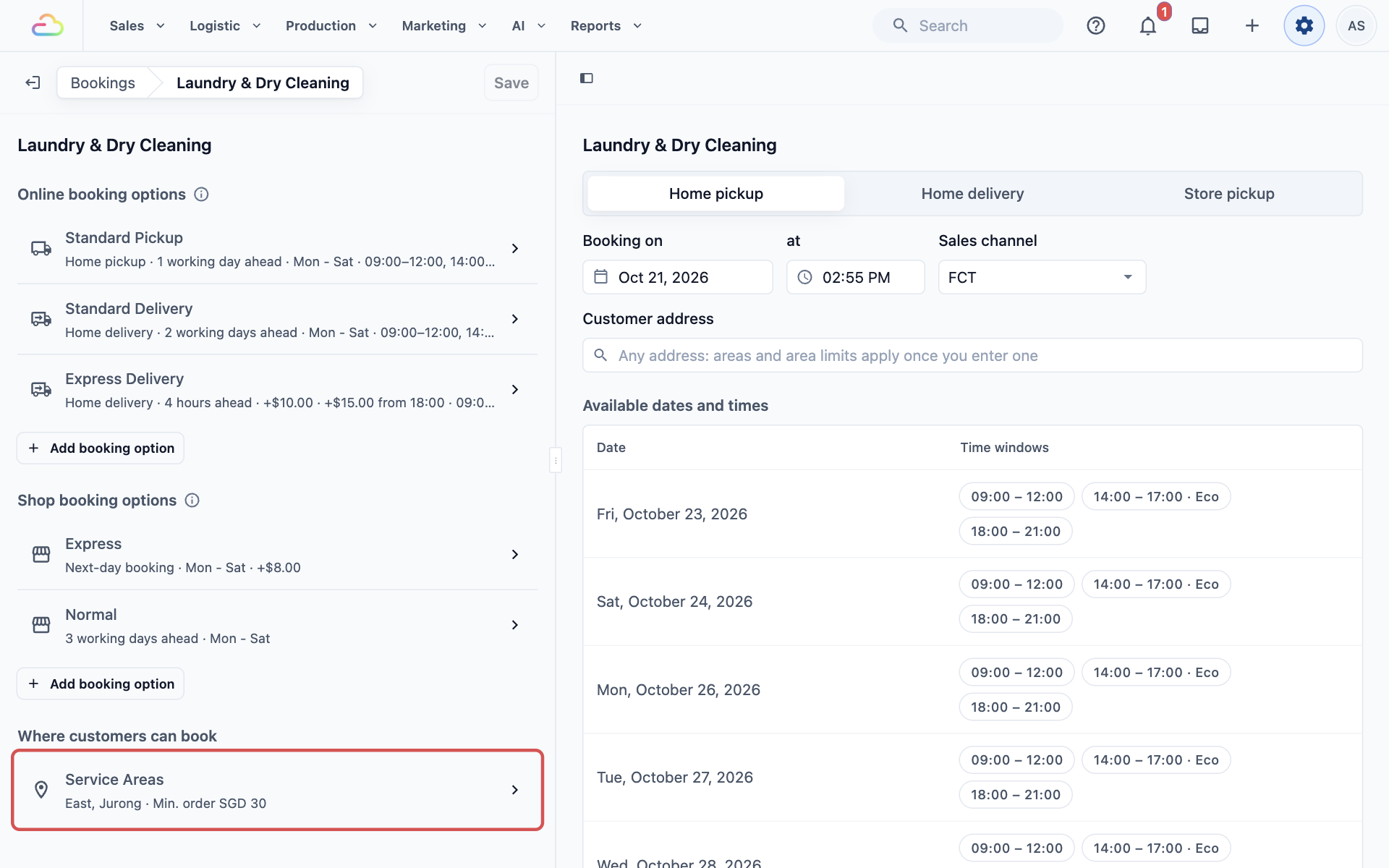
Baris Area Layanan juga memberi ringkasan cepat pengaturan unit, misalnya "East, Jurong · Min. order SGD 30". Sebelum ada yang diatur, tertulis "Semua area".
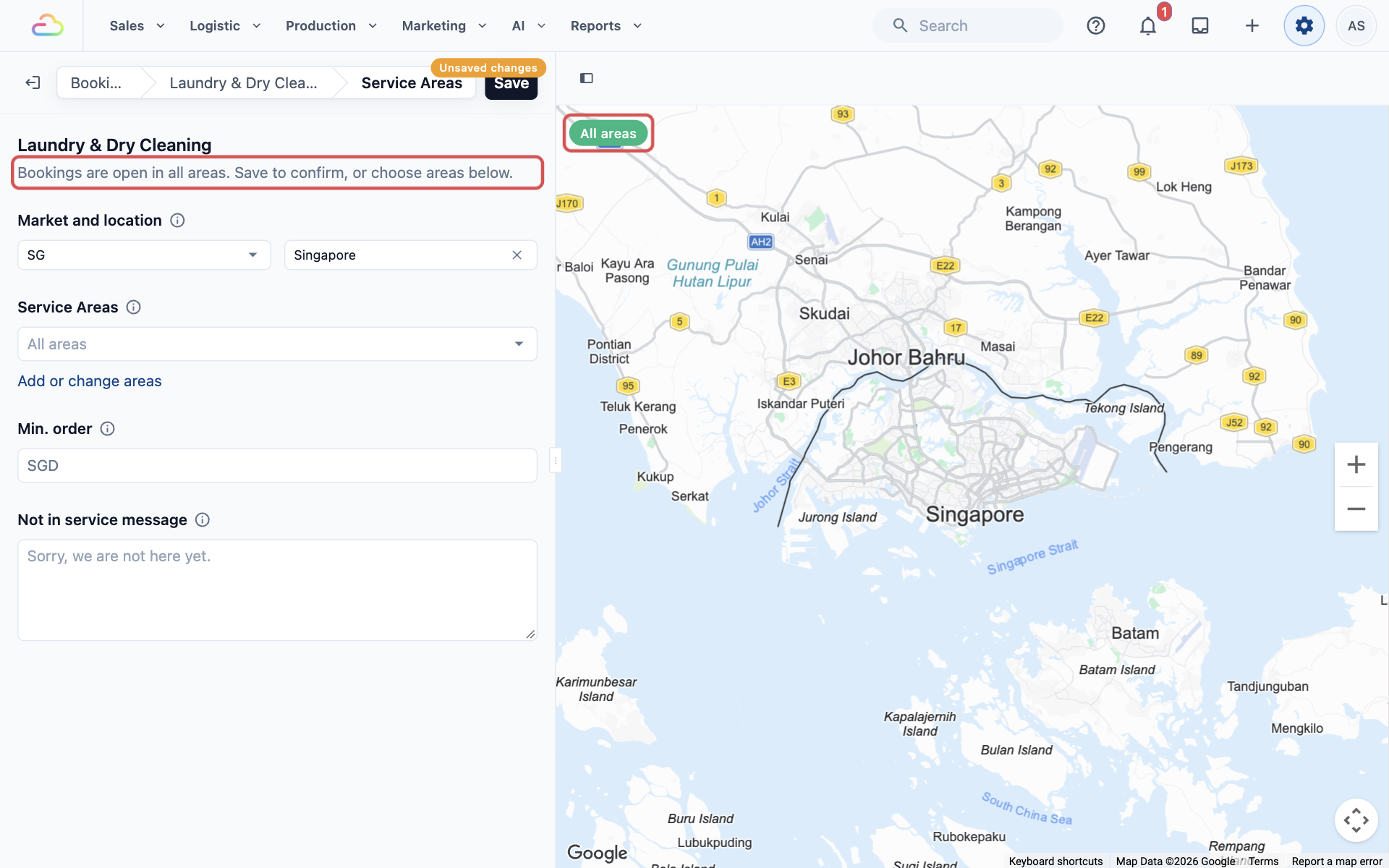
Jika unit belum pernah menyimpan area layanan, Anda akan melihat catatan "Pemesanan dibuka di semua area. Simpan untuk mengonfirmasi, atau pilih area di bawah." Klik Simpan sekali, meskipun Anda ingin semua area. Pemesanan online membutuhkan pilihan yang sudah disimpan ini sebelum bisa menggunakan unit.
Isi Pengaturan
Pasar dan lokasi
Periksa pasar (negara Anda, ditunjukkan dengan kode singkatnya, misalnya SG) dan lokasi (kota Anda, misalnya Singapura). Keduanya menentukan area mana yang bisa Anda pilih dan mata uang untuk pesanan minimum. Sebagian besar toko sudah mengisinya.
Area Layanan
Klik kotak Area Layanan dan pilih area tempat pelanggan bisa memesan unit ini. Anda bisa memilih sebanyak yang dibutuhkan. Saat Anda menambahkannya, peta di sebelah kanan akan memberi warna pada setiap area agar Anda bisa memeriksa jangkauan layanan.
| Pilih ini | Hasil |
|---|---|
| Biarkan kosong (menampilkan "Semua area") | Unit menerima pemesanan dari setiap alamat |
| Satu area | Hanya alamat di dalam area itu yang bisa memesan |
| Beberapa area | Hanya alamat di dalam salah satu area tersebut yang bisa memesan, misalnya East dan Jurong tetapi bukan Sentosa |
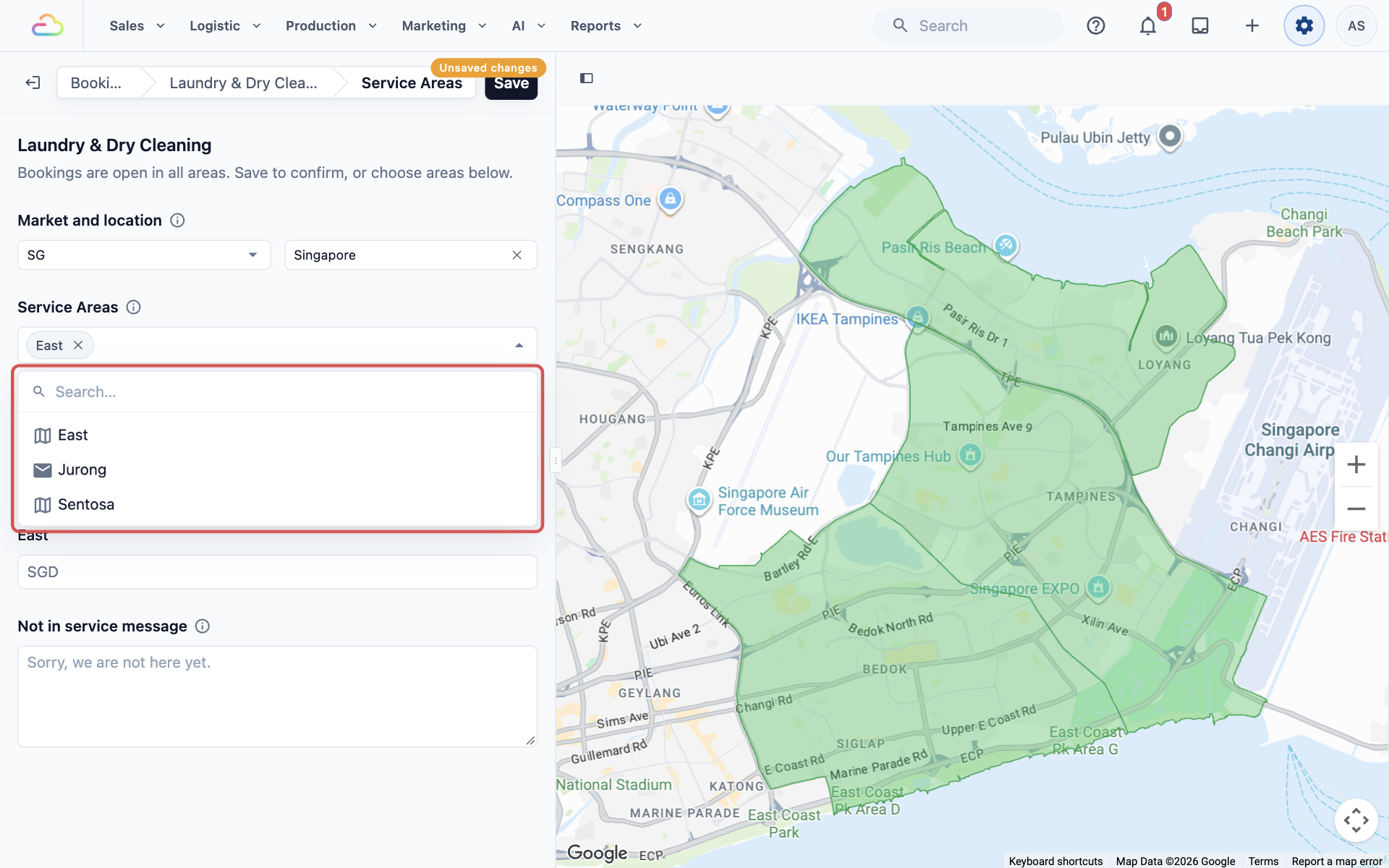
Jika area yang Anda butuhkan tidak ada dalam daftar, klik Tambah atau ubah area. Ini akan membuka halaman Area Layanan, tempat Anda membuat dan mengedit area itu sendiri. Lihat Menyiapkan Area Layanan.
Min. order
Masukkan pesanan terkecil yang diterima unit ini untuk pemesanan di alamat pelanggan. Mata uangnya ditampilkan di depan kotak. Ketika pesanan masuk di bawah jumlah ini, biaya tambahan akan ditambahkan agar mencapai minimum. Biaya ini muncul di pesanan sebagai "Biaya pesanan minimum". Biarkan kotak kosong jika Anda tidak memiliki minimum.
Per area
Setelah Anda memilih area, kotak untuk setiap area akan muncul di bawah Per area. Isi hanya jika area tersebut memerlukan minimum yang berbeda, misalnya area yang jauh dari toko Anda. Minimum milik area menggantikan Min. order unit untuk alamat di area tersebut. Area yang Anda biarkan kosong menggunakan Min. order unit.
Pesan di luar layanan
Tulis pesan yang dilihat pelanggan saat alamat mereka berada di luar area unit ini. Pesan yang membantu memberi tahu mereka apa yang harus dilakukan selanjutnya, misalnya menghubungi toko Anda. Jika dibiarkan kosong, pelanggan melihat "Maaf, kami belum ada di sini."
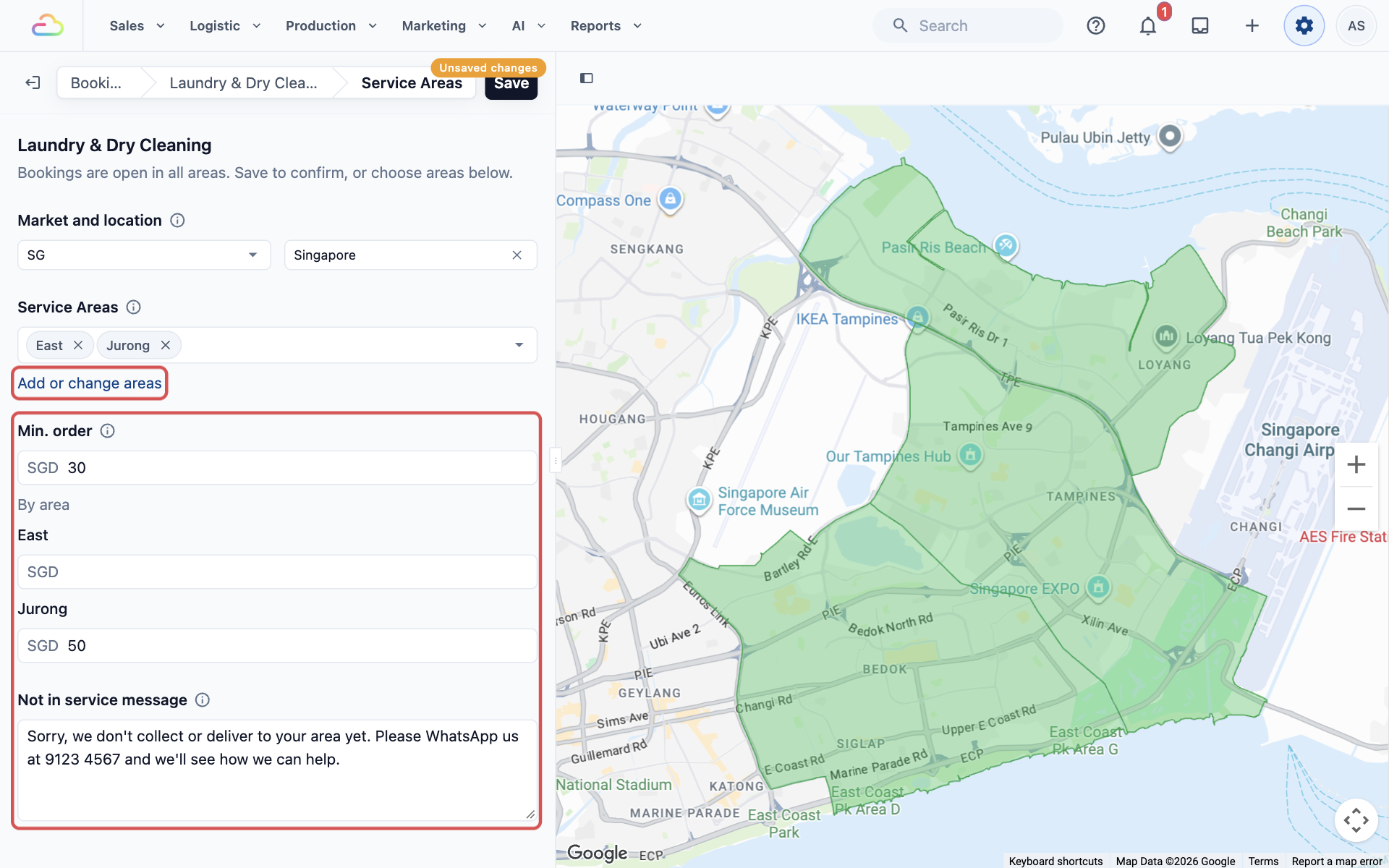
Setelah selesai, klik Simpan di bagian atas. Anda akan melihat "Pengaturan pemesanan disimpan".
Contoh Pengaturan
CleanFast Laundry hanya menjemput dan mengantar cucian di East dan di Jurong. Jurong cukup jauh, jadi pesanan di sana harus bernilai lebih besar.
| Pengaturan | Nilai |
|---|---|
| Pasar dan lokasi | SG, Singapura |
| Area Layanan | East, Jurong |
| Min. order | SGD 30 |
| Per area | Jurong: SGD 50 |
| Pesan di luar layanan | Maaf, kami belum menjemput atau mengantar ke area Anda. Silakan WhatsApp kami di 9123 4567 dan kami akan melihat bagaimana kami bisa membantu. |
Setelah menyimpan:
- Pelanggan di Tampines (East) memesan penjemputan SGD 20. Biaya Min. order SGD 10 menaikkan pesanan menjadi SGD 30.
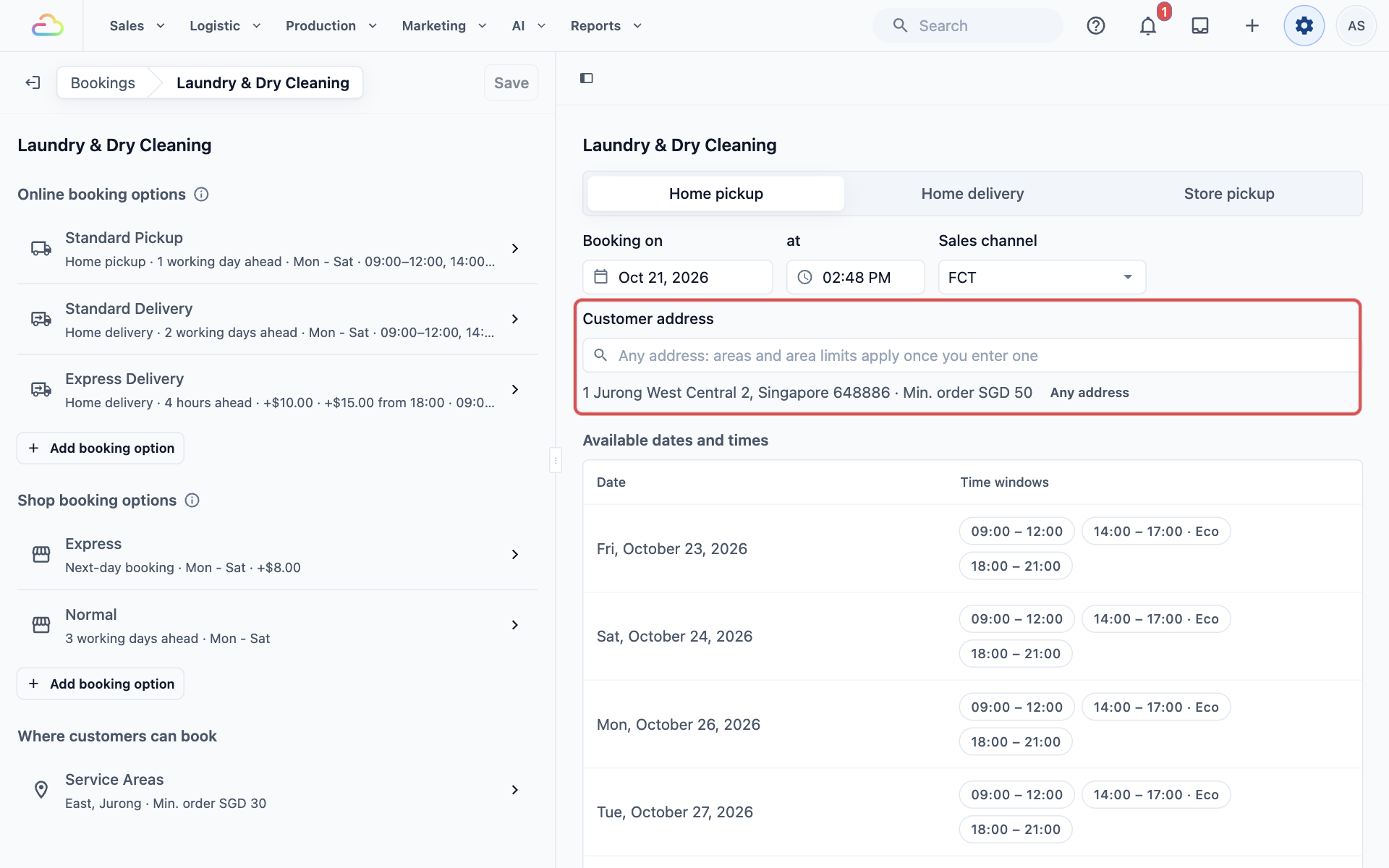
- Pelanggan di Jurong West memesan penjemputan SGD 20. Biaya Min. order SGD 30 menaikkan pesanan menjadi SGD 50.
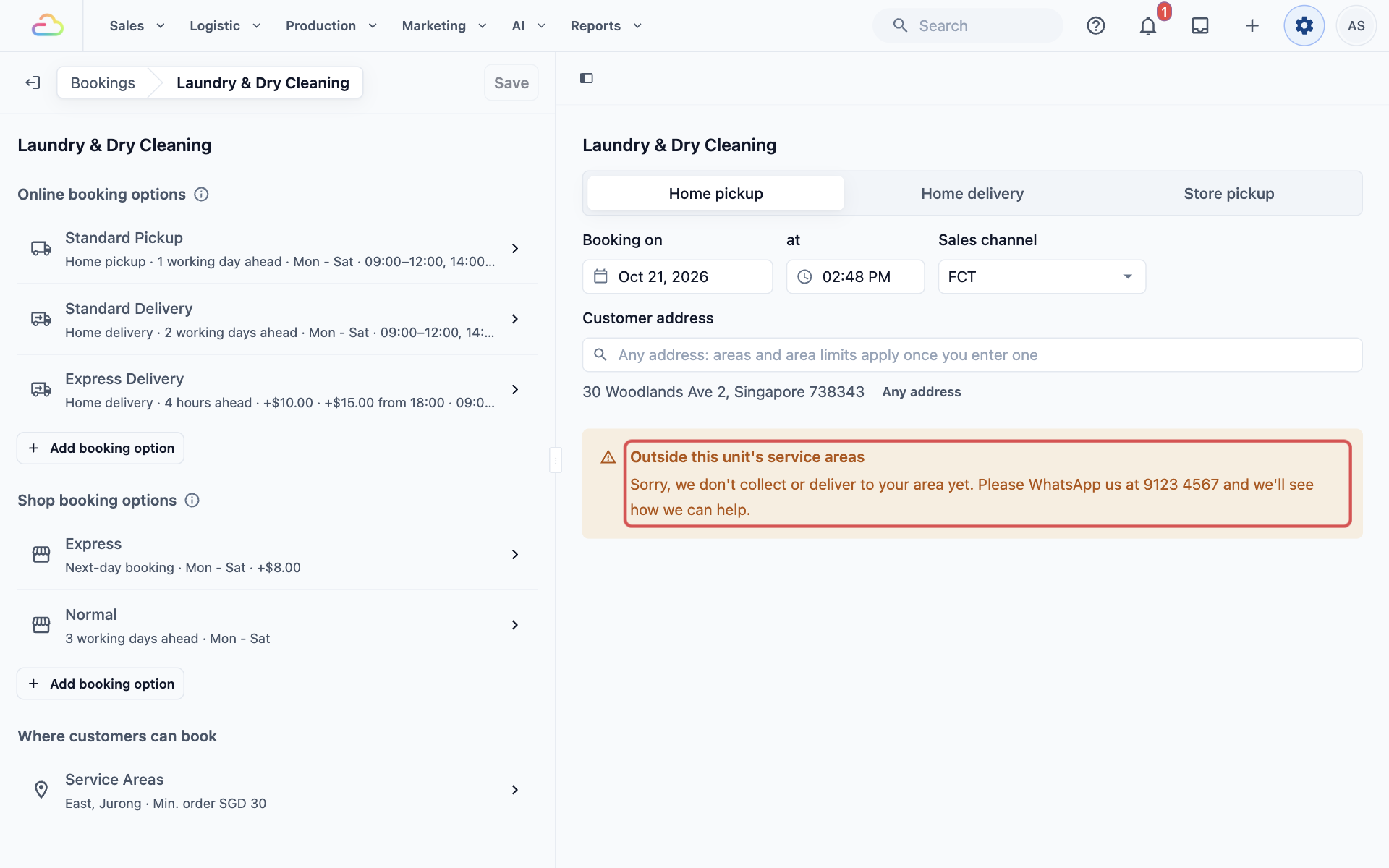
- Pelanggan di Woodlands memasukkan alamatnya secara online. Tidak ada tanggal atau jam yang ditawarkan, dan mereka melihat pesan CleanFast.
Anda bisa mengujinya sebelum live. Di halaman unit, ketik alamat di kotak Alamat pelanggan pada pratinjau langsung. Alamat di dalam area Anda akan menampilkan minimumnya di sebelahnya, misalnya "Min. order SGD 50". Alamat di luar area menampilkan "Di luar area layanan unit ini" dan pesan Anda. Lihat Mengenal Halaman Pemesanan dan Pratinjau Langsungnya.
Jika Anda memakai konsol lama, halaman ini menggantikan halaman Area Layanan setiap unit bisnis. Area, minimum, dan pesan yang sudah Anda simpan ikut terbawa.
Pertanyaan Umum
Seorang pelanggan mengatakan pemesanannya ditolak, padahal tempat tinggalnya dekat dengan area yang saya layani. Mengapa?
Alamat harus berada di dalam salah satu area unit yang dipilih, meskipun hanya satu jalan di luarnya. Ketik alamat tersebut di pratinjau langsung untuk memeriksa, lalu tambahkan area atau perluas area tersebut. Lihat Mengapa Pemesanan Ditolak untuk alasan lain pemesanan bisa dihentikan.
Saya juga mengatur Min. order di katalog unit bisnis. Apakah keduanya dijumlahkan?
Tidak. Pesanan memakai minimum yang lebih tinggi. Misalnya, minimum katalog SGD 30 dan minimum area SGD 50 berarti pesanan harus mencapai SGD 50, bukan SGD 80. Lihat Menyiapkan Katalog Unit Bisnis.
Apakah ini berlaku untuk pesanan yang dicatat karyawan saya di POS?
Area berlaku ketika karyawan memesan pengantaran ke rumah di POS, sehingga alamatnya harus berada di dalam area unit. Pesanan minimum juga berlaku untuk setiap pesanan POS yang memiliki alamat pelanggan. Pesanan langsung yang diambil di toko tidak memiliki alamat, sehingga tidak ada minimum area yang ditambahkan.
Jika hari ini saya menaikkan minimum, apakah pelanggan dengan pemesanan yang sudah ada akan membayar lebih?
Tidak. Minimum ditetapkan saat pesanan dibuat. Pesanan yang sudah dibuat tetap memakai jumlah saat dibuat. Hanya pesanan baru yang memakai minimum baru.
Peta menulis "Tidak ada area untuk digambar". Apakah ada yang salah?
Tidak. Area yang dibuat dari rentang kode pos tidak memiliki bentuk untuk digambar di peta. Pemesanan tetap diperiksa terhadap area tersebut, sehingga pelanggan di luar kode pos itu tetap ditolak. Anda bisa memastikannya dengan alamat di pratinjau langsung.
Apakah saya perlu memilih area sebelum live?
Tidak, jika Anda melayani seluruh kota. Anda tetap perlu mengklik Simpan sekali di halaman Area Layanan unit, agar pemesanan online tahu bahwa unit menerima pemesanan di semua area.
Langkah Selanjutnya
Anda sekarang sudah memilih tempat setiap unit bisnis menerima pemesanan, berapa nilai minimum setiap pemesanan, dan apa yang diberitahukan kepada pelanggan di luar area Anda. Selanjutnya, pelajari cara menghentikan pemesanan pada hari libur, hari libur toko, atau untuk pelanggan tertentu di Tanggal Tutup dan Memblokir Pelanggan.