
Sebelum Anda mulai
Minta pelanggan menyebutkan kata-kata persis yang mereka lihat, atau kirim tangkapan layar. Lalu cari pesannya di bawah ini.
Cara kerja pemesanan yang ditolak
- Tidak ada pesanan yang dibuat, dan tidak ada yang ditagih.
- Sebagian besar penolakan akan membuka kembali pemesanan di langkah yang memperbaikinya, dengan jawaban pelanggan tetap tersimpan. Misalnya, jam yang baru saja diambil akan membuka kembali Tanggal dan jam.
- Staf Anda tetap bisa membantu. Batas pemesanan hanya menghentikan pemesanan yang dibuat sendiri oleh pelanggan di Toko Online dan Aplikasi Seluler. Staf Anda bisa mencatat pemesanan itu di Konsol atau di POS.
Batas pemesanan
Batas ini melindungi toko Anda dari pemesanan yang berlebihan atau palsu. Batasnya sama untuk setiap toko, dan Anda tidak bisa mengubahnya. Sebagian besar pesan muncul saat pelanggan membuat pemesanan.
| Batas | Yang dilihat pelanggan | Yang bisa Anda lakukan |
|---|---|---|
| 5 pemesanan sehari untuk satu pelanggan. Dihitung saat setiap pemesanan dibuat, sehingga membatalkan satu pemesanan tidak membebaskan tempat. Hitungan dimulai lagi pada tengah malam, waktu toko Anda | "Anda sudah membuat 5 pemesanan hari ini, jumlah maksimal yang kami terima secara online dalam sehari. Silakan pesan lagi besok, atau hubungi toko." | Catat pemesanan tambahan untuk mereka di Konsol atau di POS |
| 5 pemesanan yang menunggu penjemputan atau kunjungan mereka. Menghitung pemesanan online pelanggan dalam 14 hari terakhir yang penjemputan atau kunjungannya belum selesai. Pemesanan yang dibatalkan tidak dihitung | "Anda memiliki 5 pemesanan yang menunggu penjemputan atau kunjungan. Silakan hubungi toko untuk memesan lagi." | Pastikan tim Anda menandai penjemputan dan kunjungan sebagai selesai. Batalkan pemesanan yang tidak lagi dibutuhkan pelanggan. Atau pesankan untuk mereka |
| 2 pemesanan terbuka untuk akun baru yang dibuat tanpa kode. Hanya saat Verifikasi saat mendaftar nonaktif, selama 24 jam pertama akun. Pemesanan yang dibatalkan tidak dihitung | "Akun baru dapat memiliki 2 pemesanan terbuka pada hari pertamanya. Silakan hubungi toko untuk memesan lagi." | Pesankan untuk mereka. Untuk menghentikan ini bagi pelanggan baru, biarkan Verifikasi saat mendaftar aktif (editor toko › Halaman › Masuk) |
| 1.000 pemesanan sehari untuk satu toko. Setiap Toko Online dan Aplikasi Seluler menerima hingga 1.000 pemesanan sehari | "Anda telah mencapai batas pemesanan online. Silakan coba lagi nanti atau hubungi toko untuk memeriksa pesanan Anda yang masih terbuka." | Ini hanya terjadi saat ada lonjakan pemesanan, misalnya pendaftaran palsu. Hubungi Dukungan EasyBiz |
| 5 pesanan berulang untuk satu pelanggan di satu toko. Pesanan berulang yang diatur tim Anda untuk mereka juga dihitung | Alih-alih sakelar Pesanan berulang: "Anda sudah memiliki 5 pesanan berulang, jumlah maksimal yang bisa dimiliki. Hentikan salah satu di Pesanan berulang untuk menambah yang lain." | Pelanggan menghentikan salah satu di halaman Pesanan berulang toko, atau Anda menjeda atau menghapusnya di ⚙️ Pengaturan › Pesanan berulang. Lihat Kelola pesanan berulang Anda |
Jam dan alamat
| Yang dilihat pelanggan | Alasan | Yang bisa Anda lakukan |
|---|---|---|
| "Jam yang Anda pilih sudah tidak tersedia. Periksa jam di bawah, lalu lanjutkan." | Orang lain mengambil tempat terakhir di jam itu saat pelanggan sedang memesan, misalnya di bawah Batas pemesanan harian. Tanggal dan jam menampilkan jam yang baru | Tidak ada. Jika jam Anda sering penuh, naikkan Batas pemesanan harian-nya. Lihat Mengatur Rentang Waktu dan Batas Harian |
| "Saat ini tidak ada jam pemesanan yang tersedia." | Unit bisnis tidak memiliki opsi pemesanan untuk tugas ini di toko Anda, atau setiap hari tutup atau penuh. Misalnya, opsinya hanya untuk saluran penjualan lain, tanggalnya ditutup di Tanggal tutup, atau setiap rentang waktu penuh atau hanya ditawarkan di area lain | Periksa opsi pemesanan, rentang waktu, dan tanggal tutup milik unit. Lihat Mengatur Opsi Pemesanan Online |
| Pesan di luar layanan milik Anda, atau "Maaf, kami belum ada di sini." | Tidak ada area layanan unit bisnis yang mencakup alamat itu, atau Lokasi yang melayaninya dimatikan di Pengaturan aplikasi › Perusahaan & Lokasi pada editor toko. Tanpa pesan Anda sendiri, pelanggan melihat pesan standar ini, dalam bahasa mereka | Periksa area layanan unit di ⚙️ Pengaturan › Pemesanan › unit › Area Layanan. Lihat Memilih Lokasi Tempat Setiap Unit Bisnis Menerima Pemesanan. Pelanggan dapat mengetuk Ubah alamat |
| "Kami tidak dapat menemukan alamat ini di peta. Ubah alamatnya, atau pilih alamat lain." | Alamat yang tersimpan tidak memiliki titik di peta, atau sudah dihapus. Masukkan Alamat akan terbuka lagi | Pelanggan mengubah alamatnya atau memilih alamat lain |
| "Masukkan baris alamat 2 untuk melanjutkan." | Langkah Masukkan Alamat unit memiliki Wajibkan baris alamat 2 aktif, dan alamatnya tidak memiliki nomor unit | Pelanggan menambahkan nomor unit, lantai, atau apartemen mereka |
| "Alamat ini berada di Malaysia" (atau negara lain yang Anda layani) | Alamat berada di negara lain yang dilayani toko Anda. Harga, mata uang, dan jam mengikuti negara yang dipilih pelanggan | Pelanggan mengetuk Pesan di Malaysia untuk memesan di sana |
Perubahan yang Anda buat saat pelanggan memesan
| Yang dilihat pelanggan | Alasan | Yang bisa Anda lakukan |
|---|---|---|
| "Toko baru saja memperbarui cara pemesanan layanan ini. Periksa pemesanan Anda, lalu pesan lagi." | Anda mempublikasikan perubahan pada langkah checkout unit ini saat mereka sedang memesan | Tidak ada. Pelanggan memeriksa pemesanannya dan memesan lagi |
Pembayaran dan kupon
| Yang dilihat pelanggan | Alasan | Yang bisa Anda lakukan |
|---|---|---|
| "Kartu tersimpan Anda tidak lagi dapat membayar secara otomatis. Pilih kartu lain atau metode pembayaran lain." | Kartu yang mereka pilih sudah dihapus atau kedaluwarsa, atau toko Anda tidak lagi menerima kartu melalui Stripe atau HitPay | Pelanggan memilih kartu lain, atau metode pembayaran lain |
| "Saldo toko Anda tidak lagi dapat membayar pemesanan ini secara otomatis. Pilih cara pembayaran lain." | Saldo mereka habis, atau toko Anda berhenti menerima saldo toko untuk pesanan | Pelanggan memilih cara pembayaran lain |
| "Kupon Anda tidak lagi dapat digunakan untuk pemesanan ini. Pilih kupon lain atau pesan tanpa kupon." | Kupon sudah dipakai, kedaluwarsa, atau tidak dapat digunakan untuk layanan ini, secara online maupun di toko ini | Pelanggan memesan tanpa kupon itu, atau dengan kupon lain. Lihat Mengatur Kupon dan Promo Online |
| "Pemesanan ini tidak memenuhi minimum belanja kupon Anda. Pilih kupon lain atau pesan tanpa kupon." | Total item kurang dari minimum belanja kupon | Pelanggan menambah item, atau memesan tanpa kupon |
| "Kupon ini hanya untuk pesanan pertama." | Kupon ini untuk pesanan pertama pelanggan, dan mereka sudah pernah memesan | Pelanggan memesan tanpa kupon ini |
Pemesanan di bawah pesanan minimum Anda tidak pernah ditolak. Pemesanan itu ditambah hingga mencapai minimum.
Pelanggan yang Anda blokir
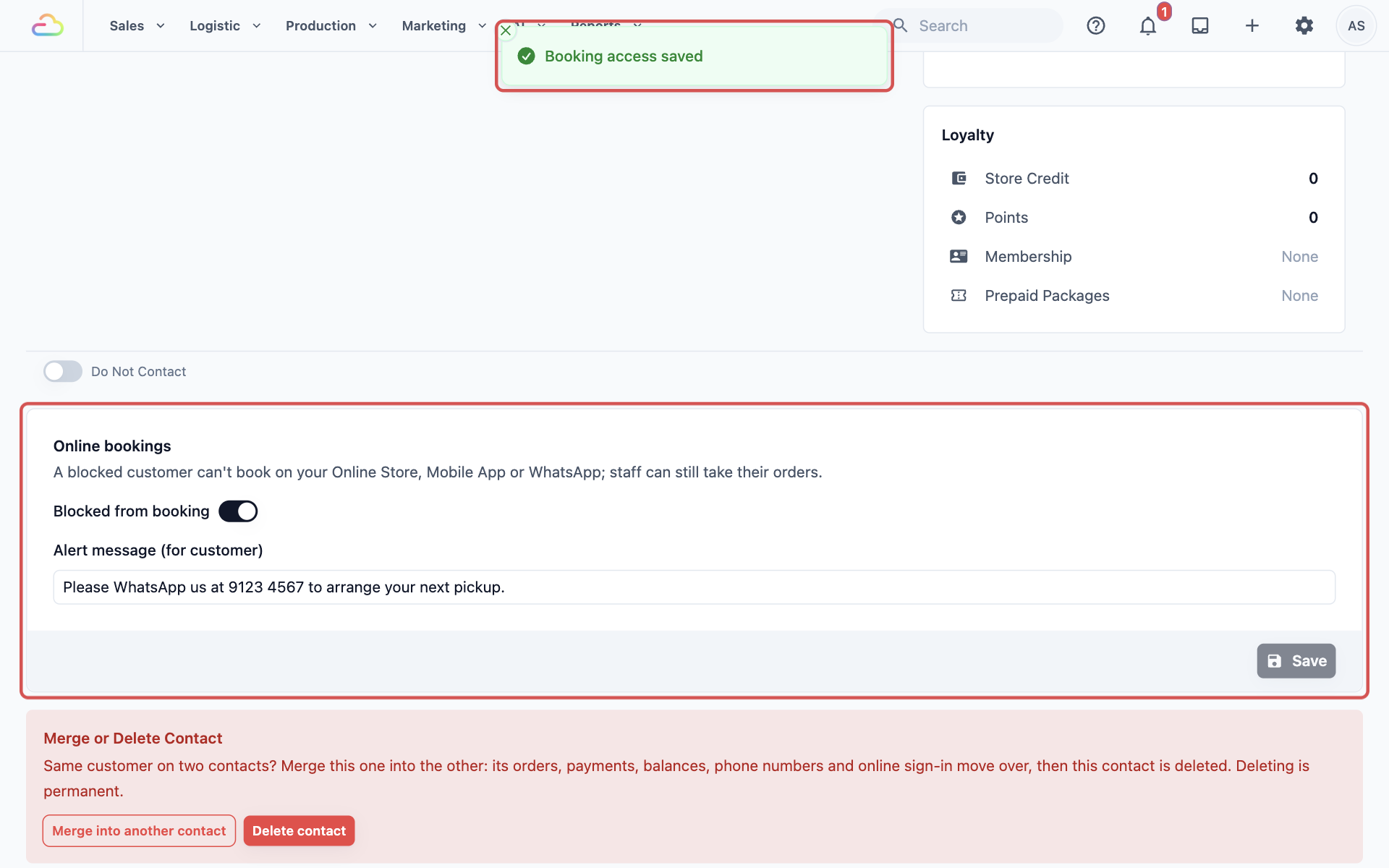
Jika Anda memblokir pelanggan agar tidak bisa memesan, mereka akan melihat Pemesanan tidak tersedia begitu memilih unit bisnis. Di bawahnya ada Pesan peringatan (untuk pelanggan) Anda, atau, jika Anda tidak menulisnya, "Pemesanan online tidak tersedia untuk akun Anda. Silakan hubungi kami untuk bantuan." Jika toko Anda memiliki unit lain yang bisa mereka pesan, mereka akan melihat Pilih layanan lain.
Untuk memeriksa atau mencabut blokir:
- Di bilah atas, klik Penjualan, lalu klik Kontak.
- Cari pelanggan dan klik namanya.
- Gulir ke bawah ke kotak Pemesanan online. Matikan Diblokir dari pemesanan untuk mencabut blokir, lalu klik Simpan.
Untuk memblokir pelanggan, aktifkan sakelar yang sama, ketik Pesan peringatan (untuk pelanggan), lalu klik Simpan. Lihat Tanggal Tutup dan Pelanggan yang Diblokir.
Lainnya
Pelanggan melihat "Kami tidak dapat mencatat pemesanan Anda. Silakan coba lagi, atau hubungi toko jika terus terjadi." Minta mereka mencoba lagi. Jika terus terjadi, hubungi Dukungan EasyBiz dengan nama pelanggan dan waktu mereka mencoba.
Pertanyaan Umum
Bisakah saya menaikkan batas pemesanan pelanggan?
Tidak. Batasnya sama untuk setiap toko. Staf Anda dapat mencatat pemesanan tambahan di Konsol atau di POS.
Apakah pemesanan yang dibatalkan membebaskan tempat untuk hari ini?
Tidak. Batas 5 sehari dihitung saat pemesanan dibuat. Pemesanan yang dibatalkan memang membebaskan tempat di bawah batas lainnya.
Mengapa pelanggan baru hanya bisa memiliki 2 pemesanan?
Akun mereka dibuat tanpa kode, karena Verifikasi saat mendaftar nonaktif. Batas ini berlaku selama 24 jam pertama akun. Lihat Masuk dan Daftar Pelanggan.
Apakah pesanan minimum menolak pemesanan kecil?
Tidak. Pemesanan di bawah minimum ditambah hingga mencapai minimum.
Langkah berikutnya
Blokir pelanggan, atau tutup tanggal untuk hari libur: Tanggal Tutup dan Pelanggan yang Diblokir.