
Buka halaman Pilihan Layanan
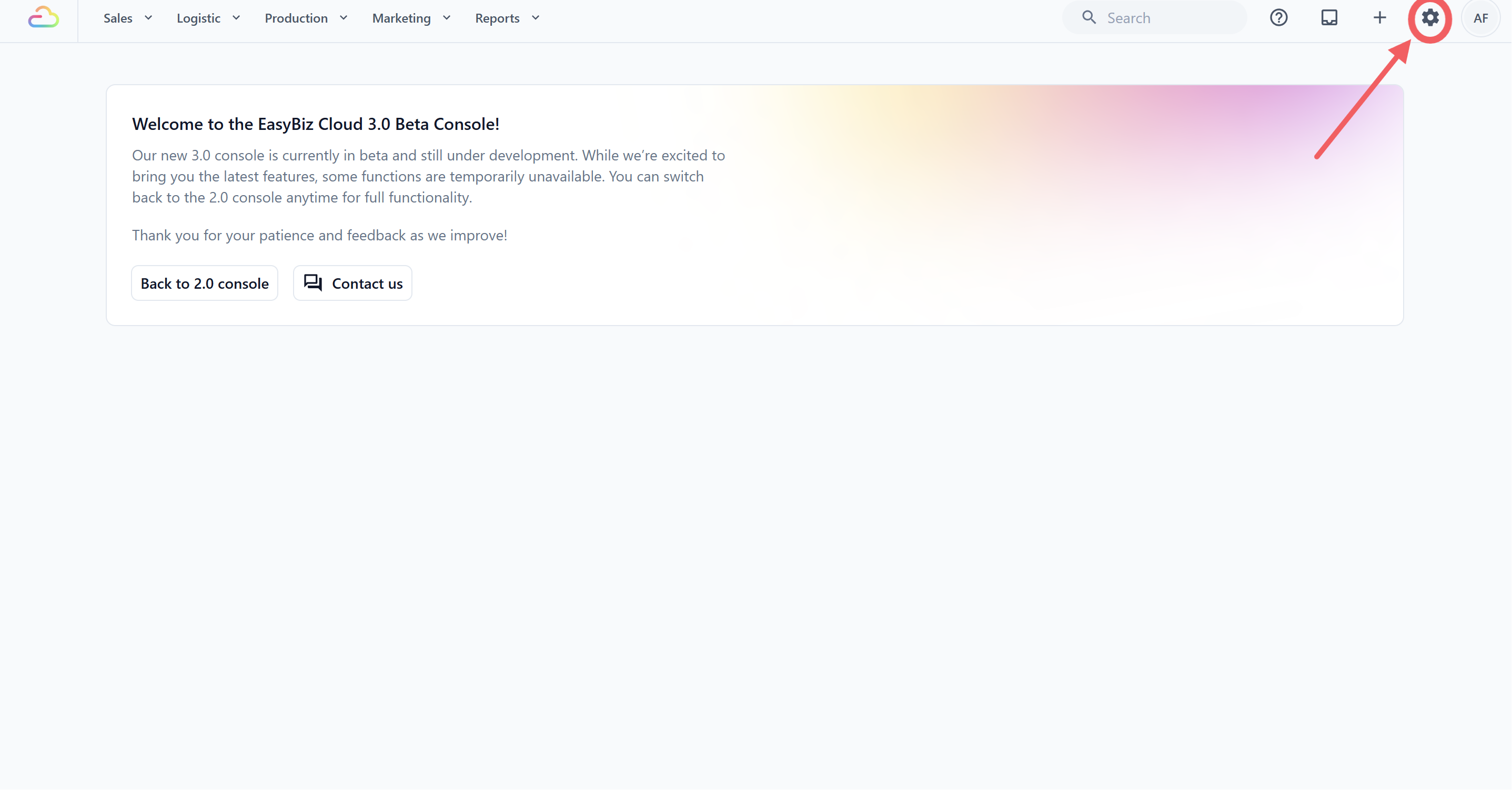
- Klik ikon ⚙️ Pengaturan di pojok kanan atas.
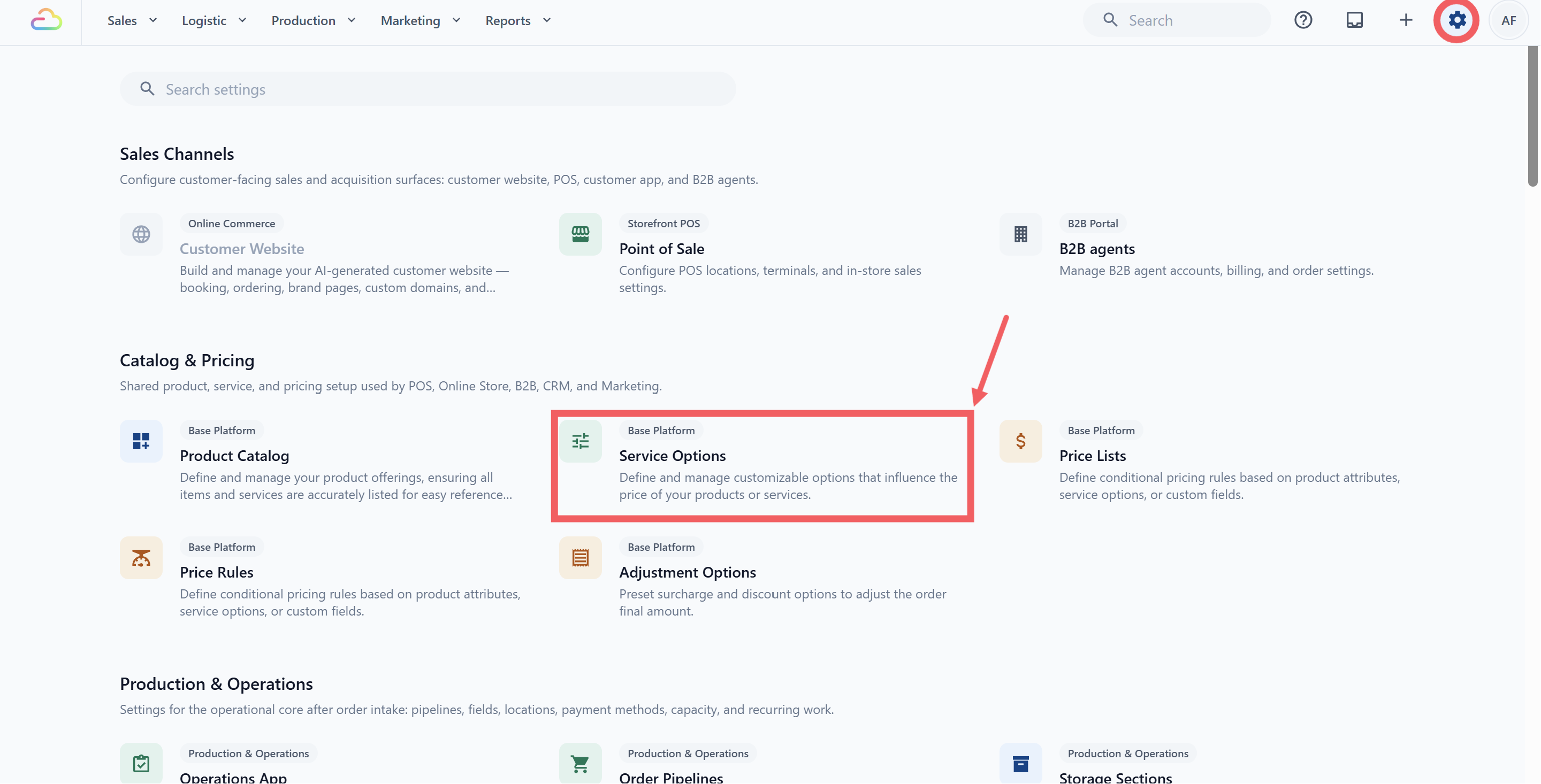
- Di bagian Katalog & Harga, klik Opsi Layanan.
Cara Menambah Pilihan Layanan
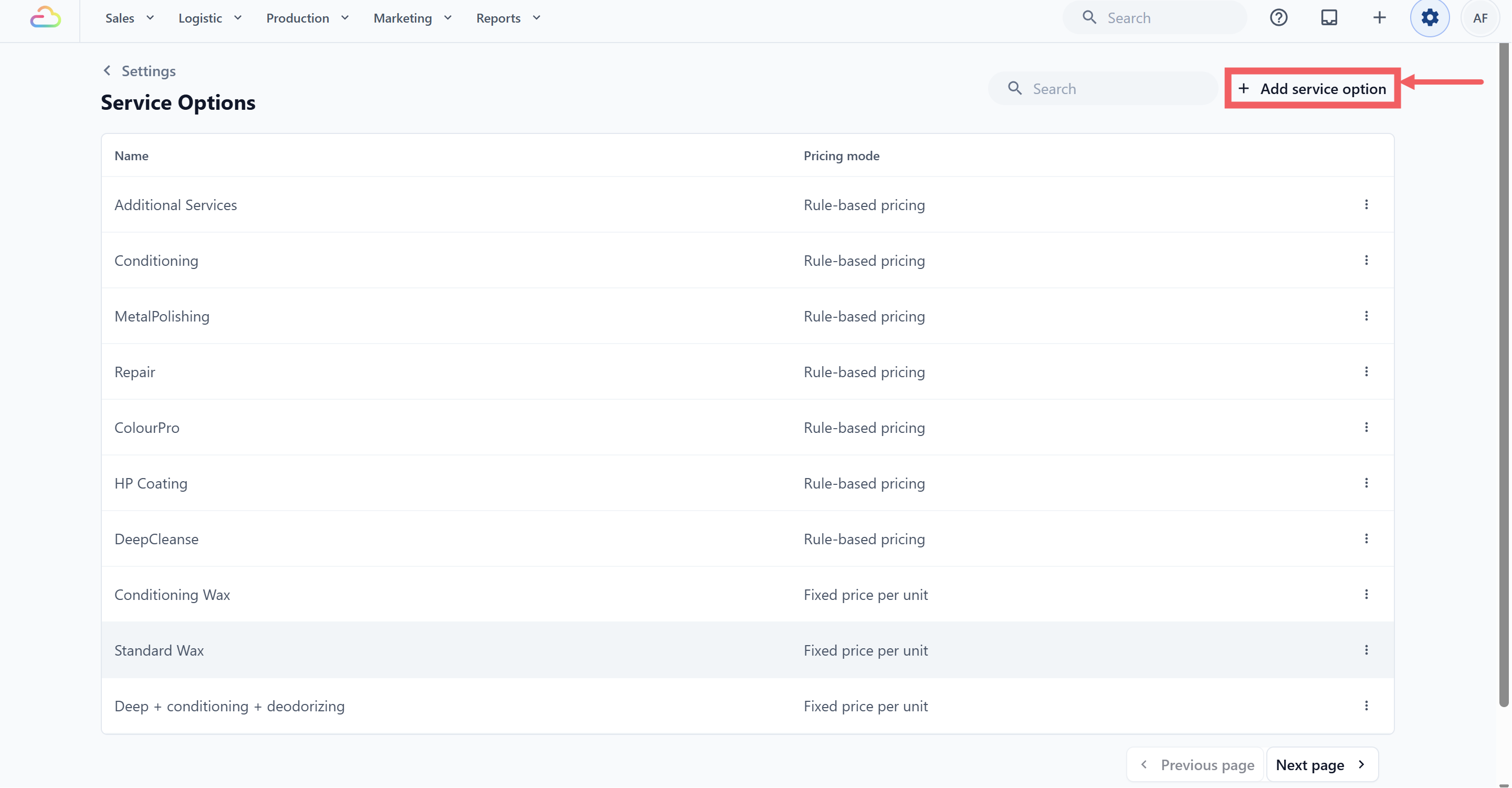
- Klik Tambah pilihan layanan di pojok kanan atas halaman.
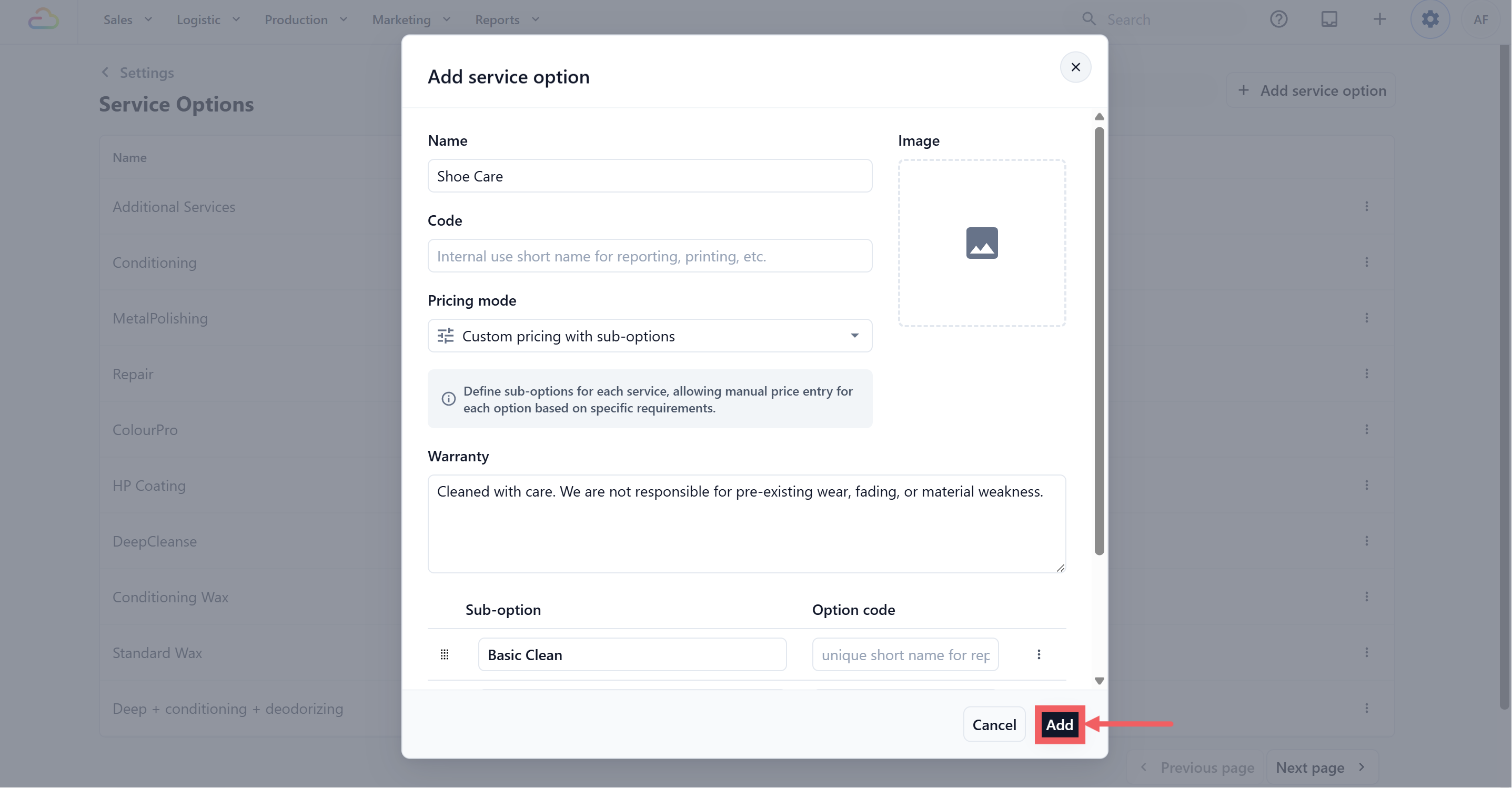
Isi kolom di dialog, dijelaskan di bawah.
Klik Tambah untuk menyimpan.
Kolom Pilihan Layanan
Nama
Nama layanan yang dilihat pelanggan. Wajib diisi.
Kode
Nama internal singkat yang dipakai di laporan dan cetakan. Opsional. Otomatis diubah menjadi huruf kapital. Tidak ditampilkan ke pelanggan.
Mode harga
Cara harga dihitung. Wajib diisi. Ada empat mode:
| Mode harga | Artinya |
|---|---|
| Harga per satuan | Satu harga untuk setiap satuan (sehelai, kg, sqft, jam atau kunjungan), dikali jumlahnya. |
| Harga per pilihan | Daftar pilihan yang bisa dipilih, seperti ukuran, jenis, atau pekerjaan. Setiap produk memberi harga untuk setiap pilihan, atau dibiarkan kosong agar karyawan yang menawarkan harganya. |
| Harga per jumlah | Satu total harga untuk 1, 2, 3 atau lebih unit, misalnya jumlah unit AC yang diservis. Bukan tarif per unit. |
| Berbasis aturan | Kondisi menentukan harga berdasarkan atribut item seperti ukuran, bahan kain, atau material. Sistem menerapkan aturan pertama yang cocok. |
Belum yakin mode mana yang cocok? Pilih yang sesuai dengan cara Anda benar-benar menetapkan tarif:
| Situasi Anda | Gunakan mode ini |
|---|---|
| Saya mengenakan harga tetap yang sama per potong, untuk setiap item, setiap waktu | Harga per satuan |
| Layanan saya punya beberapa tingkatan (Basic, Premium, Hand Wash) dengan harga masing-masing | Harga per pilihan |
| Harga bergantung pada atribut item (ukuran, bahan kain, material) | Berbasis aturan |
| Saya mengenakan total tetap berdasarkan jumlah potong yang dibawa | Harga per jumlah |
| Saya menghitung per jam atau per kunjungan | Harga per satuan |
Berulang
Apakah pemesanan dengan layanan ini berulang, dan seberapa sering. Opsional: awalnya diatur ke Tidak pernah. Pilih frekuensi untuk harga yang dibayar pelanggan saat layanan berulang, misalnya pembersihan mingguan. Pemesanan di Toko Online atau Aplikasi Seluler Anda dengan layanan ini kemudian akan berulang sesuai frekuensi dan harga tersebut, sampai pelanggan menghentikannya di halaman Pesanan berulang toko Anda.
| Berulang | Pemesanan berulang |
|---|---|
| Tidak pernah | Tidak sama sekali. Ini layanan sekali saja |
| Mingguan, Setiap 2 minggu, Setiap 3 minggu, Setiap 4 minggu | Pada hari dan jam yang sama dengan pemesanan pertama |
| Bulanan, Setiap 2 bulan, Setiap 3 bulan, Setiap 6 bulan | Pada tanggal dan jam yang sama dengan pemesanan pertama. Tanggal setelah tanggal 28 akan berulang pada tanggal 28 |
Setiap pesanan berikutnya dihargai dari daftar harga Anda pada saat pesanan dibuat. Hanya pemesanan yang dibuat pelanggan di Toko Online atau Aplikasi Seluler Anda yang berulang. Pesanan yang dicatat karyawan Anda di POS atau di Konsol dikenakan biaya sekali saja. Untuk membuatnya berulang, atur pesanan berulang di Konsol. Lihat Cara kerja pesanan berulang.
Gambar
Ikon yang ditampilkan di mana pun pilihan ini muncul di POS. Opsional. Berguna jika Anda punya banyak layanan.
Garansi
Syarat garansi yang ditampilkan ke pelanggan saat layanan ini dipilih. Opsional. Kebanyakan toko membiarkannya kosong.
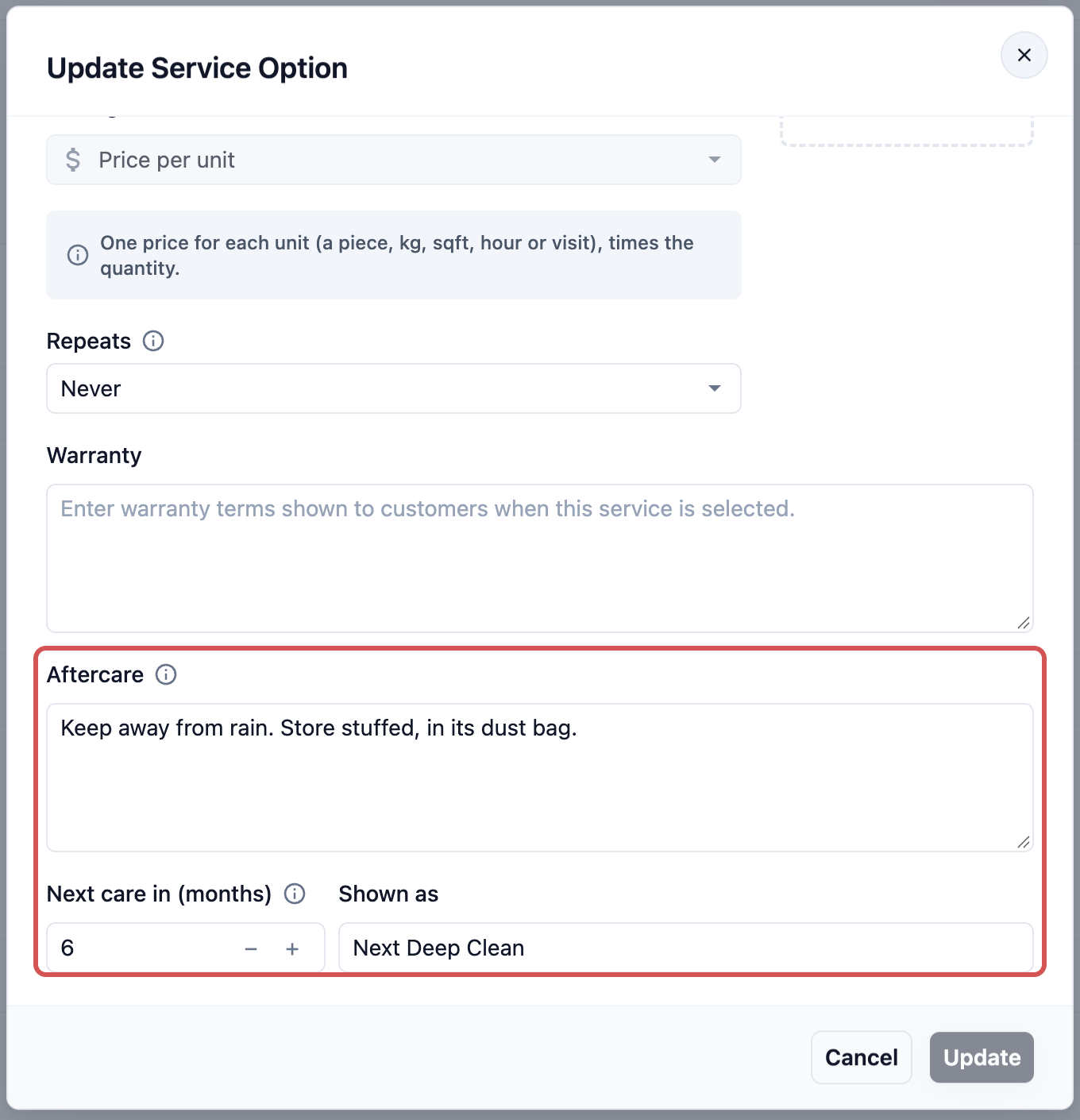
Perawatan lanjutan
Saran perawatan yang dilihat pelanggan di halaman item setelah layanan ini, misalnya "Jauhkan dari hujan. Simpan dalam keadaan terisi, di dalam kantong debu." Opsional. Karyawan bisa mengubahnya untuk satu item saat memperbarui halaman item tersebut. Gunakan ini hanya jika Anda memberi pelanggan halaman item, yang tersedia di paket Professional.
Perawatan berikutnya dalam (bulan)
| Dikosongkan | Ketik angka dari 1 sampai 60 |
|---|---|
| Halaman item tidak merekomendasikan perawatan lanjutan untuk layanan ini | Halaman item merekomendasikan layanan ini lagi setelah sekian bulan sejak pekerjaan selesai, misalnya 6 |
Ditampilkan sebagai
Nama yang dilihat pelanggan untuk perawatan lanjutan tersebut, misalnya Next Deep Clean. Kolom ini muncul setelah Anda mengetik angka di Perawatan lanjutan dalam (bulan).
Perawatan lanjutan membuat Ingatkan saya muncul di halaman item, sehingga pelanggan datang kembali tepat waktu. Untuk cara kerja halaman item dan apa yang dilihat pelanggan, buka Tambahkan perawatan lanjutan dan perawatan berikutnya ke pilihan layanan Anda.
Sub-pilihan
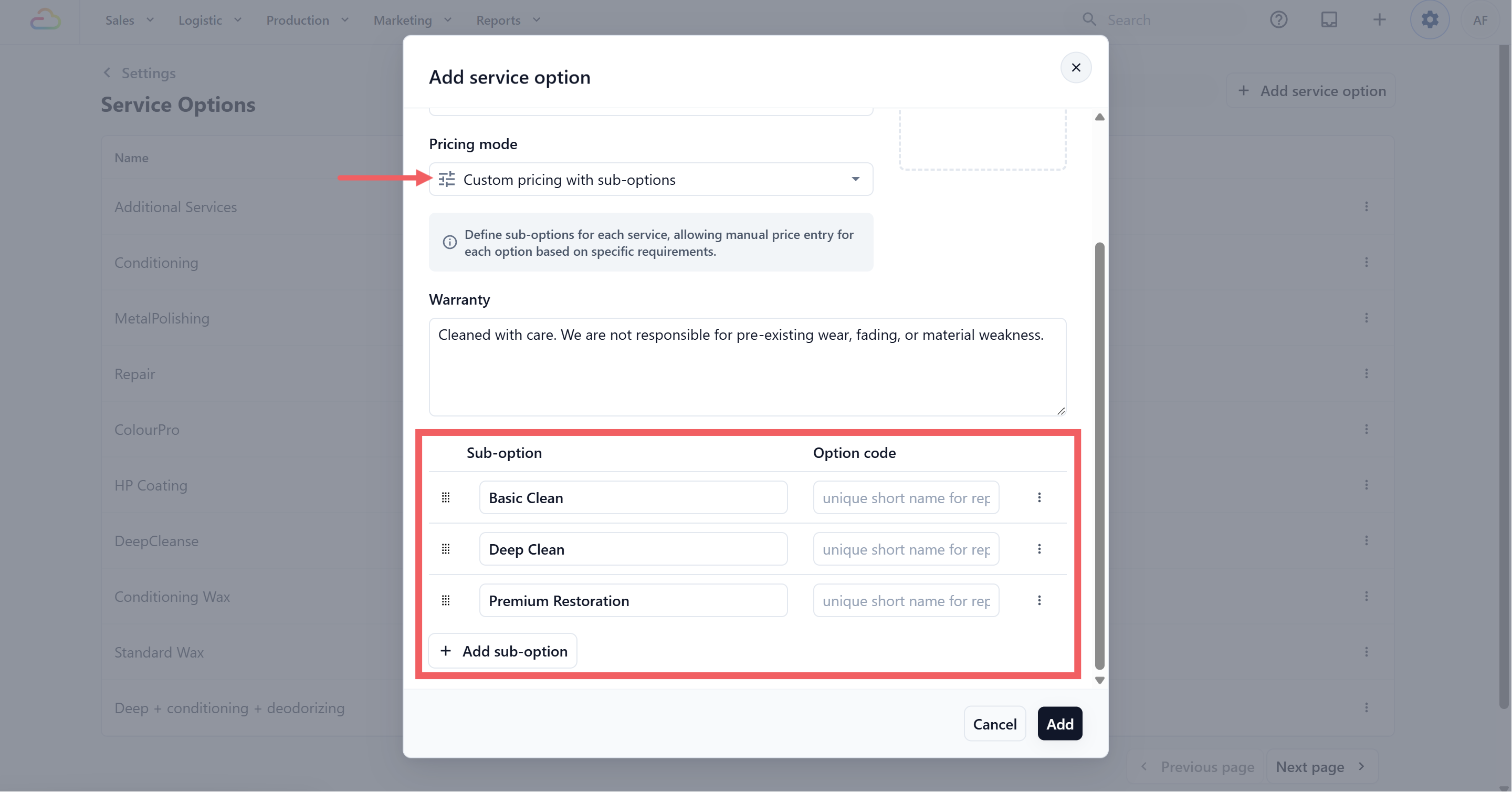
Jika Anda memilih Harga per pilihan, panel tambahan muncul di bagian bawah dialog yang sama, tempat Anda mencantumkan tingkatan yang dinamai. Tiga mode lainnya tidak menampilkan kolom tambahan di dialog ini. Harga sebenarnya diatur nanti di Daftar Harga.
Untuk membiarkan karyawan memilih lebih dari satu sub-pilihan untuk item yang sama (misalnya Cuci plus Setrika), aktifkan Izinkan beberapa pilihan per item. Harga item adalah total dari pilihan-pilihannya.
Masukkan Nama sub-pilihan yang akan dilihat karyawan, misalnya Basic Clean.
Masukkan Kode pilihan secara opsional, misalnya BC.
Klik + Tambah sub-pilihan untuk menambah tingkatan.
Seret baris untuk mengurutkan ulang. Gunakan menu titik tiga untuk menghapus sub-pilihan.
Contoh mode harga
| Mode harga | Contoh |
|---|---|
| Harga per satuan | Cuci dengan harga SGD 3,50 per potong. Pelanggan menyerahkan 8 potong, sistem menampilkan SGD 28,00. |
| Harga per pilihan | Bag Cleaning dengan tiga tingkatan, Surface Clean (SGD 20), Deep Clean (SGD 45), dan Full Restoration (SGD 80). Karyawan memilih Bag Cleaning, lalu tingkatannya. |
| Berbasis aturan | Dry cleaning, di mana blus sutra SGD 14 dan kemeja katun SGD 6. |
| Harga per jumlah | Pembersihan gorden, di mana 1 gorden SGD 30, 2 gorden SGD 55, 3 gorden SGD 75, dan 5 gorden SGD 110. |
Edit Pilihan Layanan
Klik nama pilihan di tabel. Dialog Update Service Option akan terbuka.
Ubah kolom yang Anda perlukan. Setiap kolom dijelaskan di Kolom Pilihan Layanan. Kolom Pricing mode berwarna abu-abu dan tidak bisa diubah.
Klik Perbarui untuk menyimpan.
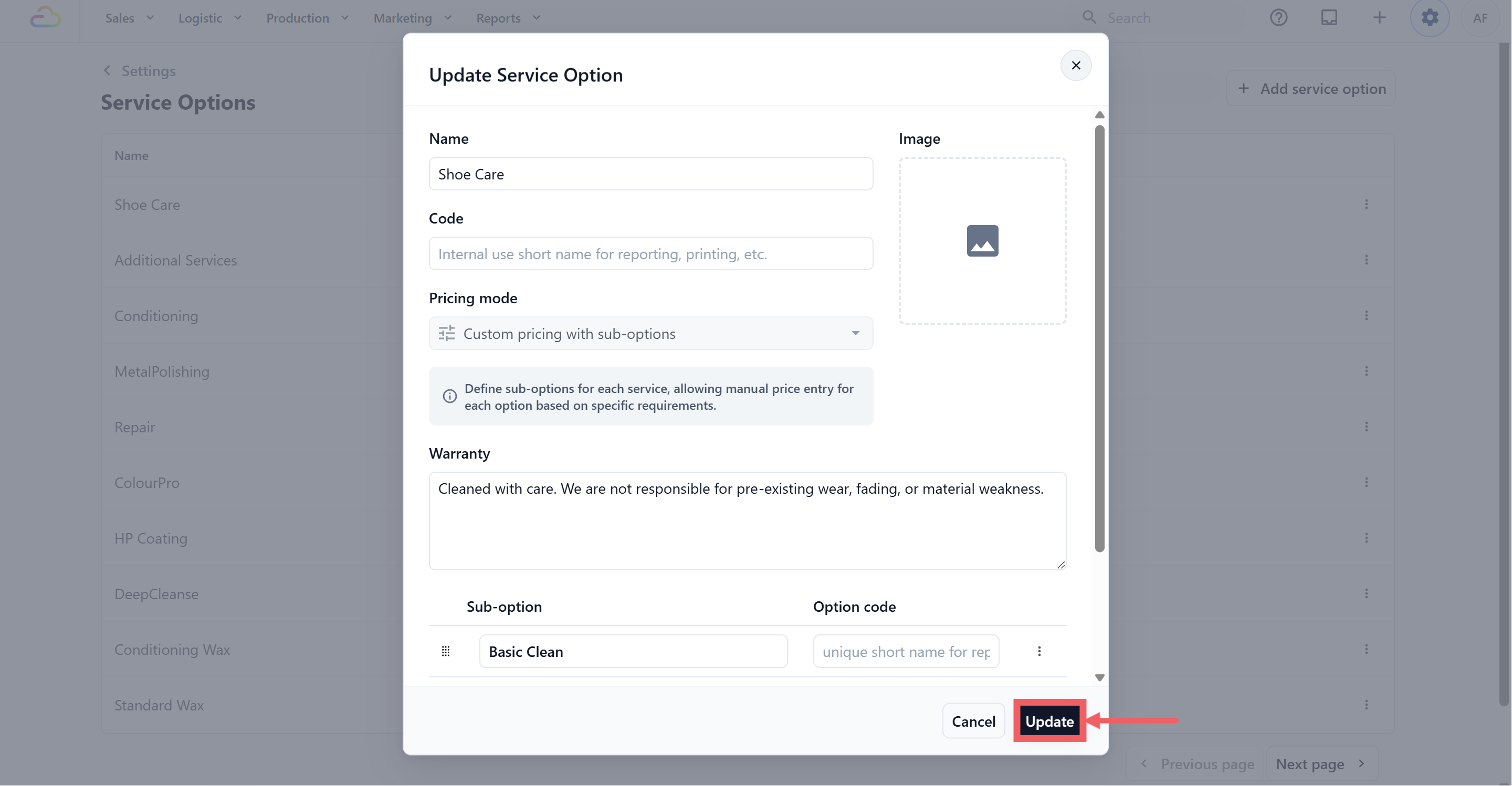
Jika pilihan sudah dipakai di Daftar Harga yang aktif, Anda akan melihat langkah konfirmasi sebelum menyimpan. Jika Anda mengonfirmasi, perubahan akan diterapkan ke setiap Daftar Harga yang memakai pilihan ini.
Hapus Pilihan Layanan
Klik menu ••• titik tiga di ujung baris.
Klik Hapus.
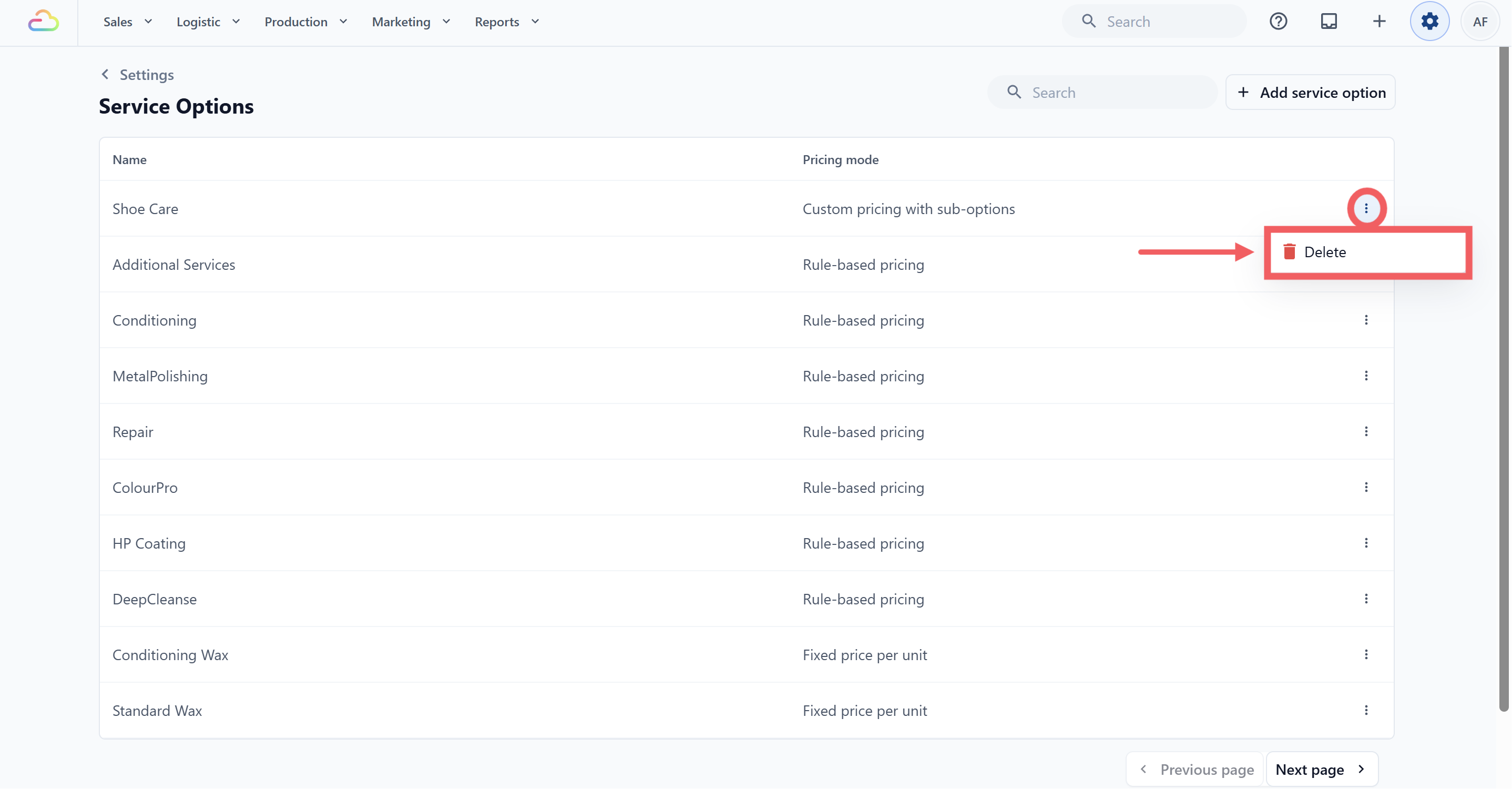
Jika pilihan tidak dipakai, Anda akan melihat "Pilihan layanan tidak digunakan, aman untuk dihapus." Jika dipakai, peringatan akan mencantumkan Daftar Harga yang merujuknya. Anda tetap bisa menghapusnya. Pesanan yang sudah ada tidak terpengaruh, tetapi pilihan ini tidak lagi tersedia untuk pesanan baru.
Tempat Pilihan Layanan Digunakan
Setelah Anda membuat pilihan layanan, gunakan di mana pun EasyBiz perlu memisahkan satu unit bisnis menjadi jenis layanan yang berbeda.
Pilihan layanan terutama dipakai di area berikut:
| Luas | Cara pilihan layanan digunakan | Pengaturan lengkap |
|---|---|---|
| Katalog pesanan | Pilihan layanan dapat muncul sebagai tab atau grup pilihan saat karyawan menambahkan item ke pesanan. Karyawan memilih jenis layanan, seperti Dry Clean atau Setrika, untuk menampilkan atau menetapkan harga item untuk jenis layanan tersebut. Ini dapat berlaku di layar pencatatan pesanan/katalog POS dan Konsol, tergantung pengaturan unit bisnis. | Segera hadir.. |
| Daftar harga | Pilihan layanan membantu mengelompokkan harga berdasarkan jenis layanan, sehingga item yang sama bisa dihargai berbeda tergantung layanan yang dipilih. | Membuat Daftar Harga |
| Opsi pemesanan | Pilihan layanan dapat membatasi opsi pemesanan online yang muncul untuk penjemputan, pengantaran, atau kunjungan di tempat. Misalnya, opsi Express hanya muncul jika pesanan berisi Express Wash. Atur ini di Pengaturan › Pemesanan › unit › opsi pemesanan. | Menyiapkan Opsi Pemesanan Online |
| Pesanan berulang | Pilihan layanan yang diatur berulang, seperti Setiap minggu, membuat pemesanan Toko Online menjadi pesanan berulang sesuai frekuensi dan harganya. | Cara kerja pesanan berulang |
| Halaman item | Perawatan lanjutan dan perawatan berikutnya dari pilihan layanan ditampilkan di halaman setiap item pelanggan yang memakai layanan ini, dengan Ingatkan saya saat perawatan berikutnya diatur. Paket Professional. | Mengatur Halaman Item |
Jika Anda hanya menawarkan satu jenis layanan, Anda mungkin tidak memerlukan pilihan layanan. Gunakan pilihan layanan saat tim Anda membutuhkan tab terpisah, harga terpisah, atau aturan pemesanan terpisah untuk jenis layanan yang berbeda dalam unit bisnis yang sama.
Pertanyaan Umum
Tombol Tambah tetap abu-abu. Apa yang terlewat?
Kolom Nama masih kosong, atau Pricing mode belum dipilih. Keduanya wajib diisi. Kode, Gambar, Garansi, Aftercare, dan Next care boleh dikosongkan.
Bisakah saya mengubah mode harga setelah disimpan?
Tidak. Mengganti mode setelah pilihan dipakai akan membuat setiap Daftar Harga yang merujuknya tidak valid. Hapus pilihan tersebut dan buat yang baru dengan mode yang tepat.
Mengapa tidak ada kolom harga di dialog?
Service Option hanya menentukan nama dan logika harga. Nilai harga sebenarnya diatur per produk di dalam Daftar Harga. Harga per pilihan adalah satu-satunya pengecualian, di mana Anda mencantumkan nama tingkatan di dalam dialog ini.
Apa perbedaan antara sub-pilihan dan Service Option terpisah?
Sub-pilihan berbagi pengelompokan layanan induk di POS, sehingga karyawan melihat satu ketukan yang mengarah ke pemilih tingkatan. Service Option terpisah ditampilkan sebagai pilihan yang setara. Gunakan sub-pilihan saat pekerjaannya sama dengan intensitas berbeda. Gunakan pilihan terpisah saat pekerjaannya memang berbeda.
Bagaimana cara mengenakan biaya lebih rendah untuk pelanggan mingguan?
Buat satu pilihan layanan untuk setiap frekuensi, misalnya Setiap minggu dengan Berulang diatur ke Mingguan, dan beri harga yang lebih rendah daripada Sekali di Daftar Harga Anda. Pelanggan yang memesan Setiap minggu di Toko Online Anda membayar harga tersebut, dan pemesanannya berulang setiap minggu.
Jika nanti saya mengubah Berulang, apakah pengulangan yang sedang berjalan ikut berubah?
Tidak. Pengulangan yang sudah berjalan tetap mempertahankan frekuensinya. Pemesanan baru mengikuti pengaturan baru.
Apakah saya perlu mengatur Pilihan Layanan secara terpisah untuk setiap unit bisnis?
Tidak. Pilihan Layanan dibagikan di seluruh akun toko. Setiap Daftar Harga mengatur unit bisnis dan produk mana yang memakainya, serta dengan harga berapa.
Apakah perubahan saya langsung terlihat di sisi pelanggan?
Ya, setelah Anda menyimpan. Jika pilihan terpasang di Daftar Harga yang aktif, konfirmasi perintah pembaruan dan nilai baru akan berlaku untuk pesanan baru. Pesanan yang sudah ada tidak berubah.
Langkah Selanjutnya
Setelah Pilihan Layanan Anda ditetapkan, lanjutkan ke Buat Daftar Harga untuk memasang harga sebenarnya pada setiap pilihan dan menentukan produk serta unit bisnis mana yang memakainya.