
Sebelum Anda Mulai
Anda memerlukan akun untuk masuk ke EasyBiz Console dengan izin melihat Pesanan berulang di Pengaturan dan akses ke pesanan pelanggan. Jika Anda tidak bisa melihat halaman-halaman ini, minta administrator ruang kerja Anda untuk memeriksa akses Anda.
Pilih jadwal berulang yang sudah pernah menghasilkan pesanan. Siapkan nama pelanggannya. Anda tidak perlu membuat atau mengubah jadwal untuk mengikuti panduan ini.
CleanFast Laundry adalah toko fiktif yang dipakai dalam artikel ini. Gunakan detail pelanggan fiktif saat menyiapkan contoh pelatihan Anda sendiri.
Arti Pesanan Berulang
Pesanan berulang adalah fitur yang membuat pesanan pada interval tertentu secara berkala. Jadwal adalah instruksi yang tersimpan: untuk siapa pekerjaannya, di mana dilakukan, dan seberapa sering diulang.
Setiap pesanan yang dibuat dari jadwal itu adalah pekerjaan terpisah. Pesanan itu memiliki nomor pesanan, tanggal, item, harga, dan progresnya sendiri. Jadwal tetap berjalan untuk mengatur pengulangan berikutnya.
Misalnya, satu jadwal laundry mingguan bisa menghasilkan pesanan baru untuk Jumat ini dan pesanan lain untuk Jumat depan. Menyelesaikan laundry minggu ini tidak berarti menyelesaikan pesanan minggu depan.
Kapan Fitur Ini Membantu
Pesanan berulang cocok untuk pekerjaan dengan pola rutin yang disepakati.
Misalnya, CleanFast Laundry menjemput laundry pelanggan setiap Jumat dan mengembalikannya pada Senin. Detailnya biasanya tetap sama:
- Alamat penjemputan dan pengembalian
- Waktu penjemputan dan pengembalian
- Instruksi pelanggan
Tanpa jadwal berulang, staf Anda perlu melakukan hal berikut untuk setiap pesanan:
- Membuat pesanan baru.
- Memilih pelanggan.
- Memasukkan alamat.
- Memesan penjemputan dan pengembalian.
Jadwal berulang menghemat entri yang berulang itu dan membantu agar penjemputan rutin tidak terlewat.
Yang Terjadi Secara Otomatis
Detail yang ikut terbawa ke pesanan
Setiap pesanan baru memakai detail tersimpan untuk kejadian tersebut:
- Pelanggan dan alamat
- Catatan dan instruksi
- Waktu untuk penjemputan atau layanan tersebut
- Saluran penjualan — toko atau saluran pemesanan tempat pesanan itu berasal
- Unit bisnis — jenis pekerjaan, seperti laundry
Untuk pengulangan yang dibuat dari pemesanan online, pilihan layanan dan opsi pemesanan yang tersimpan juga ikut terbawa.
Cara penetapan harga bergantung pada pemesanan:
- Dihargai saat checkout: Jika pengulangan berisi item tersimpan dari pemesanan yang dihargai saat checkout, item tersebut memakai daftar harga terkini ketika pesanan berikutnya dibuat.
- Dihargai setelah penjemputan: Pengulangan laundry membuat pesanan yang harus diperiksa dan dihargai oleh staf Anda. Pesanan itu tidak menyalin jumlah pakaian atau total akhir minggu lalu.
Kapan pesanan dibuat
Waktu EasyBiz membuat pesanan berbeda dengan waktu staf Anda menjemput laundry atau menjalankan layanan.
Untuk pengulangan yang diatur melalui pemesanan online, setiap pesanan berikutnya dijadwalkan untuk dibuat:
- Dua hari sebelum penjemputan atau pekerjaan layanan pertamanya
- Pukul 09.00 sesuai zona waktu pasar pemesanan
Misalnya, penjemputan hari Jumat biasanya disiapkan pada Rabu pagi.
Jadwal yang dibuat oleh staf dapat memakai waktu tunggu pembuatan pesanan yang berbeda. Periksa jadwal yang sudah ada alih-alih berasumsi setiap pengulangan mengikuti waktu pemesanan online.
Lihat Cara Kerjanya
Periksa pengulangan yang sudah ada
- Buka Pengaturan di EasyBiz Console.
- Pilih Pesanan berulang.
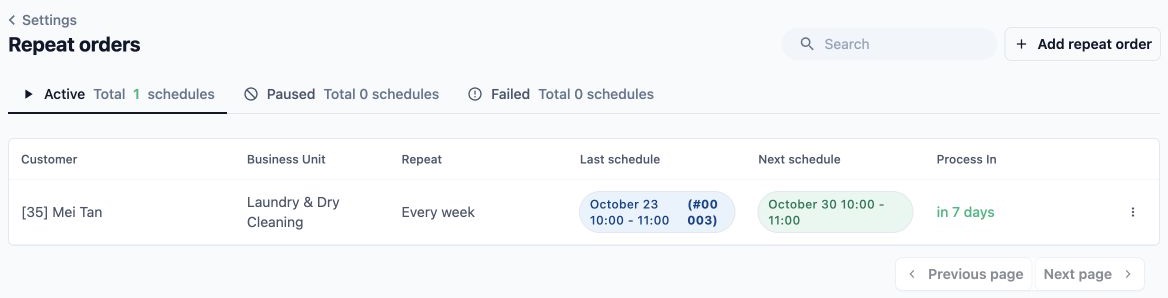
- Pilih tab Aktif dan temukan pelanggan contoh Anda. Periksa kolom Berulang, Jadwal terakhir, Jadwal berikutnya, dan Process In. Tab yang dipilih menunjukkan bahwa Anda sedang melihat jadwal aktif.
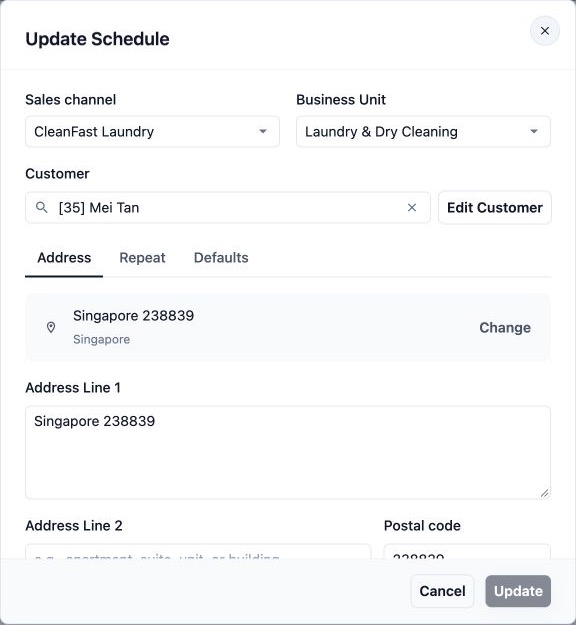
- Pilih baris pelanggan untuk membuka Perbarui Jadwal. Pada tab Alamat, baca pelanggan, saluran penjualan, unit bisnis, dan alamat penjemputan yang tersimpan. Biarkan kolom tidak berubah.
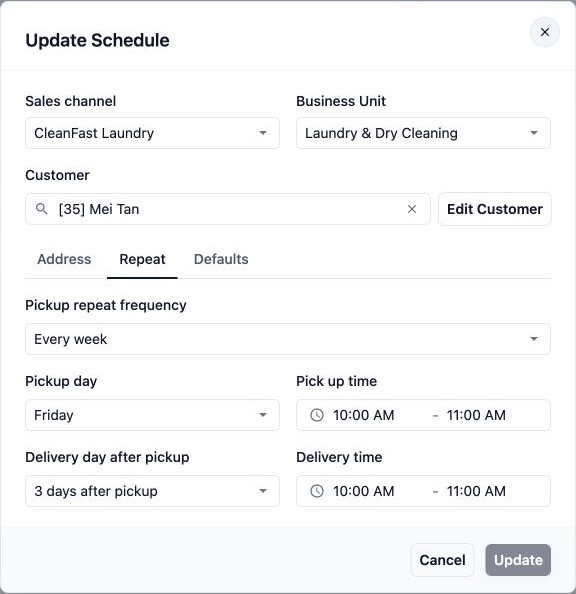
- Pilih tab Pengulangan. Untuk jadwal laundry penjemputan-dan-pengembalian, periksa Frekuensi pengulangan penjemputan, Hari penjemputan, Waktu penjemputan, Hari pengantaran setelah penjemputan, dan Waktu pengantaran. Keterangan ini menjelaskan pengaturan layanan yang berulang.
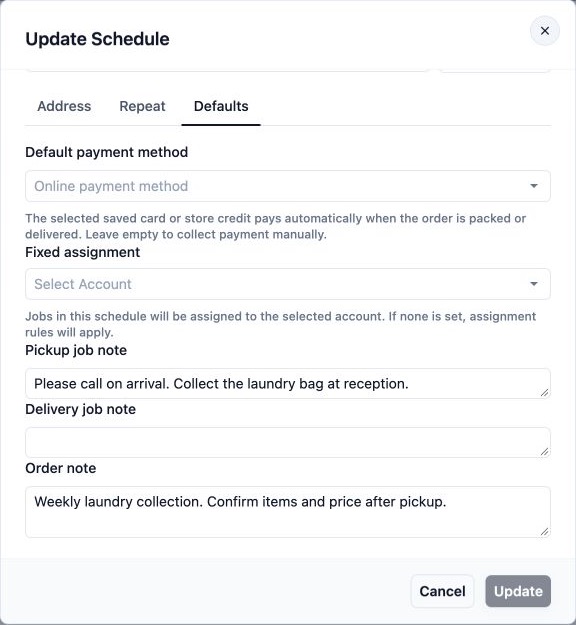
- Pilih tab Default. Baca Metode pembayaran default, Penugasan tetap, dan catatan tersimpan apa pun. Keterangan ini menjelaskan instruksi pembayaran dan penugasan mana yang dibawa jadwal ke pesanannya.
- Tutup dialog tanpa menyimpan perubahan. Kembali ke daftar, catat nomor pesanan yang tertera di bawah Jadwal terakhir.
Periksa pesanan individual
- Buka Pesanan.
- Masukkan nomor pesanan dari Jadwal terakhir di Cari pesanan....
- Temukan hasil yang cocok dan periksa pelanggannya sebelum membukanya.

- Buka pesanan tersebut. Bandingkan pelanggan, tanggal penjemputan, tanggal pengembalian, dan catatannya dengan jadwal berulang. Periksa item, harga, dan progres saat ini secara terpisah.
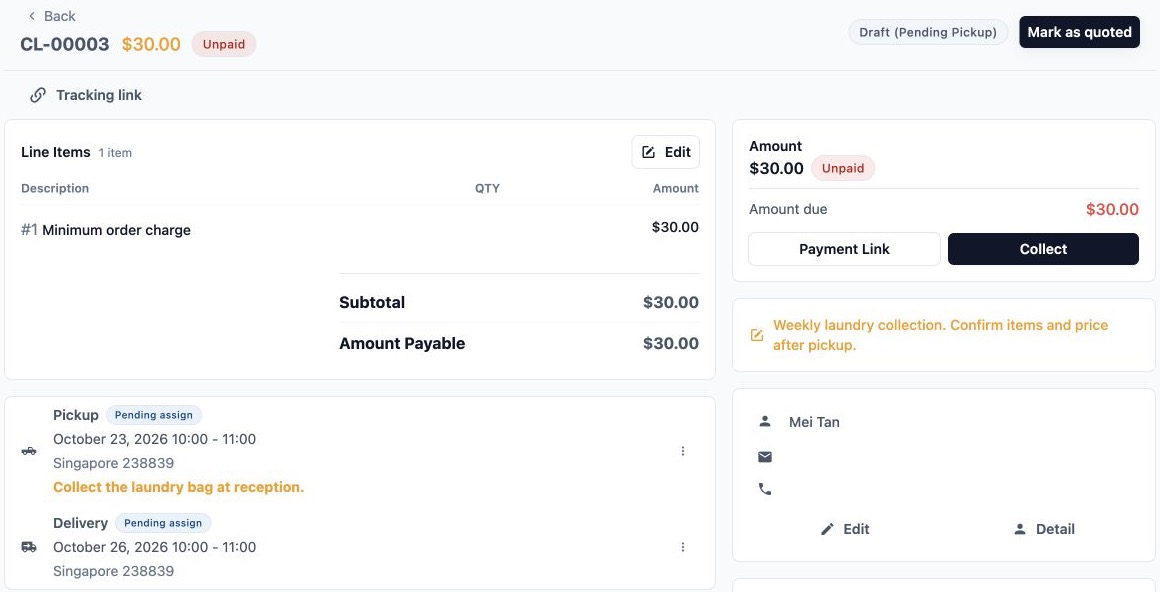
Anda sekarang sudah melihat kedua bagian: pengaturan berulang yang tersimpan dan satu pesanan individual yang dibuat darinya.
Contoh Langkah demi Langkah
CleanFast Laundry memiliki pelanggan yang ingin penjemputan setiap hari Jumat, dengan laundry bersih dikembalikan pada hari Senin. Pelanggan mengatur pengulangan mingguan melalui Toko Online toko. Laundry mereka dihargai setelah penjemputan.
- Pengaturan berulang tersimpan. Jadwal menyimpan pelanggan, alamat, waktu mingguan, detail penjemputan dan pengembalian, serta instruksi pemesanan yang tersimpan.
- Pesanan berikutnya disiapkan sebelum hari Jumat. Dengan waktu pemesanan online, pesanan dijadwalkan dibuat pada hari Rabu pukul 09.00. Contoh ini mengasumsikan tidak ada tanggal layanan yang jatuh pada hari libur tutup toko.
- Pesanan terpisah muncul. Pesanan ini memiliki nomor pesanan sendiri serta tanggal penjemputan Jumat dan pengembalian Senin. Staf Anda dapat menemukannya di Pesanan. Jadwal berulang mencatat pesanan terbaru dan beralih ke kejadian berikutnya.
- Staf Anda menyiapkan penjemputan. Mereka memeriksa alamat, instruksi, dan penugasan pesanan. Adanya pesanan tidak berarti seorang driver sudah menjemput apa pun.
- Staf Anda memeriksa dan menghargai laundry. Setelah penjemputan, mereka mencatat pakaian dan jumlah yang diterima. Total minggu ini mencerminkan pekerjaan minggu ini.
- Staf Anda menyelesaikan pesanan. Mereka memproses laundry, mengatur pengembaliannya, dan memeriksa pembayaran melalui alur kerja pesanan biasa. Pengulangan minggu berikutnya tetap merupakan pengaturan yang terpisah.
Setelah itu, staf dapat melihat progres pesanan individual dan kejadian berikutnya dari jadwal. Pelanggan yang masuk ke Toko Online atau Aplikasi Seluler yang relevan dapat melihat pesanan yang dibuat di daftar pesanan mereka. Jika toko menyediakan halaman Pesanan berulang, pelanggan juga dapat melihat pengaturan berulang aktif mereka di sana.
Pelanggan tidak perlu memesan ulang setiap minggu. Staf Anda tetap perlu menangani setiap penjemputan dan laundry-nya.
Pertanyaan Umum
Apakah pesanan berulang sama dengan langganan berbayar?
Tidak. Pesanan berulang mengatur pekerjaan yang berulang. Dengan sendirinya, fitur ini tidak membuat biaya langganan bulanan tetap atau menjamin bahwa setiap pesanan memiliki total yang sama. Setiap pesanan yang dibuat memiliki harga dan catatan pembayarannya sendiri. Untuk menjual kontrak atau paket yang dibayar di muka, seperti 4 kunjungan AC per tahun atau 20 kemeja, gunakan paket prabayar. Lihat Atur Paket Prabayar untuk Kontrak dan Paket Layanan.
Bisakah setiap pengulangan memakai kartu tersimpan atau kredit toko pelanggan?
Bisa. Metode pembayaran default pada jadwal dapat membawa kartu tersimpan atau kredit toko ke setiap pesanan. Pembayaran otomatis dikaitkan dengan saat pesanan dikemas atau diantar, bukan saat pesanan berulang dibuat. Jika tidak ada default yang dipilih, tagih pembayaran melalui proses biasa Anda. Selalu periksa hasil pembayaran pesanan.
Apakah pengulangan otomatis menugaskan driver atau anggota staf?
Jadwal dapat memiliki Penugasan tetap, yaitu akun tertentu dipilih untuk pekerjaannya. Jika tidak ada penugasan tetap yang tersimpan, aturan penugasan biasa berlaku. Staf Anda tetap perlu memeriksa pekerjaan dan pengaturan pengiriman yang dihasilkan. Jadwal berulang saja tidak menjamin penugasan driver.
Apakah pelanggan dapat melihat pengulangan yang diatur staf saya untuk mereka?
Bisa, jika pengulangan itu milik pelanggan tersebut pada saluran penjualan yang dipakai oleh Toko Online atau Aplikasi Seluler mereka, dan toko menyediakan halaman Pesanan berulang. Pengulangan tidak harus berasal dari pemesanan online. Pelanggan harus masuk ke akun yang terkait dengan pengulangan itu.
Apa yang terjadi jika penjemputan atau pengembalian jatuh pada tanggal tutup?
EasyBiz memeriksa tanggal tutup yang berlaku untuk unit bisnis, yang diatur di Pengaturan › Pemesanan › Tanggal tutup. EasyBiz dapat memindahkan penjemputan atau pengembalian yang terdampak ke hari yang tersedia sambil tetap menjaga pola berulang reguler untuk kejadian berikutnya. Jika tidak dapat menempatkan kejadian itu dalam periode pengulangan, EasyBiz dapat melewatinya. Periksa tanggal sebenarnya pada pesanan yang dibuat sebelum mengonfirmasi pengaturan dengan pelanggan.
Langkah Selanjutnya
Sekarang Anda memahami perbedaan antara jadwal berulang dan pesanan yang dibuatnya, kapan pesanan tersebut muncul, dan apa yang masih perlu ditangani staf Anda.
Lanjutkan dengan Atur pesanan berulang pertama Anda. Untuk perubahan pada pengaturan yang sudah ada, lihat Kelola pesanan berulang Anda.