
Langkah cepat
- Buka Pengaturan › Integrasi dan klik Hubungkan pada Stripe, HitPay atau Atome. Juga aktifkan metode yang Anda inginkan di akun penyedia tersebut.
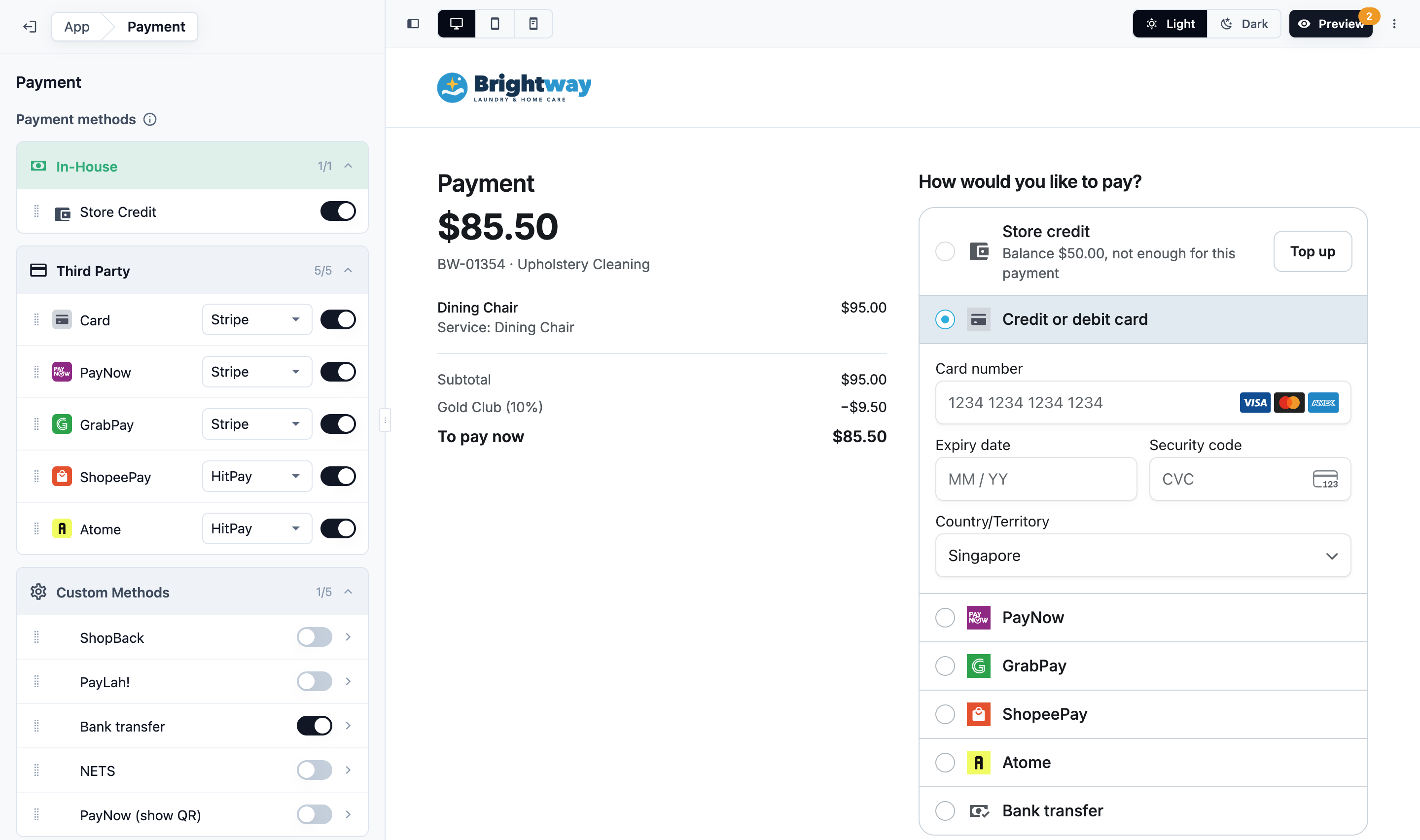
- Di editor toko Anda, di bawah Halaman, klik Pembayaran. Nyalakan setiap metode yang bisa digunakan pelanggan dan pilih penyedianya, misalnya PayNow lewat HitPay dan Kartu lewat Stripe, lalu seret ke urutan yang diinginkan.
- Untuk menerima transfer bank, tambahkan metodenya di Pengaturan › Metode Pembayaran Kustom. Lalu klik metode itu di bawah Metode Kustom pada halaman Pembayaran yang sama, nyalakan Pelanggan bisa membayar dengan cara ini dan isi Cara membayar.
- Di halaman Checkout editor, buka setiap unit bisnis, misalnya Laundry, dan atur baris Pembayaran-nya ke Kartu opsional (bawaan) atau Wajib kartu tersimpan. Kartu yang tersimpan ditagih sekali, setelah harga dikonfirmasi dan saat pesanan siap.
- Terbitkan toko. Pelanggan kemudian membayar dari pesanan mereka dengan Bayar sekarang setelah harga dikonfirmasi, dan staf Anda bisa mengirim Tautan Pembayaran dari pesanan yang masih harus dibayar.
Cara pelanggan membayar
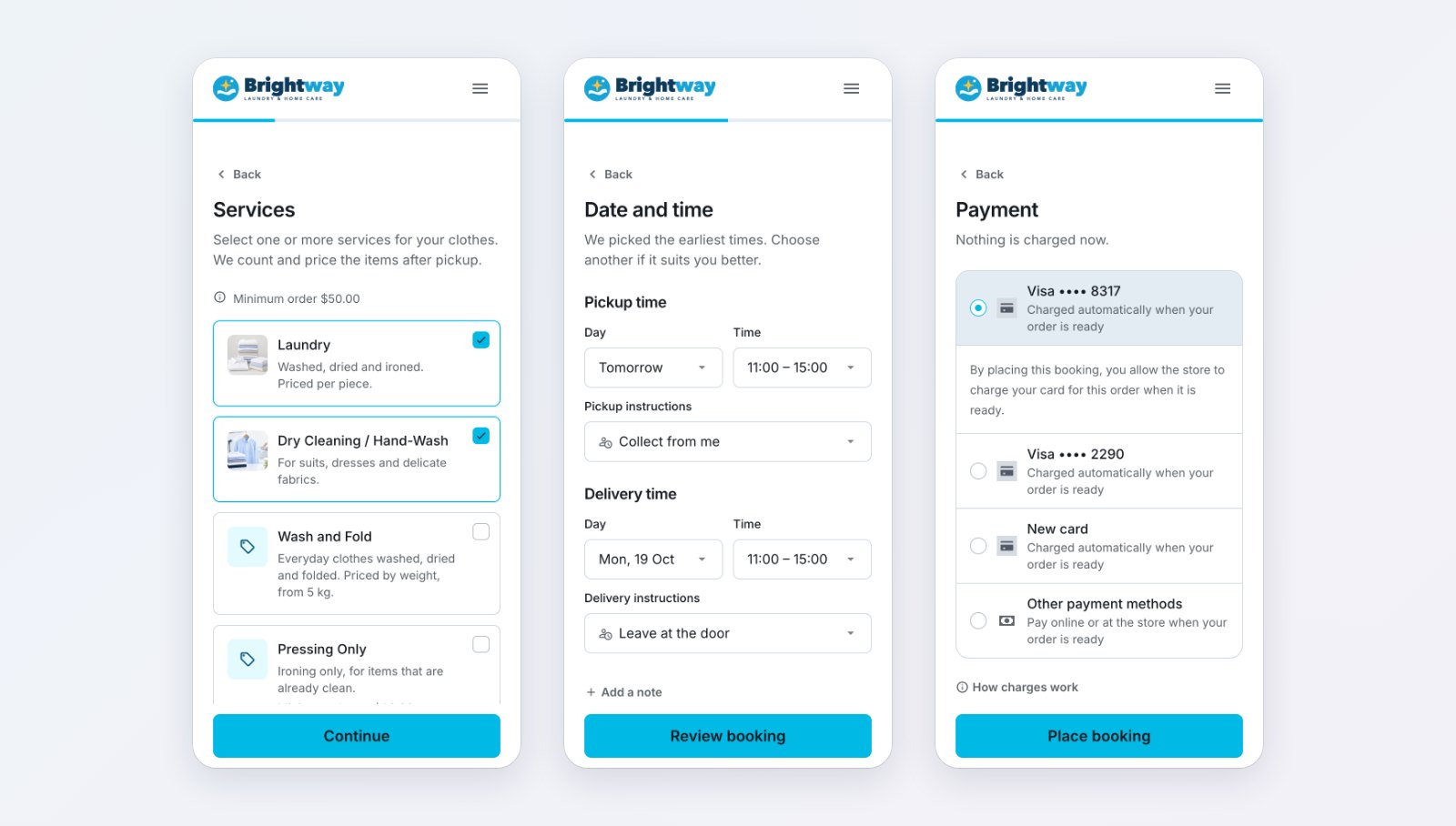
- Saat pemesanan, tidak ada yang ditagih. Pada langkah Pembayaran pemesanan, pelanggan memilih kartu tersimpan atau menambah kartu, atau memilih Saldo toko. Kartu atau saldo membayar otomatis saat pesanan siap. Mereka juga bisa memilih Metode pembayaran lain dan membayar nanti.
- Setelah pemesanan, pelanggan membayar dari pesanan mereka dengan Bayar sekarang setelah harga ditawarkan atau dikonfirmasi.
- Tanpa masuk, pelanggan membayar dari Tautan Pembayaran atau Tautan pelacakan yang dikirim staf Anda.
Hubungkan penyedia pembayaran
- Buka ⚙️ Pengaturan › Integrasi.
- Hubungkan satu atau lebih:
- Stripe: klik Hubungkan dan ikuti langkah dari Stripe. Lihat Menghubungkan Stripe ke EasyBiz.
- HitPay: klik Hubungkan, lalu masukkan API Key dan Webhook Salt Anda. Lihat Menghubungkan HitPay ke EasyBiz.
- Atome: klik Hubungkan. Atome beroperasi di Singapura dan Malaysia, jadi dialog memiliki bagian untuk setiap negara tempat Anda berjualan. Setiap negara memiliki set Live dan Test. Masukkan API key dan API password yang diberikan Atome, lalu klik Periksa dan simpan.
Di akun Atome Anda sendiri, pelanggan hanya bisa membayar dengan Atome setelah set Live untuk negara mereka disimpan. Set Test tidak pernah menerima pembayaran pelanggan sungguhan.
Metode juga harus aktif di akun penyedia itu sendiri. Editor toko hanya mencantumkan metode Stripe yang sudah diaktifkan Stripe di akun Anda. Nyalakan metode HitPay di dasbor HitPay Anda.

Menjual di lebih dari satu negara?
Jika bisnis Anda memiliki dua atau lebih pasar, setiap negara menerima pembayaran di akunnya sendiri dengan setiap penyedia. Stripe dan HitPay membuka dialog dengan baris untuk setiap negara, sama seperti Atome:
- Akun Stripe: klik Hubungkan pada baris sebuah negara dan ikuti langkah dari Stripe. Lihat Menghubungkan Stripe ke EasyBiz.
- Akun HitPay: klik baris sebuah negara, lalu masukkan API Key dan Webhook Salt akun tersebut. Baris menampilkan Menerima pembayaran setelah webhook HitPay berfungsi, atau Periksa webhook sampai saat itu.
Gunakan akun yang dibuka perusahaan Anda di negara tersebut. Pembayaran setiap negara dicairkan ke rekening bank akunnya sendiri. Negara yang tidak punya akun sendiri menampilkan Belum terhubung dan tidak menerima pembayaran lewat penyedia itu, meskipun negara lain punya. Kartu yang disimpan pelanggan di satu negara hanya bisa dipakai di negara itu.
Misalnya, sebuah laundry dengan toko di Singapura dan Kuala Lumpur menghubungkan akun HitPay perusahaan Singapuranya pada baris Singapura dan akun perusahaan Malaysianya pada baris Malaysia. Pelanggan Malaysia kemudian membayar ke akun Malaysia, dalam ringgit.
Pilih metode yang dilihat pelanggan
- Buka editor toko dan, di bawah Halaman, klik Pembayaran. Lihat Mengedit, Pratinjau dan Menerbitkan Toko Online Anda.
- Di bawah Metode pembayaran, nyalakan setiap metode yang Anda inginkan dan pilih penyedia yang menjalankannya.
- Seret metode-metode tersebut sesuai urutan yang ingin dilihat pelanggan.
| Bagian | Metode |
|---|---|
| Internal | Saldo Toko. Muncul saat halaman Dompet Anda aktif |
| Pihak Ketiga | Metode yang diterima penyedia yang terhubung (di bawah) |
| Metode Kustom | Metode Anda sendiri, seperti transfer bank atau ShopBack (di bawah) |
| Penyedia | Metode yang diterima secara online |
|---|---|
| Stripe | Kartu, PayNow (Singapura), GrabPay, dan FPX (Malaysia) |
| HitPay | Kartu, PayNow (Singapura), GrabPay, ShopeePay, Atome, dan di Malaysia FPX dan Touch 'n Go eWallet |
| Atome | Atome, di akun Atome Anda sendiri |
Setiap metode berjalan lewat penyedia yang Anda pilih untuknya. Misalnya, Anda bisa menerima PayNow lewat HitPay dan kartu lewat Stripe.
Deskripsi item pesanan: rincian yang ditampilkan di bawah setiap item pesanan yang dibayar. Ketik @ untuk menambahkan rincian item, seperti warna atau merek. Baris dengan rincian kosong akan dihilangkan.
Terbitkan toko agar perubahan Anda berlaku.
Biarkan pelanggan menyimpan kartu saat pemesanan
Langkah pemesanan terakhir setiap unit bisnis adalah Pembayaran. Atur di halaman Checkout editor › unit › baris Pembayaran:
| Pembayaran saat pemesanan | Yang bisa dilakukan pelanggan |
|---|---|
| Kartu opsional (bawaan) | Pilih saldo toko, kartu tersimpan, atau kartu baru, atau pilih Metode pembayaran lain |
| Wajib kartu tersimpan | Pilih atau tambahkan kartu. Mereka tidak bisa memesan tanpa kartu, dan saldo toko tidak dihitung sebagai kartu |
Pelanggan melihat langkah Pembayaran saat Kartu lewat Stripe atau HitPay, saat mereka sudah punya kartu tersimpan, atau saat mereka bisa membayar dengan saldo toko. Kartu tersimpan memakai penyedia yang Anda pilih untuk Kartu.
- Stripe: pelanggan mengetik kartu mereka pada langkah ini.
- HitPay: pelanggan klik Tambah kartu dan menambahkannya di halaman aman HitPay. HitPay menyimpan setiap kartu di bawah email pelanggan. Pelanggan tanpa email di akunnya melihat "Tambahkan email Anda di Detail kontak untuk menyimpan kartu." Sampai mereka menambahkannya, mereka tidak bisa memesan unit yang diatur ke Wajib kartu tersimpan.
Saldo toko muncul saat halaman Dompet Anda aktif, Saldo Toko aktif di Pembayaran, dan pelanggan punya saldo. Langkah ini menampilkan saldo mereka dan "Dibayar otomatis saat pesanan Anda siap". Langkah dimulai dari kartu bawaan pelanggan, atau dari saldo toko jika mereka tidak punya kartu.
Di bawah kartu yang mereka lihat: "Dengan membuat pemesanan ini, Anda mengizinkan toko menagih kartu Anda untuk pesanan ini saat siap." Dengan saldo toko mereka melihat: "Dengan membuat pemesanan ini, Anda mengizinkan toko membayar pesanan ini dari saldo toko Anda saat siap. Jika saldo Anda tidak mencukupi saat itu, Anda membayar dengan cara lain." Cara penagihan bekerja membuka langkah yang Anda tulis pada baris Pembayaran.
Wajib kartu tersimpan memerlukan Kartu aktif untuk Stripe atau HitPay. Dengan HitPay, klik Periksa HitPay pada baris Pembayaran dulu. Ini memastikan akun HitPay Anda bisa menyimpan kartu, tanpa menagih apa pun. Jika tertulis akun Anda tidak bisa menyimpan kartu (hanya GIRO), minta HitPay mengaktifkan kartu untuk tagihan berulang, lalu periksa lagi. Sampai saat itu, pelanggan tidak bisa menambah kartu saat memesan; mereka membayar dengan metode pembayaran Anda yang lain.
Di Pratinjau toko Anda, langkah Pembayaran bekerja seperti yang dilihat pelanggan, dan unit Kartu tersimpan meminta kartu. Kartu yang Anda simpan di sana adalah kartu sungguhan, disimpan di akun pelanggan tempat Anda masuk. Tidak ada yang ditagih di Pratinjau: pesanannya adalah pesanan uji (#T). Saldo toko tidak ditawarkan di Pratinjau.
Lihat Membiarkan Pelanggan Memesan Online.
Saat kartu tersimpan ditagih
Kartu tersimpan ditagih sekali, untuk sisa tagihan, setelah harga dikonfirmasi dan saat pesanan siap:
- setiap item sudah dikemas; atau
- pesanan sudah diserahkan di konter; atau
- pekerjaan pengantaran atau layanan di lokasi sudah selesai.
Penjemputan tidak pernah ditagih. Jika pesanan sudah dikemas atau diserahkan saat Anda mengonfirmasi harga, Konfirmasi Harga akan menagihnya. Halaman pesanan memberi tahu pelanggan kartu mana yang "akan ditagih otomatis saat pesanan Anda siap".
Tidak ada yang ditagih untuk pesanan uji (#T), pesanan yang dibatalkan atau sudah dibayar, atau selama harga masih menunggu konfirmasi.
Saldo toko yang dipilih saat pemesanan dibayar pada saat yang sama, dari saldo pelanggan sendiri: seluruh sisa tagihan, atau tidak sama sekali jika saldonya tidak mencukupi.
Jika penagihan gagal
- Staf Anda mendapat notifikasi "Pembayaran otomatis gagal", dan Konsol menampilkan Penagihan kartu gagal beserta alasannya. Notifikasi hilang saat pesanan dibayar, dibatalkan, atau dibatalkan (void).
- Pesanan pelanggan berbunyi "Kami tidak dapat menagih … secara otomatis. Silakan bayar sekarang." dengan Bayar sekarang.
- Untuk mengirim pesan kepada pelanggan juga, tambahkan aturan untuk peristiwa Pembayaran gagal di ⚙️ Pengaturan › Notifikasi Pelanggan. Lihat Pembaruan Pesanan untuk Pelanggan Online.
Kartu yang ditolak tidak dicoba lagi untuk jumlah yang sama. Staf bisa menagihnya lagi: pada pesanan, klik Tagih (atau Tagih Pembayaran di POS) dan pilih Kartu tersimpan.
Jika saldo toko tidak mencukupi sisa tagihan, tidak ada yang diambil dan pesanan tetap belum dibayar. Staf Anda mendapat notifikasi yang sama, dan Konsol menampilkan Pembayaran saldo toko gagal. Penagihan dicoba lagi pada waktu berikutnya di atas, jadi isi saldo di antaranya akan membayarnya.
Pelanggan yang membayar pesanan
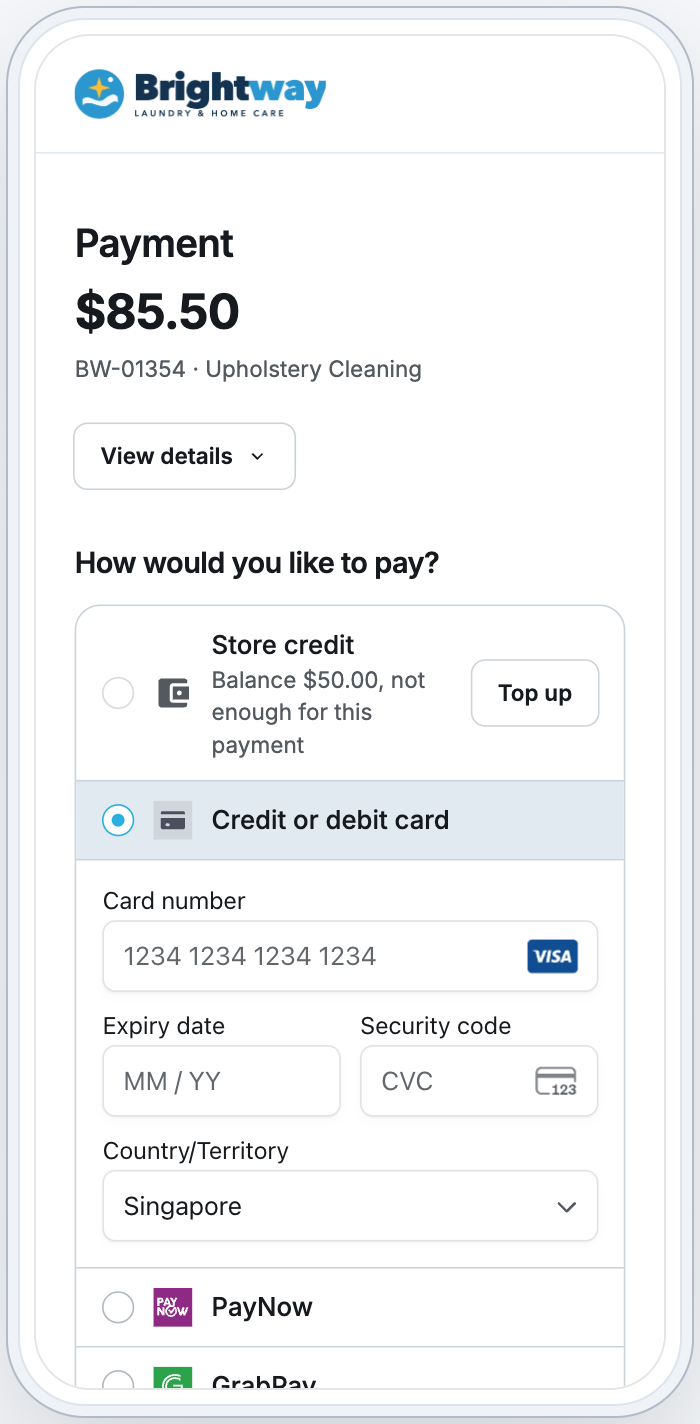
Bayar sekarang muncul pada pesanan yang masih harus dibayar saat toko Anda menerima pembayaran online untuknya: metode online atau metode kustom yang aktif di halaman Pembayaran untuk negara pesanan itu. Tanpa itu, pesanan hanya menampilkan jumlah yang harus dibayar dan "Anda bisa membayar saat pesanan diambil atau diantar." Untuk kunjungan layanan, tertulis "Anda bisa membayar saat kunjungan layanan."Di pesanan mereka, pelanggan klik Bayar sekarang dan melihat Bagaimana Anda ingin membayar?, dengan urutan berikut:
- Saldo toko, dengan saldo mereka. Jika tidak cukup, mereka bisa mengisi saldo.
- Kartu tersimpan mereka.
- Metode di halaman Pembayaran Anda, pada pesanan Anda.
- Metode kustom Anda.
| Metode | Yang dilakukan pelanggan |
|---|---|
| Kartu | Mengetik kartu, atau memakai kartu yang tersimpan |
| PayNow | Memindai QR dengan aplikasi perbankan mereka. Halaman menunggu pembayaran. Membayar dari ponsel yang sama? Mereka ketuk Simpan kode QR dan memilihnya di aplikasi bank mereka |
| GrabPay, ShopeePay, Atome, Touch 'n Go eWallet, kartu HitPay | Ketuk Bayar, dan halaman penyedia terbuka sendiri. Mereka membayar di sana. Jika mereka kembali tanpa membayar, Lanjutkan ke … membukanya lagi |
| FPX (Malaysia) | Memilih bank mereka dan membayar dari sana |
Setelah dibayar, pelanggan melihat Pembayaran diterima dan pesanan ditandai sudah dibayar di Konsol.
Metode Anda sendiri, dengan tangkapan layar bukti bayar
Gunakan metode kustom untuk pembayaran yang dikonfirmasi staf Anda, seperti transfer bank, PayLah atau ShopBack.
- Tambahkan metode di ⚙️ Pengaturan › Metode Pembayaran Kustom.
- Di editor toko, buka Pembayaran dan klik metode di bawah Metode Kustom.
- Nyalakan Pelanggan bisa membayar dengan cara ini.
- Isi:
- Cara membayar: langkahnya, misalnya "Transfer ke DBS 123-456789-0, gunakan nomor pesanan Anda sebagai referensi".
- Kode QR atau gambar rekening (opsional).
- Tampilkan QR PayNow untuk setiap pesanan (opsional): QR dengan jumlah yang harus dibayar dan nomor pesanan, dibuat dari UEN perusahaan Anda di Pengaturan › Perusahaan. Untuk pesanan dalam dolar Singapura.
- Minta tangkapan layar pembayaran: pelanggan harus melampirkannya sebelum bisa memberi tahu Anda bahwa mereka sudah membayar.
Pelanggan membayar, melampirkan tangkapan layar dan klik Saya sudah bayar. Mereka melihat Pembayaran dikirim.
Setujui atau tolak
- Buka Penjualan › Pembayaran. Pembayaran menampilkan Menunggu Tinjauan.
- Klik ⋯ › Setujui atau tolak.
- Periksa tangkapan layar dan rekening bank Anda, lalu klik Setujui atau Tolak.
Setujui berarti pesanan ditandai sudah dibayar. Tolak berarti pesanan harus dibayar lagi.
Saldo toko, isi saldo, dan keanggotaan
- Kredit toko: pelanggan membayar dengan saldo mereka saat halaman Dompet aktif dan Kredit Toko diaktifkan di Pembayaran: dari pesanan mereka, atau otomatis saat pesanan siap jika mereka memilihnya waktu pemesanan.
- Paket isi ulang: aktifkan Jual online untuk sebuah paket di ⚙️ Pengaturan › Kredit Toko. Pelanggan membelinya di halaman Dompet dengan metode online. Lihat Menyiapkan Program Kredit Toko Anda.
- Keanggotaan: aktifkan Jual online untuk sebuah paket di ⚙️ Pengaturan › Keanggotaan. Opsi ini bisa diaktifkan setelah paket memiliki biaya. Lalu, di editor toko, buka halaman Keanggotaan, aktifkan Jual keanggotaan, dan terbitkan. Anggota mendapatkan diskon mereka di tinjauan pemesanan. Lihat Menyiapkan Paket Keanggotaan.
- Paket prabayar: aktifkan Jual online untuk sebuah paket di ⚙️ Pengaturan › Paket Prabayar. Lalu, di editor toko, buka halaman Paket prabayar, aktifkan Jual paket prabayar, dan terbitkan. Pelanggan yang memilih ukuran di halaman itu akan mendapat pesanan untuk paket tersebut beserta halaman pembayarannya, dengan metode pembayaran toko Anda, termasuk metode buatan sendiri seperti transfer bank. Paket mulai berlaku setelah pesanan itu dibayar. Pelanggan juga bisa menambahkan paket ke pemesanan di Pilih Item. Lihat Menyiapkan Paket Prabayar.
Tautan Pembayaran dan tautan Pelacakan
Keduanya membuka pesanan di Toko Online Anda, tempat pelanggan bisa membayar tanpa masuk akun.
- Tautan Pembayaran: pada pesanan yang masih harus dibayar, di bawah Jumlah yang harus dibayar, klik Tautan Pembayaran. Menu berbagi peramban Anda akan terbuka, sehingga Anda bisa mengirimnya lewat WhatsApp atau email. Peramban tanpa menu berbagi akan menyalin tautannya: "Tautan disalin ke papan klip".
- Tautan pelacakan: klik Tautan pelacakan di bagian atas pesanan, lalu Salin, Buka atau Kirim lewat WhatsApp. Siapa pun yang memiliki tautan ini dapat melacak pesanan, dan membayarnya setelah harganya ditetapkan atau dikonfirmasi.
Tautan mengarah ke Toko Online dari merek pesanan di pasar pesanan tersebut. Jika belum ada, Konsol akan meminta Anda menambahkannya. Jika merek Anda masih memakai toko online lama, Tautan Pembayaran akan membukanya sampai pelanggan Anda pindah. Setelah mereka pindah, tautan pembayaran yang sudah dimiliki pelanggan dari toko lama akan membuka halaman pembayaran untuk pesanan yang sama di toko baru Anda. Lihat Toko Online Anda (Lama).
Jika harga pesanan belum dikonfirmasi, Konsol akan meminta Anda mengonfirmasinya terlebih dahulu. Pesanan yang sudah diberi penawaran (setelah Kirim Penawaran atau Tandai sebagai diberi penawaran) langsung mendapat Tautan Pembayaran: pelanggan bisa membayar penawaran sebagaimana adanya, dan membayarnya lunas berarti menerimanya.
Kartu tersimpan di Akun saya
Pelanggan mengelola kartu mereka di Akun saya › Pembayaran: menambah kartu, menjadikan salah satunya kartu utama, atau menghapus kartu. Tab ini muncul saat Anda menerima kartu secara online melalui Stripe atau HitPay. Kartu yang dihapus tidak lagi ditagih untuk pesanan mereka.
Pertanyaan Umum
Apakah ada yang ditagih saat pelanggan memesan?
Tidak. Kartu hanya disimpan, dan kredit toko hanya dipilih. Mereka membayar saat pesanan sudah siap.
Bisakah pelanggan membayar sebagian dengan kredit dan sebagian dengan kartu?
Tidak. Satu pembayaran menggunakan satu metode.
Bisakah saya mengembalikan dana pembayaran online?
Bisa, dari baris pembayaran pesanan: ⋯ › Pengembalian dana. Ini mengembalikan seluruh sisa jumlah pembayaran. Pembayaran Stripe, HitPay atau Atome dikembalikan melalui penyedia tersebut, dan pembayaran dengan kredit toko dikembalikan ke kredit pelanggan. Metode buatan sendiri, seperti transfer bank, hanya dicatat sebagai sudah dikembalikan: Anda sendiri yang harus mengirim uangnya kembali.
Pengembalian dana hanya muncul jika pengembalian dana diaktifkan, dan secara bawaan pengembalian dana dinonaktifkan (Nonaktif). Untuk mengaktifkannya, buka ⚙️ Pengaturan › Konsol EasyBiz › Halaman › Detail Pesanan. Di bagian Bagian, klik Pembayaran, atur Mode Pengembalian Dana ke Hanya Hari yang Sama atau Tanpa Batas, lalu klik Terbitkan. Lihat Memproses Pengembalian Dana dan Retur.
Pelanggan sudah membayar, lalu karyawan saya mengembalikan sebuah item. Apa yang dilihat pelanggan?
Halaman pesanan mereka menampilkan retur dan total baru. Jika mereka sudah membayar lebih dari total baru, akan muncul Pengembalian dana tertunda untuk selisihnya sampai Anda mengembalikannya, misalnya dengan Kembalikan kelebihan bayar pada pesanan.
Bisakah pelanggan membayar dengan Apple Pay atau Google Pay?
Tidak. Pelanggan memasukkan kartunya, atau memilih kartu tersimpan.
Mengapa pelanggan tidak bisa membayar dengan Atome?
Di akun Atome Anda sendiri, Atome hanya ditawarkan di negara yang set Live-nya sudah disimpan. Atome juga memerlukan nomor ponsel pelanggan, sehingga pelanggan tanpa nomor ponsel di akunnya tidak akan melihatnya. Dan diperlukan alamat: alamat tersimpan pelanggan, atau jika tidak ada, alamat toko Anda.
Metode apa saja yang berfungsi di Aplikasi Seluler?
Metode yang sama dengan Toko Online Anda. Dengan Stripe, kartu baru ditambahkan di formulir kartu Stripe, yang terbuka di atas aplikasi. HitPay dan metode seperti GrabPay membuka halaman penyedia, lalu kembali ke aplikasi.
Langkah berikutnya
Untuk melihat pesanan online yang masuk, mengonfirmasi harganya, dan mendapatkan pembayarannya, lihat Menangani Pesanan Online di Konsol.