
Yang diatur tab ini
Tab Pembatalan & penjadwalan ulang pada unit bisnis mengatur 3 hal:
- Sampai tahap pesanan mana pelanggan dan karyawan masih bisa membatalkannya.
- Berapa biaya yang harus dibayar pelanggan untuk pembatalan terlambat atau penguncian.
- Sampai kapan pelanggan bisa memindahkan jadwal penjemputan, pengantaran, atau kunjungan yang sudah dipesan tanpa bantuan Anda.
Satu aturan berlaku untuk semua pesanan unit bisnis ini, baik yang berasal dari POS, Konsol, Toko Online, Aplikasi Seluler, maupun WhatsApp.
Setiap bagian punya tombol Simpan sendiri. Menyimpan satu bagian tidak mengubah bagian lainnya. Perubahan Anda berlaku begitu Anda menyimpannya. Anda tidak perlu menerbitkan toko Anda.
Fitur ini membantu Anda untuk:
- Biarkan pelanggan memperbaiki kesalahan mereka sendiri, tanpa harus mengirim pesan ke karyawan Anda.
- Cegah pelanggan membatalkan pesanan setelah pengemudi Anda sudah mengambil barangnya.
- Pertahankan biaya ketika pelanggan membatalkan kunjungan mendadak, atau ketika petugas Anda tidak bisa masuk.
- Cegah karyawan membatalkan pesanan yang sudah terlalu jauh prosesnya.
- Kurangi waktu yang terbuang untuk mengatur ulang penjemputan lewat telepon atau WhatsApp.
Bisakah saya melewati ini? Bisa. Jika Anda tidak mengubah tab ini, pelanggan tidak bisa membatalkan atau menjadwal ulang sendiri. Mereka harus menghubungi Anda. Karyawan Anda bisa membatalkan kapan saja, selama mereka memiliki izin Batalkan pesanan, dan tidak ada biaya yang dikenakan.
Buka tab Pembatalan & penjadwalan ulang
- Klik ikon ⚙️ Pengaturan, lalu klik Unit Bisnis.
- Klik unit bisnisnya.
- Klik tab Pembatalan & penjadwalan ulang.
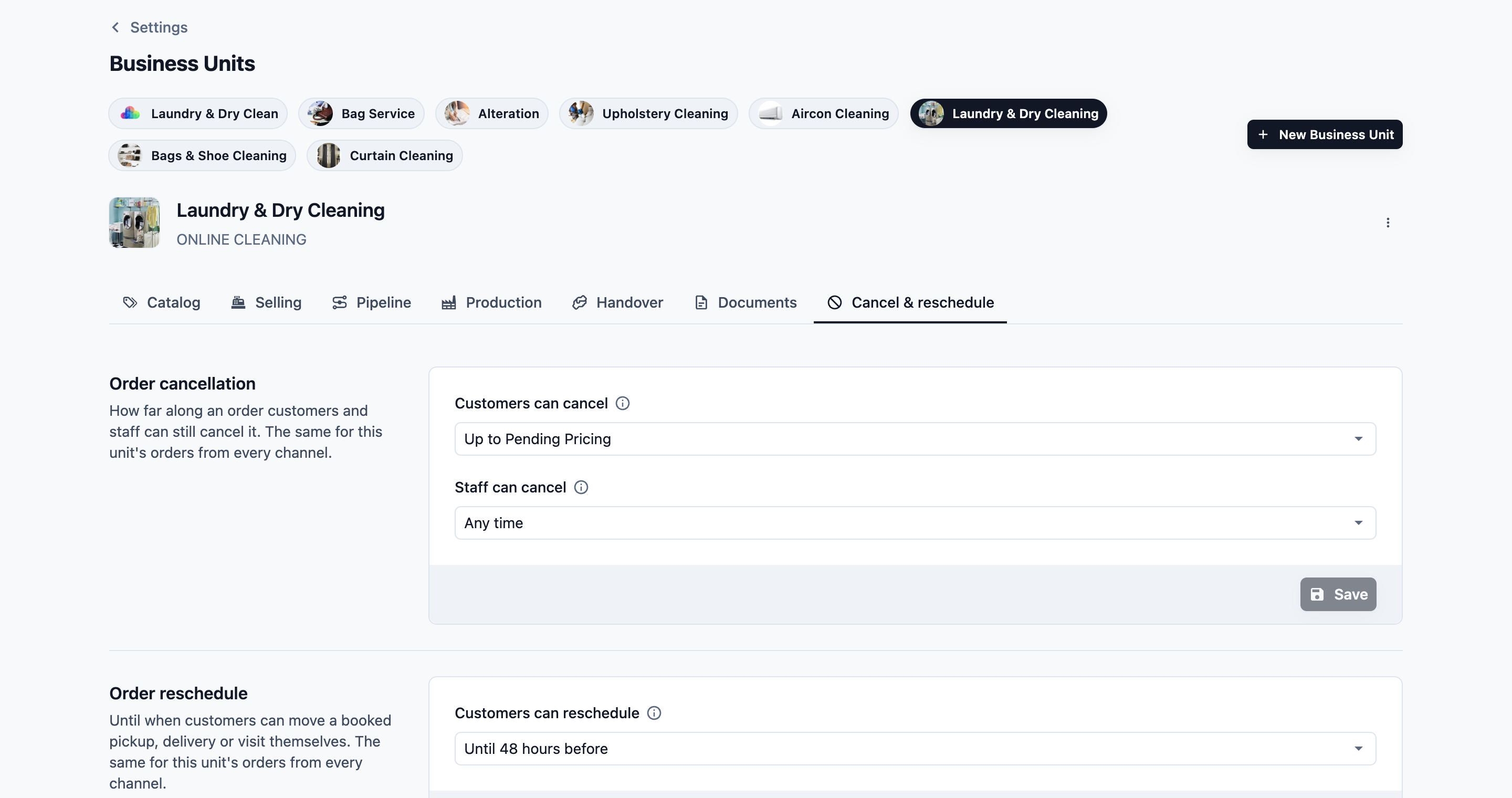
Pembatalan pesanan
Di sini Anda memilih tahap terakhir saat pesanan masih bisa dibatalkan, serta biaya untuk pembatalan terlambat atau penguncian. Tahap adalah satu langkah dalam alur pesanan Anda, seperti Menunggu Penjemputan. Begitu pesanan melewati tahap yang Anda pilih, pesanan tidak bisa dibatalkan dengan cara itu lagi.
Ada 5 kolom. 2 kolom pertama menentukan siapa yang bisa membatalkan dan sampai tahap mana. 3 kolom lainnya mengatur biaya Anda.
Pelanggan dapat membatalkan
Ini menentukan apakah pelanggan bisa membatalkan pesanan mereka sendiri, dan sampai tahap mana.
| Opsi | Artinya |
|---|---|
| Tidak pernah | Pelanggan tidak bisa membatalkan. Mereka harus menghubungi Anda. Ini adalah pengaturan awal. |
| Sampai [tahap] | Pelanggan bisa membatalkan selama pesanan berada di tahap ini atau tahap sebelumnya. |
Daftar menampilkan tahap Anda yang dikelompokkan di bawah Pesanan online, Produksi, dan metode serah terima Anda, seperti Ambil di toko, Antar ke rumah, atau Layanan di Lokasi.
Pelanggan membatalkan di halaman pesanan di Toko Online dan Aplikasi Seluler Anda. Pembatalan juga membatalkan penjemputan atau kunjungan pesanan tersebut. Anda menerima notifikasi pesanan dibatalkan seperti biasa, jadi Anda selalu tahu.
Pelanggan tidak pernah bisa membatalkan pesanan yang sudah ada pembayarannya, bahkan uang muka kecil. Sebagai gantinya, mereka melihat pesan "Pesanan ini sudah ada pembayaran, jadi tidak bisa dibatalkan di sini. Hubungi kami untuk membatalkannya." Dengan begitu, Anda tetap mengendalikan setiap pengembalian dana.
Karyawan bisa membatalkan
Ini menentukan sampai tahap mana karyawan Anda bisa membatalkan pesanan.
| Opsi | Artinya |
|---|---|
| Kapan saja | Karyawan bisa membatalkan di tahap mana pun. Ini adalah pengaturan awal. |
| Sampai [tahap] | Karyawan bisa membatalkan selama pesanan berada di tahap ini atau tahap sebelumnya. |
Daftar ini juga mencakup tahap pesanan POS Anda, karena karyawan juga menangani pesanan langsung di toko.
Batasan ini berlaku di Konsol dan di POS. Jika karyawan mencoba membatalkan pesanan yang sudah terlalu jauh prosesnya, mereka melihat pesan seperti: Karyawan hanya bisa membatalkan pesanan ini sampai "Menunggu Penjemputan". Minta pemilik akun untuk membatalkannya. Pemilik akun selalu bisa membatalkan pesanan apa pun.
Pembatalan mendadak
Ini menentukan seberapa dekat dengan waktu kunjungan sebuah pembatalan dihitung sebagai terlambat.
| Opsi | Artinya |
|---|---|
| Tidak ada | Tidak ada biaya pembatalan terlambat. Ini adalah pengaturan awal. |
| Dalam 12, 24, 48, atau 72 jam sebelum kunjungan | Kunjungan yang dibatalkan sedekat ini dengan waktu mulai yang sudah dipesan tetap dikenakan biaya Pembatalan terlambat. |
Ini hanya berlaku untuk kunjungan di lokasi, bukan penjemputan atau pengantaran.
Biaya pembatalan mendadak
Ini adalah bagian dari pesanan yang Anda pertahankan ketika kunjungan dibatalkan terlambat. Anda bisa memilihnya setelah mengatur Pembatalan terlambat. Awalnya 50%.
| Opsi | Artinya |
|---|---|
| 25%, 50%, atau 100% dari pesanan | Bagian itu dari total pesanan dipertahankan sebagai biaya, sudah termasuk GST. |
Biaya terkunci
Ini untuk ketika petugas Anda datang tetapi tidak bisa masuk.
| Opsi | Artinya |
|---|---|
| Tidak ada | Tidak ada biaya penguncian. Ini adalah pengaturan awal. |
| 25%, 50%, atau 100% dari pesanan | Staf kantor bisa menutup pesanan dengan mempertahankan bagian itu dari total pesanan sebagai biaya, sudah termasuk GST. |
Hanya staf kantor yang mengenakan biaya penguncian, dari pesanan di Konsol. Petugas Anda tidak bisa mengenakannya dari aplikasi staf.
Tidak ada biaya yang pernah dikenakan pada pesanan yang sudah ada pembayarannya, atau yang belum diberi harga.
Untuk mengaturnya:
- Di bagian Pembatalan pesanan, klik Pelanggan bisa membatalkan.
- Pilih Tidak pernah, atau tahap terakhir tempat pelanggan bisa membatalkan.
- Klik Karyawan bisa membatalkan.
- Pilih Kapan saja, atau tahap terakhir tempat karyawan bisa membatalkan.
- Untuk mengenakan biaya pembatalan terlambat, klik Pembatalan terlambat dan pilih berapa jam sebelum kunjungan. Lalu klik Biaya pembatalan terlambat dan pilih bagiannya.
- Untuk mengenakan biaya penguncian, klik Biaya penguncian dan pilih bagiannya.
- Klik Simpan.
Anda melihat "Pengaturan pembatalan disimpan".
Jika nanti Anda menghapus tahap yang sudah dipilih dari alur Anda, kolom akan menampilkan "Tahap yang dipilih sebelumnya tidak ada lagi di tahap pesanan unit ini. Pilih yang lain." Pilih tahap baru dan klik Simpan.
Kapan biaya dikenakan
Biaya dikenakan dengan 2 cara:
- Pelanggan membatalkan dalam jendela Pembatalan terlambat Anda. Mereka melihat biayanya sebelum mengonfirmasi (lihat Yang dilihat pelanggan Anda, di bawah).
- Karyawan Anda menutup pesanan dengan biaya di Konsol. Ini untuk pembatalan terlambat, misalnya pelanggan yang menelepon pada pagi hari kunjungan, atau penguncian.
Dalam kedua kasus, pesanan ditutup, bukan dibatalkan:
- Pesanan mempertahankan biaya, sudah termasuk GST. Nota kredit mengembalikan sisanya.
- Kunjungan yang masih terbuka dibatalkan, sehingga slot waktunya kembali kosong.
- Jika pelanggan memilih kartu tersimpan atau saldo toko saat memesan, biaya langsung dibayar. Jika tidak, biaya tetap menjadi utang pada pesanan.
- Riwayat menunjukkan apa yang dipertahankan, misalnya "Pembatalan terlambat: ditutup dengan mempertahankan 50% (SGD 54,50) sebagai biaya".
Pesanan yang sudah ada pembayarannya, belum diberi harga, atau kunjungannya sudah selesai tidak bisa ditutup dengan biaya.
Untuk menutup pesanan dengan biaya:
- Buka Penjualan › Pesanan dan buka pesanannya.
- Di bagian bawah pesanan, klik Tutup dengan biaya.
- Pilih Pembatalan terlambat atau Penguncian: petugas tidak bisa masuk. Hanya biaya yang dikenakan unit bisnis Anda yang ditampilkan. Jendela menunjukkan apa yang Anda pertahankan, misalnya "Mempertahankan SGD 54,50 (50%) sebagai biaya".
- Jika mau, tambahkan Catatan, misalnya "Pelanggan menelepon jam 7 pagi".
- Klik Tutup dengan biaya.
Anda melihat "Pesanan ditutup dengan biaya".
Tombol ini hanya muncul pada pesanan yang masih terbuka, belum dibayar, sudah memiliki harga, dan unit bisnisnya mengenakan biaya. Karyawan memerlukan izin Batalkan pesanan untuk melihatnya. Untuk membatalkan pesanan tanpa biaya, gunakan Batalkan pesanan seperti biasa.
Penjadwalan ulang pesanan
Di sini Anda memilih sampai kapan pelanggan bisa memindahkan jadwal pesanan mereka sendiri. Pesanan adalah penjemputan, pengantaran, atau kunjungan yang dipesan dengan salah satu opsi pemesanan Anda.
Pelanggan bisa menjadwal ulang
| Opsi | Artinya |
|---|---|
| Tidak pernah | Pelanggan tidak bisa memindahkan jadwal mereka. Mereka harus menghubungi Anda. Ini adalah pengaturan awal. |
| Sampai dimulai | Pelanggan bisa memindahkannya sampai saat waktu yang dipesan dimulai. |
| Sampai 1, 2, 3, 6, 12, 24, 48 atau 72 jam sebelumnya | Pelanggan bisa memindahkannya sampai sekian jam sebelum waktu yang dipesan dimulai. |
Pelanggan hanya bisa memilih waktu lain dari opsi pemesanan yang sama, dengan tarif yang sama seperti saat mereka memesan. Misalnya, jika opsi tersebut mengenakan biaya lebih mulai jam 6 sore, pelanggan yang memesan waktu pagi hanya ditawarkan waktu tanpa biaya tambahan itu. Mereka melakukannya di halaman pesanan di Toko Online dan Aplikasi Seluler Anda, dan di WhatsApp melalui mini app penjadwalan ulang Anda. Ketika Agen Layanan Pelanggan Anda membalas otomatis, pelanggan juga bisa memintanya di obrolan, seperti WhatsApp atau Instagram, untuk memindahkan penjemputan atau pengantaran. Itu mengikuti pengaturan yang sama, dan perubahan yang tidak diizinkan pengaturan ini diteruskan ke tim Anda. Lihat Mengatur Mini App Penjadwalan Ulang Penjemputan & Pengantaran.
Saat pelanggan memindahkan penjemputan, mereka memilih waktu pengantaran atau kunjungan setelahnya dalam jendela yang sama. Pekerjaan itu tetap mempertahankan waktunya jika masih cocok.
Untuk mengaturnya:
- Di bagian Penjadwalan ulang pesanan, klik Pelanggan bisa menjadwal ulang.
- Pilih sampai kapan pelanggan masih bisa memindahkan pesanan mereka.
- Klik Simpan.
Anda melihat "Pengaturan penjadwalan ulang disimpan".
Contoh pengaturan
Ini adalah contoh fiktif untuk membantu Anda memilih.
Brightway Laundry (penjemputan dan pengantaran ke rumah)
- Pelanggan bisa membatalkan: Sampai Menunggu Penjemputan, di bawah Pesanan online. Pelanggan bisa membatalkan sampai pengemudi mengambil tas. Setelah itu, mereka perlu menelepon toko.
- Karyawan bisa membatalkan: Kapan saja, agar meja layanan bisa menyelesaikan kesalahan apa pun.
- Pelanggan bisa menjadwal ulang: Sampai 12 jam sebelumnya. Dengan begitu, rute pengemudi sudah bisa diatur pada malam sebelumnya.
StitchRight Alterations (hanya datang langsung)
- Pelanggan bisa membatalkan: Tidak pernah. Kain dipotong begitu pengerjaan dimulai, jadi setiap pembatalan harus lewat toko.
- Karyawan bisa membatalkan: Kapan saja.
- Pelanggan bisa menjadwal ulang: Tidak pernah, karena pelanggan menitipkan dan mengambil barang di toko.
CoolAir Aircon Services (kunjungan di lokasi)
- Pelanggan bisa membatalkan: Tidak pernah. Jadwal teknisi direncanakan jauh hari, jadi pelanggan menelepon untuk membatalkan.
- Karyawan bisa membatalkan: Kapan saja.
- Pelanggan bisa menjadwal ulang: Sampai 24 jam sebelumnya, agar tim bisa mengisi slot tersebut.
Sparkle Home Cleaning (kunjungan pembersihan rumah)
- Pelanggan bisa membatalkan: Sampai Menunggu Kunjungan Layanan, di bawah Layanan di Lokasi. Pelanggan bisa membatalkan sampai kunjungan selesai.
- Karyawan bisa membatalkan: Kapan saja.
- Pembatalan terlambat: Dalam 24 jam sebelum kunjungan, dengan Biaya pembatalan terlambat sebesar 50% dari pesanan. Pada saat itu jadwal petugas sudah direncanakan.
- Biaya penguncian: 100% dari pesanan. Petugas sudah datang dan slot waktunya sudah dikosongkan.
- Pelanggan bisa menjadwal ulang: Sampai 24 jam sebelumnya, sehingga pelanggan memindahkan kunjungan daripada membatalkannya terlambat.
Yang dilihat pelanggan Anda
Pelanggan melihat tombol-tombol ini di halaman pesanan di Toko Online dan Aplikasi Seluler Anda.
Begini yang dilihat pelanggan Brightway di halaman pesanannya:
Ia membuka pesanannya. Di sebelah penjemputannya, ia melihat tombol Jadwalkan ulang.
Ia mengkliknya. Jendela Jadwalkan ulang penjemputan dan pengantaran menunjukkan waktu keduanya yang sudah dipesan, lalu "Anda bisa mengubahnya sampai…" dengan batas waktunya.
Ia memilih hari dan waktu baru, lalu klik Konfirmasi waktu baru. Jika berubah pikiran, ia klik Pertahankan waktu.
Di bagian bawah halaman pesanan, ia melihat tombol Batalkan pesanan.
Ia mengkliknya. Jendela menyatakan "Kami akan membatalkan pesanan dan penjemputan atau kunjungan apa pun yang dipesan untuknya. Ini tidak bisa dibatalkan."
Ia klik Batalkan pesanan untuk mengonfirmasi, atau Pertahankan pesanan untuk kembali.
Setelah batas waktu, tombol Jadwalkan ulang hilang. Ia melihat "Ini tidak bisa lagi dijadwal ulang secara online. Hubungi kami untuk mengubahnya." Setelah pengemudi mengambil tasnya, tombol Batalkan pesanan juga hilang.
Begini yang dilihat pelanggan Sparkle saat ia membatalkan pembersihan mendalam seharga SGD 109 enam jam sebelum kunjungan:
- Di atas tombol Batalkan pesanan, ia melihat "Pembatalan dalam jendela pembatalan terlambat dikenakan biaya SGD 54,50."
- Dia klik Batalkan pesanan. Jendela menampilkan "Kunjungan Anda sudah dekat, jadi membatalkan sekarang akan dikenakan biaya pembatalan terlambat sebesar SGD 54,50. Kami akan membatalkan kunjungan. Tindakan ini tidak bisa dibatalkan."
- Ia klik Batalkan pesanan untuk mengonfirmasi, atau Pertahankan pesanan untuk kembali.
Kunjungannya dibatalkan dan pesanan ditutup dengan biaya tersebut. Dia menyimpan kartu saat pemesanan, jadi SGD 54,50 akan dikenakan ke kartunya.
Pertanyaan Umum
Kenapa pelanggan saya tidak bisa membatalkan, padahal pesanannya masih jauh dari waktunya?
Biasanya pesanan itu sudah ada pembayarannya. Bahkan uang muka, atau pembayaran kartu yang masih diproses, membuat pelanggan tidak bisa membatalkan sendiri. Mereka diminta menghubungi Anda, supaya Anda yang membatalkan dan mengurus pengembalian dananya. Di dalam jendela Pembatalan terlambat Anda, pesanan yang belum diberi harga juga tidak bisa dibatalkan secara online, karena tidak ada harga untuk diambil biayanya. Dan selama penawaran harga menunggu jawaban pelanggan, mereka menolak penawaran tersebut, bukan membatalkannya.
Apakah saya perlu mempublikasikan toko saya setelah mengubah tab ini?
Tidak. Perubahan Anda langsung berlaku setelah Anda klik Simpan.
Apakah ini membatasi karyawan saya saat mengatur ulang jadwal?
Tidak. Pengaturan Pelanggan bisa atur ulang jadwal hanya berlaku untuk pelanggan. Karyawan Anda tetap bisa memindahkan penjemputan, pengantaran, atau kunjungan di Konsol atau di POS.
Bisakah saya mengenakan biaya pembatalan?
Bisa. Atur Pembatalan terlambat dan Biaya pembatalan terlambat untuk kunjungan yang dibatalkan mendadak, serta Biaya penguncian untuk saat pekerja Anda tidak bisa masuk. Lihat Kapan biaya dikenakan, di atas.
Apakah biaya pembatalan terlambat berlaku untuk penjemputan?
Tidak. Jendela pembatalan terlambat hanya dihitung untuk kunjungan di lokasi, mulai dari jam mulai kunjungan yang sudah dipesan. Pelanggan bisa membatalkan penjemputan tanpa biaya, selama Pelanggan bisa membatalkan mengizinkannya.
Bisakah karyawan saya membatalkan pesanan tanpa biaya?
Bisa. Batalkan pesanan membatalkan pesanan tanpa biaya, selama Karyawan bisa membatalkan mengizinkannya. Tutup dengan biaya adalah tombol terpisah.
Apakah pembatalan mengembalikan dana ke pelanggan saya?
Pelanggan hanya bisa membatalkan pesanan yang belum ada pembayarannya, jadi tidak ada yang perlu dikembalikan. Jika pesanan yang sudah dibayar perlu dibatalkan, karyawan Anda membatalkannya dan mengurus pengembalian dananya.
Bagaimana jika pesanan tidak melewati langkah yang saya pilih?
Pesanan bisa dibatalkan selama masih berada di tahap sebelum langkah yang Anda pilih, tetapi tidak lagi setelah mencapai tahap itu. Misalnya, dengan Sampai Menunggu Pengantaran (di bawah Pengantaran ke rumah), pesanan yang diambil pelanggan di toko tidak pernah mencapai langkah itu. Pesanan bisa dibatalkan selama masih dalam pra-produksi atau produksi, tetapi tidak lagi setelah statusnya Siap untuk Diambil.
Kenapa pelanggan saya tidak melihat tombol Atur ulang jadwal?
Pelanggan hanya bisa memindahkan pemesanan yang belum dimulai, dan hanya yang dibuat dengan opsi pemesanan. Jika Pelanggan bisa atur ulang jadwal diatur ke Tidak pernah, pekerjaan sudah berjalan atau selesai, atau pemesanan tidak dibuat dengan opsi pemesanan, tombolnya tidak akan muncul.
Langkah berikutnya
Atur sisa pemesanan online Anda: Membiarkan Pelanggan Memesan Online.