
Sebelum Anda mulai
- Toko Online atau Aplikasi Seluler. Lihat Menambahkan Toko dan Mengaktifkan Toko Online atau Aplikasi Seluler.
- Daftar harga untuk setiap unit bisnis, diatur di tab Katalog unit tersebut untuk pasar dan saluran penjualan toko ini. Lihat Pengenalan Daftar Harga.
Pelanggan tidak perlu masuk untuk melihat harga Anda.
Yang dilihat pelanggan
Pelanggan membuka Harga & layanan dari menu, atau tab Harga di Aplikasi Seluler.
Yang pertama mereka lihat bergantung pada berapa banyak unit bisnis yang Anda aktifkan di pengaturan halaman Harga (lihat di bawah):
- 2 unit atau lebih aktif: Halaman menampilkan satu kartu untuk setiap unit. Ketuk kartu untuk membuka harganya.
- 1 unit aktif: Harganya langsung ditampilkan.
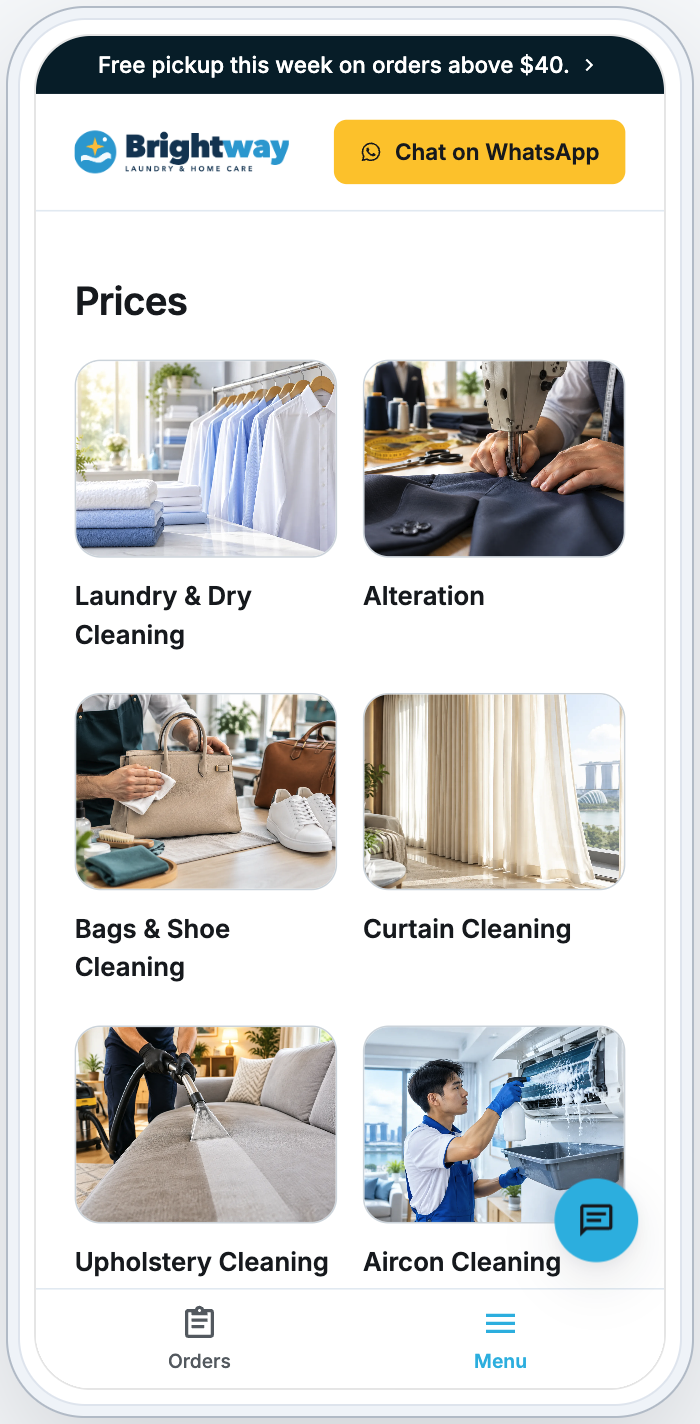
Isi halaman Harga
- Harga panduan: Ditampilkan paling awal, jika Anda mengetik harga panduan (lihat di bawah).
- Daftar harga: Item Anda, dikelompokkan di bawah judul kategorinya.
- Setiap item menampilkan harganya untuk setiap layanan, misalnya "Cuci & lipat … SGD 3.50 / kg".
- Jika sebuah layanan punya ukuran, ukurannya dicantumkan di bawahnya.
- Jika sebuah layanan dihargai per jumlah, item tersebut mencantumkan harga untuk setiap jumlah unit, misalnya "1 unit … SGD 60.00" dan "2 unit … SGD 110.00".
- Item dengan lebih dari 10 harga berbeda hanya menampilkan harga terendahnya, misalnya "Mulai SGD 55.00".
- Item yang Anda beri penawaran per tugas menampilkan "Harga atas permintaan".
- Foto produk: Foto setiap item di samping harganya, jika Anda mengaktifkan Foto produk (lihat di bawah).
- Perkiraan harga: Jika Anda mengaktifkan Perkiraan harga (lihat di bawah), pelanggan dapat menambahkan item yang mereka punya dan melihat perkiraan total di samping tombol pemesanan.
- Cari item: Kolom pencarian muncul jika daftar memiliki 12 item atau lebih.
- Paket prabayar: Paket unit yang ditandai Jual online di Pengaturan › Paket Prabayar, masing-masing dengan cakupannya, jumlah kunjungan atau cara penggunaannya di seluruh pesanan, masa berlakunya, dan harga setiap ukuran. Misalnya, "Paket 20 Kemeja · Pakai di semua pesanan Anda · berlaku 6 bulan". Pelanggan membeli paket di halaman Paket prabayar atau saat memesan. Lihat Atur Paket Prabayar.
- Tombol pemesanan: Tombol di bawah harga. Tertulis Pesan dengan nama unit, misalnya Pesan Laundry, jika 2 unit atau lebih diaktifkan di sini, dan Pesan sekarang jika hanya satu yang aktif. Di ponsel, tombol tetap berada di bagian bawah layar.
Kapan perkiraan harga aktif
Pelanggan menjumlahkan item mereka sebelum memesan, misalnya 5 kemeja dan 2 celana panjang.
- Di atas harga, ada catatan: "Tambahkan item Anda untuk melihat perkiraan total. Kami menghitung item saat kami menerimanya, dan harga akhir didasarkan pada hitungan kami."
- Pelanggan mengetuk baris harga, atau tanda + di ujungnya, untuk menambahkan satu. Baris itu kemudian menampilkan − dan jumlahnya. Setiap ketukan pada baris menambah satu, dan − mengurangi satu.
- Perkiraan total ditampilkan di samping Pesan sekarang. Mengetuknya membuka item yang sudah ditambahkan, masing-masing dengan − dan +, dan menutupnya kembali.
- Pelanggan mengetuk Pesan sekarang. Pemesanan terbuka dengan layanan dari item tersebut sudah dipilih.
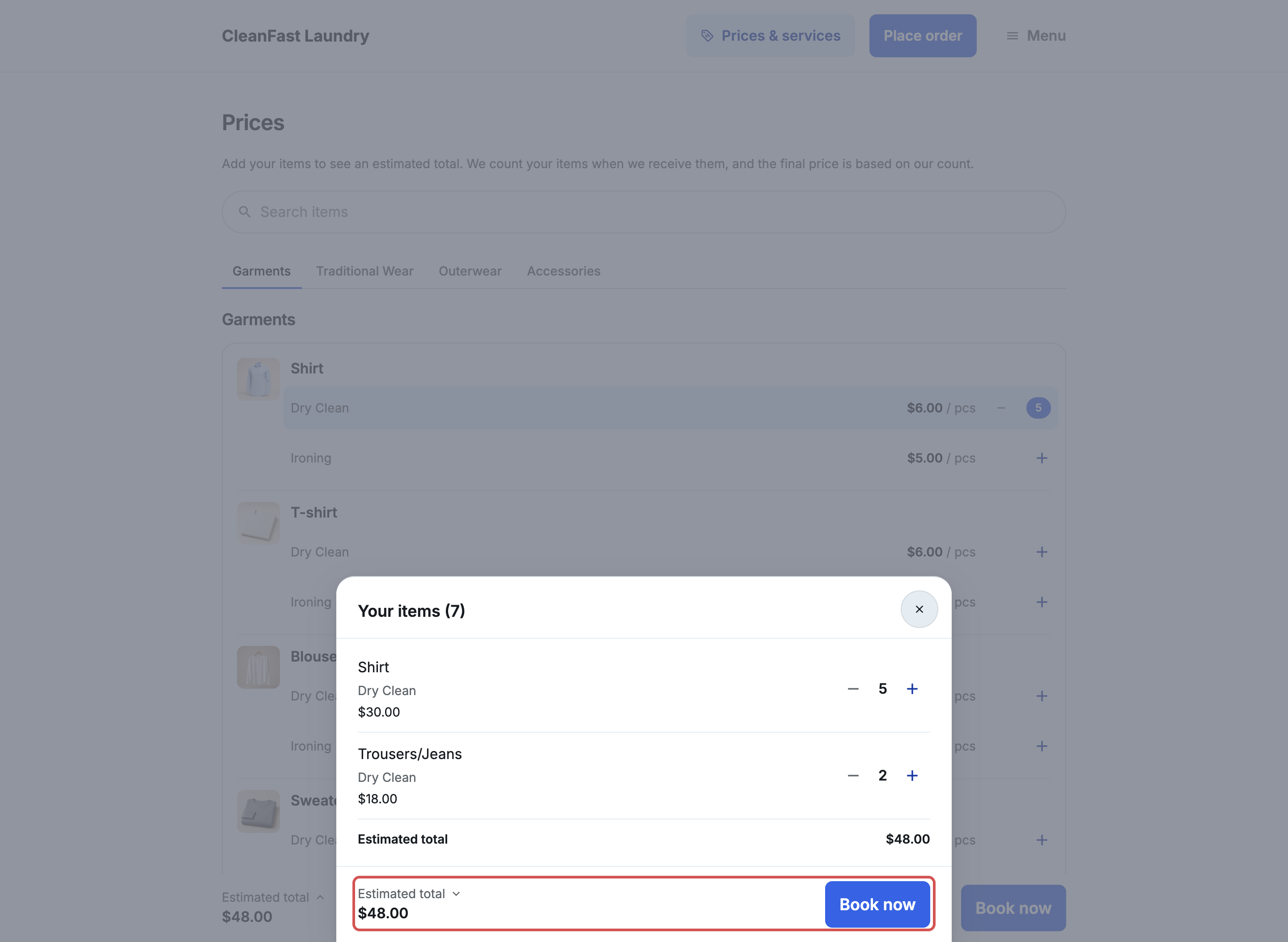
Hanya harga tetap yang bisa ditambahkan. Harga "Mulai dari" dan item "Harga atas permintaan" tampil tanpa +. Selama perkiraan aktif, harga yang dipakai bersama beberapa ukuran dicantumkan sekali untuk setiap ukuran, sehingga pelanggan dapat menambahkan ukuran yang mereka punya.
Jika Anda menjalankan diskon otomatis, perkiraan mengurangi diskon yang memenuhi syarat pelanggan, dan menampilkan berapa yang mereka hemat, misalnya "Anda hemat SGD 2.40". Jika diskon hampir tercapai, tertulis berapa lagi yang perlu ditambahkan, misalnya "Tambah SGD 6.00 lagi untuk diskon 10%".
Item yang sudah ditambahkan tetap tersimpan saat pelanggan masuk atau membuat akun di peramban yang sama. Buat pesanan di header toko membuka pemesanan yang sama dengan Pesan sekarang selama ada item yang sudah ditambahkan.
Apa yang dilakukan pemesanan terhadap item
- Pilih Opsi Layanan: Layanan dari item yang sudah ditambahkan sudah dicentang. Jika langkah ini menawarkan semuanya, pelanggan melewatinya. Jika hanya sebagian, langkah ini tampil dengan layanan tersebut sudah dicentang.
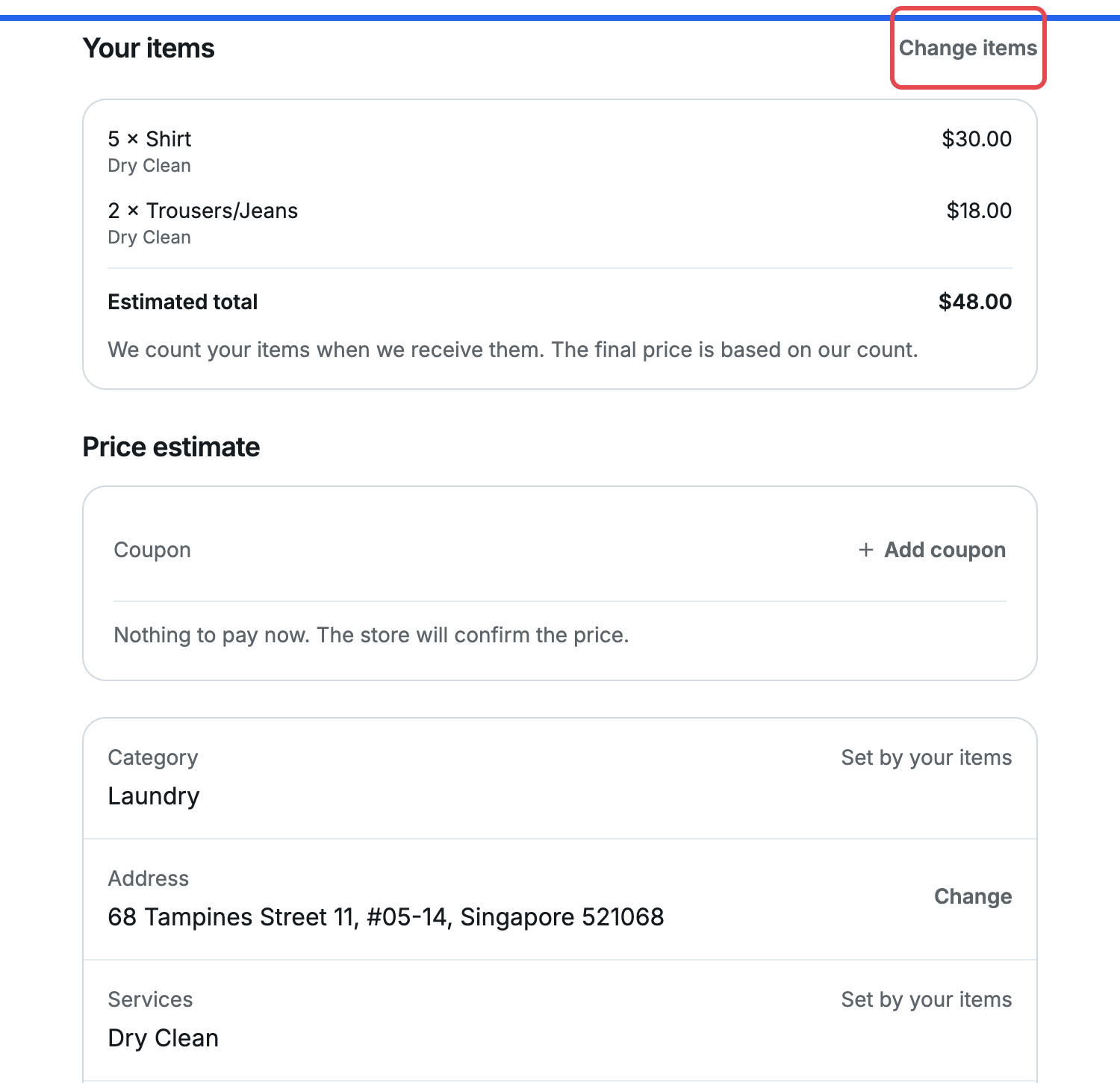
- Pemesanan yang Anda harga setelah menghitung, seperti laundry: Tinjauan menampilkan kartu Item Anda dengan setiap item, perkiraan total, dan catatan bahwa Anda menghitung item. Kategori dan Layanan menampilkan "Ditentukan oleh item Anda" sebagai pengganti tombol ubah. Pelanggan mengetuk Ubah item untuk kembali ke Harga.
- Pilih Item: Pemesanan terbuka dengan item yang sudah ditambahkan di keranjang.
Item masuk ke pesanan sebagai item pertamanya. Staf Anda tetap menghitung item saat menerimanya, dan pesanan dihargai berdasarkan hitungan itu. Lihat Membiarkan Pelanggan Memesan Secara Online.
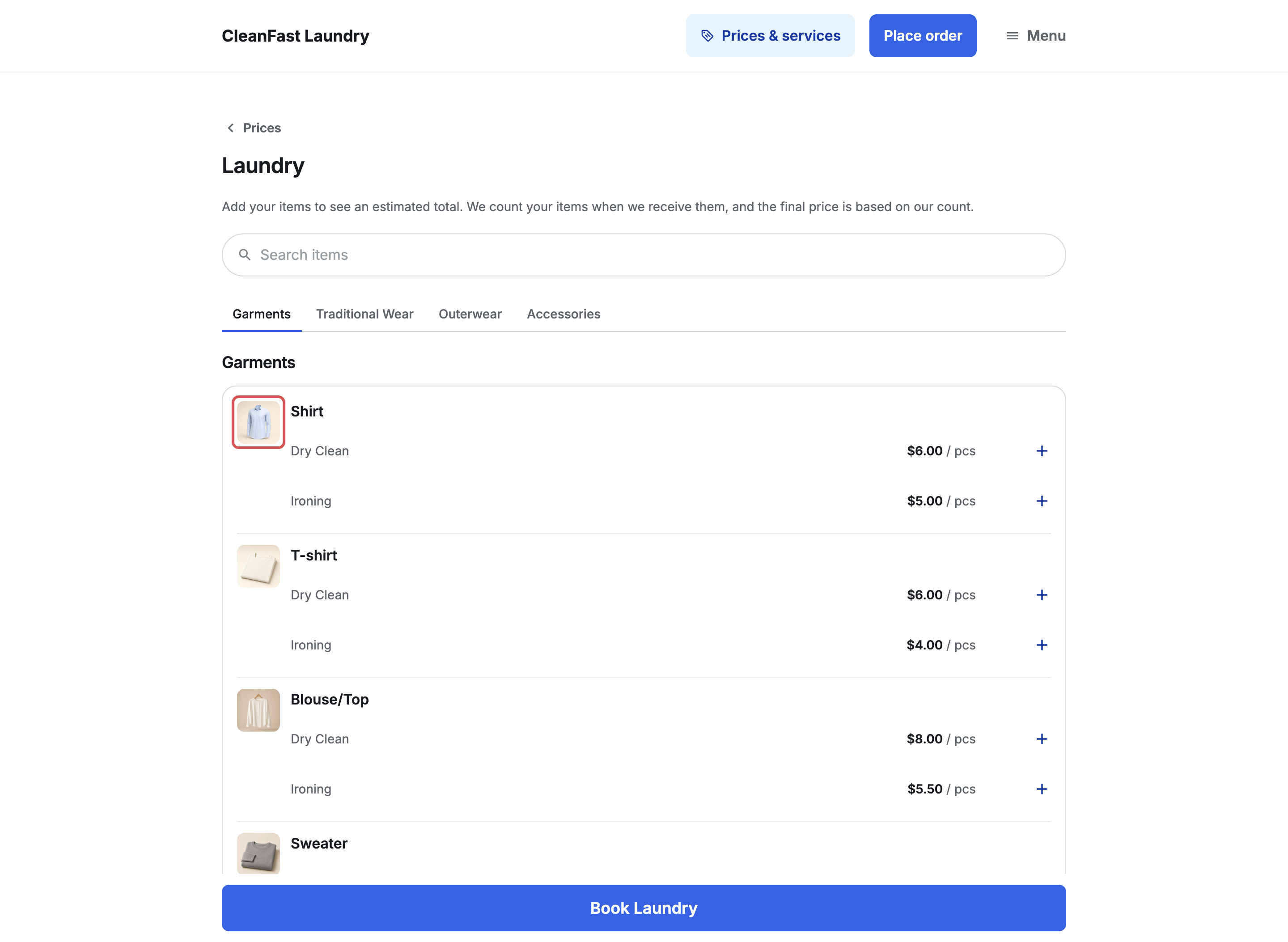
Kapan foto produk aktif
Setiap item menampilkan fotonya di samping harganya, sehingga pelanggan langsung tahu apa yang mereka punya. Item tanpa foto menampilkan kotak polos. Jika tidak ada item dalam daftar yang punya foto, daftar tampil tanpa foto.
Ketika sebuah unit tidak punya harga
Unit yang tidak punya apa-apa untuk ditampilkan bertuliskan "Harga untuk Laundry tidak dicantumkan secara online", dengan Hubungi kami serta nama, telepon, dan email perusahaan penagihan Anda.
Pilih unit bisnis yang ditampilkan
- Klik ⚙️ Pengaturan.
- Di bawah Saluran penjualan, klik Toko Online & Aplikasi Seluler.
- Pada kartu toko, klik Edit Toko Online & Aplikasi Seluler. Tombolnya bertuliskan Edit Toko Online atau Edit Aplikasi Seluler jika hanya salah satunya yang aktif.
- Di bawah Halaman, klik Harga.
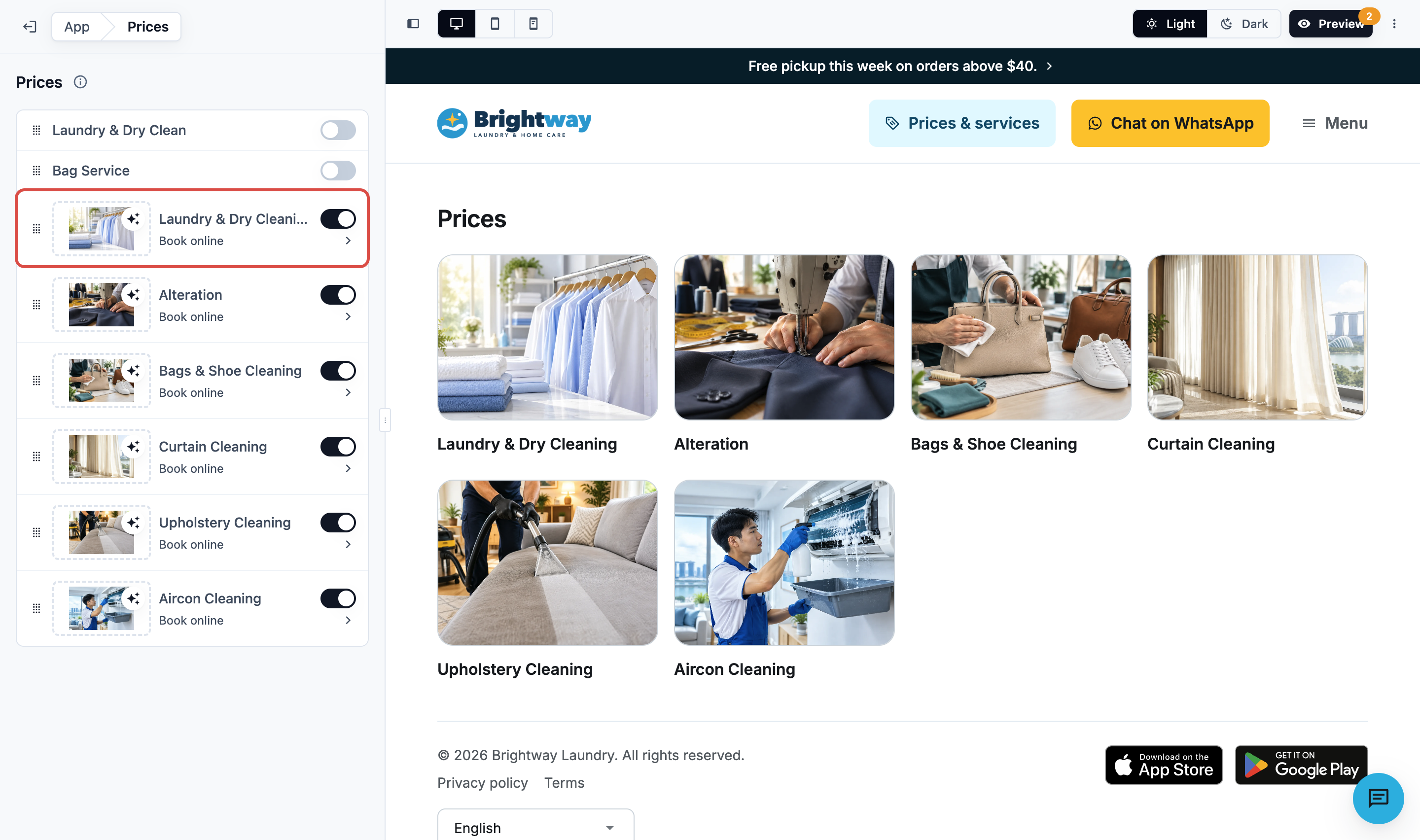
- Aktifkan sakelar di samping setiap unit bisnis yang harganya ingin Anda tampilkan kepada pelanggan.
- Seret unit-unit ke urutan yang Anda inginkan.
Perlu diketahui
- Urutan: Urutan unit bisnis di sini hanya berlaku untuk halaman Harga. Pemesanan Anda bisa menampilkannya dalam urutan yang berbeda.
- Gambar kartu: Selama 2 unit bisnis atau lebih aktif, setiap baris memiliki kotak gambar untuk kartunya. Ini adalah gambar sampul yang sama dengan yang dipakai di halaman Checkout, sehingga mengubahnya di satu tempat juga mengubah keduanya.
- Unit bisnis baru: Unit bisnis yang Anda tambahkan nanti dimulai dalam keadaan nonaktif di sini.
Atur harga untuk satu unit bisnis
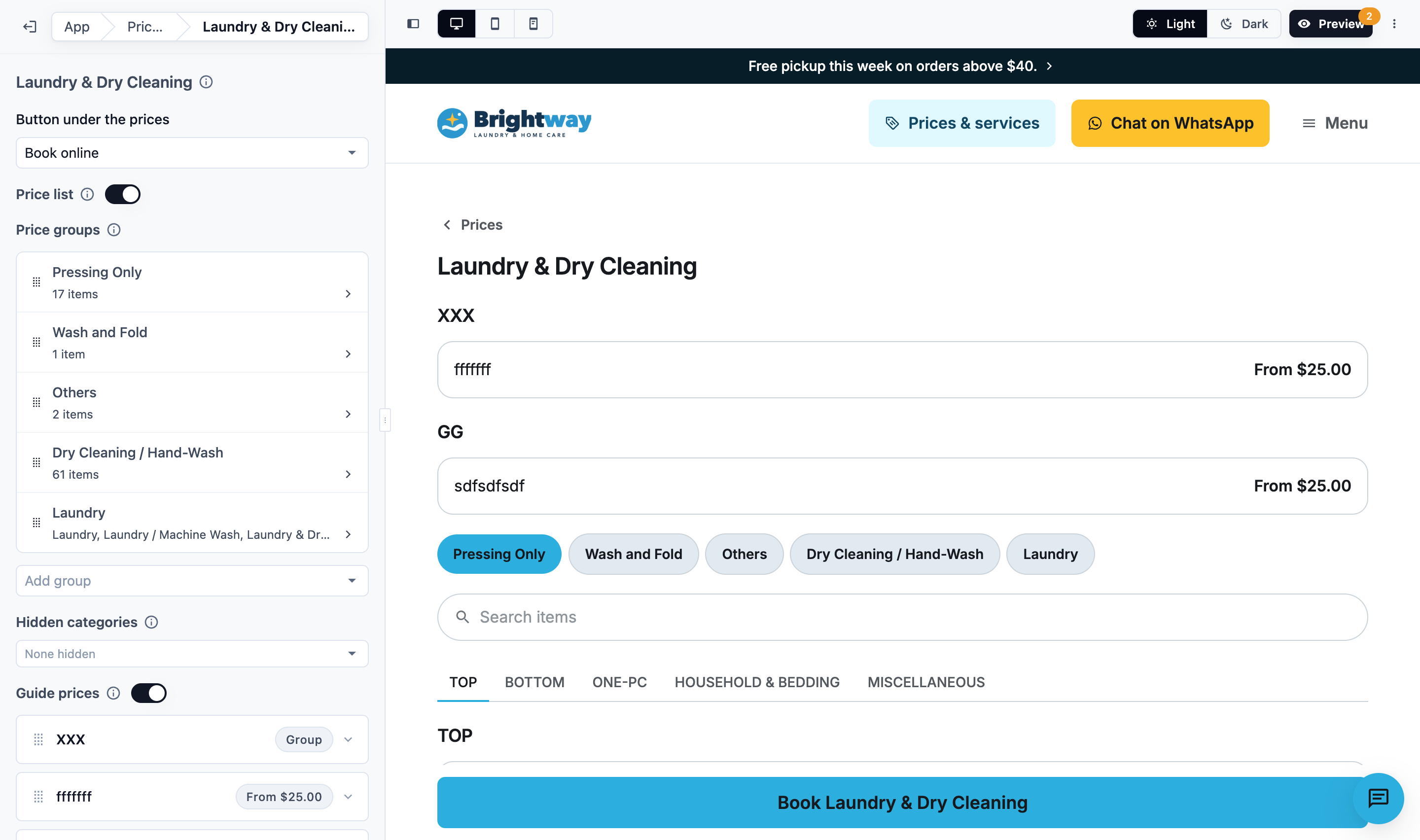
Aktifkan unit, lalu klik barisnya untuk membuka pengaturannya. Hanya unit yang aktif yang bisa dibuka. Pratinjau akan terbuka pada harga unit tersebut.
Tombol di bawah harga
| Pilihan | Yang diterima pelanggan |
|---|---|
| Pesan online | Tombol yang membuka pemesanan unit tersebut. Tombol ini tampil selama unit aktif, dengan langkah-langkahnya, di halaman Checkout. Unit tanpa langkah checkout menampilkan Pesan online (belum diatur). Lihat Membiarkan Pelanggan Memesan Secara Online |
| Chat di WhatsApp | Chat di WhatsApp, yang membuka chat WhatsApp dengan teks "Halo, saya ingin bertanya tentang Laundry." sudah diketik. Masukkan nomor WhatsApp dengan kode negaranya, hanya angka |
| Tanpa tombol | Hanya harganya |
Sampai Anda mengetik nomor WhatsApp, baris unit menampilkan Nomor WhatsApp belum diisi, dan pelanggan tidak melihat tombol apa pun.
Daftar harga
Ditampilkan ketika Katalog unit memiliki daftar harga. Matikan Daftar harga untuk menyimpan harga hanya untuk staf Anda, dan tampilkan harga panduan sebagai gantinya.
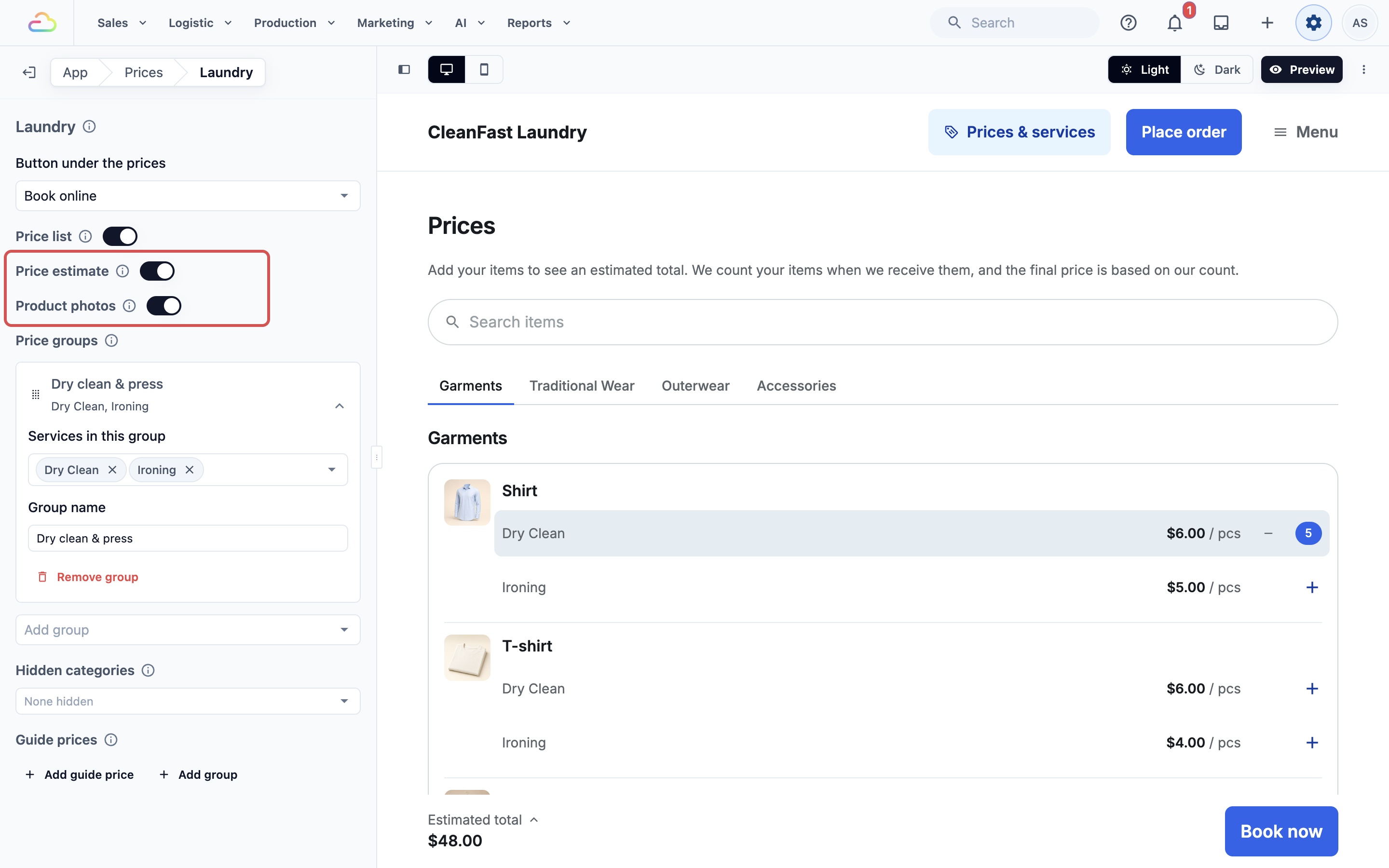
Perkiraan harga dan Foto produk hanya tampil selama Daftar harga aktif. Keduanya dimulai dalam keadaan nonaktif, dan Anda bisa mengaktifkan salah satu atau keduanya.
Perkiraan harga
Jika Anda mengaktifkan ini, pelanggan dapat menjumlahkan item yang mereka punya dan melihat perkiraan total di samping Pesan sekarang, misalnya 5 kemeja dan 2 celana panjang. Catatan memberi tahu mereka bahwa Anda menghitung item saat menerimanya, dan harga akhir didasarkan pada hitungan Anda. Saat mereka mengetuk Pesan sekarang, pemesanan terbuka dengan layanan dari item tersebut sudah dipilih. Lihat Saat perkiraan harga aktif.
Gunakan ini jika pelanggan sering bertanya "Berapa biaya untuk tas pakaian saya?" dan Anda menghargai setiap pesanan setelah menghitung. Ini menghemat waktu staf Anda menghitung penawaran lewat chat. Jika dimatikan, pelanggan melihat harga Anda tetapi tidak bisa menjumlahkannya.
Foto produk
Jika Anda mengaktifkan ini, foto setiap item tampil di samping harganya. Foto diambil dari produk Anda di Katalog, jadi tambahkan foto ke produk di sana untuk menampilkannya di sini. Item tanpa foto menampilkan kotak polos. Lihat Pengenalan Katalog Produk.
Grup harga
Ditampilkan ketika daftar harga memiliki 2 layanan atau lebih. Opsional.
- Tanpa grup, pelanggan melihat satu daftar. Setiap item menampilkan harganya untuk setiap layanan.
- Dengan grup, daftar terbagi menjadi tab yang dipilih pelanggan, sesuai urutan Anda.
Untuk menambahkan grup:
- Klik Tambah grup dan pilih sebuah layanan. Grup itu mengambil nama layanan tersebut.
- Opsional: buka grup dan tambahkan layanan lain di bawah Layanan dalam grup ini. Grup dengan beberapa layanan menampilkan Nama grup, atau nama layanan pertama sampai Anda mengetik nama lain.
- Seret grup ke urutan yang Anda inginkan.
Layanan yang tidak berada dalam grup tidak ditampilkan. Untuk kembali ke satu daftar, buka setiap grup dan klik Hapus grup.
Kategori tersembunyi
Pilih kategori daftar harga yang tidak dilihat pelanggan, seperti tambahan khusus staf. Kategori ini keluar dari halaman Harga, setiap grup harga, dan pencarian. Staf Anda tetap bisa melihat dan memakainya di POS.
Harga panduan
Ketik harga yang biasanya dibayar pelanggan, satu baris untuk setiap harga, misalnya "Perawatan Pakaian" dan "Mulai $8".
- Klik Tambah harga panduan, lalu ketik Layanan atau item dan Harga-nya.
- Opsional: klik Tambah grup untuk menambahkan Nama grup. Baris di bawahnya tampil dalam kartunya sendiri.
- Seret baris ke urutan yang diinginkan.
Harga panduan ditampilkan di atas daftar harga, atau sendiri saat Daftar harga dimatikan. Matikan Tampilkan harga panduan untuk menyembunyikannya tanpa menghapusnya. Harga ini hanya panduan dan tidak pernah mengubah biaya pesanan.
Dari mana harganya berasal
Setiap unit bisnis menampilkan daftar harga yang diatur di tab Katalog unit tersebut untuk pasar dan saluran penjualan toko ini. Pemesanan mengenakan harga yang sama. Lihat Memilih Apa yang Anda Jual dan Harga Anda.
Perubahan yang tampil otomatis
Ini diperbarui di halaman Harga dalam beberapa menit. Anda tidak perlu mempublikasikan toko:
- Harga baru: Publikasikan daftar harga seperti biasa.
- Nama baru: Ganti nama unit bisnis atau opsi layanan, atau ganti nama item dengan Perbarui Detail di Daftar Harga.
Perubahan yang perlu Publish toko
Perubahan yang Anda buat di halaman Harga pada editor toko (unit bisnis mana yang ditampilkan, tombol, perkiraan harga, foto produk, grup, kategori tersembunyi, dan harga panduan) baru sampai ke pelanggan setelah Anda mempublikasikannya.
Terbitkan perubahan Anda
Perubahan Anda langsung tersimpan sebagai draf, dan pratinjau editor menampilkannya.
- Klik Pratinjau dan periksa Harga & layanan.
- Di Pratinjau, klik Terbitkan.
- Klik Publikasikan Toko Online dan Publikasikan Aplikasi Seluler.
Lihat Edit, Pratinjau, dan Terbitkan Toko Online Anda.
Pertanyaan Umum
Saya sudah mengubah harga, tetapi Harga masih menampilkan harga lama. Kenapa?
Harga menampilkan daftar harga Anda yang sudah dipublikasikan. Publikasikan daftar harga, lalu tunggu beberapa menit.
Saya sudah mempublikasikan, tetapi Aplikasi Seluler saya masih menampilkan halaman Harga yang lama. Kenapa?
Setiap produk mempublikasikan halaman Harga sendiri. Klik Pratinjau, lalu Publikasikan, dan klik Publikasikan Aplikasi Seluler.
Kenapa tombolnya bertuliskan Pesan sekarang, bukan Pesan Laundry?
Hanya satu unit bisnis yang aktif di halaman Harga. Jika 2 atau lebih aktif, setiap tombol menyebutkan unitnya.
Bisakah sebuah unit menampilkan harga tetapi tidak menerima pemesanan?
Bisa. Aktifkan di sini, dan biarkan nonaktif di halaman Checkout, atau pilih Chat di WhatsApp atau Tanpa tombol.
Kenapa unit bisnis tidak ada di Harga?
Unit itu nonaktif di halaman Harga, atau sudah diarsipkan di Pengaturan › Unit Bisnis. Unit yang Anda tambahkan nanti akan mulai dalam keadaan nonaktif.
Kenapa sebuah layanan tidak muncul?
Anda sudah menambahkan grup harga, dan layanan itu tidak ada di grup mana pun. Tambahkan ke sebuah grup, atau hapus semua grup.
Kenapa sebuah item menampilkan "From" dan satu harga?
Item itu memiliki lebih dari 10 harga berbeda, jadi halaman hanya menampilkan harga terendahnya.
Apakah kategori yang disembunyikan mencegah karyawan menjualnya?
Tidak. Kategori itu hanya disembunyikan dari pelanggan. POS tetap menjualnya.
Apakah harga panduan mengubah apa yang dibayar pelanggan?
Tidak. Pesanan dihargai berdasarkan daftar harga Anda.
Apakah perkiraan total adalah yang dibayar pelanggan?
Tidak. Itu hanya panduan dari daftar harga Anda. Item yang ditambahkan masuk ke pesanan, karyawan menghitung item saat menerimanya, dan pesanan dihargai berdasarkan jumlah itu.
Kenapa pelanggan tidak bisa menambahkan sebuah item?
Hanya harga tetap yang bisa ditambahkan. Item yang menampilkan harga "From" atau "Price on request" tidak punya satu harga untuk ditambahkan. Pastikan Perkiraan harga aktif untuk unit bisnis tersebut, dan Anda sudah mempublikasikan toko.
Dari mana foto produk berasal?
Dari foto setiap produk di Katalog. Tambahkan atau ubah fotonya pada produk di sana. Item tanpa foto akan menampilkan kotak polos.
Langkah berikutnya
Atur apa yang diisi pelanggan saat memesan: Membiarkan Pelanggan Memesan Online.