
Sebelum Anda mulai
- Nyalakan Toko Online, Aplikasi Seluler, atau keduanya. Lihat Menambahkan Toko dan Menyalakan Toko Online atau Aplikasi Seluler.
- Kartu untuk Promo, Ajak teman, Paket isi saldo, atau Keanggotaan harus dinyalakan dulu halamannya. Lihat Nyalakan atau matikan halaman opsional di bawah.
Buka halaman Pesanan
- Buka ⚙️ Pengaturan › Saluran penjualan › Toko Online & Aplikasi Seluler.
- Pada kartu toko, klik Edit Toko Online & Aplikasi Seluler. Jika hanya satu produk yang aktif, tulisannya Edit Toko Online atau Edit Aplikasi Seluler.
- Di bawah Halaman, klik Pesanan.
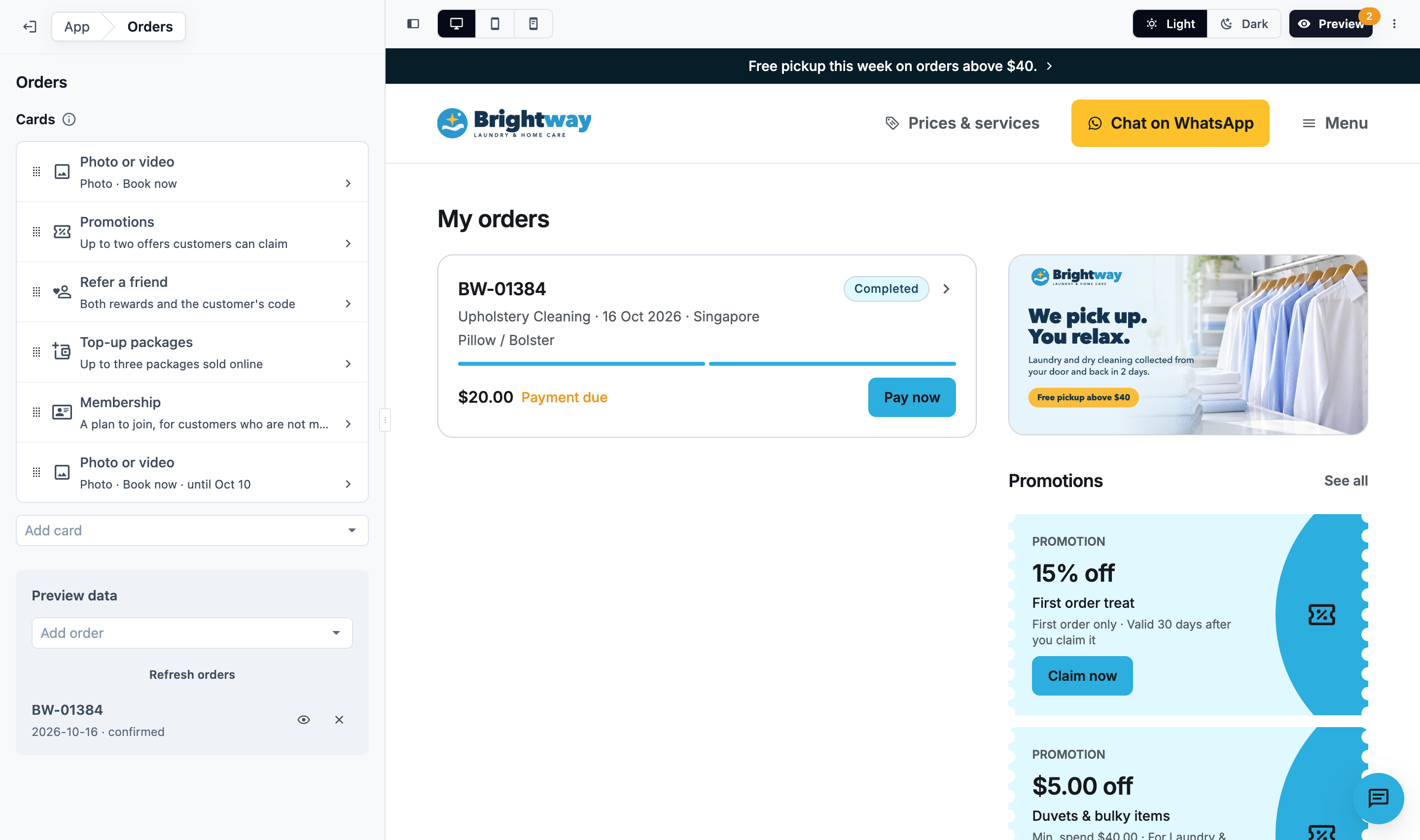
Apa yang dilihat pelanggan di Pesanan Saya
Alamat web Anda membuka Pesanan Saya. Di Aplikasi Seluler, itu adalah tab Pesanan.
- Pesanan yang masih berjalan tampil lebih dulu, satu di bawah yang lain. Pesanan sebelumnya ada di bawahnya, dengan Muat lebih banyak untuk pesanan yang lebih lama.
- Pelanggan yang belum masuk akan melihat Masuk untuk melihat pesanan, bersama kartu Anda.
- Jika tidak ada pesanan yang berjalan, halaman menampilkan Anda tidak punya pesanan aktif, dengan Pesan sekarang.
Setiap pesanan menampilkan:
| Bagian | Yang ditampilkan |
|---|---|
| Baris atas | Nomor pesanan dan statusnya |
| Baris kedua | Unit bisnis dan tanggal pesanan, misalnya "Laundry & Dry Cleaning · 22 Sep 2026" |
| Item | Beberapa item pertama. Sebelum Anda menambahkan item, yang ditampilkan adalah layanan yang dipesan pelanggan |
| Progres | Untuk pesanan yang berjalan: bilah progres, apa yang sedang terjadi, dan penjemputan, kunjungan, pengantaran, atau pengambilan berikutnya, misalnya "Penjemputan · Kamis 4 Sep, 10:00–12:00" |
| Pembayaran | Total, dengan Lunas, Pembayaran jatuh tempo, atau jumlah yang masih harus dibayar. Bayar sekarang muncul jika toko Anda menerima pembayaran online untuk pesanan itu. Sampai pesanan diberi harga, tertulis Harga akan dikonfirmasi |
Mengetuk pesanan membuka halamannya sendiri, dengan progres, jadwal, item, dan pembayaran. Untuk mengizinkan pelanggan menjadwalkan ulang atau membatalkan di sana, lihat Mengatur Batalkan dan Jadwalkan Ulang.
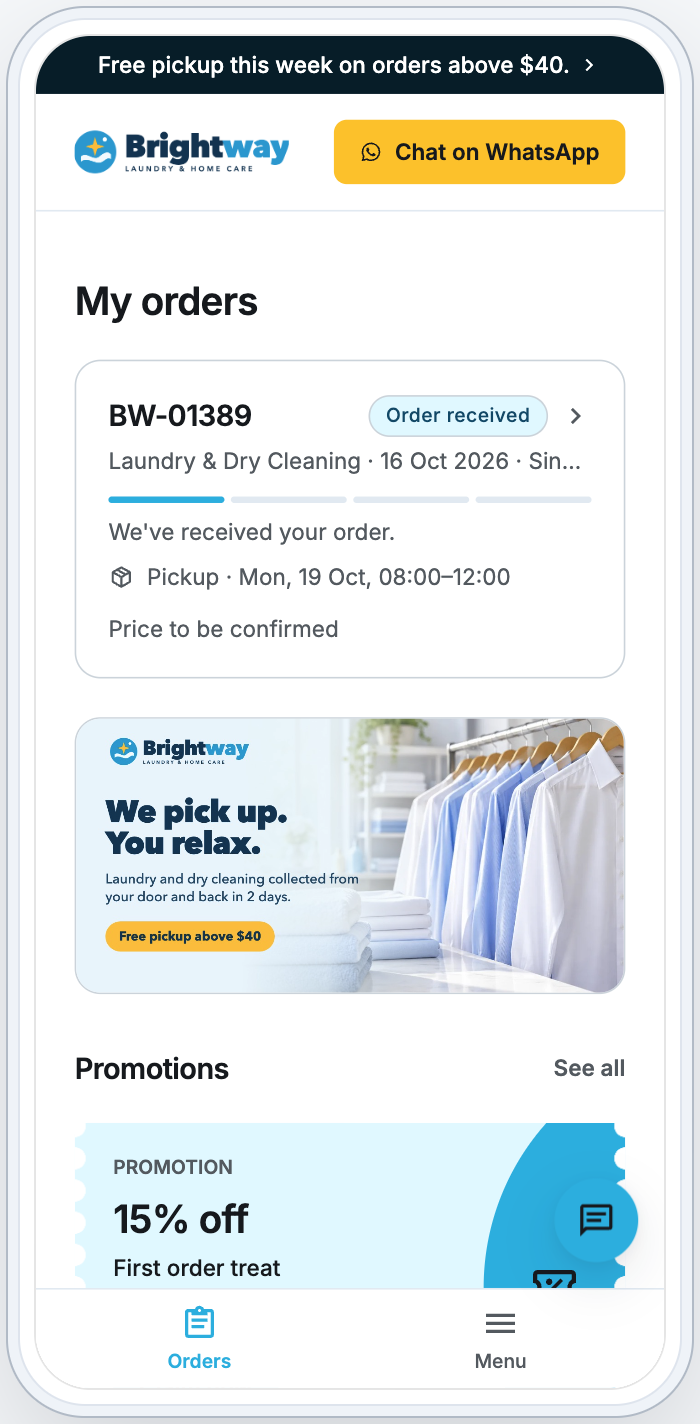
Tambahkan kartu di samping pesanan
Kartu tampil di samping pesanan di komputer, dan di bawah pesanan yang berjalan di ponsel dan di Aplikasi Seluler.
- Di halaman Pesanan, di bawah Kartu, klik Tambah kartu lalu pilih kartu. Kartu yang belum bisa ditambahkan akan memberi tahu alasannya, misalnya Nyalakan dulu halaman Promo.
- Seret kartu ke urutan yang ingin Anda tampilkan kepada pelanggan.
- Untuk mengubah kartu, klik kartunya. Untuk menghapus, klik kartunya lalu Hapus kartu.
Anda bisa menambahkan hingga 12 kartu. Setiap kartu hanya bisa ditambahkan sekali, kecuali Foto atau video, yang bisa ditambahkan berapa kali pun.
| Kartu | Yang dilihat pelanggan | Yang dibutuhkan |
|---|---|---|
| Foto atau video | Promo Anda sendiri. Saat diketuk, tampil penuh dengan teks dan tombol Anda | Foto, atau video MP4 di bawah 50 MB |
| Promo | Hingga dua penawaran Anda, masing-masing dengan Klaim sekarang, dan Lihat semua | Halaman Promo dinyalakan, dengan penawaran yang bisa diklaim pelanggan |
| Ajak teman | Kedua hadiah, kode milik pelanggan, dan Undang teman | Halaman Ajak teman dinyalakan, dengan hadiahnya sudah diatur |
| Paket isi saldo | Isi saldo dompet Anda: hingga tiga paket yang dijual online, masing-masing membuka pembayarannya, dan Lihat semua | Halaman Dompet dinyalakan, dengan paket yang dijual online. Hanya ditampilkan untuk pelanggan yang sudah masuk |
| Keanggotaan | Paket keanggotaan untuk diikuti, dengan harga dan masa berlakunya, dan Gabung sekarang | Halaman Keanggotaan dinyalakan, dengan paket yang dijual online. Tidak ditampilkan untuk anggota |
| Dapatkan aplikasi | Dapatkan aplikasi, dengan tombol App Store dan Google Play Anda | Hanya di Toko Online Anda, setelah aplikasi Anda ada di toko aplikasi (lihat di bawah) |
Kartu yang tidak punya apa pun untuk ditawarkan kepada pelanggan tidak ditampilkan, misalnya Promo tanpa penawaran. Pelanggan yang belum masuk tetap melihat kartu Anda. Mengklaim penawaran mengharuskan mereka masuk dulu.
Atur kartu Foto atau video
Klik kartu untuk membuka pengaturannya.
| Pengaturan | Fungsinya |
|---|---|
| Foto atau video | Kartu menampilkannya dengan rasio 2:1 (misalnya 1200 × 600), dipotong agar pas. Video menampilkan bingkai pertamanya dan diputar saat kartu diketuk. Video harus MP4 dan di bawah 50 MB |
| Teks (opsional) | Hingga 300 karakter, ditampilkan di bawah foto atau video saat dibuka |
| Tombol | Tujuan tombol: Pesan sekarang, Harga & layanan, Promo, Ajak teman, Dompet, Keanggotaan, Pesanan ulang, Halaman web, atau Tanpa tombol |
| Unit bisnis | Dengan Pesan sekarang, jika Anda punya dua unit bisnis atau lebih di Checkout: unit tempat pemesanan dimulai, atau Pelanggan memilih |
| Alamat web | Dengan Halaman web: halaman yang dibuka, misalnya yourwebsite.com/sale |
| Tampilkan sampai (opsional) | Hari terakhir kartu ditampilkan. Klik Tanpa tanggal akhir untuk menghapusnya |
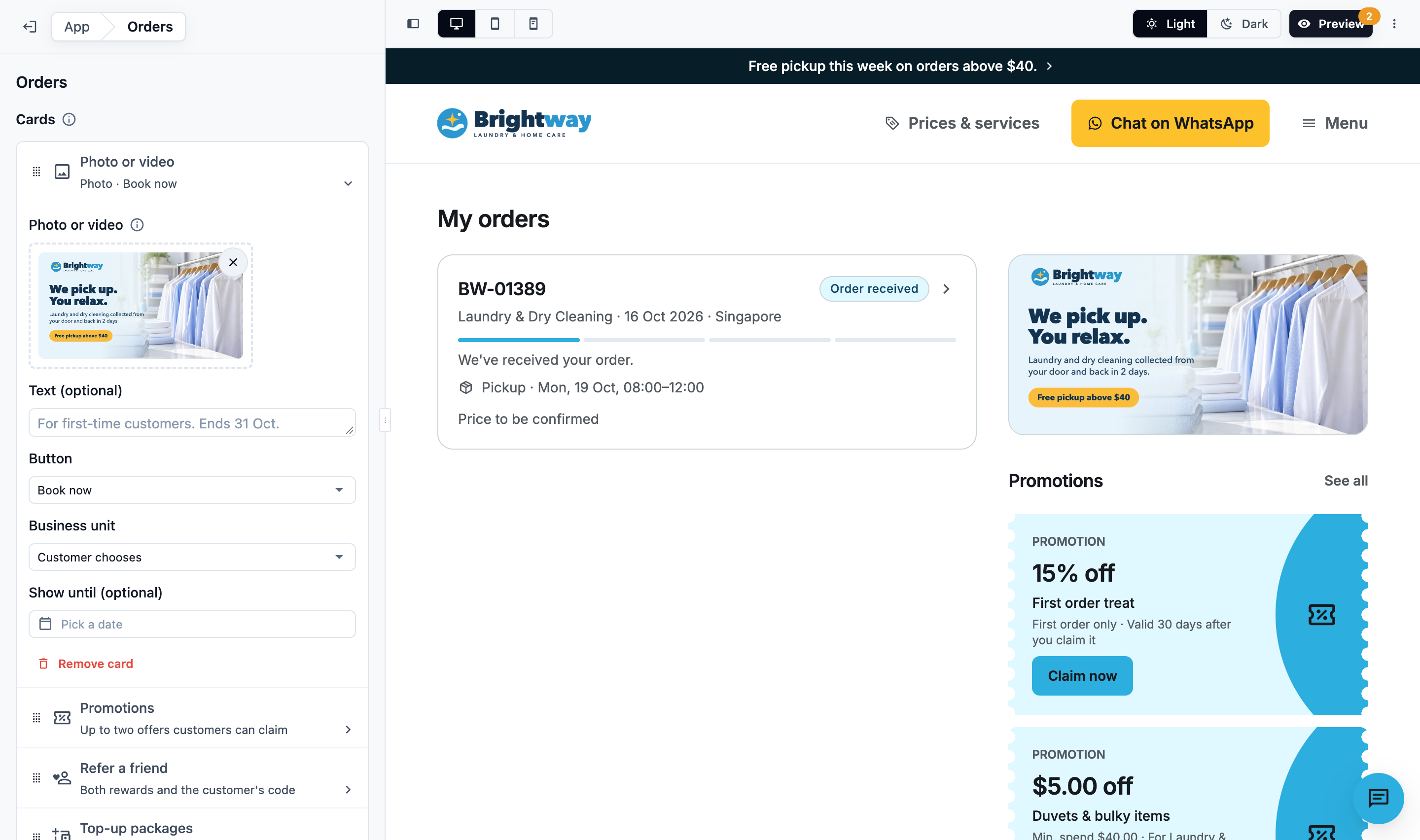
Pada tombol kartu, pelanggan melihat nama halaman, seperti Pesan sekarang atau Harga & layanan. Tombol halaman web bertuliskan Pelajari lebih lanjut. Jika halaman tujuan tombol dimatikan di toko Anda, kartu dibuka tanpa tombol.
Contoh: Brightway Laundry menambahkan foto penawaran Oktober. Teks: "Untuk pelanggan baru. Berakhir 31 Okt." Tombol: Pesan sekarang. Tampilkan sampai: 31 Okt. Mulai 1 Nov, pelanggan tidak lagi melihat kartu ini.
Tambahkan kartu aplikasi
- Kartu ini hanya tampil di Toko Online Anda. Pelanggan di Aplikasi Seluler Anda sudah memiliki aplikasinya.
- Anda bisa menambahkannya setelah Aplikasi Seluler Anda ada di App Store atau Google Play. EasyBiz kemudian menambahkan tautan aplikasi Anda ke Daftar toko pada kartu. Sampai saat itu, tertulis Tambahkan dulu tautan App Store atau Google Play Anda di Daftar toko Aplikasi Seluler.
- Jika tautan aplikasi Anda berubah, kartu akan menampilkan Tautan toko aplikasi Anda telah berubah. Klik kartu, lalu Gunakan tautan baru.
Lihat Luncurkan Aplikasi Seluler Anda.
Pilih apa yang bisa diubah pelanggan di Akun Saya
- Di editor, di bawah Halaman, klik Akun.
- Di bawah Detail kontak, nyalakan atau matikan Pelanggan dapat mengubah nama mereka.
| Pelanggan dapat mengubah nama mereka | Yang terjadi |
|---|---|
| Aktif (default) | Pelanggan dapat mengubah nama mereka di Akun Saya |
| Mati | Pelanggan memberikan nama saat mendaftar. Setelah itu, hanya karyawan Anda yang bisa mengubahnya. Akun Saya menulis "Hubungi kami jika nama Anda perlu diubah." |
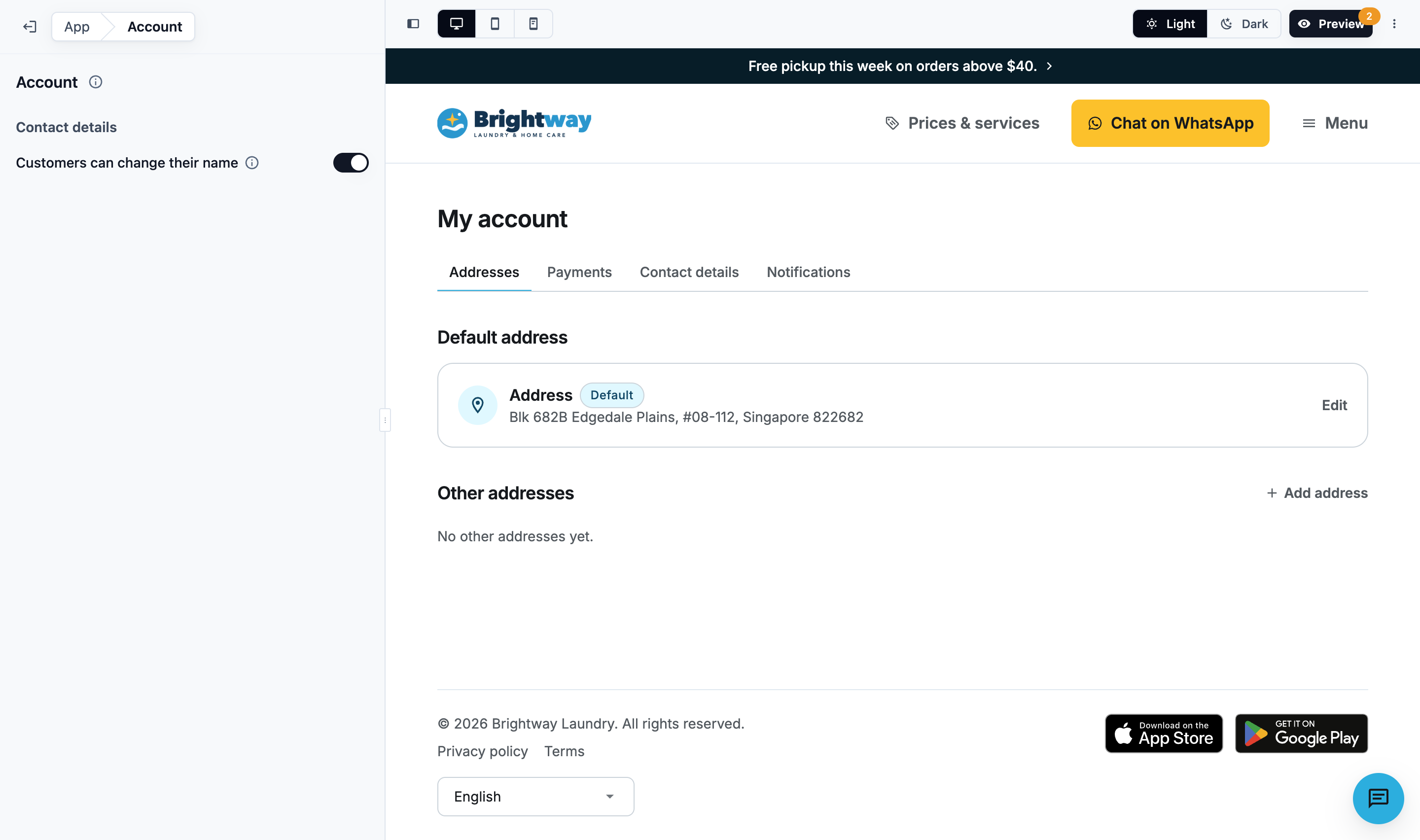
Pengaturan ini juga berlaku untuk langkah Detail kontak dalam pemesanan. Pelanggan yang belum punya nama di akunnya tetap bisa menambahkannya.
Detail kontak apa yang wajib diberikan pelanggan, seperti email atau nomor ponsel, diatur di halaman Masuk. Lihat Masuk dan Daftar Pelanggan.
Apa yang dilihat pelanggan di Akun Saya
| Tab | Yang bisa dilakukan pelanggan di sana |
|---|---|
| Alamat | Menambah dan mengedit alamat mereka, dan memilih alamat utama |
| Pembayaran | Melihat kartu tersimpan, menambah atau menghapus kartu, dan memilih kartu utama. Hanya ditampilkan jika toko Anda menerima pembayaran kartu online |
| Detail kontak | Mengubah nama mereka (jika Anda mengizinkan), dan mengubah email atau nomor ponsel mereka. Email atau nomor baru yang digunakan untuk masuk dikonfirmasi dengan kode sekali pakai; yang hanya untuk kontak langsung disimpan. Jika Anda meminta persetujuan pemasaran, mereka bisa mengubah jawabannya di sini |
| Notifikasi | Menyalakan notifikasi di perangkat ini, dan memilih Pembaruan pesanan dan Pesan dari toko Anda |
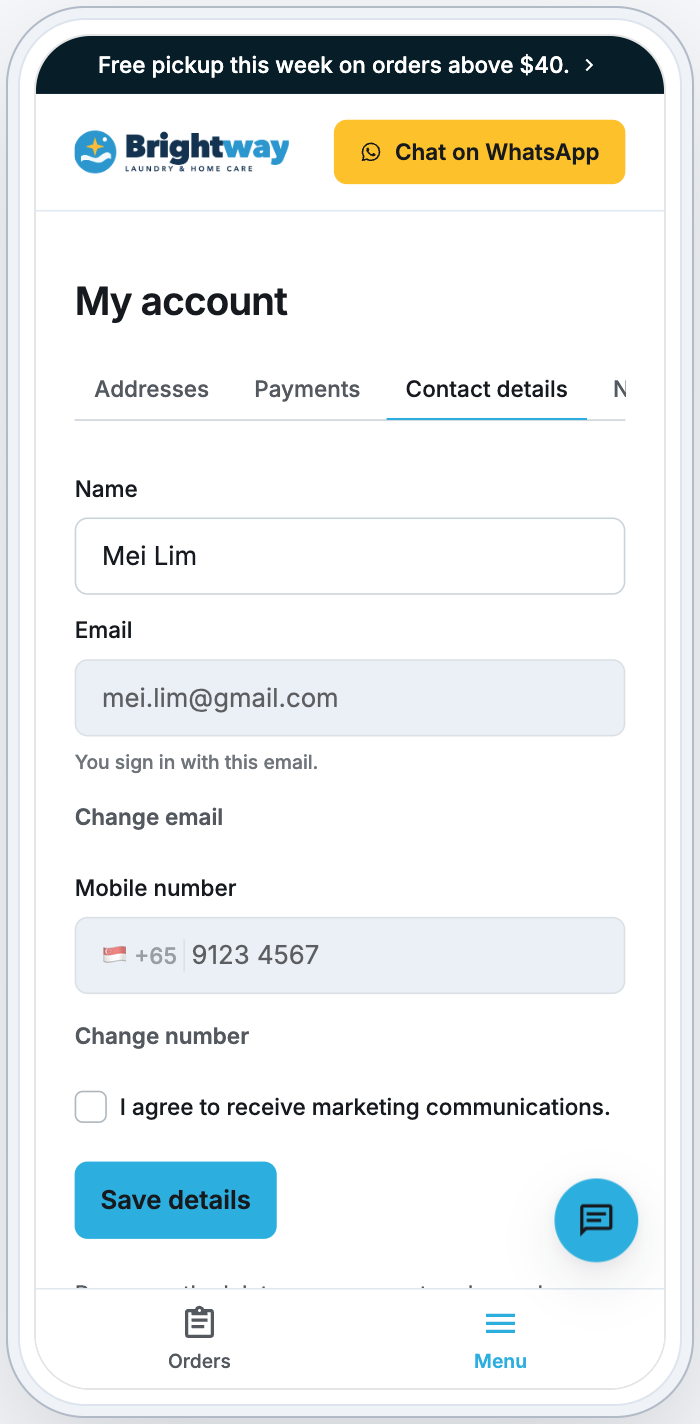
- Dengan HitPay, pelanggan perlu email di akunnya untuk menyimpan kartu.
- Di Aplikasi Seluler, Akun Saya juga memiliki Bahasa, Negara (di toko yang menjual di lebih dari satu negara), dan Keluar. Di Toko Online Anda, bahasa dan negara ada di footer, dan Keluar ada di Menu.
- Untuk notifikasi, lihat Pembaruan Pesanan untuk Pelanggan Online.
Hapus akun
Pelanggan dapat menghapus akun mereka sendiri setelah EasyBiz menyalakan penghapusan akun untuk bisnis Anda. Minta EasyBiz untuk menyalakannya. Apple dan Google mensyaratkan hal ini untuk Aplikasi Seluler Anda.
- Hapus akun kemudian muncul di bagian akhir tab Detail kontak.
- Pelanggan memverifikasi dengan kode sekali pakai, mencentang "Saya mengerti bahwa penghapusan akun bersifat permanen." dan mengklik Hapus akun.
- Profil, alamat, kartu tersimpan, dan masuk mereka dihapus. Struk, faktur, dan catatan pembayaran disimpan selama jangka waktu yang diwajibkan undang-undang, tanpa nama atau detail kontak mereka.
- Jika pesanan atau pemesanan masih terbuka, atau masih ada yang harus dibayar, pelanggan akan melihat apa itu dan cara menghubungi Anda, dan akun belum dihapus.
Nyalakan atau matikan halaman opsional
Di bawah Halaman, buka halaman tersebut dan nyalakan. Halaman yang mati menampilkan Disembunyikan, dan kartunya tidak tampil di halaman Pesanan.
| Halaman | Sakelar | Pelajari lebih lanjut |
|---|---|---|
| Dompet | Tawarkan dompet | Mengatur Program Kredit Toko Anda |
| Promo | Tawarkan promo | Mengatur Kupon dan Promo Online |
| Pesanan berulang | Tawarkan pesanan ulang | Membiarkan Pelanggan Memesan Online untuk pengaturan; Kelola pesanan ulang Anda untuk apa yang bisa diubah atau dihentikan pelanggan |
| Ajak teman | Tawarkan ajakan | Mengatur Ajak Teman |
| Keanggotaan | Jual keanggotaan | Mengatur Paket Keanggotaan |
| Paket prabayar | Jual paket prabayar | Mengatur Paket Prabayar |
Halaman Paket prabayar mencantumkan paket yang diberi tanda Jual online di Pengaturan › Paket Prabayar. Pelanggan yang belum masuk tetap bisa melihatnya. Memilih ukuran paket meminta mereka masuk dulu, lalu membuka pembayarannya. Pelanggan yang sudah masuk juga melihat sisa paket mereka sendiri di bawah Paket saya.
Tayangkan
Kartu, pengaturan Akun, dan nyala-mati halaman disimpan saat Anda mengerjakannya, tetapi pelanggan hanya melihatnya setelah Anda menerbitkan:
- Klik Pratinjau dan periksa Pesanan Saya dan Akun Saya.
- Klik Terbitkan.
Lihat Edit, Pratinjau, dan Terbitkan Toko Online Anda.
Pertanyaan Umum
Mengapa kartu tidak tampil di toko saya?
Mungkin pelanggan itu tidak punya apa pun untuk ditawarkan (tidak ada penawaran untuk diklaim, atau sudah menjadi anggota), halamannya mungkin dimatikan, tanggal Tampilkan sampai mungkin sudah lewat, atau Anda belum menerbitkan. Paket isi saldo hanya tampil untuk pelanggan yang sudah masuk.
Apakah pelanggan melihat pesanan yang mereka buat di toko saya?
Ya, jika toko Anda menjual di bawah Profil Merek yang sama dengan toko ini. Pesanan Saya mencantumkan semua pesanan pelanggan itu untuk merek tersebut.
Bisakah pelanggan mengubah email atau nomor ponsel mereka sendiri?
Bisa, di tab Detail kontak, dengan kode sekali pakai yang dikirim ke email atau nomor baru. Jika sudah dipakai di akun lain, mereka diminta untuk menghubungi Anda. Jika kedua akun itu milik mereka, gabungkan kedua kontak. Lihat Menggabungkan dan Menghapus Kontak Duplikat.
Bisakah saya mengganti nama Pesanan Saya atau Akun Saya?
Tidak. Nama halaman adalah milik EasyBiz, diterjemahkan ke bahasa pelanggan Anda.
Video saya tidak bisa masuk ke kartu.
Gunakan video MP4 di bawah 50 MB. Ponsel, CapCut, dan Canva bisa menyimpannya dalam format itu. Jika masih tidak bisa diputar, simpan ulang sebagai MP4 dan unggah itu.
Langkah berikutnya
Sekarang pelanggan Anda bisa memantau pesanan mereka, melihat kartu Anda di sampingnya, dan mengelola akun mereka sendiri. Berikutnya, untuk barang yang dikembalikan pelanggan untuk perawatan, seperti tas, buatlah halaman tersendiri yang memuat setiap kunjungan dan kapan barang itu perlu dirawat lagi: Mengatur Halaman Barang.