
Paket prabayar adalah kontrak atau sekumpulan layanan, seperti 4 kali servis AC setahun, 20 kemeja, atau 30 kg Cuci & Lipat, yang dibayar pelanggan di muka. Pesanan berikutnya untuk hal yang tercakup akan mengurangi isi paket, sehingga pelanggan tidak perlu membayar lagi. Anda mengatur paket di ⚙️ Pengaturan › Katalog & harga › Paket Prabayar, dan memantau paket yang dibeli pelanggan di Penjualan › Paket Prabayar.
Langkah cepat
- Buka Pengaturan › Katalog & harga › Paket Prabayar lalu klik Tambah Paket.
- Ketik nama seperti Paket 20 Kemeja, pilih unit bisnis yang menjualnya, dan di bagian Mencakup pilih item dan layanan, misalnya Kemeja dengan Cuci. Jika sebuah item harus dihitung lebih dari 1, misalnya celana jins dihitung 2 potong, atur Dihitung sebagai.
- Ubah Kunjungan menjadi 1 untuk paket seperti 20 kemeja atau 30 kg, karena formulir baru dimulai sebagai kontrak 4 kunjungan. Di Berlaku (bulan), masukkan berapa lama pelanggan harus memakainya, misalnya 6.
- Di bagian Jumlah dan harga, masukkan jumlah dan harganya, misalnya 20 unit seharga $68. Biarkan Jual online aktif jika pelanggan juga bisa membelinya di Toko Online Anda, lalu klik Tambah Paket.
- Untuk menjualnya di konter, mulai pesanan, pilih pelanggan terlebih dahulu, buka tab Paket prabayar lalu ketuk ukurannya. Saat pelanggan itu membawa kemeja nanti, jumlahnya akan dikurangi dari paket secara otomatis.
Apa itu paket prabayar?
Paket prabayar adalah sekumpulan layanan yang dibayar pelanggan di awal dan dipakai kemudian. Saat pelanggan membawa barang yang tercakup dalam paket, item itu tidak dikenai biaya sampai paket habis atau berakhir.
Beberapa contoh:
- Paket kemeja: 20 kemeja dicuci dan disetrika, dipakai selama beberapa kali kunjungan ke toko Anda.
- Paket cuci per berat: 30 kg Cuci & Lipat, dikurangi sesuai berat setiap cucian yang ditimbang.
- Paket seprai: 4 kali cuci seprai, satu kali sebulan.
- Paket perawatan tas: 3 kali pembersihan tas, dapat dipakai kapan saja dalam setahun.
Anda tidak perlu item khusus seharga $0 atau daftar harga terpisah untuk pelanggan paket. Atur paket sekali saja, dan EasyBiz akan mengurangi setiap item yang tercakup dari paket pelanggan secara otomatis.
Paket dan kontrak
Setiap paket termasuk salah satu dari dua jenis. Anda memilih jenisnya dengan kotak Kunjungan:
| Kunjungan | Jenis | Cara pemakaian | Contoh laundry |
|---|---|---|---|
| 1 | Paket | Satu saldo yang dipakai sedikit demi sedikit, di beberapa pesanan, sampai habis. | Paket 20 Kemeja, Cuci & Lipat 30 kg |
| 2 atau lebih | Kontrak | Jumlah kunjungan yang tetap. Setiap pesanan memakai satu kunjungan. | Paket Seprai Bulanan (4 kunjungan) |
Sebagian besar toko laundry, dry cleaning dan perbaikan tas menjual paket, jadi atur Kunjungan menjadi 1.
Paket prabayar atau Kredit Toko?
| Paket prabayar | Saldo Toko | |
|---|---|---|
| Yang dibeli pelanggan | Sejumlah item atau kunjungan tertentu, misalnya 20 kemeja | Saldo uang, misalnya $100 |
| Yang dibayarnya | Hanya item dan layanan yang tercakup dalam paket | Apa pun yang ada di toko Anda |
| Contoh | Bayar $68, dapat 20 kemeja dicuci | Isi saldo $100, dapat $110 untuk dibelanjakan |
Untuk saldo uang, lihat Mengatur Program Kredit Toko Anda.
Sebelum Anda mulai
| Yang Anda butuhkan | Tempat mengaturnya |
|---|---|
| Item dan layanan yang tercakup dalam paket, dengan harga di daftar harga Anda (misalnya Kemeja dengan Cuci seharga $4.00) | Lihat Pengenalan Katalog Produk dan Membuat Daftar Harga. |
| Toko Online, jika pelanggan akan membeli paket secara online | Lihat Pengenalan Toko Online & Aplikasi Seluler |
| Metode pembayaran Toko Online Anda, seperti kartu atau PayNow, jika pelanggan akan membayar online | Lihat Menerima Pembayaran di Toko Online Anda |
Tidak ada biaya tambahan untuk paket prabayar. Paket berfungsi di POS EasyBiz (aplikasi konter Anda), Konsol (EasyBiz di browser web komputer Anda), Toko Online dan Aplikasi Seluler Anda.
Di mana menemukan Paket Prabayar
- Klik ikon ⚙️ Pengaturan di pojok kanan atas.
- Di bagian Katalog & harga, klik Paket Prabayar.
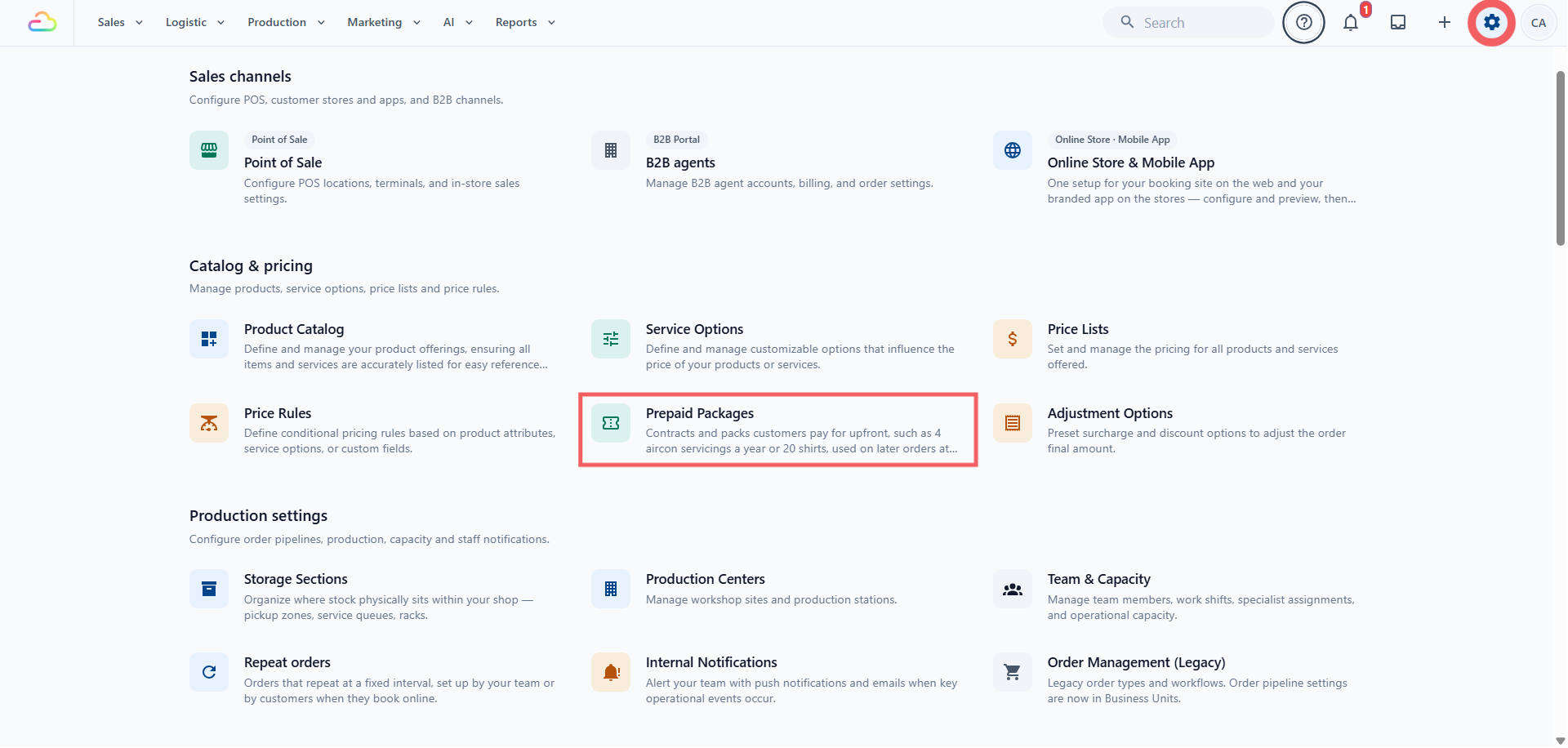
- Klik Tambah Paket.
Menu tarik di atas daftar berpindah antara Paket aktif dan Paket diarsipkan.
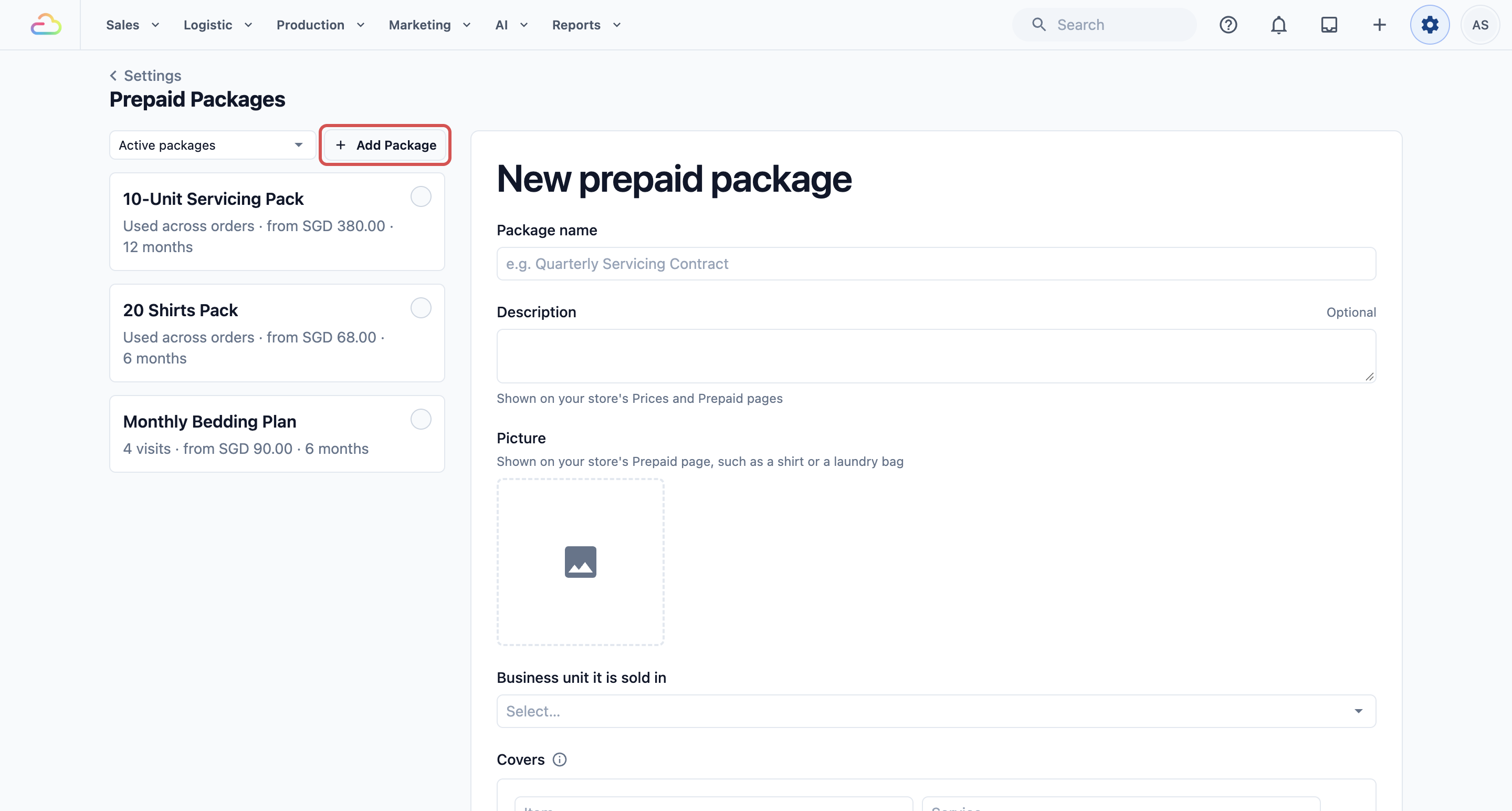
Mengatur paket
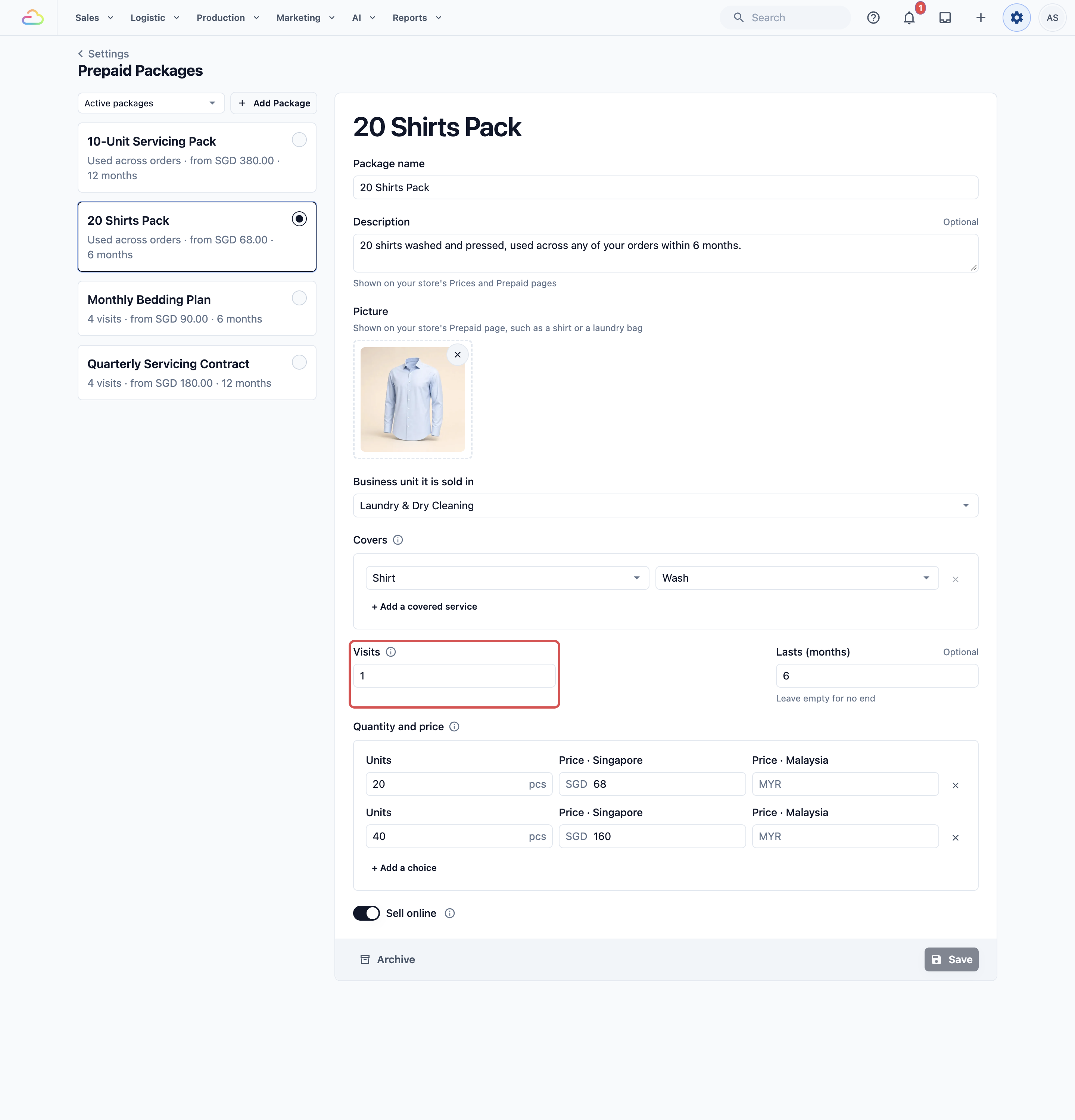
Kita akan mengatur Paket 20 Kemeja: 20 kemeja dicuci, dipakai dalam 6 bulan, seharga $68. Isi formulir dari atas ke bawah.
Langkah 1: Beri nama dan deskripsi paket
- Di Nama paket, masukkan nama yang akan dilihat karyawan dan pelanggan, misalnya Paket 20 Kemeja.
- Di Deskripsi (opsional), jelaskan apa yang didapat pelanggan dan berapa lama, misalnya 20 kemeja dicuci dan disetrika, dipakai di pesanan mana pun dalam 6 bulan. Pelanggan melihatnya di Toko Online Anda, dan karyawan melihatnya saat menjual paket.
- Di Foto (opsional), pilih foto dari Pusat Media Anda (pustaka gambar), misalnya sebuah kemeja. Foto akan muncul di halaman Prabayar toko Anda.
- Di Unit bisnis tempat dijual, pilih satu unit bisnis yang menjual paket ini. Unit bisnis adalah lini layanan di toko Anda, seperti Laundry & Dry Cleaning. Paket hanya bisa dijual dan dipakai pada pesanan untuk unit bisnis tersebut.
Langkah 2: Pilih apa yang tercakup dalam paket
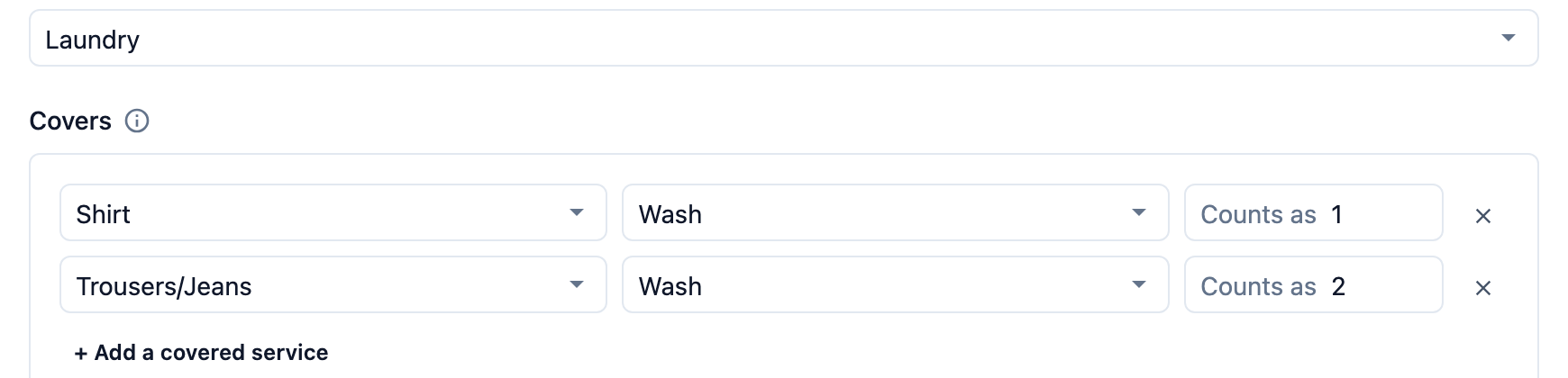
Setiap baris di bawah Mencakup adalah satu item dan layanan yang dilakukan padanya.
- Pilih Item, misalnya Kemeja. Item di daftar harga unit bisnis Anda tampil lebih dulu, di bawah Di daftar harga Laundry & Dry Cleaning, sehingga Anda memilih Kemeja yang dijual di konter Anda meskipun unit bisnis lain juga punya Kemeja. Semua item lain ada di bawah Item lainnya.
- Pilih Layanan, misalnya Cuci. Hanya layanan yang memiliki harga untuk item ini di daftar harga Anda yang ditampilkan.
- Di Dihitung sebagai, masukkan berapa unit item ini yang dikurangi dari paket. Biarkan 1 untuk sebagian besar item. Misalnya, dalam paket laundry 90 potong, masukkan 2 untuk Celana Jins, sehingga sepasang celana jins memakai 2 potong.
- Untuk mencakup item atau layanan lain, klik + Tambah layanan yang dicakup.
Setiap ukuran atau jenis item tercakup. Memilih Kemeja mencakup kemeja lengan panjang dan lengan pendek.
Langkah 3: Atur kunjungan dan masa berlaku
- Di Kunjungan, masukkan 1 untuk paket. Masukkan 2 sampai 24 hanya untuk kontrak, seperti paket seprai bulanan.
- Jeda antar kunjungan (opsional) hanya muncul saat Kunjungan bernilai 2 atau lebih. Lihat Kontrak: kunjungan dan tanggal jatuh tempo di bawah.
- Di Berlaku (bulan) (opsional), masukkan berapa bulan pelanggan harus memakai paket, dari 1 sampai 60. Kosongkan jika paket tidak pernah kedaluwarsa.
Langkah 4: Tambahkan ukuran dan harga
Setiap baris di bawah Jumlah dan harga adalah satu ukuran yang bisa dipilih pelanggan, misalnya 20 kemeja atau 40 kemeja.
- Di Unit, masukkan berapa banyak yang didapat pelanggan, dalam bilangan bulat. Untuk paket, satu unit adalah satu potong (satu kemeja) atau, untuk item yang dijual per berat, satu kg. Setiap baris harus memiliki angka yang berbeda.
- Di Harga, masukkan berapa yang dibayar pelanggan untuk ukuran tersebut.
- Untuk menawarkan ukuran lain, klik + Tambah pilihan.
Karyawan di POS dan pelanggan di Toko Online Anda melihat setiap ukuran sebagai apa yang didapat pelanggan, misalnya 20 × Kemeja untuk paket satu item, 90 pcs untuk paket potong yang mencakup beberapa item, atau 30 kg untuk paket yang dijual per berat.
Jika Anda menjual di lebih dari satu negara, Anda akan melihat satu kotak harga untuk tiap negara, misalnya Harga · Singapura (SGD) dan Harga · Malaysia (MYR). Masukkan harga dalam mata uang tiap negara. Kosongkan kotak jika ukuran tersebut tidak dijual di sana.
Langkah 5: Pilih tempat penjualan dan simpan
- Biarkan Jual online aktif jika pelanggan bisa membelinya di Toko Online dan Aplikasi Seluler Anda. Karyawan tetap bisa menjualnya di POS dan Konsol dalam kedua kasus.
- Klik Tambah Paket. Saat Anda mengedit paket yang sudah disimpan nanti, tombolnya berubah menjadi Simpan.
Contoh pengaturan
Laundry: Paket 20 Kemeja
- Mencakup: Kemeja dengan Cuci
- Kunjungan: 1, Berlaku (bulan): 6
- Jumlah dan harga: 20 unit $68, 40 unit $160
Pelanggan membawa 8 kemeja minggu ini dan 12 bulan depan. Semua 20 tercakup, dan paket habis.
Laundry: Paket Laundry 90 Potong
Banyak laundry menjual per potong dengan harga lebih murah per potong, dipakai untuk pakaian sehari-hari apa pun.
- Mencakup: Kemeja, Kaus, Celana dan Blus dengan Cuci, masing-masing Dihitung sebagai 1, dan Celana Jins dengan Cuci, Dihitung sebagai 2
- Kunjungan: 1, Berlaku (bulan): 12
- Jumlah dan harga: 30 unit $36, 90 unit $90
Pelanggan membawa 5 kemeja dan 2 celana jins. Pesanan memakai 9 potong, 5 untuk kemeja dan 4 untuk celana jins, sehingga tersisa 81.
Laundry: Cuci & Lipat 30 kg
- Mencakup: Cuci & Lipat (dijual per kg)
- Kunjungan: 1, Berlaku (bulan): 3
- Jumlah dan harga: 30 unit (kg)
Setiap cucian ditimbang dan dikurangkan dari 30 kg. Jika cucian terakhir 7,4 kg dan hanya tersisa 3 kg, 3 kg tercakup dan 4,4 kg sisanya dikenai harga normal Anda.
Perbaikan tas: 3 Pembersihan Tas
- Mencakup: Tas Tangan dengan Pembersihan
- Kunjungan: 1, Berlaku (bulan): 12
- Jumlah dan harga: 3 unit
Pelanggan memakai 3 pembersihan kapan saja dalam setahun, satu tas atau beberapa tas sekaligus.
Kontrak: kunjungan dan tanggal jatuh tempo
Lewati bagian ini jika Anda hanya menjual paket (Kunjungan 1).
Kunjungan
Jumlah kali pelanggan bisa memakai kontrak. Setiap pesanan memakai satu kunjungan, berapa pun jumlah itemnya.
- Item lebih sedikit dari yang dibeli: semuanya tetap tercakup. Yang tidak terpakai tidak terbawa ke kunjungan berikutnya.
- Item lebih banyak dari yang dibeli: jumlah yang dibeli tercakup. Item tambahan dikenai harga normal Anda.
Jeda antar kunjungan (bulan)
Seberapa sering Anda memperkirakan pelanggan akan datang kembali. EasyBiz menggunakannya untuk menampilkan kapan kunjungan berikutnya jatuh tempo.
- Kunjungan pertama jatuh tempo pada hari paket dimulai.
- Setiap kunjungan berikutnya jatuh tempo sejumlah bulan itu setelah tanggal janji temu kunjungan terakhir.
- Kunjungan yang terlambat tetap tercakup. Tanggal jatuh tempo hanyalah pengingat bagi Anda dan pelanggan, bukan batas waktu.
Kosongkan jika pelanggan bisa datang kapan saja.
Berlaku (bulan)
Berapa lama paket dapat dipakai, dihitung dari hari paket dimulai. Sisa apa pun setelah hari terakhir tidak bisa dipakai. Kosongkan jika paket tidak pernah kedaluwarsa.
Contoh: Paket Seprai Bulanan
Paket Seprai Bulanan mencakup satu kali cuci set seprai setiap bulan. Pelanggan membeli paket dengan Kunjungan 4, Jeda antar kunjungan 1 bulan dan Berlaku (bulan) 6. Paket dimulai pada 1 Nov 2026.
- Paket dapat dipakai sampai 1 Mei 2027.
- Kunjungan 1 jatuh tempo pada 1 Nov 2026. Pelanggan datang pada 3 Nov.
- Kunjungan 2 jatuh tempo pada 3 Des 2026, 1 bulan setelah kunjungan itu.
- Pelanggan datang pada 20 Des. Kunjungan tetap tercakup, dan kunjungan 3 sekarang jatuh tempo pada 20 Jan 2027.
- Kunjungan yang belum dipakai sampai 1 Mei 2027 akan hangus.
Arsipkan atau hapus paket
Buka paket yang sudah disimpan. Tombolnya ada di kiri bawah.
- Hapus: hanya jika belum pernah dimiliki pelanggan mana pun. Tindakan ini tidak bisa dibatalkan.
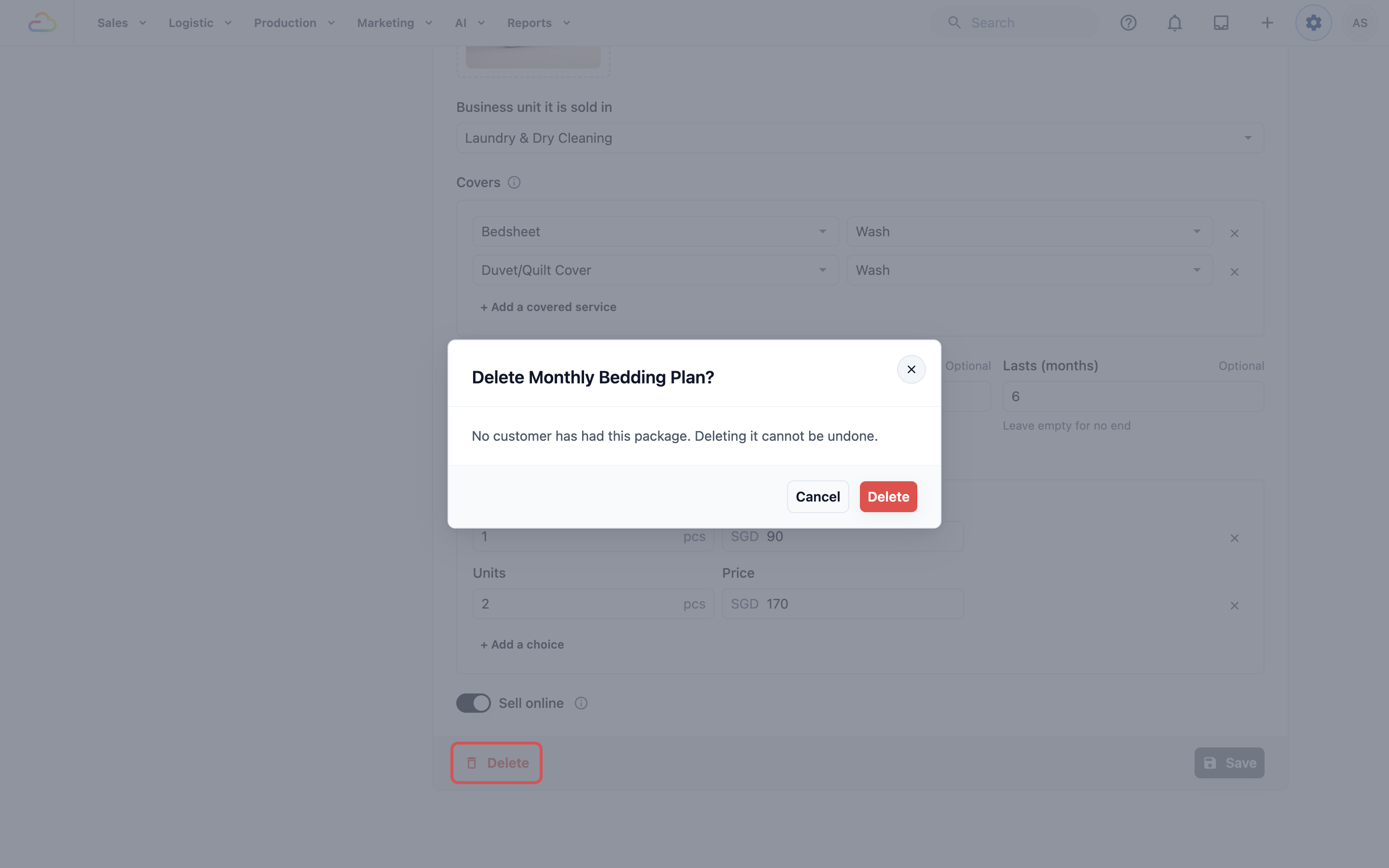
- Arsipkan: setelah pelanggan pernah memilikinya. Paket tidak bisa dijual lagi, tetapi pelanggan tetap memegang yang sudah mereka miliki.
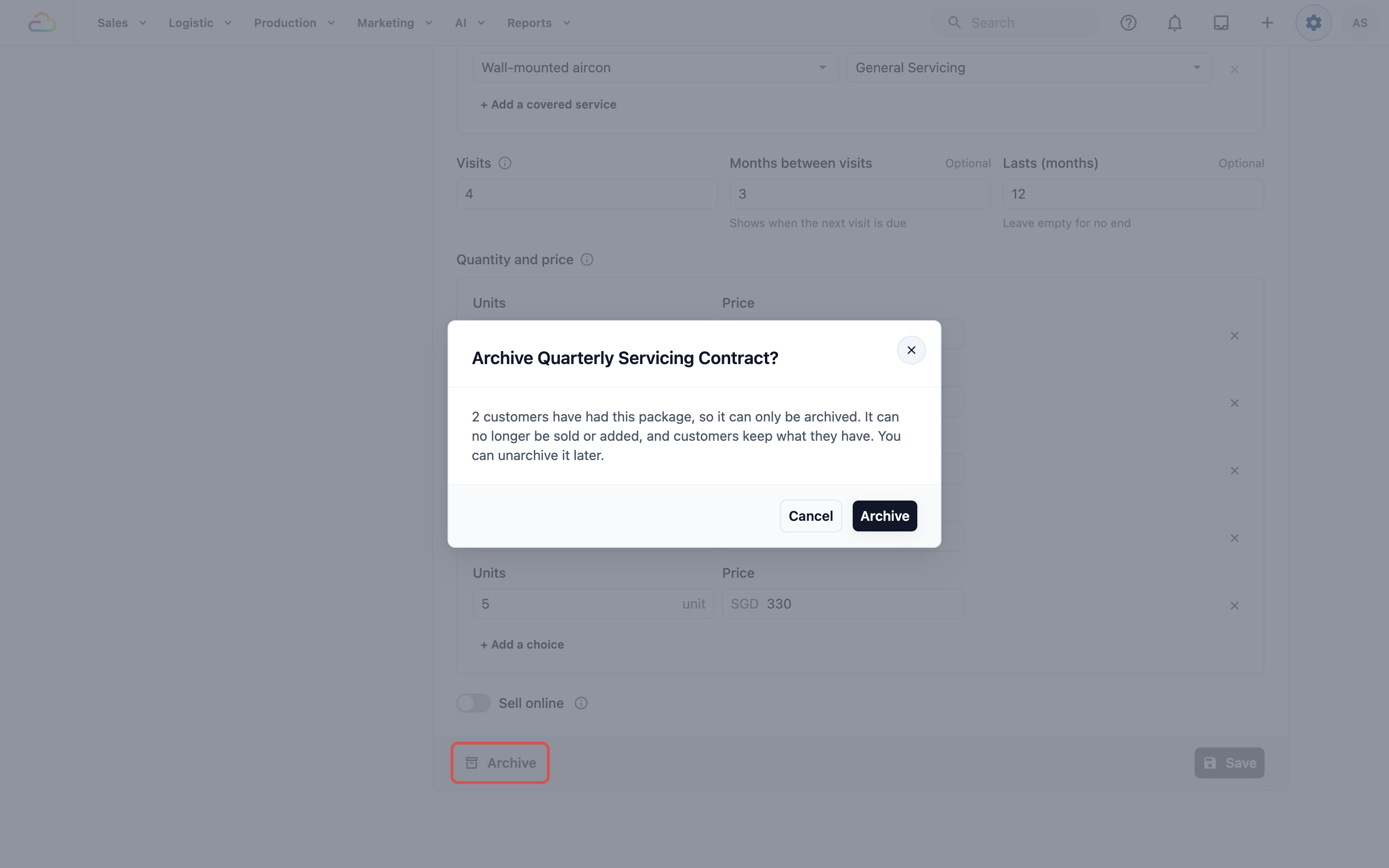
- Batal arsip: mengembalikan paket agar dijual lagi.
Perubahan paket hanya berlaku untuk penjualan baru. Pelanggan yang sudah membelinya tetap memakai syarat yang mereka beli.
Menjual paket
Di POS atau di Konsol
- Mulai pesanan dan pilih pelanggan terlebih dahulu. Paket dimiliki oleh satu pelanggan, jadi kotak paket tetap abu-abu sampai Anda memilih pelanggan.
- Di baris atas katalog, buka tab Paket prabayar. Tab ini muncul setelah tab milik unit bisnis Anda. Jika unit tidak punya tab sendiri, baris itu menampilkan Item dan Paket prabayar.
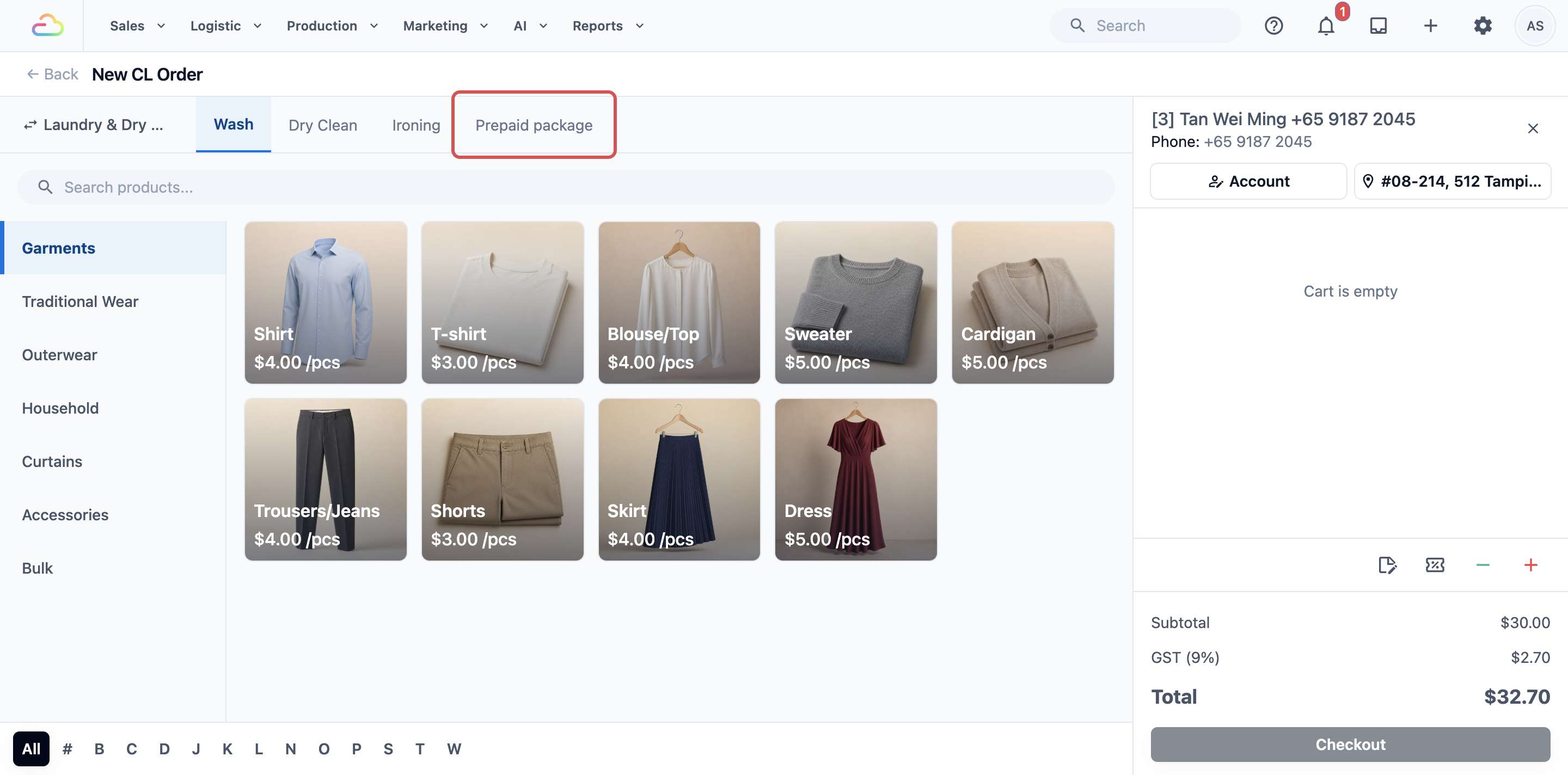
- Ketuk kotak untuk ukuran yang Anda mau, misalnya 30 pcs, $90.00 di bawah Laundry Piece Pack. Paket berisi satu jenis item terbaca seperti 20 × Kemeja. Paket langsung masuk ke keranjang dengan ukurannya, dan angka di kotak menunjukkan berapa banyak yang sudah ada di keranjang.
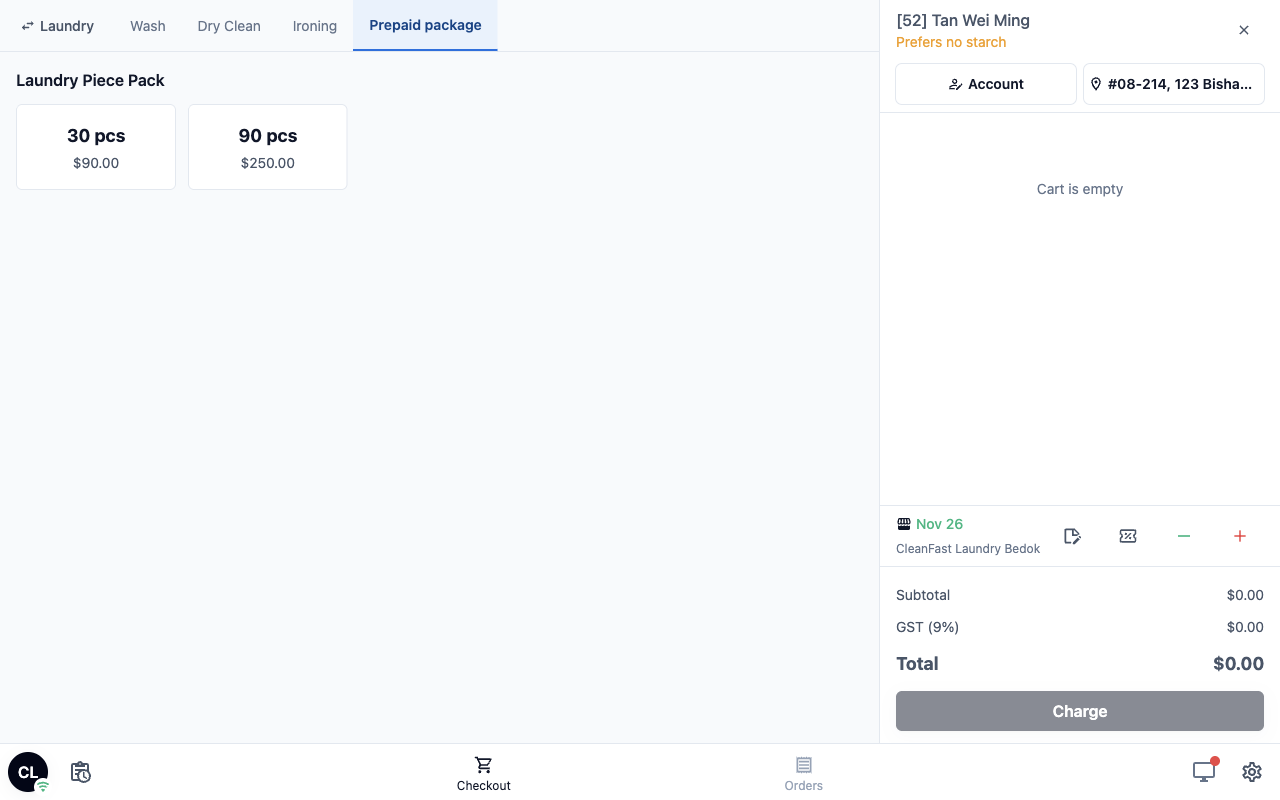
- Opsional: kembali ke tab item Anda dan tambahkan kemeja yang dibawa hari ini ke pesanan yang sama. Paket baru langsung menanggungnya.
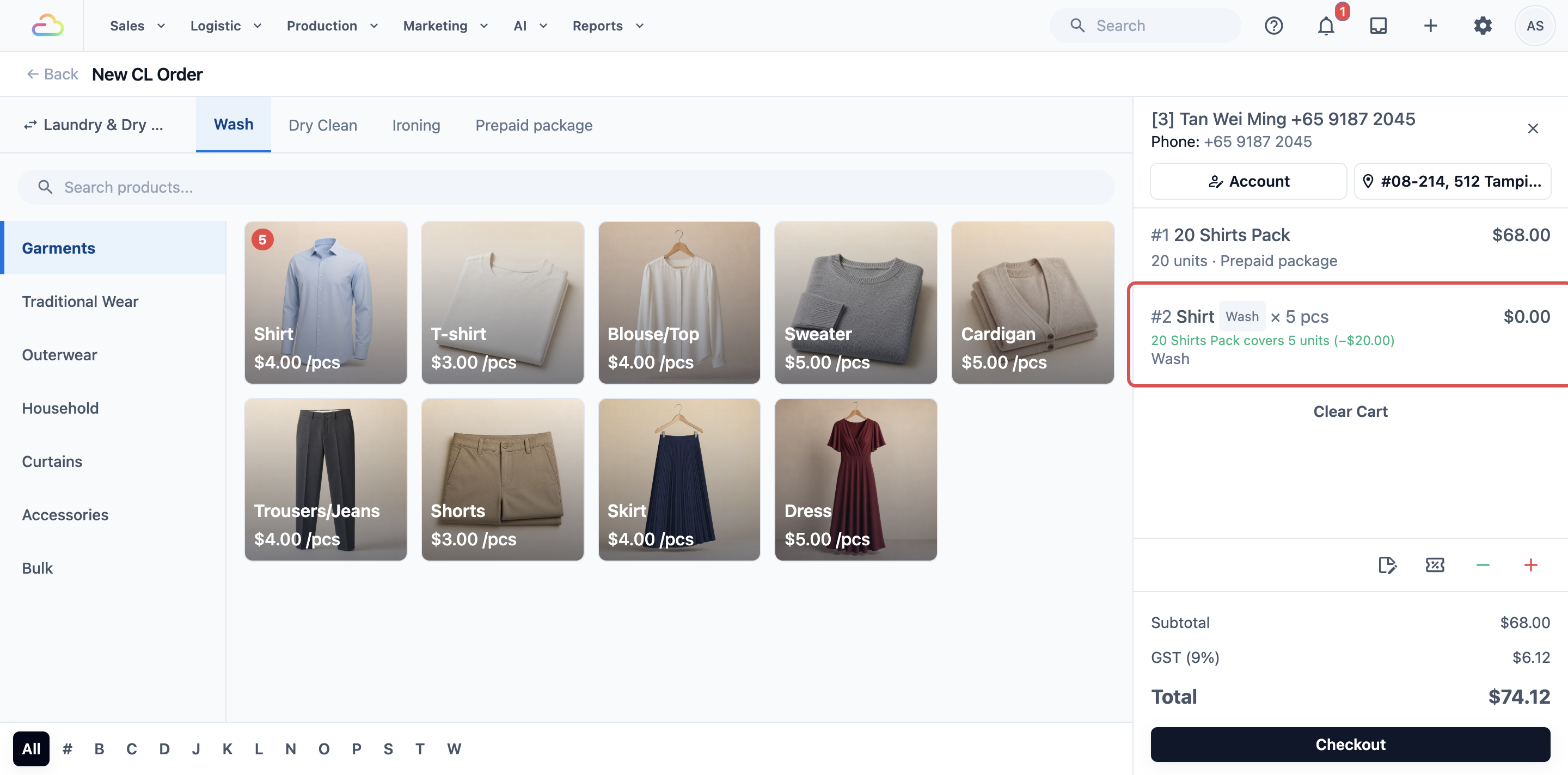
- Terima pembayaran seperti biasa.
Menambahkan paket yang sudah dimiliki pelanggan
Gunakan ini untuk paket yang dibeli pelanggan sebelum Anda mulai memakai EasyBiz, seperti kartu kemeja kertas. Tidak ada pesanan yang dibuat dan tidak ada pembayaran yang diterima.
- Di bilah navigasi atas, klik Penjualan, lalu Kontak.
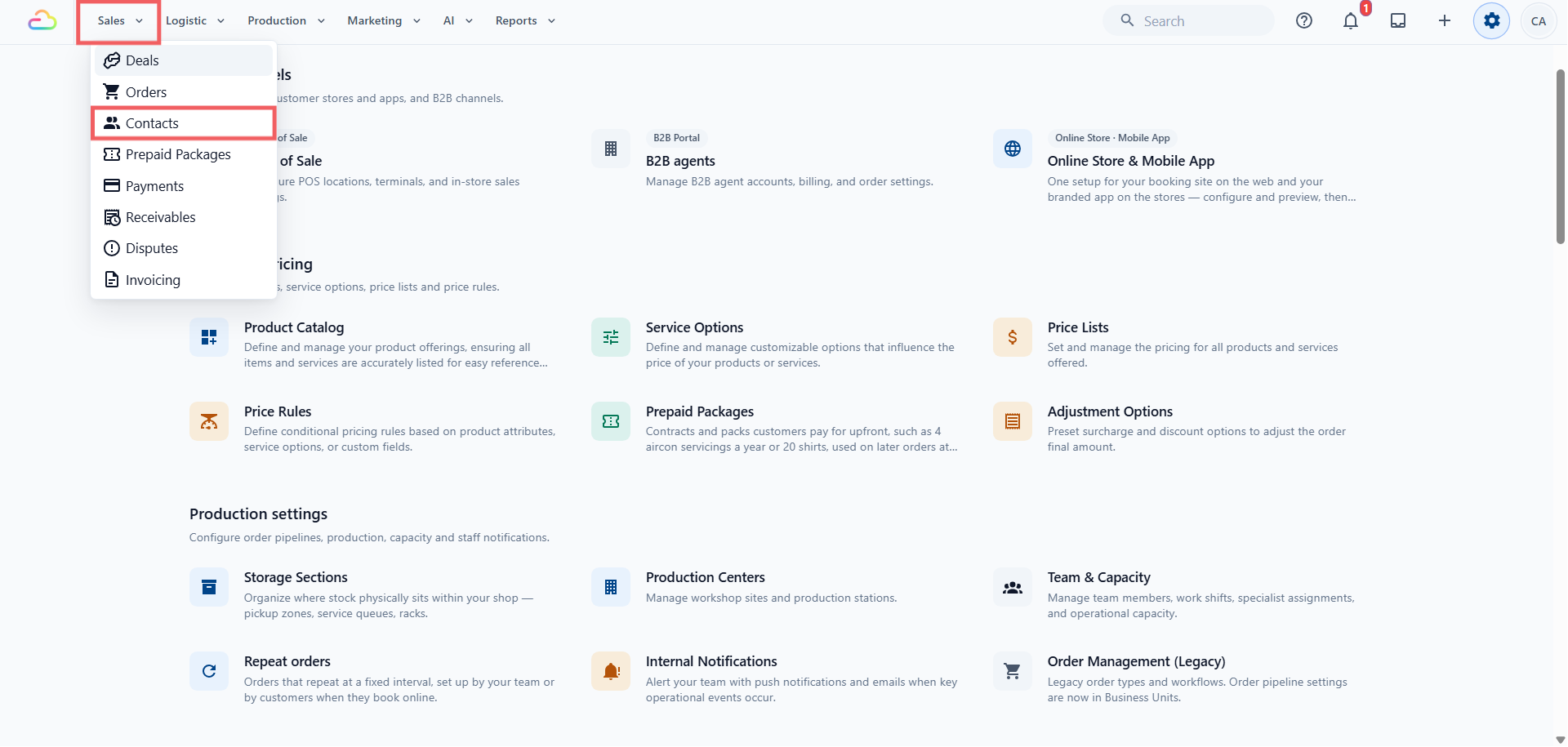
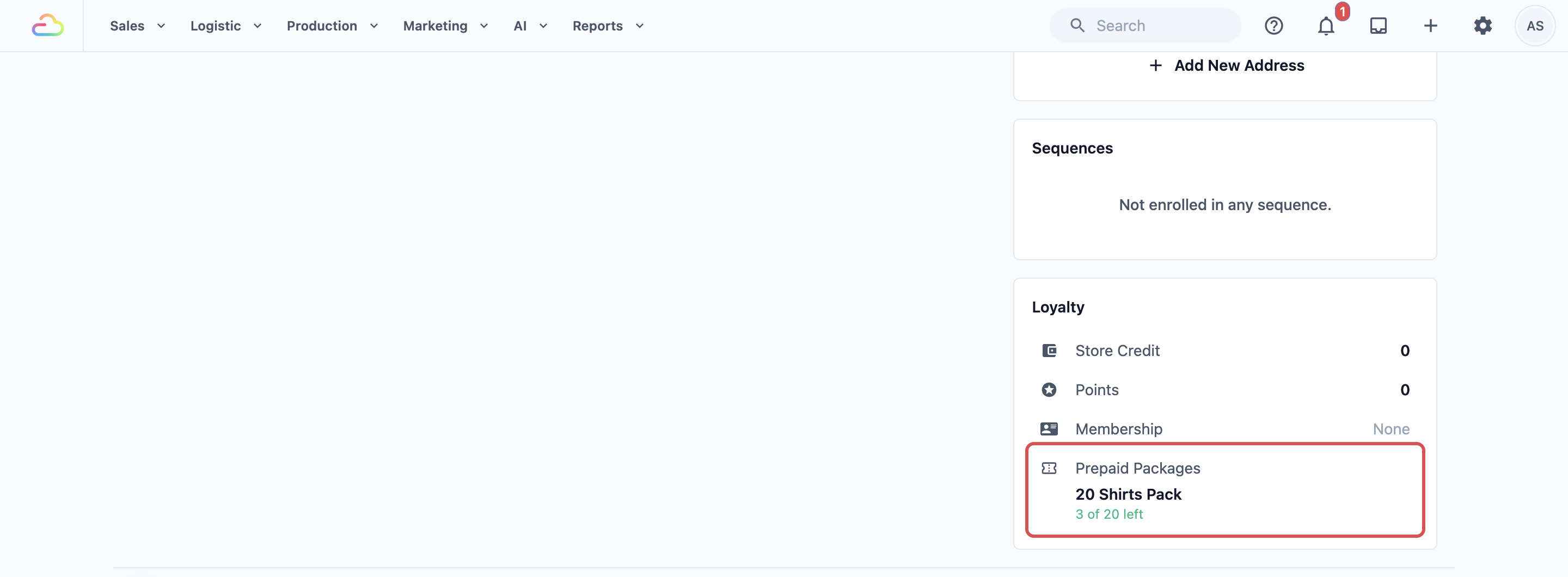
- Buka pelanggan dan masuk ke bagian Loyalitas.
- Klik Paket Prabayar, lalu Tambah paket yang sudah ada.
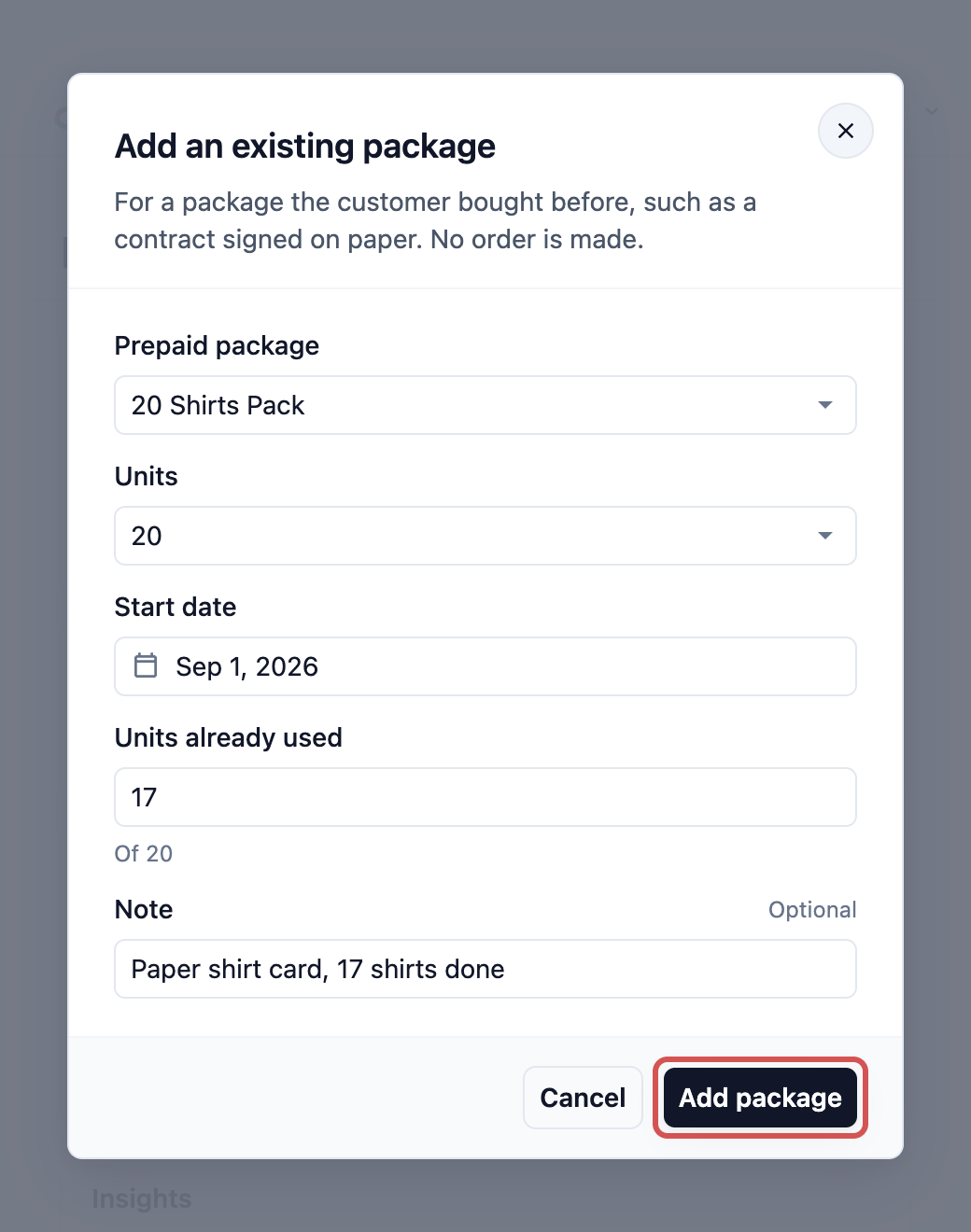
- Pilih paket dan ukuran, lalu isi Tanggal mulai dan berapa yang sudah dipakai: Unit yang sudah dipakai untuk paket, atau Kunjungan yang sudah dilakukan untuk kontrak.
- Opsional: tambahkan Catatan, misalnya asal paket.
- Klik Tambah paket.
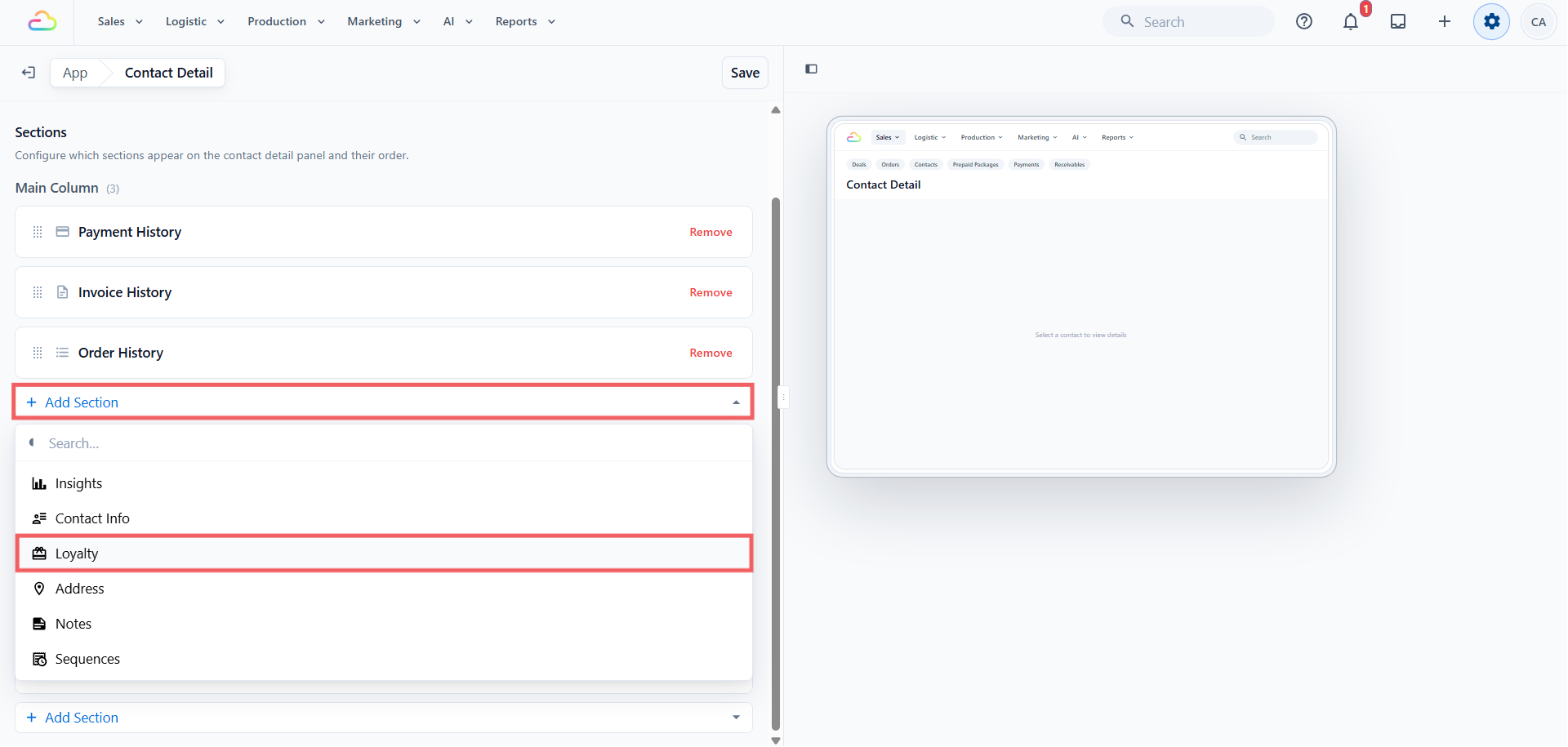
Jika halaman kontak tidak punya bagian Loyalitas:
- Klik ikon ⚙️ Pengaturan di pojok kanan atas.
- Di bagian Konfigurasi aplikasi karyawan, klik Konsol EasyBiz.
- Klik Halaman Konsol dan buka Detail Kontak.
- Klik Tambah Bagian dan tambahkan bagian Loyalitas.
Di Toko Online Anda
Paket dengan Jual online aktif akan muncul di halaman Harga & layanan toko online Anda dan saat pelanggan memesan. Untuk memberinya halaman sendiri, aktifkan halaman Paket prabayar:
- Klik ikon ⚙️ Pengaturan di pojok kanan atas.
- Pada bagian Saluran penjualan, klik Toko Online & Aplikasi Seluler.
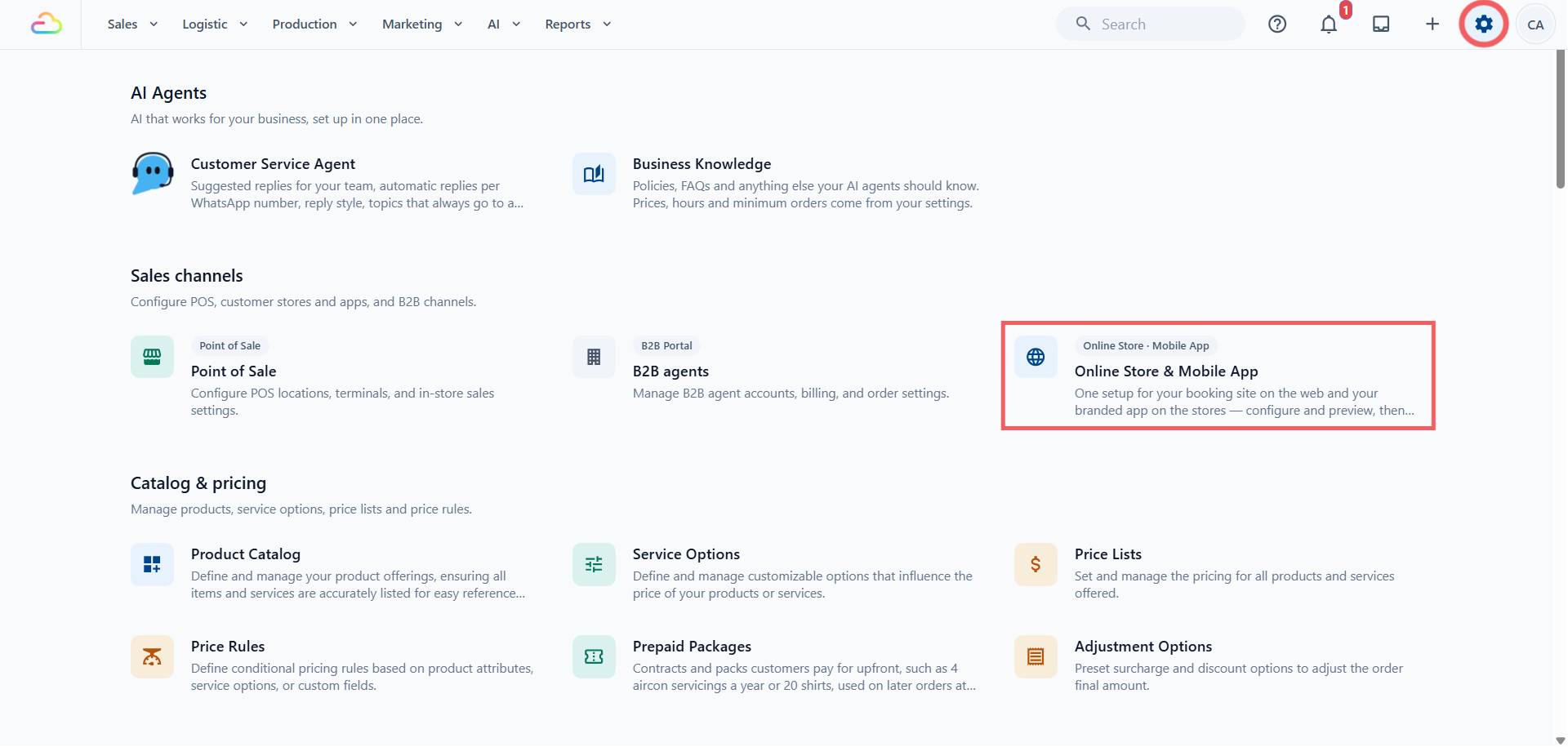
- Klik Edit Toko Online.
- Di bawah Halaman, buka Paket prabayar dan aktifkan Jual paket prabayar.
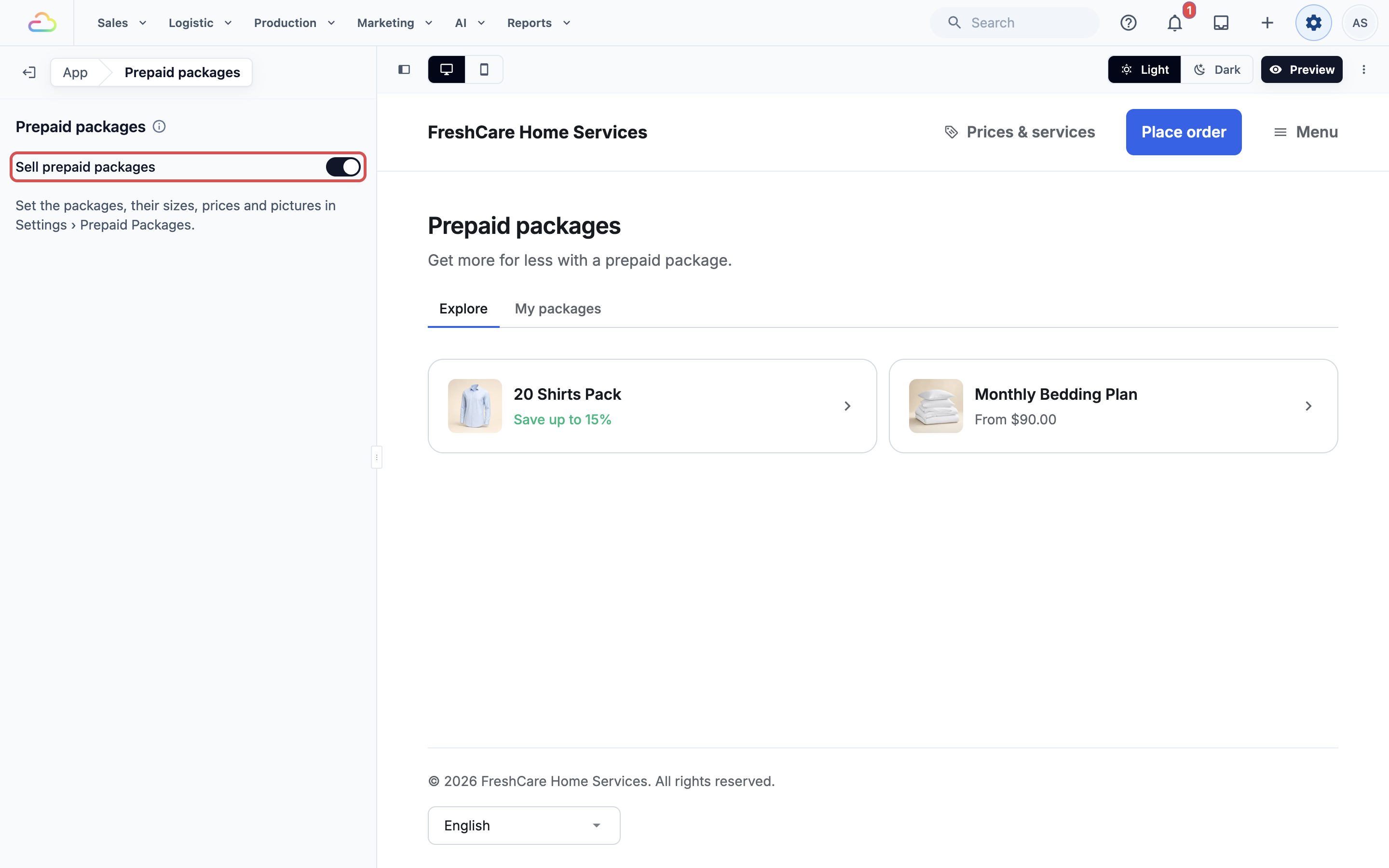
- Klik Pratinjau untuk memeriksa halaman, lalu Terbitkan. Lihat Edit, Pratinjau dan Terbitkan Toko Online Anda.
Setelah diterbitkan, Paket prabayar muncul di menu ☰ pada Toko Online Anda, di antara Harga & layanan dan Dompet.
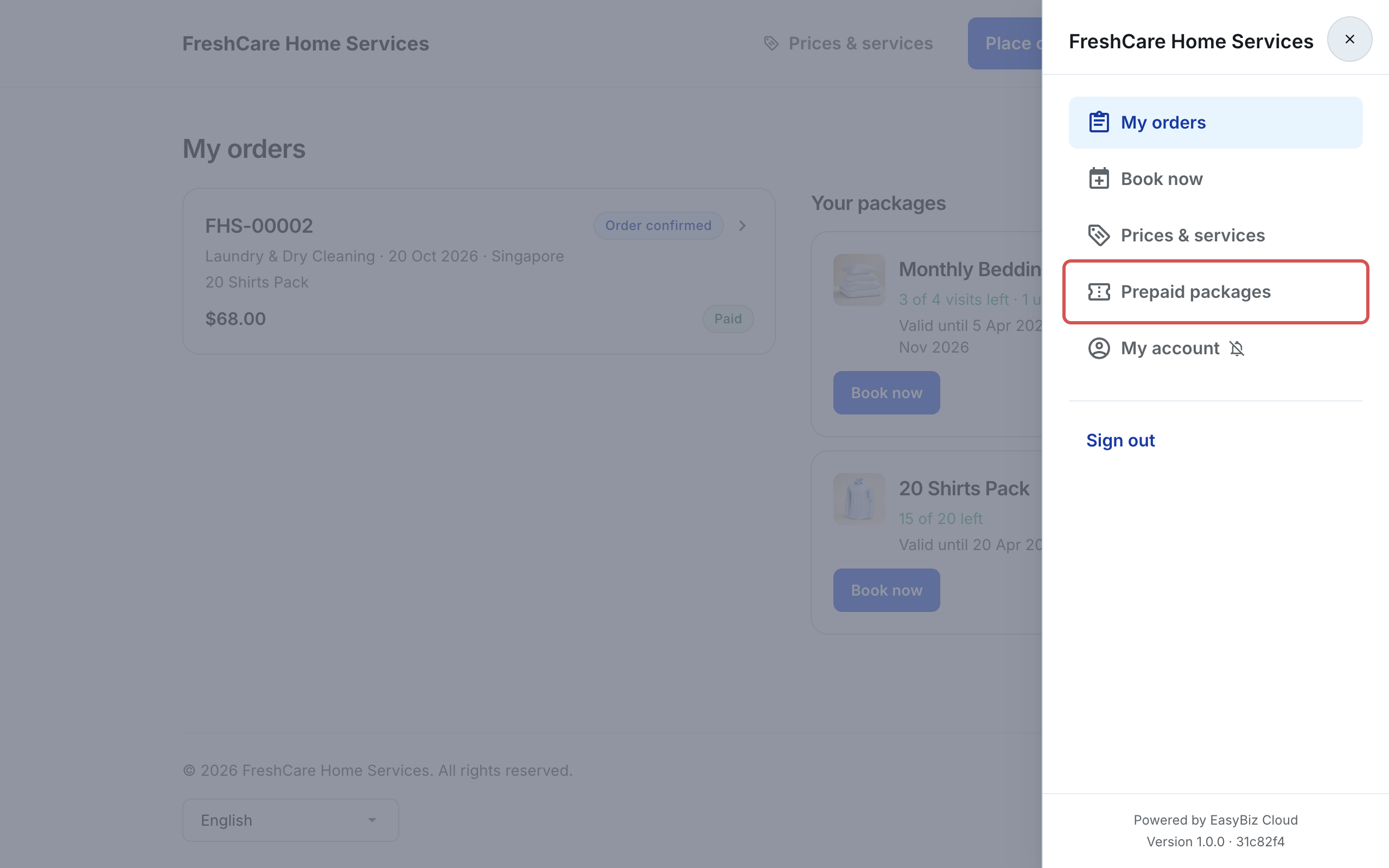
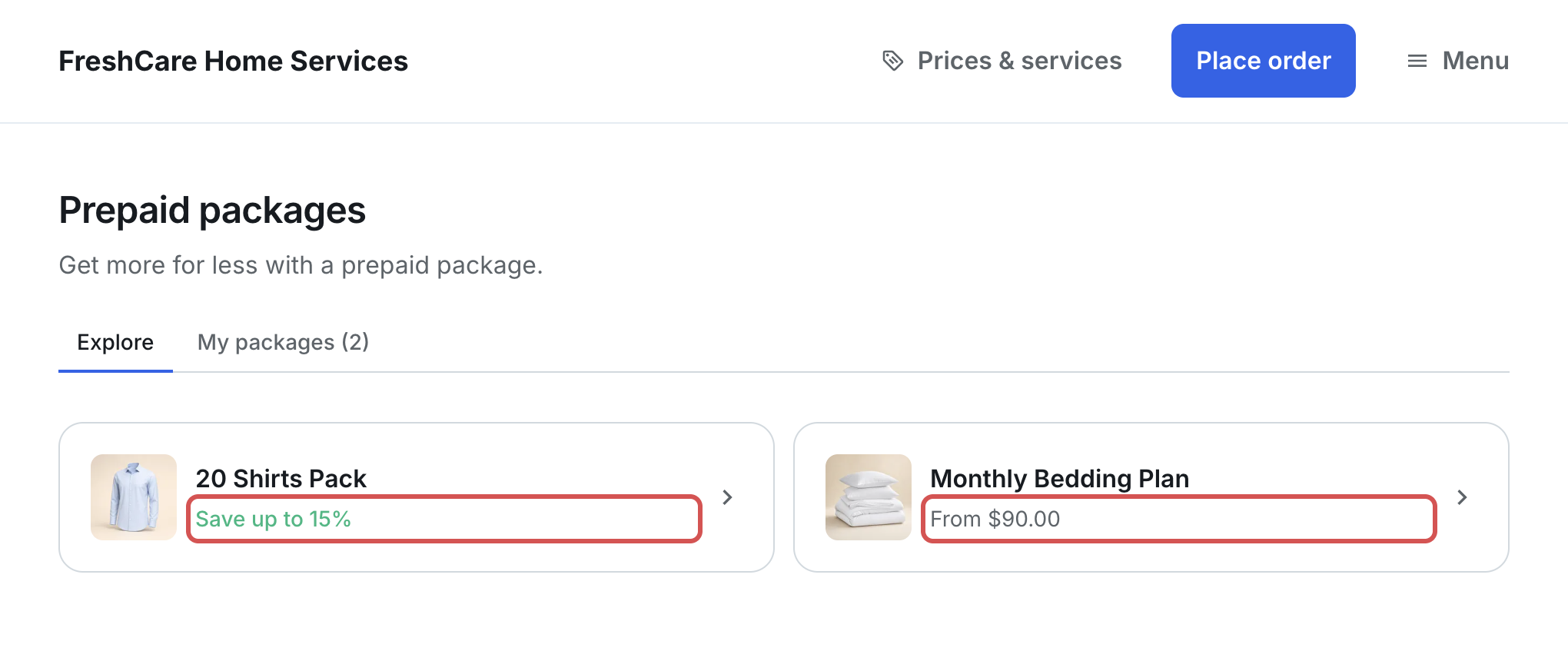
Halaman ini punya dua tab: Jelajahi dan Paket saya.
Jelajahi menampilkan semua paket yang Anda jual online. Setiap kartu menampilkan gambar dan nama paket, serta salah satu dari ini:
- Hemat hingga X%: untuk paket yang harganya di bawah harga normal Anda. Persentasenya adalah penghematan terbesar dari seluruh ukurannya.
- Mulai dari $X: untuk kontrak, atau paket tanpa potongan. Ini adalah harga ukuran terkecilnya.
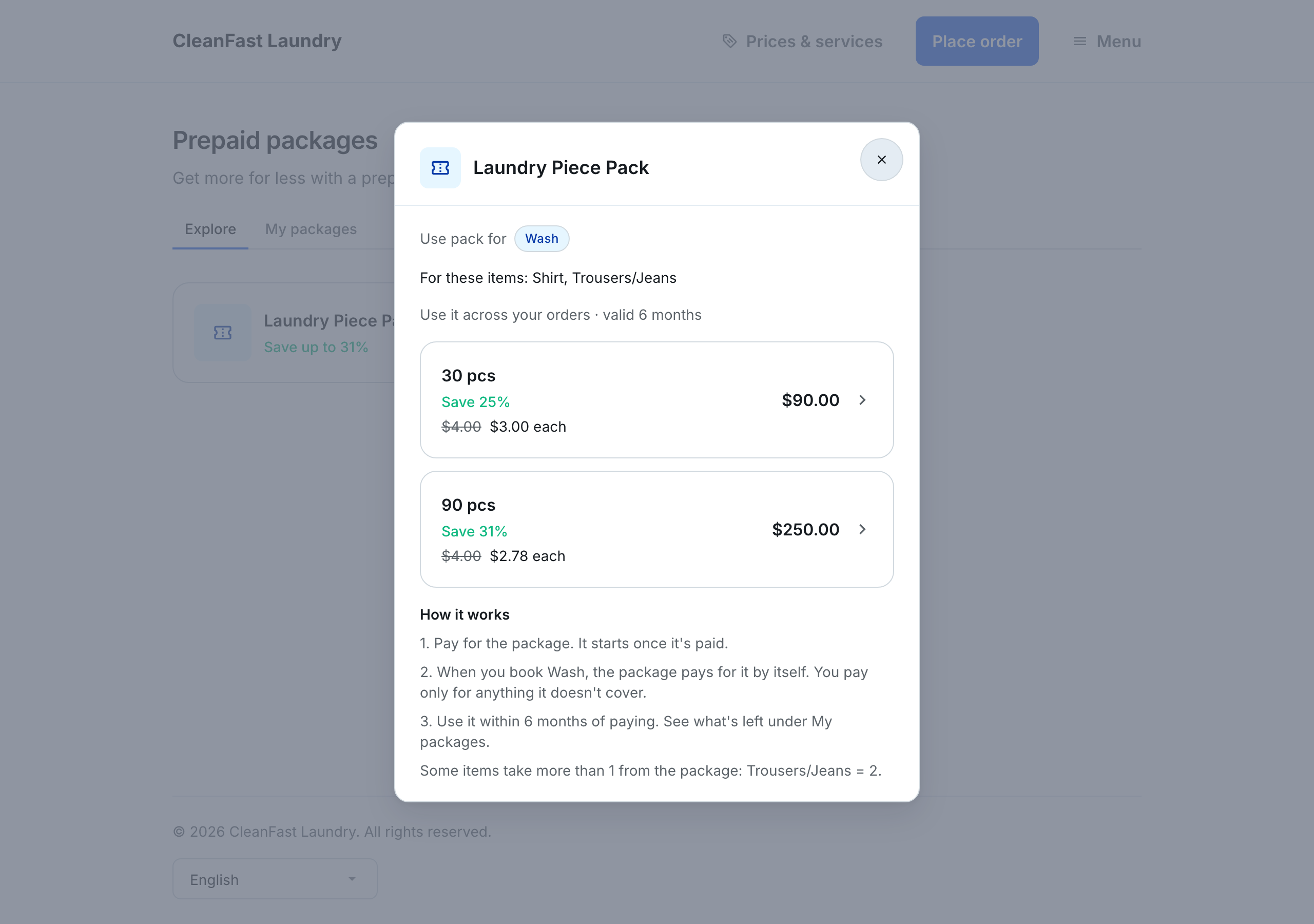
Saat pelanggan mengetuk paket, mereka melihat layanan yang dicakupnya, dan untuk paket beberapa item, item apa saja yang ditanggung, misalnya Untuk item ini: Kemeja, Celana/Jeans. Di bawahnya ada deskripsi dan satu baris untuk tiap ukuran dengan harganya per potong, misalnya $4.00 $3.00 per potong. Mengetuk ukuran akan membuka halaman Pembayaran Anda. Pelanggan yang belum masuk akan diminta masuk terlebih dahulu.
Di bawah ukuran, Cara kerjanya menjelaskan kepada pelanggan dalam tiga langkah singkat bahwa paket mulai berlaku setelah dibayar, bahwa paket otomatis membayar item yang dicakup saat mereka memesan, dan berapa lama mereka punya waktu untuk memakainya. Jika beberapa item dihitung lebih dari 1, itu juga dicantumkan, misalnya Celana/Jeans = 2.
Saat pembelian online dimulai
Paket yang dibeli hanya online baru mulai berlaku setelah dibayar lunas. Masa berlakunya dihitung mulai hari itu. Sampai saat itu, paket belum bisa dipakai.
Kartu atau pembayaran online lainnya
Paket mulai berlaku begitu pembayaran berhasil. Pelanggan bisa langsung memakainya.
PayNow atau transfer bank
Anda perlu memastikan uangnya sudah masuk sebelum paket mulai berlaku.
- Pelanggan membayar lalu mengetuk untuk memberi tahu Anda bahwa mereka sudah membayar.
- Periksa rekening bank Anda untuk pembayaran tersebut.
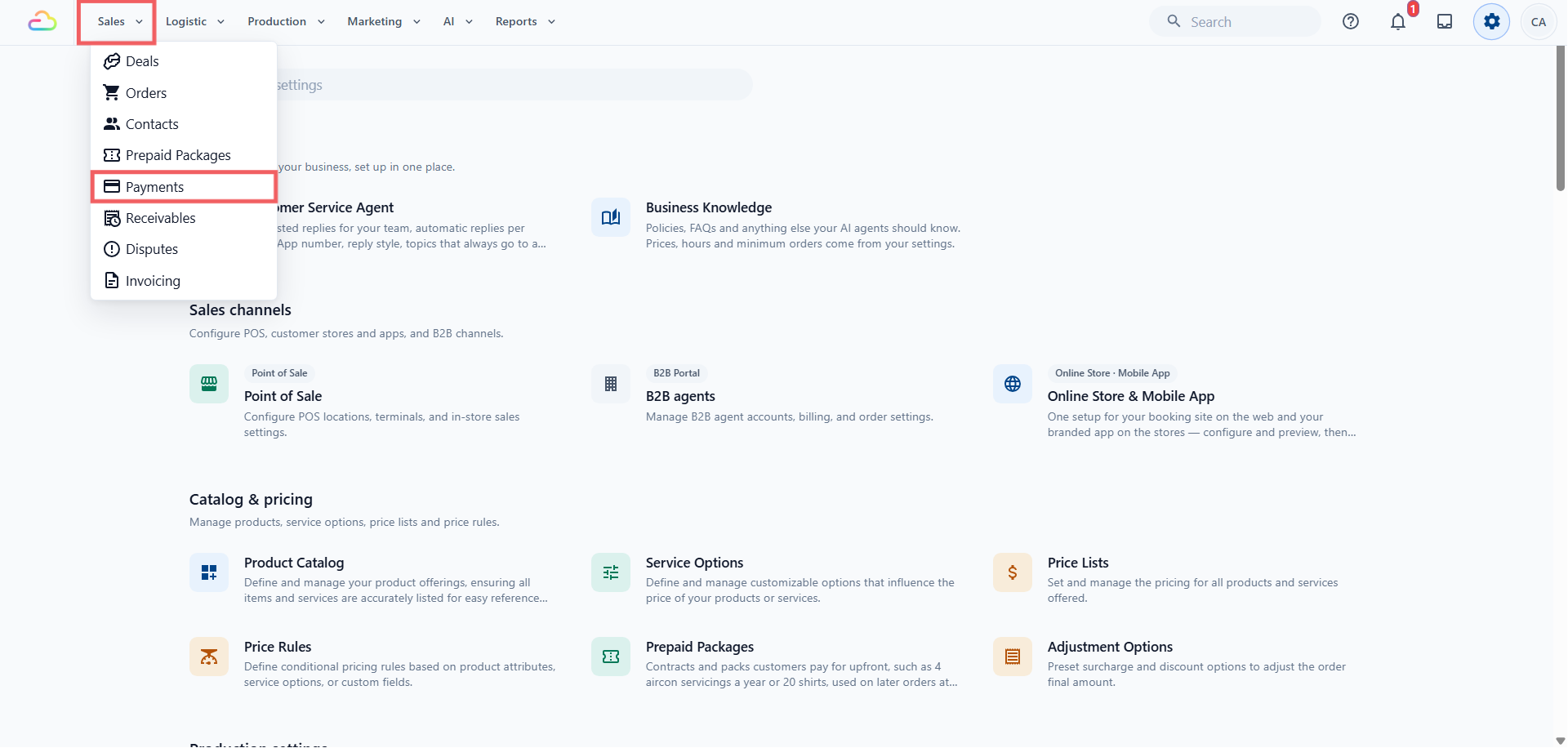
- Di bilah navigasi atas, klik Penjualan, lalu Pembayaran.
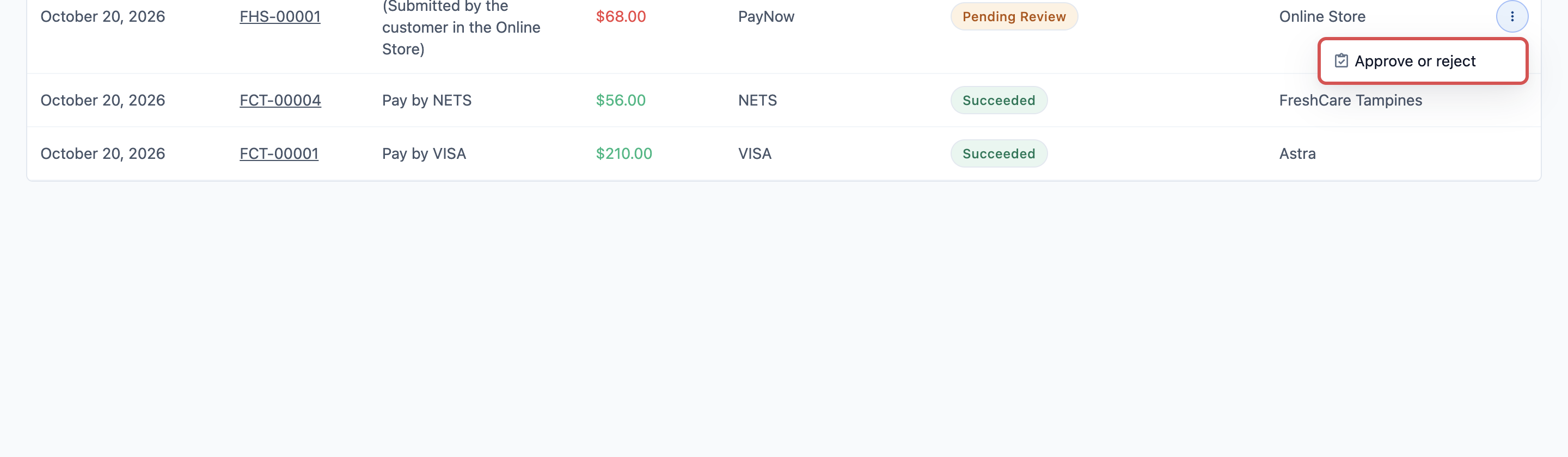
- Cari pembayaran yang bertanda Menunggu Tinjauan, buka menu ⋮-nya dan pilih Setujui atau tolak.
Paket mulai berlaku begitu Anda menyetujuinya.
Yang dilihat pelanggan saat menunggu
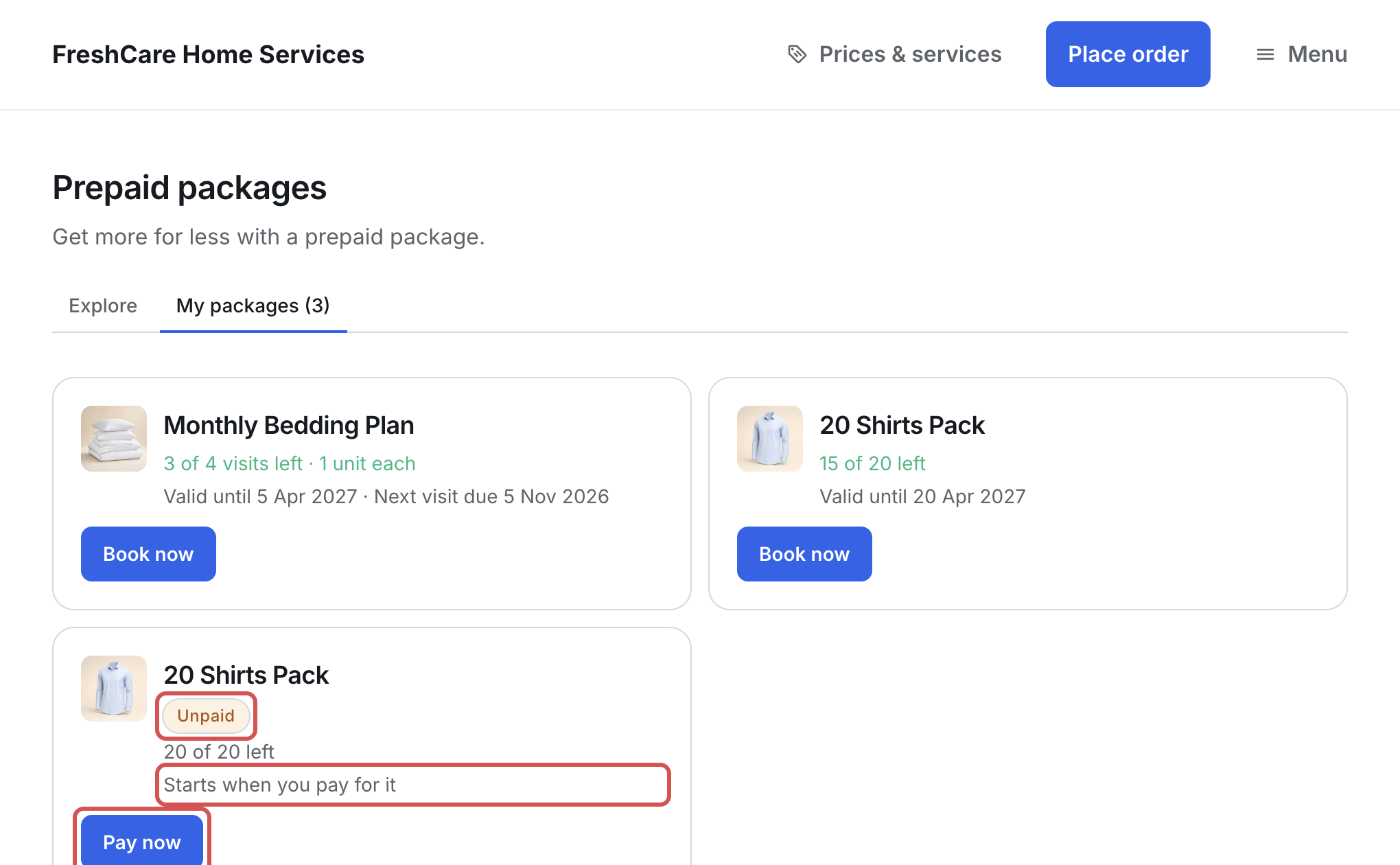
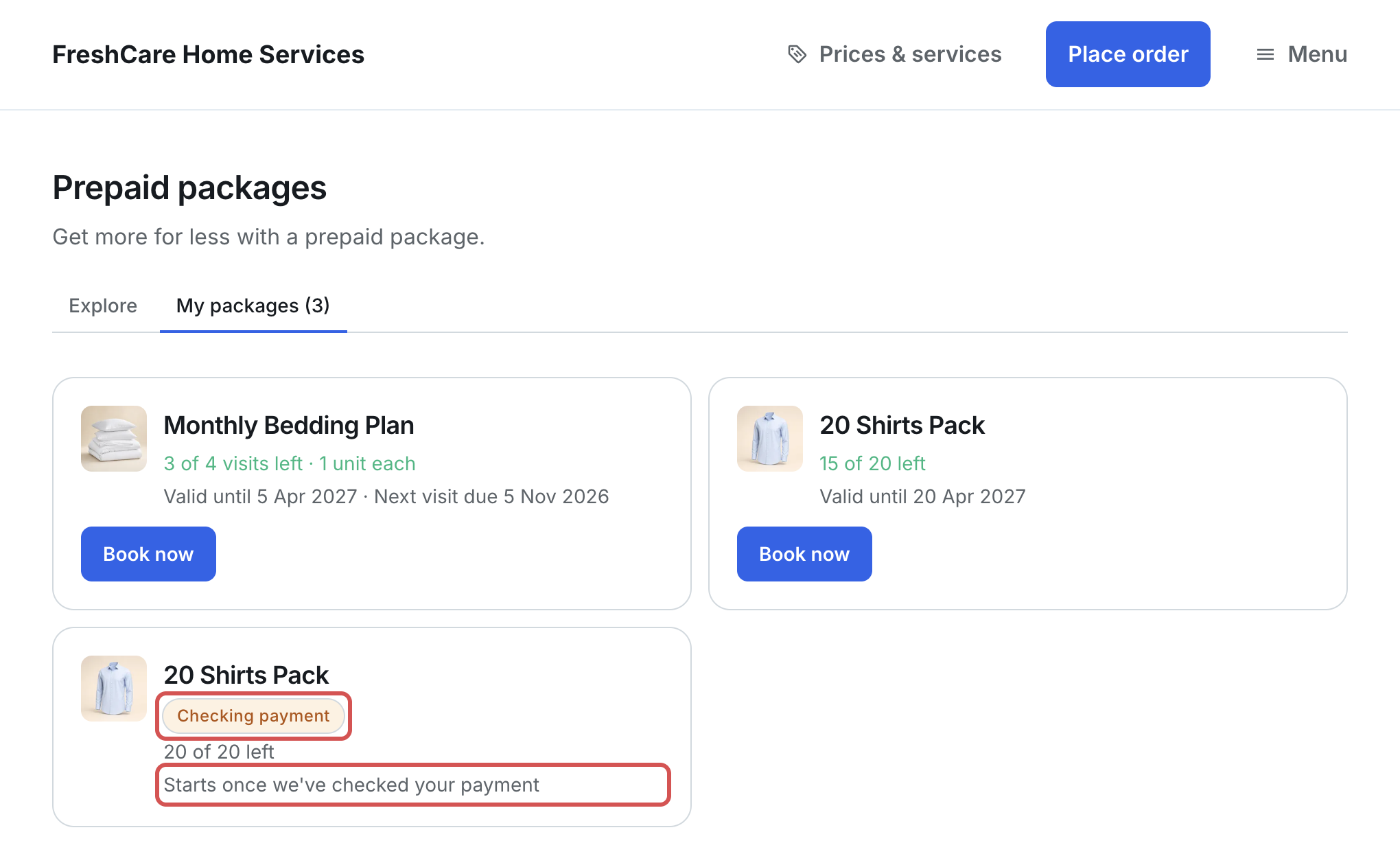
Pada tab Paket saya, kartu paket menampilkan statusnya:
- Belum dibayar: pelanggan belum membayar. Kartu bertuliskan "Mulai saat Anda membayarnya" dan menampilkan Bayar sekarang.
- Memeriksa pembayaran: pelanggan sudah memberi tahu bahwa mereka membayar. Kartu bertuliskan "Mulai setelah kami memeriksa pembayaran Anda" sampai Anda menyetujuinya.
Cara pesanan memakai paket
Yang dilihat karyawan pada pesanan
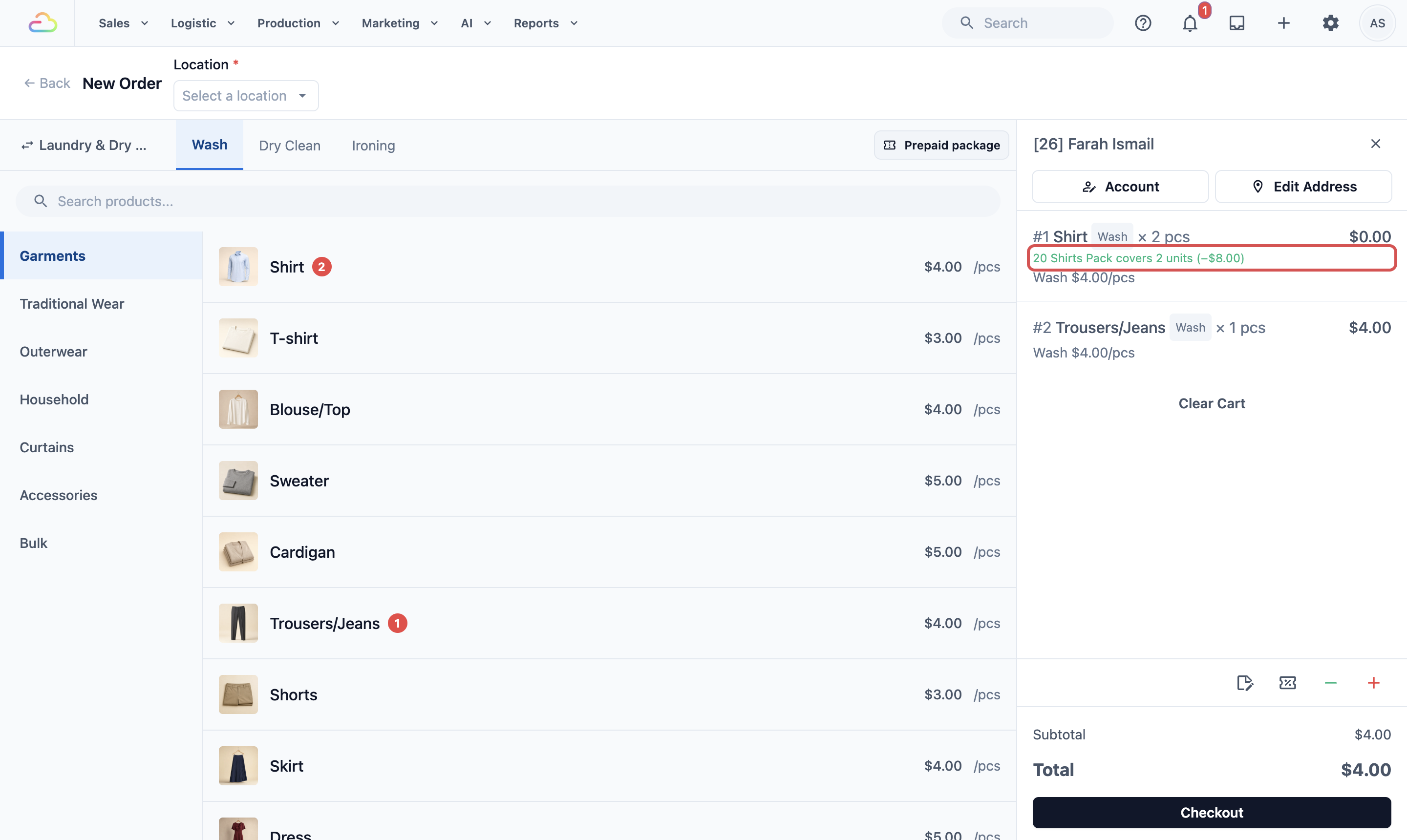
Anda tidak perlu melakukan apa pun. Saat Anda menambahkan item yang dicakup ke pesanan pelanggan tersebut, paket dipakai secara otomatis.
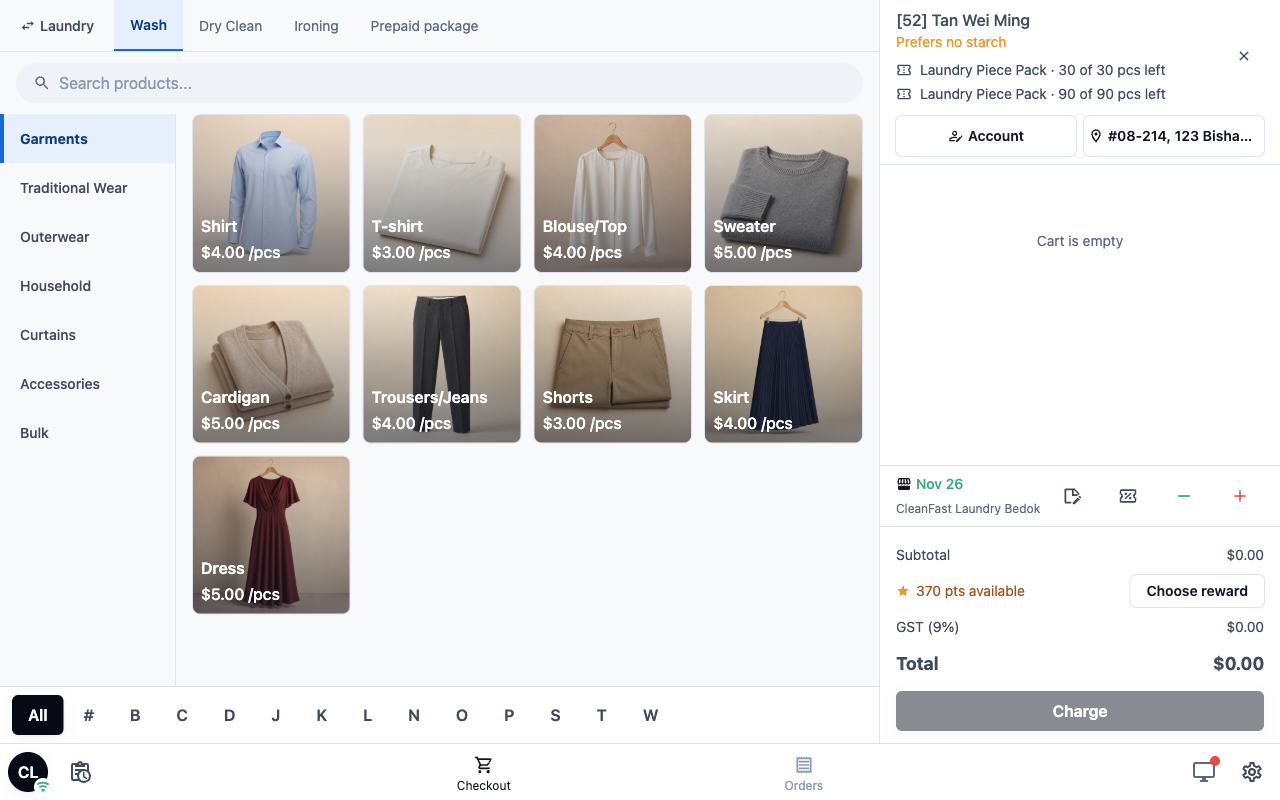
Begitu Anda memilih pelanggan yang memiliki paket, keranjang menampilkan tiap paket di bawah namanya beserta sisanya, misalnya Laundry Piece Pack · sisa 30 dari 30 pcs. Karyawan bisa memberi tahu pelanggan apa yang mereka miliki sebelum menambahkan item.
- Baris menyebut nama paketnya, misalnya 20 Shirts Pack menanggung 2 unit (−$8.00). Di online, tinjauan pesanan menampilkan Ditanggung oleh.
- Apa pun yang melebihi sisa paket dikenai harga normal Anda.
- Jika pelanggan punya lebih dari satu paket untuk item yang sama, paket yang masa berlakunya paling cepat habis dipakai lebih dulu.
- Membatalkan pesanan yang ditanggung, menghapus item darinya, atau mengembalikan item akan mengembalikan item tersebut ke paket.
- Membatalkan pesanan yang menjual paket akan mengakhiri paket itu. Yang sudah dipakai tetap dihitung terpakai.
Yang masih harus dibayar pelanggan
Paket hanya membayar item yang dicakupnya. Semua yang lain dalam pesanan dikenai biaya seperti biasa:
- Item yang tidak dicakup paket, seperti celana pada paket kemeja, dan apa pun yang melebihi sisa paket.
- Tambahan pada item yang dicakup, seperti kanji pada kemeja yang dicakup.
- Biaya antar, dan biaya tambahan untuk waktu pemesanan, seperti penjemputan malam atau akhir pekan.
- Layanan express (lebih cepat). Biaya express tetap dikenakan seperti biasa. Jika biaya express Anda berupa persentase, misalnya +50%, biayanya dihitung dari harga normal semua item, termasuk yang dicakup, karena paket membayar cucinya, bukan layanan yang lebih cepat.
Pesanan minimum
Jika toko Anda punya jumlah pesanan minimum, item yang dicakup dihitung ke dalamnya. Jika nilainya mencapai minimum, tidak ada tambahan. Jika kurang, pelanggan hanya membayar selisihnya.
Diskon, kupon dan pajak
- Diskon, kupon, dan diskon keanggotaan hanya berlaku untuk jumlah yang masih harus dibayar pelanggan.
- Item yang dicakup tidak dihitung ke minimal belanja kupon, dan dikecualikan dari paket hemat (seperti "3 seharga $10").
- Diskon dan kupon otomatis tidak bisa membuat pesanan turun di bawah jumlah pesanan minimum Anda. Hanya diskon yang ditambahkan karyawan secara manual yang bisa.
- GST (Singapura) atau SST (Malaysia) dihitung dari jumlah akhir yang dikenakan, setelah diskon. Item yang dicakup tidak dikenai pajak lagi.
- Kredit gratis bulanan dipakai paling akhir, untuk apa pun yang masih harus dibayar.
Yang dicetak pada struk
Item yang dicakup tidak dikenai biaya bagi pelanggan, jadi tercetak $0.00. Untuk menjelaskan alasannya, struk mencetak satu baris di bawahnya, misalnya Dibayar dengan 20 Shirts Pack (2 pcs) atau Dibayar dengan Aircon Care Plan.
Struk yang Anda buat mulai sekarang akan mencetak baris ini dengan sendirinya. Untuk menambahkannya ke struk yang sudah Anda pakai:
- Klik ikon ⚙️ Pengaturan di pojok kanan atas dan buka Templat struk.
- Buka struk dan klik baris Item-nya.
- Di bawah Setiap item mencetak, tambahkan baris, ketik @ dan pilih Dibayar dengan Paket Prabayar.
- Periksa pratinjaunya, lalu klik Simpan.
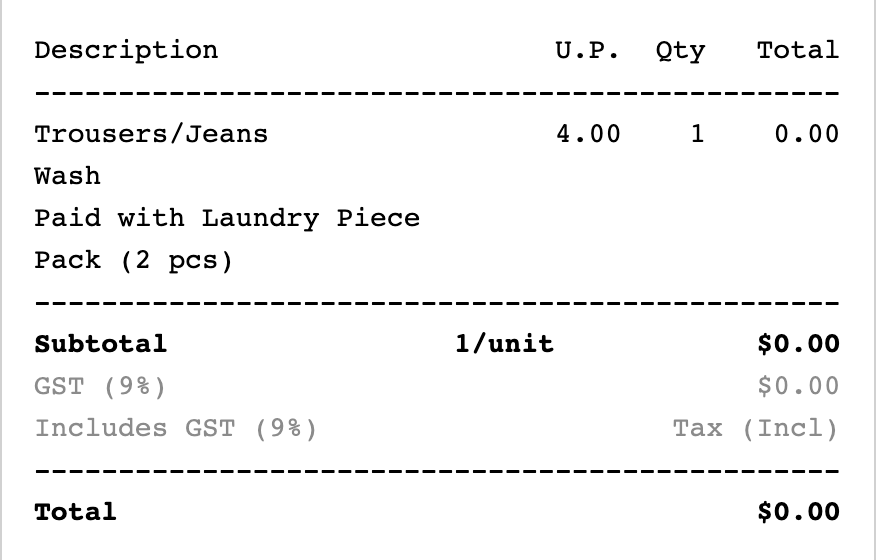
Lihat Mengatur Struk Pesanan Anda.
Melihat dan mengelola paket pelanggan
Yang dilihat pelanggan di Toko Online Anda
Pelanggan yang sudah masuk bisa memeriksa paket mereka di dua tempat:
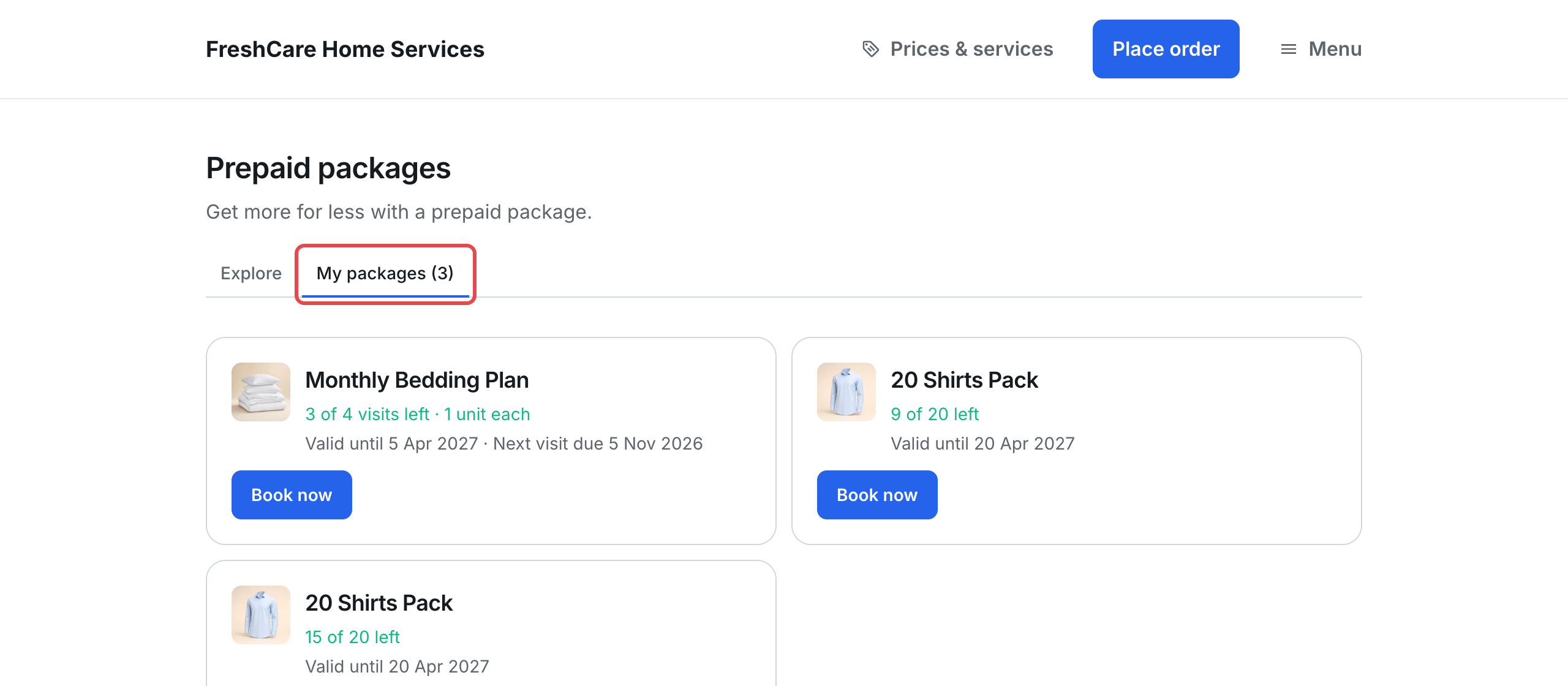
- Tab Paket saya pada halaman Paket prabayar (menu ☰, lalu Paket prabayar). Tab ini menampilkan berapa banyak paket yang mereka punya, misalnya Paket saya (2).
- Paket Anda pada halaman Pesanan saya.
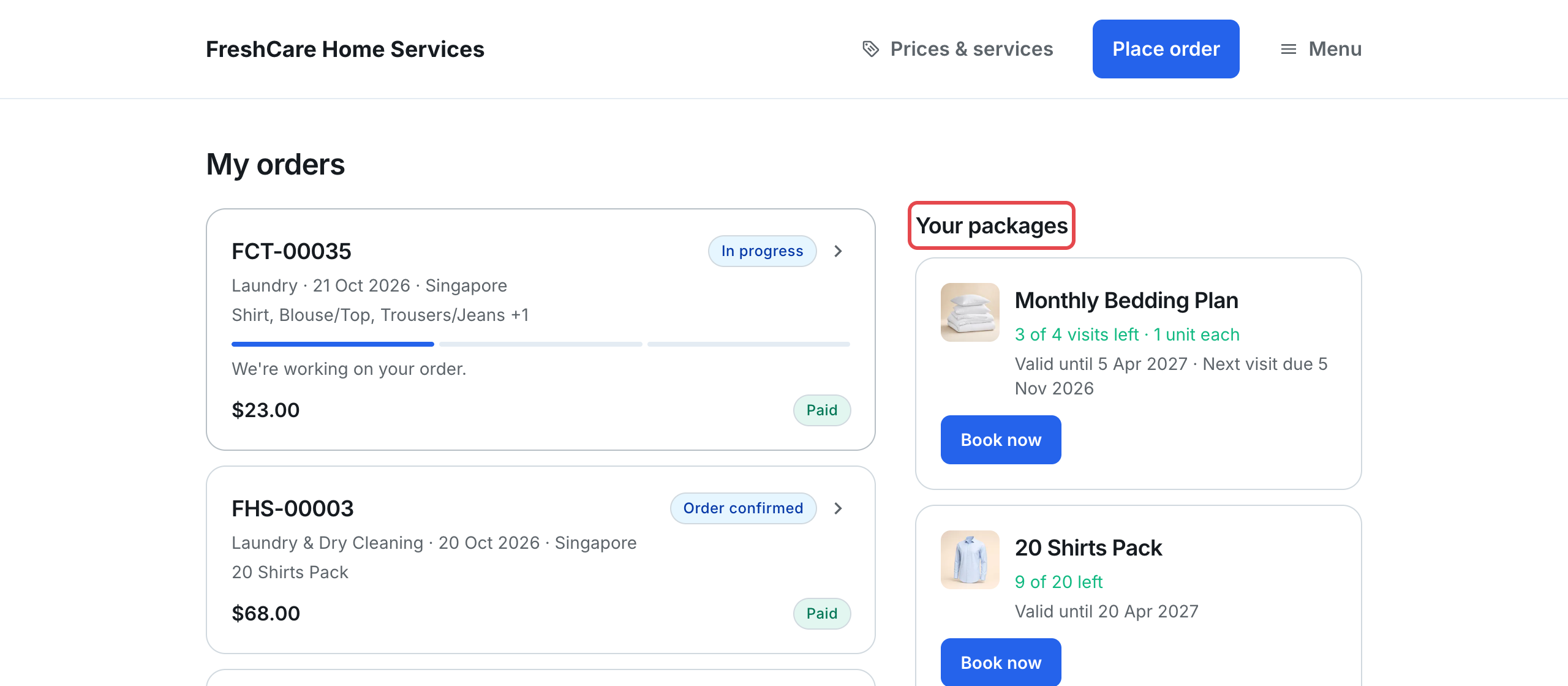
Setiap kartu paket menampilkan gambarnya, namanya, dan sisanya:
| Paket | Yang ditampilkan kartu |
|---|---|
| Paket (Kunjungan 1) | Sisa 15 dari 20, lalu Berlaku hingga 19 Apr 2027 |
| Paket dijual per kg | Sisa 22,6 dari 30 kg, lalu Berlaku sampai 19 Apr 2027 |
| Kontrak (Kunjungan 2 atau lebih) | Sisa 3 dari 4 kunjungan · 1 unit setiap kali, lalu Berlaku sampai 19 Feb 2027 · Kunjungan berikutnya jatuh tempo 19 Nov 2026 |
Paket tanpa batas waktu menampilkan Tanpa tanggal berakhir, paket yang sudah habis menampilkan Semua terpakai, dan paket yang sudah lewat masa berlakunya menampilkan Berakhir pada dan tanggalnya.
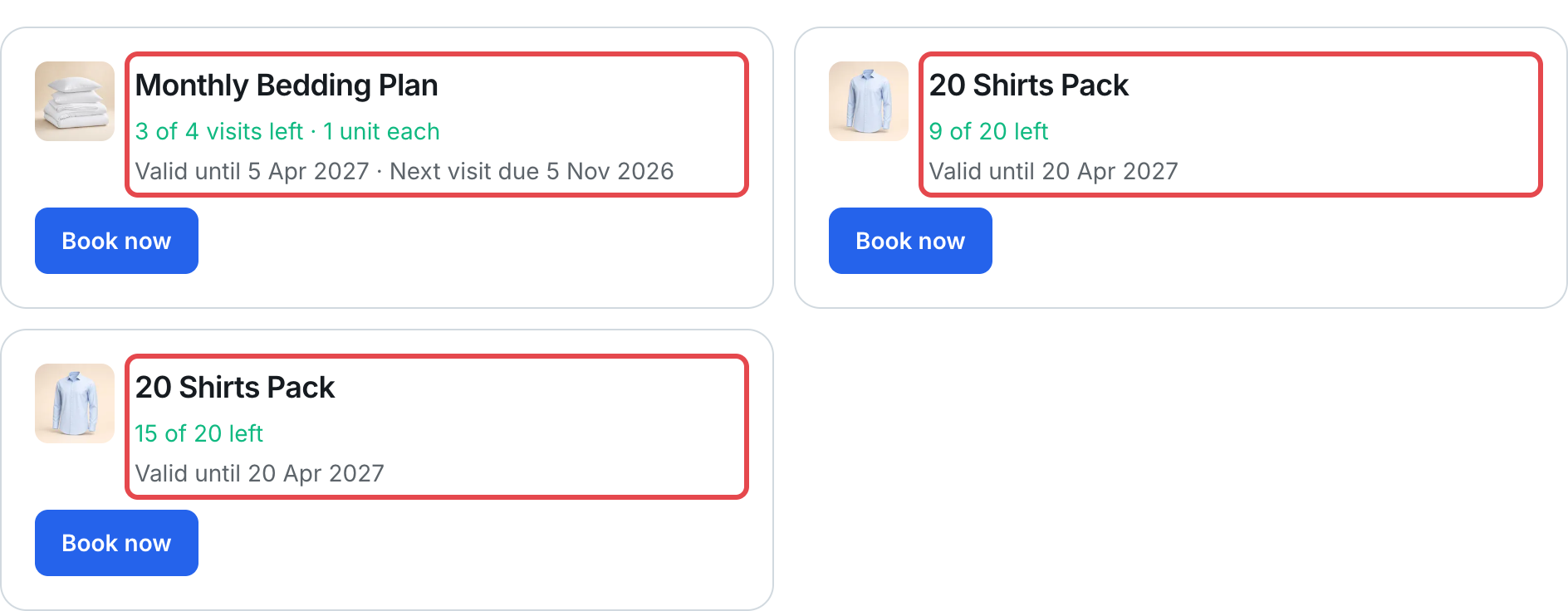
Mengetuk Pesan sekarang memulai pemesanan dengan item yang sudah tercakup ditambahkan, sehingga item itu diambil dari paket.
Yang dilihat karyawan Anda
- Di bilah navigasi atas, klik Penjualan, lalu Kontak.
- Buka pelanggan dan masuk ke bagian Loyalitas.
- Klik Paket Prabayar.
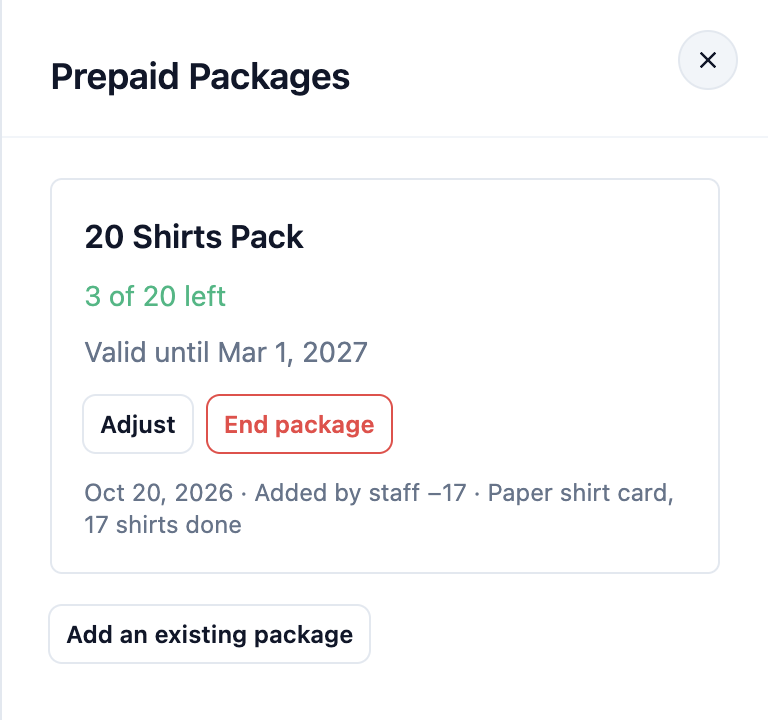
Setiap paket menampilkan sisanya, tanggal berakhirnya, kunjungan berikutnya yang jatuh tempo (untuk kontrak), dan riwayatnya.
- Sesuaikan: ubah sisa atau tanggal berakhirnya, dengan alasan. Misalnya, kembalikan 2 kemeja setelah ada kesalahan.
- Akhiri paket: hentikan paket. Sisa yang ada tidak bisa dipakai lagi.
Melihat semua paket di satu tempat
- Di bilah navigasi atas, klik Penjualan.
- Klik Paket Prabayar.
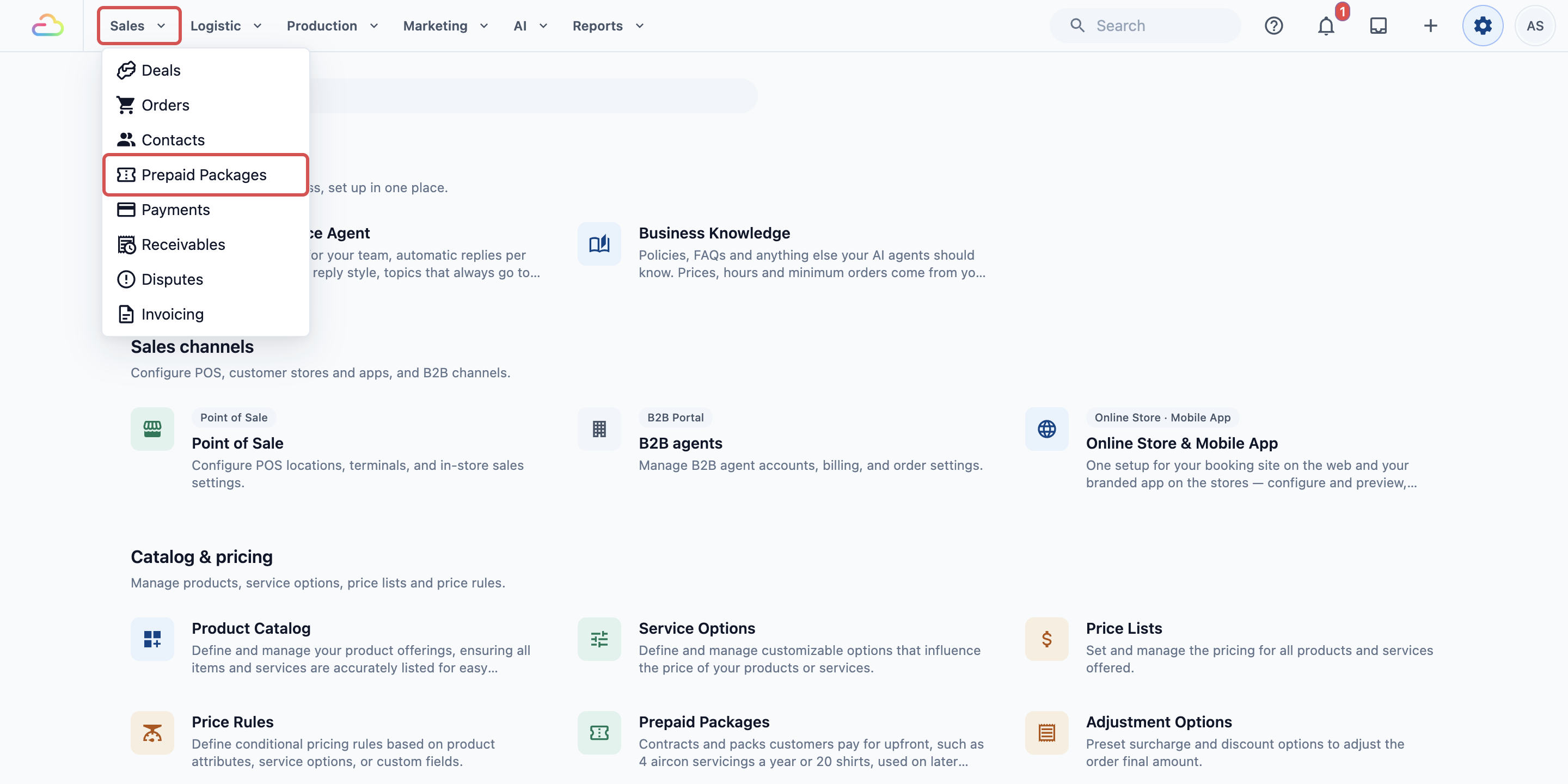
- Jika Anda punya lebih dari satu unit bisnis, klik yang Anda inginkan, misalnya Laundry & Dry Cleaning.
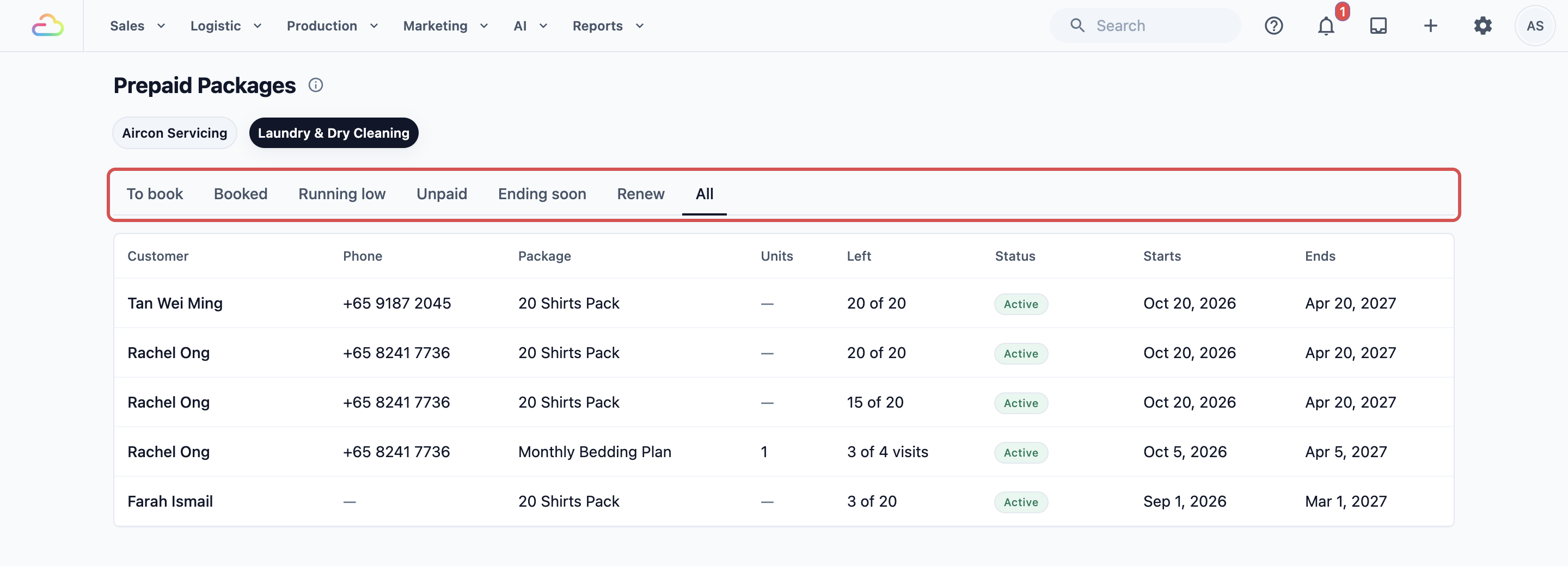
Tab menampilkan pekerjaan tindak lanjut untuk paket Anda:
| Tab | Yang ditampilkan | Ditampilkan untuk |
|---|---|---|
| Perlu dipesan | Kunjungan kontrak yang sudah lewat jatuh tempo atau segera jatuh tempo, dan belum ada yang dipesan. Pilih 7, 14 atau 30 hari | Kontrak |
| Sudah dipesan | Kunjungan kontrak yang sudah dipesan dalam 14 hari ke depan | Kontrak |
| Hampir habis | Paket dengan sisa seperlima atau kurang, misalnya 4 kemeja atau kurang dari 20 | Paket |
| Belum Dibayar | Paket yang sudah dibeli tetapi belum dibayar | Semua paket |
| Segera berakhir | Paket yang berakhir dalam 30 hari dan masih ada sisanya | Semua paket |
| Perpanjang | Paket yang sudah lewat masa berlakunya atau sudah habis dan tidak dibeli lagi. Pilih 30, 90 atau 180 hari terakhir | Semua paket |
| Semua | Setiap paket yang dijual | Semua paket |
Angka di tab menunjukkan berapa banyak paket di dalamnya. Baris di tab ini punya tombol untuk langkah berikutnya:
| Tab | Tombol di setiap baris |
|---|---|
| Perlu dipesan | WhatsApp dan Pesan kunjungan |
| Hampir habis | WhatsApp dan Jual lagi |
| Segera berakhir | WhatsApp, dan Pesan kunjungan untuk kontrak atau Pesanan baru untuk paket |
| Perpanjang | WhatsApp dan Jual lagi |
| Belum Dibayar | Tautan ke pesanan yang menjual paket, supaya Anda bisa menagih pembayarannya |
| Sudah dipesan | Tautan ke pesanan setiap kunjungan, dan tanggalnya membuka Penjadwal |
- WhatsApp membuka WhatsApp dengan pesan siap kirim untuk pelanggan, misalnya "Halo Farah, Paket 20 Kemeja Anda sisa 4. Mau isi ulang?" Anda bisa mengubahnya sebelum mengirim. Tombol ini hanya muncul jika pelanggan punya nomor telepon.
- Pesan kunjungan, Pesanan baru dan Jual lagi memulai pesanan baru untuk pelanggan tersebut. Jika Anda menerima pesanan di lebih dari satu saluran penjualan, pilih salurannya dulu.
- Klik di bagian lain baris mana pun untuk membuka paket pelanggan, tempat Anda bisa Sesuaikan atau Akhiri paket.
Melihat berapa paket yang sudah terjual
- Di bilah navigasi atas, klik Laporan, lalu Penjualan.
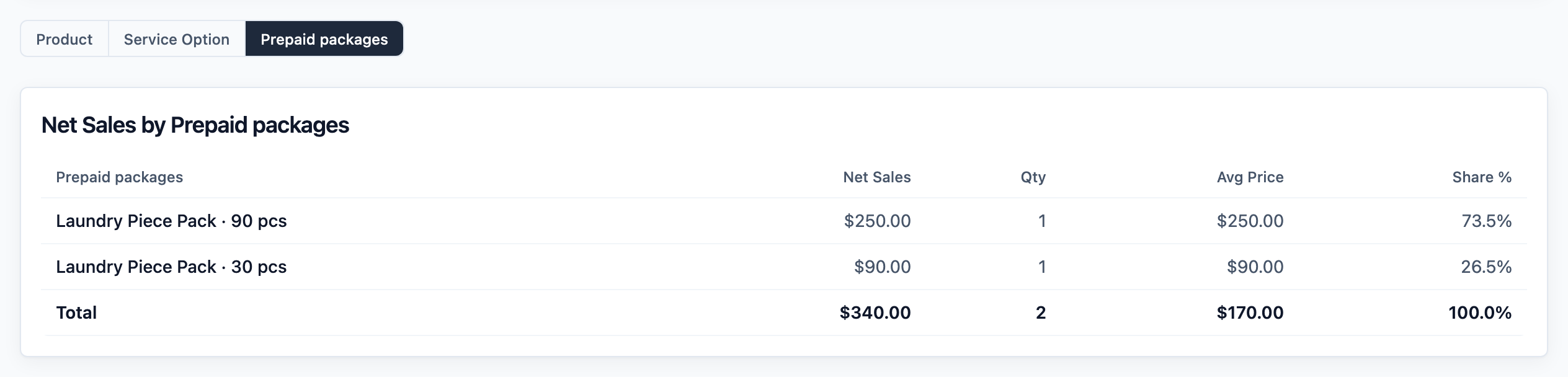
- Pilih tanggalnya, lalu klik Paket prabayar di atas tabel.
Tabel mencantumkan setiap paket dan ukurannya yang Anda jual, misalnya Paket Cuci Satuan · 30 pcs, dengan jumlah yang terjual, pendapatan yang dihasilkan, dan bagian masing-masing dari penjualan paket Anda. Total di bagian bawah hanya menghitung penjualan paket.
Tombol ini muncul setelah Anda menjual paket.
Untuk melihat sisa paket setiap pelanggan, gunakan Penjualan › Paket Prabayar di atas.
Pertanyaan Umum
Angka apa yang saya isi di Kunjungan untuk paket kemeja atau paket per kg?
Kunjungan 1 membuat paket yang dipakai sedikit demi sedikit di banyak pesanan. Gunakan 2 atau lebih hanya untuk kontrak dengan jumlah kunjungan tetap.
Bisakah pelanggan membagi paketnya dengan keluarga?
Paket milik satu pelanggan dan hanya dipakai untuk pesanan pelanggan tersebut. Jika anggota keluarga mengantar pakaian dengan nama pelanggan yang sama, paket tetap berlaku untuk mereka. Paket tidak bisa dipindahkan ke pelanggan lain.
Pelanggan ingin uangnya kembali. Apa yang harus saya lakukan?
Buka Paket Prabayar pelanggan dan klik Akhiri paket. Lalu kembalikan pesanan yang menjual paket tersebut. Mengakhiri paket tidak pernah mengembalikan uang dengan sendirinya.
Mengapa pelanggan paket ditagih?
Periksa apakah paket masih aktif dan masih ada sisanya, serta apakah item dan layanan di pesanan termasuk yang dicakup paket. Untuk pemesanan kontrak online, periksa apakah kunjungan berikutnya memang sudah jatuh tempo. Tambahan, pengantaran dan biaya ekspres selalu ditagih.
Pelanggan membeli di kasir tetapi belum membayar. Bisakah mereka memakainya?
Bisa. Paket yang dijual di POS atau di Konsol mulai berlaku pada tanggal pesanan. Hanya paket yang dibeli online yang menunggu pembayaran.
Bisakah saya menjual paket yang sama di Singapura dan Malaysia?
Bisa. Jika bisnis Anda menjual di kedua negara, formulir paket punya kotak harga untuk setiap negara. Isi harga dalam SGD dan RM. Kosongkan kotak jika ukuran tersebut tidak dijual di sana.
Mengapa paket saya tidak menampilkan penghematan di online?
Hanya paket dengan harga di bawah harga normal per potong yang menampilkan penghematan. Kontrak tidak pernah menampilkannya.
Bagaimana paket muncul di penjualan saya?
Sekali, saat paket dijual. Kunjungan yang sepenuhnya tercakup dihitung $0, karena pelanggan sudah membayarnya dengan paket. Untuk melihat berapa banyak paket dan ukuran yang Anda jual, buka Laporan › Penjualan dan klik Paket prabayar.
Toko saya menghitung per potong, dan celana jeans dihitung 2. Bisakah paket melakukan itu?
Bisa. Buat paket yang mencakup semua item yang bisa dipakai, dan atur Dihitung sebagai menjadi 2 untuk celana jeans dan item lain yang dihitung dua kali. Lihat contoh Paket Cuci 90 Potong di atas.
Apakah aplikasi POS lama (POS 2.0) mendukung paket?
Tidak. Paket berfungsi di POS EasyBiz saat ini, Konsol, Toko Online dan Aplikasi Seluler.