Sebelum Anda Mulai
Pastikan Anda sudah membaca pengantar Kolom Kustom agar paham tipe yang tersedia (Text, Long Text, Number, Amount, Image, Phone Number, Email, Date, dan Options) serta kapan memakai masing-masing. Anda akan memilih tipe untuk setiap kolom yang dibuat, jadi penting untuk memilih yang tepat sejak awal.
Di Mana Menemukan Kolom Kustom
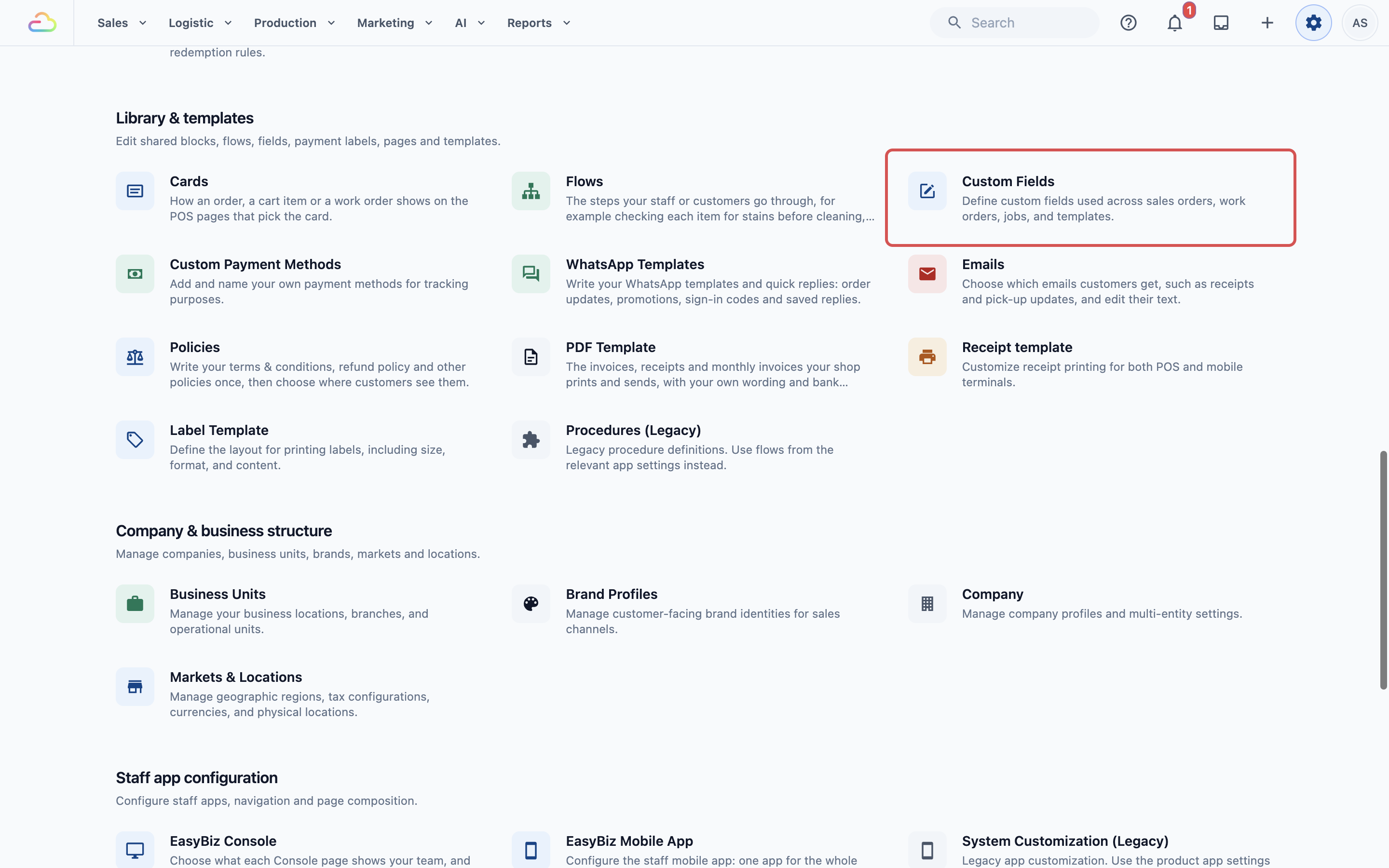
Dari bilah navigasi atas, klik ikon Pengaturan (⚙️). Di bagian Library & templates, klik Custom Fields. Pada beberapa akun karyawan, kartunya ada di bawah Library, atau ketik "Custom Fields" di kotak Cari pengaturan.
Cara Menambah Kolom Kustom
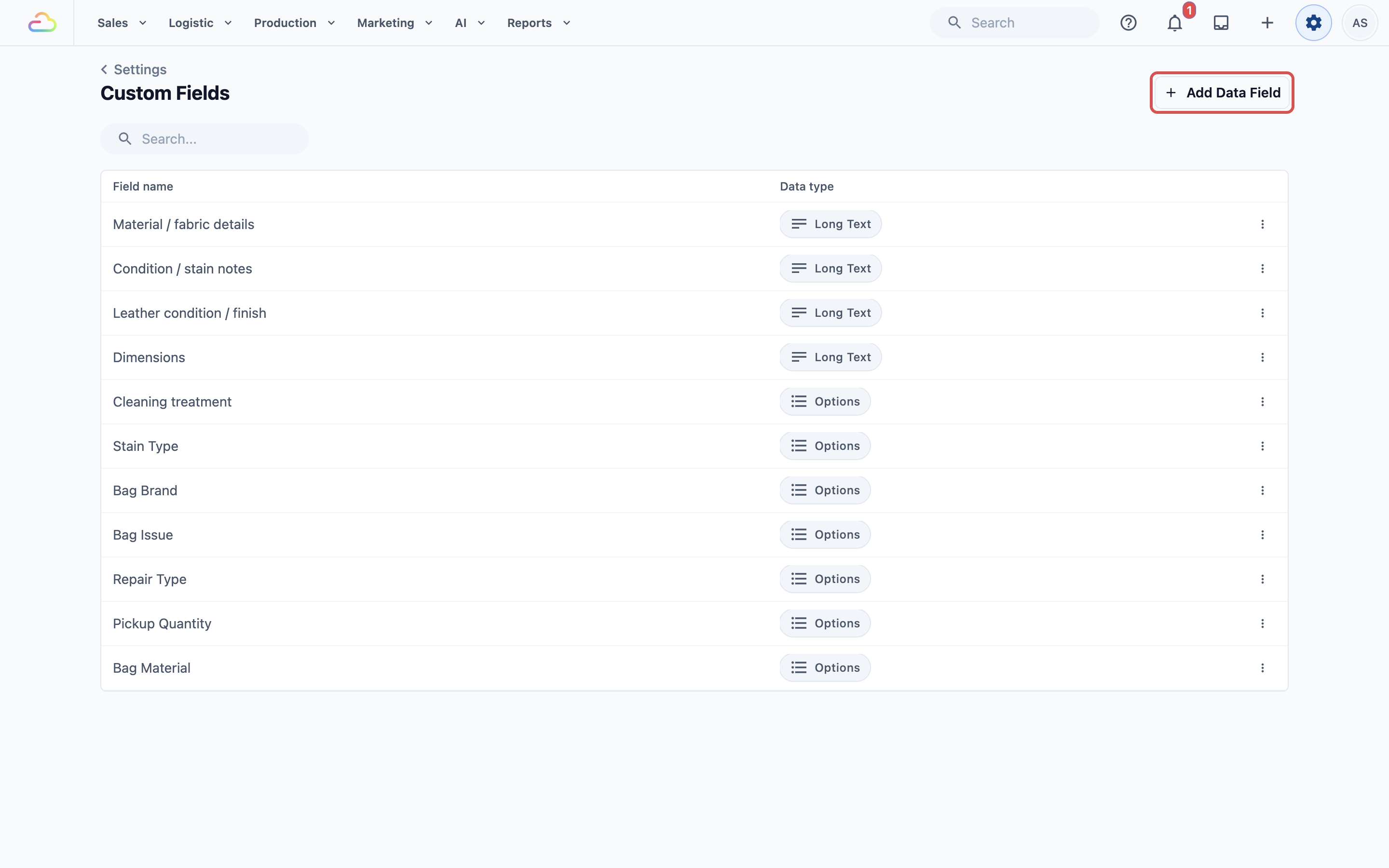
Klik Add Data Field di pojok kanan atas halaman Custom Fields. Panel New Data Field akan terbuka dengan dua kolom yang harus diisi.
Isi Field Name, yaitu label yang akan dilihat tim Anda, jadi buatlah spesifik. "Service Type" jauh lebih jelas daripada hanya "Type". Jika Anda punya kolom serupa untuk layanan yang berbeda, sertakan konteksnya dalam nama, misalnya "Bag Service Type" dan "Bag Issue" lebih mudah dikelola daripada "Service" dan "Issue".
Pilih Data type dari daftar pilihan. Jika belum yakin tipe mana yang dipilih, lihat panduan Custom Fields untuk rincian sembilan tipe beserta contohnya.
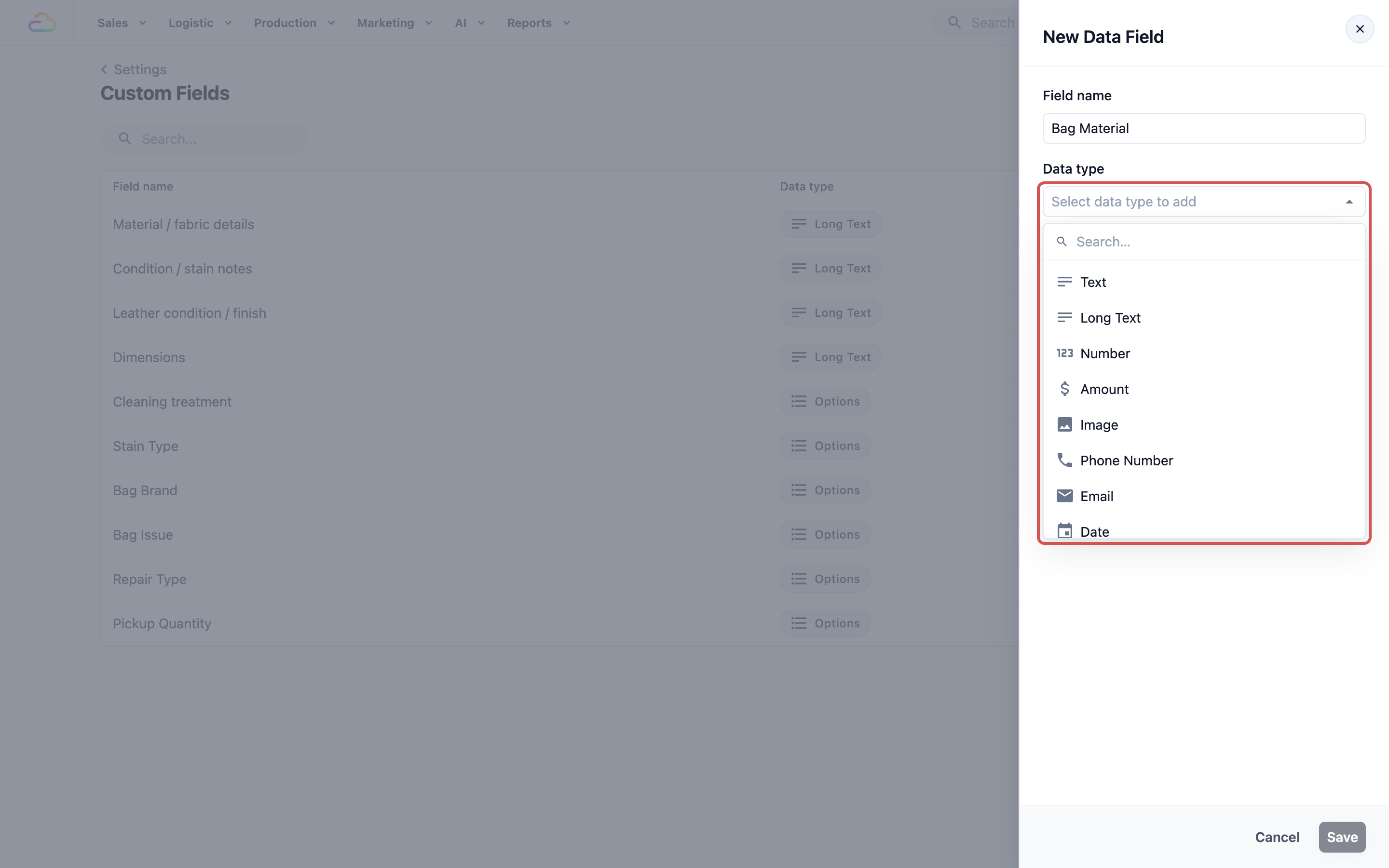
- Klik Simpan.
Kolom kustom baru Anda akan muncul di tabel dan langsung bisa dipakai di Flow Anda: saat menambah langkah di Pengaturan → Flows, kolom tersebut tercantum di bawah Your custom fields.
Bekerja dengan Opsi
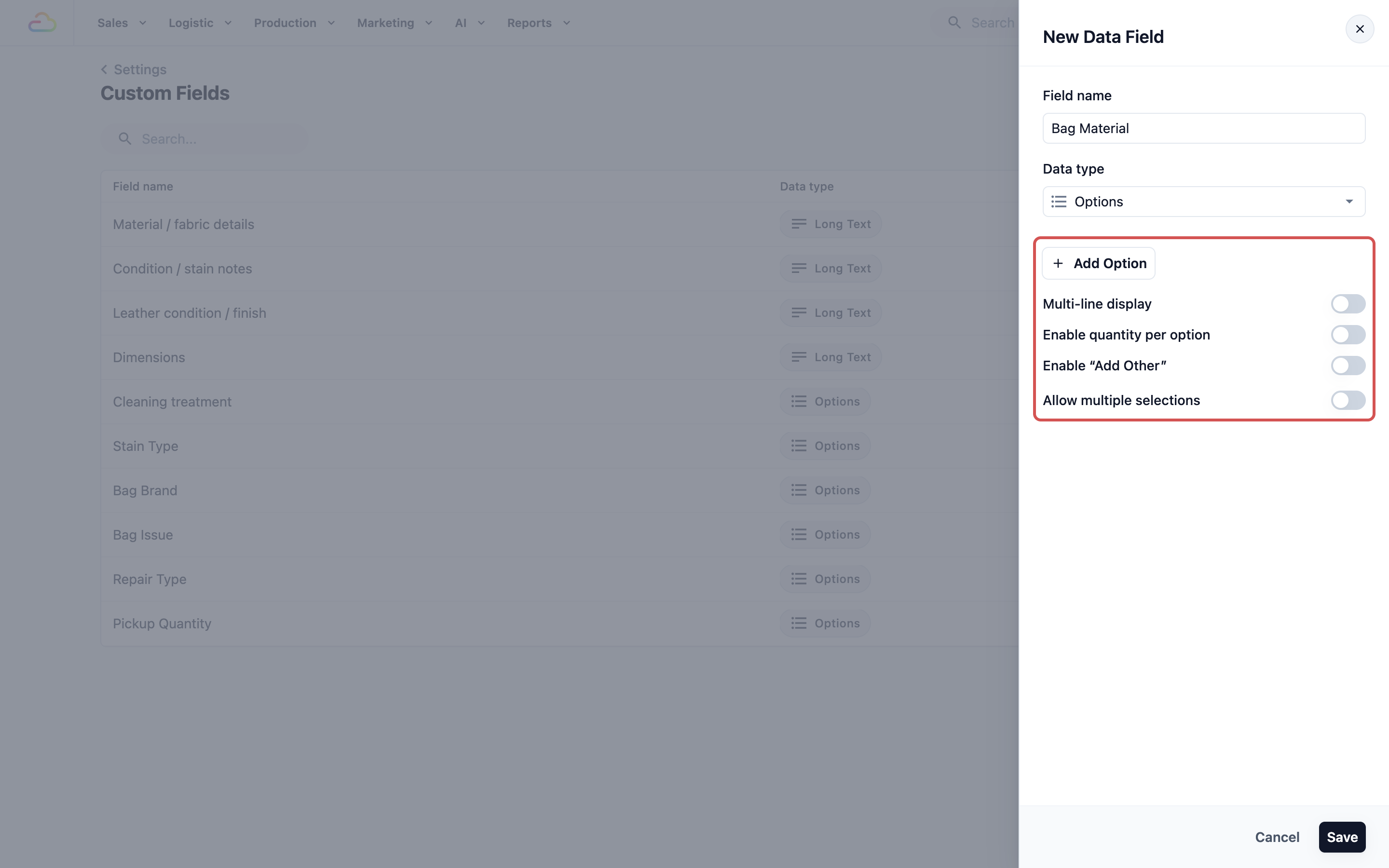
Jika Anda memilih Options sebagai Data type, akan muncul pengaturan tambahan di bawah pemilih tipe. Di sinilah Anda menentukan pilihan yang bisa dipilih tim Anda.
Menambah Nilai Opsi
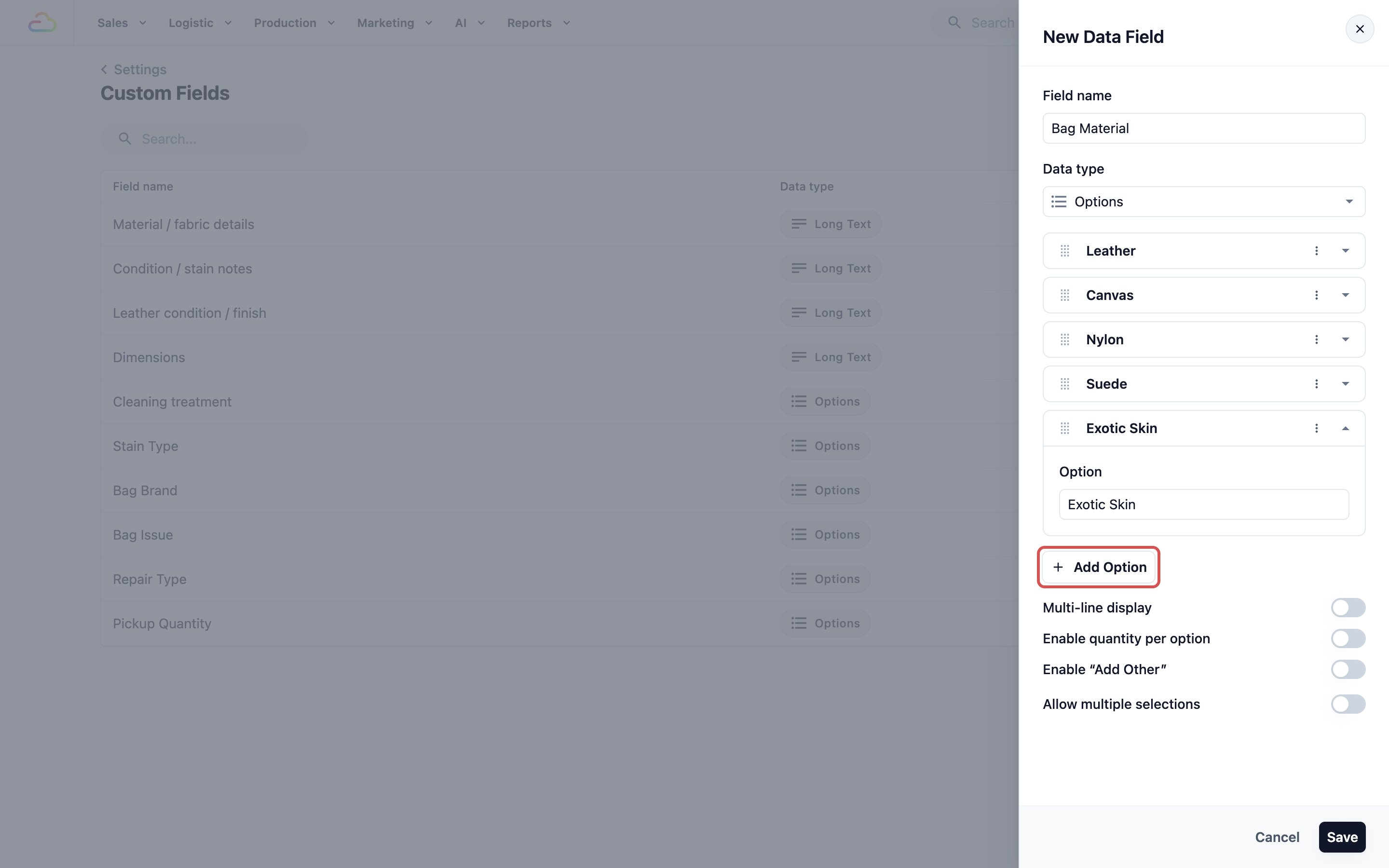
Klik Add Option untuk menambah baris baru
Ketik nilai opsinya (misalnya "Leather")
Ulangi untuk setiap pilihan yang Anda perlukan
Sakelar Opsi
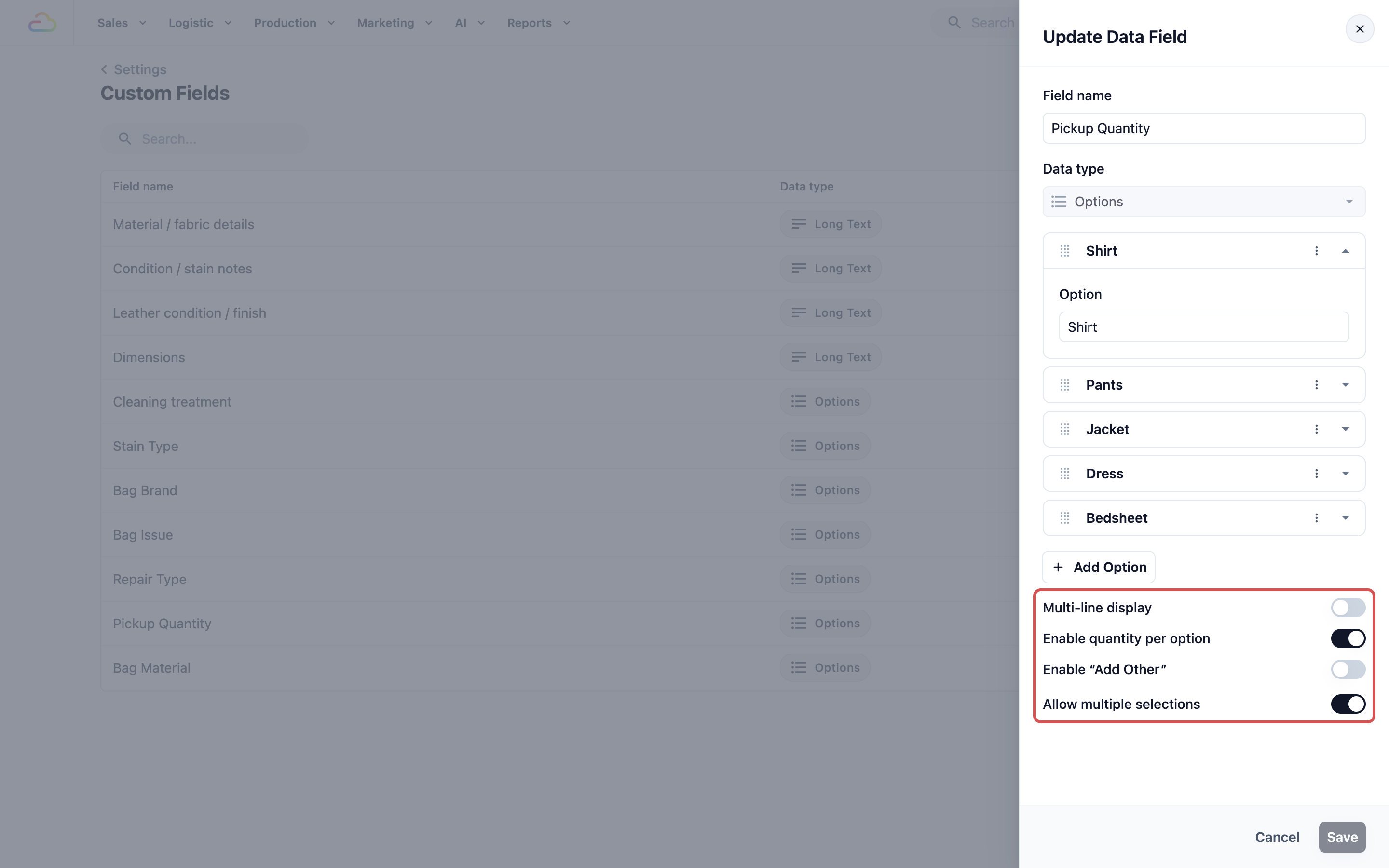
Di bawah daftar opsi, Anda akan melihat empat sakelar. Semuanya mati secara default.
Multi-line display: Jika diaktifkan, opsi ditampilkan vertikal (satu per baris), bukan dalam satu baris yang ringkas. Aktifkan ini jika Anda punya banyak opsi atau label opsi yang panjang, agar karyawan lebih mudah membacanya di layar.
Enable quantity per option: Jika diaktifkan, tim Anda bisa memasukkan jumlah di samping setiap opsi yang dipilih. Ini berguna untuk kolom seperti Pickup Quantity, misalnya pelanggan membawa 3 kemeja, 2 celana, dan 1 jaket. Karyawan memilih setiap jenis item lalu memasukkan jumlahnya.
Enable “Add Other”: Jika diaktifkan, muncul kolom teks bebas tambahan di akhir daftar opsi. Ini memungkinkan tim Anda mengetik nilai yang tidak ada dalam daftar. Berguna untuk kolom seperti Bag Brand, di mana Anda tidak bisa mendaftar semua merek. Karyawan memilih dari merek umum, tetapi bisa mengetik merek yang jarang bila diperlukan.
Allow multiple selections: Jika diaktifkan, tim Anda bisa memilih lebih dari satu opsi sekaligus. Ini berguna untuk kolom seperti Bag Issue, di mana satu tas bisa punya beberapa masalah, misalnya "Broken Zipper", "Faded Color", dan "Torn Lining" sekaligus.
Tautan Opsi
Tautan opsi memilihkan jawaban lain untuk karyawan secara otomatis. Saat seseorang memilih opsi ini, opsi yang ditautkan dengannya di kolom Options lain ikut terpilih, dan akan dilepas lagi jika opsi ini dibatalkan.
Misalnya, tautkan opsi Leather pada Bag Material ke Leather Conditioning di Repair Type. Saat karyawan memilih Leather, Leather Conditioning otomatis ikut dicentang.
Buka kolom Options dan cari opsinya dalam daftar.
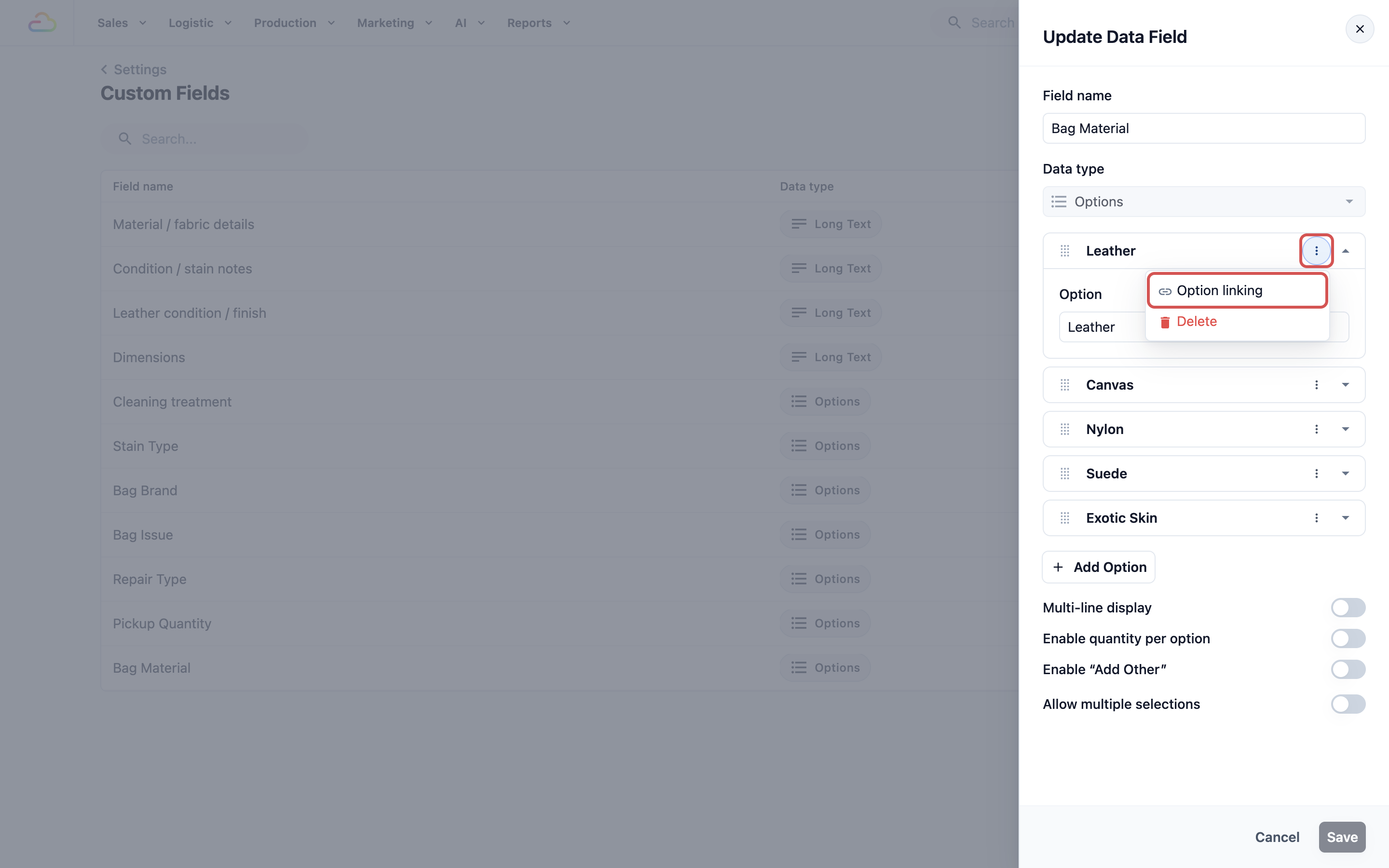
Klik menu ⋮ pada opsi tersebut lalu pilih Option linking.
- Di bawah Linked Data Options, gunakan Add Custom Data Field untuk memilih kolom Options lain, lalu pilih opsi yang harus ikut terpilih bersama opsi ini.
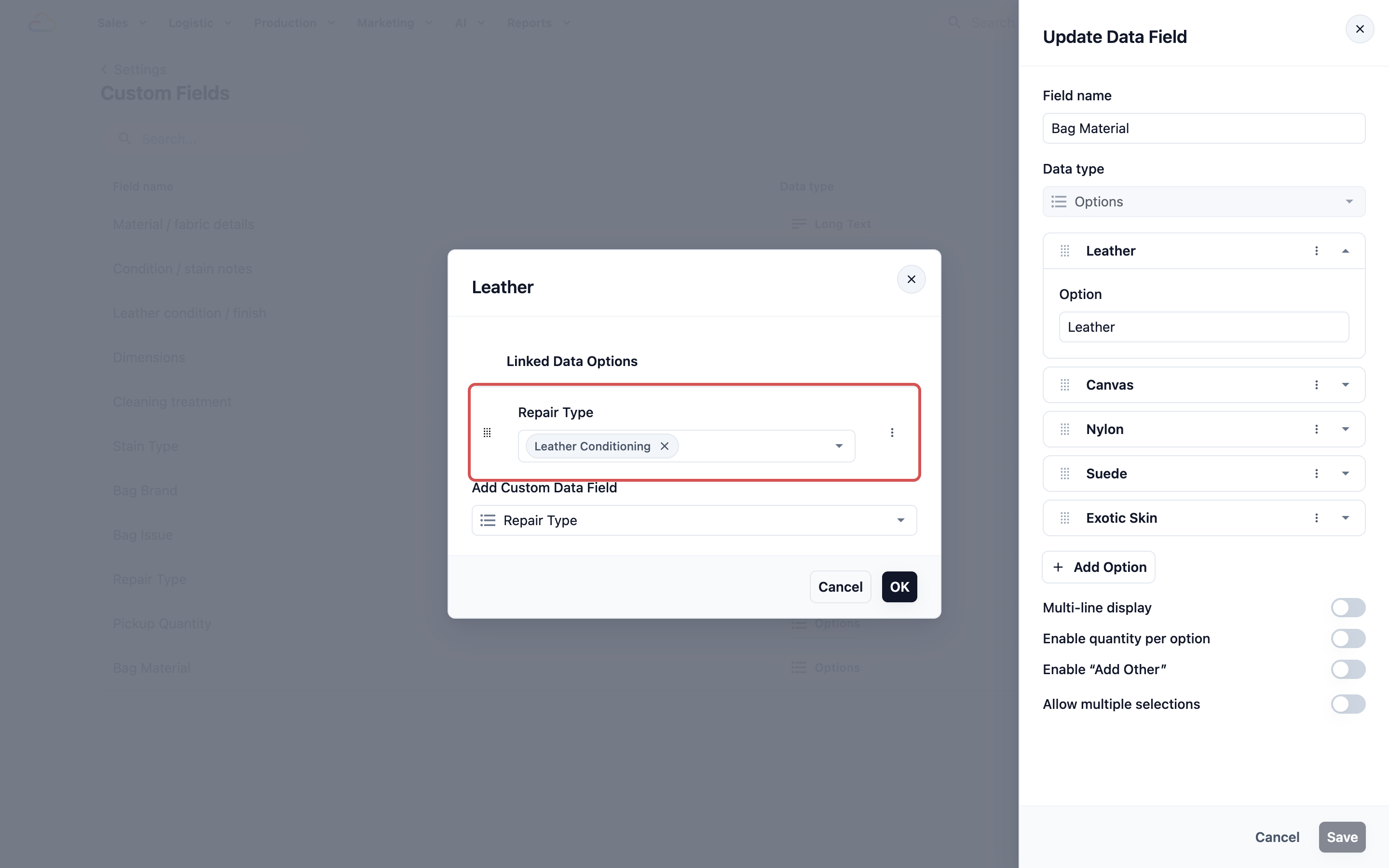
- Klik OK, lalu klik Save pada kolom kustom.
Mengelola Kolom Kustom Anda
Setelah kolom kustom dibuat, Anda bisa menemukan dan mengelolanya dari halaman Custom Fields yang sama.
Mencari
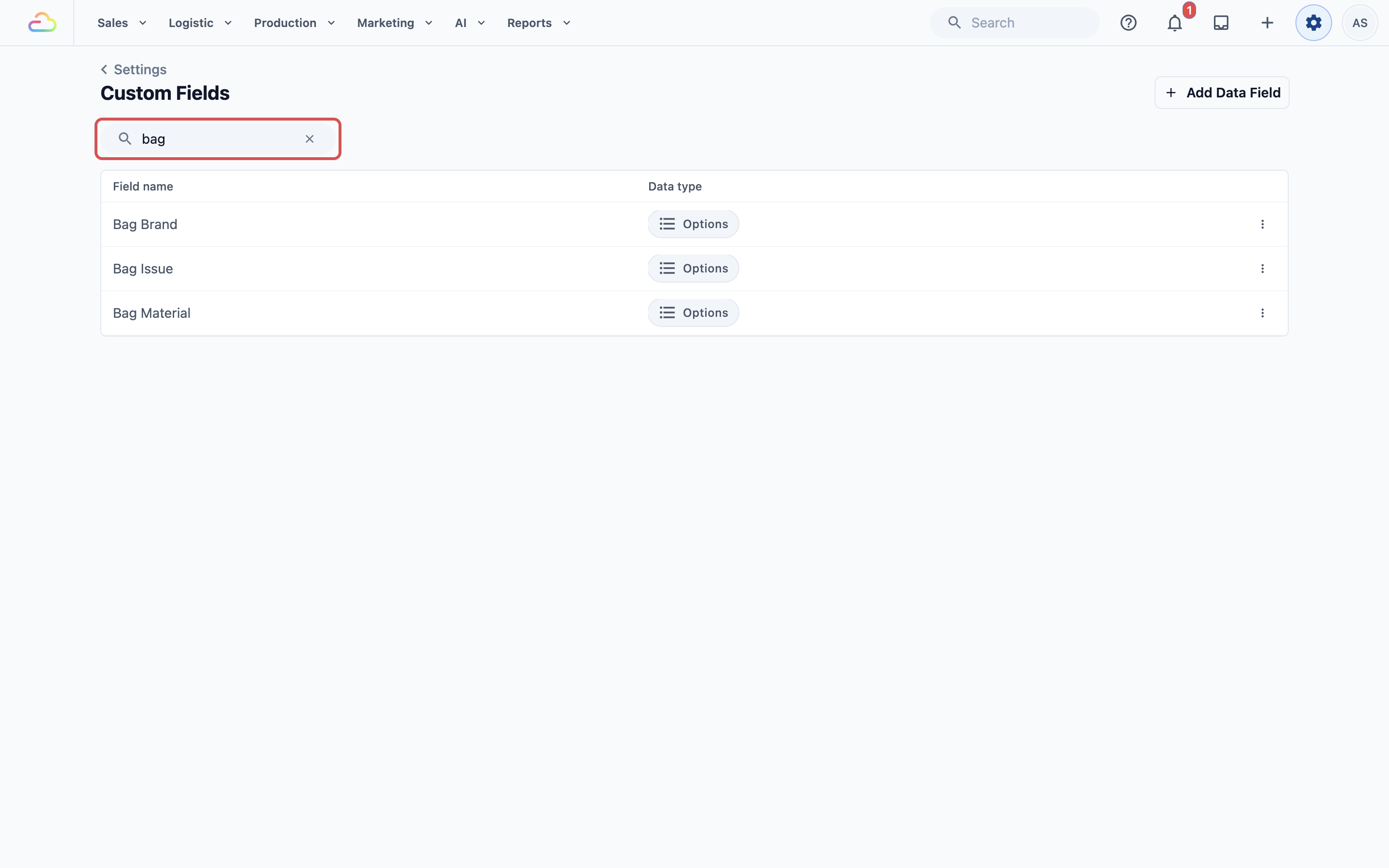
Gunakan kolom pencarian di bagian atas halaman untuk cepat menemukan kolom tertentu. Ini sangat membantu saat daftarnya makin panjang. Cukup ketik sebagian nama kolom (misalnya "bag" untuk menemukan semua kolom yang terkait tas).
Mengedit dan Menghapus
Edit: Klik kolom kustom mana pun di tabel untuk membukanya. Panel Update Data Field akan muncul di sebelah kanan, menampilkan nama, Data type, dan pengaturan kolom saat ini. Anda bisa mengubah nama kolom, menambah atau menghapus opsi (untuk kolom Options), atau mengatur sakelar. Setelah selesai, klik Save.
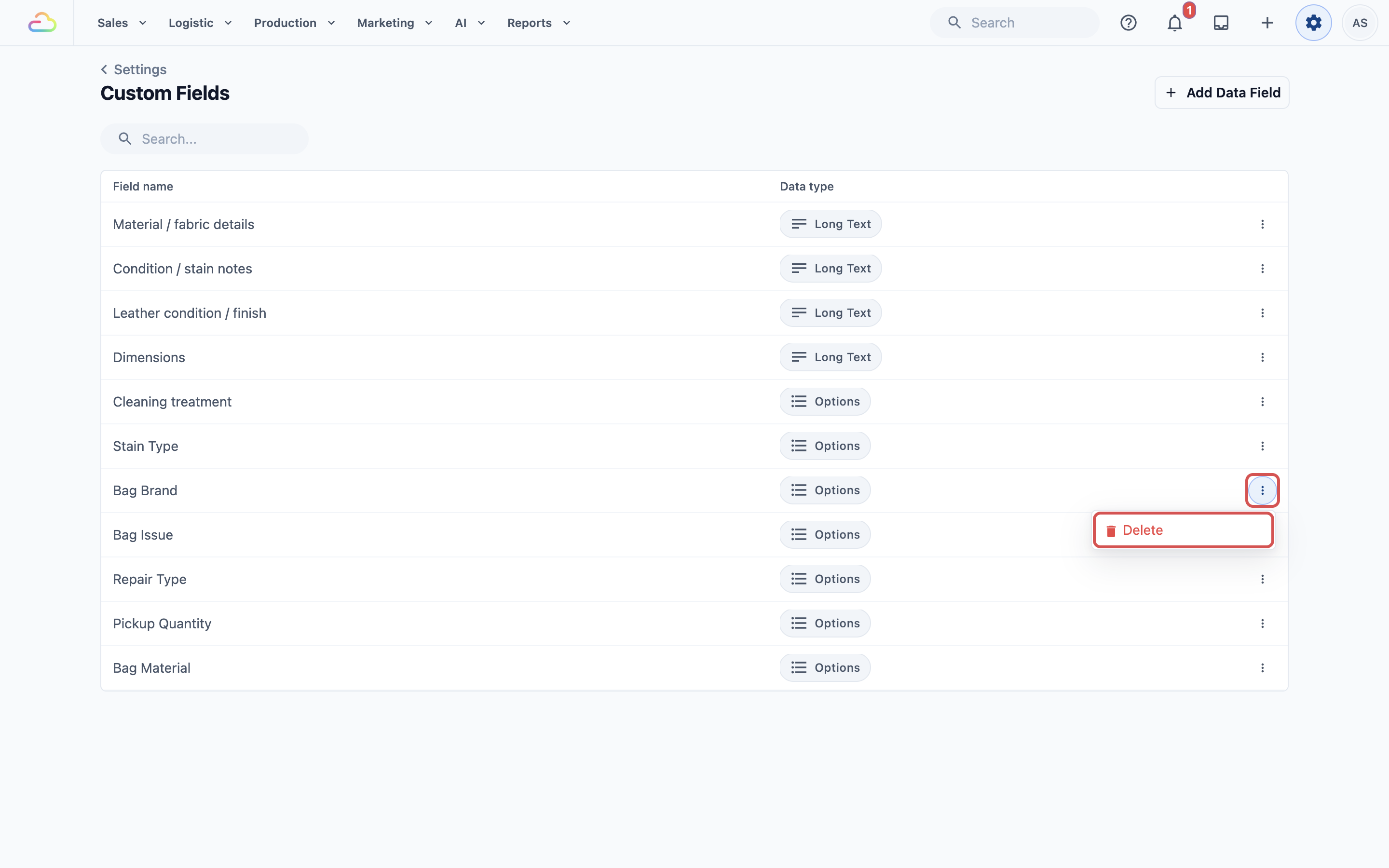
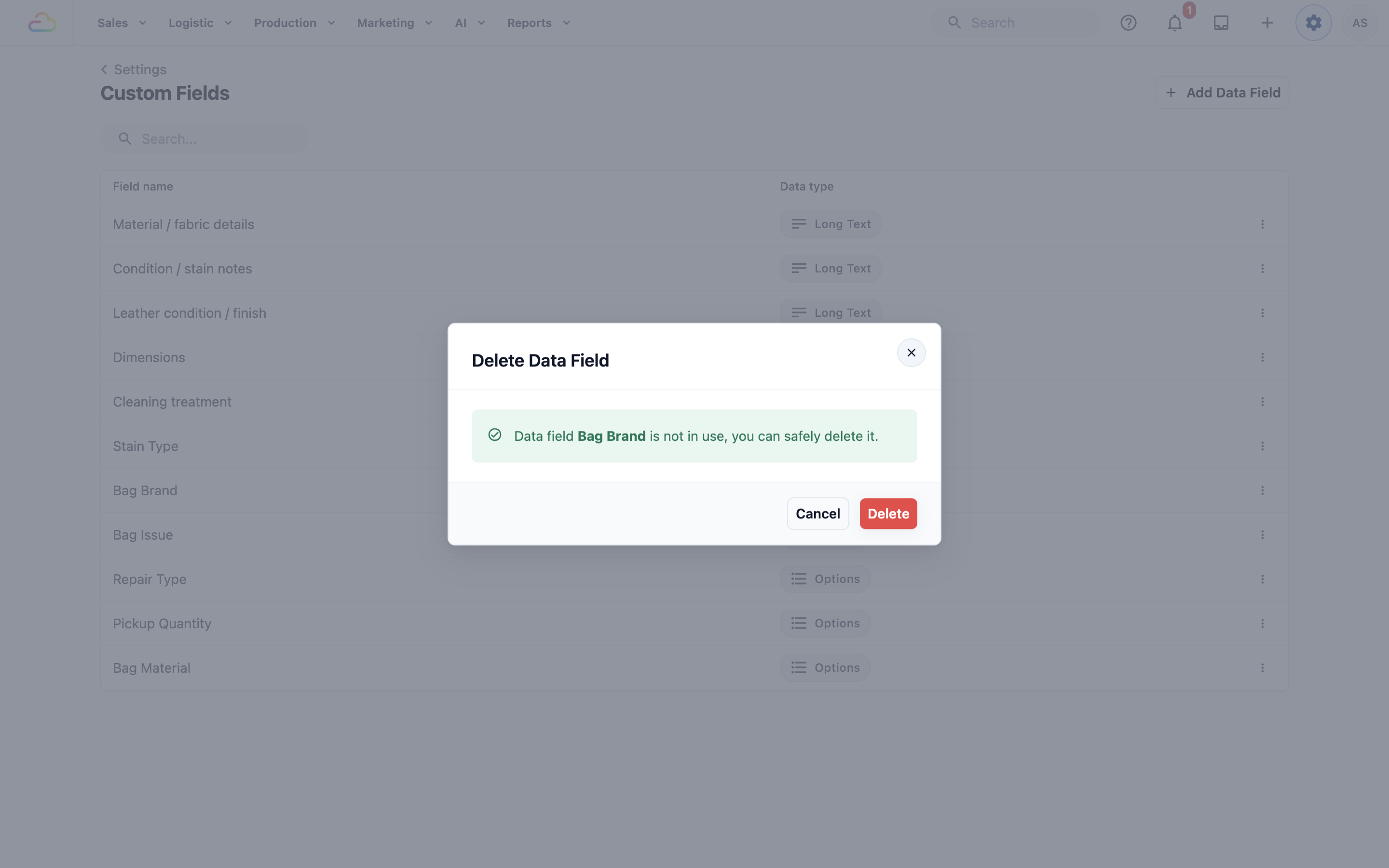
Delete: Di tabel, klik menu ⋮ di ujung baris kolom lalu pilih Delete. Konfirmasi di dialog Delete Data Field untuk menghapus kolom secara permanen.