
Sebelum Anda mulai
- Anda memerlukan paket Professional. Lihat Memahami Langganan dan Penagihan Anda.
- Anda memerlukan Toko Online yang sudah diterbitkan. Halaman barang hanya tampil di Toko Online Anda, tidak di Aplikasi Seluler. Lihat Edit, Pratinjau, dan Terbitkan Toko Online Anda.
- Unit bisnis harus membuat perintah kerja. Perintah kerja adalah kartu tugas yang dikerjakan tim Anda untuk satu barang, tugas demi tugas. Lihat Mengonfigurasi Perintah Kerja.
- Ini untuk unit bisnis yang pelanggannya selalu membawa barang yang sama kembali untuk dirawat, misalnya perbaikan tas, perawatan sepatu, atau perawatan kulit. Unit laundry yang hanya mencuci pakaian sehari-hari tidak memerlukannya.
Pilih pengaturan Anda
| Tingkat | Cocok untuk toko seperti | Yang Anda atur | Baca bagian berikut |
|---|---|---|---|
| Mudah | Satu toko perbaikan tas yang ingin mengirimkan setiap pelanggan tautan untuk memantau tas mereka | Simpan barang pelanggan, aktifkan Halaman barang, terbitkan. Karyawan membagikan tautan dari halaman pesanan. Pelanggan melihat Diterima dan Siap | Langkah 1: Simpan barang pelanggan Anda, Langkah 2: Aktifkan Halaman barang, Langkah 3: Terbitkan toko Anda, Yang dilakukan karyawan di setiap kunjungan |
| Menengah | Toko yang menampilkan setiap langkah kepada pelanggan, dengan foto sebelum dan sesudah serta catatan | Semua yang ada di Menengah, ditambah langkah dan detail barang yang ditampilkan setiap unit, serta foto dan catatan di setiap kunjungan | Pilih apa yang ditampilkan untuk barang di setiap unit bisnis, Pilih apa yang ditampilkan untuk kunjungan ini |
| Lanjutan | Toko yang ingin pelanggan kembali tepat waktu, dengan QR di setiap barang | Semua yang ada di Menengah, ditambah perawatan lanjutan dan perawatan berikutnya pada opsi layanan Anda, Ingatkan saya, dan QR pada label Anda | Tambahkan perawatan lanjutan dan perawatan berikutnya ke opsi layanan Anda, Cetak QR pada label barang, Cara kerja Ingatkan saya |
Dengan pengaturan Mudah saja, setiap barang sudah mendapat halamannya dan QR-nya, dan pelanggan bisa melihat posisi barangnya. Anda bisa menambahkan langkah, foto, perawatan lanjutan, dan pengingat nanti.
Tempat berlakunya
- Konsol dan POS: karyawan membuka halaman barang dari perintah kerja di halaman pesanan, lalu membagikan tautan atau QR-nya. Barang yang tersimpan muncul lebih dulu di katalog saat karyawan mencatat pesanan untuk pelanggan tersebut.
- Label dan slip perintah kerja: QR barang dapat dicetak pada keduanya.
- Toko Online: pelanggan membuka halaman barang dari tautan atau QR, atau dari Lihat di samping barang pada halaman pesanan mereka.
- Notifikasi email dan aplikasi: pelanggan yang menekan Ingatkan saya akan menerima email saat barangnya perlu dirawat, dan notifikasi jika mereka memakai Aplikasi Seluler Anda.
Mengapa perlu diatur
Pelanggan tas dan sepatu sering mengirim pesan bertanya "Tas saya sudah siap belum?" atau "Apa yang Anda lakukan pada tas saya?". Dengan halaman barang, mereka cukup membuka tautan dan melihatnya sendiri. Setiap kunjungan tetap ada di halaman yang sama, dengan foto dan catatan dari tim Anda, sehingga pelanggan melihat perawatan yang Anda berikan dari waktu ke waktu. Perawatan berikutnya dan Ingatkan saya akan membawa mereka kembali saat barang perlu dirawat, tanpa karyawan Anda perlu menghubungi mereka.
Jika Anda melewatkannya, tidak ada yang berubah untuk toko Anda: pesanan dan perintah kerja tetap berjalan seperti biasa, dan pelanggan hanya memantau pesanan mereka di halaman pesanan.
Langkah 1: Simpan barang pelanggan Anda
Menyimpan barang pelanggan memberi setiap barang yang dibawa pelanggan, misalnya tas, catatannya sendiri di bawah akun pelanggan, lengkap dengan foto dan detailnya. Catatan inilah yang mendapatkan halaman.
- Klik ikon ⚙️ Pengaturan di pojok kanan atas.
- Di bagian Struktur perusahaan & bisnis, klik Unit Bisnis.
- Buka unit bisnis, misalnya Perbaikan Tas.
- Klik tab Produksi dan cari Perintah Kerja.
- Pastikan Buat perintah kerja untuk setiap item layanan aktif. Simpan barang pelanggan hanya muncul jika opsi itu aktif.
- Aktifkan Simpan barang pelanggan.
- Klik Simpan. Anda akan melihat "Pengaturan perintah kerja diperbarui".
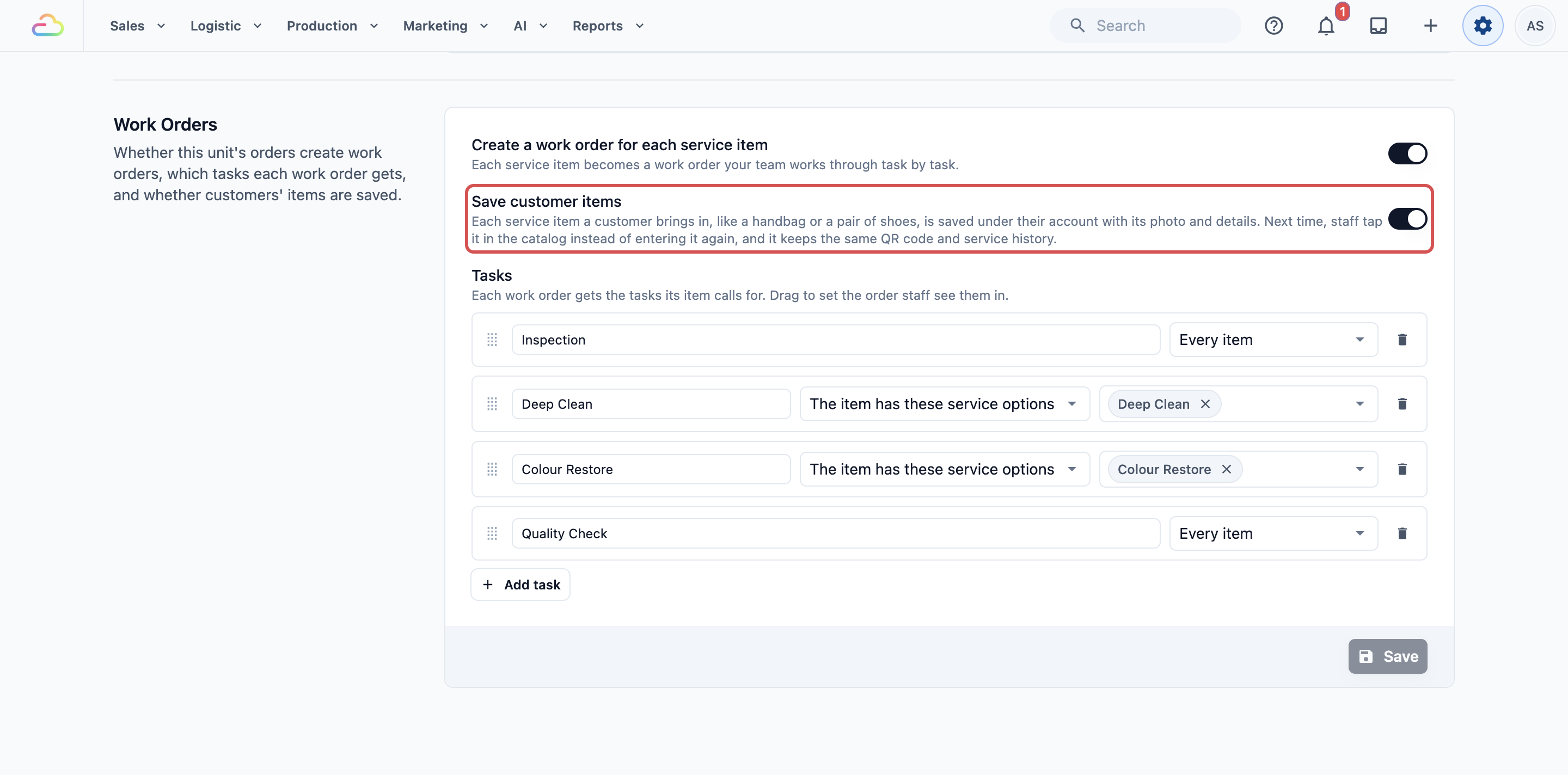
Jika Anda mengaktifkan ini, setiap perintah kerja baru di unit ini untuk pesanan dengan pelanggan menjadi kunjungan untuk barang pelanggan tersebut. Saat pelanggan datang lagi, karyawan memilih pelanggannya, dan barang yang tersimpan akan muncul lebih dulu di katalog POS dan Konsol, masing-masing dengan fotonya dan ikon hati merah. Karyawan cukup mengetuk barangnya tanpa memasukkannya lagi, dan barang itu tetap memiliki QR dan riwayat layanan yang sama.
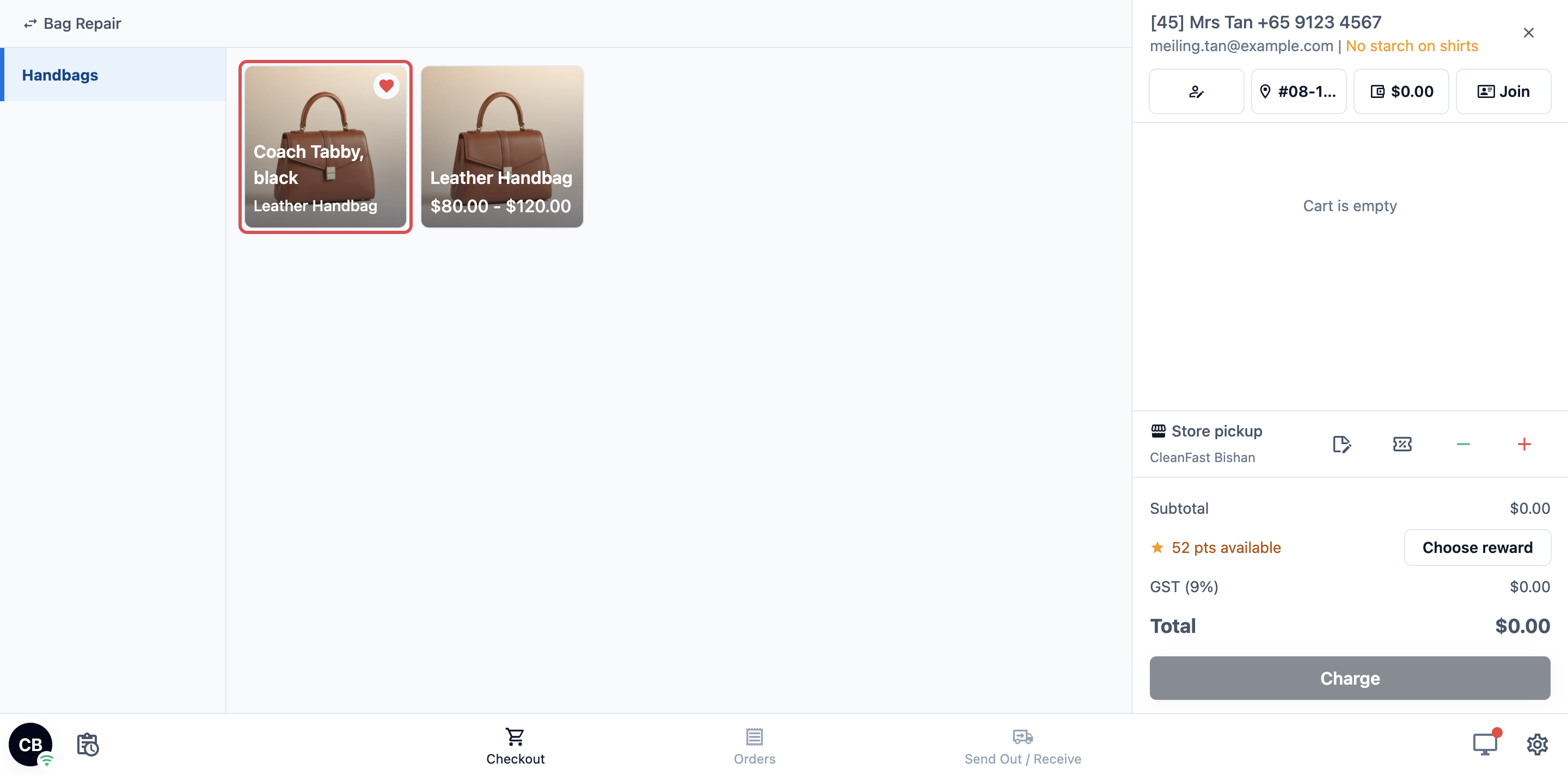
Aktifkan untuk setiap unit bisnis yang membutuhkannya. Unit Laundry Anda bisa tetap nonaktif selama Perbaikan Tas aktif.
Langkah 2: Aktifkan Halaman barang
- Klik ikon ⚙️ Pengaturan di pojok kanan atas.
- Pada bagian Saluran penjualan, klik Toko Online & Aplikasi Seluler.
- Pada kartu toko, klik Edit Toko Online & Aplikasi Seluler. Jika hanya ada satu produk yang aktif, tertulis Edit Toko Online.
- Di bawah Halaman, klik Halaman barang. Tertulis Tersembunyi saat nonaktif, dan Hanya web karena halaman ini hanya tampil di Toko Online Anda.
- Aktifkan Beri setiap barang halaman.
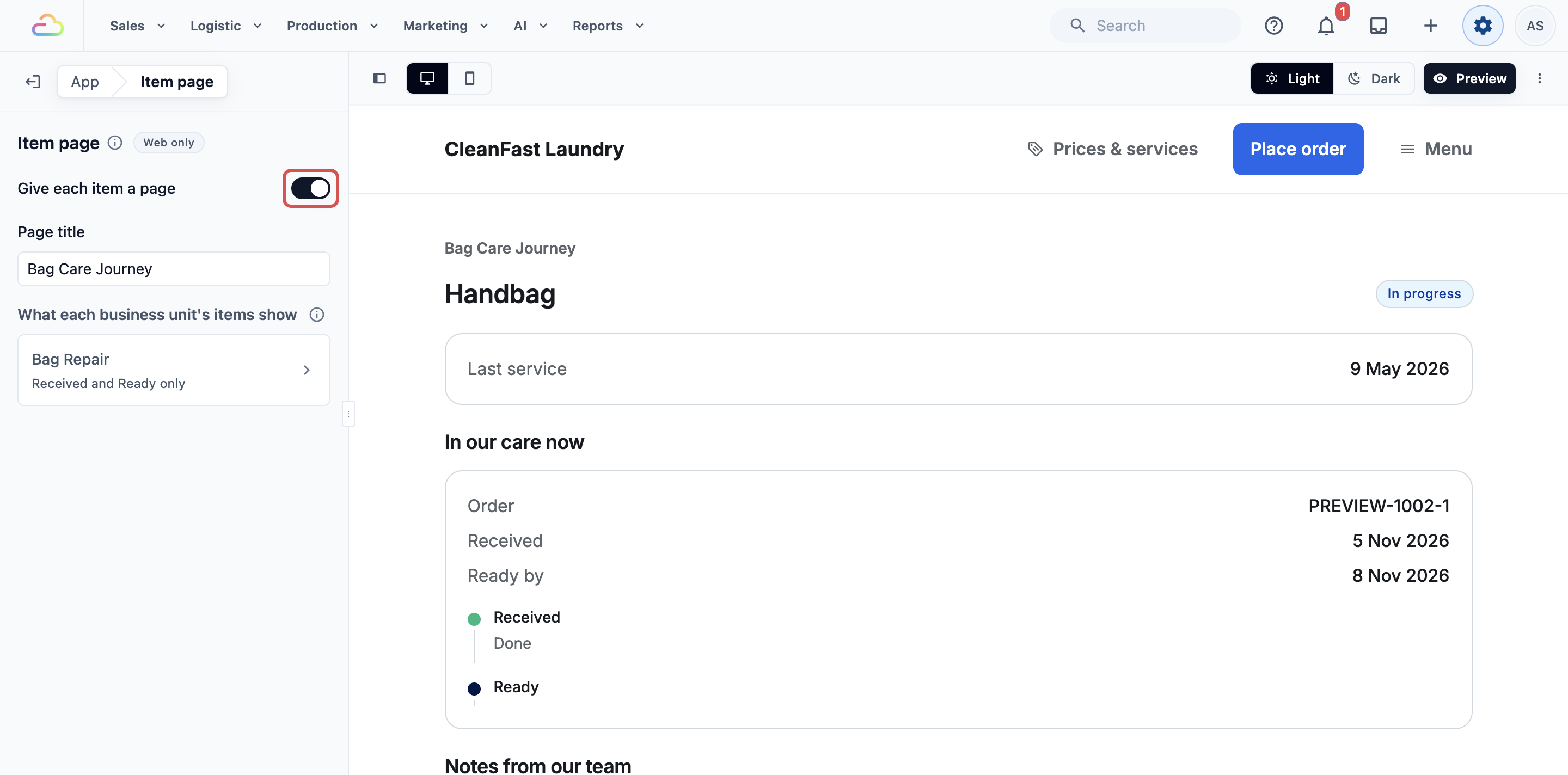
Judul halaman (opsional): baris yang tampil di atas nama barang, maksimal 60 karakter. Misalnya, Perjalanan Perawatan Tas. Biarkan kosong untuk hanya menampilkan nama barang.
Apa yang ditampilkan untuk barang di setiap unit bisnis: mencantumkan setiap unit bisnis yang menyimpan barang pelanggan, beserta apa yang ditampilkan pada halaman barangnya, misalnya "2 langkah · 1 detail barang". Unit yang belum memilih apa pun akan menampilkan "Hanya Diterima dan Siap".
Jika belum ada unit bisnis yang menyimpan barang pelanggan, daftarnya akan menampilkan "Belum ada unit bisnis yang menyimpan barang pelanggan. Aktifkan Simpan barang pelanggan di pengaturan Produksi unit bisnis terlebih dahulu." Kembali ke Langkah 1.
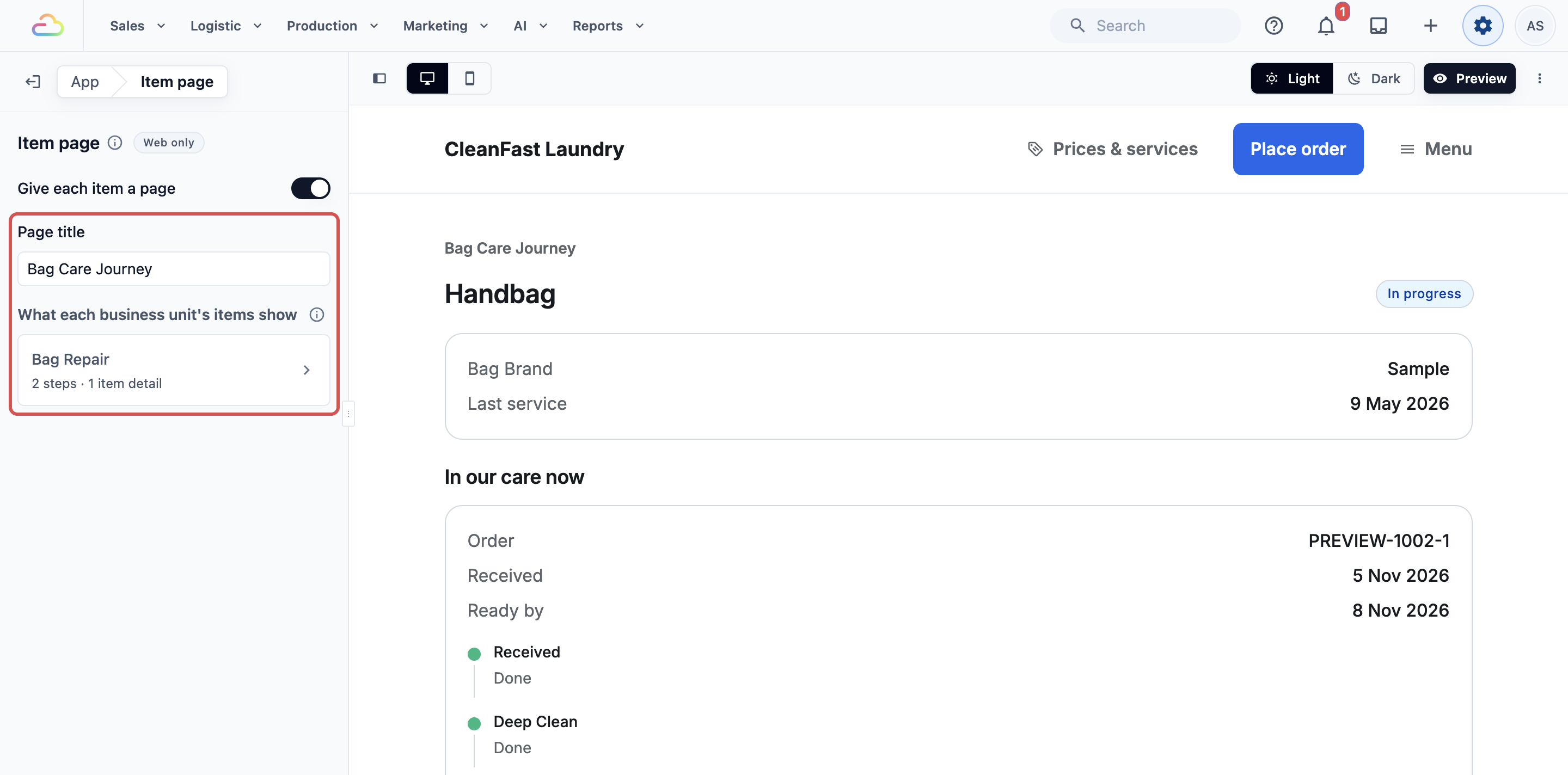
Pilih apa yang ditampilkan untuk barang di setiap unit bisnis
Untuk pengaturan Menengah dan Lanjutan:
- Di bawah Apa yang ditampilkan untuk barang di setiap unit bisnis, klik unit bisnisnya, misalnya Perbaikan Tas.
- Di Langkah yang ditampilkan, pilih tugas perintah kerja yang akan dilihat pelanggan, misalnya Pembersihan Dalam dan Pemulihan Warna.
- Di Detail barang yang ditampilkan, pilih detail barang yang akan dilihat pelanggan, misalnya Merek.
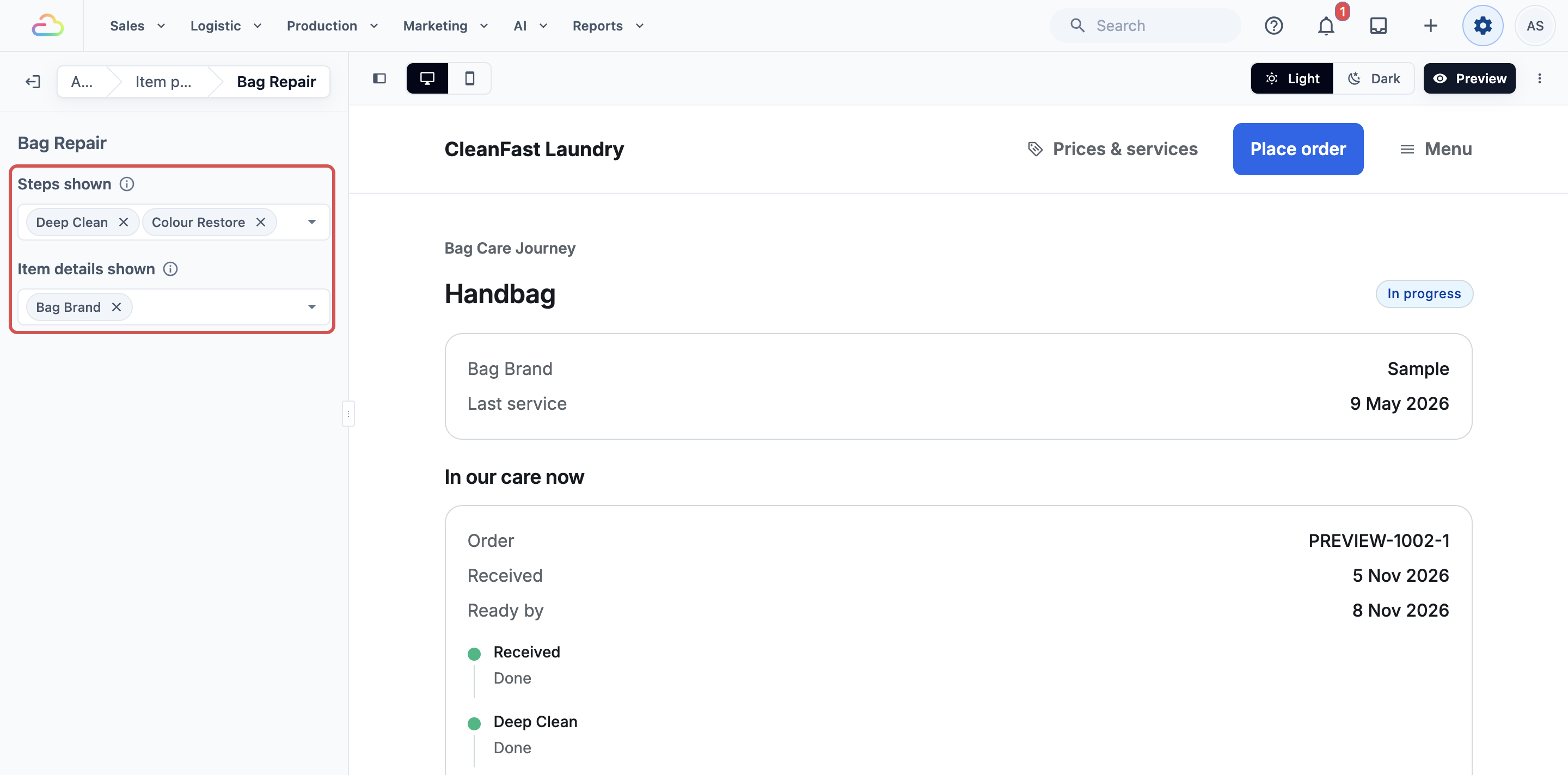
Langkah yang ditampilkan
| Pilihan Anda | Yang dilihat pelanggan |
|---|---|
| Tidak ada | Hanya Diterima dan Siap |
| Satu atau lebih tugas | Diterima, lalu setiap tugas yang Anda pilih, dicentang saat tim Anda menyelesaikannya, lalu Siap. Urutannya mengikuti urutan tugas di unit Anda |
Sebuah tugas hanya tampil pada barang yang memilikinya. Tugas yang tidak Anda pilih, misalnya Inspeksi, hanya untuk karyawan Anda. Anda dapat memilih hingga 20.
Detail barang yang ditampilkan: detail barang yang dimasukkan karyawan Anda, misalnya merek atau bahan. Detail yang tidak Anda pilih hanya untuk karyawan Anda. Anda dapat memilih hingga 10.
Langkah 3: Terbitkan toko Anda
Pengaturan Halaman barang tersimpan otomatis, tetapi pelanggan hanya melihatnya setelah Anda menerbitkan.
- Klik Pratinjau dan periksa halaman barang.
- Klik Terbitkan.
Lihat Edit, Pratinjau, dan Terbitkan Toko Online Anda.
Tambahkan perawatan lanjutan dan perawatan berikutnya ke opsi layanan Anda
Untuk pengaturan Lanjutan. Perawatan lanjutan dan perawatan berikutnya diatur sekali pada setiap opsi layanan, sehingga setiap barang yang memiliki layanan tersebut akan menampilkannya.
- Klik ikon ⚙️ Pengaturan di pojok kanan atas.
- Di bagian Katalog & Harga, klik Opsi Layanan.
- Buka opsi layanan, misalnya Pembersihan Dalam.
- Isi kolom di bawah ini, lalu simpan.
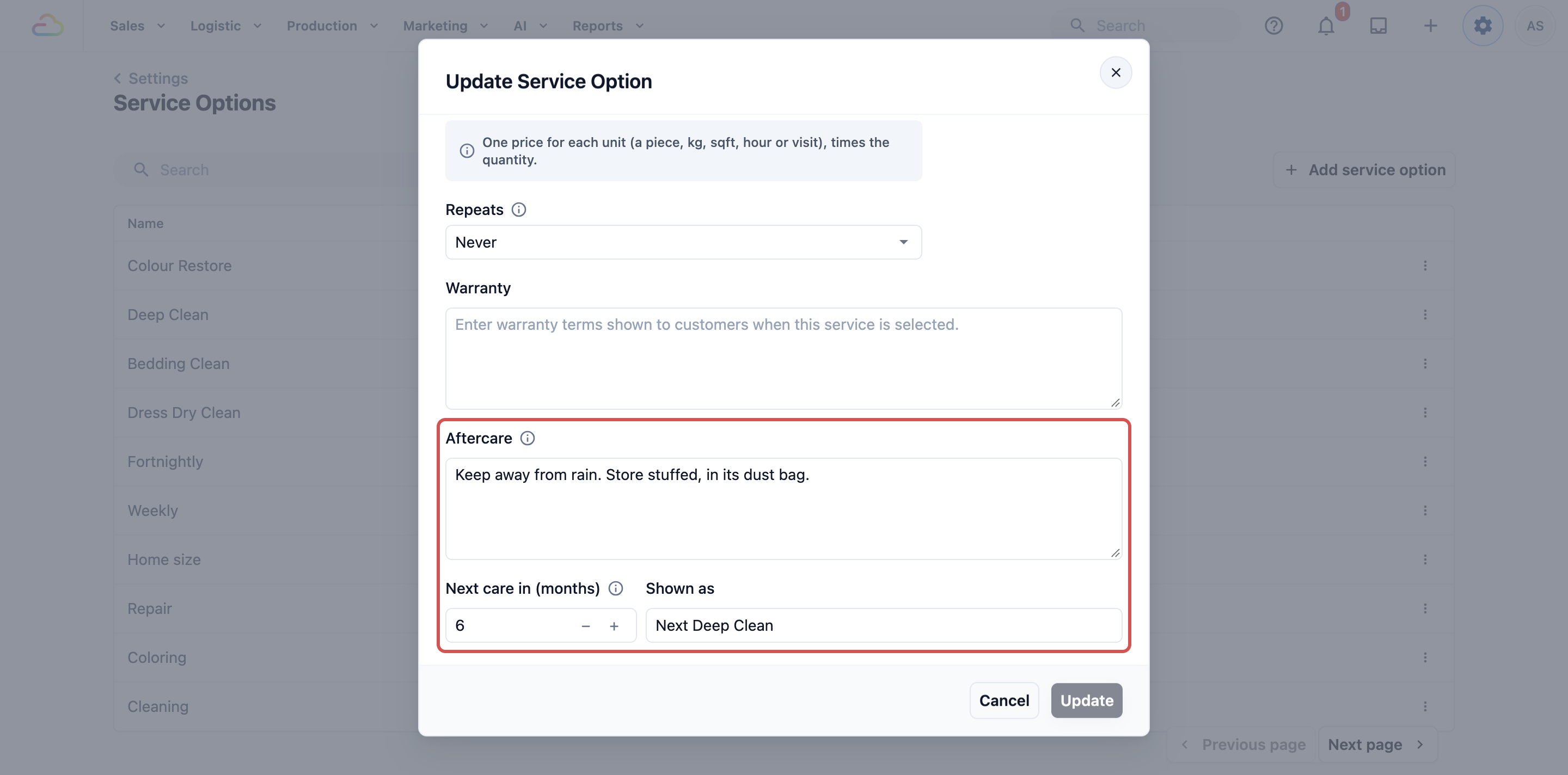
Perawatan lanjutan: saran perawatan yang dilihat pelanggan di halaman barang setelah layanan ini. Misalnya, "Jauhkan dari hujan. Simpan dalam keadaan terisi, di dalam kantong debu."
Perawatan berikutnya dalam (bulan)
| Dikosongkan | Ketik angka |
|---|---|
| Halaman barang tidak merekomendasikan perawatan berikutnya untuk layanan ini | Halaman barang merekomendasikan layanan ini lagi setelah sekian bulan sejak pekerjaan selesai, misalnya 6 |
Ditampilkan sebagai: nama yang dilihat pelanggan untuk perawatan berikutnya tersebut, misalnya Pembersihan Dalam Berikutnya.
Perawatan berikutnya adalah yang membuat Ingatkan saya muncul di halaman barang. Tanpa itu, pelanggan hanya melihat Pesan lagi. Lihat Mengatur Opsi Layanan.
Yang dilakukan karyawan di setiap kunjungan
Barang dimulai secara otomatis. Setiap perintah kerja baru di unit yang menyimpan barang pelanggan mendapatkan barang dan QR-nya saat pesanan dibuat. Karyawan Anda tidak perlu melakukan apa pun untuk pengaturan Mudah selain membagikan tautannya.
Bagikan tautan atau QR
- Buka pesanan. Lihat Mencari dan Mengerjakan Pesanan.
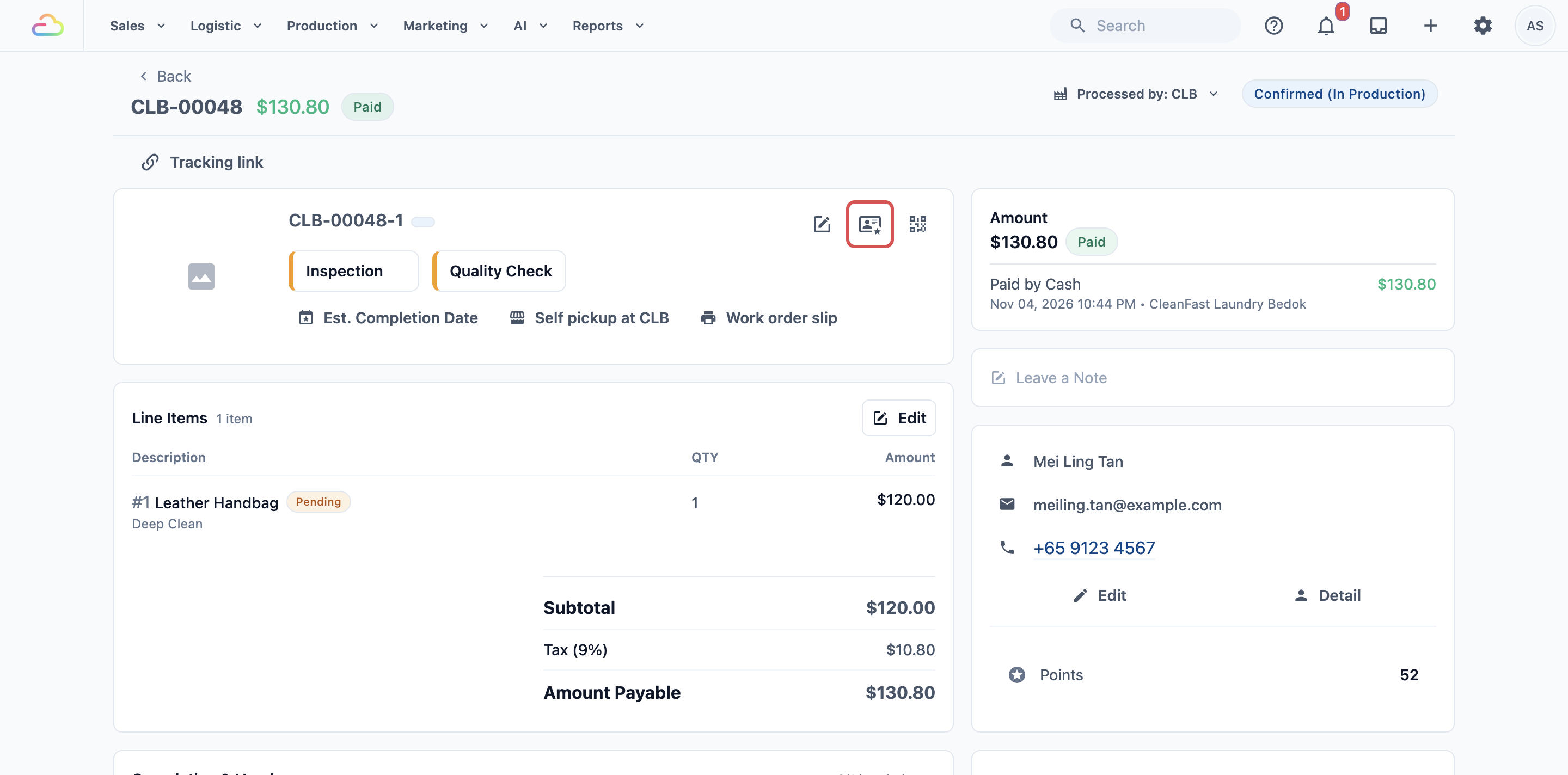
- Pada perintah kerja pesanan, klik ikon Halaman barang pada perintah kerja barang tersebut. Jendela Halaman barang akan terbuka dengan nomor perintah kerja, misalnya "Halaman barang · J8-07326-2".
- Tampilkan QR agar pelanggan dapat memindainya, atau klik Salin untuk mengirim tautan lewat WhatsApp. Buka menampilkan halaman seperti yang dilihat pelanggan.
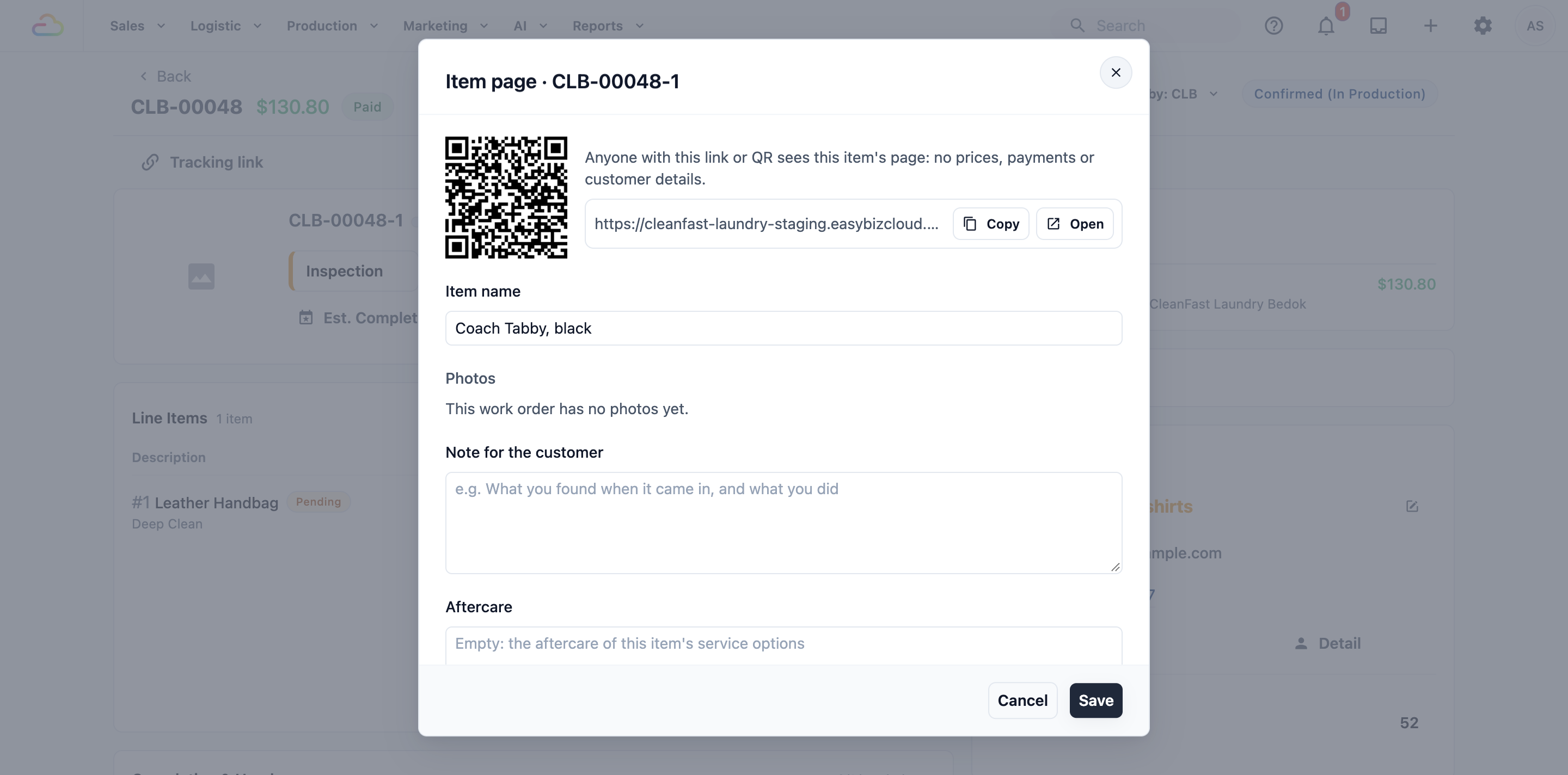
Siapa pun yang memiliki tautan atau QR dapat melihat halaman barang. Halaman ini tidak menampilkan harga, pembayaran, atau data pelanggan.
Jika barang belum memiliki halaman, jendela akan menampilkan "Simpan untuk memberi barang ini halaman, tautan, dan QR." Klik Simpan lalu buka kembali.
Barang yang mana? muncul jika pelanggan memiliki barang tersimpan lain di unit ini. Jika mereka pernah membawa barang ini sebelumnya, pilih barang tersebut agar halamannya menyimpan setiap kunjungan di satu tempat. Pilih Barang baru untuk barang yang belum pernah mereka bawa.
Nama barang: nama yang dilihat pelanggan, maksimal 80 karakter. Misalnya, "Coach Tabby, hitam".
Pilih apa yang ditampilkan untuk kunjungan ini
Untuk pengaturan Menengah dan Lanjutan. Pilihan ini hanya berlaku untuk kunjungan ini.
Foto: setiap foto pada perintah kerja, beserta tempat tampilnya.
| Ditampilkan di | Artinya |
|---|---|
| Tidak ditampilkan | Hanya karyawan Anda yang melihat, pelanggan tidak |
| Sebelum | Kondisi barang saat masuk |
| Di balik layar | Tim Anda sedang mengerjakannya |
| Sesudah | Hasil akhirnya |
Jika perintah kerja belum memiliki foto, akan tertulis "Perintah kerja ini belum memiliki foto."
Catatan untuk pelanggan: apa yang Anda temukan saat barang masuk dan apa yang Anda kerjakan. Pelanggan melihatnya di bawah Catatan dari tim kami.
Perawatan lanjutan: biarkan kosong untuk memakai perawatan lanjutan dari opsi layanan barang ini, atau ketik sendiri untuk barang ini.
Perawatan berikutnya yang disarankan: dihitung dari opsi layanan setelah barang selesai. Klik Tambah perawatan berikutnya untuk mengaturnya sendiri: nama, misalnya Pembersihan Dalam Berikutnya, dan bulannya. Anda dapat menambahkan hingga 5.
Klik Simpan. Anda akan melihat "Halaman barang disimpan".
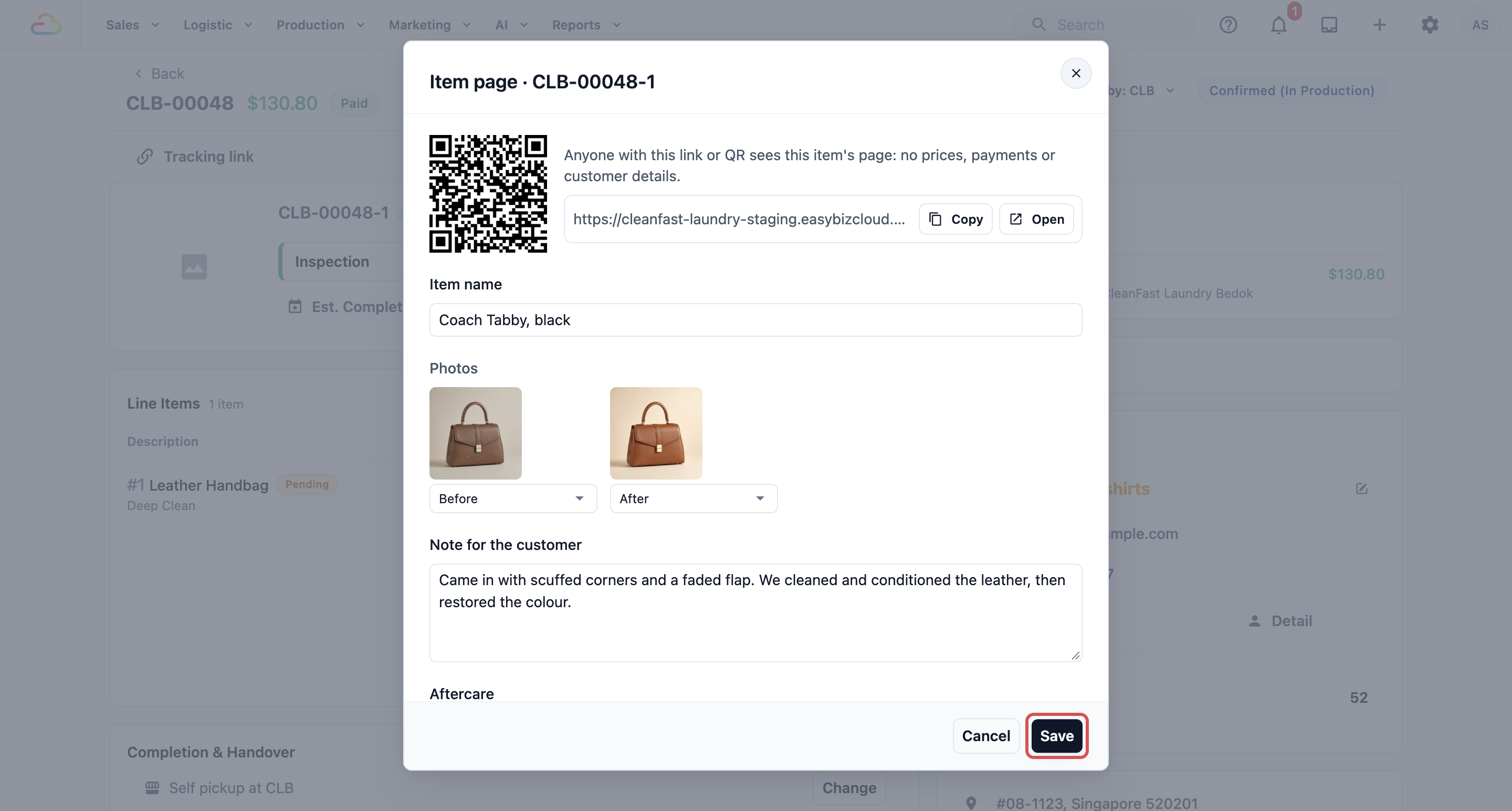
Cetak QR pada label barang
Untuk pengaturan Lanjutan. Tambahkan QR halaman barang ke templat label barang atau slip perintah kerja Anda. QR ini mencetak tautan halaman barang, dan QR yang sama digunakan di setiap kunjungan, sehingga label pada tas tetap berguna seumur hidup. Kode pindai karyawan Anda tetap ada di label seperti sebelumnya.
Lihat Mengatur Label Barang Anda dan Mengatur Slip Perintah Kerja Anda.
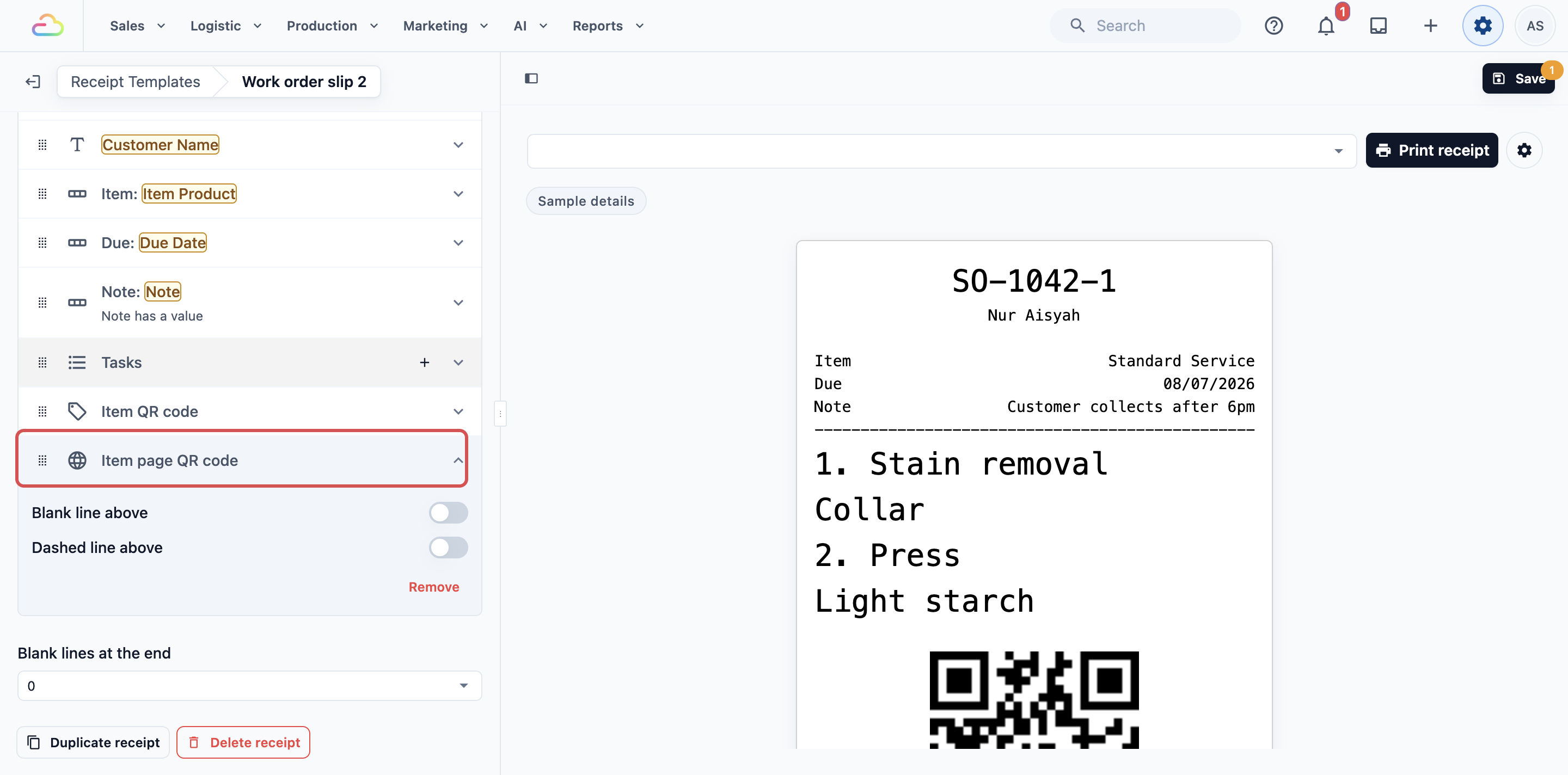
Yang dilihat pelanggan
Halaman barang terbuka di Toko Online Anda, dari tautan, QR, atau Lihat di samping barang pada halaman pesanan mereka.
| Bagian | Yang ditampilkan |
|---|---|
| Atas | Judul halaman Anda, nama barang, dan statusnya: Diterima, Sedang dikerjakan, atau Selesai, beserta foto barang |
| Detail | Detail barang yang Anda pilih, misalnya Merek, dan Layanan terakhir, yaitu hari kunjungan terakhirnya selesai |
| Sedang kami rawat | Selama barang berada di tempat Anda: Pesanan, Diterima, Siap pada, dan Kemajuan dengan Diterima, langkah yang Anda pilih dicentang saat selesai, dan Siap. Lalu Catatan dari tim kami dan foto di bawah Sebelum, Di balik layar, dan Sesudah |
| Perawatan berikutnya yang disarankan | Apa yang dibutuhkan berikutnya dan kapan, dengan Ingatkan saya dan Pesan lagi |
| Perawatan lanjutan | Saran perawatan Anda dari kunjungan terakhir yang selesai |
| Riwayat layanan | Setiap kunjungan sebelumnya, dari yang terbaru, dengan layanan, catatan, dan foto-fotonya |
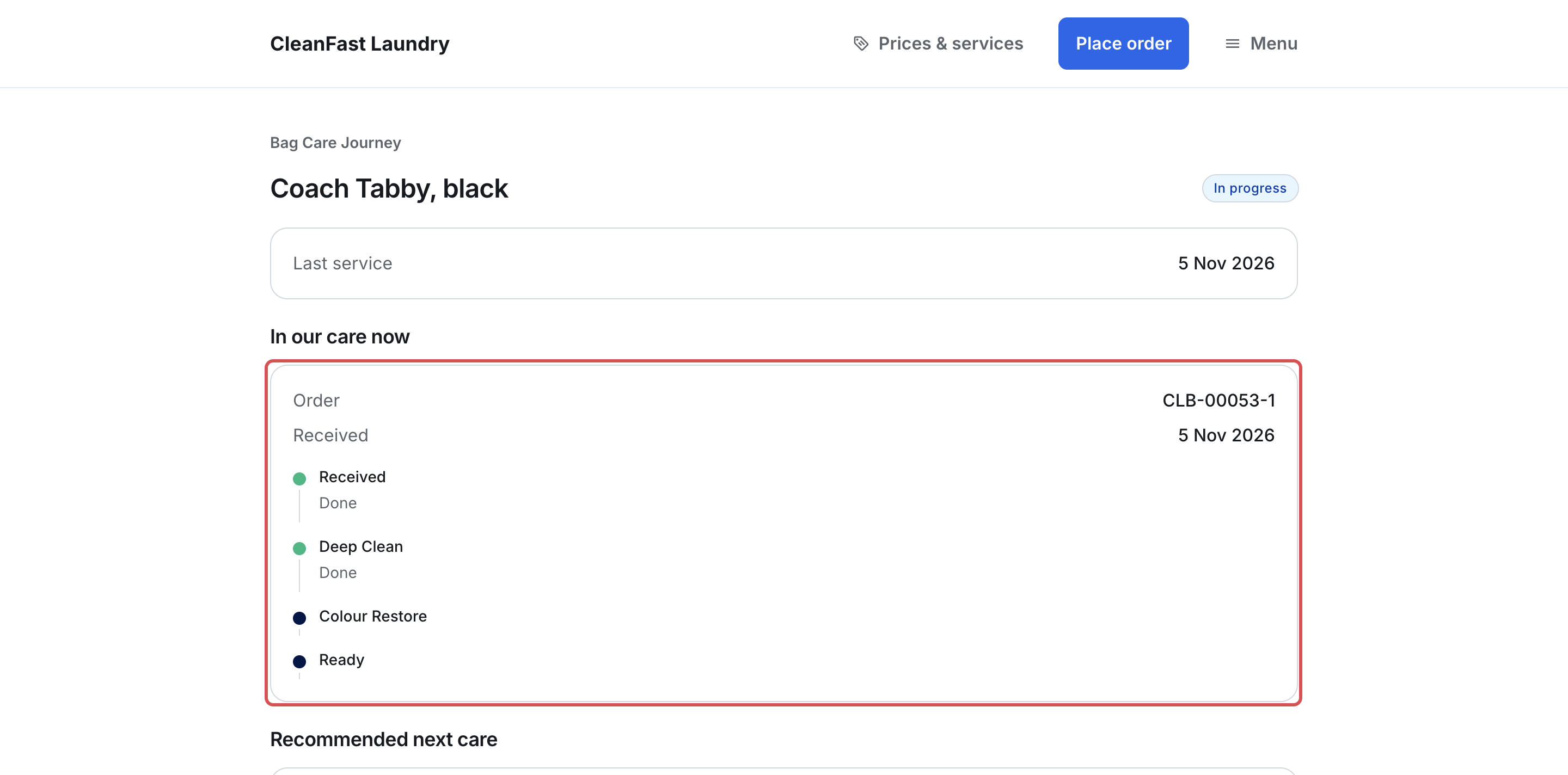
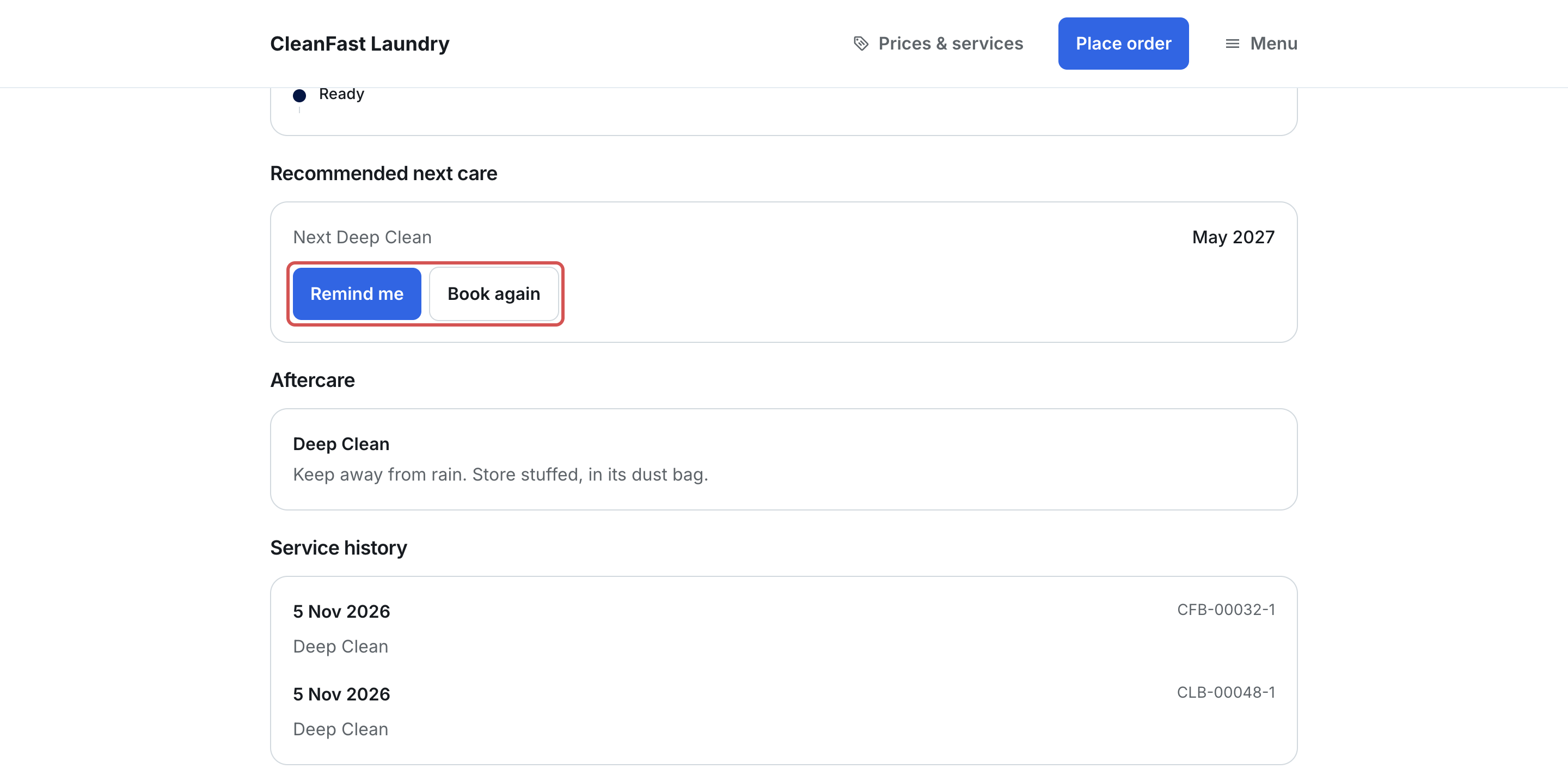
Pesan lagi membuka pesanan baru di unit bisnis tersebut, dan barang dari pesanan itu akan bergabung ke halaman ini.
Jika tautannya lama atau salah, pelanggan akan melihat "Item tidak ditemukan. Tautan ini mungkin sudah tidak berlaku. Minta toko mengirimnya lagi."
Cara kerja Ingatkan saya
- Pelanggan mengetuk Ingatkan saya di bawah Perawatan berikutnya yang disarankan. Halaman menampilkan "Kami akan mengingatkan Anda pada" beserta tanggalnya: hari pertama bulan ketika perawatan berikutnya jatuh tempo, misalnya 1 Nov 2026. Jika bulan itu sudah mulai, pengingat dikirim keesokan harinya.
- Pada pagi hari itu, toko Anda mengirim email Pengingat perawatan item kepada pelanggan, dengan tautan ke halaman item tersebut. Jika pelanggan memiliki Aplikasi Seluler Anda, mereka juga mendapat notifikasi.
- Jika pelanggan memesan ulang item tersebut sebelum tanggal itu, tidak ada pengingat yang dikirim.
Pengingat dikirim kepada pelanggan pemilik item tersebut, melalui email di akunnya. Pelanggan yang tidak punya email dan tidak punya aplikasi tidak akan menerima pengingat.
Contoh pengaturan
CleanFast Laundry mengaktifkan Simpan item pelanggan hanya untuk unit Bag Repair-nya. Di editor toko, halaman Item memiliki Judul halaman Bag Care Journey, Langkah yang ditampilkan Deep Clean dan Colour Restore, dan Detail item yang ditampilkan Brand. Opsi layanan Deep Clean memiliki Perawatan berikutnya dalam (bulan) 6, ditampilkan sebagai Next Deep Clean, serta perawatan lanjutan "Hindari dari hujan. Simpan dalam keadaan terisi, di dalam kantong debunya."
Kunjungan pertama: pada 14 Mei 2026, Ibu Tan menitipkan tas tangan Coach hitamnya di CleanFast Tampines untuk Deep Clean dan Colour Restore. Label item dicetak dengan QR item tersebut. Karyawan mengirimkan tautannya melalui WhatsApp kepadanya. Ia melihat Diterima, lalu Deep Clean bertanda centang pada 16 Mei. Pada 22 Mei tas selesai dikerjakan, dengan foto Sebelum dan Sesudah serta catatan: "Sedikit goresan di sudut, diwarnai ulang agar sesuai."
Di antara kunjungan: halaman menampilkan Perawatan berikutnya yang disarankan: Next Deep Clean, Nov 2026. Ibu Tan mengetuk Ingatkan saya dan melihat "Kami akan mengingatkan Anda pada 1 Nov 2026." Pada 1 Nov ia menerima email pengingat.
Kunjungan kedua: pada 4 Nov 2026 ia membawa tasnya ke CleanFast Jurong. Karyawan memilih akunnya, mengetuk tas tangan Coach yang tersimpan di bagian atas katalog, dan menambahkan Deep Clean. QR yang sama membuka halaman yang sama, kini menampilkan In our care now dengan Siap pada 11 Nov, serta kunjungan Mei di bawah Riwayat layanan.
Pertanyaan Umum
Kami memakai paket Standard. Bisakah kami menggunakan halaman item?
Tidak bisa. Pada Standard, Simpan item pelanggan dan Berikan setiap item halaman tidak dapat diaktifkan, dan Anda akan melihat "Item pelanggan tersedia dengan paket Professional." beserta Lihat paket. Jika Anda beralih dari Professional ke Standard, halaman item tidak lagi bisa dibuka oleh pelanggan.
Bagaimana dengan item yang masuk sebelum fitur ini kami aktifkan?
Perintah kerja yang dibuat sebelum Anda mengaktifkan Simpan item pelanggan belum memiliki item. Buka ikon Halaman item pada perintah kerja tersebut dan klik Simpan untuk membuatkan halamannya, tautan, serta QR-nya. Perintah kerja setelah itu akan mendapatkannya sendiri-sendiri.
Seorang pelanggan membawa kembali tasnya, tetapi karyawan menambahkannya sebagai item baru. Bagaimana cara memperbaikinya?
Buka ikon Halaman item pada perintah kerja yang baru, pilih tas sebelumnya di Item mana ini?, lalu klik Simpan. Kunjungan tersebut berpindah ke halaman tas itu, dan QR yang dicetak untuk kunjungan ini juga akan membuka halaman tas sebelumnya. Hanya item milik pelanggan yang sama di unit bisnis yang sama yang dapat dipilih.
Mengapa halaman item tidak ada di Aplikasi Seluler kami?
Halaman item hanya ada di Toko Online Anda, sehingga di editor ditampilkan Hanya web. Pelanggan membukanya melalui browser ponsel dari tautan atau QR, tanpa perlu masuk. Jika mereka memiliki aplikasi Anda, Ingatkan saya tetap mengirimkan notifikasi kepada mereka.
Apakah pelanggan bisa melihat harga atau siapa pemilik item?
Tidak. Halaman tidak menampilkan harga, pembayaran, atau detail pelanggan, karena QR tetap menempel pada item dan siapa pun yang memindainya dapat melihat halaman tersebut. Harga tetap ada di halaman pesanan pelanggan.
Apakah pemindaian label oleh karyawan kami tetap berfungsi?
Ya. Pemindai karyawan tetap menggunakan kode perintah kerja pada label, yang berbeda untuk setiap kunjungan. QR halaman item diperuntukkan bagi pelanggan dan tidak membuka apa pun di aplikasi karyawan Anda.
Apakah saya perlu perawatan berikutnya pada opsi layanan saya?
Tidak. Tanpa itu, halaman menampilkan perkembangan item, foto, dan riwayat, dengan Pesan lagi. Tambahkan perawatan berikutnya hanya jika Anda ingin pelanggan melihat kapan item perlu dirawat lagi dan mengetuk Ingatkan saya.
Langkah Selanjutnya
Item pelanggan Anda kini memiliki halaman dan QR seumur hidup, dan tim Anda membagikannya dari halaman pesanan. Selanjutnya, tambahkan sentuhan akhir yang dibagikan setiap halaman toko Anda: Mengatur Bilah Pengumuman, Footer, dan Bahasa.