
Langkah cepat
- Buka Pengaturan › Booking lalu klik unit bisnis Anda (satu jenis layanan di toko Anda), misalnya Laundry & Dry Cleaning. Kemudian klik opsi booking, misalnya Penjemputan Standar.
- Gulir ke bawah ke Jendela waktu lalu klik Tambah jendela waktu. Atur rentang jamnya, misalnya 09.00 sampai 12.00, dan hari bukanya, atau biarkan hari kosong agar jendela buka setiap hari opsi itu buka.
- Ketik batas booking harian, yaitu jumlah booking yang bisa diterima jendela ini dalam sehari, misalnya 10. Jika dikosongkan, jendela tidak akan pernah penuh.
- Tambahkan jendela lain dengan cara yang sama, misalnya 14.00 sampai 17.00 dan 18.00 sampai 21.00. Aktifkan Jam Eco untuk jendela yang ingin Anda sarankan kepada pelanggan, misalnya jam ketika sopir Anda sudah berada di area tersebut.
- Klik Simpan di bagian atas panel pengaturan, lalu periksa jendela tiap hari di pratinjau langsung di sebelah kanan. Tidak ada yang berubah bagi pelanggan sampai Anda menyimpan.
Sebelum Anda Mulai
- Anda memerlukan setidaknya satu opsi booking online, seperti penjemputan ke rumah, pengantaran ke rumah, atau kunjungan di lokasi. Jendela waktu berada di dalam sebuah opsi. Lihat Mengatur Opsi Booking Online.
- Untuk memberi tiap area batasnya sendiri, atur dulu area layanan Anda. Lihat Mengatur Area Layanan.
Jika Anda memakai konsol lama, jendela waktu menggantikan halaman Slot Waktu. Sekarang jendela waktu berada di dalam setiap opsi booking pada halaman Booking.
Fungsi Jendela Waktu dan Batas Harian
Jendela waktu adalah rentang jam yang dipilih pelanggan untuk booking mereka, misalnya 09.00 sampai 12.00. Saat pelanggan memesan, mereka memilih hari dulu, lalu salah satu jendela yang buka di hari itu.
Batas booking harian adalah jumlah booking yang bisa diterima satu jendela waktu dalam satu hari. Ketika batas tercapai, jendela ditampilkan sebagai Penuh dan pelanggan memilih waktu lain.
Jika suatu opsi tidak punya jendela waktu sendiri, opsi itu memakai jendela waktu dari opsi lain yang berjenis sama dalam unit bisnis yang sama (satu jenis layanan di toko Anda, misalnya Laundry & Dry Cleaning). Opsi tersebut kemudian menampilkan, misalnya, "Tidak ada jendela waktu sendiri: pelanggan mendapat jam dari Penjemputan Standar". Jika tidak ada opsi berjenis itu yang punya jendela waktu, pelanggan hanya memilih hari, tanpa jam.
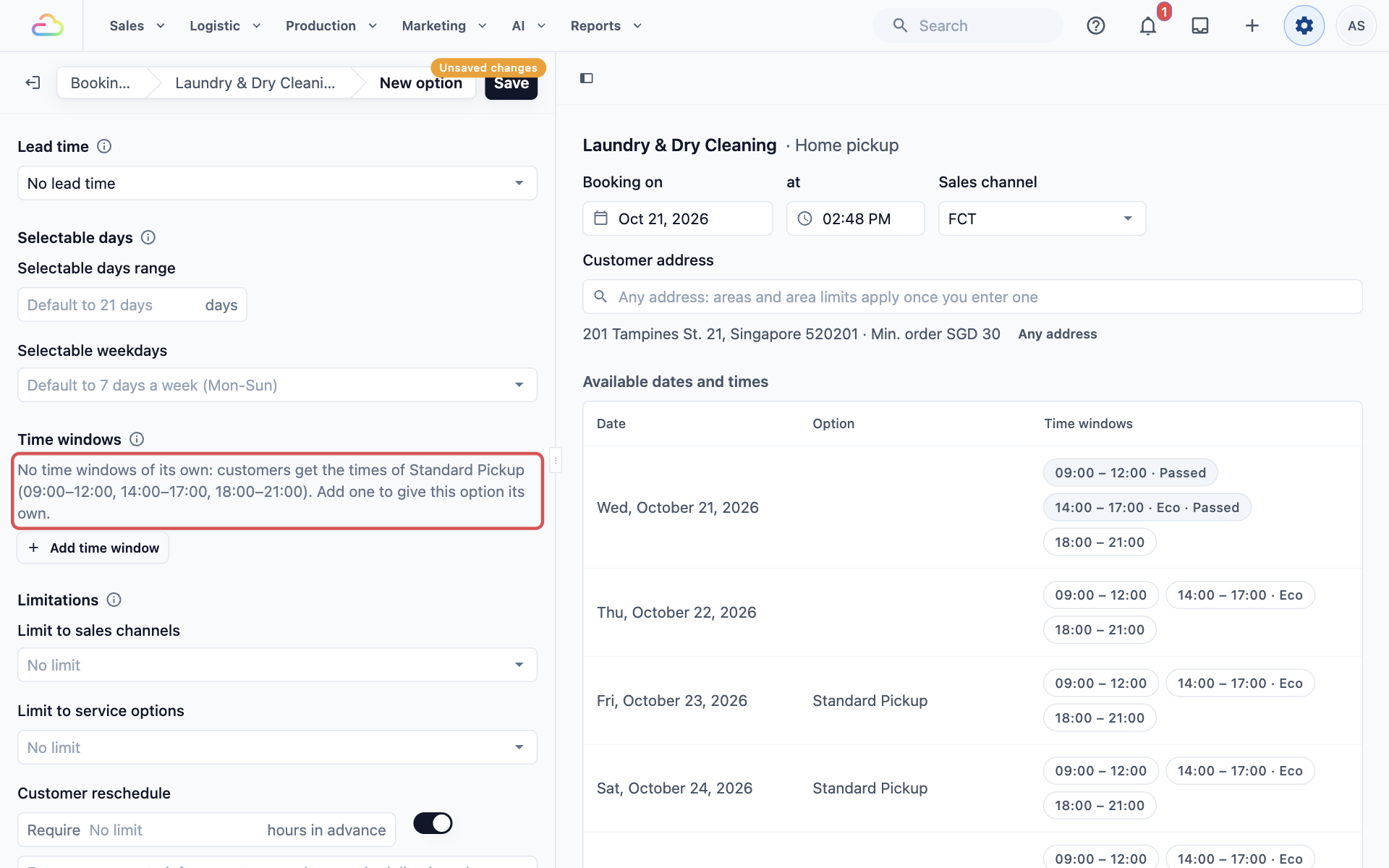
Tambah Jendela Waktu
- Klik ikon ⚙️ Pengaturan di pojok kanan atas.
- Gulir ke bawah ke bagian Pengaturan penjadwalan & pengiriman lalu klik Pemesanan.
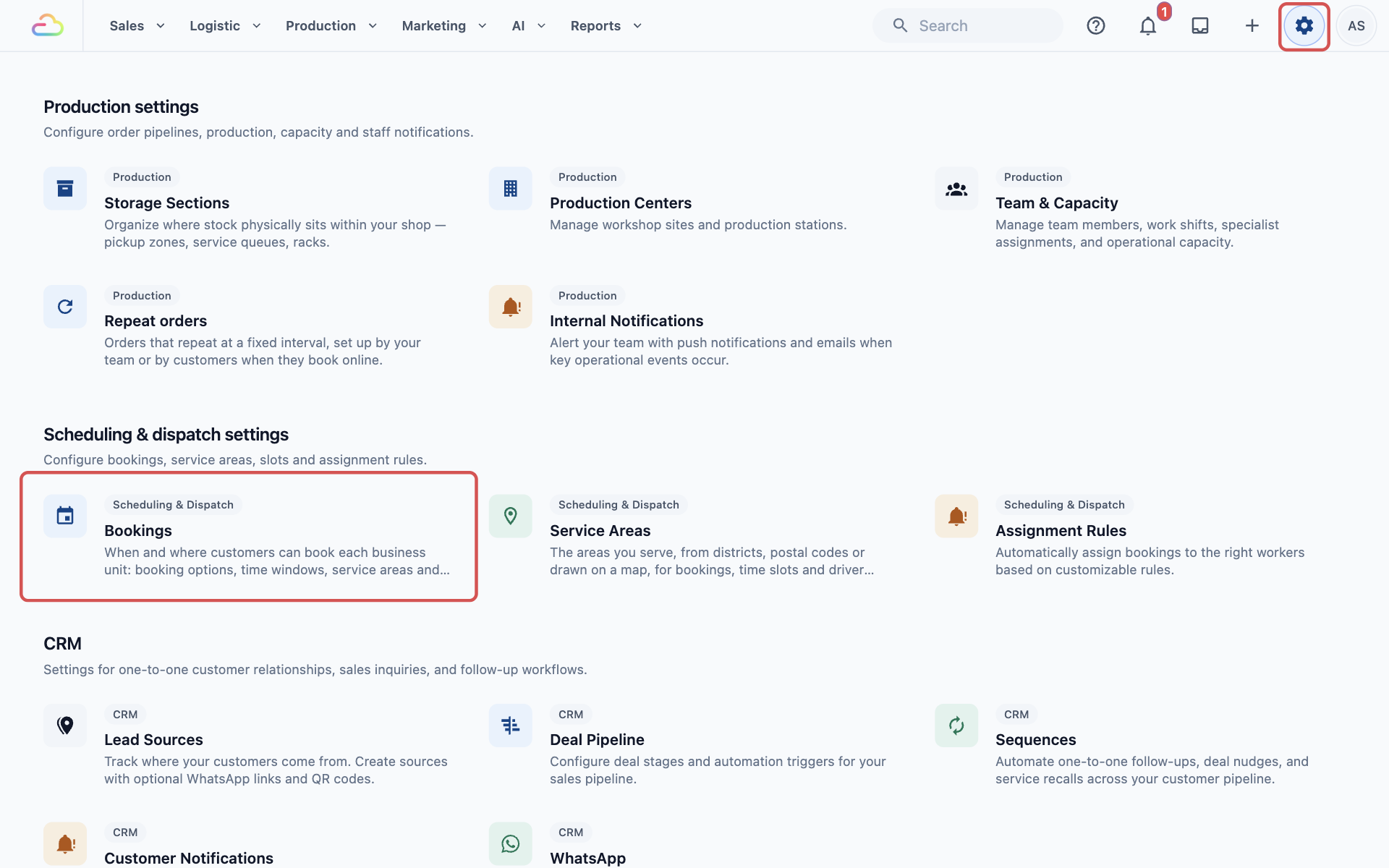
- Di bawah Unit Bisnis, klik unit bisnis, misalnya Laundry & Dry Cleaning.
- Di bawah Opsi booking online, klik opsi yang ingin Anda tambahi jam, misalnya Penjemputan Standar.
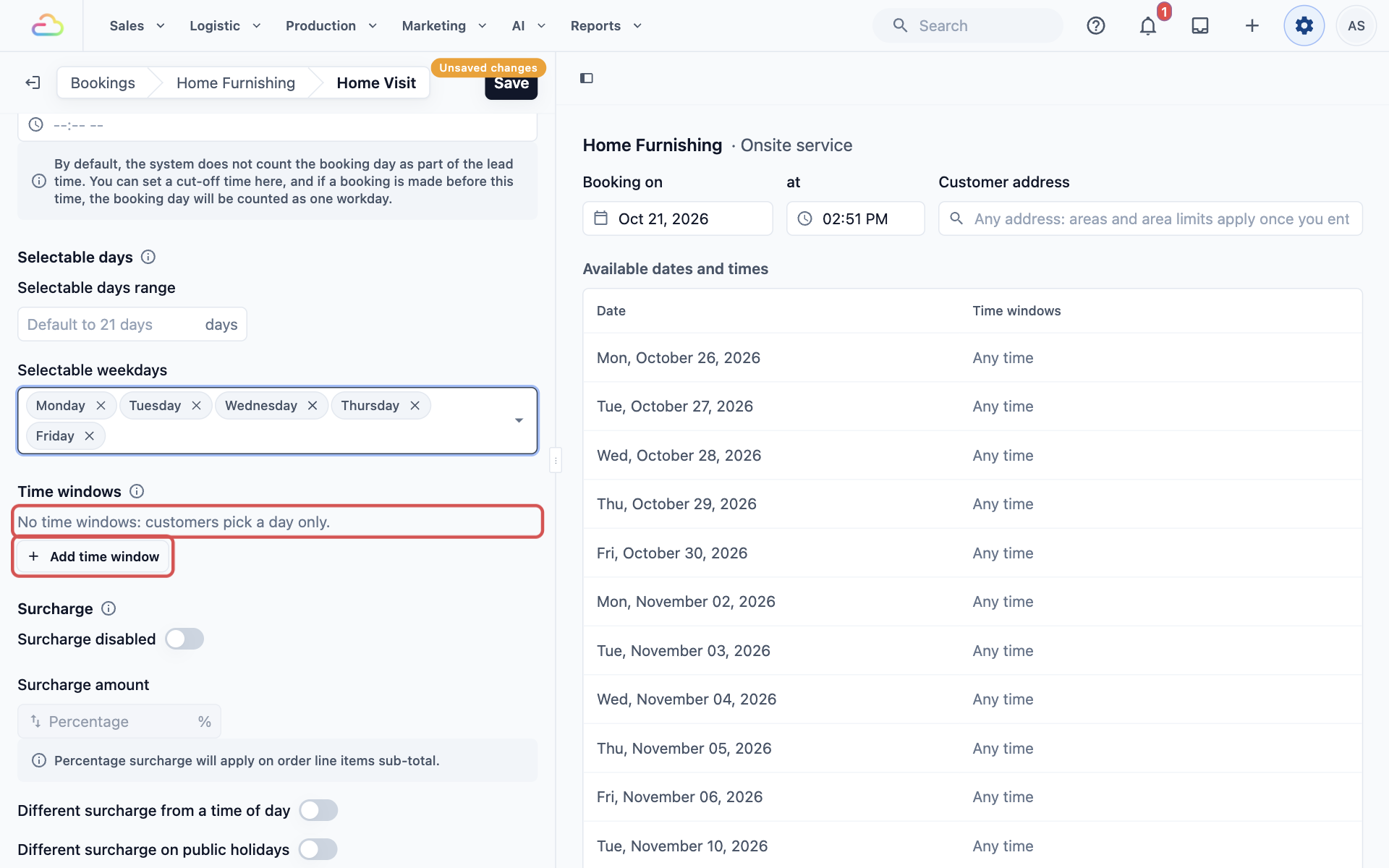
- Gulir ke bawah ke Jendela waktu lalu klik Tambah jendela waktu.
Jendela baru terbuka, berjudul "Jendela waktu baru", siap untuk Anda isi.
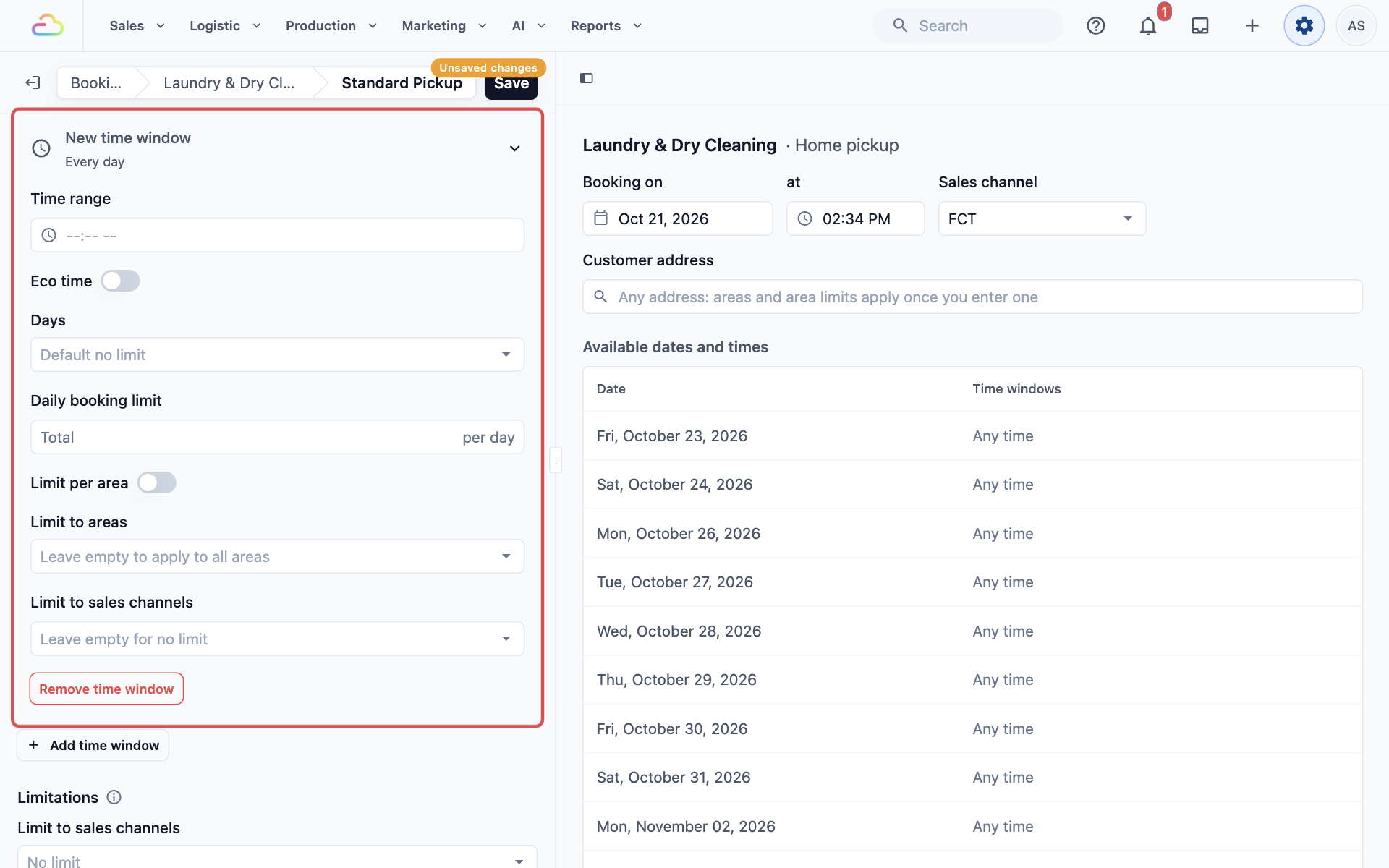
- Isi pengaturan di bawah ini.
- Klik Simpan di bagian atas panel pengaturan. Tidak ada yang berubah bagi pelanggan sampai Anda menyimpan.
Pengaturan Jendela Waktu
Rentang waktu
Klik kotak, pilih Jam mulai dan Jam selesai, lalu klik Konfirmasi. Misalnya, 09.00 sampai 12.00. Pelanggan melihat ini sebagai waktu yang bisa mereka harapkan dari tim Anda. Setiap jendela memerlukan jam mulai dan jam selesai, jika tidak halaman tidak akan tersimpan.
Jam Eco
Aktifkan ini untuk jendela yang ingin Anda sarankan kepada pelanggan, misalnya jam ketika sopir Anda sudah berada di area tersebut. Jendela Eco dipilihkan untuk pelanggan secara default dan ditampilkan paling dulu, dengan label Eco. Pelanggan tetap bisa memilih waktu lain.
Hari
Pilih hari-hari dalam seminggu ketika jendela ini buka.
| Pilih | Yang terjadi |
|---|---|
| Dikosongkan | Jendela buka setiap hari saat opsi booking buka |
| Senin sampai Sabtu | Jendela tutup pada hari Minggu |
| Hari apa saja sesuai keinginan Anda | Misalnya, jendela pagi hanya pada hari kerja |
Jendela hanya tampil pada hari ketika opsi booking-nya juga buka.
Batas booking harian
Ketik berapa booking yang bisa diterima jendela ini dalam sehari, misalnya 10. Kosongkan jika tidak ada batas.
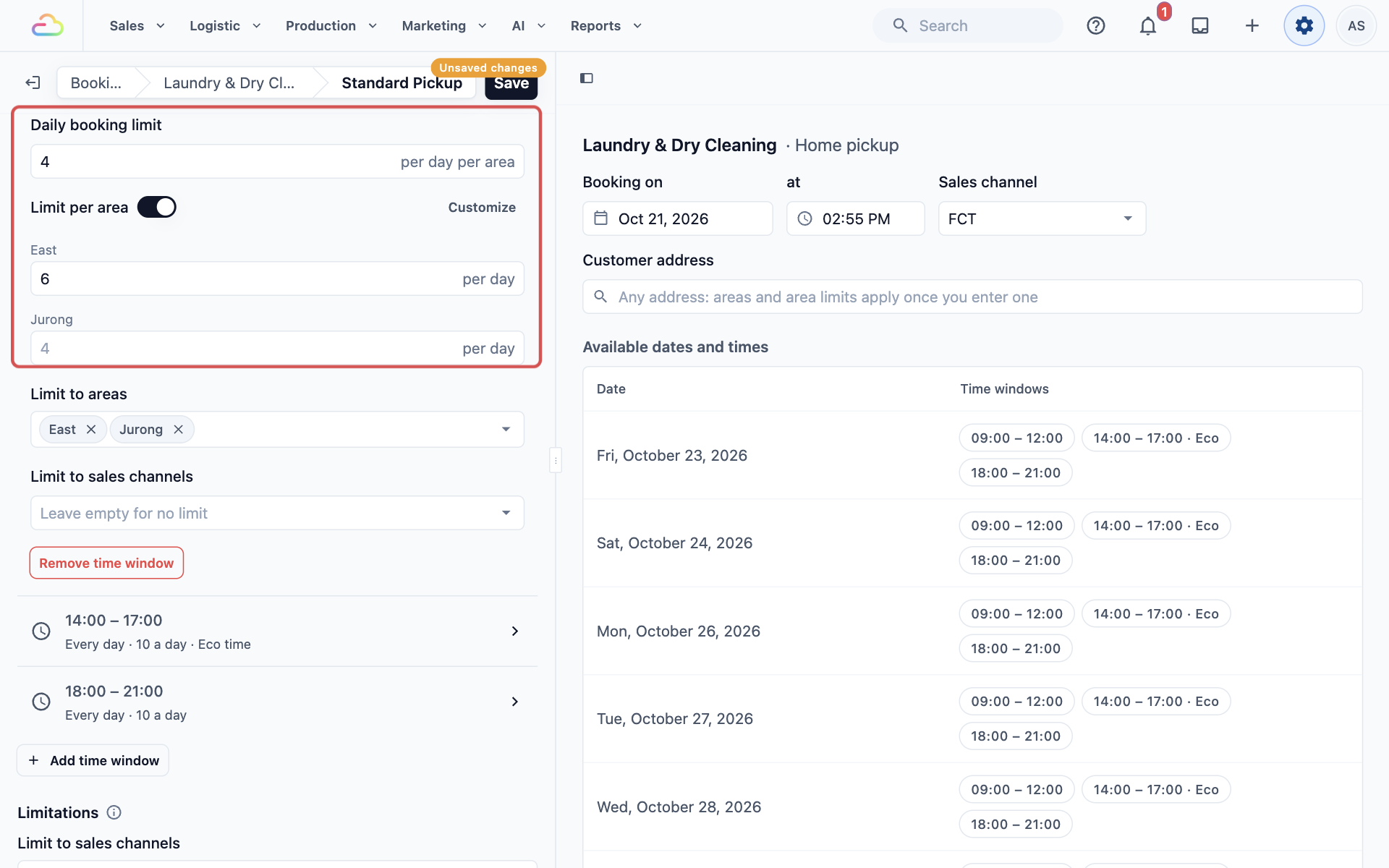
- Batas per area: aktifkan untuk menghitung batas secara terpisah di tiap area layanan. Kotak akan bertuliskan "per hari per area". Dengan batas 4, area Timur dan area Jurong masing-masing bisa menerima 4 booking di jendela itu.
- Sesuaikan: muncul setelah Batas per area diaktifkan. Klik untuk memberi area batasnya sendiri, misalnya 6 untuk Timur jika Anda punya sopir tambahan di sana. Area yang Anda kosongkan memakai batas utama. Anda hanya akan melihat area di sini setelah memilihnya di Batasi ke area di bawah.
Batasi ke area
Pilih area layanan tempat jendela ini ditawarkan.
| Pilih | Yang terjadi |
|---|---|
| Dikosongkan | Jendela ditawarkan di semua area Anda |
| Satu atau lebih area | Hanya pelanggan dengan alamat di area tersebut yang melihat jendela ini |
| Semua area lain | Jendela ditawarkan ke alamat di luar semua area yang dipilih pada jendela Anda yang lain |
Batasi ke saluran penjualan
Saluran penjualan adalah tempat booking datang, misalnya Toko Online Anda, Aplikasi Seluler, atau salah satu toko POS Anda. Kosongkan untuk menawarkan jendela di mana saja, atau pilih saluran, misalnya hanya Aplikasi Seluler, untuk memberi pelanggan aplikasi jendela sore tambahan.
Hapus jendela waktu
Klik Hapus jendela waktu untuk menghapus jendela dari opsi ini, lalu klik Simpan. Booking yang sudah dibuat pelanggan tetap mempertahankan jamnya.
Cara Kunjungan Dihitung terhadap Batas
Sebagian besar booking memakai 1 tempat dalam jendela. Kunjungan di lokasi bisa memakai lebih banyak. Pada tiap item di daftar harga Anda, dan pada setiap ukurannya, Tempat per kunjungan menentukan berapa tempat yang dipakai satu tugas, misalnya 2 untuk pembersihan mendalam yang butuh 2 petugas kebersihan. Pembersihan mendalam kemudian memakai 2 dari 4 tempat jendela. Sebuah booking memakai jumlah tempat dari item-itemnya, dan selalu minimal 1. Item tanpa Tempat per kunjungan tidak menambah apa-apa, jadi atur di setiap item yang butuh petugas sendiri. Untuk contoh lengkapnya, lihat Menjalankan Bisnis Pembersihan Rumah.
Contoh: Penjemputan Rumah CleanFast Laundry
CleanFast Laundry punya lebih banyak penjemputan di pagi hari di area Timur, tempat mereka punya sopir tambahan. Di Laundry & Dry Cleaning › Penjemputan Standar, mereka menambah 3 jendela waktu:
- 09.00 sampai 12.00, hanya Timur dan Jurong, 4 booking per hari per area, dengan Timur dinaikkan ke 6
- 14.00 sampai 17.00, 10 booking sehari, Jam Eco aktif
- 18.00 sampai 21.00, 10 booking sehari
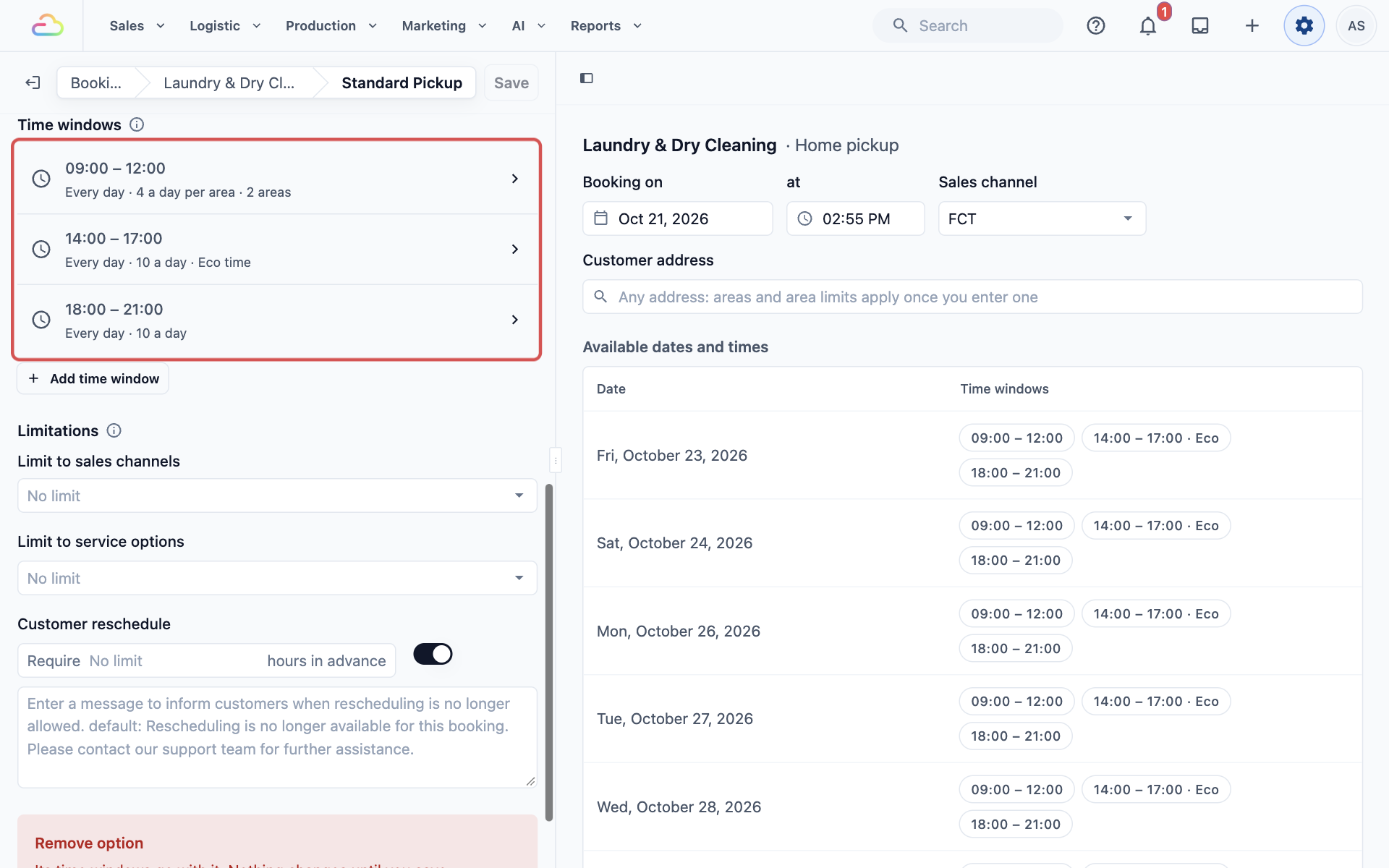
Setelah disimpan, pratinjau langsung di sebelah kanan halaman Booking menampilkan tiap hari beserta jendelanya. Jendela yang bertanda Penuh tidak punya tempat lagi. Terlalu cepat berarti jam itu mulai di dalam waktu tunggu opsi (pemberitahuan yang Anda perlukan sebelum booking), dan Sudah lewat berarti jamnya sudah berlalu.
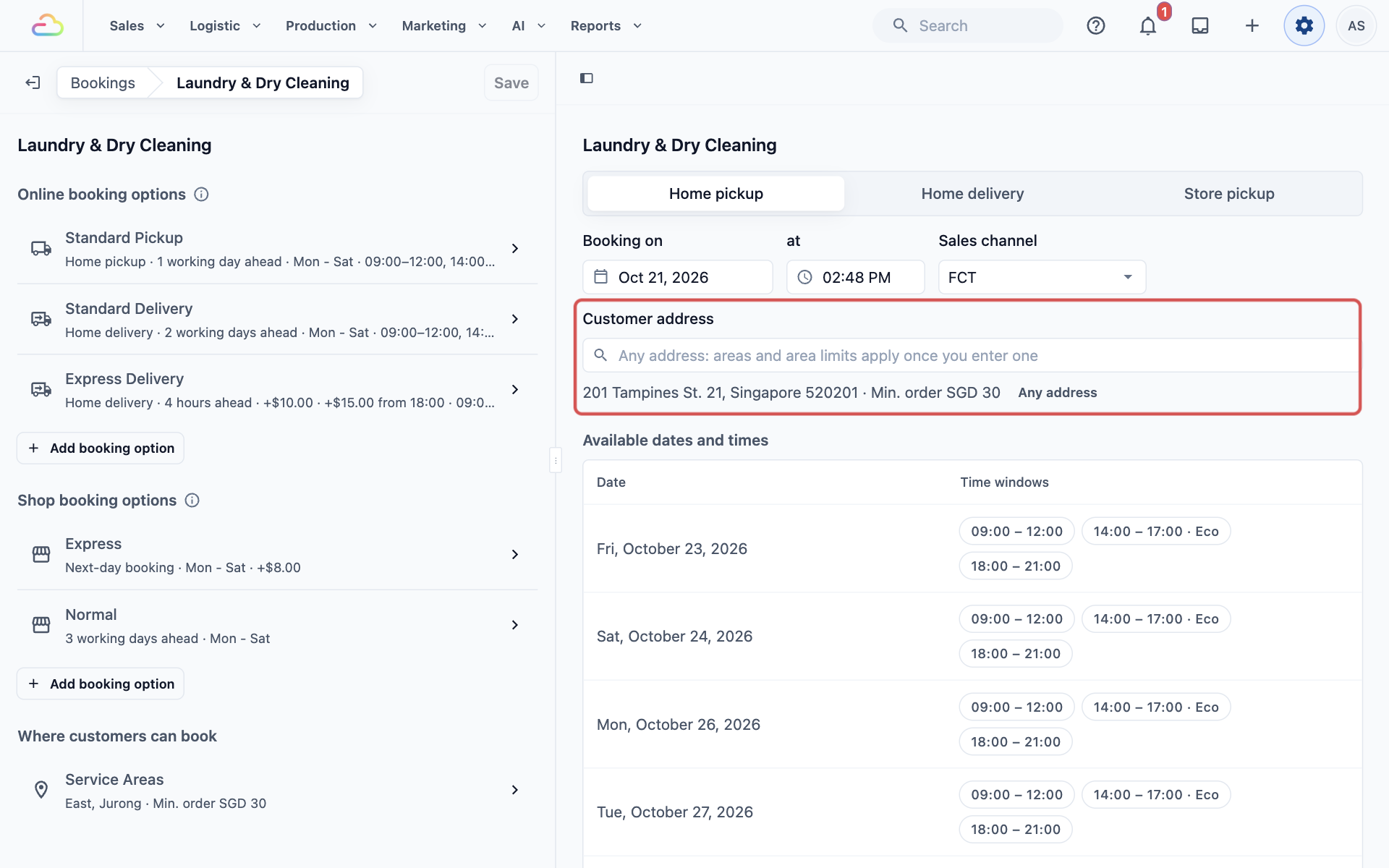
Secara online, pelanggan di Tampines yang memesan penjemputan melihat ketiga jendela, dengan 14.00 sampai 17.00 sudah dipilihkan karena merupakan jam Eco. Setelah 6 penjemputan dipesan di area Timur untuk satu pagi, jendela pagi itu ditampilkan Penuh untuk pelanggan Timur, sementara pelanggan Jurong masih bisa memesannya sampai mencapai 4.
Di POS, karyawan yang memesan pengantaran ke rumah untuk pelanggan melihat jendela waktu dari opsi pengantaran ke rumah Anda, dengan batas yang sama seperti pelanggan online.
Pertanyaan Umum
Mengapa jendela ditampilkan Penuh padahal booking-nya lebih sedikit dari batas saya?
Ada 3 penyebab umum. Kunjungan dengan Tempat per kunjungan diatur 2 atau lebih memerlukan tempat kosong sebanyak itu, jadi pembersihan mendalam untuk 2 petugas akan ditampilkan Penuh ketika hanya tersisa 1 tempat. Dengan Batas per area aktif, hanya booking dari area pelanggan sendiri yang dihitung, sehingga satu area bisa penuh sementara area lain tidak. Dan semua booking dalam unit bisnis yang sama yang mulai pada jam yang sama dihitung bersama, meskipun berasal dari opsi yang berbeda.
Bisakah 2 opsi booking berbagi satu jendela waktu?
Tidak. Setiap opsi memiliki jendela waktunya sendiri, dan Tambah jendela waktu hanya menambahkan jendela ke opsi itu. Untuk menawarkan jam yang sama di 2 opsi, tambahkan jendela ke masing-masing. Booking pada jam mulai yang sama dalam unit bisnis yang sama tetap saling dihitung terhadap batas masing-masing. Jika jendela lama masih terhubung ke lebih dari satu opsi, akan tertulis "Juga ditawarkan oleh" dengan nama opsi lain, dan tombolnya bertuliskan Hapus dari opsi ini.
Apakah booking yang dibuat karyawan saya di POS atau di Konsol dihitung terhadap batas?
Ya. Booking yang dibuat staf dihitung sama seperti booking online. Ketika jendela penuh, staf juga tidak bisa memesannya.
Jika saya menurunkan batas atau menghapus jendela, apa yang terjadi pada booking yang sudah dibuat?
Tidak ada. Booking yang sudah ada tetap mempertahankan tanggal dan jamnya. Batas baru hanya berlaku untuk booking yang dibuat setelah Anda menyimpan. Jika suatu jendela sudah punya lebih banyak booking dari batas baru, jendela itu ditampilkan Penuh sampai booking berkurang hingga di bawah batas.
Bisakah pelanggan memindahkan booking mereka ke dalam jendela yang sudah penuh?
Ya. Booking pelanggan sendiri tidak menghalangi mereka. Jika mereka menjadwal ulang ke jam lain di jendela yang sudah mereka pegang, jendela itu tetap terbuka untuk mereka.
Langkah Selanjutnya
Anda sudah mengatur jam yang bisa dipesan pelanggan dan berapa banyak booking yang bisa diterima tiap jam. Selanjutnya, atur tanggal pengambilan yang diberikan karyawan kepada pelanggan yang mengantar dan mengambil di toko Anda di Mengatur Tanggal Pengambilan untuk Ambil di Toko.