
Sebelum Anda mulai
- Akses yang tepat. Pemilik akun, atau anggota tim dengan peran yang bisa mengelola tagihan, menghubungkan Stripe.
- Detail tentang bisnis Anda. Pendaftaran Stripe sendiri akan memintanya.
- Toko Online atau Aplikasi Seluler, agar pelanggan bisa membayar secara online. Lihat Menambahkan Toko dan Mengaktifkan Toko Online atau Aplikasi Seluler.
Hubungkan Stripe
- Buka ⚙️ Pengaturan › Integrasi.
- Pada baris Stripe, klik Hubungkan.
- EasyBiz membuatkan akun Stripe untuk bisnis Anda dan membuka pendaftaran Stripe. Ikuti langkah-langkah dari Stripe.
- Setelah selesai, Stripe akan membawa Anda kembali ke Integrasi.
Setelah Stripe memiliki akun Anda, baris Stripe menampilkan nama bisnis (atau email) Anda dengan titik hijau, dan tombolnya berubah menjadi Kelola.

Ini adalah akun Stripe Anda sendiri: pembayaran masuk ke dalamnya, dan Anda melihatnya di Dasbor Stripe Anda.
Menjual di lebih dari satu negara?
Jika bisnis Anda memiliki dua pasar atau lebih, setiap negara menghubungkan akun Stripe sendiri:
- Pada baris Stripe, klik Hubungkan (atau Kelola). Akun Stripe terbuka, dengan satu baris untuk setiap negara.
- Pada baris sebuah negara, klik Hubungkan dan ikuti langkah-langkah dari Stripe. Gunakan akun yang dibuka oleh perusahaan Anda di negara tersebut.
- Setiap baris kemudian menampilkan akun dan Menerima pembayaran, atau Selesaikan pengaturan di Stripe hingga Stripe memiliki semua yang dibutuhkannya. Klik Kelola pada baris untuk membuka akun tersebut.
Pembayaran setiap negara dicairkan ke bank milik akun negara tersebut. Negara yang tidak memiliki akun Stripe sendiri menampilkan Belum terhubung dan tidak menerima pembayaran Stripe: metode Stripe pelanggan tidak berfungsi di sana. Kartu yang disimpan pelanggan di satu negara hanya bisa digunakan di negara tersebut.
Misalnya, sebuah usaha laundry dengan toko di Singapura dan Kuala Lumpur menghubungkan akun Stripe perusahaan Singapuranya pada baris Singapura, dan akun perusahaan Malaysianya pada baris Malaysia.
Saat Stripe meminta detail tambahan
Terkadang Stripe membutuhkan detail tambahan tentang bisnis Anda. Konsol kemudian menampilkan peringatan Stripe membutuhkan informasi tambahan. Klik Kelola pada baris Stripe untuk membuka formulir Stripe dan melengkapinya.
Jika terlalu lama dibiarkan, peringatan akan menampilkan Detail Stripe sudah lewat tenggat. Stripe kemudian dapat membatasi pembayaran kartu atau pencairan dana hingga Anda melengkapinya.
Pilih metode Stripe yang bisa digunakan pelanggan
| Metode | Tempat berlakunya |
|---|---|
| Kartu | Semua pasar |
| PayNow | Singapura |
| GrabPay | Singapura dan Malaysia |
| FPX | Malaysia, dalam ringgit |
Sebuah metode hanya muncul di editor toko setelah Stripe mengaktifkannya untuk akun Anda.
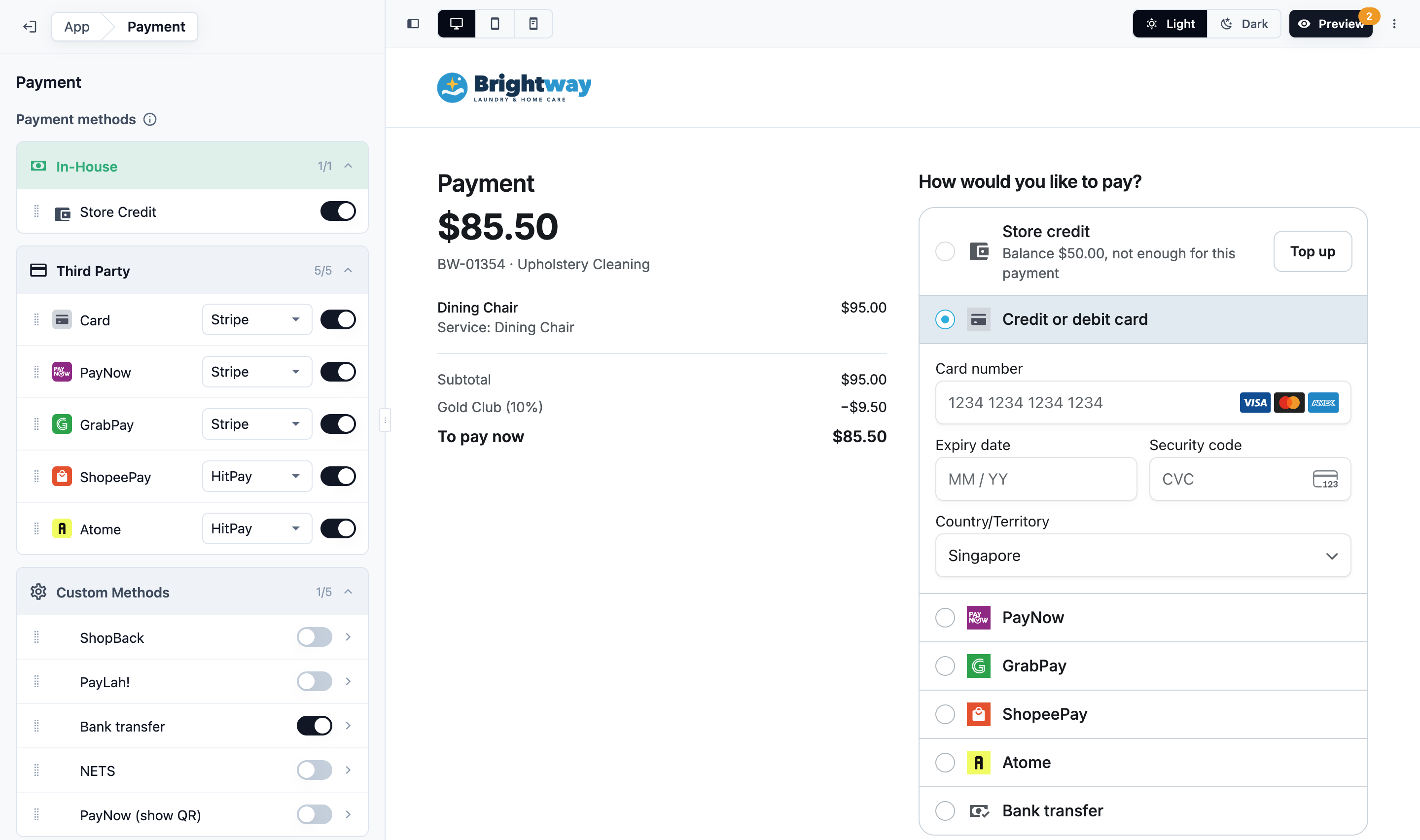
- Buka editor toko dan, di bawah Halaman, klik Pembayaran. Lihat Mengedit, Pratinjau dan Menerbitkan Toko Online Anda.
- Di bawah Pihak Ketiga, aktifkan setiap metode dan pilih Stripe sebagai penyedianya.
- Seret metode-metode tersebut sesuai urutan yang ingin dilihat pelanggan.
- Pratinjau toko Anda, lalu terbitkan.
Dengan Kartu lewat Stripe, halaman Pembayaran menampilkan tulisan "Pelanggan dapat menyimpan kartu dengan Stripe dan membayar dengan sekali langkah." Tidak ada yang perlu diperiksa lagi: Anda bisa langsung mengatur unit bisnis ke Wajib kartu tersimpan. Lihat Membiarkan Pelanggan Memesan Secara Online.
Yang dilihat pelanggan Anda
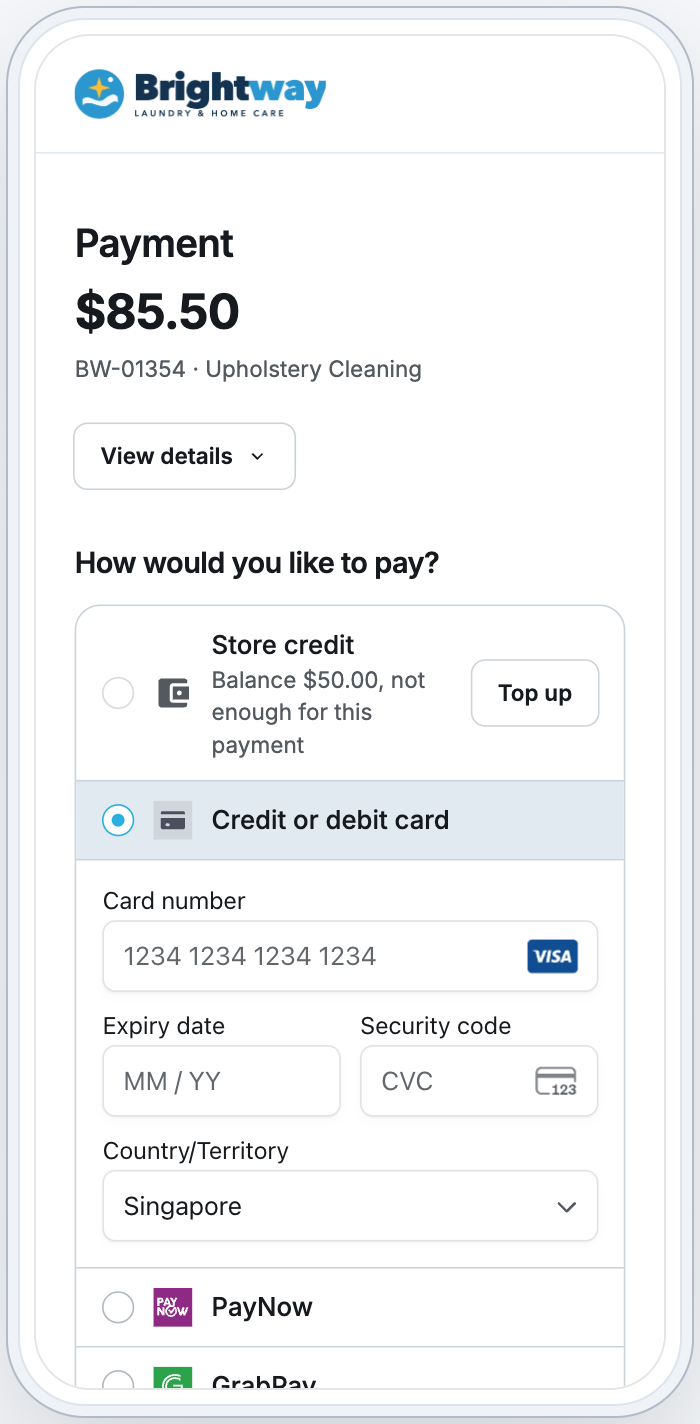
- Saat memesan: pada langkah Pembayaran, pelanggan memasukkan kartu baru di formulir kartu, atau memilih kartu tersimpan. Belum ada yang ditagih saat itu. Kartu akan ditagih otomatis saat pesanan siap.
- Membayar pesanan: setelah Bayar sekarang, pelanggan memilih Kartu kredit atau debit lalu memasukkan kartunya, atau memakai kartu tersimpan. PayNow menampilkan QR yang dipindai dengan aplikasi perbankan mereka. GrabPay membuka halaman GrabPay. Dengan FPX online banking, mereka memilih bank lalu membayar di halaman bank.
- Saat bank meminta konfirmasi: jika bank pelanggan ingin mengonfirmasi pembayaran kartu, halaman verifikasinya terbuka di atas halaman ini.
- Di Aplikasi Seluler: kartu baru membuka formulir kartu Stripe di atas aplikasi.
- Di Akun saya › Pembayaran: pelanggan dapat menambah kartu, menjadikan salah satunya kartu utama, atau menghapus kartu.
Chargeback
Saat pelanggan menyengketakan pembayaran kartu Stripe dengan bank mereka:
- Konsol menampilkan peringatan Chargeback dibuka.
- Sengketa tersebut tercantum di Penjualan › Sengketa, dengan jumlah, biaya, alasan, status, dan tanggal bukti harus dikirim.
- Klik sengketa tersebut untuk melihat detail dan riwayatnya.
- Untuk menanggapi, klik Kirim bukti di Stripe. Anda mengirim bukti di Dasbor Stripe Anda.
Jika Anda kalah dalam sengketa dan pelanggan kemudian membayar kembali dengan cara lain, buka sengketa tersebut dan klik Catat pemulihan.
Pertanyaan Umum
Siapa yang membayar biaya Stripe?
Stripe membebankan biayanya untuk setiap pembayaran ke akun Stripe Anda sendiri. Situs web Stripe mencantumkan tarifnya untuk negara Anda.
Mengapa PayNow, GrabPay atau FPX tidak ada di halaman Pembayaran saya?
Editor toko hanya menampilkan metode yang sudah diaktifkan Stripe untuk akun Anda. Sebuah metode muncul setelah Stripe mengaktifkannya. PayNow untuk Singapura, dan FPX untuk Malaysia dalam ringgit.
Bisakah saya menggunakan Stripe dan HitPay bersamaan?
Bisa. Setiap metode berjalan lewat penyedia yang Anda pilih untuk metode tersebut di halaman Pembayaran, misalnya PayNow lewat HitPay dan kartu lewat Stripe. Kartu tersimpan menggunakan penyedia yang Anda pilih untuk Kartu.
Bisakah pelanggan membayar dengan Apple Pay atau Google Pay?
Tidak. Pelanggan memasukkan kartunya, atau memilih kartu tersimpan.
Bisakah saya mengembalikan dana pembayaran Stripe?
Bisa, dari baris pembayaran pesanan: ⋯ › Pengembalian dana. Uangnya dikembalikan lewat Stripe. Pengembalian dana harus diaktifkan terlebih dahulu. Lihat Menerima Pembayaran di Toko Online Anda.
Langkah berikutnya
Untuk memilih semua cara pelanggan dapat membayar, termasuk kartu tersimpan dan metode Anda sendiri, lihat Menerima Pembayaran di Toko Online Anda.