
Ini adalah panduan layar konter. Setiap bagian memiliki tautan ke artikel tempat Anda mengaturnya.
Setelah panduan ini selesai, karyawan Anda tahu fungsi setiap bagian layar POS dan di mana harus mengetuk pada hari pertama mereka di konter.
Sebelum Anda Mulai
- Perangkat POS yang sudah masuk ke toko Anda. Lihat Masuk, Ganti Akun dan Keluar dari Perangkat POS.
- Aplikasi POS yang sudah dipublikasikan untuk toko tersebut. Lihat Membuat Aplikasi POS Anda dan Menggunakan Editor.
- Tidak perlu akses khusus untuk mengikuti panduan ini. Setiap karyawan di konter dapat menggunakan semua layar di sini. Hanya mode Training di Pengaturan yang memerlukan akses ke pengaturan POS.
- Jika Anda pernah memakai POS sebelumnya: tab Training di halaman Pesanan sudah dihapus. Pesanan latihan sekarang hanya muncul saat POS dalam mode training. Lihat Ke mana tab Training pindah.
Ringkasan
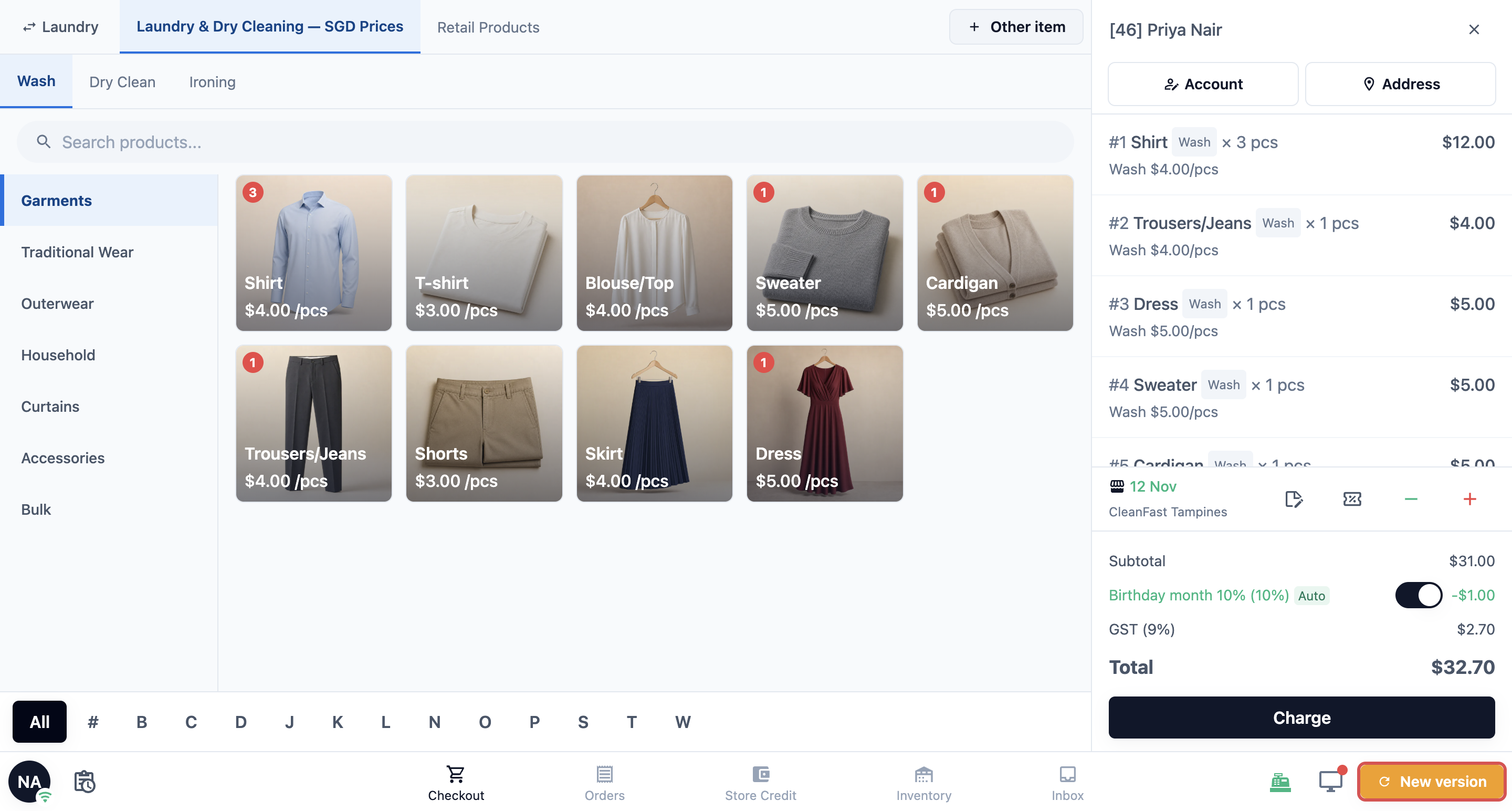
Layar POS Anda memiliki satu bilah di sepanjang bagian bawah dan area kerja di atasnya. Bilah ini membawa karyawan ke setiap halaman, dan area kerja berubah sesuai halaman yang dipilih. Sebagian besar waktu dihabiskan di halaman Checkout untuk mencatat pesanan dan pembayaran. Ikon di ujung bilah membuka jam kerja, penjualan hari itu, laci kas, layar pelanggan dan Pengaturan. Panduan ini menjelaskan setiap bagian dalam satu atau dua kalimat, supaya karyawan baru cepat menemukan jalannya.
Tempat berlakunya
- POS: semua yang ada dalam panduan ini. Karyawan melihat bilah bawah di setiap halaman.
- Layar tampilan pelanggan: jika Anda sudah memasangkannya, pelanggan dapat melihat pesanan mereka dan membubuhkan tanda tangan saat karyawan memasukkan pesanan.
Bilah Bawah
Bilah di bagian bawah layar adalah cara karyawan berpindah di POS. Beberapa ikon hanya muncul saat fitur tertentu diaktifkan, jadi bilah Anda mungkin memiliki lebih sedikit ikon daripada yang ditampilkan di bawah.
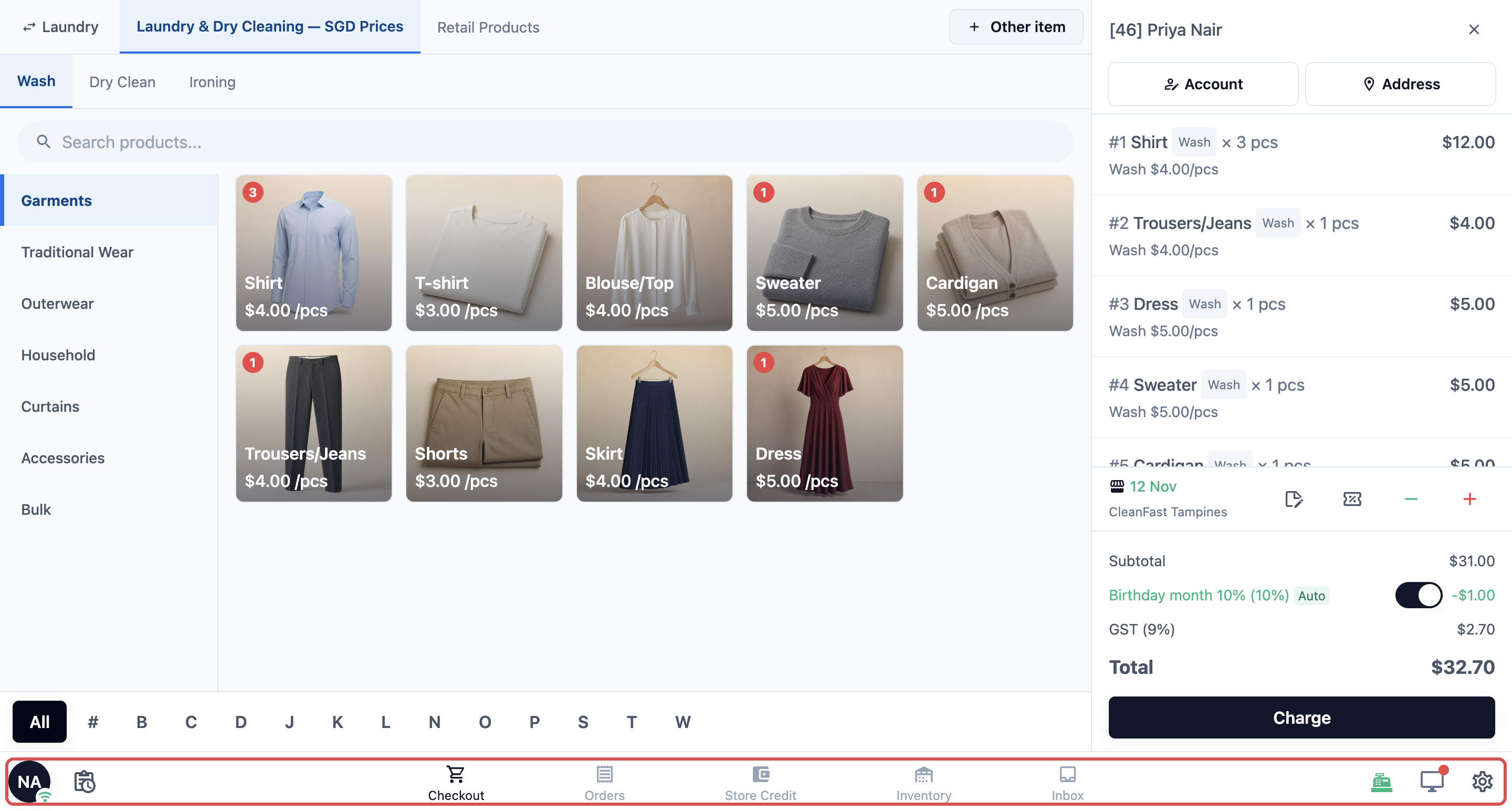
| Luas | Ikon | Yang dibuka | Diatur di |
|---|---|---|---|
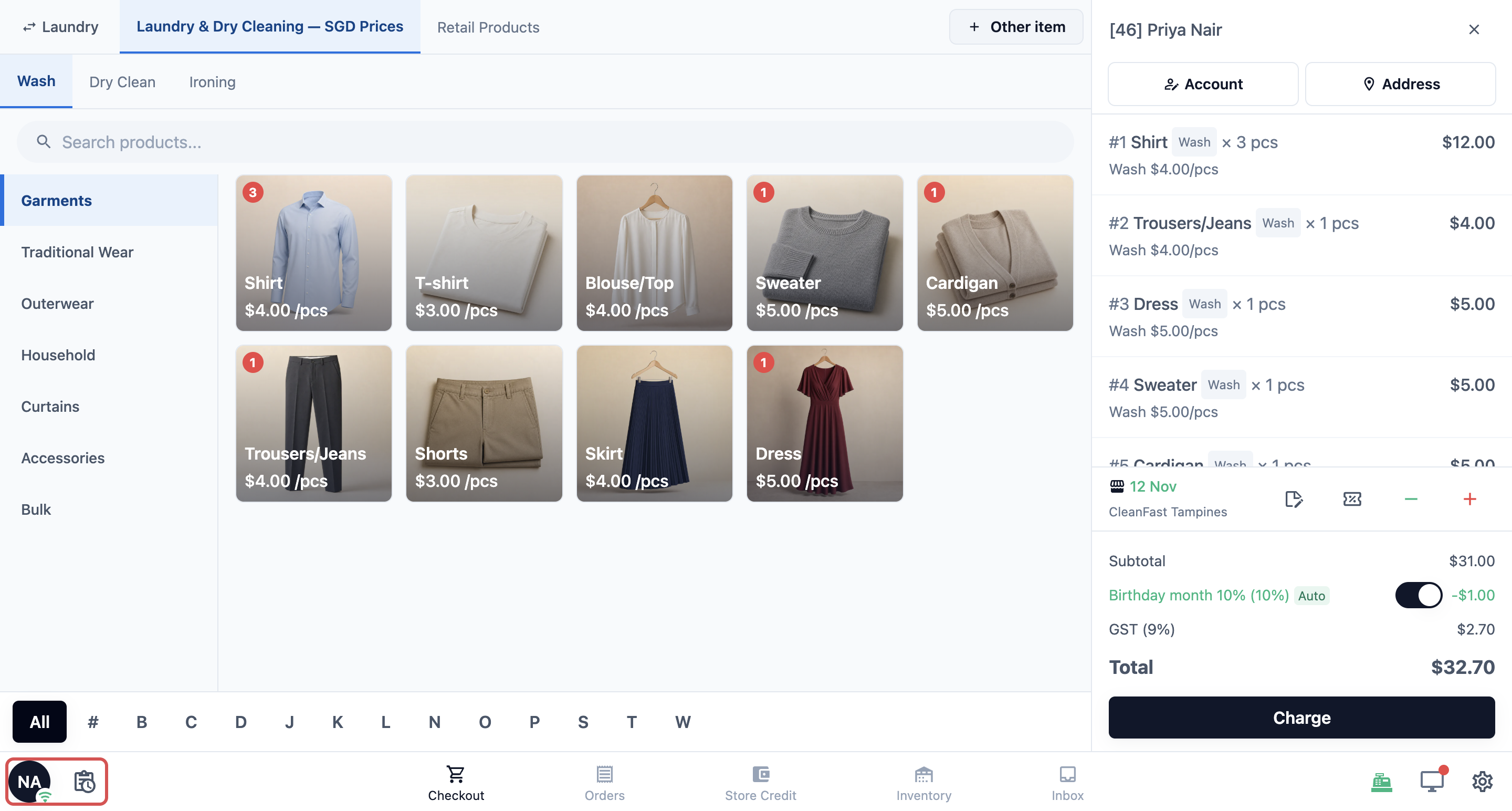
| Kiri | Lingkaran profil dengan inisial | Menu absen masuk. Menampilkan inisial karyawan yang sedang absen masuk, atau inisial toko Anda jika tidak ada yang absen. | Absen Masuk dan Keluar (Jam Kerja) |
| Kiri | Papan klip dengan jam (Penjualan Harian) | Penjualan hari itu dan laporan Tutup Hari. Hanya muncul jika Penjualan Harian diaktifkan. | Menutup Hari di POS (Penjualan Harian) |
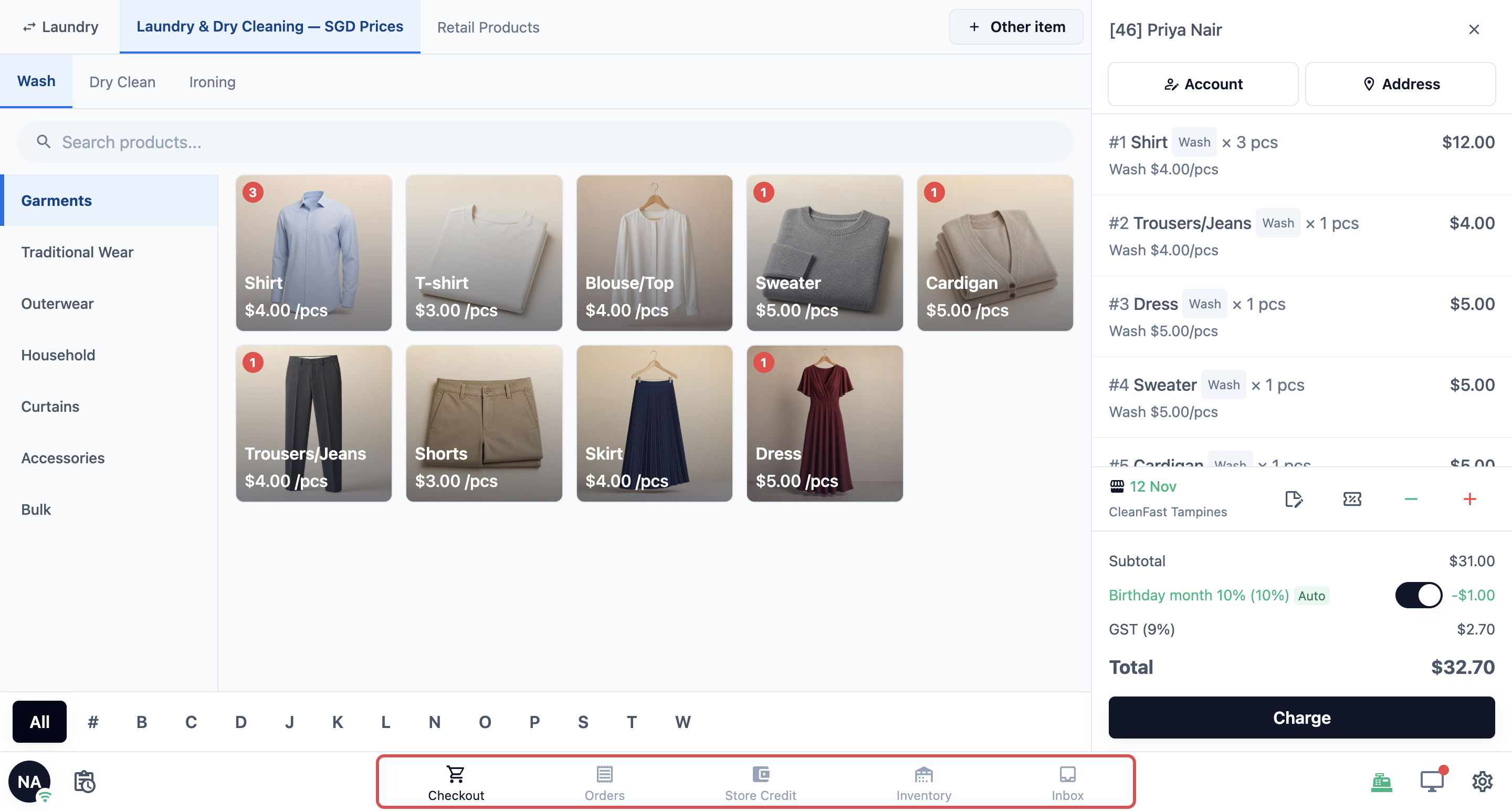
| Tengah | Satu tab untuk setiap halaman | Halaman di aplikasi POS Anda, sesuai urutan yang Anda atur di editor. Checkout berada di urutan pertama secara default. | Lihat daftar di bawah |
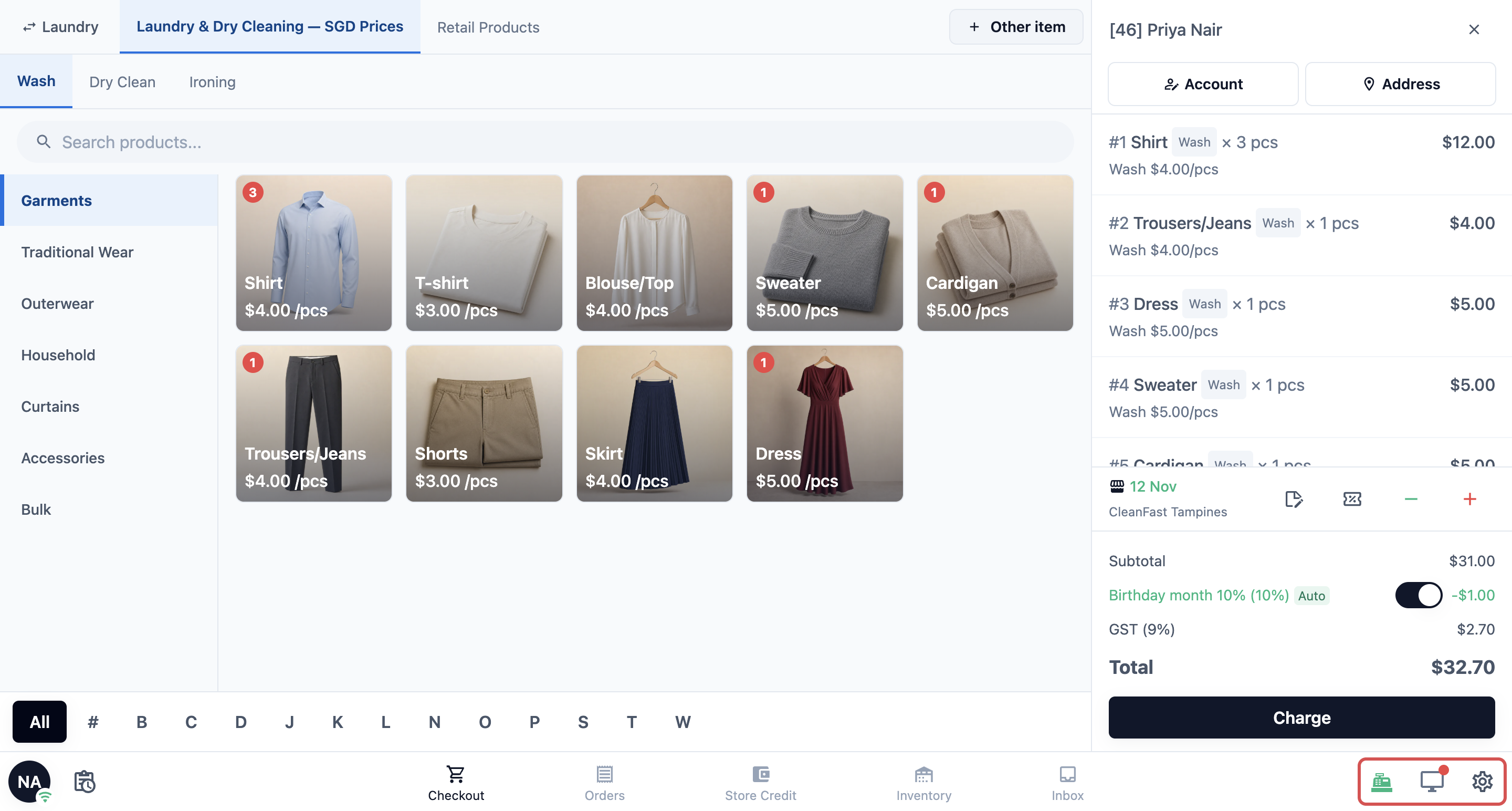
| Kanan | Mesin kasir (Laci Kas) | Laci kas untuk konter ini. Hanya muncul jika Laci Kas diaktifkan. | Mencatat Uang Tunai di Laci |
| Kanan | Monitor (layar pelanggan) | Pemasangan dan pengendalian layar yang menghadap pelanggan Anda. | Menghubungkan Layar Tampilan Pelanggan |
| Kanan | Roda gigi (Pengaturan) | Halaman Pengaturan POS. | Pengaturan dalam artikel ini |
Tab di tengah adalah halaman yang ditambahkan pemilik toko di editor. Setiap halaman memiliki artikel pengaturannya sendiri:
- Checkout: Mengatur Halaman Checkout
- Pesanan: Mengatur Halaman Pesanan
- Kirim / Terima: Mengirim Pesanan ke Pabrik dan Menerimanya Kembali
- Inventaris: Mencatat Stok di POS
- Chat WhatsApp dan Siaran WhatsApp: Chat dan Siaran WhatsApp di POS Anda
- Koleksi: Menawarkan Pengantaran ke Rumah dan Pengambilan di Toko lewat POS
Arti titik dan lencana
- Titik merah di Laci Kas: belum ada laci yang dimulai. Setelah karyawan memulainya, ikon berubah menjadi hijau.
- Lencana wifi kecil di lingkaran profil: menunjukkan kualitas sambungan POS. Jika internet putus, label merah No internet muncul di bagian bawah lingkaran.
- Titik merah di roda gigi: Dukungan EasyBiz sudah membalas toko Anda. Buka Pengaturan untuk membaca balasannya.
- Tombol New version berwarna kuning menggantikan roda gigi: versi POS yang lebih baru sudah siap. Ketuk untuk memuat ulang. Roda gigi kembali setelah dimuat ulang, dan keranjang tetap tersimpan. Lihat Memperbarui Aplikasi POS dan Mendapatkan Bantuan.
Halaman Checkout
Checkout adalah tempat karyawan menghabiskan sebagian besar waktu mereka. Halaman ini terbuka pertama kali setelah masuk, kecuali toko Anda meminta karyawan absen masuk dulu. Apa yang bisa dijual karyawan di sini, dan apa yang ditampilkan di keranjang, diatur di Mengatur Halaman Checkout.
Katalog
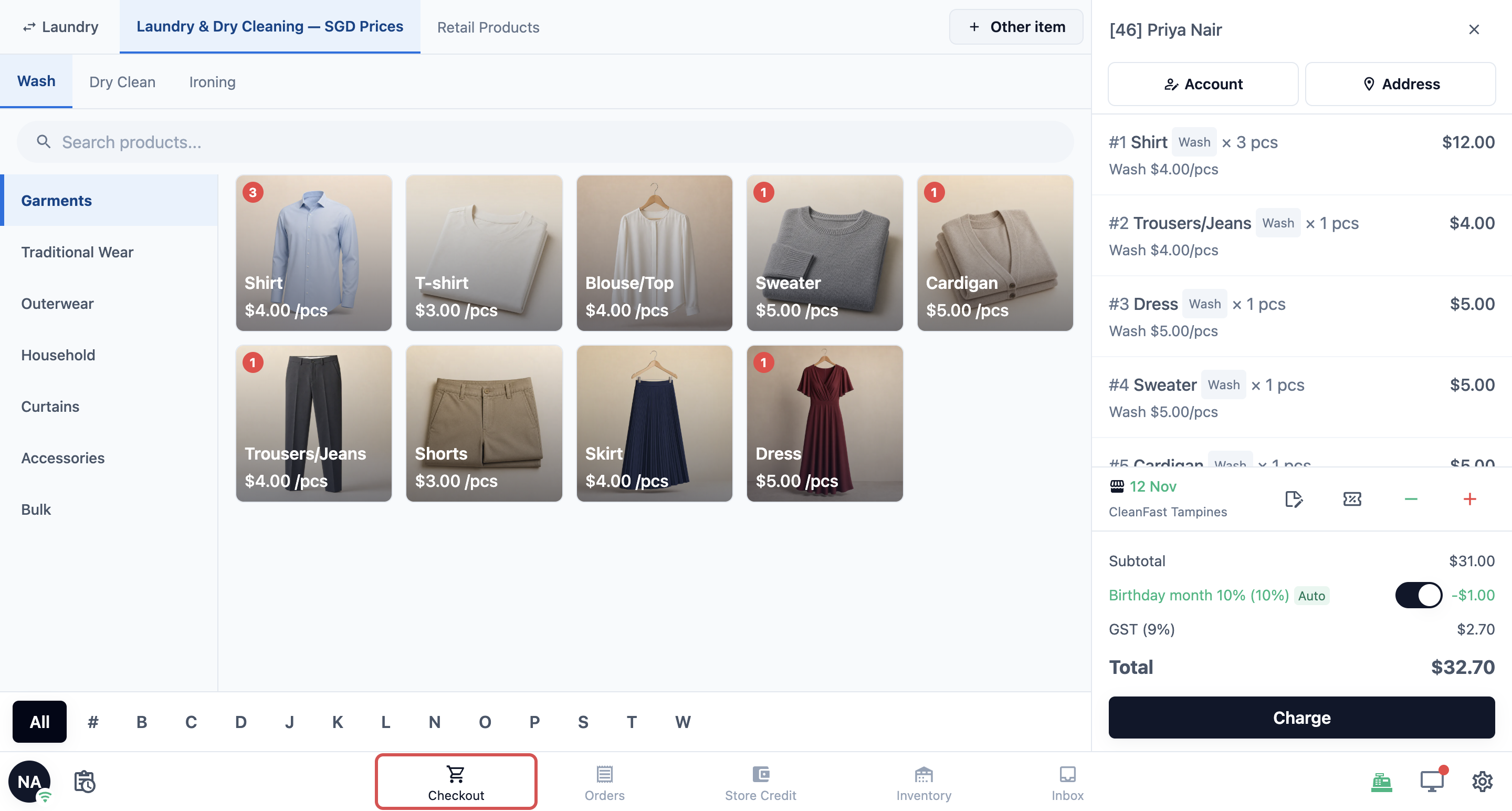
Sisi kiri adalah katalog, yaitu daftar item yang dapat dijual karyawan.
- Tab layanan: deretan tab di bagian atas, misalnya "Laundry" dan "Dry Clean". Tab ini muncul jika unit bisnis Anda mengelompokkan item berdasarkan pilihan layanan. Ketuk satu tab untuk melihat hanya item di dalamnya.
- Cari produk...: kolom pencarian di bawah tab. Hanya muncul jika tab memiliki 9 item atau lebih.
- Kategori: daftar di sisi kiri, misalnya "Atasan", "Bawahan" dan "Jaket". Ketuk salah satu untuk mempersempit item.
- Item: ditampilkan dalam bentuk kisi kartu atau daftar, tergantung pengaturan aplikasi POS Anda. Ketuk item untuk menambahkannya ke keranjang. Angka merah pada item menunjukkan jumlahnya di keranjang.
Keranjang
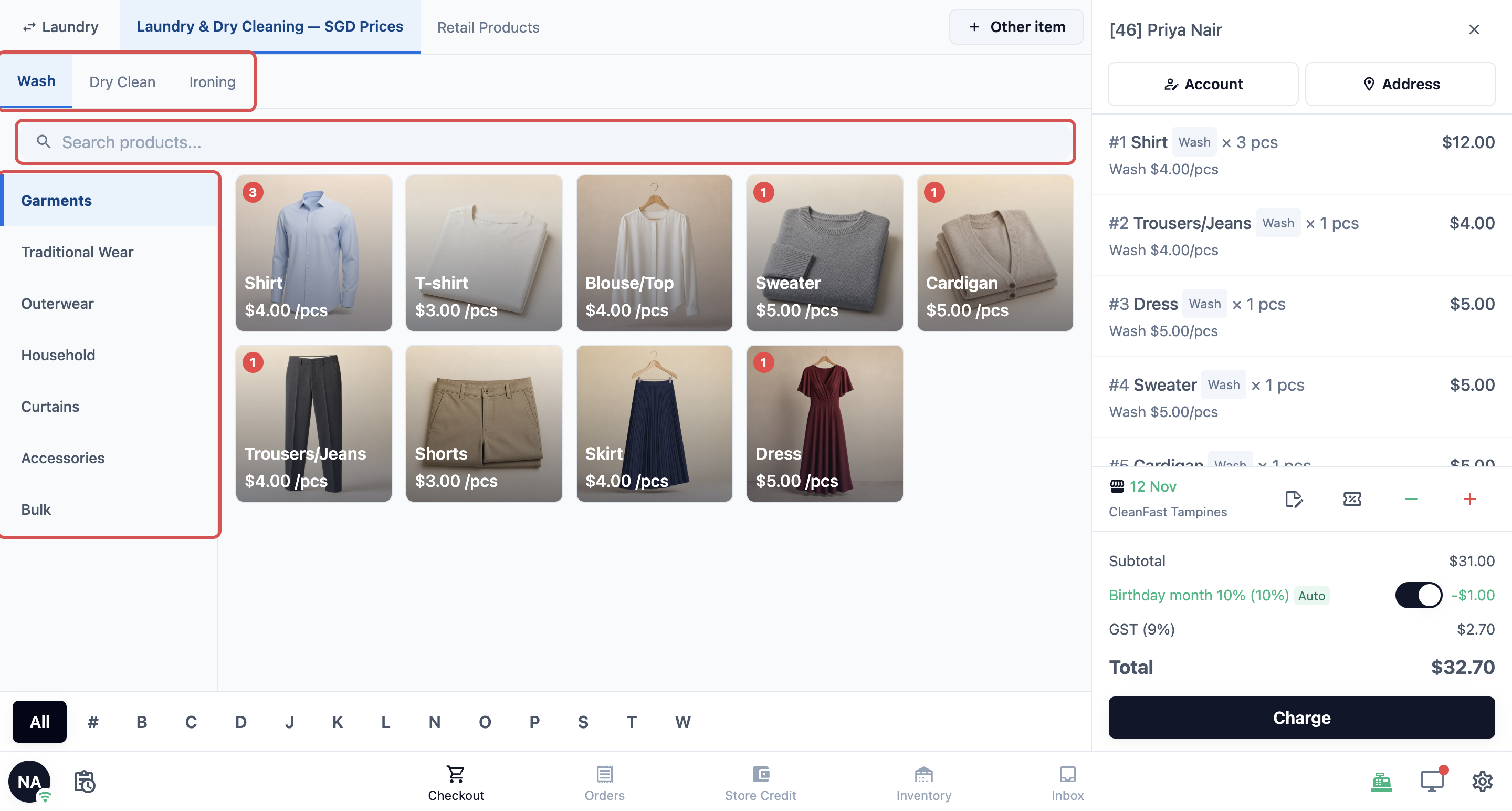
Sisi kanan adalah keranjang, yaitu pesanan yang sedang dibuat karyawan.
- Pelanggan: ketik di Cari nama atau telepon... untuk menemukan pelanggan, atau ketuk + Kontak Baru untuk menambahkan. Setelah pelanggan dipilih, tombol muncul di bawah namanya: Akun, Alamat, dan Saldo Toko serta Keanggotaan jika diaktifkan. Lihat Menjual Saldo Toko dan Keanggotaan di Checkout.
- Item: ketuk item untuk mengubah jumlah dengan − dan +, menambahkan catatan atau tambahan dengan ikon edit, atau menghapusnya dengan ikon tempat sampah.
- Pengantaran / Penjemputan: baris di bawah item menunjukkan cara dan waktu pelanggan menerima barangnya. Ketuk untuk mengubah pilihan atau tanggal. Lihat Memilih Penjemputan atau Pengantaran di Konter.
- Catatan, − dan +: tambahkan catatan ke pesanan, buka diskon, atau tambahkan biaya tambahan seperti biaya ekspres.
- Total dan Bayar: total pesanan ada di bagian bawah. Ketuk Bayar untuk menerima pembayaran.
- Kosongkan Keranjang: mengosongkan keranjang setelah karyawan mengonfirmasi dengan Hapus.
Diskon otomatis di konter
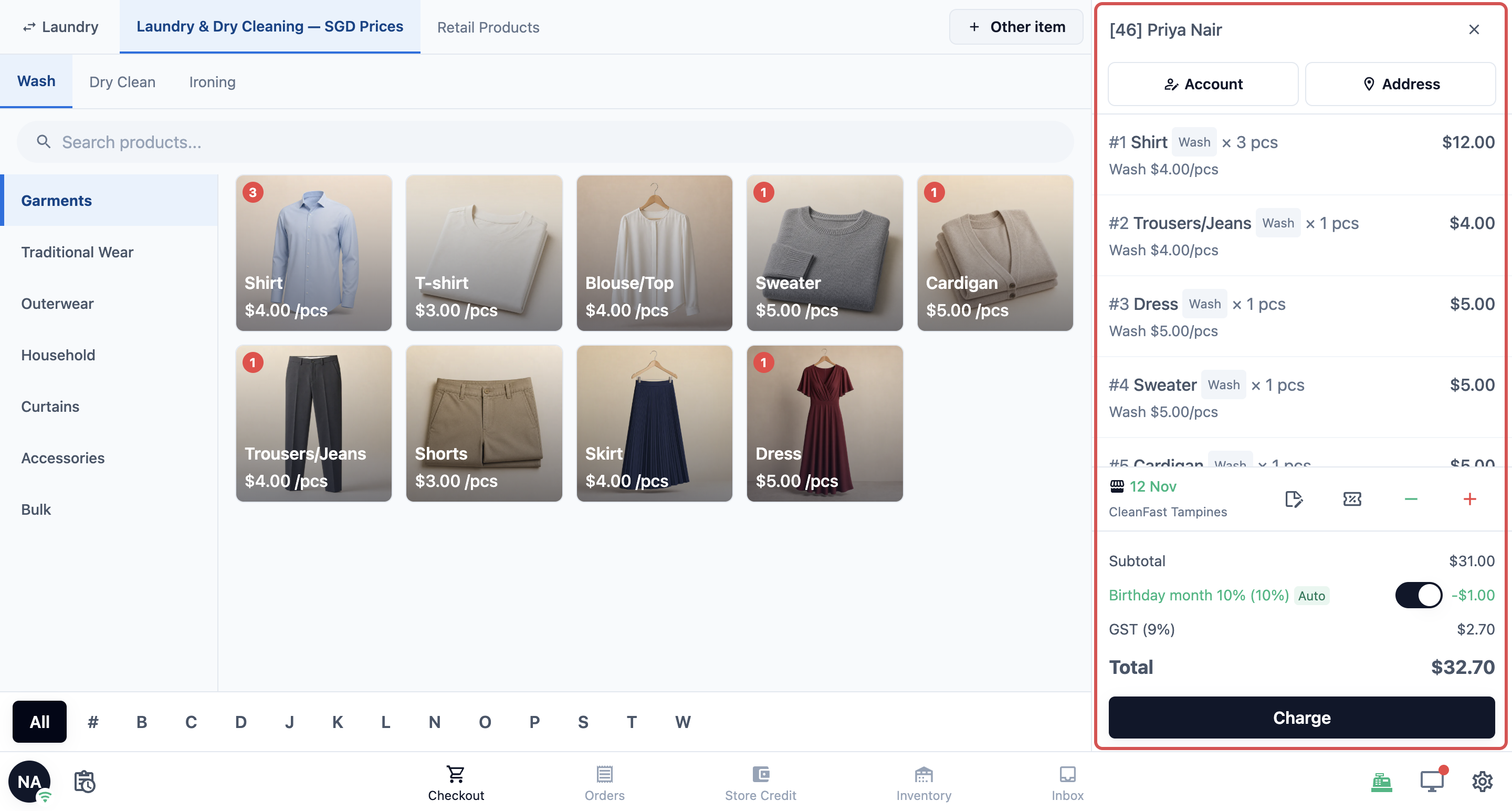
Diskon otomatis adalah diskon yang diatur pemilik toko agar berlaku sendiri saat pesanan memenuhi syarat, misalnya diskon ulang tahun. Karyawan tidak perlu mengingat atau mengetiknya.
- Diskon ini muncul di keranjang di bawah Subtotal dengan label Otomatis. Karyawan dapat mematikannya untuk satu pesanan, misalnya saat pelanggan meminta menyimpannya untuk nanti.
- Saat pesanan hampir memenuhi syarat, keranjang menampilkan petunjuk seperti "Diskon $5 untuk $50: Tambah $2,00 lagi untuk memenuhi syarat".
- Tombol − menampilkan Diskon otomatis lebih dulu, masing-masing ditandai Memenuhi syarat atau dengan petunjuk seperti "Tambah $10,00 lagi". Diskon Manual, yaitu yang ditambahkan karyawan secara manual, tercantum di bawahnya.
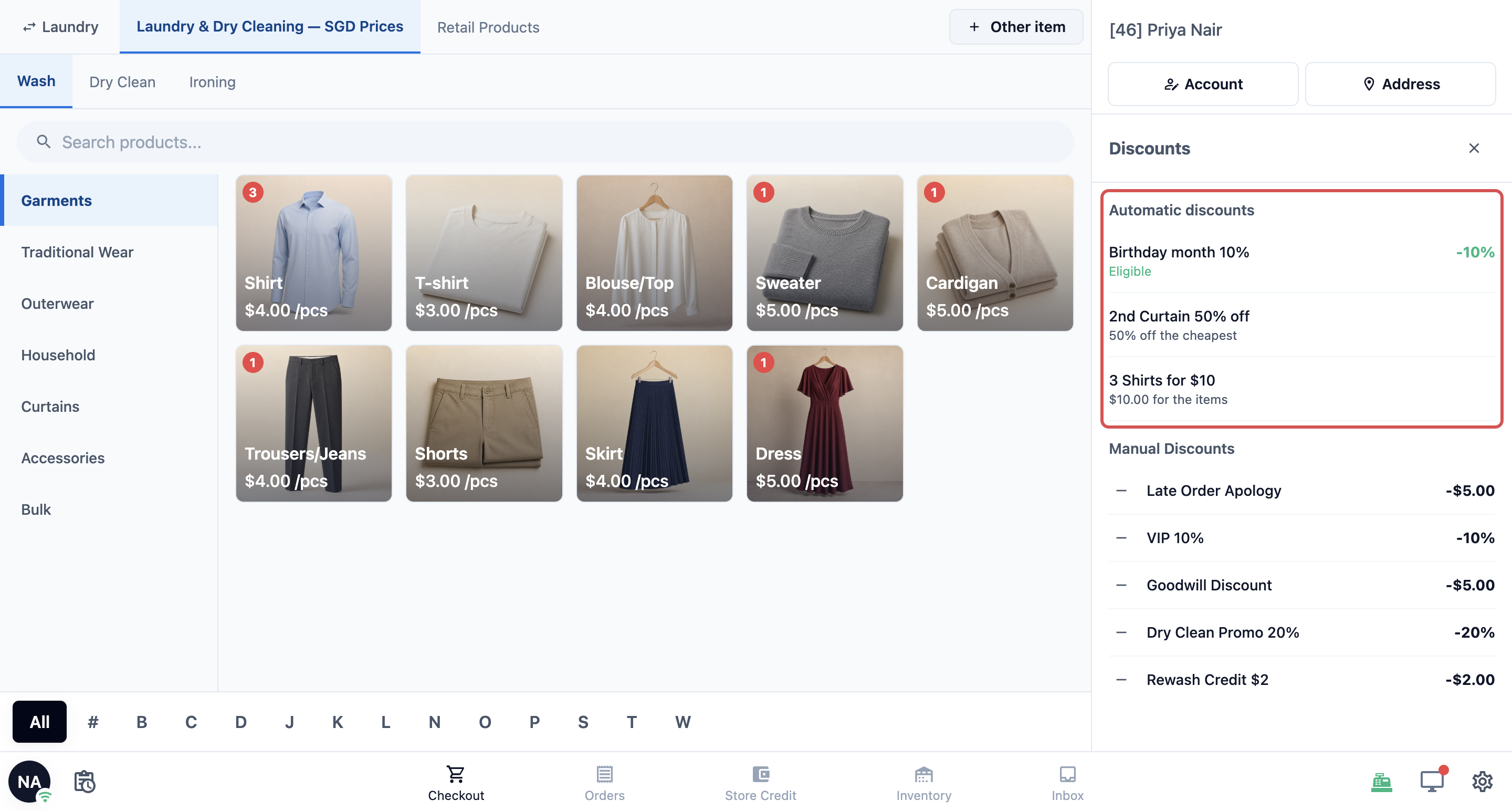
| Baris | Jumlah |
|---|---|
| Subtotal (10 kemeja seharga $4,00) | $40.00 |
| Diskon ulang tahun bulan 10% (Otomatis) | −$4.00 |
| Setelah diskon | $36.00 |
| GST 9% | $3.24 |
| Total | $39.24 |
Baris pajak mengikuti pengaturan pajak di pasar Anda, sehingga toko yang tidak memungut GST melihat Total $36,00. Cara pemilik toko mengatur diskon ini ada di Mengatur Diskon Otomatis. Cara karyawan menambahkan diskon secara manual ada di Memberi Diskon dan Biaya Tambahan di POS dan di Konsol.
Menerima pembayaran
Mengetuk Bayar membuka layar pembayaran. Layar ini menampilkan total pesanan dan metode pembayaran yang ditawarkan toko Anda. Karyawan mengetuk metode yang digunakan pelanggan. Setiap metode pembayaran, pembayaran sebagian, dan apa yang terjadi setelah pembayaran dibahas di Menerima Pembayaran di Checkout.
Halaman Pesanan
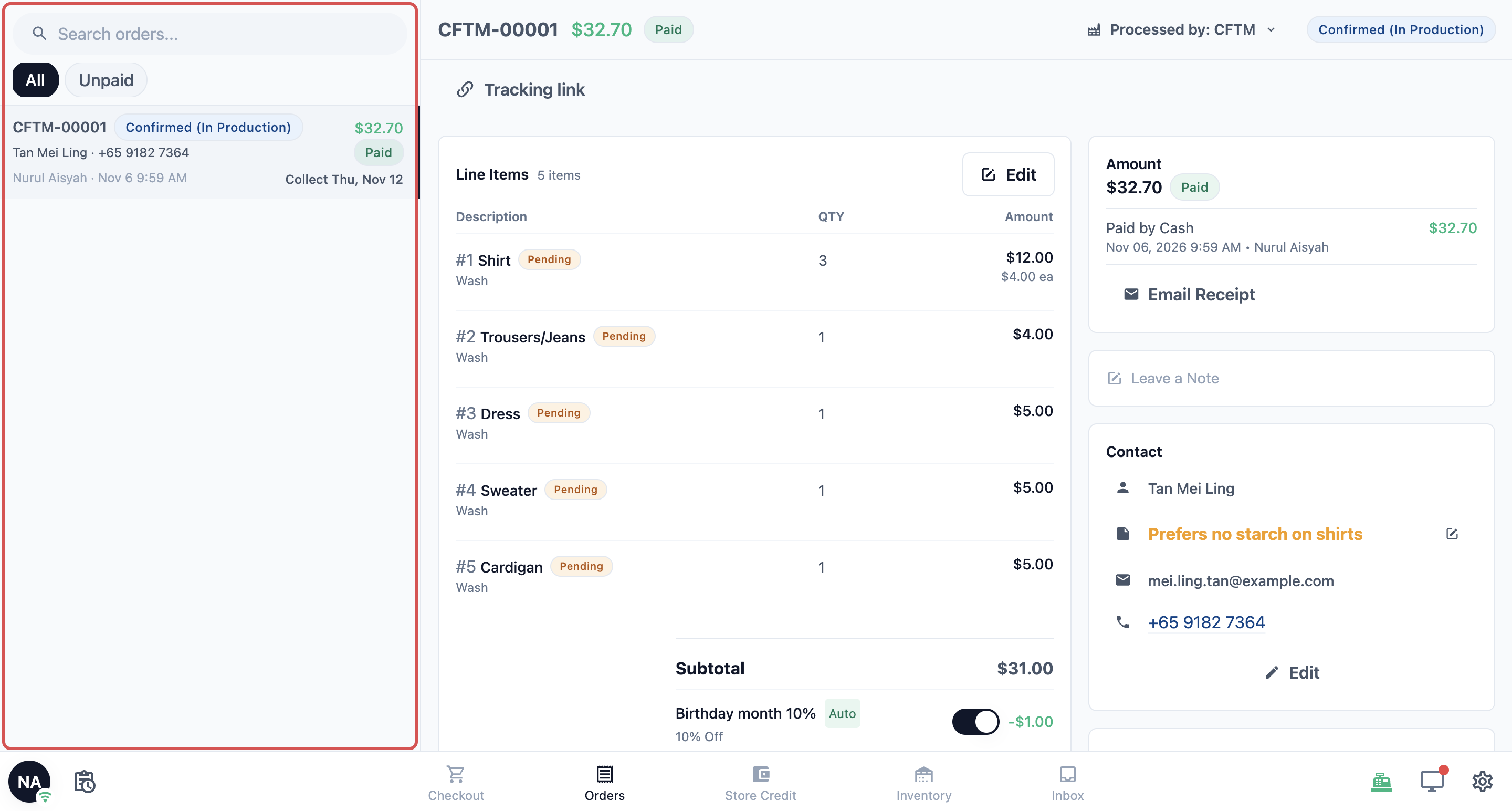
Ketuk Pesanan di bilah bawah untuk melihat pesanan toko ini, termasuk pesanan yang akan diambil pelanggan di sini.
- Cari berdasarkan nomor pesanan, nama pelanggan, atau detail lainnya di kolom pencarian di bagian atas.
- Gunakan tab di bawah kolom pencarian untuk menyaring daftar, misalnya Semua dan Belum Dibayar.
- Ketuk pesanan untuk melihat detailnya di samping daftar: item, pembayaran, catatan, kontak dan riwayat.
Tab dan detail yang ditampilkan diatur di Mengatur Halaman Pesanan.
Ke mana tab Training pindah
Tab Training di halaman Pesanan sudah dihapus. Pesanan latihan sekarang hanya muncul di daftar Pesanan saat POS dalam mode training, dan pesanan asli disembunyikan saat mode itu aktif. Dengan cara ini, pesanan latihan dan pesanan asli tidak pernah tercampur.
- Mode training adalah pengaturan latihan. Pesanan yang dicatat di mode ini tidak menerima pembayaran dan tidak dihitung dalam penjualan Anda.
- Untuk mengaktifkannya, buka Pengaturan dan nyalakan Mode training di bagian Tampilan. Banner kuning "Mode training aktif" kemudian muncul di bagian atas layar.
- Jika toko itu sendiri masih berupa toko latihan, sakelar tetap menyala dan tidak bisa dimatikan. Aktifkan toko untuk operasi nyata terlebih dahulu.
- Karyawan yang aksesnya membatasi pengaturan POS tidak melihat sakelar ini.
Cara kerja toko latihan dijelaskan di Menambah Toko dan Berlatih di Mode Training.
Penjualan Harian
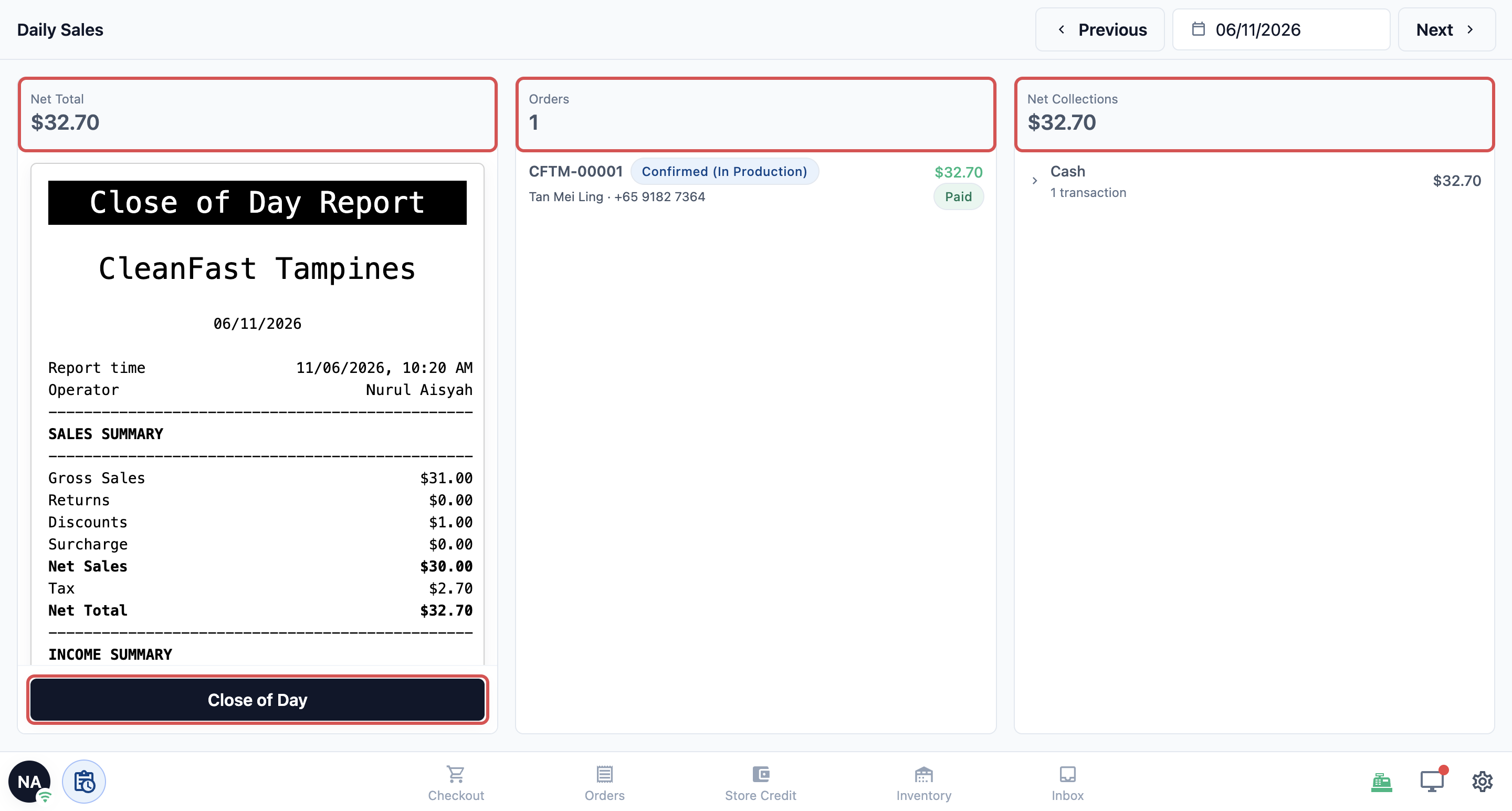
Ketuk ikon papan klip di sebelah lingkaran profil untuk membuka Penjualan Harian.
- Pindah antar hari dengan panah di bagian atas, atau ketuk tanggal untuk memilih hari.
- Total Bersih, Pesanan dan Penerimaan Bersih menampilkan penjualan hari itu, pesanan yang dicatat, dan uang yang diterima menurut metode pembayaran.
- Ketuk Tutup Hari untuk menutup hari, lalu Cetak Laporan untuk mencetaknya. Batalkan untuk membatalkannya.
Cara mengaturnya dan menutup hari langkah demi langkah ada di Menutup Hari di POS (Penjualan Harian).
Laci Kas
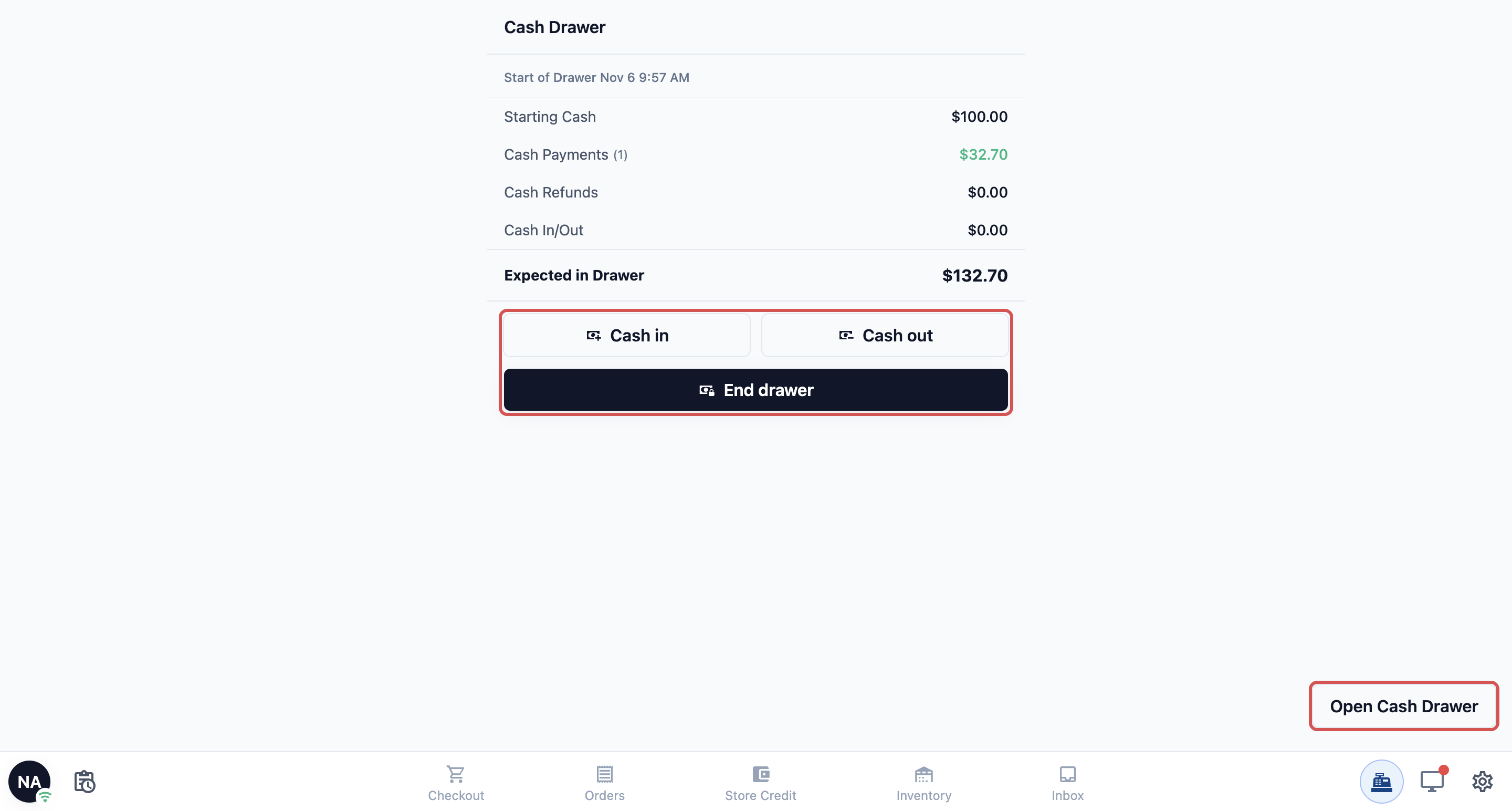
Ketuk ikon mesin kasir untuk membuka Laci Kas.
- Jika laci belum dimulai, masukkan Uang Kas Awal lalu ketuk Mulai Laci.
- Setelah dimulai, halaman menampilkan uang kas hari itu dengan + Uang masuk, - Uang keluar, Akhiri laci dan Buka Laci Kas.
Lihat Mencatat Uang Tunai di Laci.
Layar Pelanggan
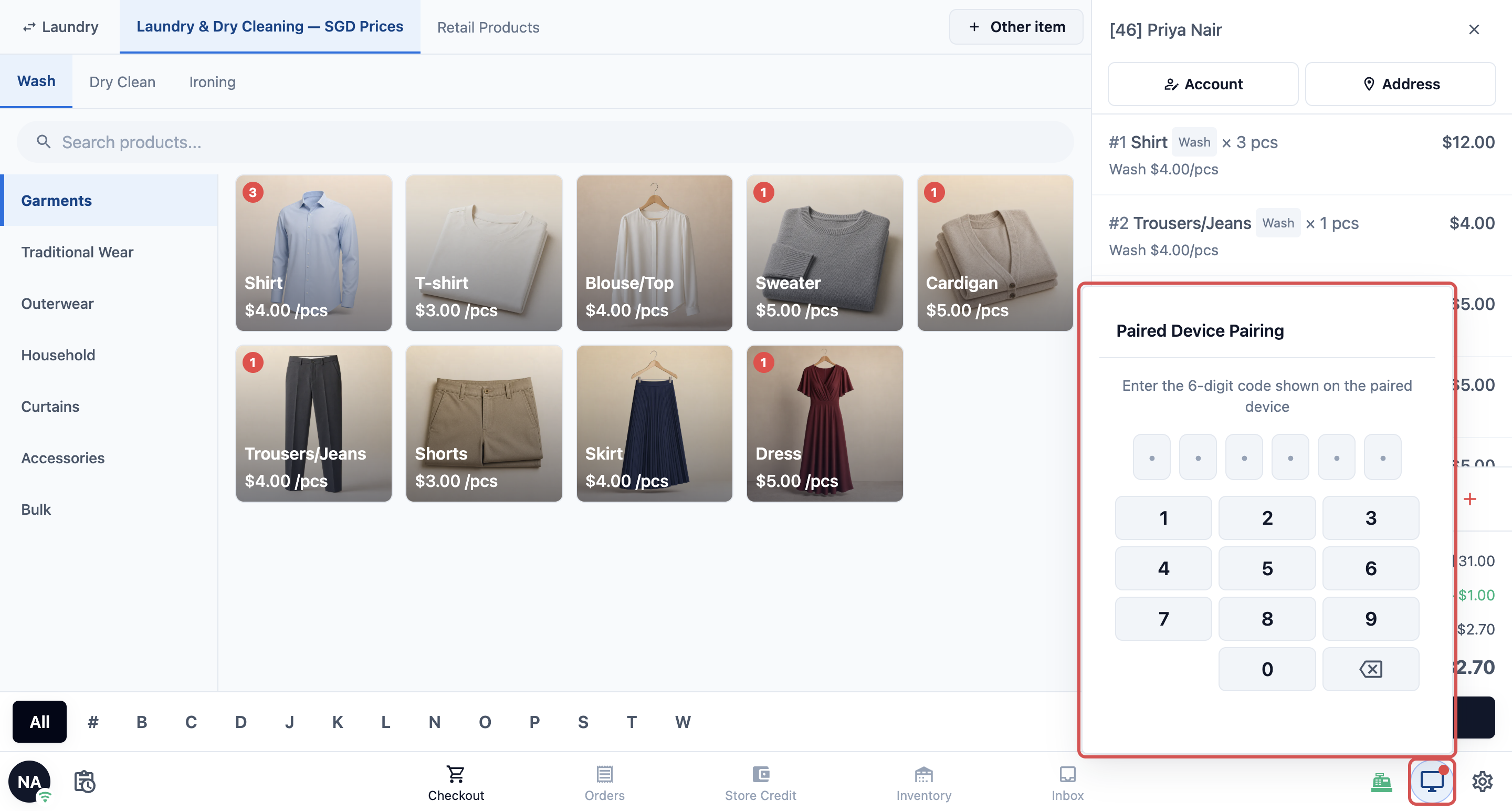
Ketuk ikon monitor untuk mengendalikan layar yang menghadap pelanggan Anda, misalnya tablet di konter. Jika belum ada layar yang terpasang, panel meminta kode 6 digit yang ditampilkan di layar tersebut. Setelah terpasang, karyawan dapat mengubah apa yang dilihat pelanggan, misalnya pesanan yang sedang mereka masukkan. Anda dapat mengabaikan ikon ini jika tidak menggunakan layar pelanggan. Lihat Menghubungkan Layar Tampilan Pelanggan.
Pengaturan
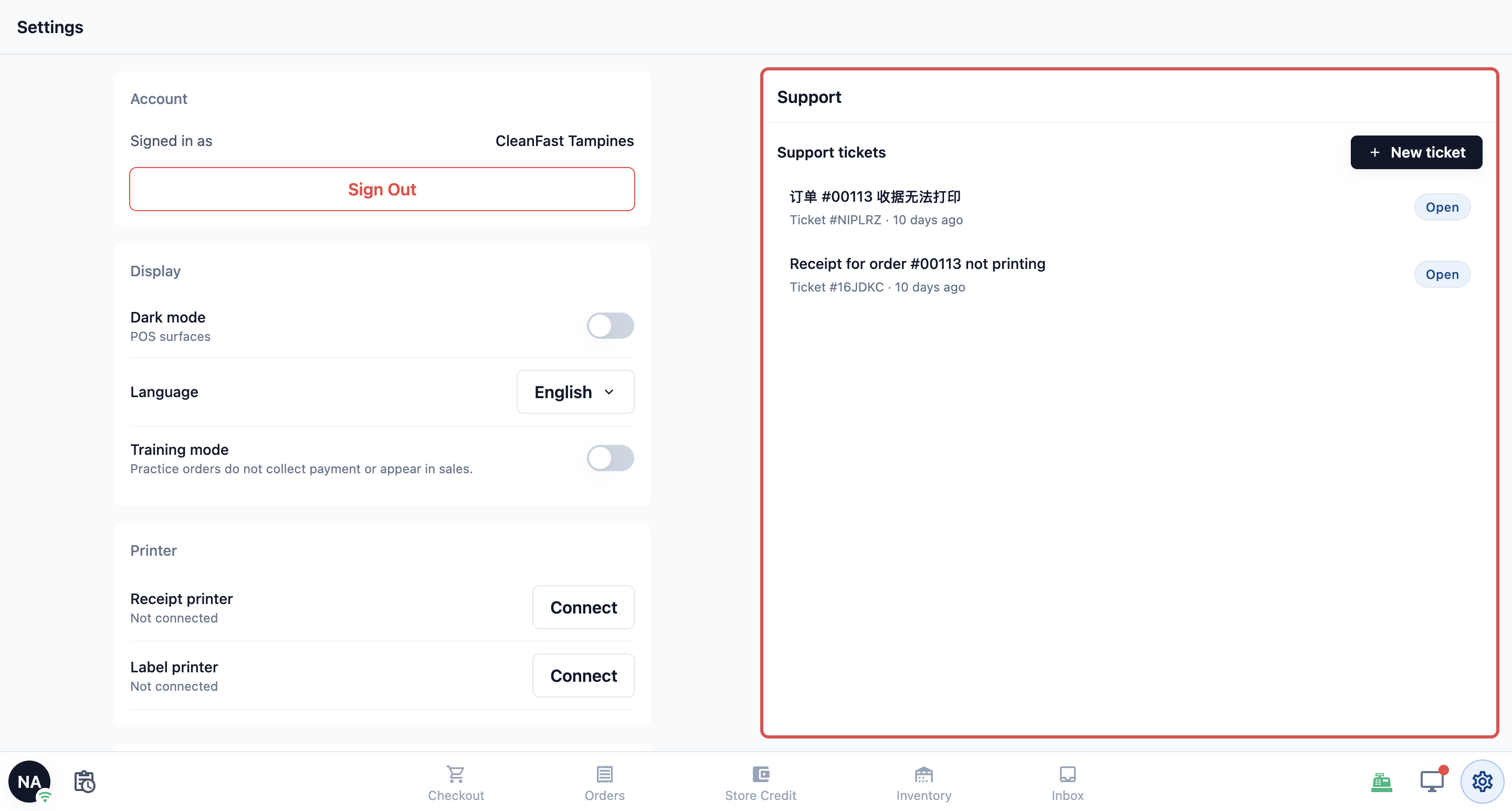
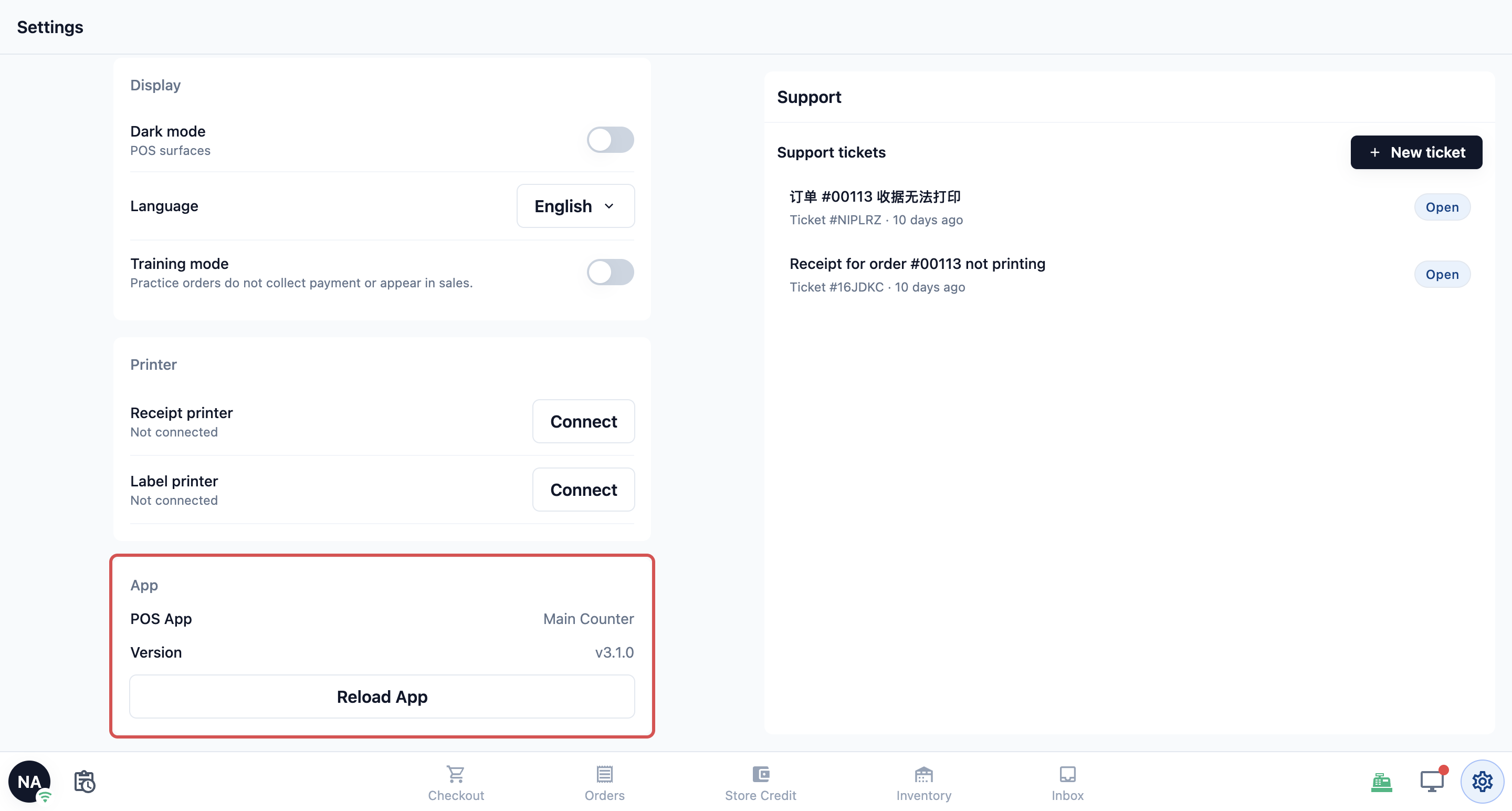
Ketuk roda gigi di ujung kanan bilah bawah untuk membuka Pengaturan.
| Bagian | Isinya | Selengkapnya di |
|---|---|---|
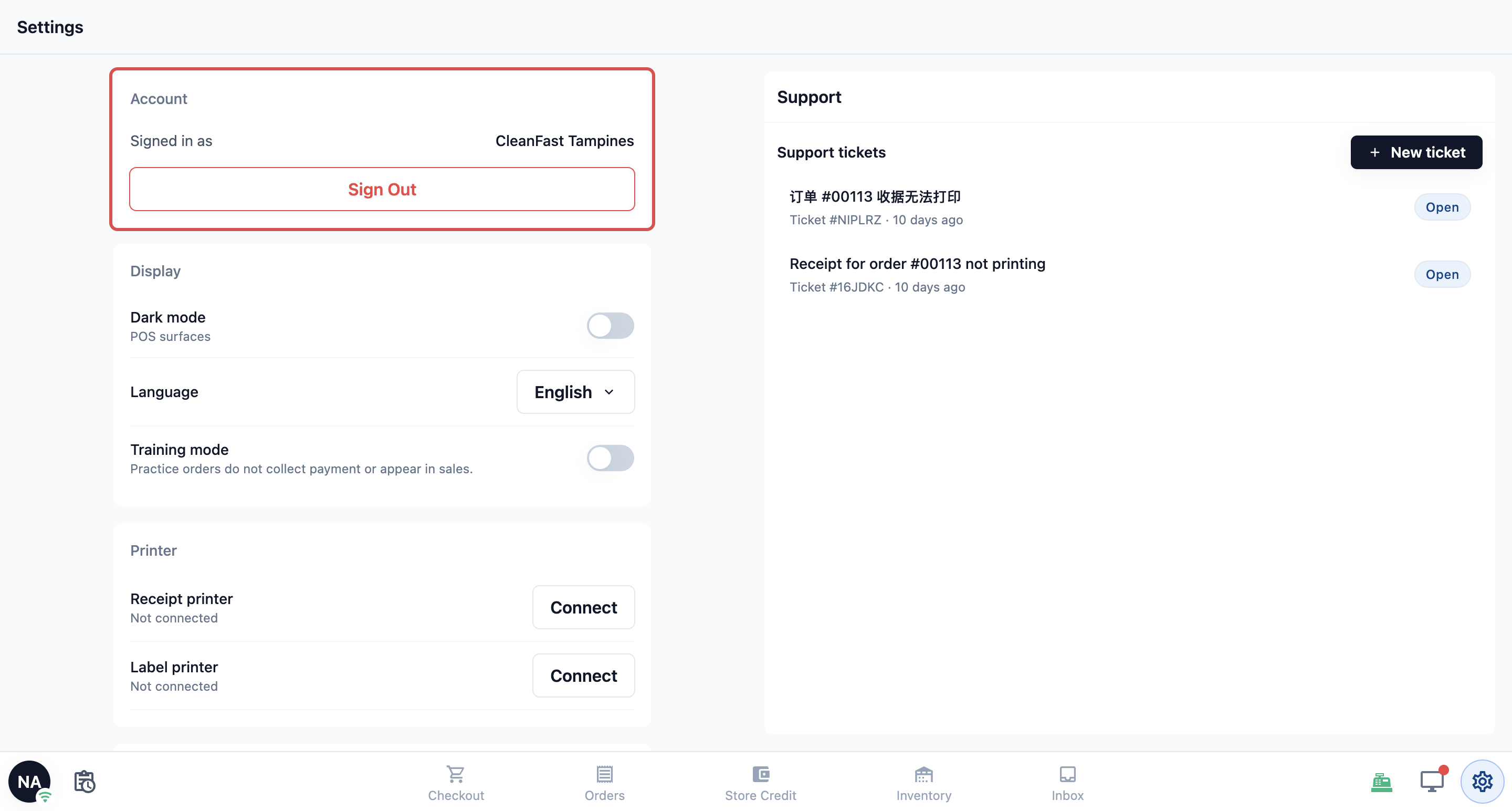
| Akun | Masuk sebagai menampilkan toko yang terhubung dengan POS ini. Keluar akan mengeluarkan perangkat ini. | Masuk, Ganti Akun dan Keluar dari Perangkat POS |
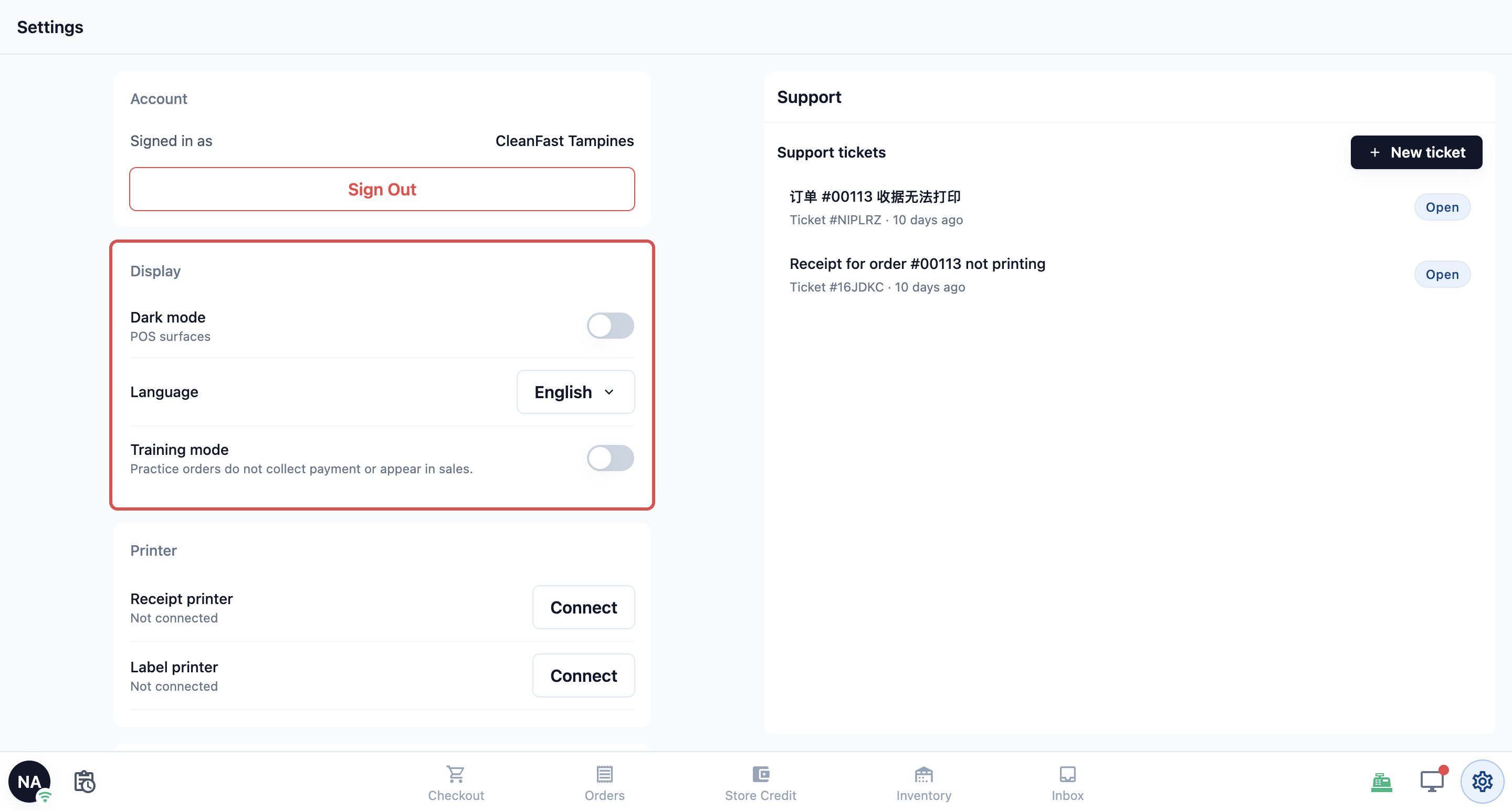
| Tampilan | Mode gelap, Bahasa dan Mode training. | Ke mana tab Training pindah |
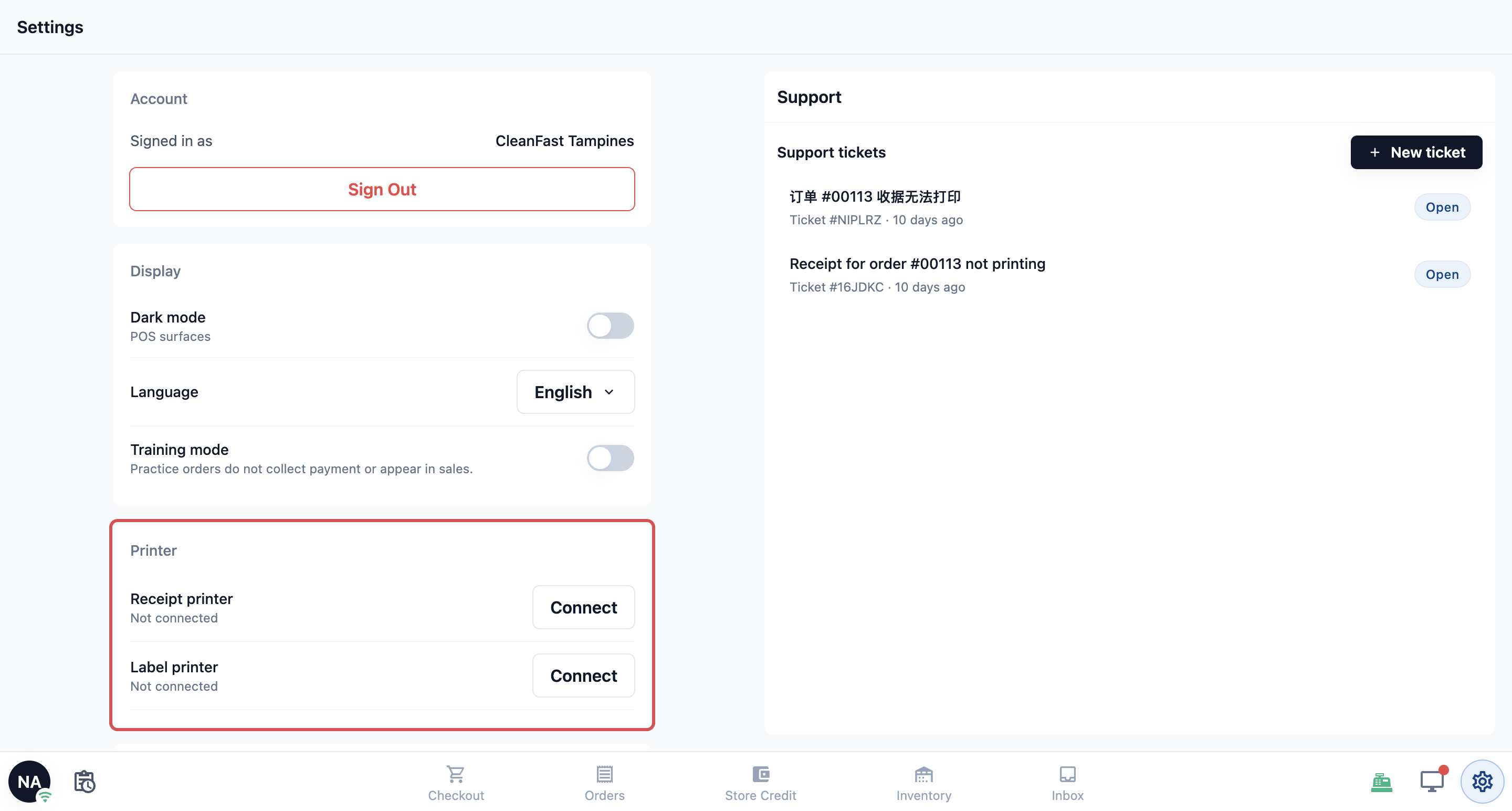
| Printer | Printer Struk dan Printer Label, masing-masing dengan Hubungkan, atau Pengaturan setelah terhubung. Sakelar Laci kas terhubung muncul setelah printer struk terhubung. | Mencatat Uang Tunai di Laci |
| Bantuan | Dukungan: ketuk Buka untuk meminta bantuan tim EasyBiz. Balasan baru akan muncul di sini. | Memperbarui Aplikasi POS dan Mendapatkan Bantuan |
| Aplikasi | Aplikasi POS (aplikasi yang dijalankan kasir ini), Versi dan Muat Ulang Aplikasi. | Memperbarui Aplikasi POS dan Mendapatkan Bantuan |
Di layar lebar, Dukungan dibuka di samping pengaturan, bukan sebagai baris Bantuan, sehingga karyawan tetap bisa bekerja sambil menunggu jawaban.
Pertanyaan Umum
Kenapa tidak ada ikon Laci Kas atau Penjualan Harian di bilah kami?
Fitur itu dimatikan di aplikasi POS Anda. Ikonnya akan muncul setelah pemilik toko menyalakannya, seperti dijelaskan di Mencatat Uang di Laci Kas dan Menutup Hari di POS (Penjualan Harian).
Kenapa ikon roda gigi berubah menjadi tombol kuning?
Versi POS yang lebih baru sudah siap. Ketuk Versi baru untuk memuat ulang. Keranjang tetap seperti semula, dan ikon roda gigi akan kembali setelah dimuat ulang.
Ke mana tab Pelatihan pergi?
Pesanan latihan sekarang hanya muncul di daftar Pesanan saat Mode pelatihan menyala, sehingga tidak tercampur dengan pesanan asli. Nyalakan Mode pelatihan di Pengaturan › Tampilan untuk melihatnya.
Kenapa saya tidak melihat Mode pelatihan di Pengaturan?
Akses karyawan Anda memblokir pengaturan POS. Mintalah pemilik toko memeriksa akses Anda.
Kenapa saya tidak melihat kolom pencarian di Checkout?
Cari produk... hanya muncul jika tab memiliki 9 item atau lebih. Dengan 8 item atau kurang, karyawan bisa melihat semuanya tanpa mencari.
Bisakah karyawan menghapus diskon otomatis?
Bisa. Karyawan mematikannya di keranjang hanya untuk pesanan itu. Diskon tetap aktif untuk pesanan lain yang memenuhi syarat.
Langkah Selanjutnya
Karyawan Anda sekarang sudah paham layar POS. Selanjutnya, mereka belajar memilih apakah setiap pesanan diambil di toko atau diantar, dan pada tanggal berapa, di Memilih Penjemputan atau Pengantaran di Kasir.
Perlu mengurangi uang dari pesanan atau mengembalikan uang? Lihat Memberi Diskon dan Biaya Tambahan di POS dan di Konsol atau Memproses Pengembalian Dana dan Retur.