
Karyawan Anda memilih, untuk setiap pesanan, apakah pelanggan mengambil di toko atau diantar, dan di hari apa, hanya dengan beberapa ketukan di kasir.
Sebelum Anda Mulai
- Pemilik Anda sudah mengaktifkan Penjemputan di toko, Pengantaran ke rumah, atau keduanya untuk unit bisnis. Lihat Menawarkan Pengantaran ke Rumah dan Penjemputan di Toko di POS.
- Anda sudah paham cara berpindah di halaman Checkout. Lihat Cara Berpindah di Layar POS Anda.
Artikel ini untuk karyawan kasir. Anda tidak perlu akses ke Pengaturan.
Ringkasan
Setiap pesanan yang Anda terima di kasir punya baris Pengantaran / Penjemputan di keranjang. Baris itu menunjukkan cara dan waktu pelanggan menerima barangnya kembali. Sebagian besar pesanan langsung tetap memakai Penjemputan di toko Anda sendiri, dengan tanggal yang diisi POS. Jika pelanggan ingin diantar, diambil di toko lain, atau di tanggal lain, Anda mengubah baris itu sebelum pembayaran. Anda juga bisa mengubahnya nanti di pesanan, selama belum selesai.
Mengapa ini penting
- Pelanggan pulang dengan tanggal. Mereka tahu kapan harus kembali, atau kapan driver akan datang, jadi mereka tidak perlu menelepon untuk bertanya.
- Tagihan selalu benar. Memilih tanggal Express atau opsi pengantaran akan otomatis menambahkan biayanya ke tagihan.
- Pesanan sampai ke tempat yang tepat. Pengantaran masuk ke driver Anda, dan pesanan yang diambil di toko lain akan muncul di daftar toko tersebut.
Jika Anda membiarkan baris ini apa adanya, pesanan memakai Penjemputan di toko Anda dengan tanggal pertama yang tersedia, tanpa biaya tambahan.
Membaca baris Pengantaran / Penjemputan
Baris ini ada di keranjang, di bawah item dan di atas total.
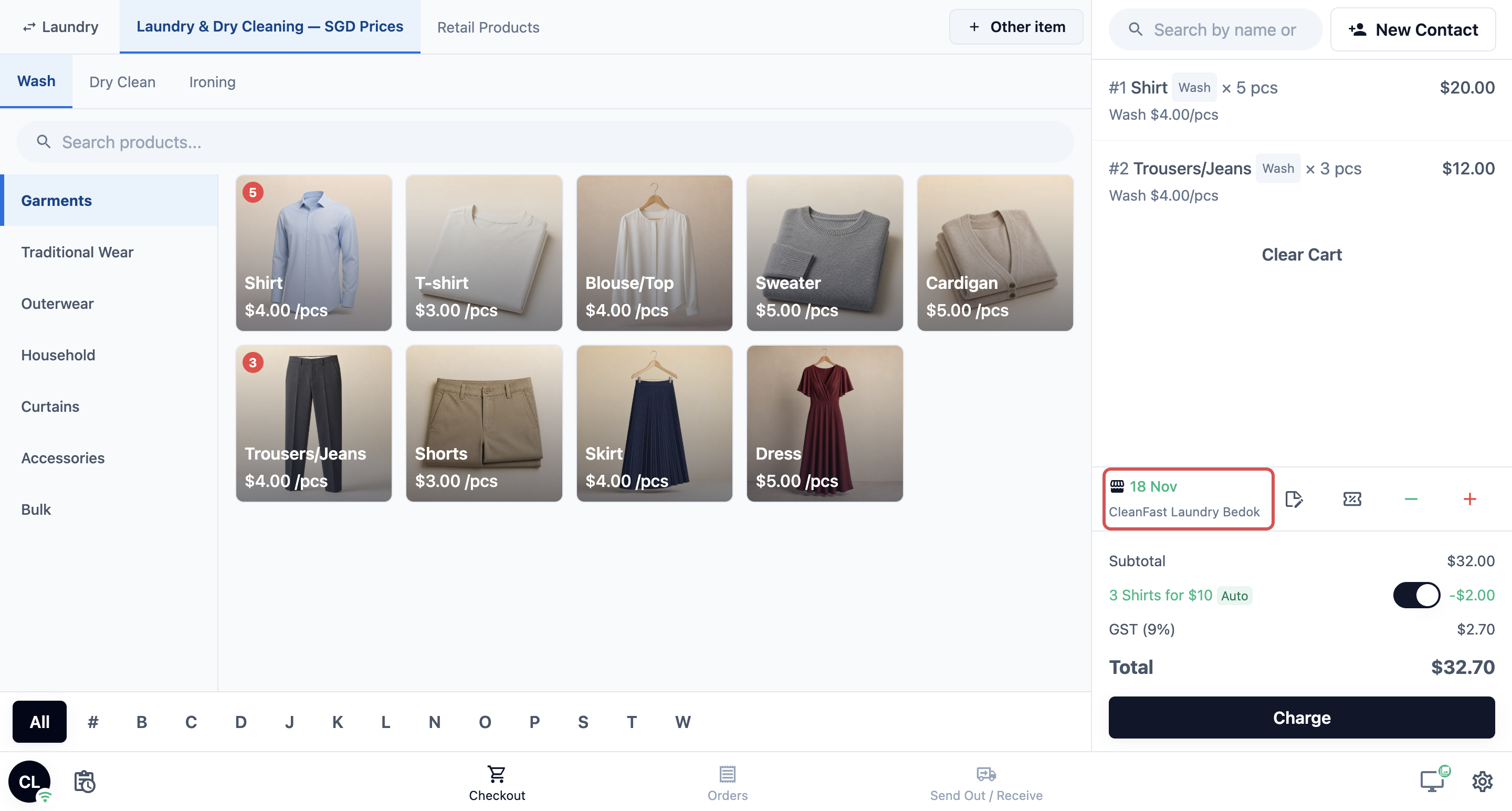
| Yang Anda lihat | Artinya |
|---|---|
| Ikon toko dengan tanggal hijau | Penjemputan di toko pada tanggal itu, tanpa biaya tambahan |
| Ikon toko dengan tanggal oranye dan nominal, misalnya 22 Oct (+$8) | Penjemputan di toko pada tanggal yang lebih cepat dan menambah biaya, misalnya Express |
| Ikon toko tanpa tanggal | Toko Anda belum mengatur tanggal pengambilan. Anda tetap bisa menagih pesanan seperti biasa |
| Ikon rumah dengan tanggal dan alamat pelanggan | Pengantaran ke rumah pada tanggal itu |
| Tidak ada baris sama sekali | Unit bisnis tidak mengaktifkan penjemputan atau pengantaran. Tagih pesanan seperti biasa |
Memilih Penjemputan di toko atau toko lain
- Ketuk baris Pengantaran / Penjemputan. Panel Jenis Pengambilan akan terbuka.
- Di bawah Penjemputan di Toko, ketuk toko tempat pelanggan akan mengambil. Toko Anda sendiri ditandai "(Toko saat ini)".
- Ketuk tanggal di kalender. Setiap tanggal menampilkan opsinya, misalnya Normal atau Express +$8.
- Ketuk Konfirmasi.
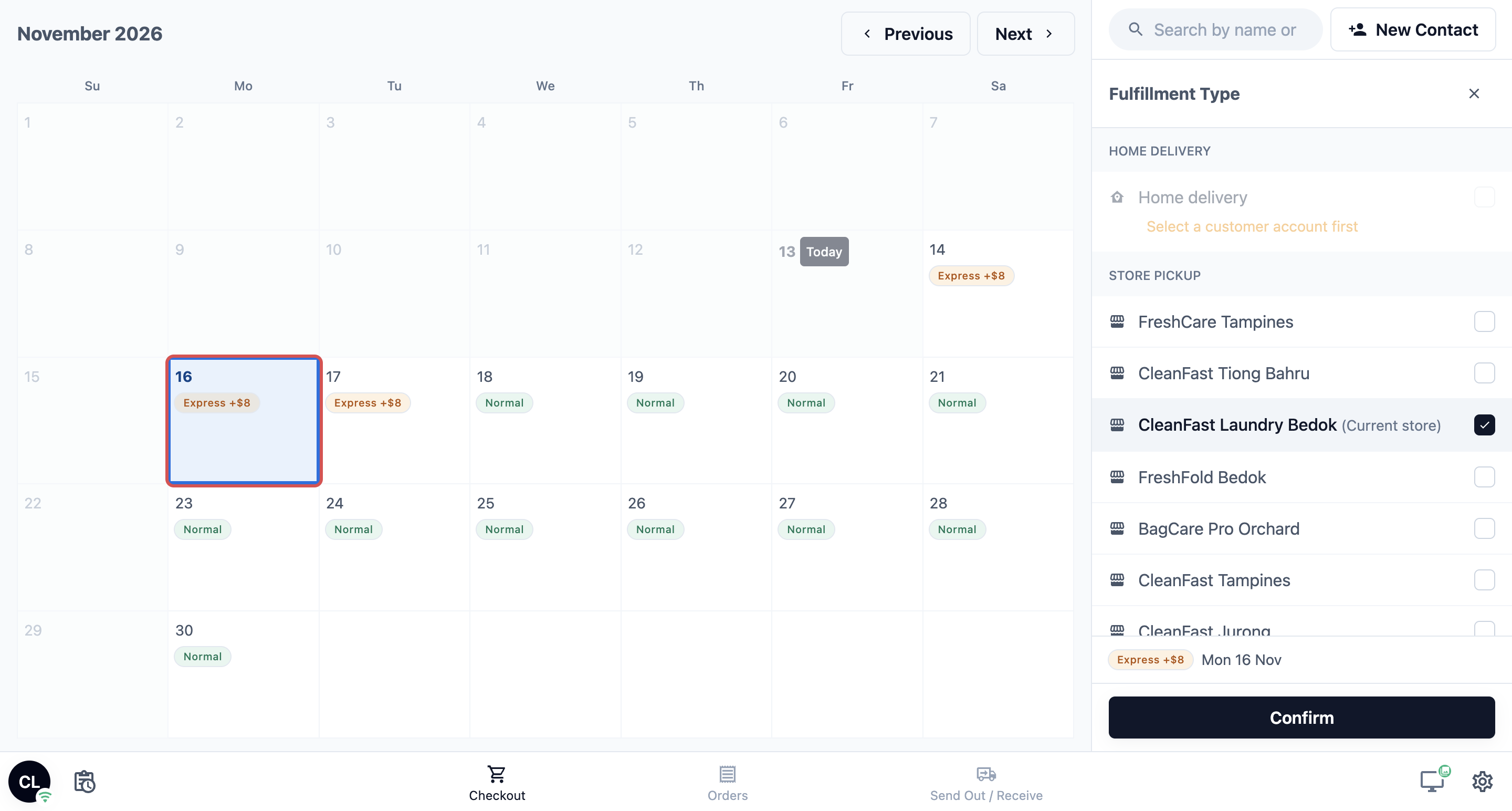
Jika toko Anda belum mengatur tanggal pengambilan, tidak ada kalender. Ketuk toko, lalu ketuk Konfirmasi jika panel masih terbuka.
Memilih Pengantaran ke rumah
- Pilih pelanggan untuk pesanan terlebih dahulu. Pengantaran membutuhkan pelanggan dan alamatnya.
- Ketuk baris Pengantaran / Penjemputan.
- Di bawah Pengantaran ke Rumah, ketuk opsi pengantaran. Alamat pelanggan akan muncul di bawahnya.
- Ketuk tanggal, lalu rentang waktu jika toko Anda menggunakannya.
- Ketuk Konfirmasi.
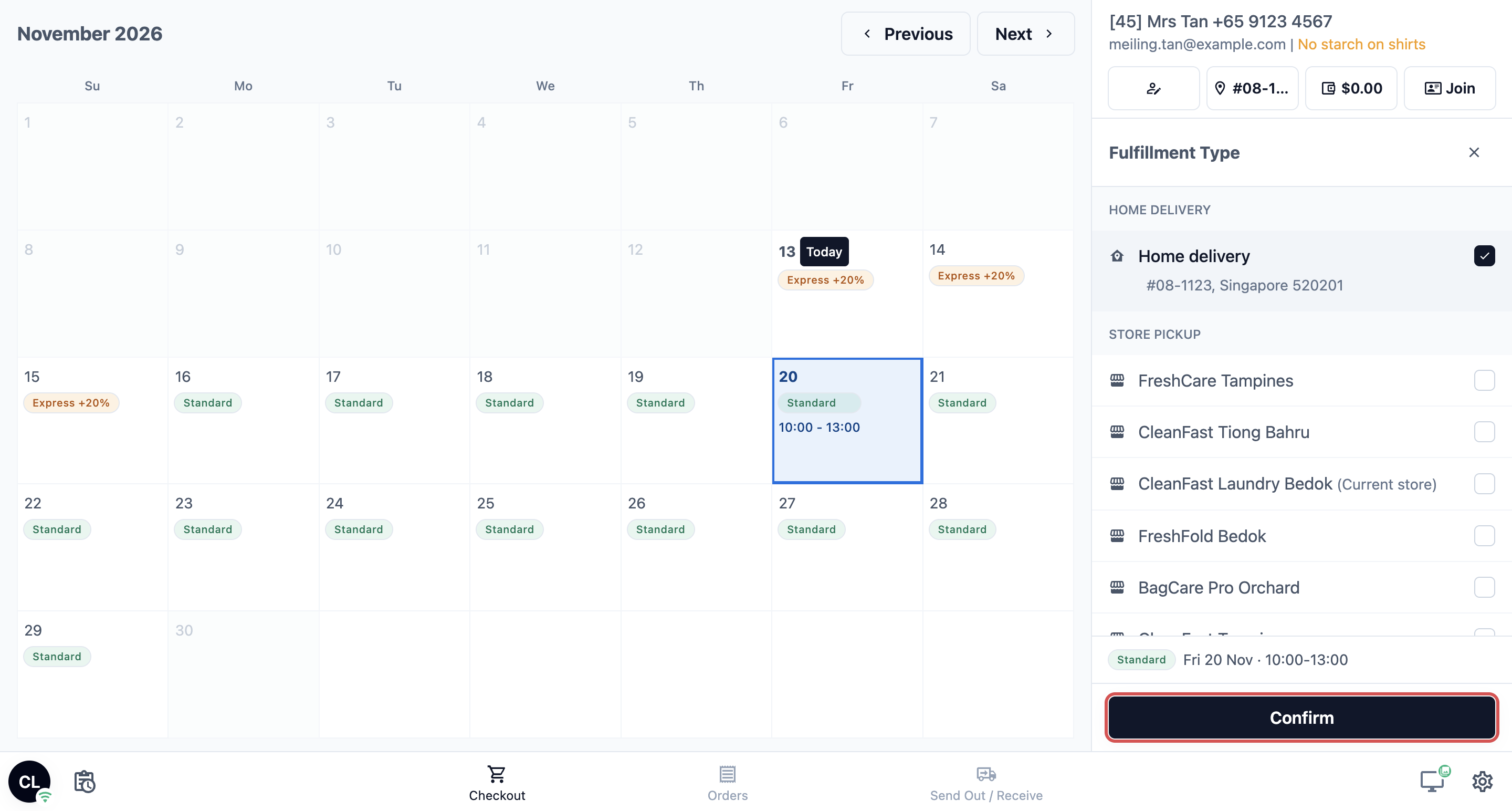
Yang mungkin Anda lihat:
| Pesan atau tanda | Yang harus dilakukan |
|---|---|
| "Pilih akun pelanggan terlebih dahulu" | Pilih atau tambahkan pelanggan, lalu ketuk baris itu lagi |
| "Tambahkan alamat pengantaran terlebih dahulu" | Tambahkan alamat ke akun pelanggan, lalu ketuk baris itu lagi |
| Tidak ada tanggal yang muncul | Alamat berada di luar area pengantaran toko Anda. Tawarkan penjemputan di toko, atau tanyakan kepada manajer Anda |
Mengubahnya setelah pesanan dibuat
Pelanggan yang sudah membayar untuk diambil sendiri tetap bisa meminta diantar, atau sebaliknya.
- Buka pesanan di halaman Pesanan.
- Gulir ke bagian Penyelesaian & Serah Terima.
- Ketuk Ubah.
- Pilih Pengantaran ke rumah atau toko di bawah Penjemputan di toko, lalu pilih tanggalnya.
- Ketuk Perbarui.
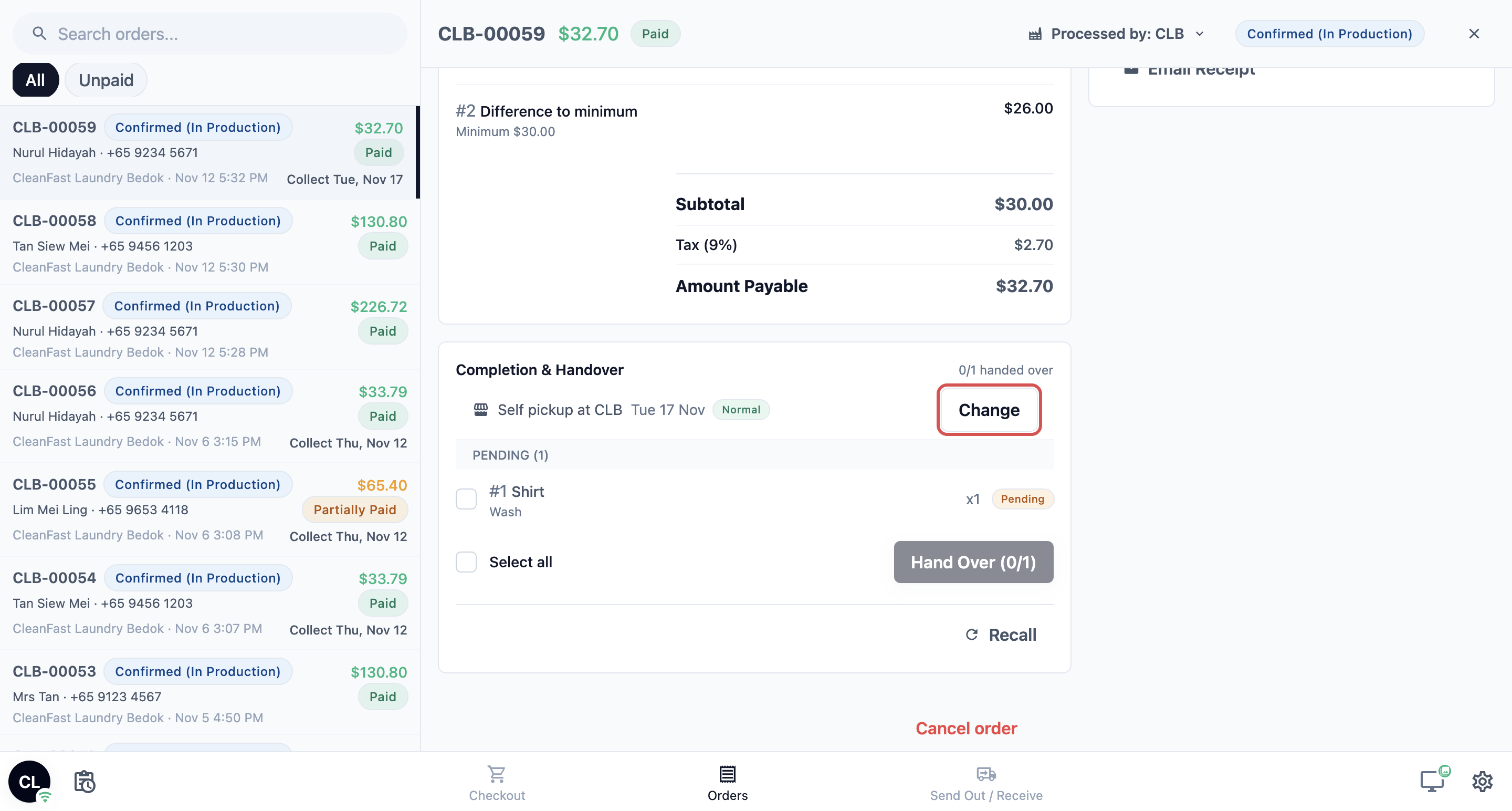
Anda tidak bisa mengubahnya setelah pesanan selesai atau dibatalkan.
Contoh
Ibu Tan menitipkan 5 kemeja di CleanFast Laundry Tampines pada Rabu 21 Oktober. Baris itu menunjukkan Penjemputan di toko, 26 Okt. Ia membutuhkannya untuk hari Jumat, jadi karyawan mengetuk baris itu, mengetuk 23 Oktober (Express +$8), lalu mengetuk Konfirmasi:
- 5 kemeja seharga SGD 4.00: SGD 20.00
- Express: SGD 8.00
- Total: SGD 28.00
Pada hari Kamis ia menelepon untuk meminta pengantaran ke apartemennya di Bedok. Karyawan membuka pesanannya, mengetuk Ubah di Penyelesaian & Serah Terima, memilih Pengantaran ke rumah, memilih Jumat 10:00 - 13:00, lalu mengetuk Perbarui. Pesanan sekarang menampilkan Diantar dengan tanggal hari Jumat.
Pertanyaan Umum
Bisakah saya menagih pesanan tanpa tanggal pengambilan?
Bisa. Tanggal membantu Anda merencanakan, tetapi pesanan tetap bisa berjalan tanpanya. Anda menyerahkannya seperti biasa saat pelanggan mengambil.
Di mana saya melihat pesanan yang jatuh tempo hari ini?
Di halaman Pengambilan, jika toko Anda sudah menambahkannya. Ketuk hari ini di kalendernya. Lihat Menawarkan Pengantaran ke Rumah dan Penjemputan di Toko di POS.
Pelanggan akan mengambil di toko kami yang lain. Apakah toko itu akan melihat pesanannya?
Ya. Pilih toko itu di bawah Penjemputan di Toko. Pesanan akan muncul di daftar pesanan toko itu untuk diserahkan.
Apakah pelanggan membayar sisa tagihan saat pengantaran?
Jika pesanan belum lunas sepenuhnya, karyawan atau driver menagih sisanya saat serah terima. Lihat Menagih Sisa Pembayaran saat Penjemputan atau Pengantaran.
Mengapa baris ini tidak ada saat saya mengedit pesanan yang sudah ada?
Baris ini disembunyikan saat Anda mengedit item pesanan. Ubah penjemputan atau pengantaran dari bagian Penyelesaian & Serah Terima pada pesanan.
Langkah Selanjutnya
Sekarang Anda bisa mengatur cara dan waktu setiap pelanggan menerima pesanannya kembali. Selanjutnya, terima pembayaran untuk pesanan dengan semua metode yang ditawarkan toko Anda, di Menerima Pembayaran di Checkout.