
Setiap pesanan yang diterima di konter berakhir dengan pelanggan mendapatkan barangnya kembali: diambil di toko Anda, atau diantar ke depan pintu mereka, dengan tanggal yang bisa dipegang karyawan Anda.
Sebelum Anda Mulai
- Toko dan aplikasi POS yang sudah dipakai karyawan Anda untuk masuk. Lihat Menyiapkan Toko POS Baru.
- Setidaknya satu unit bisnis, seperti Laundry atau Perbaikan Tas. Unit bisnis adalah satu lini layanan di toko Anda, dengan harga dan langkah pesanannya sendiri. Lihat Pengantar Unit Bisnis.
- Akses pemilik atau admin ke ⚙️ Pengaturan di Konsol.
Artikel ini merangkum pengaturan secara berurutan dan menautkan ke panduan lengkap untuk setiap bagian. Anda tidak perlu membaca panduan tersebut terlebih dahulu.
Pilih pengaturan Anda
| Tingkat | Cocok untuk toko seperti | Yang Anda atur | Baca bagian berikut |
|---|---|---|---|
| Mudah | Satu toko tempat pelanggan menitipkan dan mengambil kembali barang, dan karyawan memberi tahu hari siapnya dari mulut ke mulut | Pengambilan di toko aktif. Tanpa tanggal | Yang dilakukan POS Anda tanpa tanggal, Langkah 1: Aktifkan Pengambilan di toko dan Pengantaran ke rumah |
| Menengah | Toko yang menjanjikan tanggal siap pada setiap pesanan, dengan opsi Ekspres yang lebih cepat dengan biaya tambahan | Semua yang ada di Mudah, ditambah opsi pemesanan toko | Langkah 2: Beri tanggal pengambilan untuk pengambilan di toko, Melihat apa yang harus diselesaikan setiap hari |
| Lanjutan | Toko yang juga mengantar pesanan yang sudah selesai ke rumah pelanggan, hanya di area yang dijangkau pengemudi mereka | Semua yang ada di Menengah, ditambah Pengantaran ke rumah, opsi pemesanan pengantaran ke rumah dengan rentang waktu, dan area layanan | Langkah 3: Beri tanggal dan rentang waktu untuk pengantaran ke rumah, Langkah 4: Batasi area pengantaran Anda |
Jalur Mudah berfungsi sendiri. POS Anda menerima, menagih, dan menyerahkan pesanan seperti biasa. Anda dapat menambahkan tanggal dan pengantaran nanti tanpa mengubah pesanan mana pun yang sudah diterima.
Ringkasan
Setiap pesanan konter membutuhkan jalan kembali ke pelanggan. Pengambilan di toko berarti pelanggan kembali ke toko Anda untuk mengambil barang. Pengantaran ke rumah berarti pengemudi Anda membawa pesanan ke alamat pelanggan. Anda memilih mana dari keduanya yang ditawarkan setiap unit bisnis, dan Anda dapat memberi tanggal pada masing-masing agar karyawan menjanjikan hari siap, dan pelanggan tahu kapan harus datang atau kapan menunggu pengemudi.
Tempat berlakunya
- POS: karyawan melihat baris Pengantaran / Pengambilan di keranjang, di bawah item, dan dapat mengubahnya untuk setiap pesanan.
- Konsol: pilihan yang sama muncul saat karyawan membuat pesanan di Konsol.
- Toko Online dan Aplikasi Seluler: Pengantaran ke rumah, setelah diaktifkan, juga dipakai untuk pesanan online. Pelanggan memilih tanggal dan waktu pengantaran saat memesan.
- Aplikasi EasyBiz: pengemudi Anda melihat pengantaran yang dipesan di konter.
Yang dilakukan POS Anda tanpa tanggal
POS Anda tetap berjalan di setiap tahap pengaturan ini. Yang berubah adalah seberapa banyak pesanan mencatat kapan dan bagaimana pelanggan menerimanya kembali.
| Yang sudah Anda atur | Yang dilihat karyawan di keranjang | Yang terjadi pada pesanan |
|---|---|---|
| Tidak ada yang diaktifkan di Penyelesaian & Penyerahan | Tidak ada baris Pengantaran / Pengambilan | Karyawan menerima dan menagih pesanan seperti biasa. Tidak ada langkah Siap Diambil atau Pesanan Selesai, jadi tidak ada yang diserahkan di akhir |
| Pengambilan di toko aktif, tanpa opsi pemesanan toko | Pengambilan di toko dengan nama toko, tetapi tanpa tanggal dan tanpa kalender | Karyawan menerima dan menagih pesanan seperti biasa, lalu menyerahkannya saat pelanggan mengambil. Tidak ada tanggal siap yang disimpan, jadi pesanan tidak muncul di halaman Pengambilan |
| Pengambilan di toko aktif, dengan opsi pemesanan toko | Pengambilan di toko dengan tanggal, misalnya 26 Okt | Tanggal siap disimpan pada pesanan. Karyawan melihatnya di daftar pesanan dan di halaman Pengambilan |
| Pengantaran ke rumah aktif, tanpa opsi pemesanan pengantaran ke rumah | Pengantaran ke rumah bisa dicentang, tetapi tidak ada tanggal yang muncul | Karyawan tidak bisa mengonfirmasi pengantaran, karena pengantaran selalu membutuhkan tanggal. Pesanan tetap di Pengambilan di toko |
Mengapa perlu diatur
- Tanggal yang bisa dipegang karyawan Anda. POS mengisi tanggal siap paling awal untuk Anda dan melewati hari saat Anda tutup, jadi tidak ada yang menjanjikan hari Minggu.
- Biaya tambahan tidak pernah terlewat. Opsi Ekspres atau biaya pengantaran ditambahkan ke tagihan secara otomatis saat karyawan memilih tanggal itu.
- Semua orang tahu apa yang harus selesai hari ini. Karyawan membuka halaman Pengambilan di pagi hari dan melihat pesanan mana yang harus siap, tanpa mencari di rak atau struk.
- Pengantaran masuk ke pengemudi Anda. Pengantaran yang dipesan di konter dikirim ke aplikasi EasyBiz, lengkap dengan alamat, tanggal, dan rentang waktu pelanggan.
- Tidak ada pengantaran ke tempat yang tidak Anda layani. Karyawan hanya bisa memesan pengantaran ke alamat di dalam area Anda.
Jika Anda melewatkannya, karyawan menulis hari siap di struk atau mengingatnya, dan pelanggan menelepon untuk menanyakan apakah pesanan mereka sudah siap.
Langkah 1: Aktifkan Pengambilan di toko dan Pengantaran ke rumah
Setiap unit bisnis menentukan bagaimana pesanannya kembali ke pelanggan. Lakukan ini untuk setiap unit bisnis yang Anda jual di konter.
- Klik ikon ⚙️ Pengaturan di pojok kanan atas.
- Di bagian Struktur perusahaan & bisnis, klik Unit Bisnis.
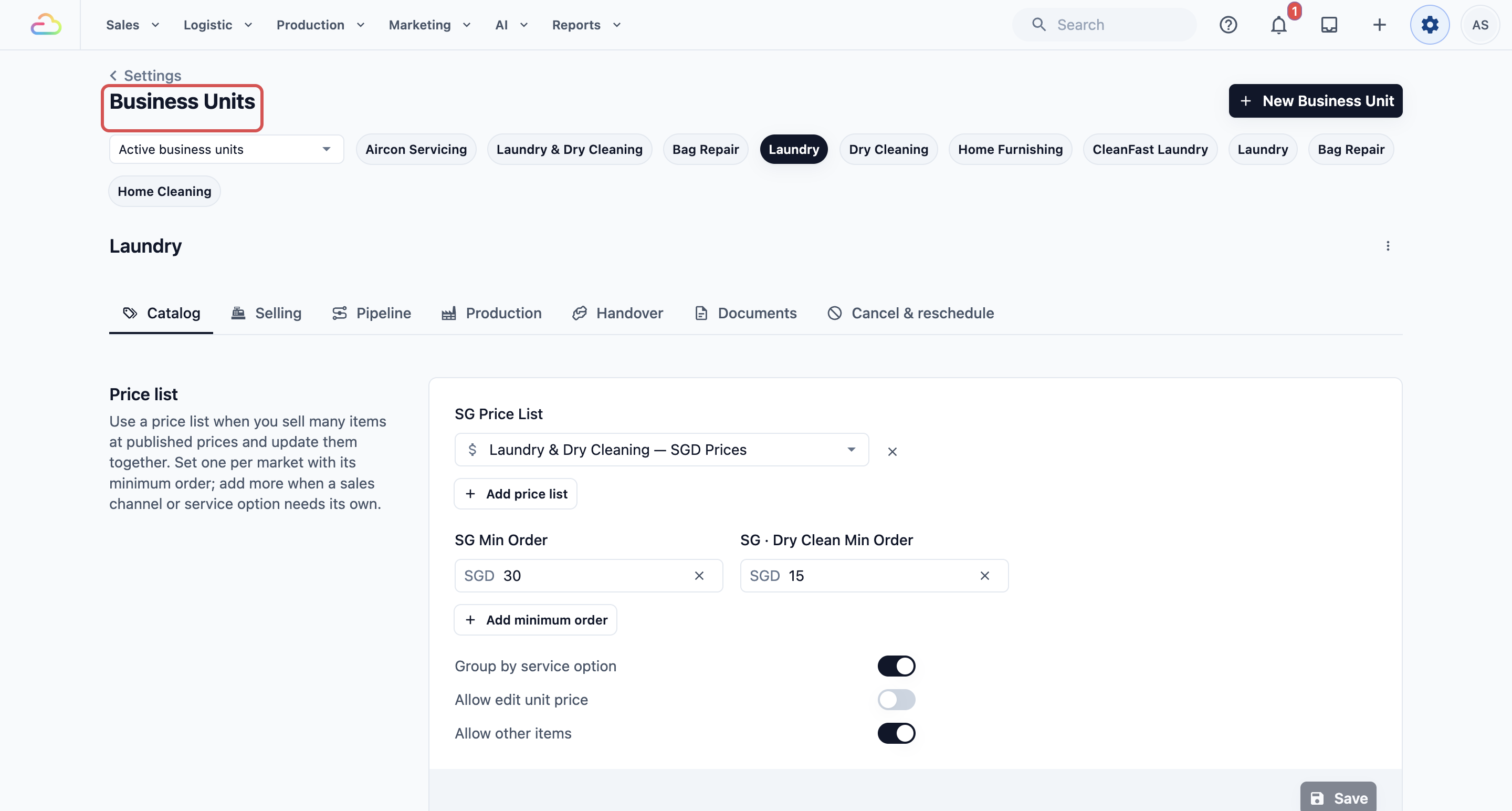
- Di bagian atas halaman, klik unit bisnis Anda, misalnya Laundry.
- Klik tab Pipeline.
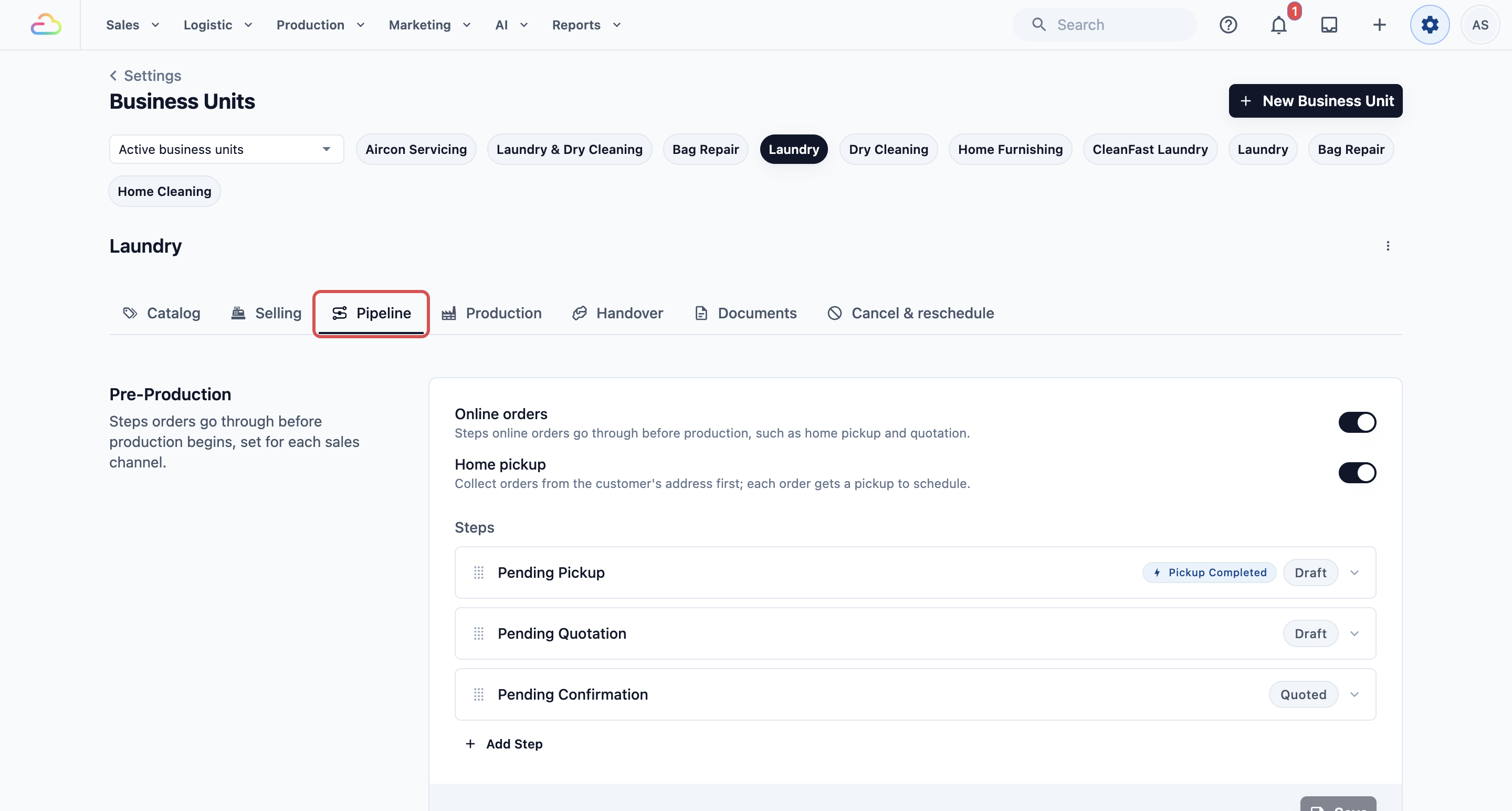
- Gulir ke bawah ke bagian Penyelesaian & Penyerahan.
- Aktifkan Pengambilan di toko, Pengantaran ke rumah, atau keduanya.
- Klik Simpan di setiap kartu yang Anda ubah. Setiap metode memiliki tombol Simpan sendiri.
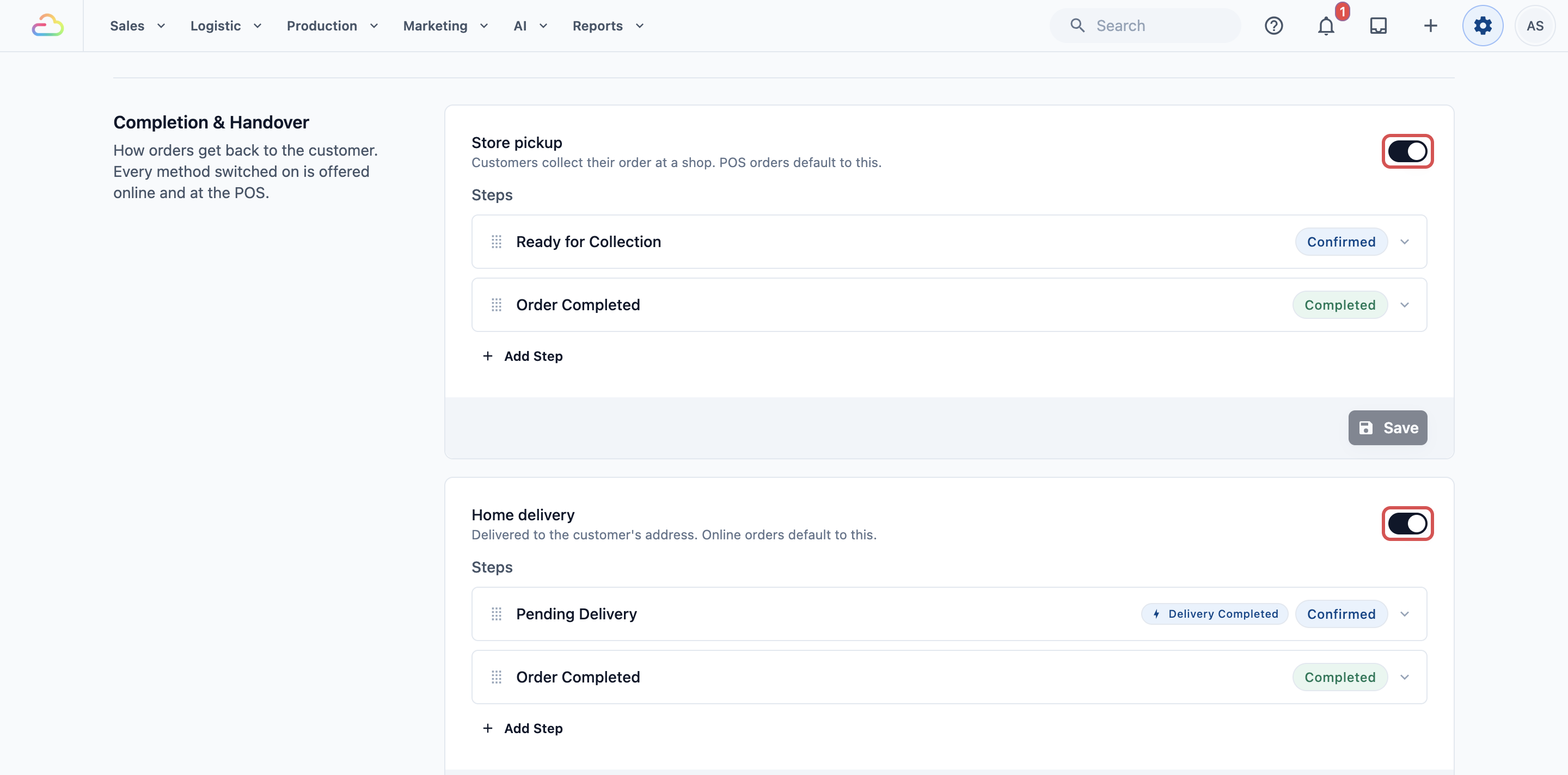
Jika hanya Pengambilan di toko yang Anda aktifkan, setiap pesanan konter diambil di toko. Jika keduanya aktif, Pengambilan di toko sudah dipilih di keranjang, dan karyawan beralih ke Pengantaran ke rumah saat pelanggan memintanya.
Langkah yang ditambahkan setiap metode, seperti Siap Diambil dan Menunggu Pengantaran, dibahas di Menyiapkan Penyelesaian dan Penyerahan.
Langkah 2: Beri tanggal pengambilan untuk pengambilan di toko
Untuk pengaturan Menengah dan Lanjutan:
Opsi pemesanan toko memberi tahu POS berapa lama toko Anda membutuhkan waktu sebelum pesanan siap. POS kemudian mengisi tanggal pengambilan paling awal di setiap pesanan.
- Klik ikon ⚙️ Pengaturan di pojok kanan atas.
- Gulir ke bawah ke bagian Pengaturan penjadwalan & pengiriman lalu klik Pemesanan.
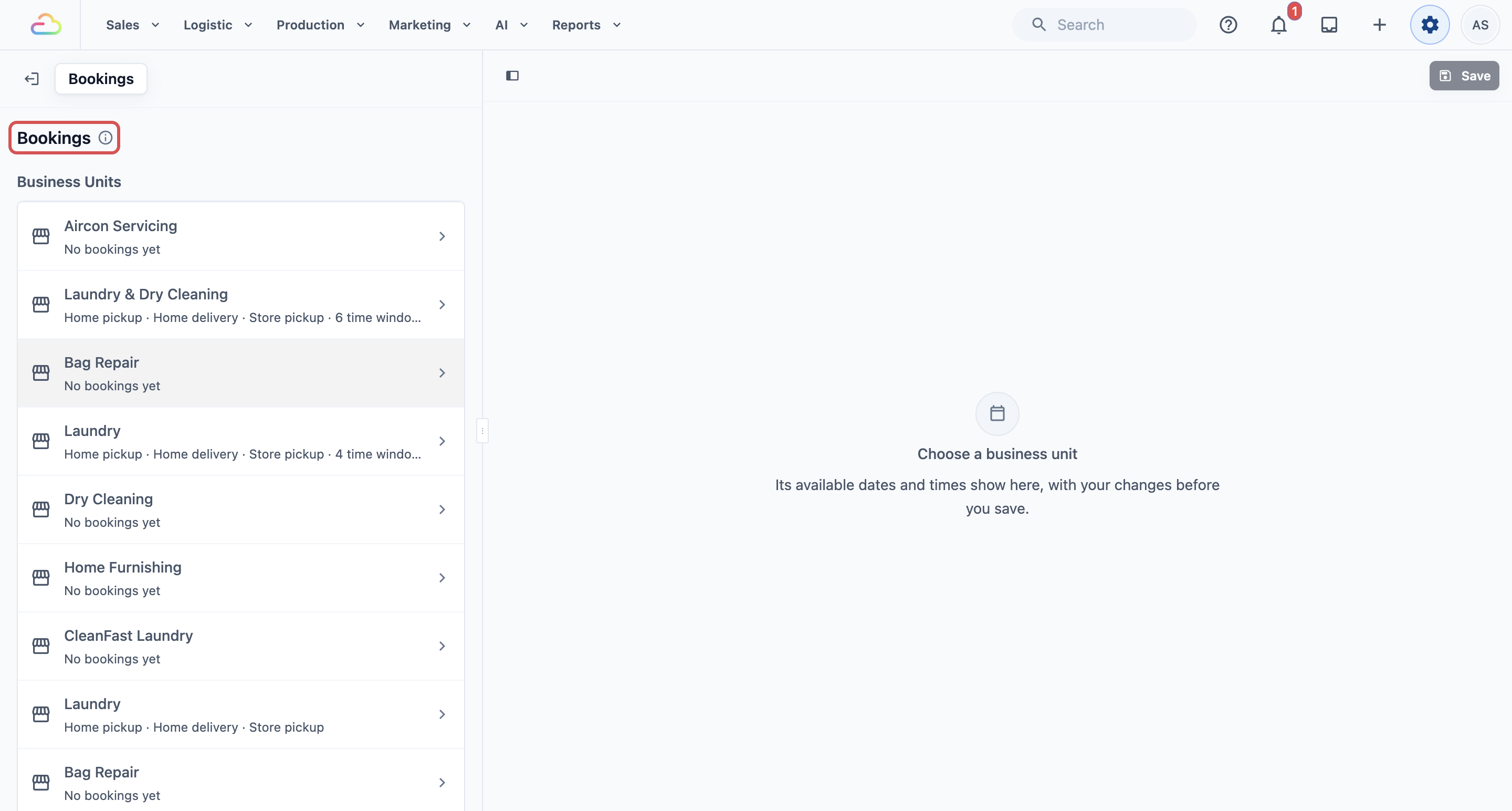
- Di bawah Unit Bisnis, klik unit bisnis Anda, misalnya Laundry.
- Di bawah Opsi pemesanan toko, klik Tambah opsi pemesanan.
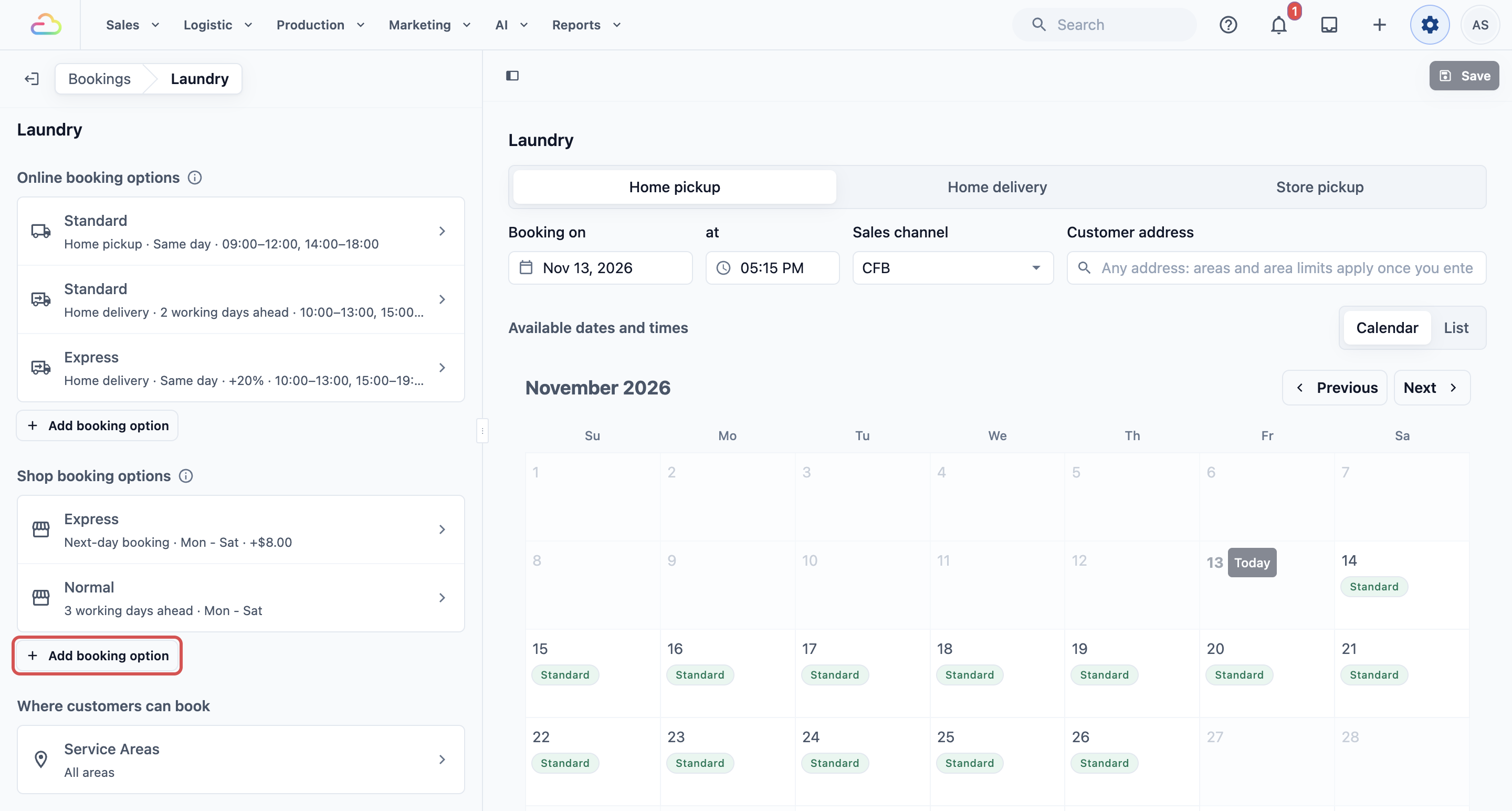
- Isi nama opsi, waktu tunggu, dan hari saat pelanggan bisa mengambil, lalu klik Simpan.
Setiap pengaturan, termasuk opsi Ekspres dengan biaya tambahan, dijelaskan di Mengatur Tanggal Pengambilan untuk Pengambilan di Toko (Opsi Pemesanan Toko).
Langkah 3: Beri tanggal dan rentang waktu untuk pengantaran ke rumah
Gunakan ini hanya jika Anda mengantar.
Pengantaran selalu membutuhkan tanggal, sehingga Pengantaran ke rumah membutuhkan opsi pemesanannya sendiri. Ini terpisah dari opsi pemesanan toko di Langkah 2.
- Di halaman Pemesanan yang sama, di bawah Opsi pemesanan online, klik Tambah opsi pemesanan.
- Klik Pengantaran ke rumah.
- Isi nama opsi, waktu tunggu, dan hari saat Anda mengantar, lalu klik Simpan.
- Tambahkan rentang waktu, misalnya 09.00 sampai 12.00, agar pelanggan tahu kapan harus menunggu pengemudi Anda.
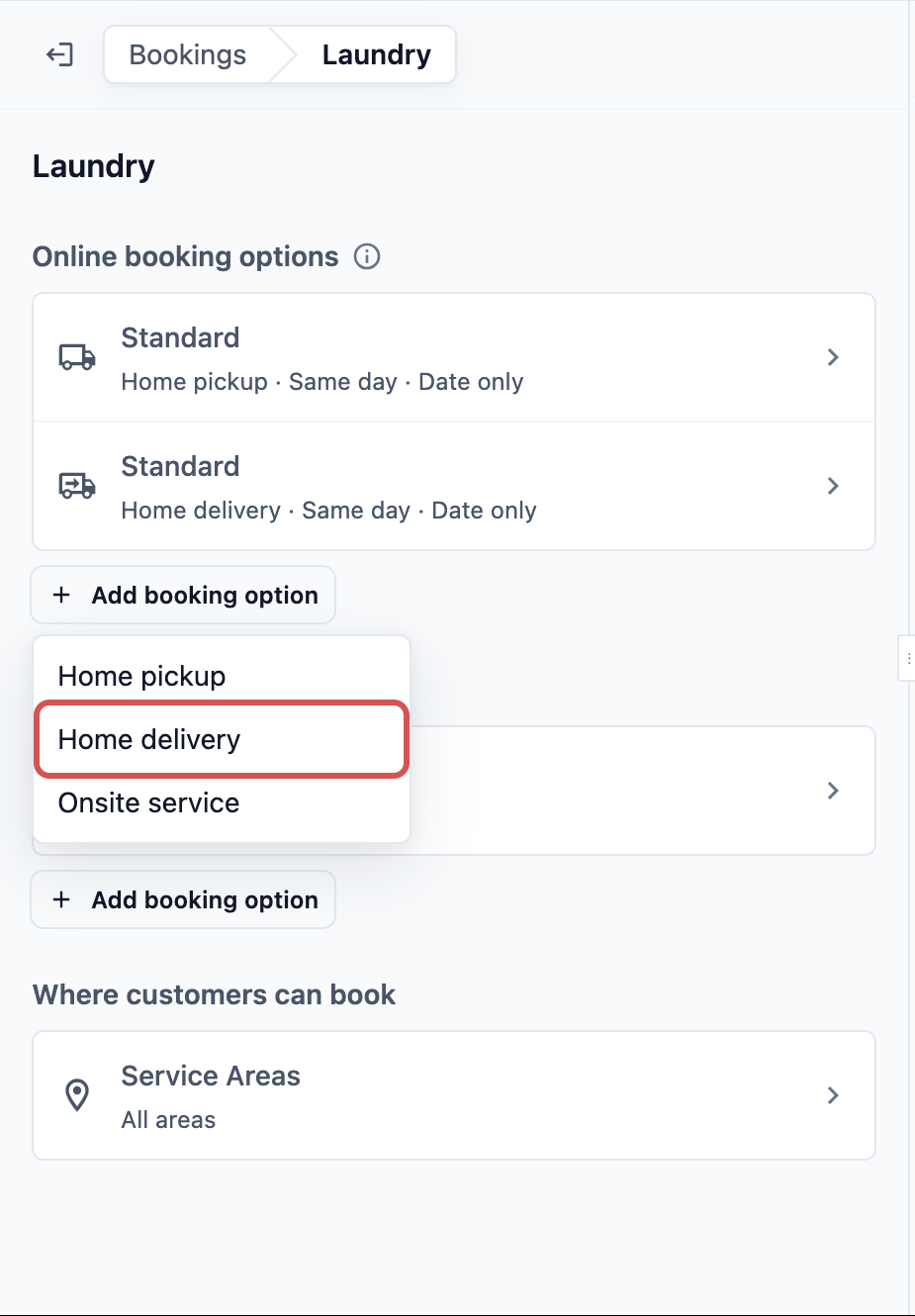
Setiap pengaturan dijelaskan di Menyiapkan Opsi Pemesanan Online, dan rentang waktu di Menyiapkan Rentang Waktu dan Batas Harian.
Langkah 4: Batasi area pengantaran Anda
Gunakan ini hanya jika pengemudi Anda tidak menjangkau seluruh kota.
Area layanan adalah bagian kota yang Anda sepakati untuk dilayani, misalnya Timur atau Jurong. Saat karyawan memesan pengantaran ke rumah di POS, alamat pelanggan harus berada di dalam area unit bisnis. Jika tidak, tanggal atau waktu tidak akan muncul, sehingga karyawan tidak bisa menjanjikan pengantaran yang tidak akan dilakukan pengemudi Anda.
- Gambar area Anda di halaman Area Layanan. Lihat Menyiapkan Area Layanan.
- Pilih area mana yang dilayani setiap unit bisnis, dan pesanan minimumnya. Lihat Memilih Tempat Setiap Unit Bisnis Menerima Pemesanan.
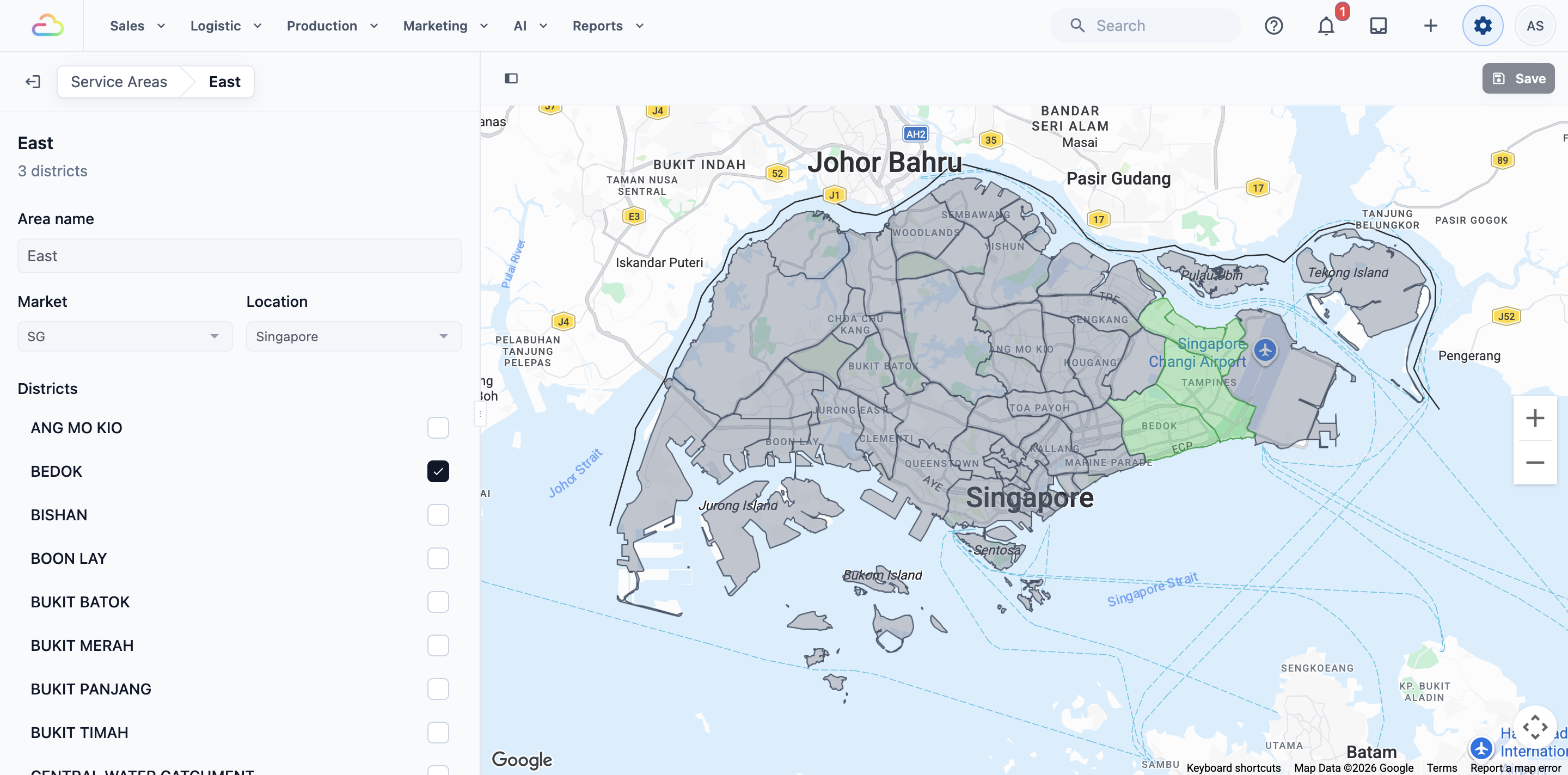
Jika Anda melewatkan ini, karyawan bisa memesan pengantaran ke alamat mana pun di kota Anda.
Contoh pengaturan
CleanFast Laundry memiliki toko POS di Tampines dan Jurong. Sebagian besar pelanggan menitipkan dan mengambil sendiri. Pelanggan tetap di timur dapat meminta pengantaran.
| Bagian | Pengaturan CleanFast |
|---|---|
| Laundry › Penyelesaian & Penyerahan | Pengambilan di toko aktif, Pengantaran ke rumah aktif |
| Opsi pemesanan toko | Normal: 3 hari kerja, Senin sampai Sabtu. Ekspres: hari berikutnya, tambahan SGD 8 |
| Opsi pemesanan pengantaran ke rumah | Pengantaran Standar: 3 hari kerja, rentang waktu 09.00 sampai 12.00 dan 14.00 sampai 18.00 |
| Area layanan | Timur |
Seorang pelanggan menitipkan 5 kemeja di Tampines pada Rabu 21 Oktober. Keranjang menampilkan Pengambilan di toko di Tampines dengan Senin 26 Oktober sudah terisi. Dia membutuhkannya lebih cepat, jadi karyawan mengetuk baris itu dan memilih Kamis 22 Oktober:
- 5 kemeja seharga SGD 4.00: SGD 20.00
- Express: SGD 8.00
- Total: SGD 28.00
Seorang pelanggan tetap di Bedok meminta pengantaran. Karyawan mencentang Pengantaran ke rumah, memilih tanggal dan rentang waktu, dan pengemudi melihat tugas itu di aplikasi EasyBiz. Pelanggan di Jurong Barat meminta hal yang sama, tetapi alamatnya di luar Timur, sehingga tidak ada tanggal pengantaran yang muncul dan karyawan menawarkan pengambilan sebagai gantinya.
Yang dilihat karyawan di POS
Setelah Anda menyimpan, tutup dan buka kembali POS. Baris Pengantaran / Pengambilan ada di keranjang, di bawah item dan di atas total. Baris itu menampilkan ikon toko untuk Pengambilan di toko atau ikon rumah untuk Pengantaran ke rumah, dengan tanggal jika ada.
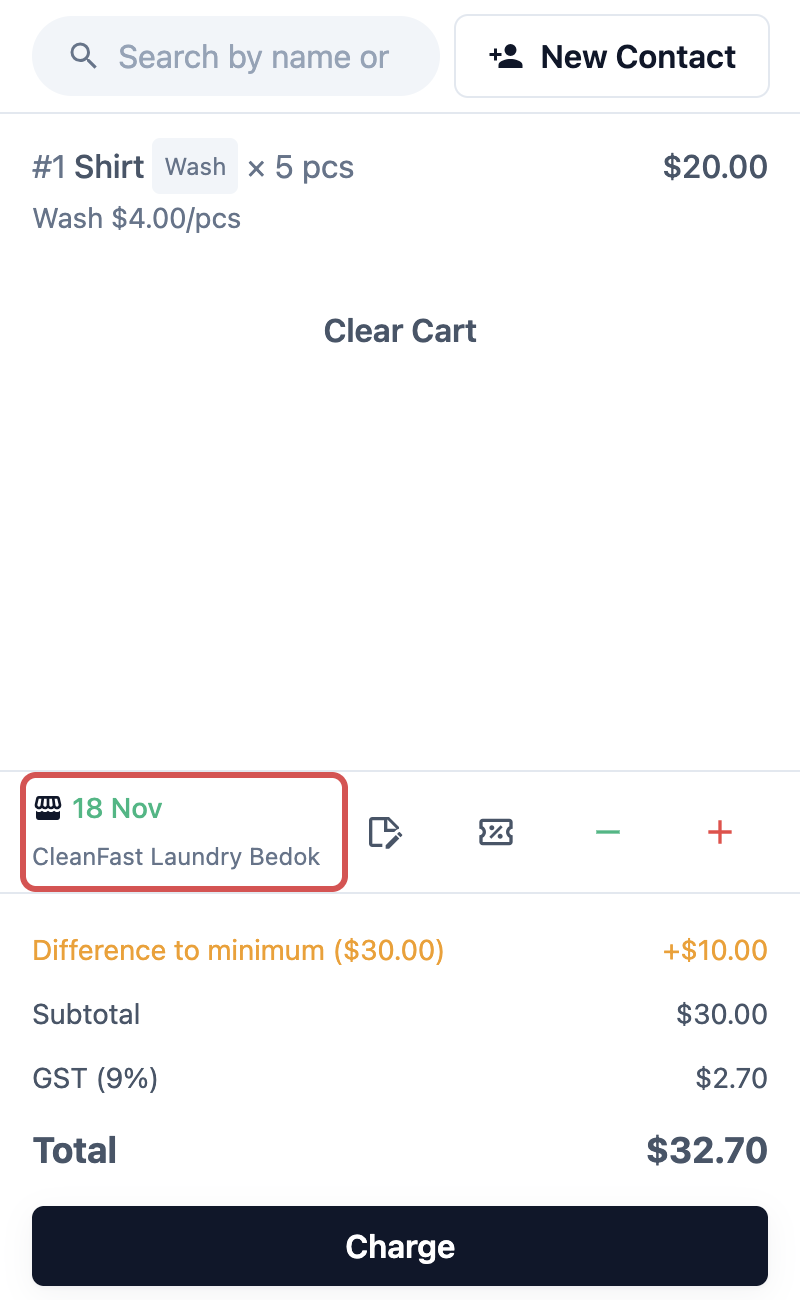
Karyawan mengetuk baris untuk membuka Jenis Pengambilan, memilih Pengantaran ke rumah atau toko di bawah Pengambilan di toko, memilih tanggal, lalu mengetuk Konfirmasi. Langkah lengkap di konter ada di Memilih Pengambilan atau Pengantaran di Konter.
Melihat apa yang harus diselesaikan setiap hari
Setelah pesanan Anda memiliki tanggal pengambilan atau pengantaran, karyawan Anda bisa merencanakan hari mereka berdasarkan tanggal itu, bukan mencari di antara struk. Ada tiga tempat untuk melihat apa yang harus diselesaikan:
- Daftar pesanan: setiap pesanan menampilkan Ambil atau Antar beserta tanggalnya, sehingga karyawan melihat kapan harus selesai tanpa membukanya.
- Halaman Pengambilan: halaman terpisah di POS Anda yang hanya mencantumkan pesanan yang masih menunggu untuk dikembalikan ke pelanggan, yang paling awal dulu, dengan kalender jumlah pesanan yang harus selesai setiap hari.
- Tab Pengantaran di halaman Pesanan: tambahkan tab dengan filter jenis Pengembalian diatur ke Pengantaran ke rumah. Lihat Menyiapkan Halaman Pesanan POS.
Mengapa menggunakan halaman Pengambilan
Halaman Pesanan menampilkan setiap pesanan menurut hari saat diterima. Halaman Pengambilan menjawab pertanyaan yang berbeda: apa yang harus dikembalikan ke pelanggan hari ini, dan apa yang akan datang.
- Mulai setiap hari dengan mengetahui beban kerja. Karyawan membuka satu halaman dan melihat berapa pesanan yang harus selesai hari ini dan minggu ini, sehingga mereka menyelesaikan dan mengemas yang tepat lebih dulu.
- Tidak ada yang terlewat. Pesanan yang harus selesai hingga 7 hari lalu tetap muncul sampai diambil atau diantar, sehingga pelanggan yang melewatkan tanggalnya mudah dikenali dan diingatkan.
- Pengambilan dan pengantaran tetap terpisah. Dengan tab Pengambilan di toko dan tab Pengantaran ke rumah, karyawan konter melihat siapa yang datang, dan siapa pun yang merencanakan rute pengemudi hanya melihat pengantaran.
- Hari sibuk terlihat lebih awal. Kalender menunjukkan berapa pesanan jatuh pada setiap hari, sehingga Anda bisa menambah karyawan atau memindahkan pengantaran sebelum hari itu penuh.
Jika Anda melewatkannya, POS Anda tetap berfungsi. Karyawan kemudian menemukan pesanan yang harus selesai dengan membukanya satu per satu dari halaman Pesanan, yang diurutkan berdasarkan hari saat setiap pesanan diterima.
Menambahkan halaman Pengambilan ke POS Anda
Anda menambahkan halaman Pengambilan sekali ke aplikasi POS Anda, dan setiap toko yang memakai aplikasi itu akan mendapatkannya.
- Klik ikon ⚙️ Pengaturan di pojok kanan atas.
- Di bagian Saluran Penjualan, klik Point of Sale.
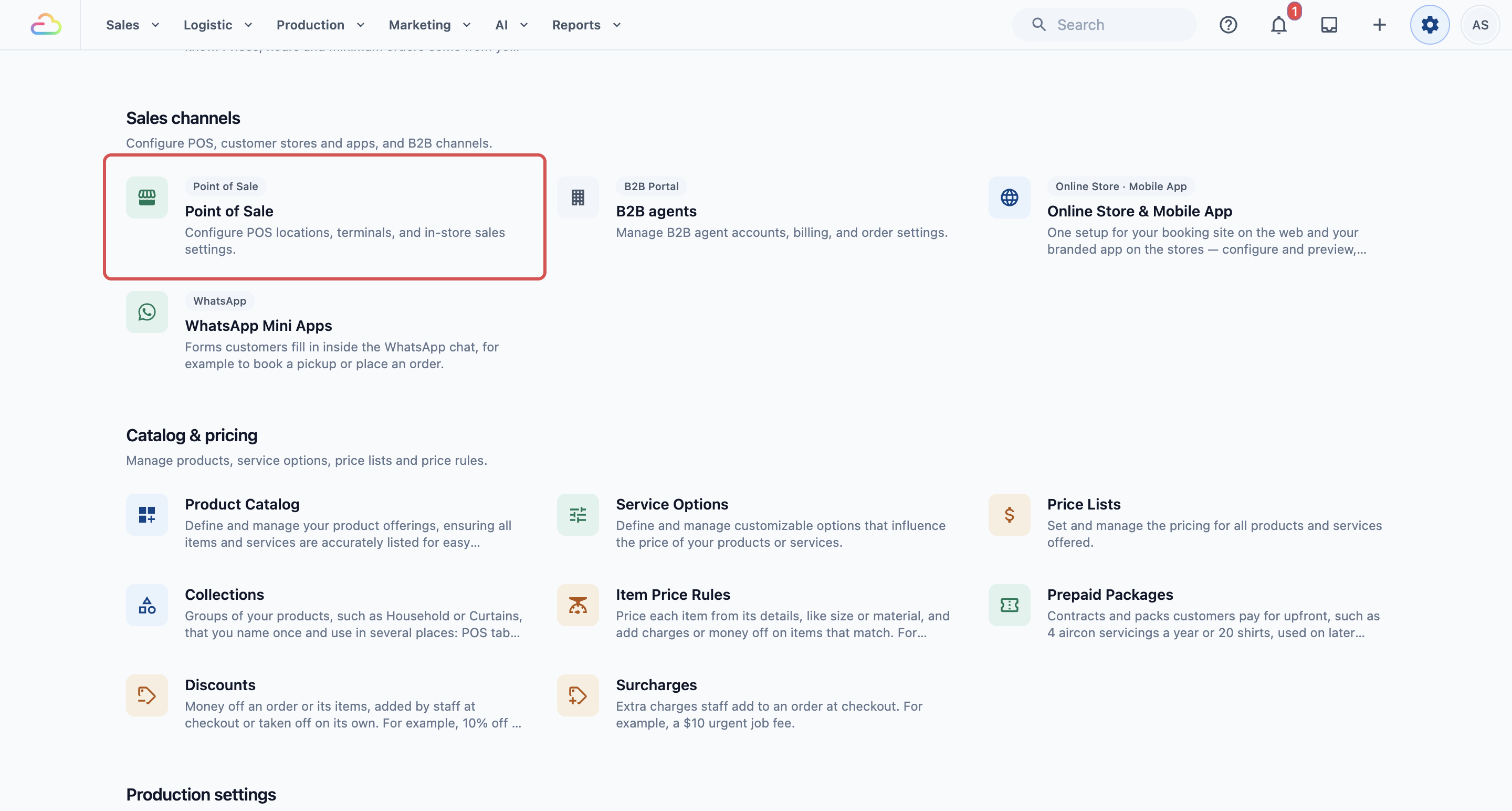
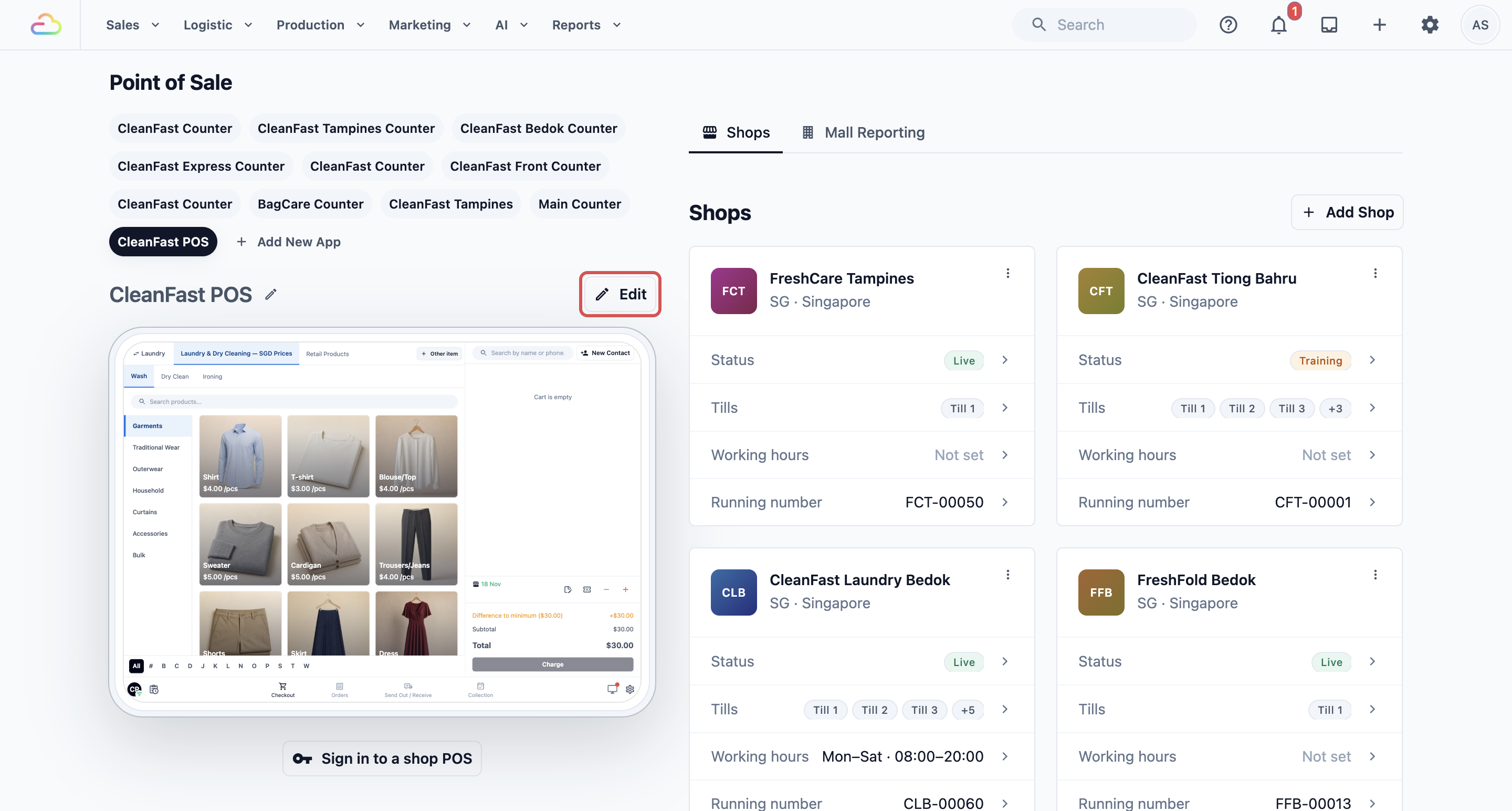
- Di sebelah kiri, di bawah Aplikasi POS, klik aplikasi yang dipakai toko Anda, misalnya CleanFast POS.
- Klik Edit di sebelah nama aplikasi.
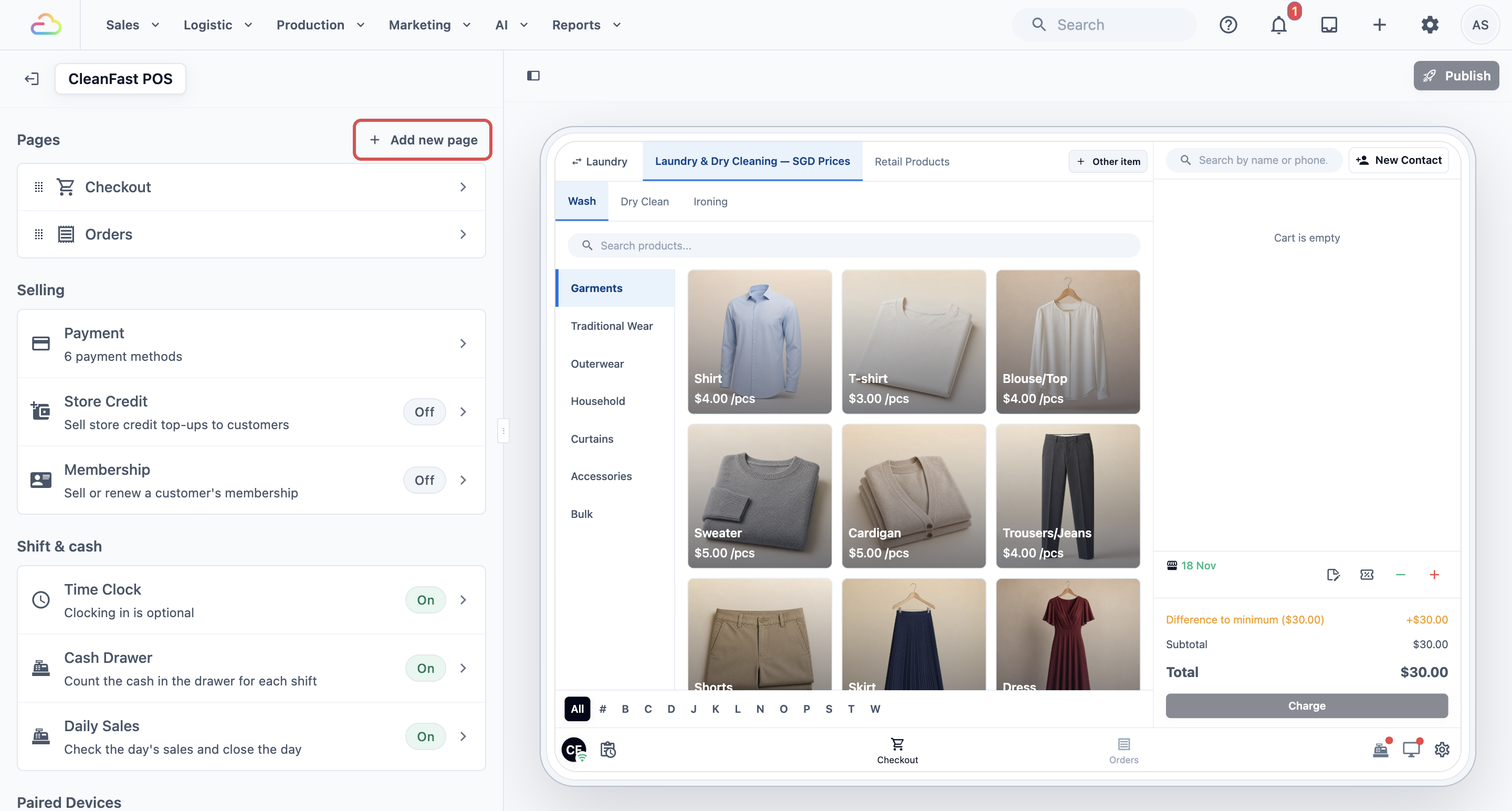
- Di editor, cari kartu Pages. Kartu ini berisi daftar tab halaman yang dilihat karyawan di POS, misalnya Checkout dan Orders.
- Klik Add new page.
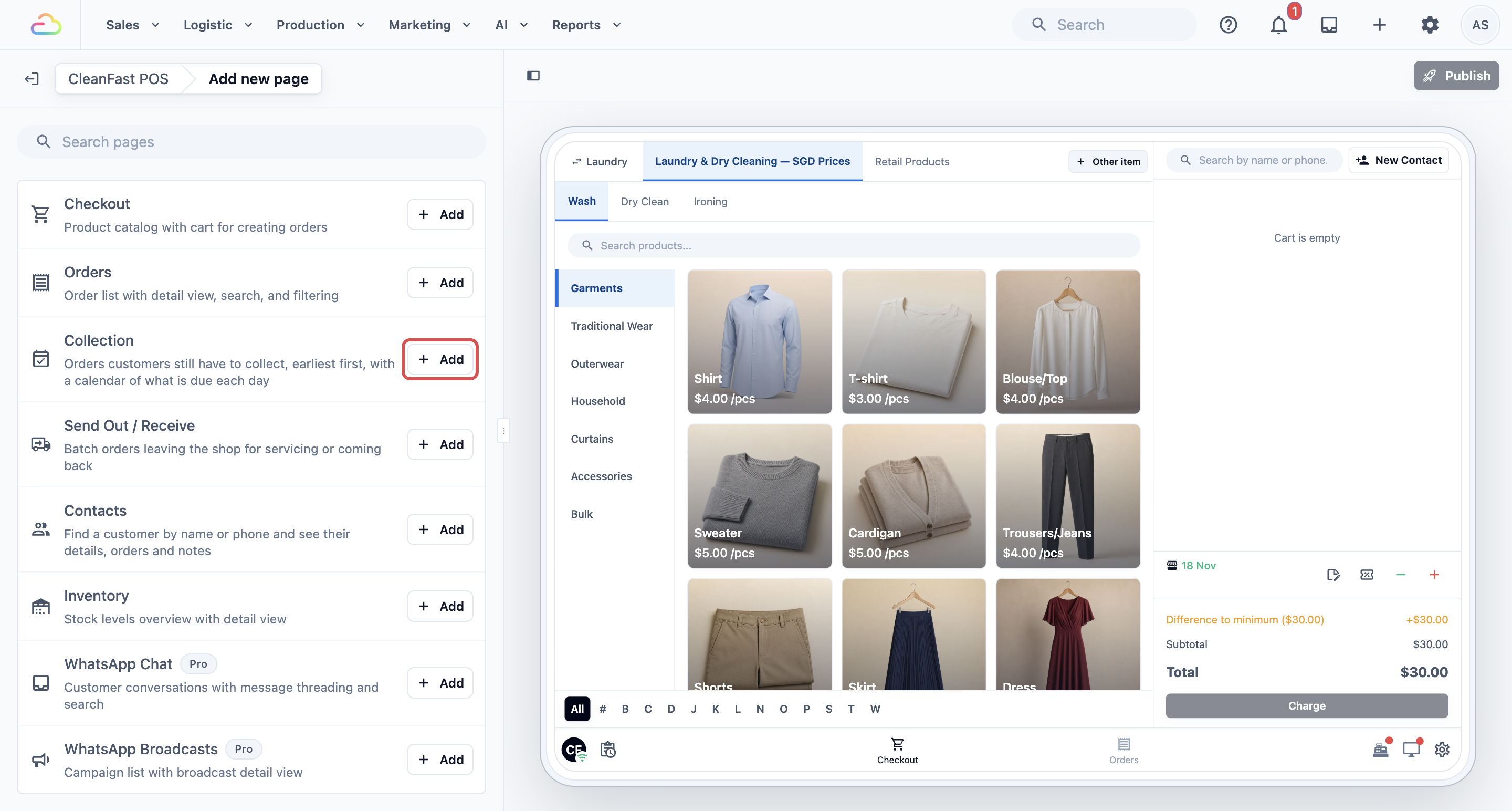
- Cari Collection dalam daftar halaman. Anda bisa mengetik "Collection" di kotak Search pages agar lebih cepat menemukannya.
- Klik Add di sebelah Collection. Pesan "Page created" muncul dan Collection masuk ke daftar Pages Anda.
- Seret Collection naik atau turun di daftar Pages untuk memilih letak tab-nya di POS, misalnya tepat setelah Orders.
- Klik Publish di pojok kanan atas. Periksa perubahan di Review your changes, lalu klik Publish.
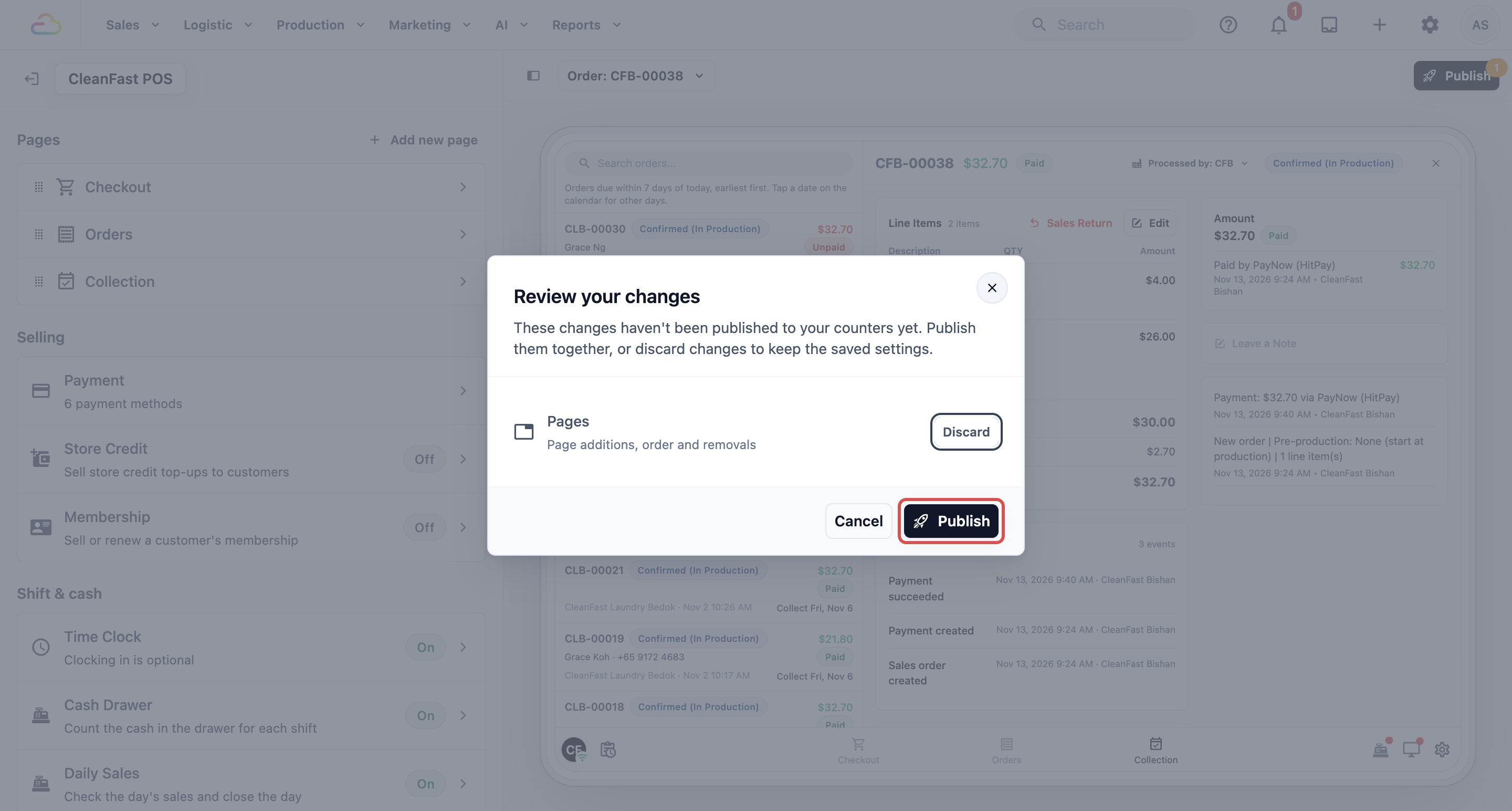
Saat muncul "Published. Your counters have the changes.", Collection tampil sebagai tab halaman baru di POS setiap toko yang memakai aplikasi ini.
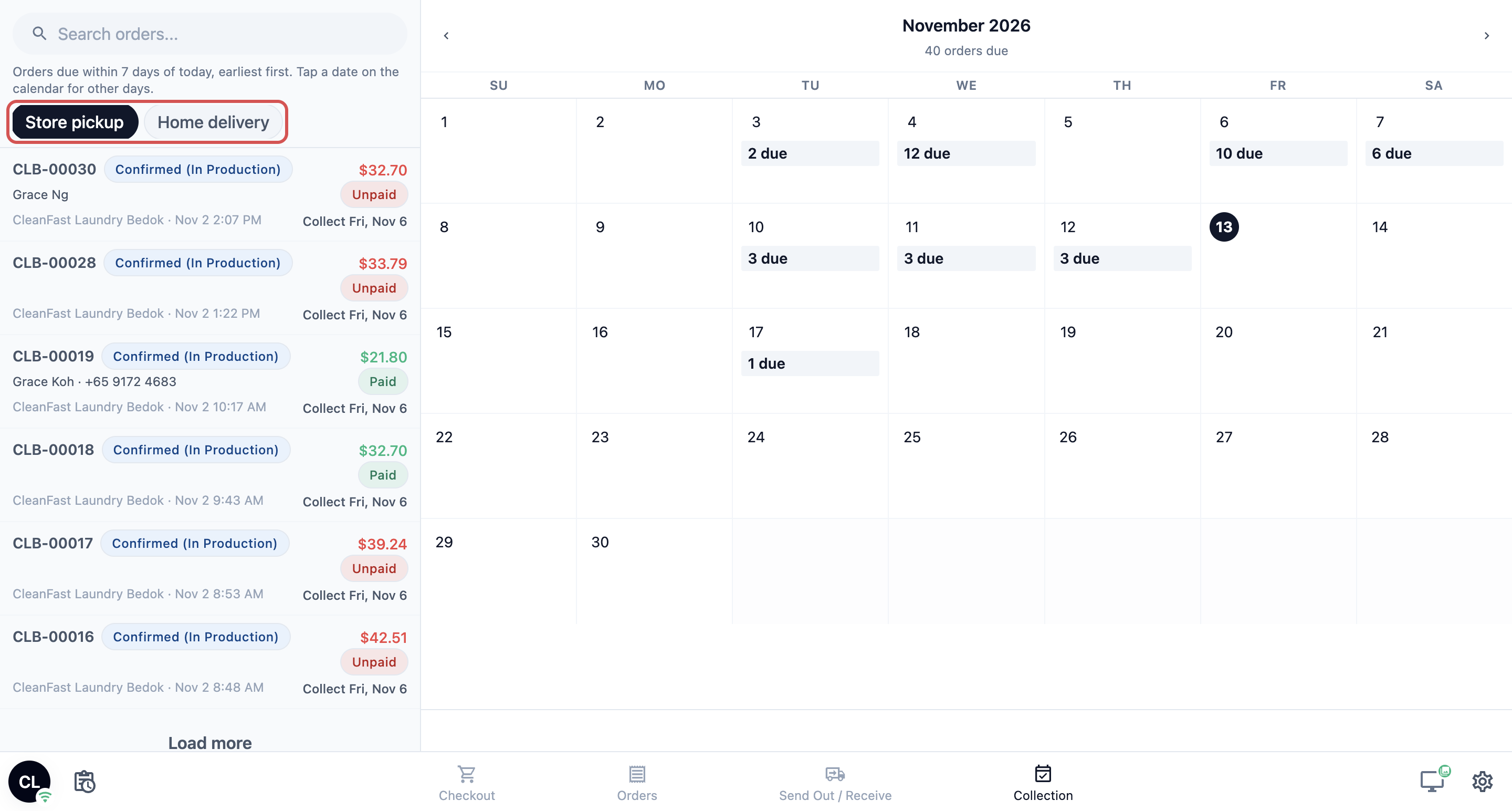
Cara halaman Pengambilan menyaring pesanan
Daftar di sebelah kiri menampilkan pesanan toko ini yang belum diserahkan dan jatuh tempo dari 7 hari yang lalu sampai 7 hari ke depan, yang paling awal lebih dulu. Pesanan yang sudah selesai atau dibatalkan tidak pernah muncul. Ada tiga cara untuk mempersempitnya:
- Tab. Setiap tab hanya menampilkan pesanan yang dikembalikan ke pelanggan dengan cara tertentu. Di tab Store pickup, karyawan melihat pesanan yang diambil pelanggan di toko Anda. Di tab Home delivery, mereka melihat pesanan yang diantar oleh kurir Anda. Jika Anda tidak mengatur tab, karyawan melihat semua pesanan yang belum diambil.
- Tanggal di kalender. Ketuk sebuah tanggal untuk menampilkan hanya pesanan hari itu, bahkan jika tanggalnya lebih dari 7 hari ke depan. Sebuah chip dengan tanggal, misalnya Nov 12, muncul di sebelah tab. Ketuk × pada chip untuk kembali ke daftar lengkap.
- Kotak pencarian. Ketik di sini untuk mencari pesanan yang belum diambil, berapa pun tanggalnya.
Angka di kalender mengikuti tab yang Anda pilih. Angka di bawah setiap tanggal, misalnya 3 due, adalah jumlah pesanan yang jatuh tempo hari itu pada tab tersebut, jadi angka dan daftar selalu sesuai.
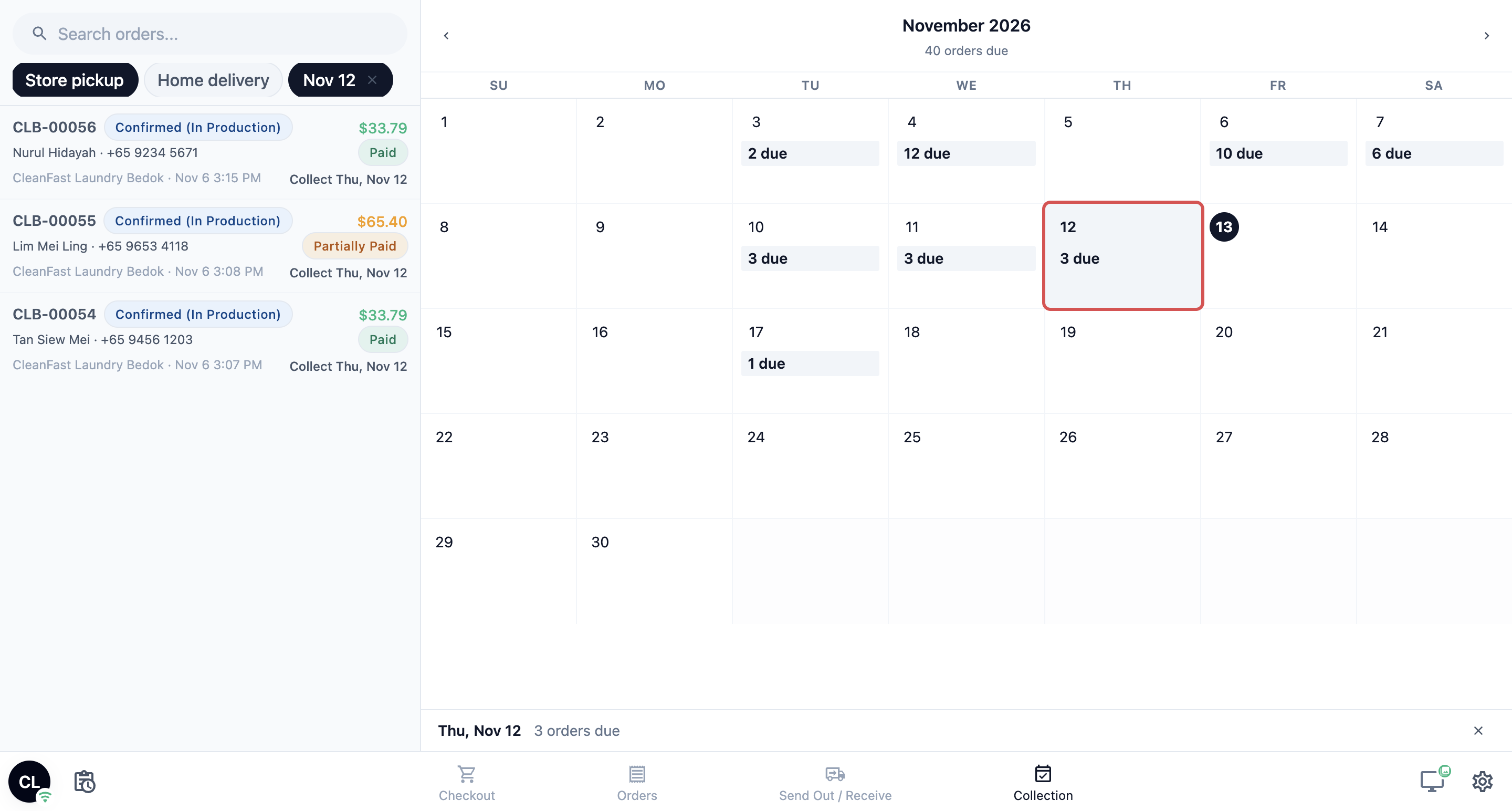
Menambahkan tab Pengambilan di toko dan Pengantaran ke rumah
Gunakan ini hanya jika Anda menawarkan Store pickup dan Home delivery. Jika hanya ada satu cara, halaman bekerja tanpa tab.
- Buka aplikasi POS Anda di editor, seperti langkah 1 sampai 4 di Menambahkan halaman Collection ke POS Anda.
- Di bawah Pages, klik Collection, lalu klik Order List.
- Di bawah Order tabs, klik Add tab.
- Klik Add filter dan pilih Return Type.
- Pilih Store pickup. Tab akan dinamai sesuai pilihan Anda, dan Anda boleh mengetik nama lain.
- Ulangi langkah 3 sampai 5 untuk Home delivery.
- Klik Publish setelah selesai.
Sales Calendar di halaman Orders mengikuti hari pesanan diambil, bukan tanggal pengambilannya. Gunakan halaman Collection untuk merencanakan berdasarkan tanggal pengambilan.
Pertanyaan Umum
Apakah saya perlu opsi booking jika pelanggan selalu mengambil sendiri?
Tidak. Dengan Store pickup aktif dan tanpa opsi booking toko, POS tetap menerima dan menyerahkan pesanan. Tambahkan opsi booking saat Anda ingin karyawan menjanjikan tanggal siap, atau ingin melihat apa yang jatuh tempo di halaman Collection.
Apakah mengaktifkan ini akan mengubah pesanan yang sudah saya terima?
Tidak. Setiap pesanan tetap memakai cara dan tanggal penyerahan yang dimilikinya saat diterima. Perubahan Anda berlaku untuk pesanan baru setelah Anda menyimpan dan membuka kembali POS.
Mengapa karyawan saya tidak bisa mencentang Home delivery?
Pengantaran membutuhkan pelanggan dan alamat. POS akan menampilkan "Select a customer account first" atau "Add a delivery address first" sampai keduanya ada di pesanan.
Mengapa beberapa pelanggan tidak menampilkan tanggal pengantaran?
Alamat mereka berada di luar area layanan unit bisnis, atau unit tersebut belum memiliki opsi booking pengantaran ke rumah. Periksa keduanya di Langkah 3 dan 4.
Apakah biaya pengantaran diatur dari sini?
Tidak. Biaya tambahan berasal dari opsi booking yang dipilih karyawan, misalnya biaya Express atau akhir pekan. Pesanan minimum untuk sebuah area berasal dari Memilih Tempat Setiap Unit Bisnis Menerima Booking.
Pelanggan ingin beralih dari pengambilan ke pengantaran setelah membayar. Apa yang harus dilakukan karyawan?
Buka pesanan di POS, masuk ke bagian Completion & Handover, lalu ketuk Change. Ini berlaku sampai pesanan selesai atau dibatalkan. Lihat Memilih Pengambilan atau Pengantaran di Kasir.
Langkah Selanjutnya
Anda kini sudah memilih cara pesanan kasir dikembalikan ke pelanggan, dan memberi mereka tanggal yang bisa dijaga karyawan Anda. Berikutnya, tunjukkan kepada karyawan cara memilih pengambilan atau pengantaran untuk setiap pesanan, dan cara mengubahnya nanti, di Memilih Pengambilan atau Pengantaran di Kasir.