
Staf Anda cukup menekan satu tombol, memilih cara pembayaran pelanggan, dan POS akan mencatat uangnya, menghitung kembalian, dan mengonfirmasi pesanan.
Jika Anda sampai di sini dari pencarian: ini adalah panduan harian untuk menerima pembayaran di POS EasyBiz. Metode pembayaran yang dilihat staf diatur lebih dulu di Mengatur Metode Pembayaran di POS.
Sebelum Anda Mulai
POS Anda sudah diatur dan staf bisa masuk. Lihat Masuk, Ganti, dan Keluar dari Perangkat POS.
Jaga koneksi internet tetap stabil selama proses pembayaran. POS EasyBiz tidak memiliki pembayaran offline.
Metode pembayaran Anda sudah diatur dan diaktifkan di aplikasi POS. Lihat Mengatur Metode Pembayaran di POS. Tombol yang dilihat staf di konter berasal dari sana.
Jika Anda memakai Laci Kas, staf membuka laci sebelum menerima tunai. Lihat Mencatat Kas di Laci.
Jika Anda sebelumnya memakai Izinkan Bayar Nanti: sakelar yang sama sekarang bernama Bayar nanti di Keranjang, di Mengatur Halaman Checkout.
Pilih pengaturan Anda
Setiap toko menerima tunai atau kartu. Bagian lainnya bergantung pada metode dan fitur yang diaktifkan pemilik Anda.
| Tingkat | Cocok untuk toko seperti | Yang Anda atur | Baca bagian berikut |
|---|---|---|---|
| Mudah | Satu toko yang menerima tunai dan kartu lewat mesin EDC bank sendiri, dibayar lunas saat penitipan | Tunai dan metode mesin EDC Anda | Tempat pembayaran dilakukan, Menerima tunai, Mencatat pembayaran kartu dan mesin EDC bank, Memastikan pembayaran berhasil |
| Menengah | Toko yang menerima PayNow, uang muka saat penitipan, dan pesanan dibayar saat pengambilan | Semua yang ada di Easy, plus pembayaran QR, uang muka, dan Bayar nanti | Menerima PayNow dan pembayaran QR lainnya, Uang muka dan pembayaran sebagian, Membayar nanti, Membagi pembayaran ke dua metode |
| Lanjutan | Beberapa toko dengan member, saldo toko, dan layar yang menghadap pelanggan di konter | Semua yang ada di Intermediate, plus saldo toko dan tampilan terhubung | Membayar dengan saldo toko, Tampilan pelanggan yang terhubung |
Ringkasan
Setiap pembayaran di konter dimulai dari satu tombol dan membuka panel Pembayaran yang sama. Staf memilih metode yang digunakan pelanggan, dan POS mencatat jumlah, metode, serta siapa yang menerimanya. Untuk tunai, POS menghitung kembalian. Untuk kode QR, POS menunggu konfirmasi dari bank dan menandai pesanan lunas secara otomatis. Setiap pembayaran kemudian muncul di pesanan dan di penjualan hari itu, sehingga angka Anda cocok saat tutup hari.
Tempat berlakunya
- POS: staf menerima semua pembayaran di sini, melihat kembalian, kode QR, dan notifikasi "Pembayaran diterima".
- Tampilan pelanggan yang terhubung: jika toko Anda memilikinya, pelanggan melihat kode QR untuk dipindai dan pesan "Pembayaran diterima" ketika pembayaran QR mereka masuk.
Tempat pembayaran dilakukan
Ada dua tempat staf menerima uang:
| Situasi | Tombol |
|---|---|
| Menyelesaikan pesanan baru di keranjang | Bayar di bagian bawah keranjang |
| Pesanan yang sudah ada masih punya jumlah yang harus dibayar | Terima Pembayaran di bagian pembayaran pesanan |
Keduanya membuka panel Pembayaran yang sama: nomor pesanan dan Total di bagian atas, serta tombol untuk setiap metode pembayaran yang diaktifkan toko Anda. Jika toko Anda menerima uang muka, ikon pensil juga muncul di samping Total (lihat Uang muka dan pembayaran sebagian).
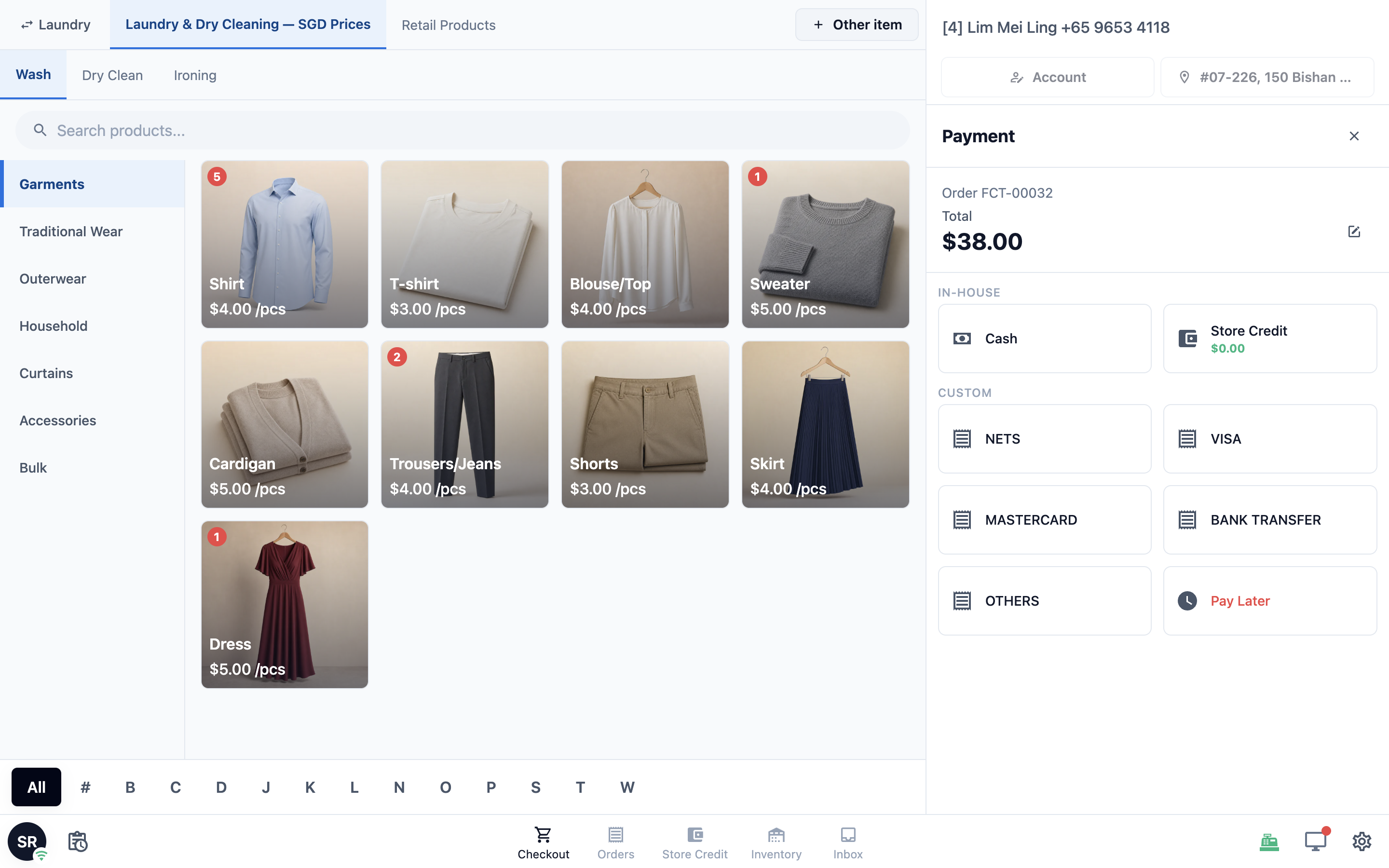
Menerima tunai
Ketuk Bayar (atau Terima Pembayaran pada pesanan).
Ketuk Tunai.
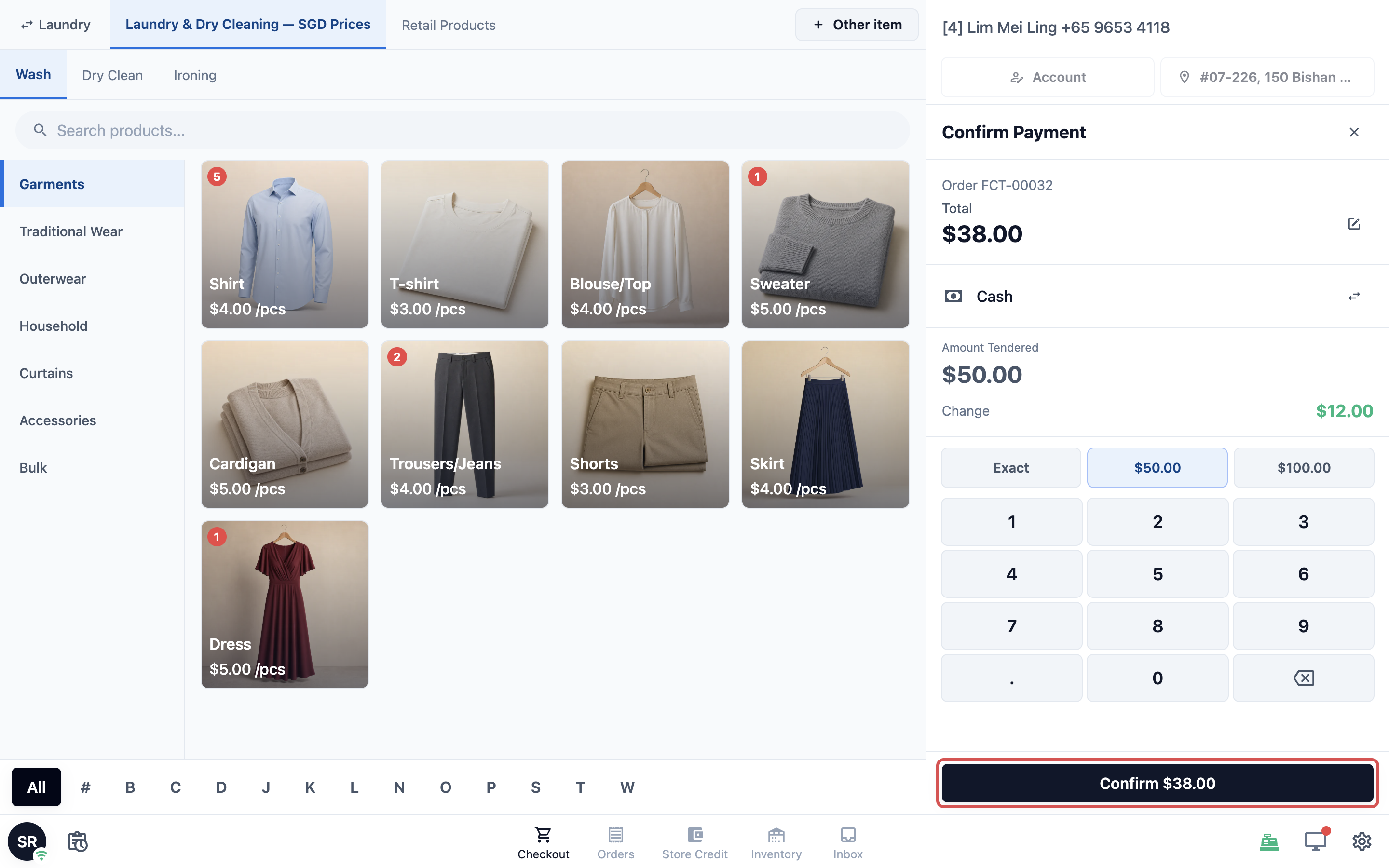
Masukkan uang yang diberikan pelanggan di Jumlah Diterima. Gunakan papan angka, ketuk Pas untuk jumlah yang tepat, atau ketuk pintasan lembaran seperti Rp10.000, Rp50.000, atau Rp100.000.
Layar menampilkan Kembalian yang harus dikembalikan, sudah dihitung untuk Anda.
Ketuk Konfirmasi. Tombol menampilkan jumlahnya, misalnya Konfirmasi Rp37.600. Anda tidak bisa mengonfirmasi jika jumlah diterima kurang dari jumlah yang harus dibayar.
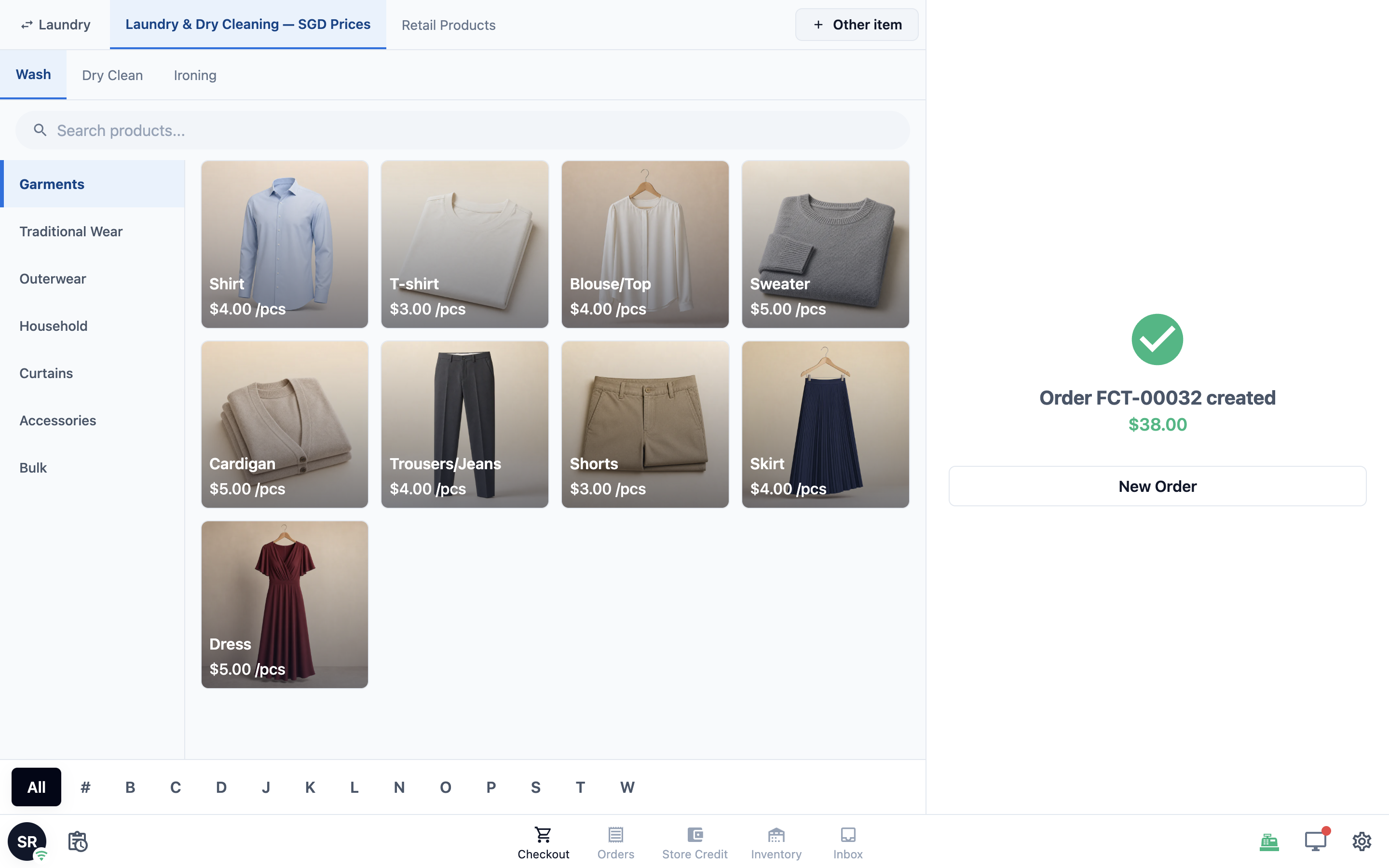
Layar kemudian menampilkan Pesanan … dibuat beserta jumlahnya. Ketuk Pesanan Baru untuk melayani pelanggan berikutnya.
Pembulatan koin. Jika metode Tunai Anda mengaktifkan pembulatan koin, Total yang dilihat staf untuk tunai sudah dibulatkan. Staf tidak pernah membulatkan secara manual. Pembulatan diatur oleh pemilik di Mengatur Metode Pembayaran di POS.
Menerima PayNow dan pembayaran QR lainnya
Pembayaran QR (seperti PayNow, DuitNow QR, atau GrabPay lewat Stripe) bekerja seperti ini:
Di panel Pembayaran, ketuk metode QR, lalu konfirmasi.
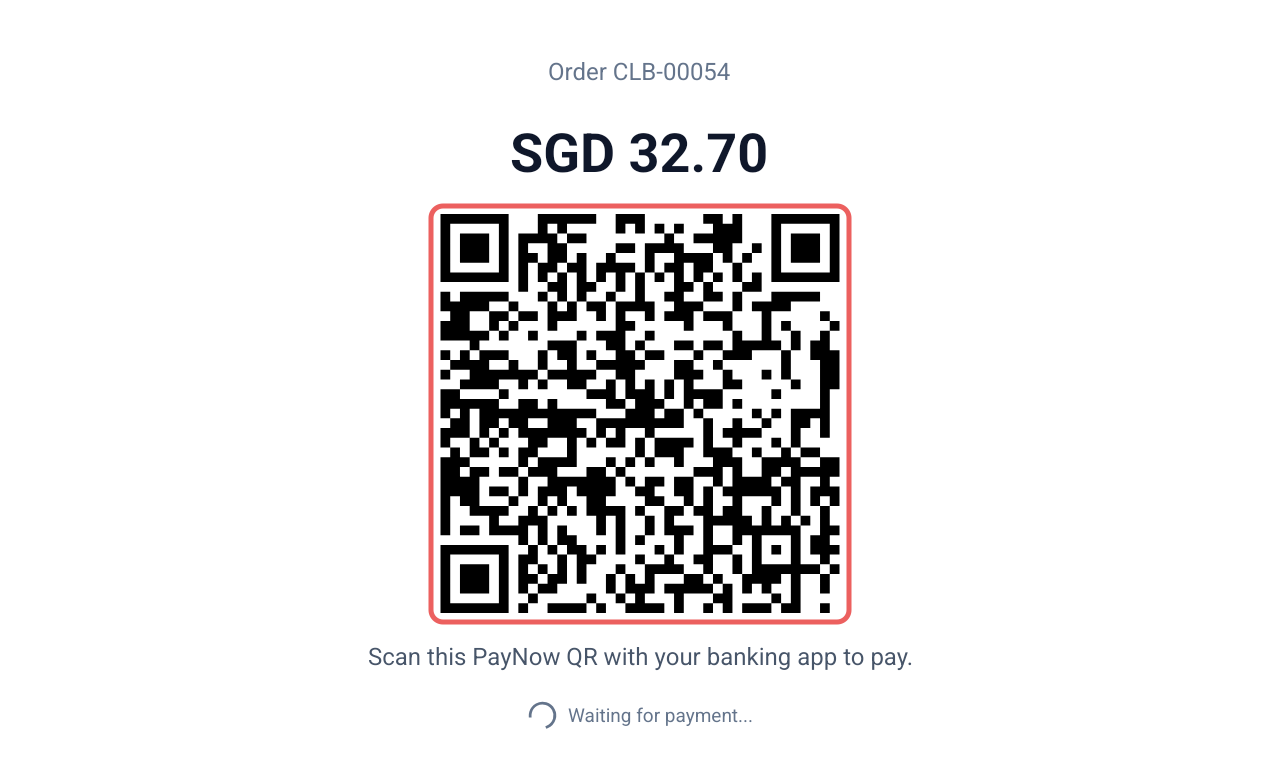
POS menampilkan kode QR. Minta pelanggan memindainya dengan aplikasi perbankan mereka. Anda juga bisa mengetuk Cetak Slip QR untuk memberi mereka salinan cetak.
Layar menampilkan Menunggu pembayaran... selama pelanggan membayar.
Begitu uang masuk, layar berubah menjadi Pembayaran Berhasil! secara otomatis. Staf tidak perlu menandai apa pun sebagai lunas.
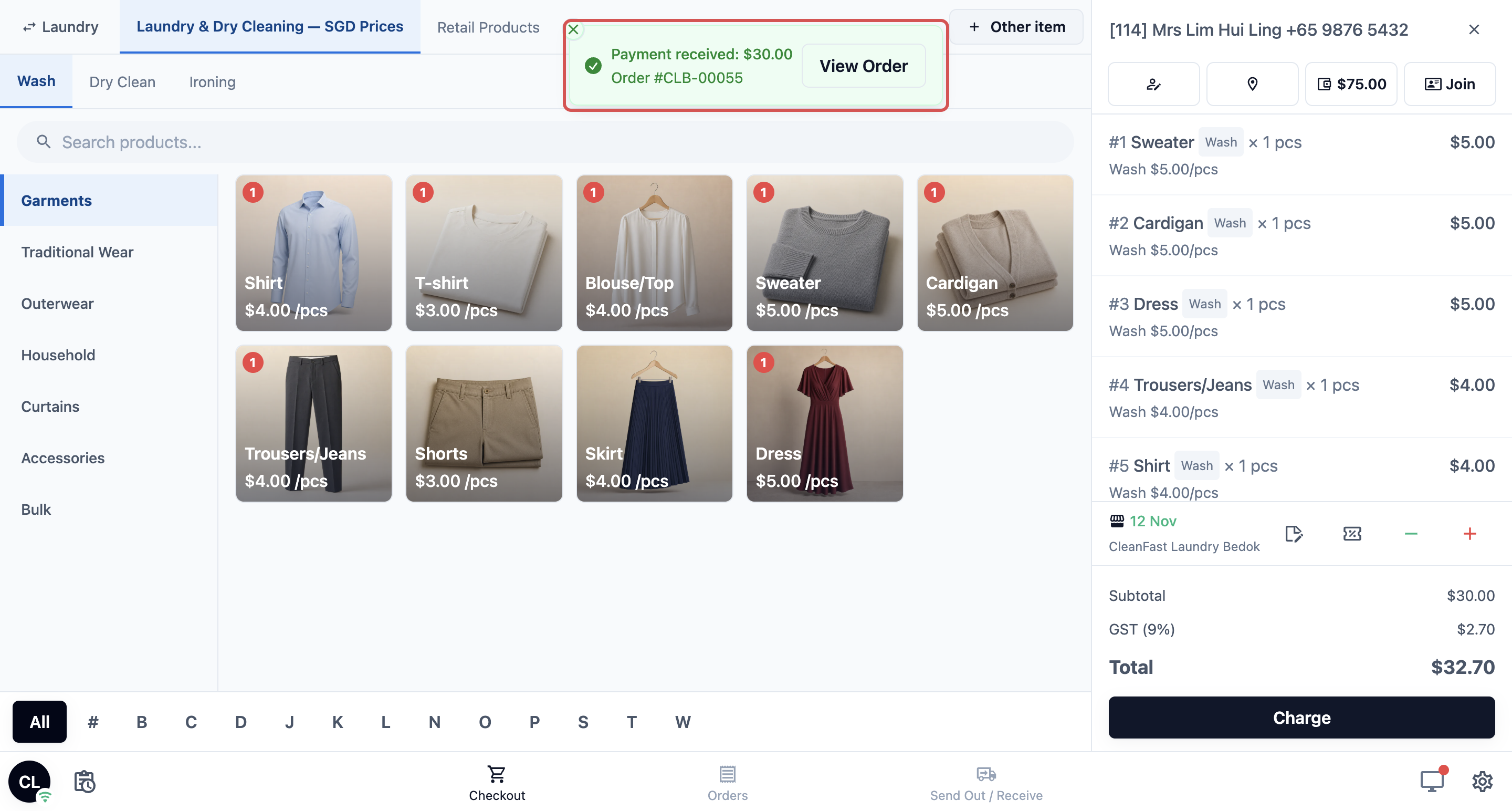
Jika pelanggan membayar setelah meninggalkan konter. Staf tidak perlu menunggu. Langsung mulai pesanan berikutnya. Saat uang masuk, layar POS mana pun yang sedang dipakai staf menampilkan notifikasi Pembayaran diterima: Rp30.000 beserta nomor pesanan, misalnya Pesanan #CLB-00055, dan tombol Lihat Pesanan untuk membukanya. Jika toko Anda mencetak struk otomatis setelah pembayaran, struk akan dicetak saat itu, sebagaimana diatur di Setelah Pembayaran: Struk, Label, dan Cetak Otomatis.
Mencatat pembayaran kartu dan mesin EDC bank
Jika pelanggan membayar dengan kartu atau NETS lewat mesin EDC bank Anda di dekat konter, EasyBiz tidak memproses pembayaran itu. EasyBiz hanya mencatatnya:
Terima pembayaran di mesin EDC bank Anda seperti biasa.
Di panel Pembayaran, ketuk metode yang sesuai, misalnya NETS atau VISA.
Masukkan kode persetujuan mesin EDC di catatan pembayaran. Jika metode menampilkan Referensi pembayaran wajib, staf harus mengisinya sebelum bisa mengonfirmasi.
Ketuk Konfirmasi.
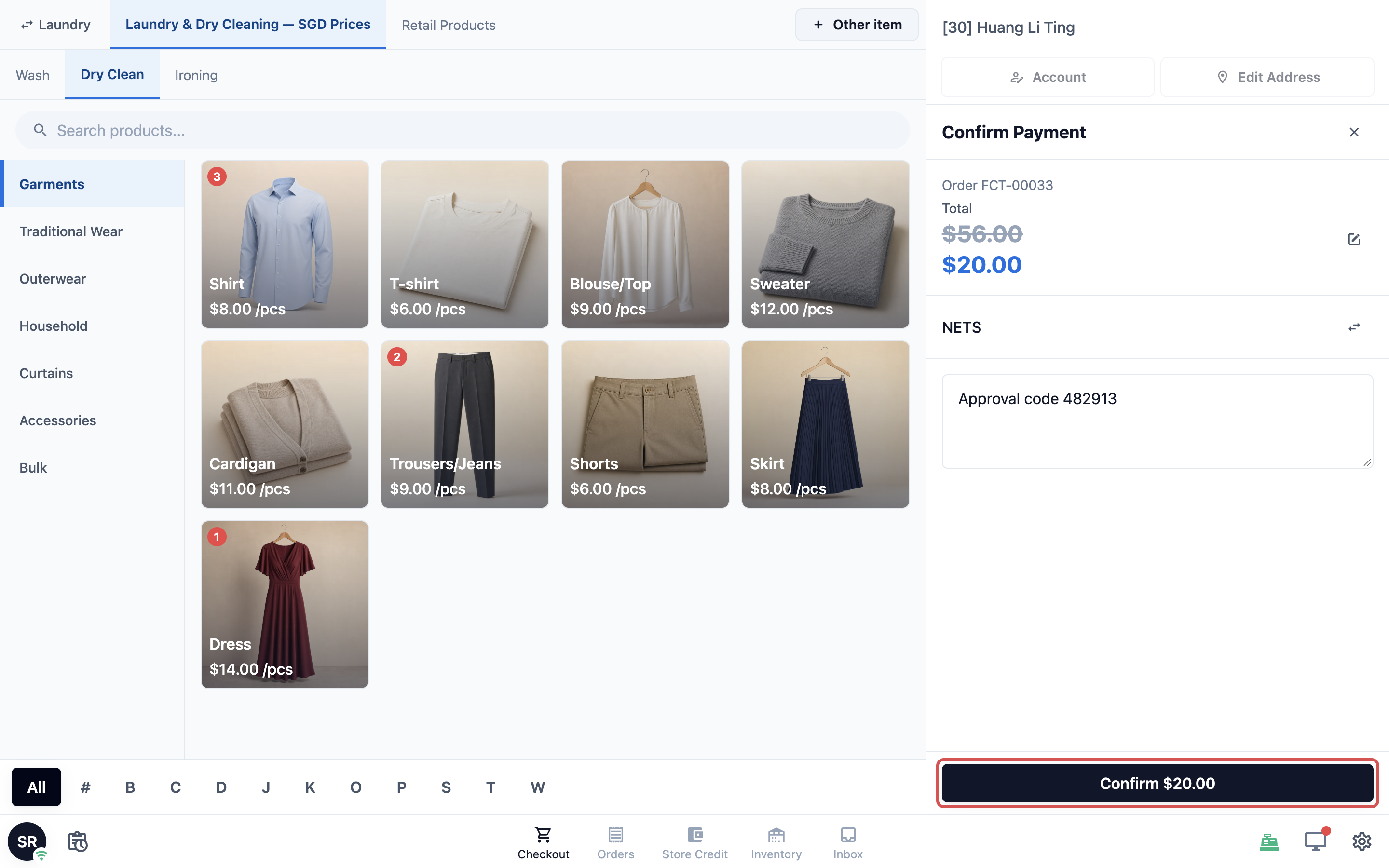
Penjualan dicatat pada metode tersebut, sehingga laporan dan Tutup Hari Anda sesuai dengan penyelesaian dari mesin EDC.
Membayar dengan saldo toko
Jika pelanggan memiliki saldo toko, Saldo Toko muncul sebagai pilihan pembayaran beserta saldonya. Ketuk dan konfirmasi seperti metode lainnya. Jika saldo tidak mencukupi seluruh jumlah, pembayaran dibatasi sampai saldo itu dan sisanya Anda terima dengan metode lain. Menjual saldo toko dibahas di Menjual Saldo Toko dan Keanggotaan di Checkout.
Poin loyalitas bekerja berbeda. Poin dipotong sebagai diskon di keranjang sebelum Anda mengetuk Bayar, bukan sebagai metode pembayaran.
Uang muka dan pembayaran sebagian
Gunakan ini hanya jika toko Anda menerima uang muka atau membiarkan pelanggan membayar sebagian sekarang dan sisanya nanti. Pemilik Anda mengaktifkannya sekali lewat Aktifkan Pembayaran Sebagian di fitur Pembayaran aplikasi POS, seperti di Mengatur Metode Pembayaran di POS. Saat aktif, ikon pensil (Ubah jumlah) muncul di samping Total di panel Pembayaran. Saat nonaktif, tidak ada ikon pensil dan staf selalu menerima jumlah penuh yang harus dibayar.
Untuk menerima uang muka saat pesanan dititipkan:
Di panel Pembayaran, ketuk metode pembayaran yang digunakan pelanggan, misalnya Tunai.
Ketuk ikon pensil di samping Total, masukkan jumlah yang diterima sekarang di Jumlah Pembayaran lalu ketuk Konfirmasi, yang menampilkan jumlahnya, misalnya Konfirmasi Rp200.000. Total kemudian tampak dicoret, dengan jumlah yang Anda terima di bawahnya. Jika Anda memasukkan total penuh atau lebih, POS kembali menerima jumlah penuh.
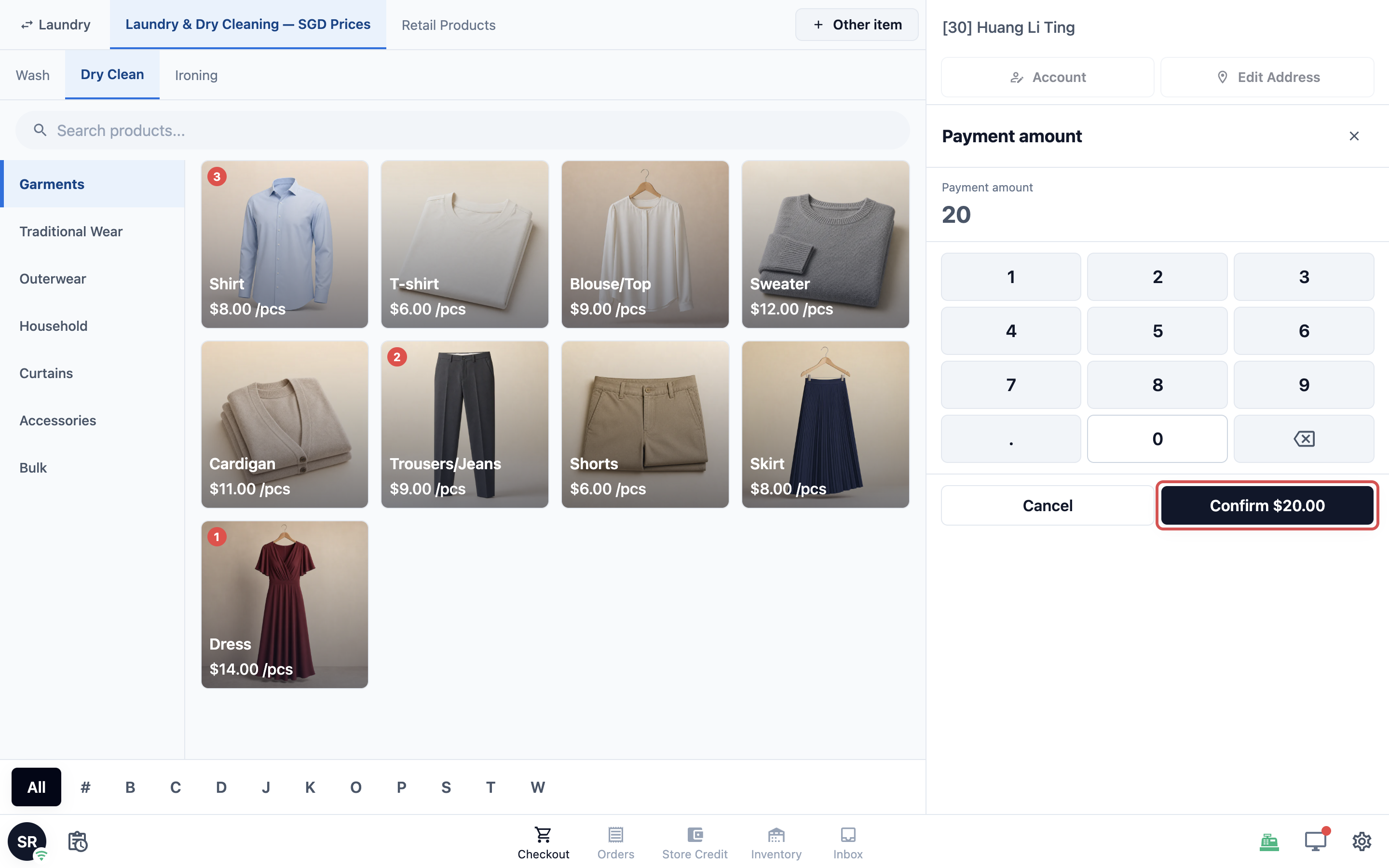
- Selesaikan pembayaran untuk jumlah itu seperti biasa. Ikon pensil tidak muncul saat staf memilih Bayar Nanti, karena tidak ada yang diterima saat itu.
Pesanan kemudian ditandai Sebagian Dibayar. Sisanya tetap di pesanan sebagai Jumlah yang harus dibayar, dan Terima Pembayaran tetap ada di pesanan sampai lunas.
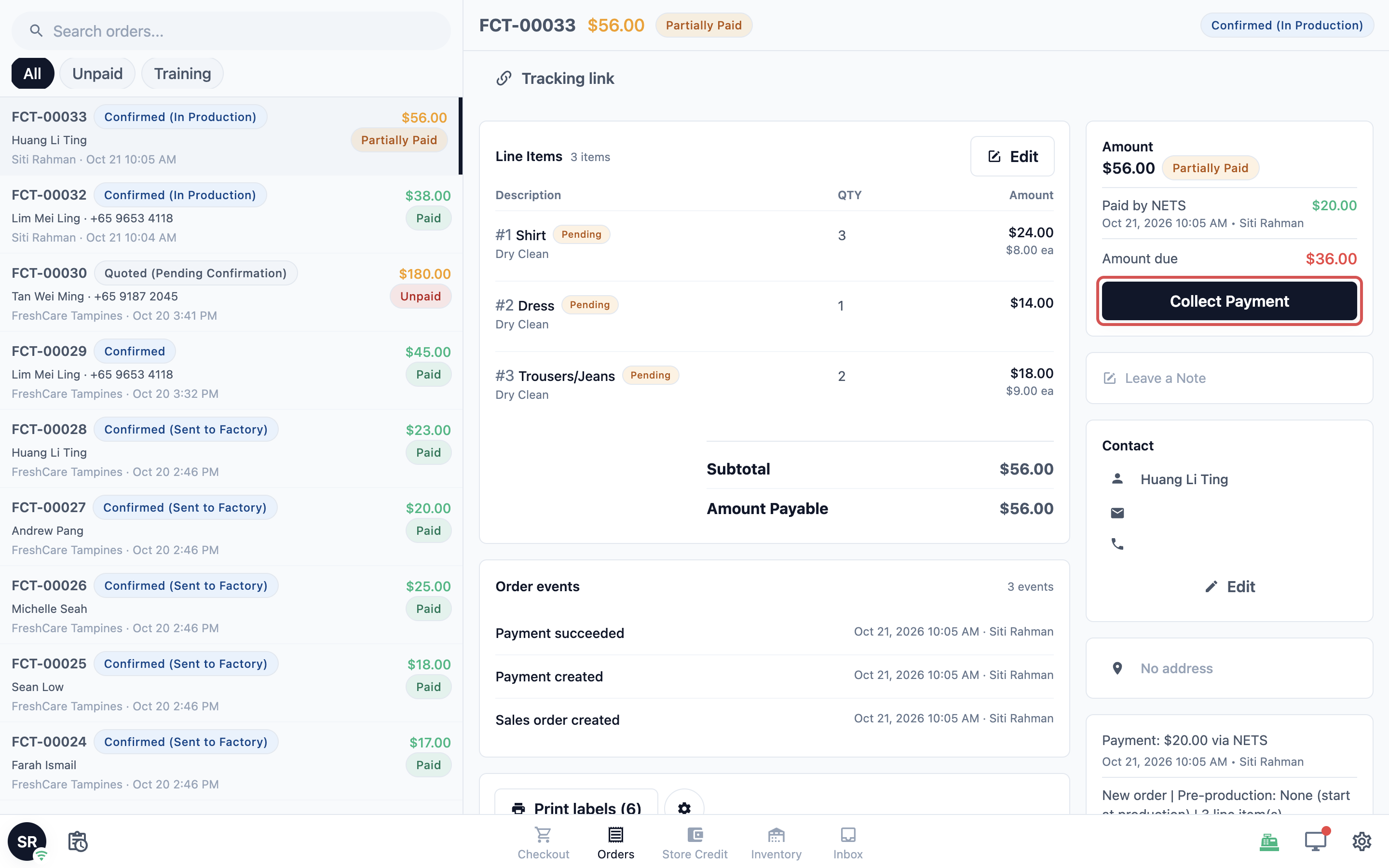
Membayar nanti
Gunakan ini hanya jika Bayar nanti diaktifkan untuk Keranjang, seperti diatur di Mengatur Halaman Checkout. Opsi Bayar Nanti kemudian muncul bersama metode pembayaran. Staf mengetuknya untuk menyimpan pesanan tanpa menerima uang. Pesanan tetap belum dibayar dengan seluruh jumlah yang harus dibayar, dan staf menemukannya di Pesanan, misalnya di tab Belum Dibayar jika halaman Pesanan Anda memilikinya. Saat pelanggan kembali, buka pesanan dan ketuk Terima Pembayaran.
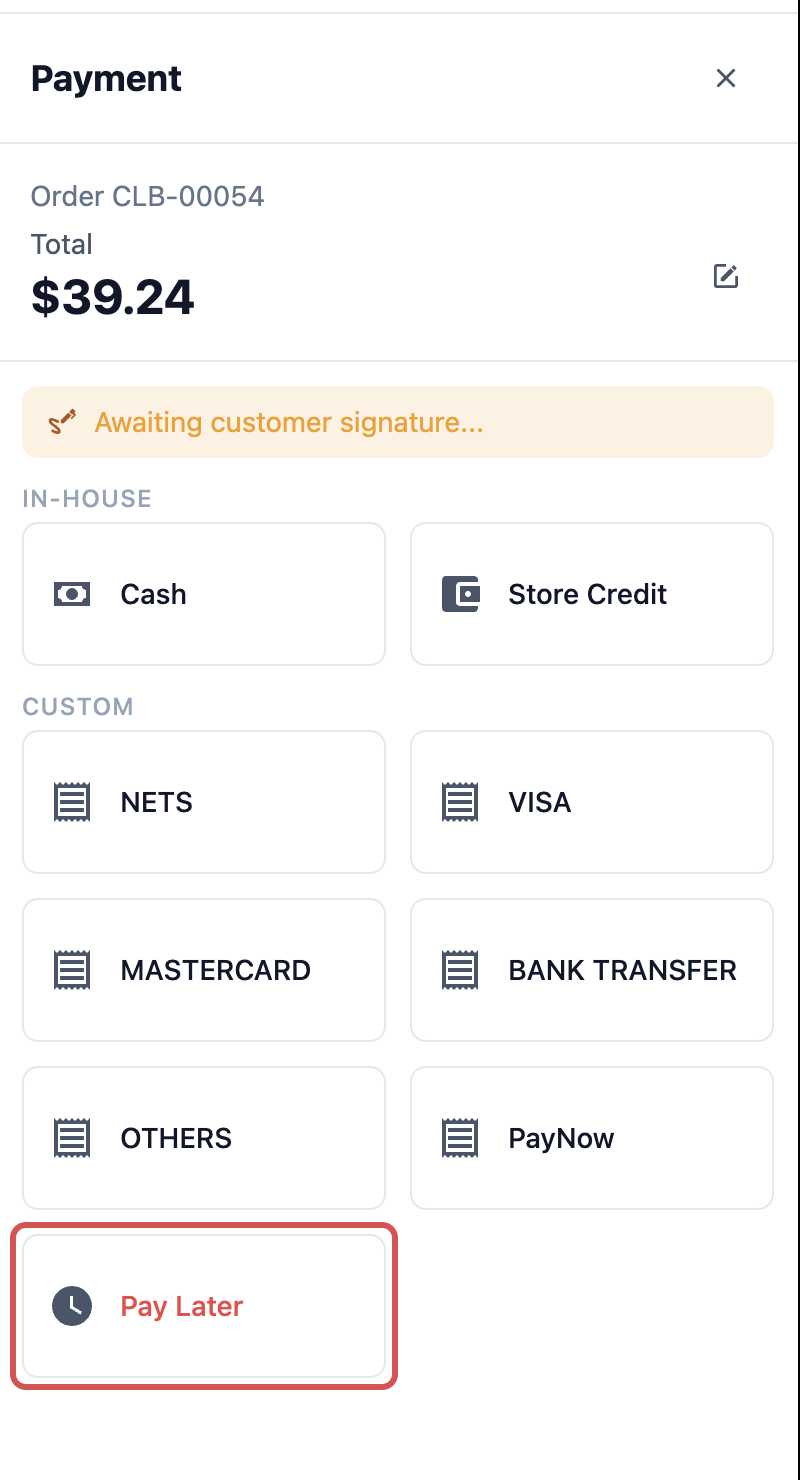
Membagi pembayaran ke dua metode
Tidak ada layar pembagian pembayaran terpisah. Staf menerima pembayaran lebih dari sekali untuk pesanan yang sama:
Terima bagian pertama sebagai pembayaran sebagian, misalnya Rp500.000 tunai.
Ketuk lagi Terima Pembayaran pada pesanan.
Terima sisanya dengan metode kedua, misalnya PayNow.
Setiap pembayaran disimpan di pesanan secara terpisah, dengan metode, jumlah, dan staf yang menerimanya.
Tampilan pelanggan yang terhubung
Gunakan ini hanya jika toko Anda memiliki layar yang menghadap pelanggan dan terhubung dengan POS, seperti di Menghubungkan Layar yang Menghadap Pelanggan.
Pembayaran QR (PayNow atau DuitNow): kode QR tampil di layar pelanggan dengan tulisan "Pindai QR PayNow ini dengan aplikasi perbankan Anda untuk membayar.", sehingga mereka tidak perlu membungkuk melewati konter. Tampilannya berubah menjadi Pembayaran diterima saat uang masuk.
Tanda tangan: jika Tinjauan Pesanan Anda meminta tanda tangan pelanggan, POS menampilkan Menunggu tanda tangan pelanggan... sampai mereka menandatangani di layar mereka.
Tunai, mesin EDC, dan saldo toko: pembayaran ini diterima di konter seperti biasa, tanpa QR di layar pelanggan.
Memastikan pembayaran berhasil
Layar Pesanan … dibuat (untuk pesanan baru) atau layar Pembayaran Berhasil! (untuk pembayaran pada pesanan yang sudah ada) mengonfirmasi pembayaran.
Buka pesanan. Bagian jumlahnya mencantumkan setiap pembayaran sebagai "Dibayar oleh" metode tersebut, dengan tanggal dan staf yang menerimanya.
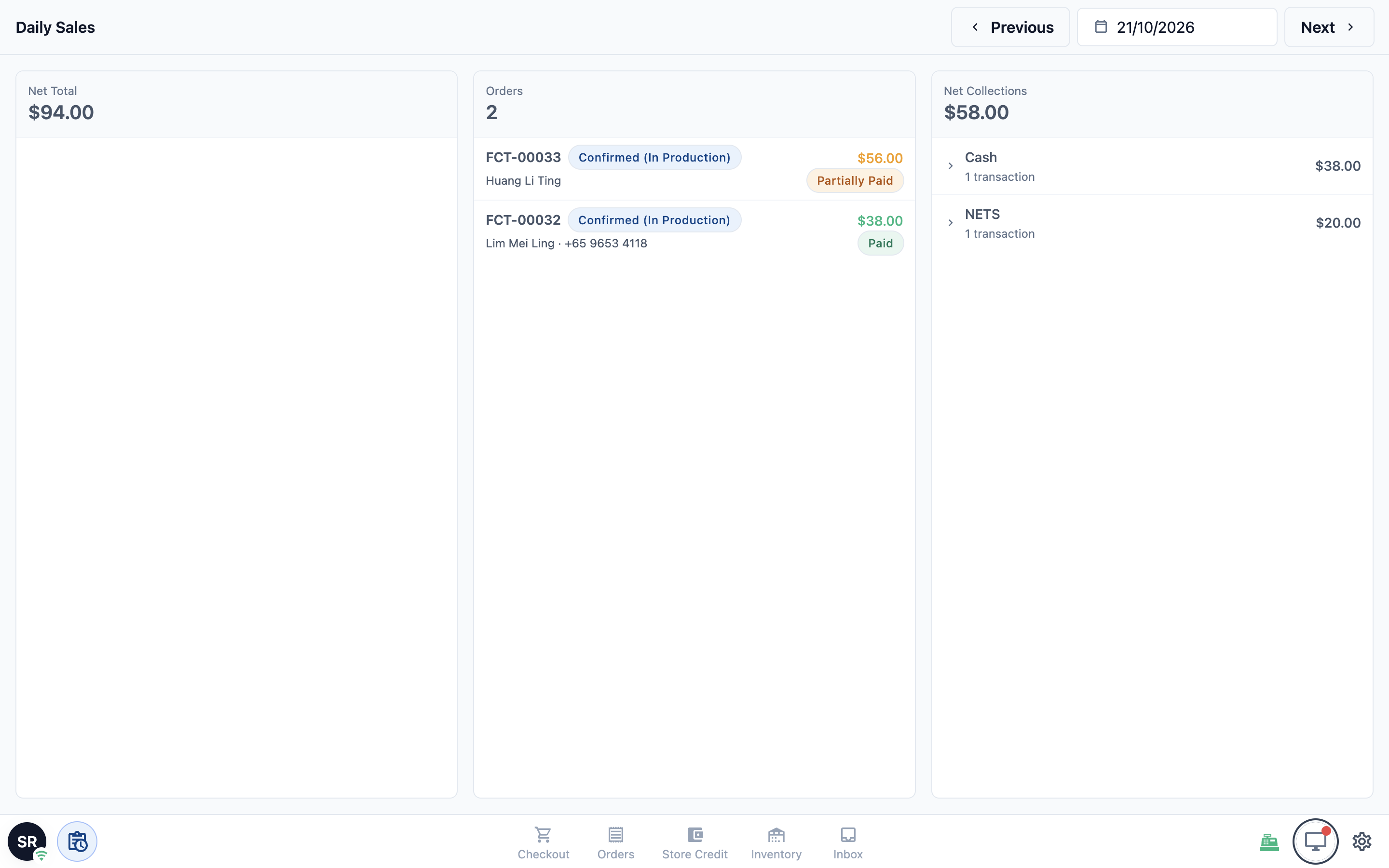
Layar Penjualan Harian di POS menampilkan penerimaan hari itu menurut metode pembayaran, yang menjadi dasar Tutup Hari Anda. Lihat Menutup Hari di POS.
Setelah hari ditutup. Setelah Tutup Hari untuk suatu hari dikirim, POS menampilkan "Tutup hari untuk 5 Nov 2026 sudah dikirim. Operasi penjualan diblokir untuk tanggal ini." Staf tidak bisa lagi menerima pembayaran untuk tanggal tersebut. Terima pembayarannya hari ini saja.
Pesanan latihan. Saat toko dalam mode Latihan, pesanan latihan melewati pembayaran. POS menampilkan Pembayaran dilewati untuk pesanan latihan, dan tidak ada yang masuk ke penjualan Anda.
Koneksi internet terputus saat pembayaran
Jika koneksi terputus saat pembayaran sedang berjalan, berhenti dan jangan langsung menagih pelanggan lagi. Hasilnya belum jelas: pesanan mungkin belum tersimpan, tersimpan sebagai belum dibayar atau menunggu, atau pembayaran pelanggan mungkin sudah berhasil tetapi POS tidak menampilkannya.
Sambungkan kembali POS, gunakan hotspot seluler jika perlu.
Buka Pesanan dan cari pesanan terbaru yang cocok dengan pelanggan, waktu dan jumlahnya. Buka pesanan itu dan periksa pembayaran serta statusnya.
Untuk PayNow, kartu, e-wallet, atau metode lain yang dibayar lewat penyedia pembayaran, periksa juga penyedia pembayaran atau aplikasi bank. Untuk mesin EDC bank Anda sendiri, periksa status transaksi, kode persetujuan, atau slip-nya. Minta bukti pembayaran dari pelanggan jika membantu.
Tagih lagi hanya jika EasyBiz dan sistem pembayaran di luar sama-sama menunjukkan belum ada pembayaran yang masuk. Jika Anda tidak yakin, jangan tagih lagi. Hubungi dukungan EasyBiz dengan waktu, jumlah, metode pembayaran, pelanggan, dan nomor pesanan jika ada.
Jika ada pesanan yang belum dibayar, terima pembayaran untuk pesanan itu. Jika tidak ada pesanan, pulihkan keranjang jika masih ada, periksa setiap item dan jumlahnya, lalu kirim ulang hanya setelah koneksi kembali dan Anda memastikan belum ada pembayaran yang masuk.
Jika tidak berhasil
Metode pembayaran tidak tersedia di kasir. Pemilik Anda mengaktifkannya seperti yang dijelaskan di Mengatur Metode Pembayaran di POS.
Tunai diblokir. Buka laci kas, atau minta pemilik Anda memeriksa bahwa Laci Kas sudah diatur sesuai keinginan Anda.
Layar QR terus menampilkan "Menunggu pembayaran...". Jika POS masih terhubung, minta pelanggan memeriksa aplikasi bank mereka selagi POS menunggu. Jika koneksi terputus, jangan langsung menganggap pembayaran gagal. Ikuti Internet terputus saat pembayaran.
Metode Stripe gagal saat checkout. Periksa bahwa Stripe masih terhubung di Pengaturan, Integrasi. Metode Stripe akan terus gagal sampai Stripe dihubungkan ulang atau metodenya dimatikan.
Pembayaran untuk tanggal tertentu diblokir. Tutup Hari untuk tanggal itu sudah dikirim. Terima pembayaran dengan tanggal hari ini.
Pertanyaan Umum
Bisakah karyawan menerima jumlah yang lebih kecil dari total?
Hanya jika Aktifkan Pembayaran Sebagian dinyalakan di aplikasi POS Anda, seperti yang dijelaskan di Mengatur Metode Pembayaran di POS. Karyawan kemudian mengetuk ikon pensil di samping Total. Jika tidak, seluruh jumlah yang harus dibayar ditagih sekaligus.
Apakah pelanggan membayar dengan memindai menggunakan aplikasi apa saja?
Untuk QR PayNow, aplikasi perbankan Singapura apa pun yang mendukung PayNow bisa digunakan. Untuk QR DuitNow, pelanggan memindai dengan aplikasi bank atau e-wallet mereka. Untuk GrabPay, pelanggan memindai dengan aplikasi Grab.
Bagaimana jika pelanggan ingin membayar nanti?
Jika Bayar nanti aktif untuk Keranjang Anda, karyawan mengetuk Bayar Nanti untuk menyimpan pesanan yang belum dibayar. Jumlah yang harus dibayar tetap ada di pesanan, dan karyawan menagihnya dari Pesanan saat pelanggan kembali. Lihat Mengelola Piutang Anda.
Bisakah saya memberi kembalian untuk pembayaran QR yang kelebihan bayar?
Pembayaran QR selalu sebesar jumlah yang harus dibayar, jadi tidak ada kembalian. Kembalian hanya berlaku untuk tunai.
Di mana saya memperbaiki pembayaran yang tercatat dengan metode yang salah?
Kembalikan dana untuk pembayaran yang salah pada pesanan tersebut, lalu tagih ulang dengan metode yang benar. Lihat Memproses Pengembalian Dana dan Retur.
Mengapa karyawan tidak bisa menerima pembayaran untuk kemarin?
Tutup Hari kemarin sudah dikirim, sehingga pembayaran untuk tanggal tersebut diblokir agar total yang sudah ditutup tetap benar. Terima pembayaran hari ini. Lihat Menutup Hari di POS.
Pelanggan membayar dengan QR setelah meninggalkan kasir. Apakah itu tercatat?
Ya. Saat uangnya masuk, POS menampilkan Pembayaran diterima beserta jumlah dan nomor pesanan, dan pesanan ditandai sudah dibayar. Ketuk Lihat Pesanan untuk memeriksanya.
Langkah Selanjutnya
Karyawan Anda sekarang bisa menerima semua jenis pembayaran di kasir dan memastikan setiap pembayaran berhasil. Artikel terakhir dalam seri ini membahas cara menjaga POS tetap berjalan lancar: cara memperbarui aplikasi dan cara mendapatkan bantuan, di Memperbarui Aplikasi POS dan Mendapatkan Bantuan.
Struk atau label tidak tercetak setelah pembayaran? Lihat Menghubungkan Printer ke POS.