
POS Anda tetap diperbarui sendiri, dan karyawan Anda bisa menghubungi tim EasyBiz dari konter tanpa meninggalkan penjualan.
Jika Anda sampai di sini dari pencarian: ini adalah panduan harian untuk menjaga konter POS tetap diperbarui dan mendapatkan bantuan. Jika konter Anda belum masuk, mulailah dengan Masuk, Ganti dan Keluar dari Perangkat POS.
Sebelum Anda Mulai
- POS Anda sudah masuk di konter. Lihat Masuk, Ganti dan Keluar dari Perangkat POS.
- Tidak perlu akses khusus. Setiap karyawan di konter bisa memperbarui, memuat ulang, atau mengirim pesan ke tim EasyBiz.
Ringkasan
POS memperbarui dirinya sendiri di latar belakang, jadi karyawan Anda tidak pernah perlu memasang apa pun secara manual. Saat pembaruan membutuhkan layar dimuat ulang, POS menampilkan tanda yang jelas di bagian bawah layar, dan karyawan memilih kapan mengetuknya. Sampai mereka melakukannya, konter tetap bekerja dengan versi yang sudah ada. Halaman pengaturan Anda juga menampilkan aplikasi POS dan versi apa yang dijalankan konter ini, serta tombol untuk memuat ulang layar jika ada yang tampak macet. Halaman yang sama memiliki Chat Dukungan, sehingga karyawan bisa meminta bantuan tim EasyBiz dan membaca balasannya langsung di konter.
Tempat berlakunya
- POS di browser (Chrome atau Edge di komputer atau tablet): karyawan melihat tanda pembaruan di bilah bawah dan memuat ulang dengan satu ketukan.
- Aplikasi EasyBiz POS (iPad, tablet Android): karyawan melihat tanda yang sama, dan aplikasi mengunduh pembaruan sebelum meminta dimuat ulang. Perubahan besar pada aplikasi itu sendiri datang dari App Store atau Google Play.
- Layar dan ponsel yang dipasangkan (layar tampilan untuk pelanggan atau ponsel karyawan yang dipasangkan ke konter): tombol pembaruan muncul di bilah atas perangkat.
- Dukungan tersedia di setiap konter POS, di browser maupun di aplikasi.
Mengapa POS Anda perlu selalu diperbarui
Pembaruan membawa perbaikan dan fitur baru ke konter Anda. Sebagian besar datang saat karyawan bekerja, tanpa perlu tindakan apa pun. Beberapa perlu layar dimuat ulang sebelum konter bisa menggunakannya.
Jika karyawan melewatkan tanda itu, tidak ada yang rusak. Konter tetap bekerja dengan versi lama sampai seseorang memuat ulangnya. Inilah sebabnya dua konter di toko yang sama bisa menampilkan versi yang berbeda untuk sementara waktu.
Tanda pembaruan
Setiap perangkat menampilkan tanda sendiri saat ada pembaruan yang menunggu.
| Tempat | Yang dilihat karyawan | Yang terjadi saat tanda diketuk |
|---|---|---|
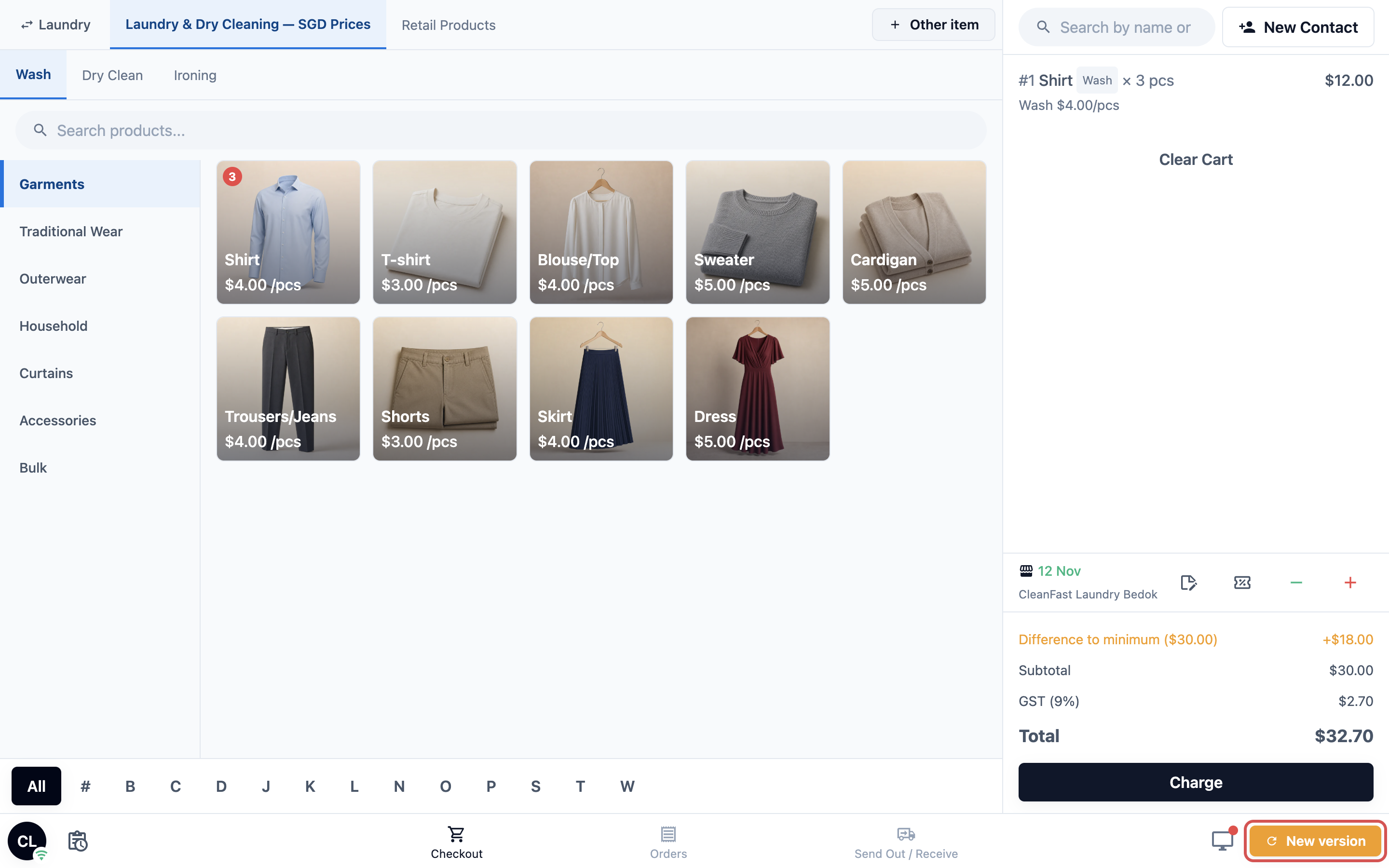
| POS di browser | Ikon ⚙️ Pengaturan di bilah bawah berubah menjadi tombol kuning Versi baru | Layar dimuat ulang. Keranjang tetap ada, dan ikon Pengaturan kembali setelah dimuat ulang |
| Aplikasi EasyBiz POS | Tombol kuning Versi baru yang sama di bilah bawah | Aplikasi mengunduh pembaruan, lalu menampilkan Pembaruan Siap dengan nomor versi baru |
| Layar atau ponsel yang dipasangkan | Tombol merah di bilah atas, menampilkan nomor versi baru | Perangkat mengunduh pembaruan, lalu menampilkan Pembaruan Siap |
Layar yang dipasangkan dan dibiarkan menyala sepanjang hari tetap mendapat pembaruannya. Perangkat memeriksa versi baru secara berkala, tidak hanya saat dibuka.
Memperbarui POS
Pada POS di browser
- Selesaikan pelayanan pelanggan di konter.
- Di bilah bawah, ketuk Versi baru.
- Tunggu beberapa detik sementara layar dimuat ulang.
POS terbuka lagi dengan versi baru, dan keranjang Anda masih ada.
Pada aplikasi EasyBiz POS atau perangkat yang dipasangkan
- Selesaikan pelayanan pelanggan di konter.
- Ketuk Versi baru di bilah bawah (pada layar atau ponsel yang dipasangkan, ketuk tombol versi merah di bilah atas).
- Tunggu sementara aplikasi mengunduh pembaruan. Sebuah pesan berjudul Pembaruan Siap menampilkan Versi yang baru dan, kadang, catatan singkat tentang perubahannya.
- Ketuk Muat ulang sekarang untuk memperbarui segera, atau Nanti untuk tetap bekerja dan memperbarui saat konter sedang sepi.
Pesan Pembaruan Siap muncul di atas layar checkout. Pesan ini menampilkan Versi diikuti nomor versi baru, lalu catatan singkat tentang perubahannya jika ada. Di bawahnya ada dua tombol, Nanti dan Muat ulang sekarang.
Jika Anda mengetuk Nanti, tombol Versi baru tetap ada di bilah bawah sampai seseorang memperbarui.
Jika karyawan mengetuk tombol dan aplikasi tidak menemukan apa pun yang baru untuk dipasang, aplikasi menampilkan Aplikasi Anda sudah terbaru. Tidak ada yang menunggu, dan karyawan bisa melanjutkan.
Pembaruan dari toko aplikasi
Sebagian besar pembaruan datang lewat tombol Versi baru. Perubahan besar pada aplikasi EasyBiz POS itu sendiri memerlukan versi baru dari App Store atau Google Play. Aplikasi akan memberi tahu karyawan Anda saat itu terjadi.
- Pembaruan tersedia: sebuah pesan menyatakan versi baru ada di App Store atau Google Play. Ketuk Perbarui untuk pergi ke toko, atau Nanti untuk melanjutkan. Pesan ini muncul kembali paling banyak sekali sehari.
- Pembaruan diperlukan: saat versi di tablet sudah tidak didukung, seluruh layar menampilkan Pembaruan diperlukan dengan tombol Perbarui. Konter tidak bisa dipakai sampai aplikasinya diperbarui di toko.
Konter browser tidak pernah memerlukan pembaruan dari toko. Semuanya diterima lewat tombol Versi baru.
Mengecek versi Anda
Cek versinya saat menghubungi dukungan, atau saat satu konter berperilaku berbeda dari konter lain.
- Di bilah bawah, ketuk ikon ⚙️ Pengaturan.
- Gulir ke bagian Aplikasi.
- Baca Aplikasi POS (nama aplikasi POS yang dijalankan konter ini) dan Versi.
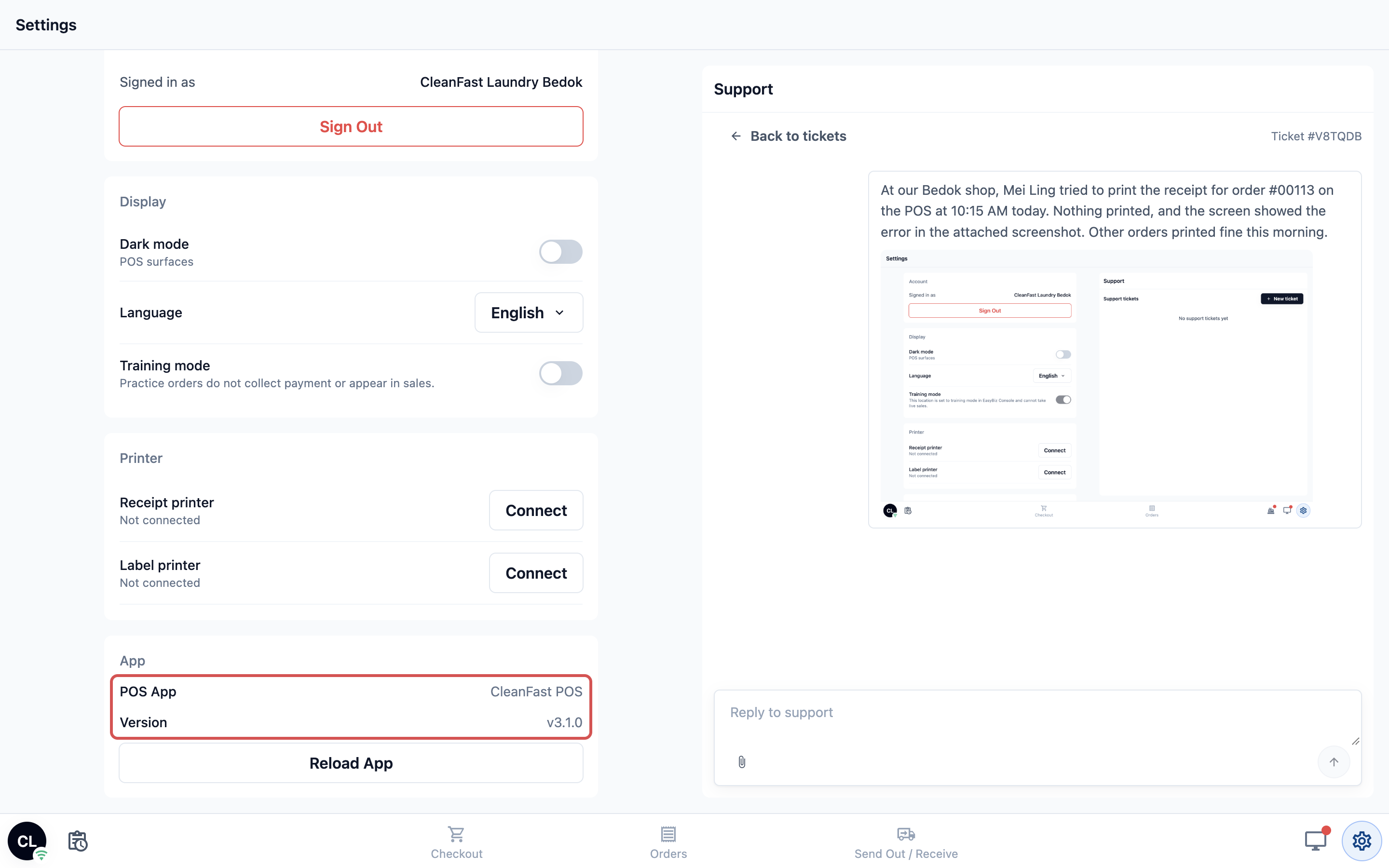
Di bawahnya, Muat Ulang Aplikasi memuat ulang layar. Gunakan saat ada yang tampak macet, misalnya halaman yang berhenti merespons atau perubahan dari Konsol yang belum muncul.
Mendapatkan bantuan dari EasyBiz
Karyawan dapat mengirim pesan ke tim EasyBiz dari konter dan membaca balasannya di sana.
- Di bilah bawah, ketuk ikon ⚙️ Pengaturan.
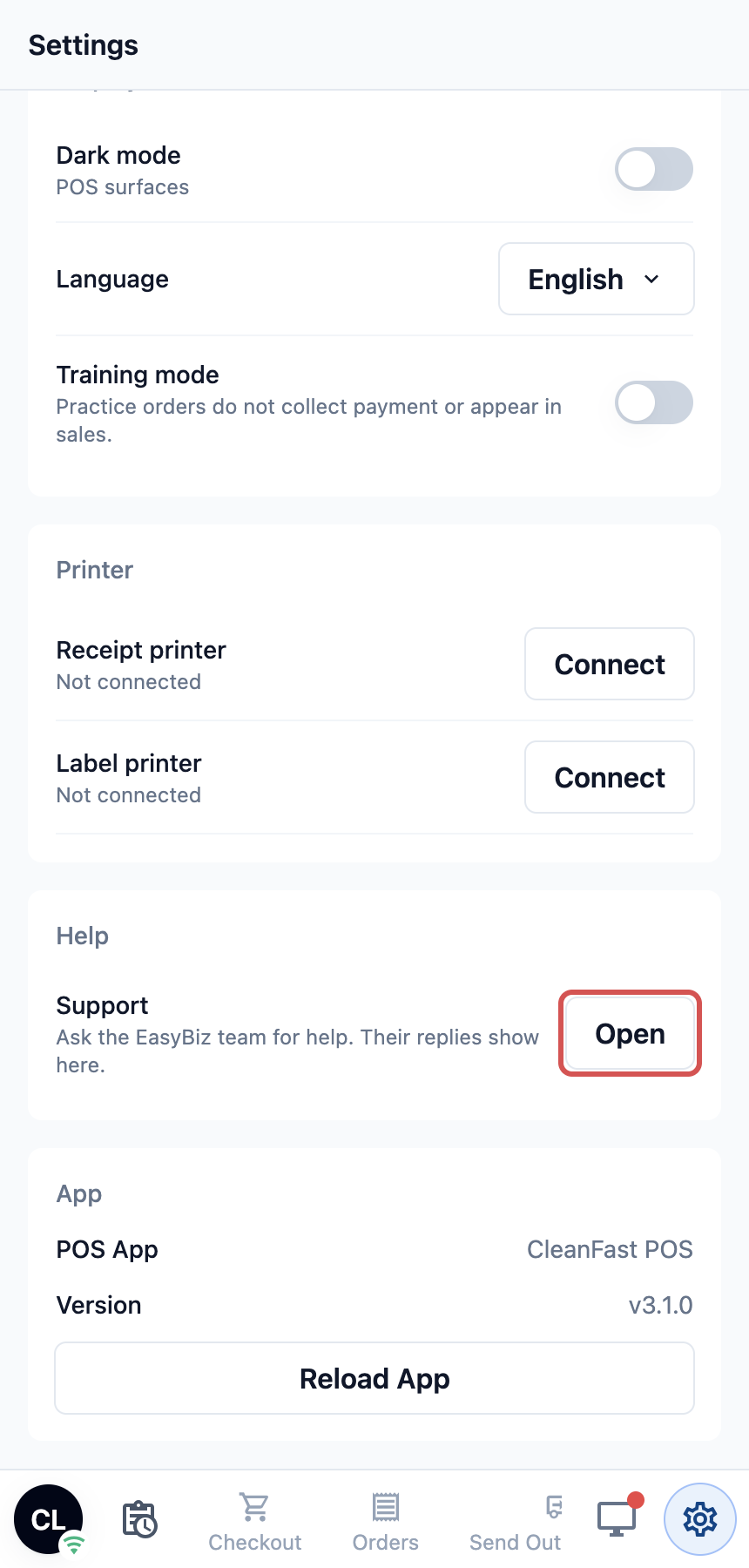
- Di bagian Bantuan, cari Dukungan ("Minta bantuan tim EasyBiz. Balasan mereka tampil di sini.").
- Ketuk Buka.
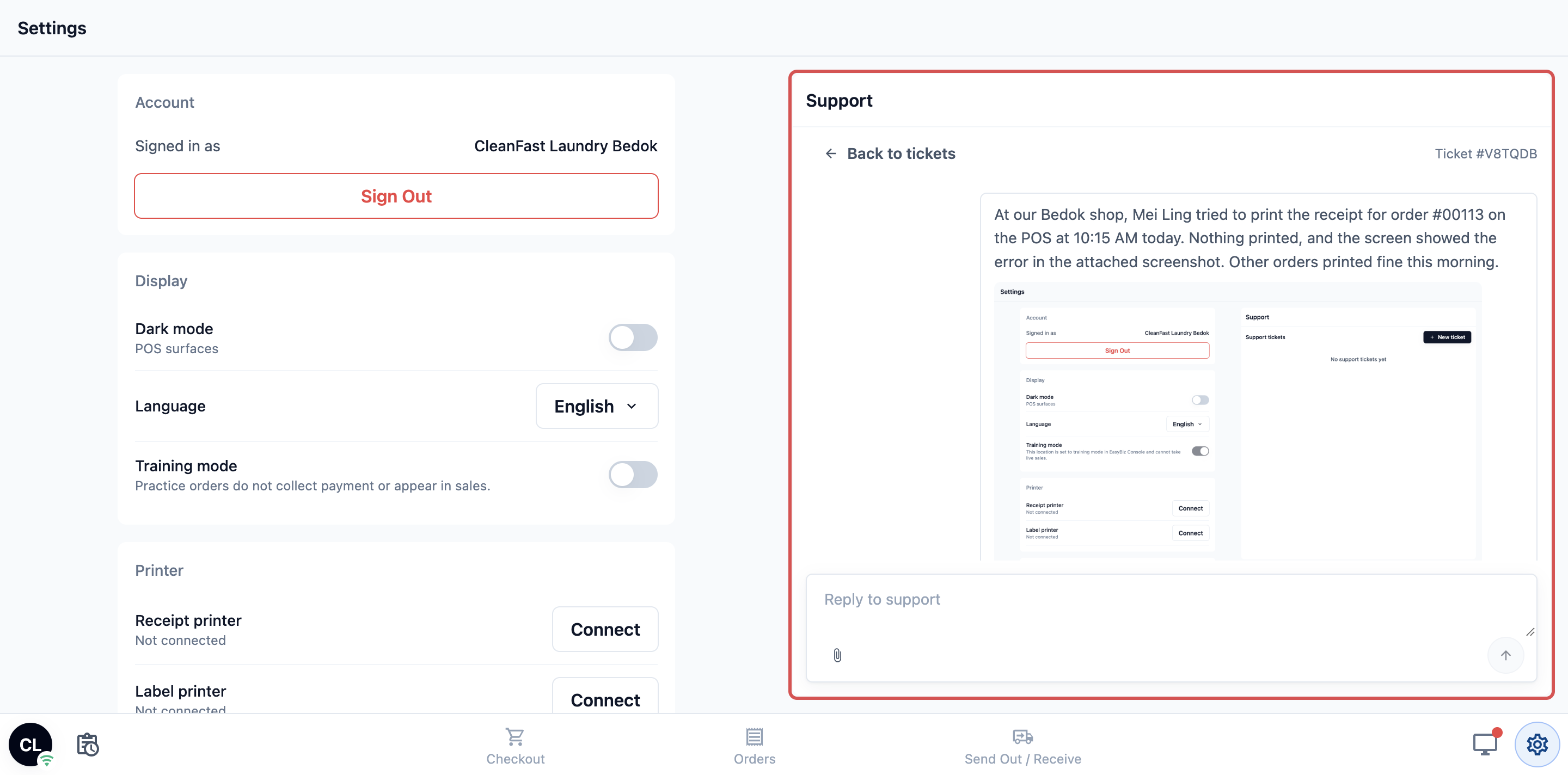
- Tulis pesan Anda. Anda bisa melampirkan foto, video, atau dokumen, misalnya gambar kesalahan di layar.
Di layar lebar, seperti tablet dalam posisi landscape atau komputer, Dukungan terbuka di samping pengaturan, sehingga karyawan bisa melihat keduanya sekaligus. Karyawan bisa beralih ke Checkout atau Pesanan dan tetap melayani pelanggan sambil menunggu. Chat tetap berada di tempat terakhir mereka tinggalkan.
Chat Dukungan menampilkan kapan tim tersedia: pukul 09.00 sampai 18.00 waktu Singapura. Gangguan layanan juga ditangani di luar jam kerja, termasuk akhir pekan.
Saat EasyBiz membalas
Saat ada balasan masuk, ikon ⚙️ Pengaturan di bilah bawah menampilkan titik merah. Buka Pengaturan dan baris Dukungan bertuliskan 1 balasan baru. Ketuk Buka untuk langsung menuju balasan itu.
Titik merah berada di ikon ⚙️ Pengaturan di bilah bawah, sehingga karyawan bisa melihatnya dari halaman mana pun.
Setiap konter yang masuk ke toko yang sama berbagi satu chat Dukungan. Pertanyaan yang diajukan di satu konter Tampines bisa dilanjutkan dari konter Tampines lain.
Sebelum menghubungi dukungan
Beberapa pengecekan sederhana sering kali menyelesaikan masalah, dan sisanya membantu tim menjawab lebih cepat.
- Ketuk Muat Ulang Aplikasi dulu, atau Versi baru jika sedang tampil.
- Cek koneksi internet konter.
- Catat Versi dari Pengaturan.
- Catat nomor pesanan dan waktu saat masalah terjadi.
- Untuk pembayaran yang Anda ragukan, ikuti langkah di Internet putus saat pembayaran dan jangan pernah menagih pelanggan dua kali.
Contoh
Pukul 15.00, konter CleanFast Laundry Tampines menampilkan tombol kuning Versi baru di tempat ikon Pengaturan biasanya berada. Seorang pelanggan sedang membayar 3 kaos, jadi karyawan menyelesaikan penjualan itu dulu. Mereka lalu mengetuk Versi baru. Layar dimuat ulang dalam beberapa detik, keranjang pelanggan berikutnya masih ada, dan ikon Pengaturan kembali. Di Pengaturan, Versi sekarang sama dengan konter Jurong.
Pertanyaan Umum
Apakah keranjang hilang saat saya memuat ulang?
Tidak. Keranjang tetap disimpan dan ada lagi setelah dimuat ulang. Agar aman, selesaikan dulu penjualan yang sedang Anda layani sebelum memperbarui.
Apakah saya harus memperbarui sekarang juga?
Tidak. Konter tetap bekerja dengan versinya saat ini sampai seseorang mengetuk Versi baru atau Muat Ulang Aplikasi. Pengecualiannya hanya Pembaruan Penting Diperlukan dan Pembaruan diperlukan, yang harus dilakukan sebelum konter bisa dipakai.
Mengapa satu konter menampilkan Versi yang berbeda dari konter lain?
Konter itu belum dimuat ulang sejak pembaruan. Ketuk Versi baru atau Muat Ulang Aplikasi di sana, dan kedua konter akan sama.
Siapa yang melihat pesan dukungan saya?
Tim dukungan EasyBiz, dan karyawan di setiap konter yang masuk ke toko yang sama. Konter di toko lain, misalnya Jurong, punya chat Dukungan sendiri.
Apakah memperbarui akan mengeluarkan POS?
Tidak. Konter tetap masuk ke toko yang sama. Hanya Keluar yang akan mengeluarkannya.
Titik merahnya hilang tapi saya belum membaca balasannya. Di mana balasan itu?
Saat ada pembaruan yang menunggu, tombol kuning Versi baru menggantikan tempat ikon Pengaturan, sehingga titik merah tidak bisa tampil. Ketuk Versi baru, lalu buka Pengaturan: baris Dukungan tetap menampilkan balasan baru.
Apakah saya perlu memperbarui layar yang dipasangkan secara terpisah?
Ya. Layar atau ponsel yang dipasangkan menampilkan tombol pembaruannya sendiri di bilah atasnya. Memperbarui konter tidak memperbarui perangkat yang dipasangkan dengannya.
Langkah Selanjutnya
Anda sudah menyelesaikan seri EasyBiz POS. Toko Anda sudah diatur, aplikasi POS sudah dibangun, fitur Anda sudah aktif, dan karyawan Anda bisa melayani pelanggan, menerima pembayaran, menjaga konter tetap diperbarui, dan mendapatkan bantuan saat dibutuhkan. Untuk melihat bagaimana setiap bagian saling terhubung, atau mencari artikel lagi, kembali ke peta seri di Pengantar EasyBiz POS.