
Sebelum Anda Mulai
- Baca Mengatur Diskon yang Ditambahkan Karyawan saat Checkout terlebih dahulu. Diskon otomatis menggunakan dialog Tambah Opsi Diskon yang sama, dengan Nama opsi dan nilai yang sama.
- Tentukan syaratnya sebelum Anda mulai. Diskon otomatis tanpa syarat akan dipotong dari setiap pesanan baru.
- Untuk diskon ulang tahun, pelanggan Anda harus memiliki tanggal lahir yang tersimpan di kontak mereka. Pelanggan tanpa tanggal lahir tidak mendapatkannya.
- Untuk penawaran pada item tertentu, seperti "Tirai ke-2 diskon 50%" atau "3 Kemeja seharga $10", item tersebut harus ada di daftar harga Anda. Lihat Pengantar Daftar Harga. Untuk menghitung setiap produk dalam koleksi, misalnya koleksi Tirai Anda, buat koleksinya terlebih dahulu. Lihat Menambahkan Koleksi.
- Untuk diskon yang dipilih karyawan Anda kasus per kasus, gunakan diskon karyawan.
Tidak ada biaya tambahan untuk diskon otomatis. Fitur ini sudah termasuk dengan POS dan Toko Online Anda.
Di Mana Fitur Ini Berfungsi
- POS: diskon langsung dipotong di keranjang dengan tanda Otomatis. Karyawan Anda dapat mematikannya untuk satu pesanan.
- Konsol: hal yang sama terjadi saat karyawan Anda membuat pesanan. Pada pesanan yang sudah ada, karyawan Anda dapat mematikannya di item pesanan. Mengedit pesanan tidak akan menambah diskon baru dengan sendirinya, tetapi karyawan dapat menambahkan obral yang dimulai setelah pesanan dibuat dari halaman pesanan (lihat Perlu Diketahui).
- Toko Online dan Aplikasi Seluler: diskon langsung dipotong dari pemesanan, dan pelanggan melihatnya pada tinjauan pemesanan sebelum mereka mengonfirmasi.
- Mini-app WhatsApp: pemesanan mendapatkan diskon secara otomatis saat pesanan dibuat, dan diskon tersebut tercetak pada struk.
- Pelanggan tidak dapat memilih atau mengetik diskon otomatis. Hanya Anda yang memutuskan kapan diskon berlaku.
Jika Anda pernah mengaturnya sebelumnya: diskon yang Anda simpan di halaman Opsi Penyesuaian lama ada di Diskon › Ditambahkan karyawan. Diskon otomatis memiliki tab sendiri Diterapkan otomatis di sebelahnya. Harga paket yang Anda simpan di Aturan Harga › Aturan Harga Paket sekarang menjadi penawaran item pada tab Diterapkan otomatis, dan halaman Aturan Harga itu sudah dihapus.
Apa Itu Diskon Otomatis
Diskon otomatis adalah diskon dengan syarat. Ketika pesanan baru memenuhi setiap syarat, diskon itu dipotong.
Diskon ini bisa memotong harga seluruh pesanan, seperti diskon 10% untuk pesanan pertama. Diskon ini juga bisa hanya memotong harga item tertentu, seperti diskon 50% untuk tirai kedua atau 3 kemeja seharga $10. Diskon untuk item tertentu disebut penawaran item.
Mengapa perlu diatur:
- Karyawan Anda tidak perlu mengingat siapa pelanggan baru, siapa yang berulang tahun, atau obral apa yang sedang berlangsung.
- Setiap pelanggan yang memenuhi syarat mendapat diskon yang sama, di kasir maupun online.
- Pelanggan online melihat diskon sebelum memesan, sehingga mereka terdorong untuk memesan.
- Penawaran item memberi penghargaan kepada pelanggan yang membawa lebih banyak barang, tanpa karyawan Anda harus menghitung harga paket secara manual.
Jika ini dilewati, tidak ada diskon yang dipotong secara otomatis. Karyawan Anda tetap bisa menambahkan diskon secara manual saat checkout.
Buat Diskon Otomatis
- Klik ikon ⚙️ Pengaturan di pojok kanan atas.
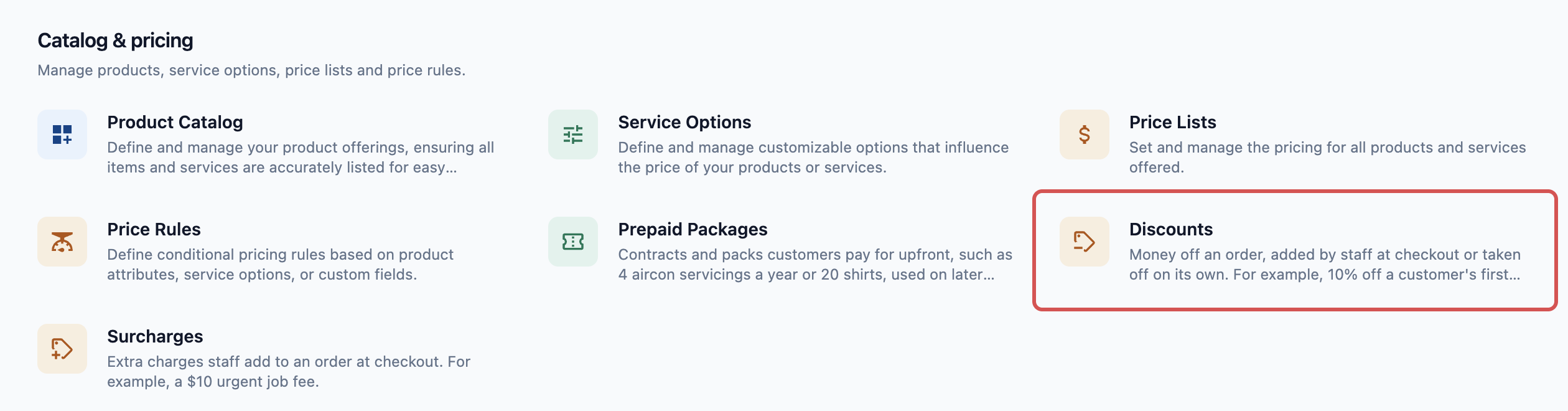
- Di bagian Katalog & Harga, klik Diskon.
- Klik tab Diterapkan otomatis.
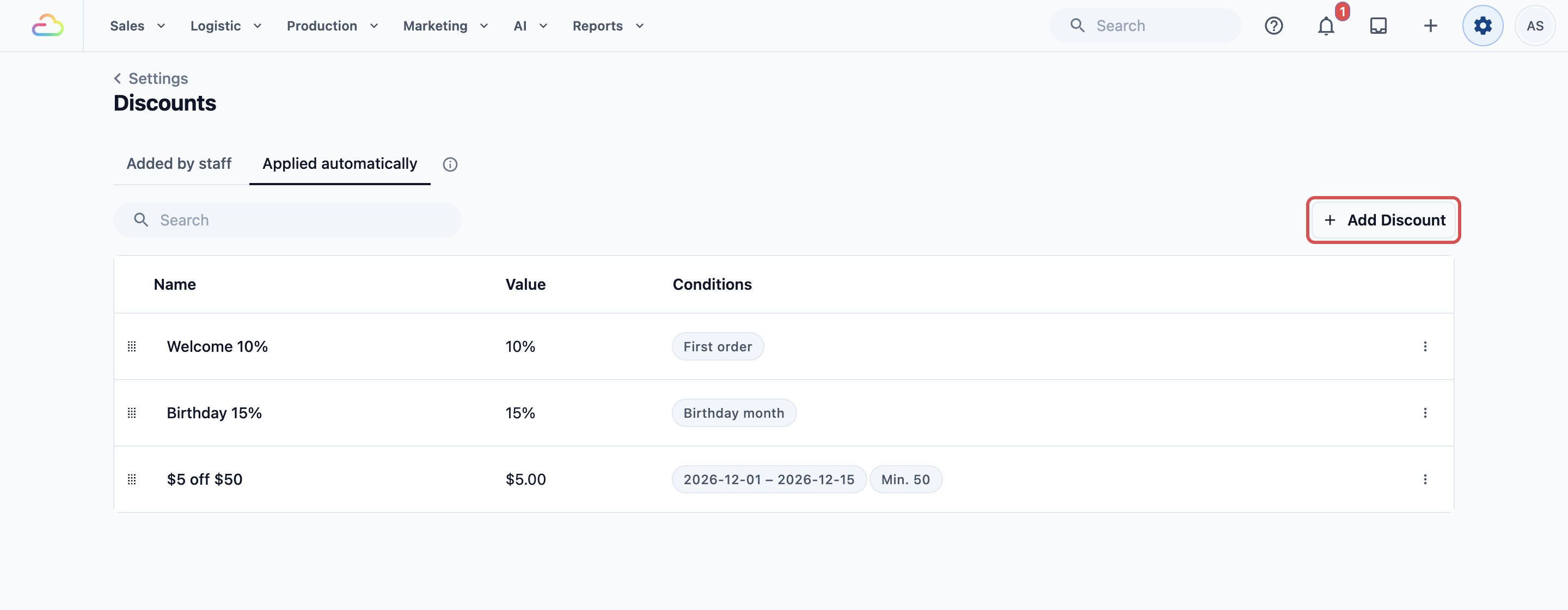
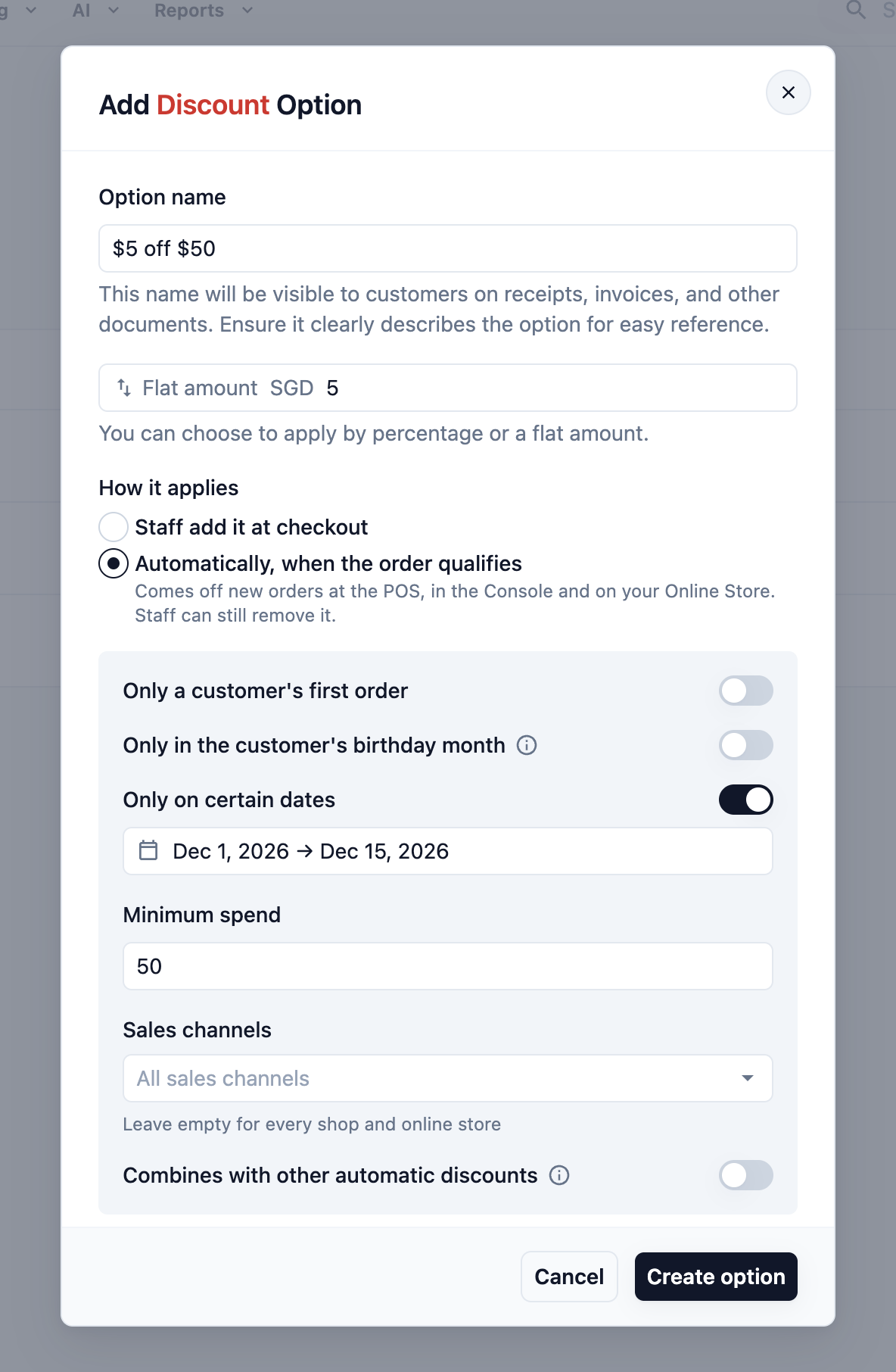
- Klik Tambah Diskon. Dialog Tambah Opsi Diskon terbuka dengan Cara penerapan sudah diatur ke Otomatis, saat pesanan memenuhi syarat.
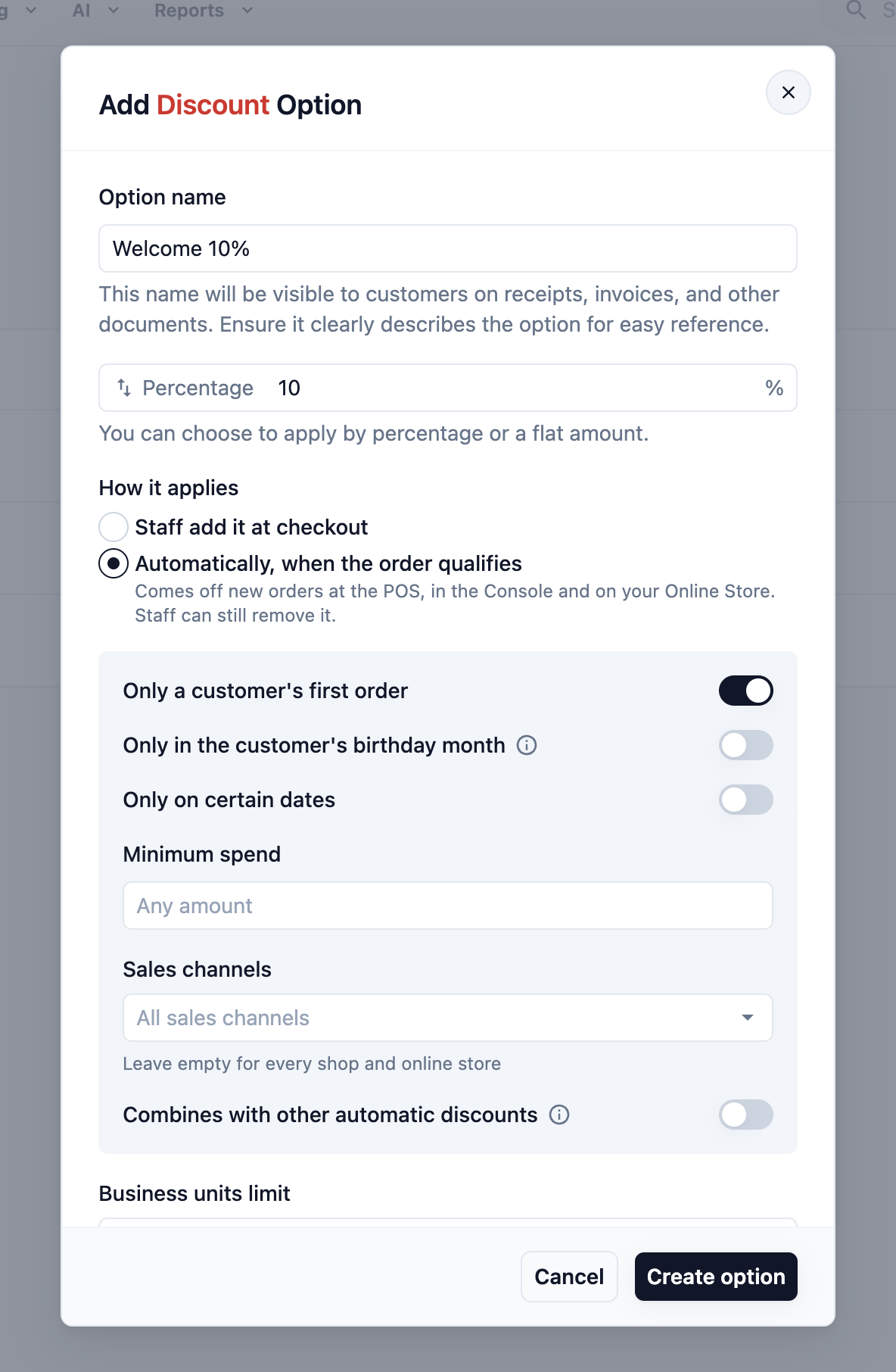
- Isi Nama opsi. Pelanggan melihatnya di struk, misalnya "Selamat Datang 10%" atau "3 Kemeja seharga $10".
- Di bawah Yang dipotong, pilih apa yang dipotong oleh diskon: seluruh pesanan, item termurah yang cocok, atau item yang cocok dengan harga tetap. Setiap pilihan dijelaskan di bagian berikutnya.
- Untuk Potongan harga dari pesanan, isi nilainya. Klik panah tukar untuk beralih antara persentase dan nominal tetap. Nilainya harus lebih dari 0, dan persentase tidak boleh lebih dari 100%. Untuk kedua penawaran item, tambahkan item serta persentase atau harganya, seperti dijelaskan di bagian berikutnya.
- Atur syaratnya, dijelaskan di bagian Syarat.
- Opsional. Pilih unit bisnis yang berlaku di Batas unit bisnis. Unit bisnis adalah lini layanan di toko Anda, misalnya Laundry atau Perbaikan Tas. Biarkan pada Tanpa batas untuk semuanya.
- Klik Buat opsi.
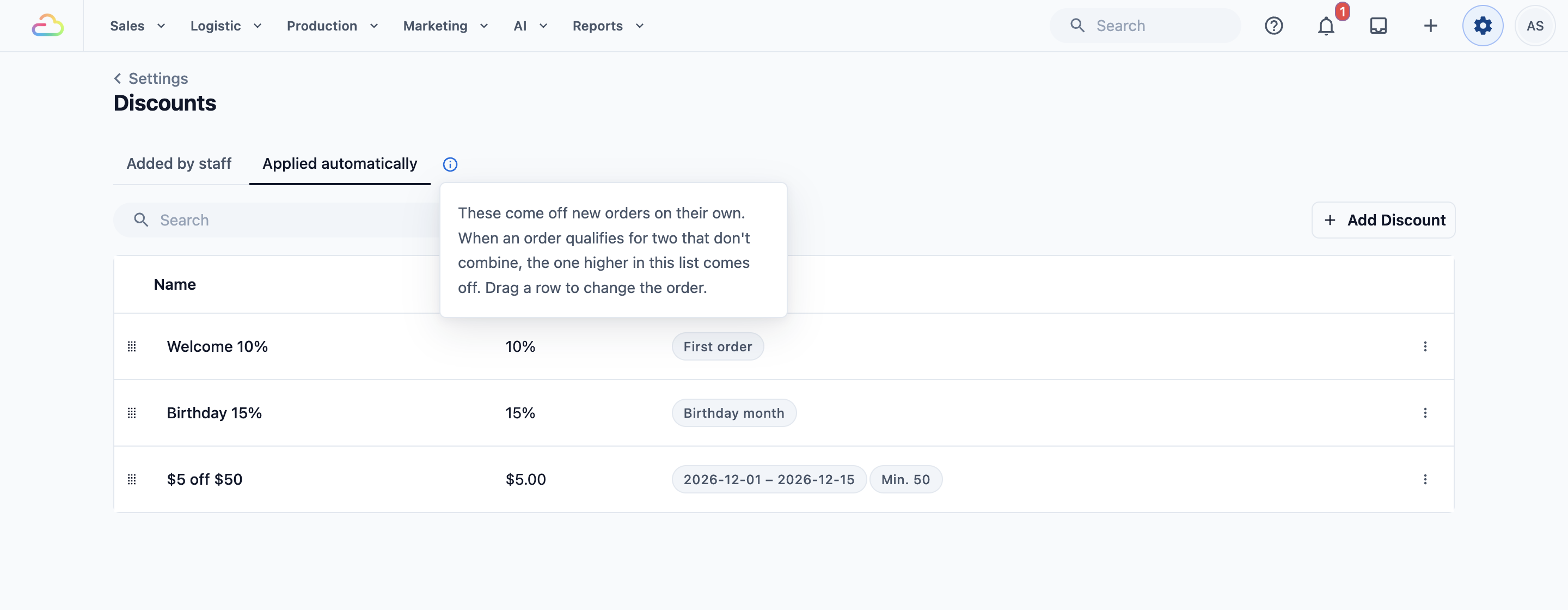
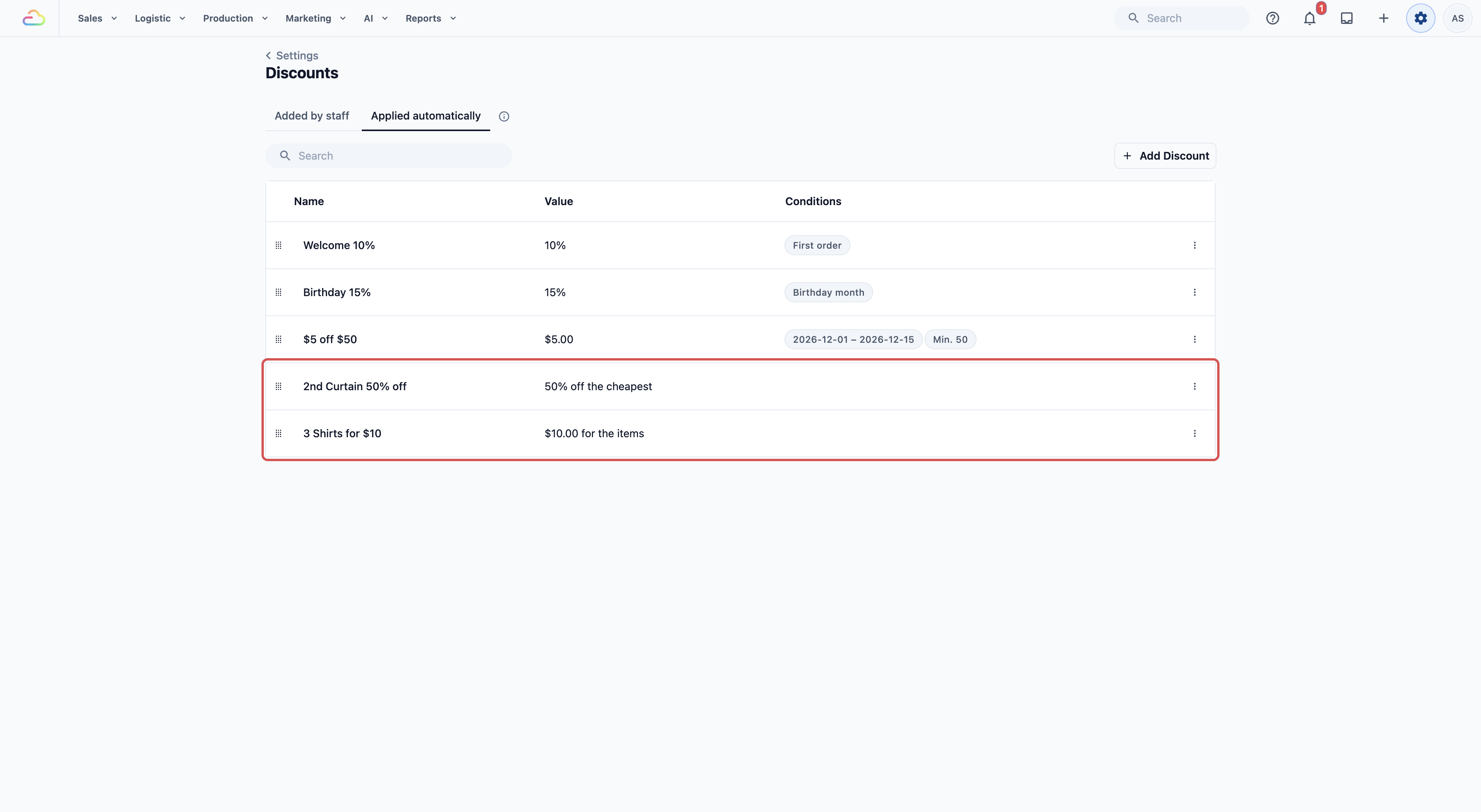
Diskon muncul di daftar. Kolom Syarat menampilkan tag seperti Pesanan pertama, Bulan ulang tahun, tanggal obral, Min. 50, serta saluran penjualan dan unit bisnis yang Anda pilih. Penawaran item menampilkan nilainya sebagai "50% dari yang termurah" atau "$10.00 untuk item".
Yang Dipotong
Yang dipotong berada di bawah Cara penerapan. Bagian ini menentukan apa yang dipotong oleh diskon.
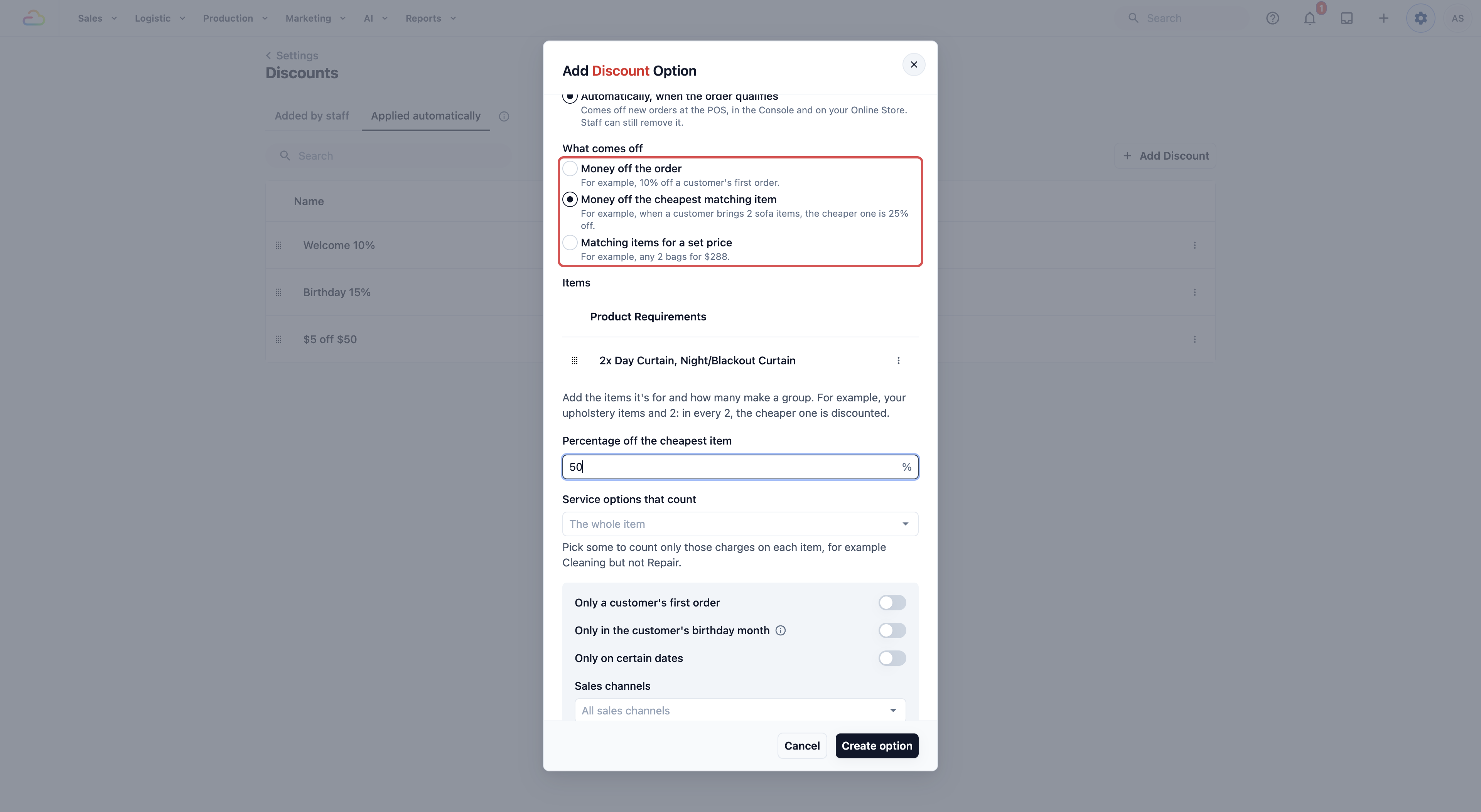
| Pilih ini | Fungsinya | Contoh CleanFast |
|---|---|---|
| Potongan harga dari pesanan | Memotong persentase atau nominal tetap dari seluruh pesanan | Selamat Datang 10% untuk pesanan pertama |
| Potongan harga dari item termurah yang cocok | Dalam setiap kelompok item yang cocok, memotong persentase dari item termurah | Tirai ke-2 diskon 50% |
| Item yang cocok dengan harga paket | Mengenakan satu harga untuk sekelompok item yang cocok | 3 Kemeja seharga $10 |
Anda memilih Yang dipotong saat membuat diskon. Nanti Anda bisa mengganti penawaran item di antara dua pilihan item, tetapi tidak ke Potongan harga dari pesanan, dan diskon pada pesanan tidak bisa menjadi penawaran item. Untuk mengubahnya, tambahkan diskon baru dan hapus yang lama.
Potongan harga dari pesanan
Ini adalah diskon yang umum digunakan. Masukkan nilainya sebagai persentase atau nominal tetap. Persentase dihitung dari item dalam pesanan, bukan dari biaya pengantaran atau biaya Ekspres. Hanya pilihan ini yang memiliki Minimum belanja.
Potongan harga dari item termurah yang cocok
Gunakan ini untuk promo seperti "item ke-2 setengah harga". Item yang Anda pilih membentuk kelompok, dan di setiap kelompok, barang termurah mendapat potongan persentase.
- Di bawah Item, klik Tambah Syarat Produk.
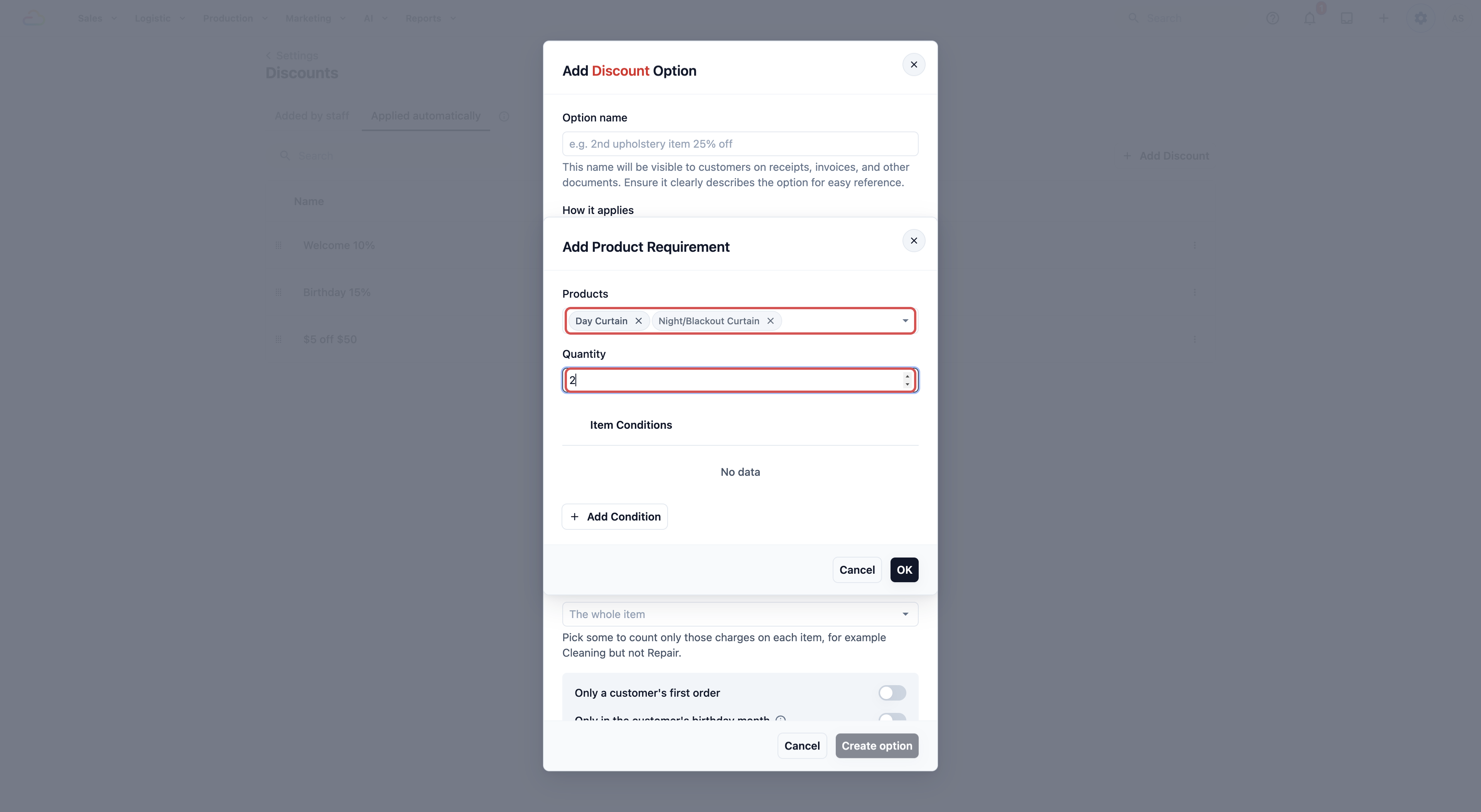
- Biarkan Item mana yang dihitung pada Produk yang Anda pilih. Di Produk, pilih item yang menjadi target penawaran. Pilih beberapa jika salah satunya bisa membentuk kelompok, misalnya Tirai Siang dan Tirai Malam/Blackout. Untuk menghitung seluruh koleksi, lihat Menghitung koleksi.
- Di Jumlah, masukkan berapa banyak barang yang membentuk satu kelompok, misalnya 2. Nilainya minimal 2.
- Biarkan Syarat Item kosong untuk menghitung setiap barang dari item tersebut, lalu klik OK.
- Di Persentase potongan dari item termurah, masukkan persentasenya, misalnya 50.
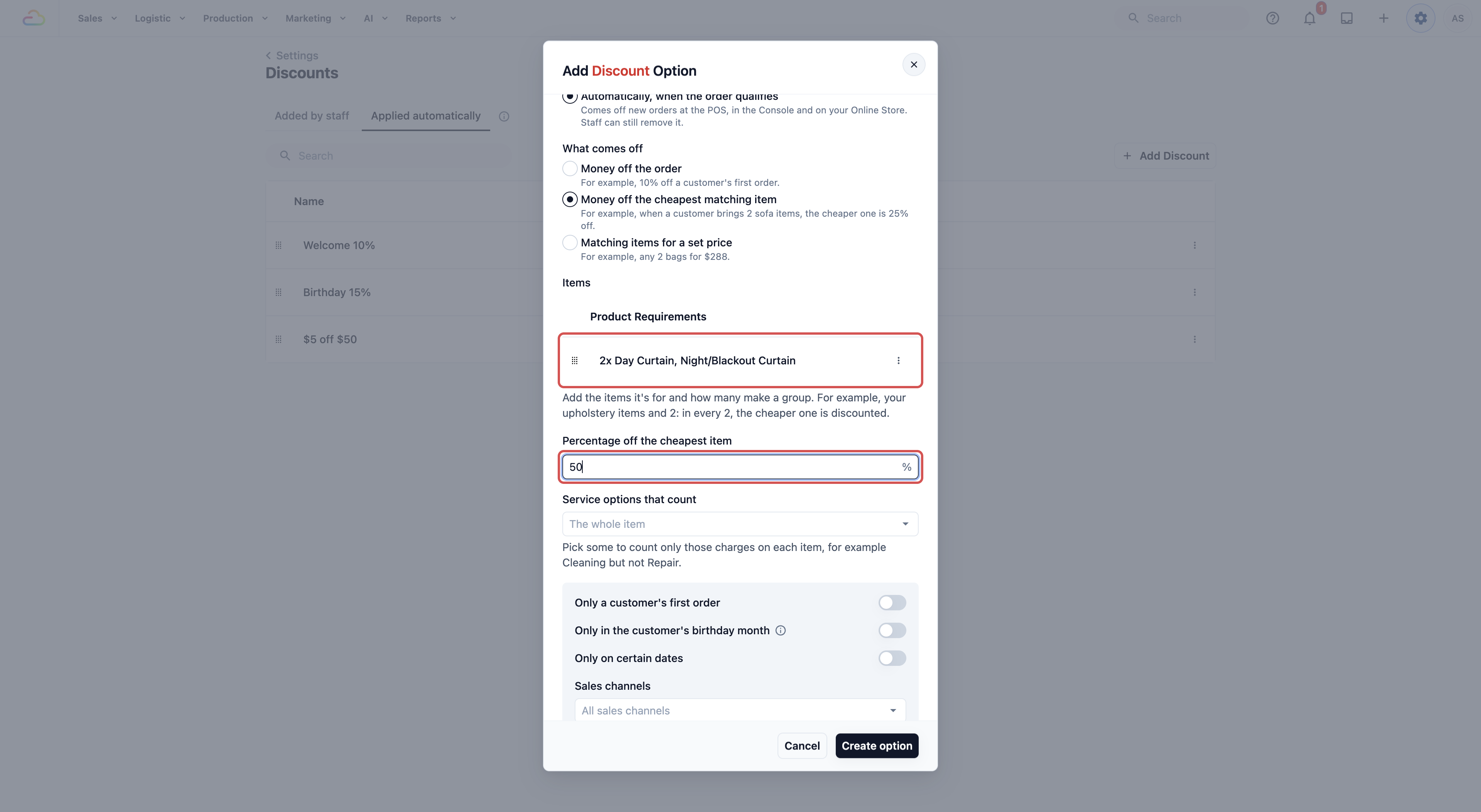
Penawaran ini memiliki satu baris item. Untuk mengedit atau menghapus baris, gunakan menu titik tiga di sebelahnya.
Cara kerja kelompok, dengan "Tirai ke-2 diskon 50%" (kelompok berisi 2):
- Satu Tirai Malam/Blackout seharga $36.00 dan satu Tirai Siang seharga $24.00 membentuk satu kelompok. Yang lebih murah, Tirai Siang $24.00, mendapat diskon 50%: −$12.00.
- 3 tirai tetap hanya membentuk satu kelompok berisi 2, sehingga satu tirai mendapat diskon 50%.
- 4 tirai membentuk dua kelompok, sehingga dua tirai termurah masing-masing mendapat diskon 50%.
Item yang cocok dengan harga paket
Gunakan ini untuk promo seperti "3 Kemeja seharga $10" atau "1 tas dan 1 dompet seharga $288". Ketika pesanan memiliki semua item yang dibutuhkan paket, item tersebut dihargai sesuai harga paket.
- Di bawah Item, klik Tambah Syarat Produk.
- Biarkan Item mana yang dihitung pada Produk yang Anda pilih. Di Produk, pilih item, dan di Jumlah, masukkan berapa banyak yang dibutuhkan paket. Misalnya, Kemeja dan 3. Klik OK.
- Jika paket membutuhkan item lain, klik Tambah Syarat Produk lagi. Misalnya, 1 tas lalu 1 dompet.
- Di Harga untuk item, masukkan harga seluruh paket, misalnya 10.
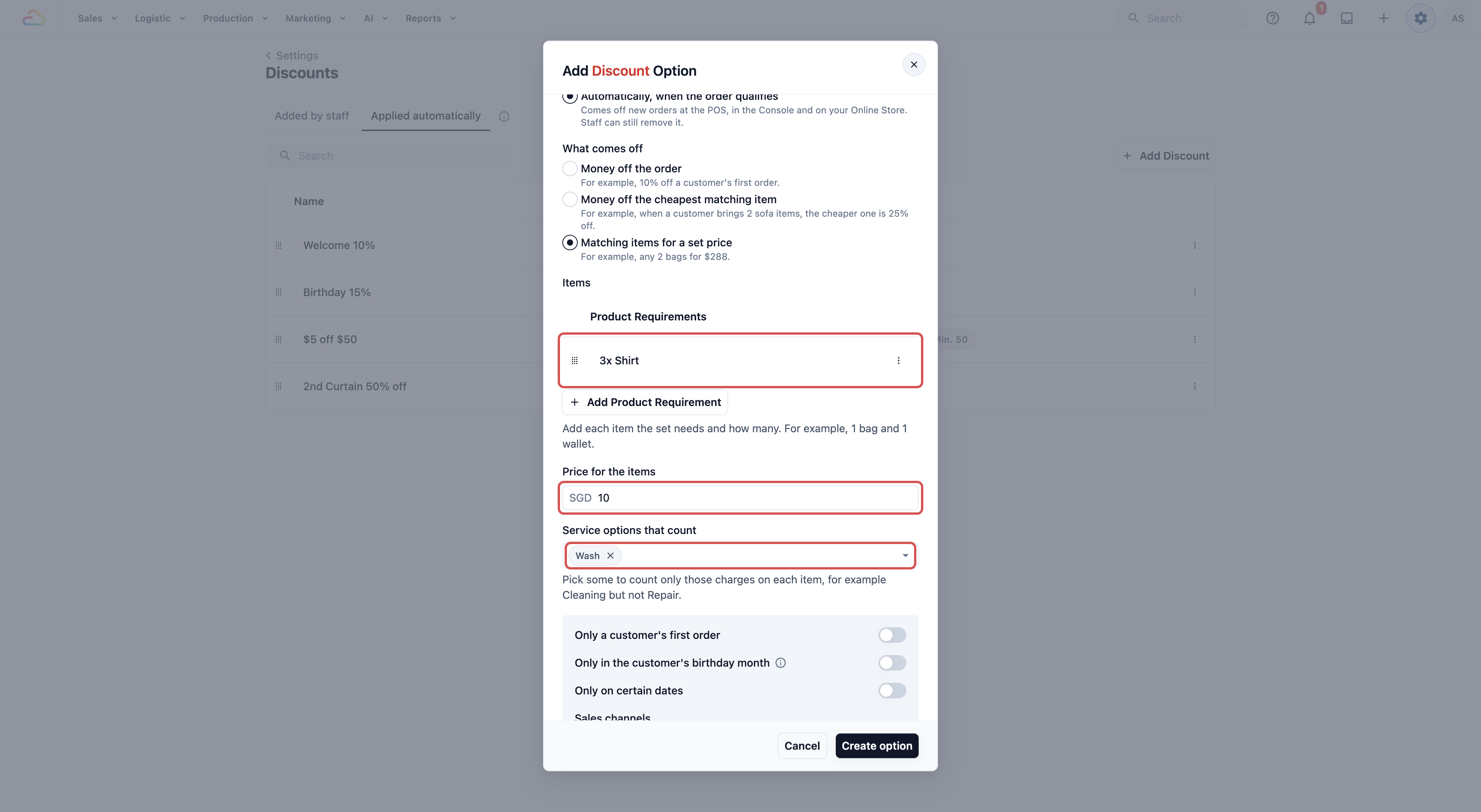
Cara kerja paket, dengan "3 Kemeja seharga $10" dan Cuci Kemeja $4.00 per helai:
- 3 kemeja berharga $12.00. Harga paket $10.00, jadi −$2.00 dipotong.
- Yang dihitung adalah jumlah barang, bukan baris keranjang. Satu baris "Kemeja × 3" membentuk paket, begitu juga 3 baris kemeja terpisah.
- 6 kemeja membentuk dua paket: $20.00 bukan $24.00.
- 4 kemeja membentuk satu paket dan satu kemeja dengan harga normalnya: $10.00 + $4.00 = $14.00.
- Item yang dihargai berdasarkan berat atau ukuran, seperti 4 kg Cuci & Lipat, dihitung sebagai satu item, bukan 4.
Menghitung koleksi
Koleksi adalah kelompok produk Anda, seperti Tirai atau Rumah Tangga, yang disimpan di Pengaturan › Koleksi. Kedua penawaran item dapat menghitung setiap produk dalam koleksi, sehingga Anda tidak perlu memilih produknya satu per satu. Produk yang Anda tambahkan ke koleksi nanti akan dihitung pada pesanan yang dibuat setelah itu.
- Di bawah Item, klik Tambah Syarat Produk.
- Di bawah Item mana yang dihitung, pilih Sebuah koleksi.
- Di Koleksi, pilih koleksinya, misalnya Rumah Tangga.
- Di Jumlah, masukkan berapa banyak barang yang membentuk satu kelompok atau paket, misalnya 2, lalu klik OK.
Baris item kemudian berbunyi "2x dari koleksi Rumah Tangga".
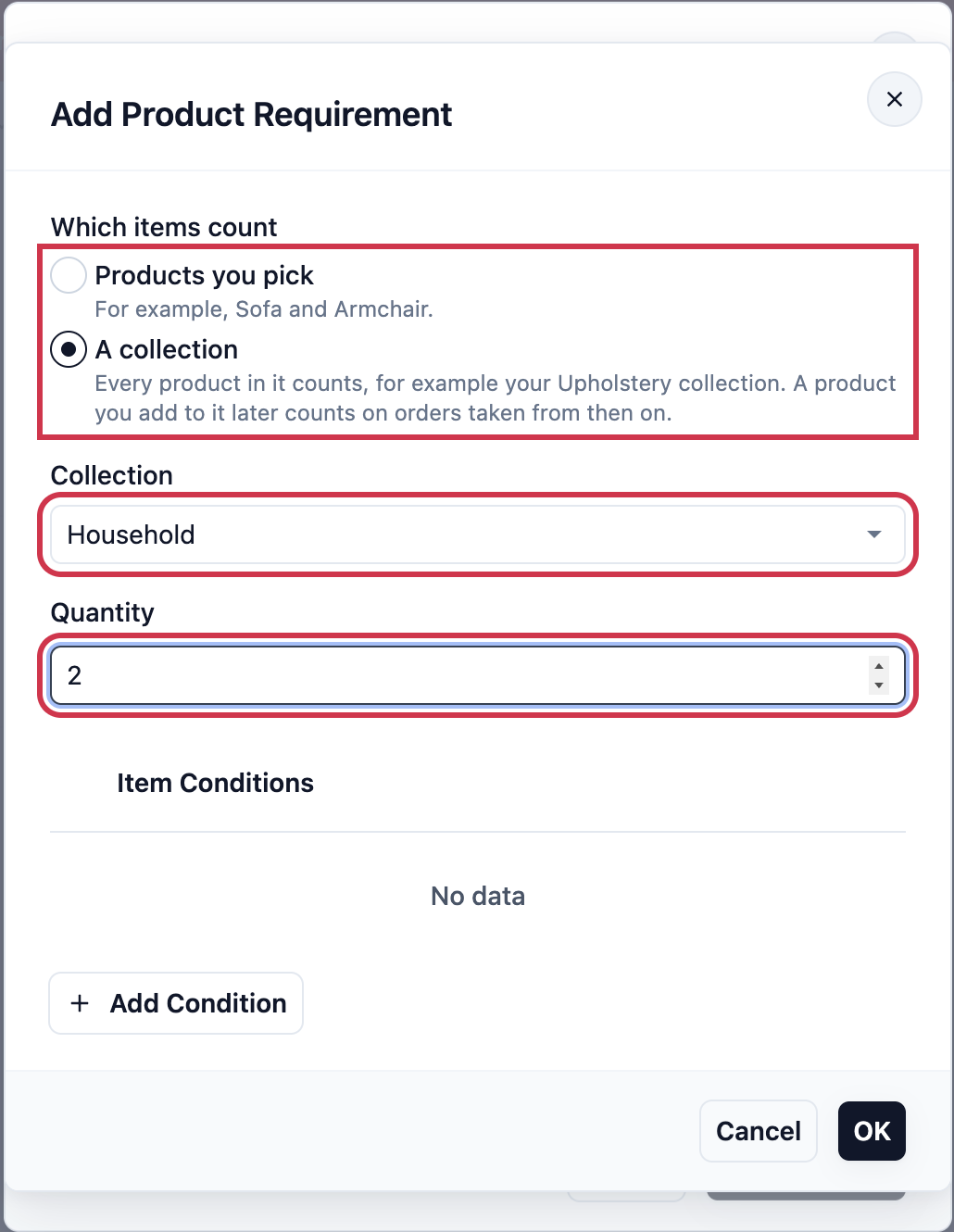
Cara koleksi dihitung:
- Setiap item dihitung dengan koleksi yang dimilikinya saat ditambahkan ke pesanan. Pesanan mempertahankan harganya ketika Anda mengubah koleksi nanti, bahkan saat karyawan mengedit pesanan.
- Pesanan baru menghitung koleksi sebagaimana adanya hari ini. Misalnya, keluarkan Karpet dari Rumah Tangga, dan karpet dalam pesanan baru tidak lagi dihitung untuk "Item Rumah Tangga ke-2 diskon 50%". Karpet yang sudah ada di pesanan sebelumnya tetap dihitung.
- Selama diskon menghitung sebuah koleksi, koleksi tersebut tidak bisa dihapus. Halaman koleksi mencantumkan diskon di bawah Digunakan di.
Opsi layanan yang dihitung
Opsi layanan adalah jenis layanan yang dilakukan pada item, misalnya Cuci, Dry Clean, atau Setrika. Kedua penawaran item memiliki kolom ini.
| Pilih ini | Hasil |
|---|---|
| Biarkan kosong (Seluruh item) | Setiap helai dari item yang Anda pilih dihitung, apa pun layanannya |
| Satu opsi layanan | Hanya helai yang dikerjakan dengan opsi layanan itu yang dihitung. Misalnya, jika Anda memilih Cuci dan kemeja Dry Clean, kemeja itu tidak dihitung untuk "3 Kemeja seharga $10" |
| Gabungkan sesuka Anda | Helai yang dikerjakan dengan salah satu opsi layanan yang Anda pilih dihitung |
Jika satu item memiliki beberapa biaya, misalnya Pembersihan dan Perbaikan pada tas, hanya biaya untuk opsi layanan yang Anda pilih yang dihitung dalam penawaran.
Kondisi
Syarat-syaratnya ada di panel di bawah nilai atau item diskon. Setiap syarat yang Anda aktifkan harus dipenuhi agar diskon berlaku. Biarkan syarat tidak aktif, atau kolomnya kosong, untuk melewatinya.
- Hanya untuk pesanan pertama pelanggan
Jika Anda aktifkan ini, diskon hanya berlaku saat pelanggan belum pernah memesan sebelumnya. Pesanan yang dibatalkan dan pesanan latihan tidak dihitung sebagai pesanan sebelumnya. Pesanan tanpa pelanggan yang dipilih tidak mendapat diskon ini, jadi karyawan Anda sebaiknya memilih pelanggan sebelum pembayaran.
- Hanya di bulan ulang tahun pelanggan
Jika Anda aktifkan ini, diskon berlaku sepanjang bulan ulang tahun yang tersimpan di kontak pelanggan. Pelanggan yang tanggal ulang tahunnya belum tersimpan tidak mendapat diskon ini. Anda hanya bisa punya satu diskon ulang tahun. Jika Anda mencoba menyimpan yang kedua, EasyBiz akan memberi tahu diskon mana yang sudah menjadi diskon ulang tahun.
- Hanya pada tanggal tertentu
Jika Anda aktifkan ini, muncul rentang tanggal. Pilih tanggal mulai dan tanggal selesai, misalnya 1 sampai 15 Desember. Diskon hanya berlaku untuk pesanan yang dibuat di antara tanggal tersebut, sesuai zona waktu toko Anda. Anda harus mengisi kedua tanggal sebelum bisa menyimpan.
- Minimum belanja
Minimum belanja adalah jumlah yang harus dicapai item dalam pesanan sebelum diskon berlaku. Yang dihitung hanya item, bukan biaya pengantaran atau biaya Express. Biarkan kosong untuk Berapa pun jumlahnya. Jika Anda isi 50, pesanan item senilai $48,00 tidak mendapat diskon, dan karyawan Anda akan melihat berapa kekurangannya. Penawaran item tidak punya minimum belanja, karena item itu sendiri yang menentukan kapan penawaran berlaku.
- Saluran penjualan
Saluran penjualan adalah tempat pesanan berasal, misalnya POS Tampines, POS Jurong, atau Toko Online Anda. Pilih saluran tempat diskon ini berlaku. Biarkan kosong untuk semua toko dan toko online.
| Pilih ini | Hasil |
|---|---|
| Dikosongkan | Diskon berlaku di setiap POS dan toko online |
| Hanya Toko Online | Hanya pemesanan online yang mendapatkannya, untuk menambah pesanan online |
| Gabungkan sesuka Anda | Misalnya POS Tampines dan Toko Online, tetapi bukan POS Jurong |
- Bisa digabung dengan diskon otomatis lainnya
Jika Anda aktifkan ini, diskon ini bisa berlaku bersamaan dengan diskon otomatis lain pada pesanan yang sama, termasuk penawaran item. Jika Anda biarkan tidak aktif, hanya salah satu yang berlaku. Lihat bagian berikutnya.
Saat Dua Diskon Memenuhi Syarat
Ketika sebuah pesanan memenuhi syarat untuk dua diskon otomatis, baik pada pesanan maupun pada item:
- Keduanya hanya berlaku jika keduanya memiliki Bisa digabung dengan diskon otomatis lainnya yang diaktifkan.
- Jika tidak, hanya yang berada lebih atas di daftar Diterapkan otomatis yang berlaku.
Seret baris ke atas atau ke bawah untuk mengubah urutan. Letakkan diskon yang ingin Anda menangkan di paling atas.
Ketika dua penawaran item sama-sama bisa digabung dan menginginkan item yang sama, setiap item hanya dihitung untuk satu penawaran. EasyBiz membagi item dengan cara yang paling menguntungkan pelanggan.
Jika Anda menggunakan Aturan Harga › Penyesuaian Item, penyesuaian item dengan Gabung dengan paket diskon tidak aktif akan dicabut pada pesanan yang mendapat penawaran item. Lihat Mengatur Aturan Harga.
Apa yang Dilihat Karyawan dan Pelanggan
Di daftar Diskon
Penawaran item berada di daftar Diterapkan otomatis yang sama dengan diskon otomatis Anda yang lain, sehingga menyeret baris juga menentukan mana yang menang untuk penawaran item.
Di POS dan di Konsol
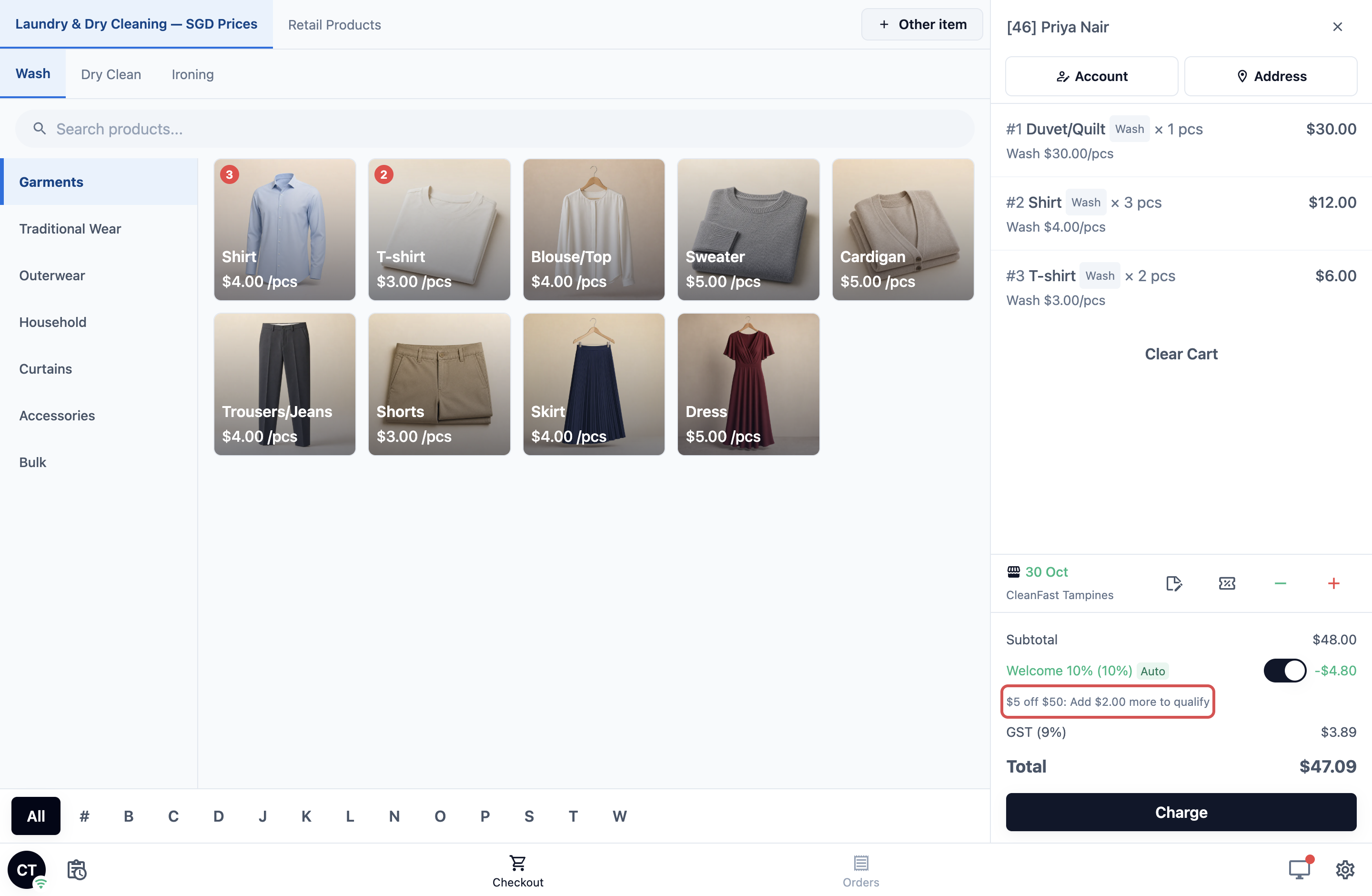
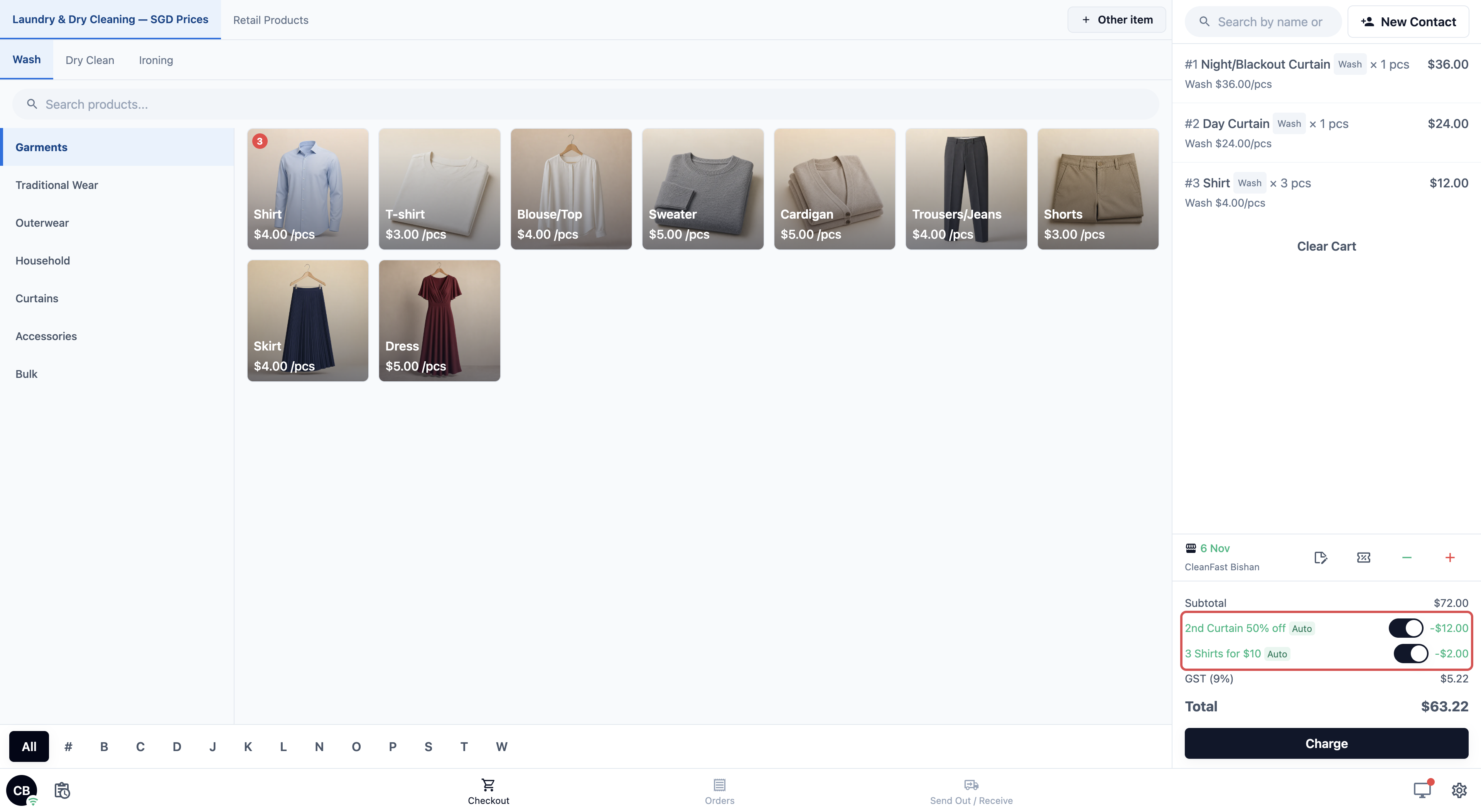
- Diskon muncul di keranjang di bawah Subtotal dengan tanda Otomatis. Penawaran item muncul dengan cara yang sama, dengan baris dan nilainya sendiri.
- Karyawan Anda bisa mematikannya untuk satu pesanan dengan sakelar di sebelahnya. Total langsung diperbarui.
- Jika pesanan belum mencapai minimum belanja, keranjang menampilkan petunjuk seperti "$5 dari $50: Tambah $2,00 lagi untuk memenuhi syarat".
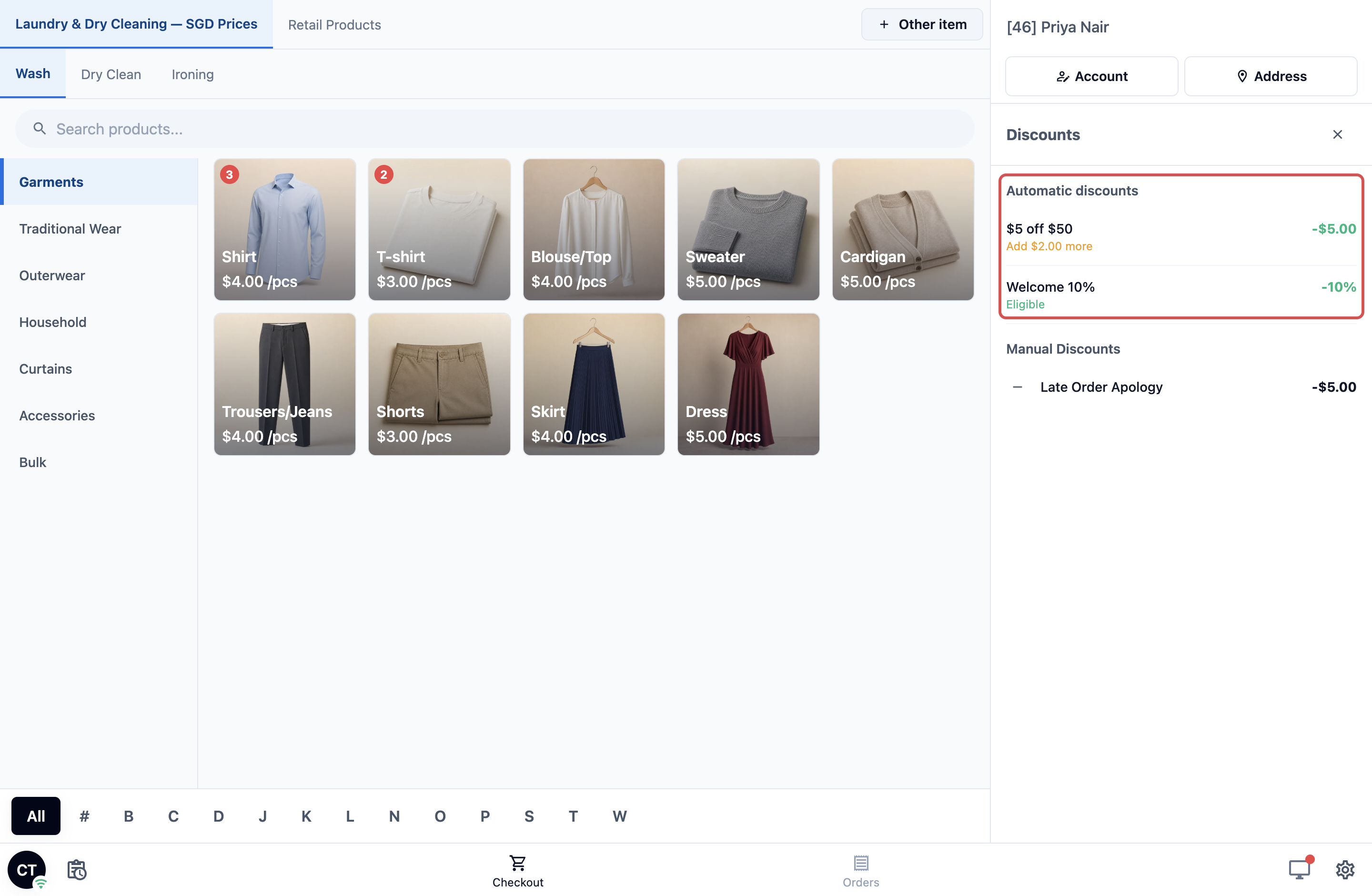
- Tombol hijau − membuka panel diskon. Panel ini menampilkan diskon otomatis Anda terlebih dahulu, di bawah Diskon otomatis, masing-masing ditandai Memenuhi syarat atau Tambah $X lagi. Diskon yang ditambahkan karyawan tercantum di bawah Diskon Manual. Cara karyawan menggunakan panel itu ada di Memberi Diskon dan Biaya Tambahan di POS dan di Konsol.
Begini cara penawaran item berlaku di kasir. Karyawan menambahkan Night/Blackout Curtain dan Day Curtain, lalu muncul "2nd Curtain 50% off". Mereka menambahkan Shirt tiga kali, baju-baju itu bergabung menjadi satu baris "Shirt × 3", dan muncul "3 Shirts for $10".
Di Toko Online dan Aplikasi Seluler Anda
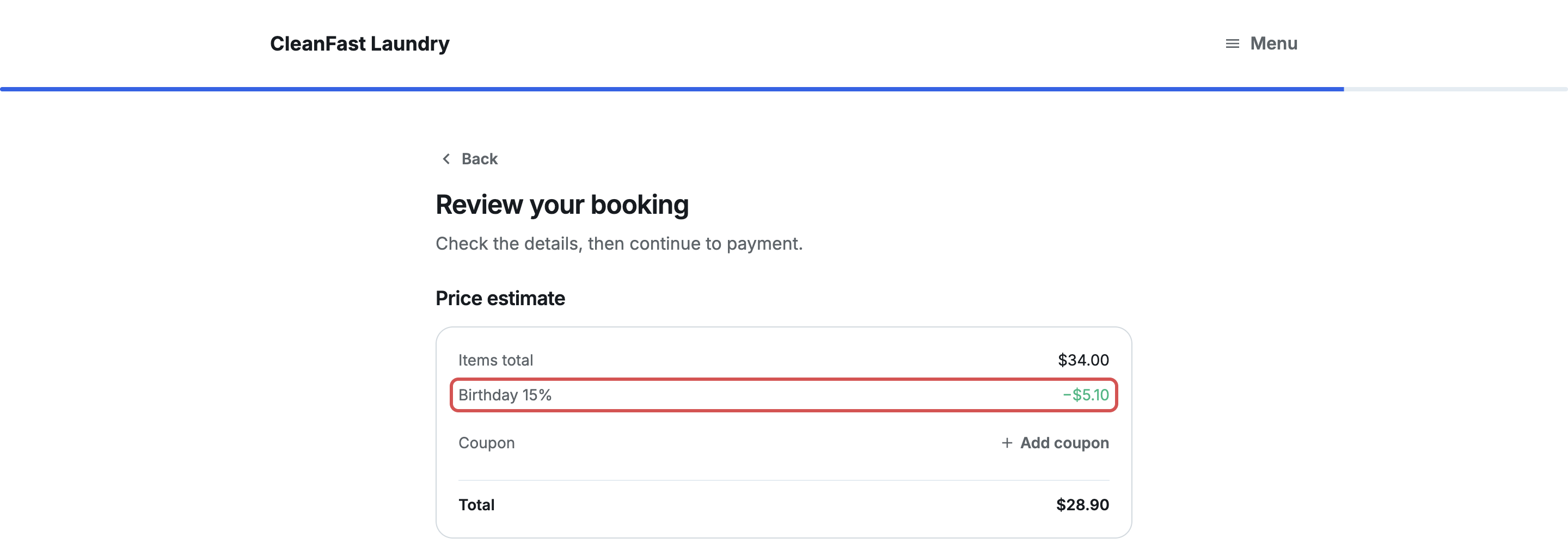
Diskon langsung diterapkan pada pemesanan, dan pelanggan melihatnya di tinjauan pemesanan sebelum mengonfirmasi. Diskon pesanan pertama dan ulang tahun hanya muncul setelah pelanggan masuk, karena EasyBiz perlu tahu siapa mereka.
Pada struk
Diskon dicetak sebagai baris tersendiri dengan nama yang Anda ketik.
Contoh: Yang Dibayar Pelanggan
Contoh-contoh ini menggunakan pajak 9% yang ditambahkan di atas harga Anda.
Pesanan pertama pelanggan baru (Selamat datang 10%)
- 1 Comforter Cuci: $28,00
- 4 Shirt Cuci & Setrika @ $4,00: $16,00
- Item: $44,00
- Selamat datang 10%: −$4,40
- Setelah diskon: $39,60
- Pajak 9%: $3,56
- Total: $43,16
Promo Desember dengan minimum belanja ($5 dari $50)
- Item: $52,00 (mencapai minimum belanja $50,00)
- $5 dari $50: −$5,00
- Setelah diskon: $47,00
- Pajak 9%: $4,23
- Total: $51,23
Tirai dan baju dengan dua penawaran item yang bisa digabung (2nd Curtain 50% off dan 3 Shirts for $10)
- 1 Night/Blackout Curtain Cuci: $36,00
- 1 Day Curtain Cuci: $24,00
- Shirt Cuci × 3 @ $4,00: $12,00
- Item: $72,00
- 2nd Curtain 50% off (50% dari Day Curtain $24,00): −$12,00
- 3 Kemeja seharga $10 ($12.00 turun ke $10.00): −$2.00
- Setelah diskon: $58,00
- Pajak 9%: $5,22
- Total: $63.22
Untuk urutan lengkap perhitungan, lihat Cara Diskon, Biaya Tambahan, dan Pajak Dijumlahkan pada Pesanan.
Perlu Diketahui
- Setiap pesanan tetap mendapat diskon yang memenuhi syaratnya. Syarat diperiksa saat pesanan dibuat. Pesanan yang dibuat selama promo tetap mendapat diskonnya meskipun dihitung setelah promo berakhir. Jika pesanan dihitung belakangan, misalnya setelah item dihitung saat penjemputan, hanya minimum belanja yang diperiksa ulang.
- Mengedit pesanan tidak pernah menambahkan diskon otomatis baru dengan sendirinya. Penawaran item yang sudah ada pada pesanan dihitung ulang berdasarkan item yang diedit, sehingga menghapus satu tirai juga menghapus penawaran tirai.
- Karyawan bisa menambahkan promo yang dimulai setelah pesanan dibuat. Misalnya, pelanggan menitipkan jaket musim dingin pada Senin dan Winter Wear 10% Anda dimulai pada Rabu. Buka pesanan di Konsol: di bawah ringkasan harga, Diskon yang berjalan sekarang, tidak ada di pesanan ini menampilkan promo beserta potongannya. Tekan Tambah, periksa total baru, lalu konfirmasi. Diskon hanya berlaku untuk item yang dimaksud promo. Promo hanya ditampilkan jika benar-benar memotong sesuatu. Karyawan memerlukan izin Terapkan Diskon. Diskon pesanan pertama dan ulang tahun, penawaran item, dan pesanan yang dibatalkan tidak ditawarkan.
- Item yang dibayar dengan paket prabayar tidak dihitung untuk penawaran item. Item tersebut sudah dibayar.
- Diskon tidak pernah membuat pesanan turun di bawah minimum pesanannya. Minimum pesanan adalah jumlah terendah yang dibayar pelanggan untuk sebuah pesanan, meskipun nilai item lebih kecil. Jika pesanan memiliki minimum $30,00, diskon berhenti pada jumlah itu, dan keranjang menampilkan "Diskon dikurangi: Minimum pesanan berlaku". Pada pesanan $32,00, diskon $5,00 hanya memotong $2,00: item $32,00, diskon −$2,00, setelah diskon $30,00, pajak 9% $2,70, total $32,70.
- Pesanan yang dibatalkan dan pesanan latihan tidak dihitung sebagai pesanan sebelumnya dari pelanggan, jadi berlatih di POS dengan kontak pelanggan tidak menghabiskan diskon pesanan pertama mereka.
- Pesanan agen B2B tidak mendapat diskon otomatis. Harganya mengikuti daftar harga agen itu sendiri.
- Perubahan berlaku untuk pesanan baru begitu Anda menyimpannya. Pesanan yang sudah dibuat tetap seperti semula.
Pertanyaan Umum
Apakah biaya tambahan bisa berlaku otomatis?
Tidak. Biaya tambahan selalu ditambahkan oleh karyawan. Untuk biaya ekstra tetap pada item tertentu setiap kali, gunakan Aturan Harga › Penyesuaian Item. Lihat Mengatur Biaya Tambahan.
Apakah kupon atau diskon member menggantikan diskon otomatis?
Tidak. Kupon dan diskon member terpisah, dan keduanya tetap berlaku. Pelanggan dengan kupon $5,00 pada pesanan pertamanya mendapat kupon dan Selamat datang 10% sekaligus. Hanya minimum pesanan yang bisa menghentikannya. Kupon diatur di Kupon dan diskon member pada paket keanggotaan. Lihat Mengatur Kupon dan Promo Online dan Mengatur Paket Keanggotaan.
Apakah diskon persentase juga dihitung dari biaya pengantaran atau biaya Express?
Tidak. Diskon otomatis persentase hanya dihitung dari item. Pada item $40,00 dengan biaya pengantaran $5,00, Selamat datang 10% memotong $4,00, bukan $4,50.
Penawaran item saya tidak berlaku. Apa yang harus saya periksa?
Periksa apakah item di keranjang adalah item yang tepat yang Anda pilih di Produk, dan apakah jumlah potongnya cukup untuk grup atau set. Jika penawaran menghitung sebuah koleksi, periksa apakah item tersebut ada di koleksi itu di Pengaturan › Koleksi. Item yang ditambahkan ke pesanan sebelum masuk koleksi tidak dihitung pada pesanan itu. Jika Anda memilih Opsi layanan yang dihitung, potongan harus selesai dengan layanan tersebut, jadi baju Dry Clean tidak dihitung untuk penawaran khusus Cuci. Lalu periksa apakah diskon yang lebih atas di daftar Anda, yang tidak bisa digabung, berlaku sebagai gantinya.
Jika saya mematikan sakelar Diskon di POS, apakah diskon otomatis berhenti di sana?
Tidak. Sakelar itu dan izin Terapkan Diskon hanya mengatur tombol hijau −, yang dipakai karyawan untuk menambahkan diskon secara manual. Diskon otomatis tetap berlaku. Untuk menghentikan satu diskon di POS, batasi Saluran penjualannya ke toko tempat Anda menginginkannya.
Tanggal ulang tahun pelanggan baru ditambahkan hari ini. Apakah mereka tetap mendapat diskon ulang tahun?
Ya, pada pesanan berikutnya di bulan itu. Ulang tahun diperiksa saat setiap pesanan dibuat, bukan saat diskon diatur. Secara online, pelanggan juga harus sudah masuk.
Bagaimana cara menghentikan diskon otomatis?
Hapus dari menu titik tiga pada barisnya. Untuk diskon pada pesanan, Anda juga bisa mengubah Cara penerapan-nya kembali ke Karyawan menambahkannya saat pembayaran. Pesanan yang sudah dibuat tetap memakai diskon itu.
Bagaimana cara melihat berapa besar biaya diskon saya?
Buka Rincian Diskon di Membaca Laporan Penjualan.
Langkah Selanjutnya
Anda sudah mengatur diskon yang otomatis mengurangi pesanan, baik untuk seluruh pesanan maupun untuk item tertentu, lengkap dengan syarat dan urutannya dalam daftar. Langkah selanjutnya tergantung pada kebutuhan toko Anda:
- Untuk melihat cara karyawan Anda mematikan diskon otomatis untuk satu pesanan, dan menambahkan diskon secara manual, lihat Memberi Diskon dan Biaya Tambahan di POS dan di Konsol.
- Untuk melihat cara diskon otomatis bergabung dengan kupon, diskon karyawan, dan pajak dalam satu pesanan, lihat Cara Diskon, Biaya Tambahan, dan Pajak Bergabung pada Pesanan.