
Sebelum Anda Mulai
- Buat diskon yang akan ditambahkan karyawan secara manual. Lihat Mengatur Diskon yang Ditambahkan Karyawan saat Checkout.
- Buat biaya tambahan yang akan ditambahkan karyawan secara manual. Lihat Mengatur Biaya Tambahan.
- Jika Anda ingin diskon yang berlaku otomatis, misalnya diskon pesanan pertama atau diskon ulang tahun, atur dulu. Lihat Mengatur Diskon Otomatis.
Karyawan tidak dapat mengetik diskon yang tidak memiliki opsi tersimpan.
Di Mana Fitur Ini Berfungsi
- POS (POS Web dan aplikasi POS di tablet): karyawan menambahkan diskon dan biaya tambahan di keranjang, dan dapat mematikan diskon otomatis untuk satu pesanan.
- Konsol: karyawan menambahkan diskon dan biaya tambahan yang sama saat membuat pesanan, atau kemudian dengan mengedit pesanan yang sudah ada.
- Toko Online dan Aplikasi Seluler: pelanggan tidak pernah melihat opsi yang ditambahkan karyawan. Diskon otomatis tampil di tinjauan pemesanan sebelum pelanggan mengonfirmasi.
- Mini-app WhatsApp: pelanggan tidak dapat menambahkan diskon atau biaya tambahan dari karyawan. Karyawan dapat menambahkannya setelahnya dengan mengedit pesanan di Konsol.
Menambah Diskon atau Biaya Tambahan di POS
- Tambahkan item pelanggan ke keranjang seperti biasa.
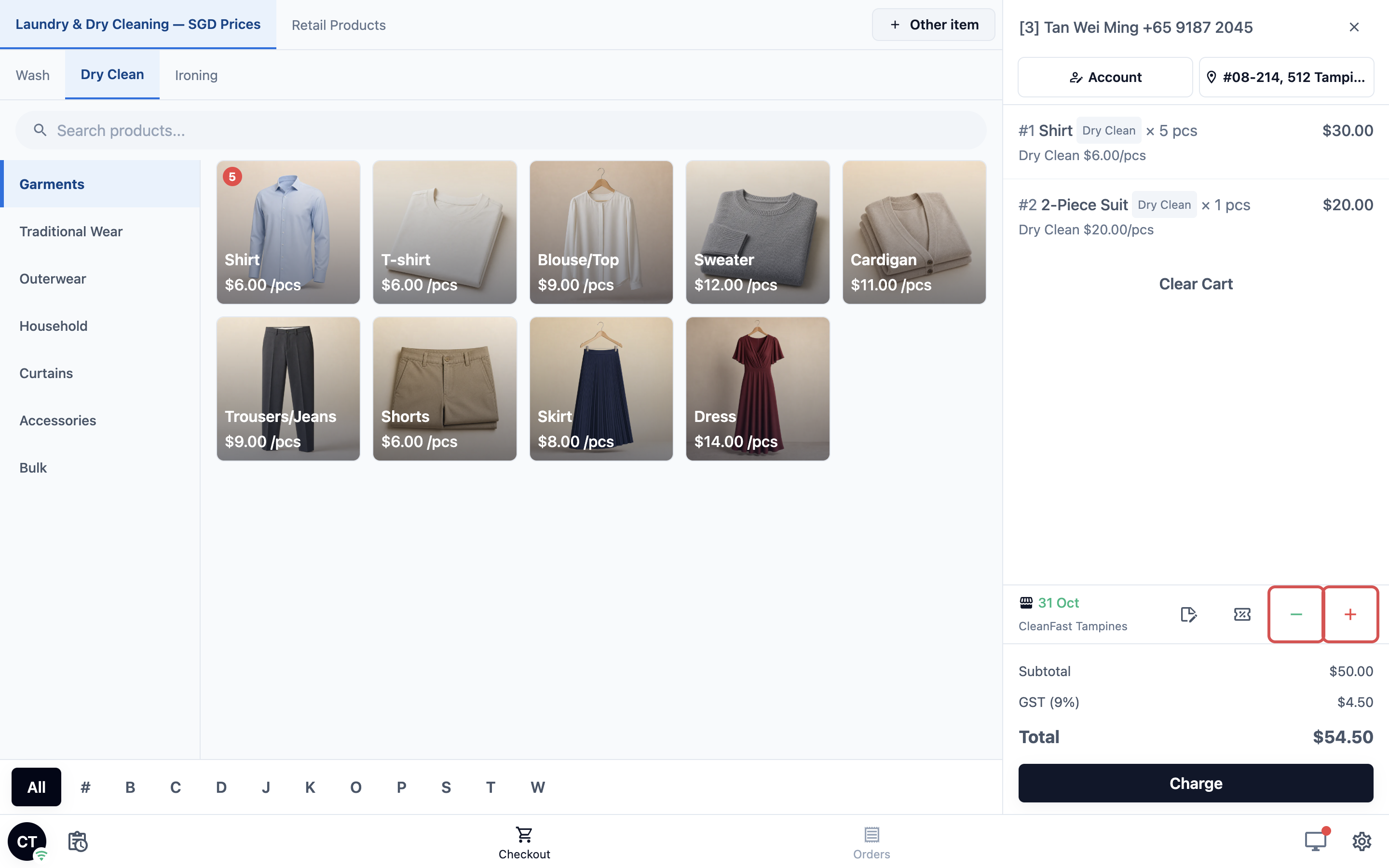
- Ketuk tombol hijau − (Tambah diskon) untuk membuka Diskon, atau tombol merah + (Tambah biaya tambahan) untuk membuka Biaya Tambahan.
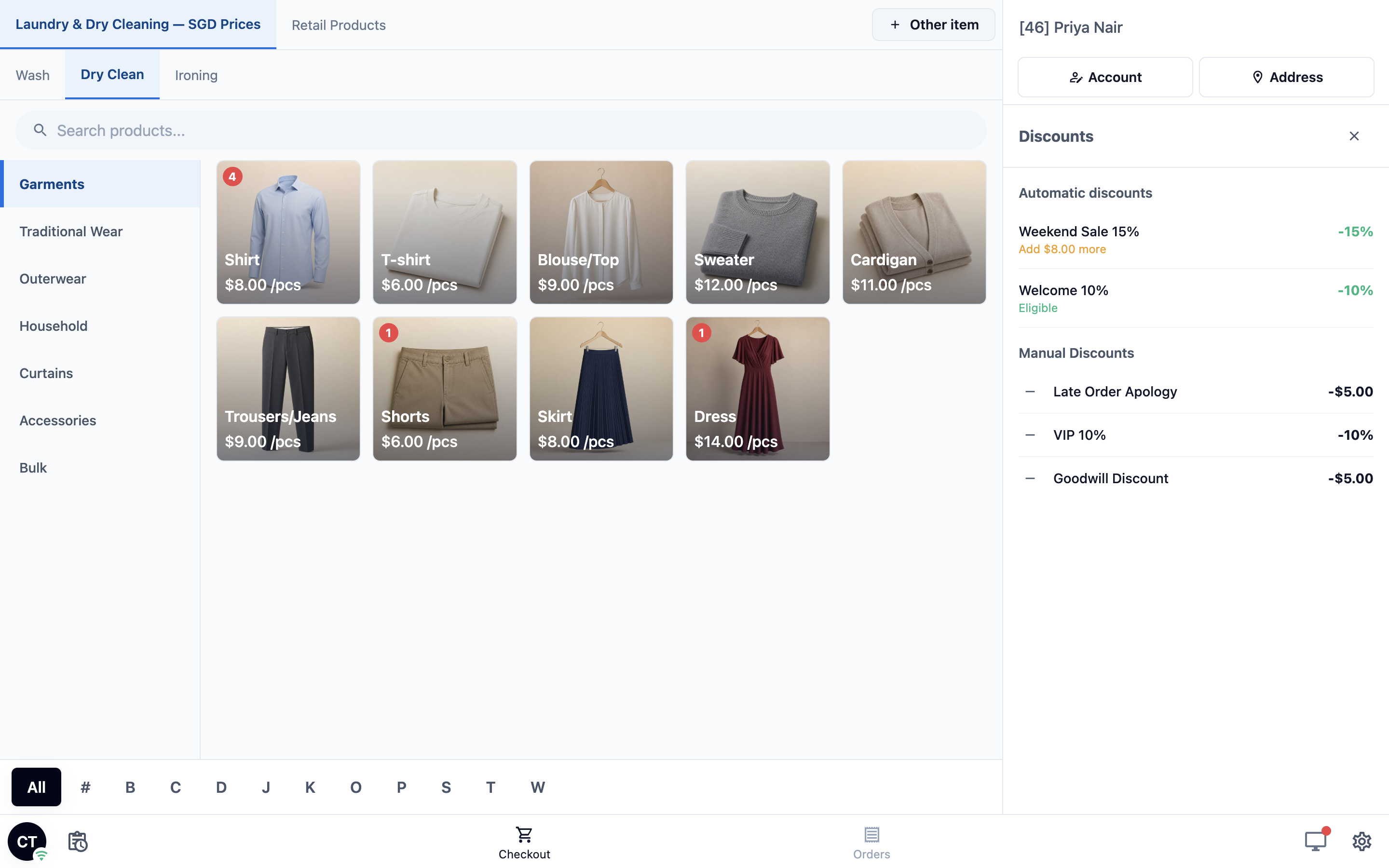
Jika toko Anda memiliki diskon otomatis, panel Diskon menampilkannya lebih dulu di bawah Diskon otomatis. Setiap diskon bertuliskan Memenuhi syarat jika pesanan sudah memenuhi syarat, atau Tambah $X lagi jika pelanggan perlu belanja lebih banyak. Anda tidak dapat mengetuk diskon ini. Sistem menambahkannya sendiri. Opsi yang dapat diketuk karyawan tercantum di bawah Diskon Manual.
Ketuk opsi yang Anda inginkan. Opsi yang sudah ada di pesanan menampilkan lencana Ditambahkan.
Sakelar Flat / Persentase dan papan angka akan terbuka. Flat berarti jumlah dalam rupiah, misalnya Rp5.000. Persentase berarti bagian dari pesanan, misalnya 10%.
- Jika opsi memiliki Izinkan perubahan nilai saat digunakan yang aktif, karyawan dapat mengubah jumlahnya dan berpindah antara Flat dan Persentase.
- Jika dimatikan, kedua kontrol tersebut terkunci pada nilai yang Anda simpan.
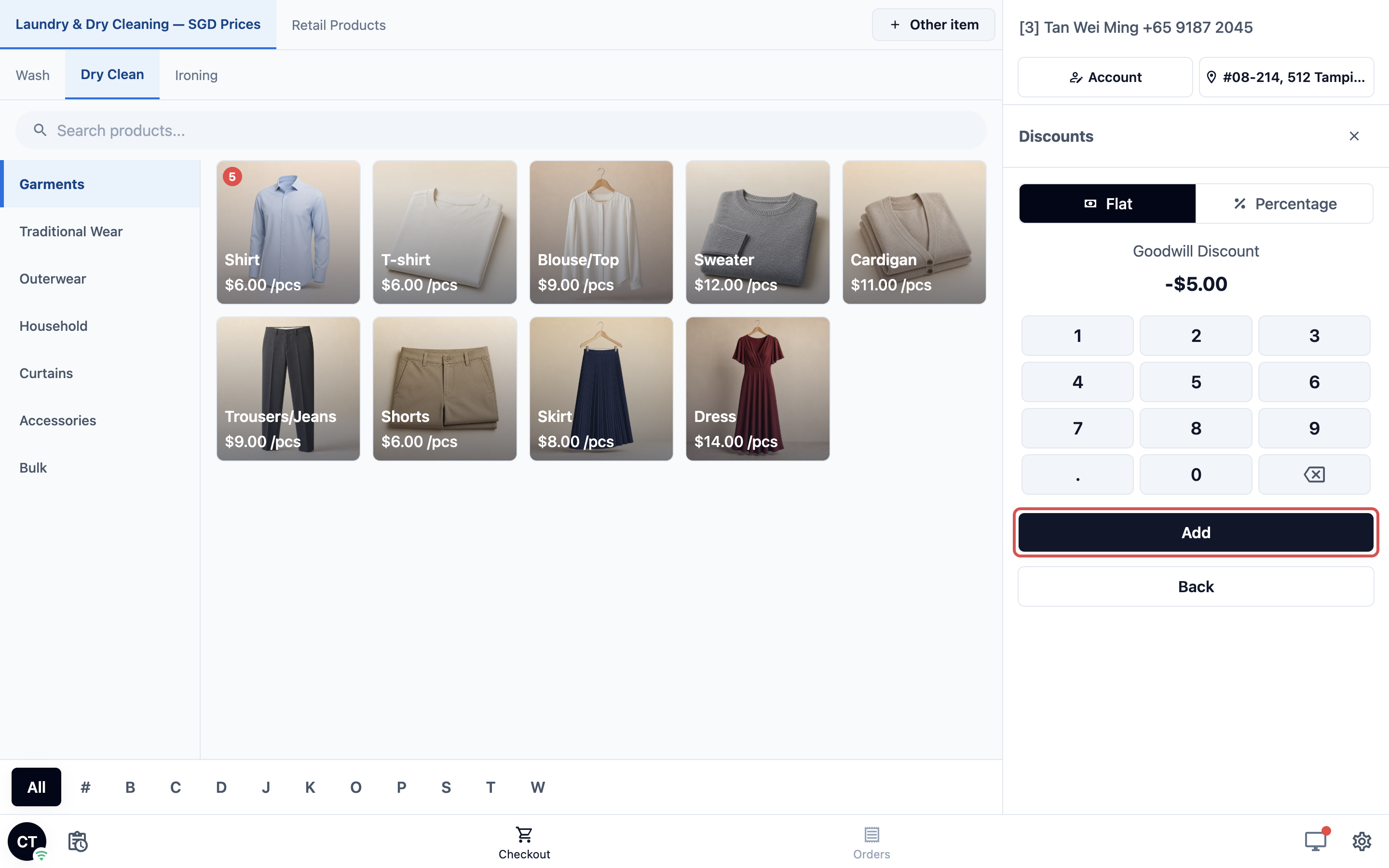
- Ketuk Tambah. Untuk kembali ke daftar tanpa menambahkannya, ketuk Kembali.
Diskon atau biaya tambahan muncul sebagai baris tersendiri di bawah Subtotal, dan total langsung diperbarui. Baris menggunakan nama opsi persis seperti yang Anda ketik di Pengaturan.
Mengubah diskon yang sudah ditambahkan: ketuk opsi itu lagi di panel. Papan angka terbuka dengan nilai saat ini. Masukkan nilai baru dan ketuk Tambah untuk menggantinya. Jika Anda mengosongkan nilai, tombol berubah menjadi Hapus, dan mengetuknya akan menghapus opsi itu dari pesanan.
Contoh
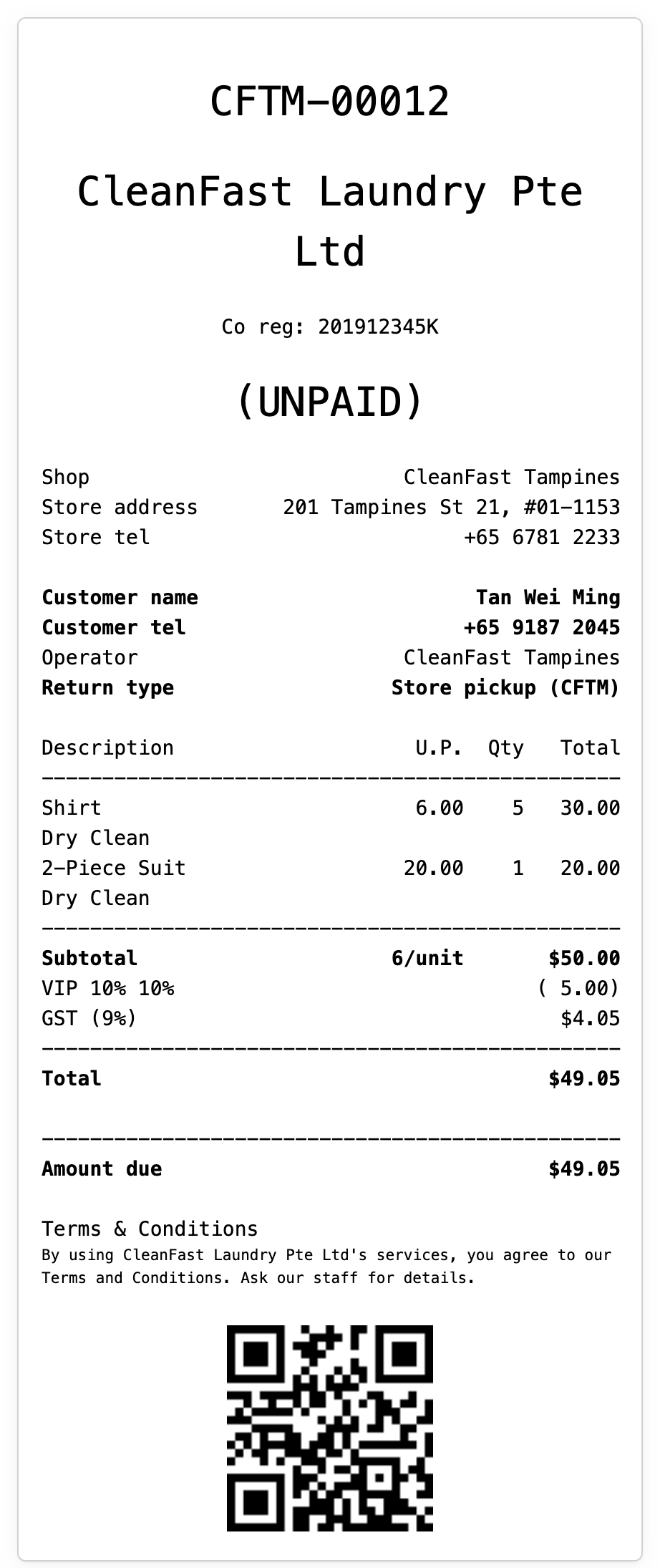
Di CleanFast Laundry Tampines, pelanggan tetap menyerahkan 5 kemeja dan 1 jas. Karyawan menambahkan VIP 10%. Harga di sini belum termasuk GST, dan GST adalah 9%.
- 5 Shirts (Dry Clean) seharga $6.00: $30.00
- 1 Suit (Dry Clean): $20.00
- Subtotal: $50.00
- VIP 10%: −$5.00
- GST 9% dari $45.00: $4.05
- Total: $49.05
Di Toko Online, pelanggan ini tidak akan pernah melihat VIP 10%. Hanya karyawan Anda yang dapat menambahkannya.
Diskon Otomatis di Keranjang
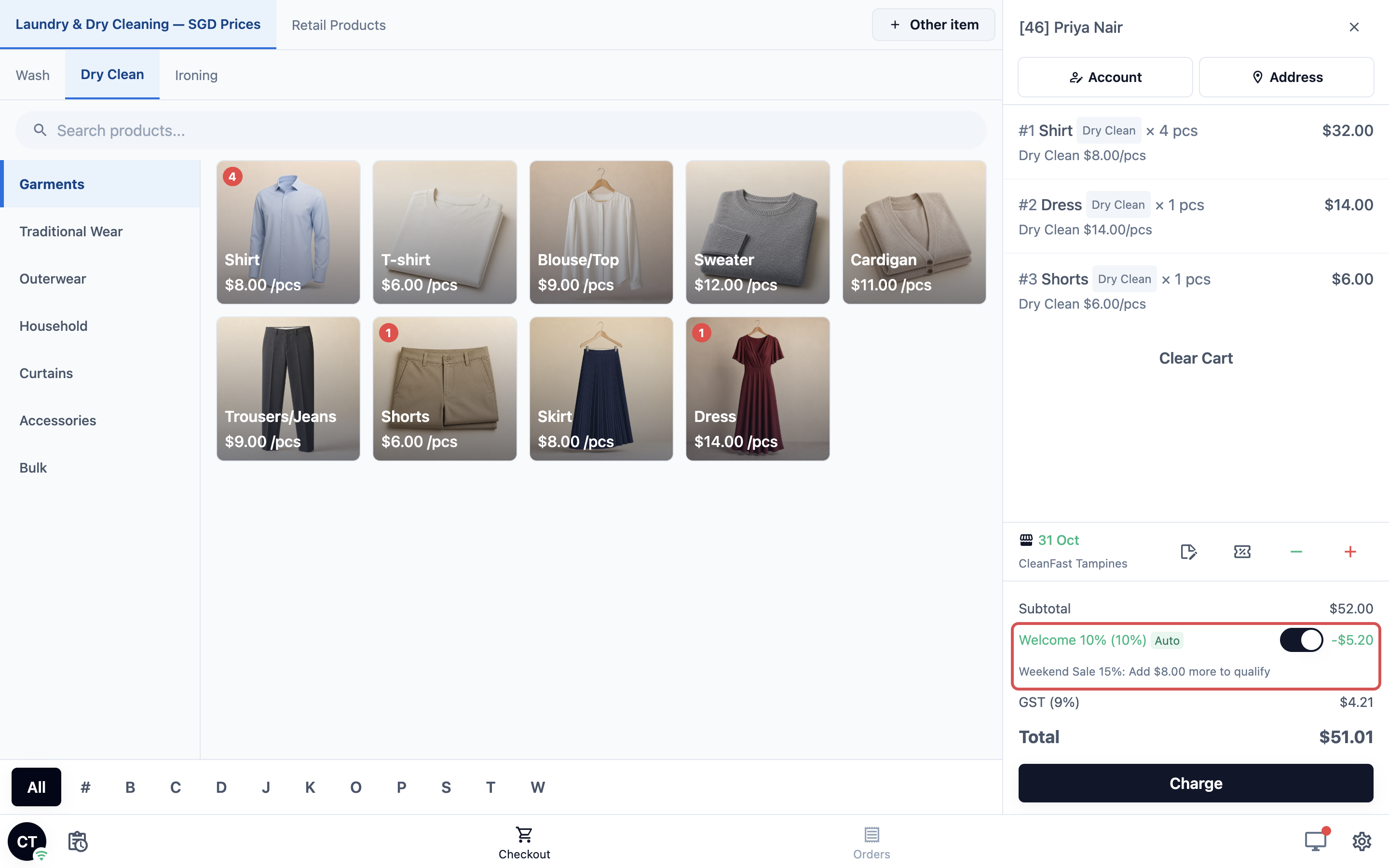
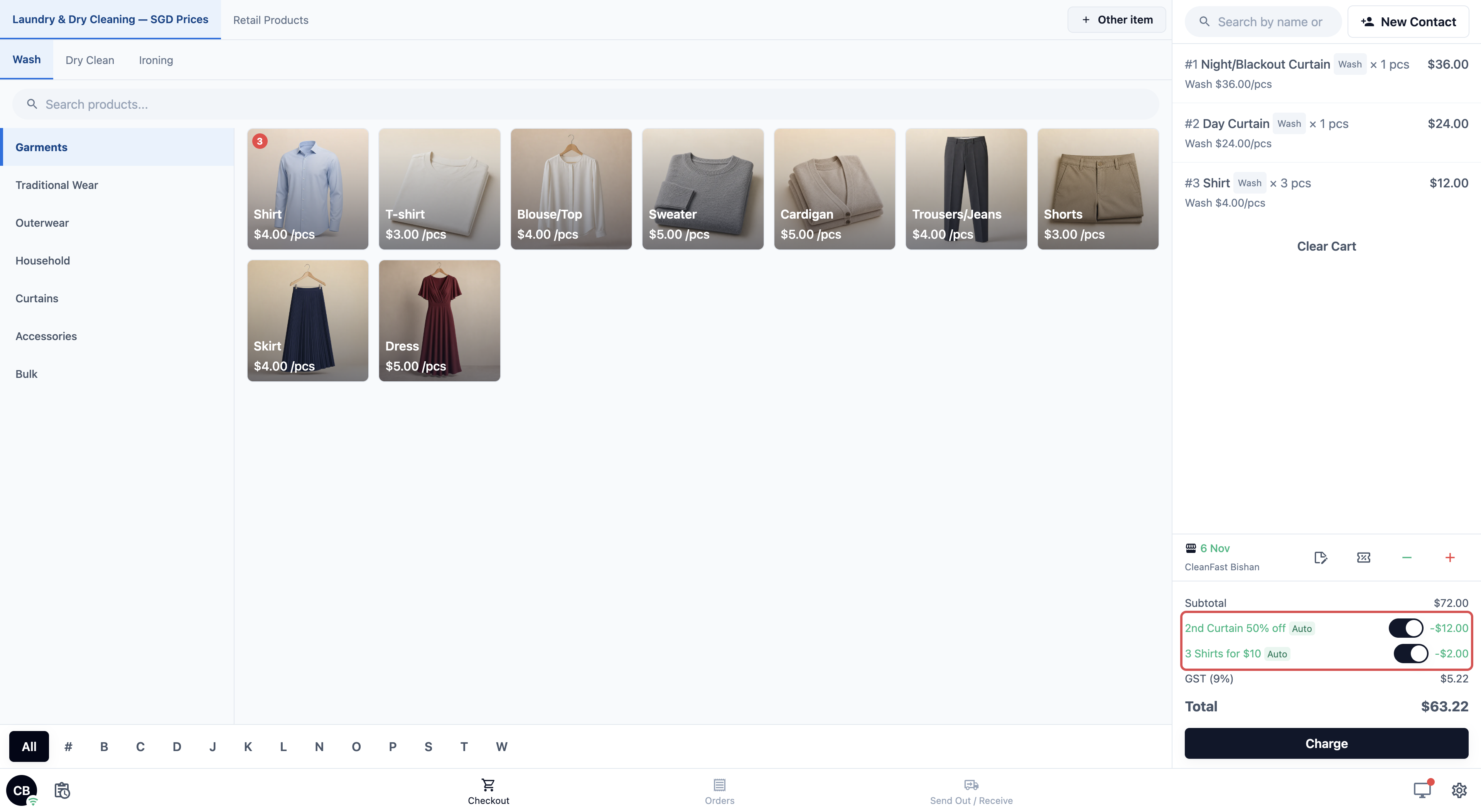
Diskon otomatis tampil di keranjang dengan tanda Auto, sehingga karyawan tahu bahwa tidak ada yang menambahkannya secara manual. Tampilannya sama di POS Web dan aplikasi POS di tablet.
- Mematikannya untuk satu pesanan: setiap diskon otomatis memiliki sakelar di sebelahnya. Jika Anda mematikan sakelar, diskon berhenti berlaku hanya untuk pesanan ini. Jumlahnya tampil dicoret, dan total kembali naik. Setiap pesanan lain tetap mendapatkannya.
- Penawaran item: di POS Web, diskon otomatis untuk item tertentu, seperti "2nd Curtain 50% off" atau "3 Shirts for $10", tampil dengan cara yang sama, dengan baris, tanda Auto, dan sakelarnya sendiri. Diskon ini hilang begitu keranjang memiliki cukup item yang sesuai. Mengetuk item yang sama lagi akan menambah barisnya, misalnya "Shirt × 3", dan setiap potong dihitung. Lihat Mengatur Diskon Otomatis.
- Belum memenuhi syarat: jika pesanan belum mencapai minimum belanja diskon (jumlah pesanan terkecil yang memberikan diskon), keranjang menampilkan petunjuk seperti "Welcome 10%: Tambah $8.00 lagi untuk memenuhi syarat". Setelah pelanggan menambah cukup, diskon berlaku dengan sendirinya.
Menambah Diskon atau Biaya Tambahan di Konsol
Saat karyawan membuat pesanan di Konsol, keranjang memiliki tombol hijau − dan merah + yang sama dan bekerja seperti di POS.
Untuk menambahkannya ke pesanan yang sudah ada, misalnya pemesanan dari Toko Online:
- Di Konsol, buka pesanan.
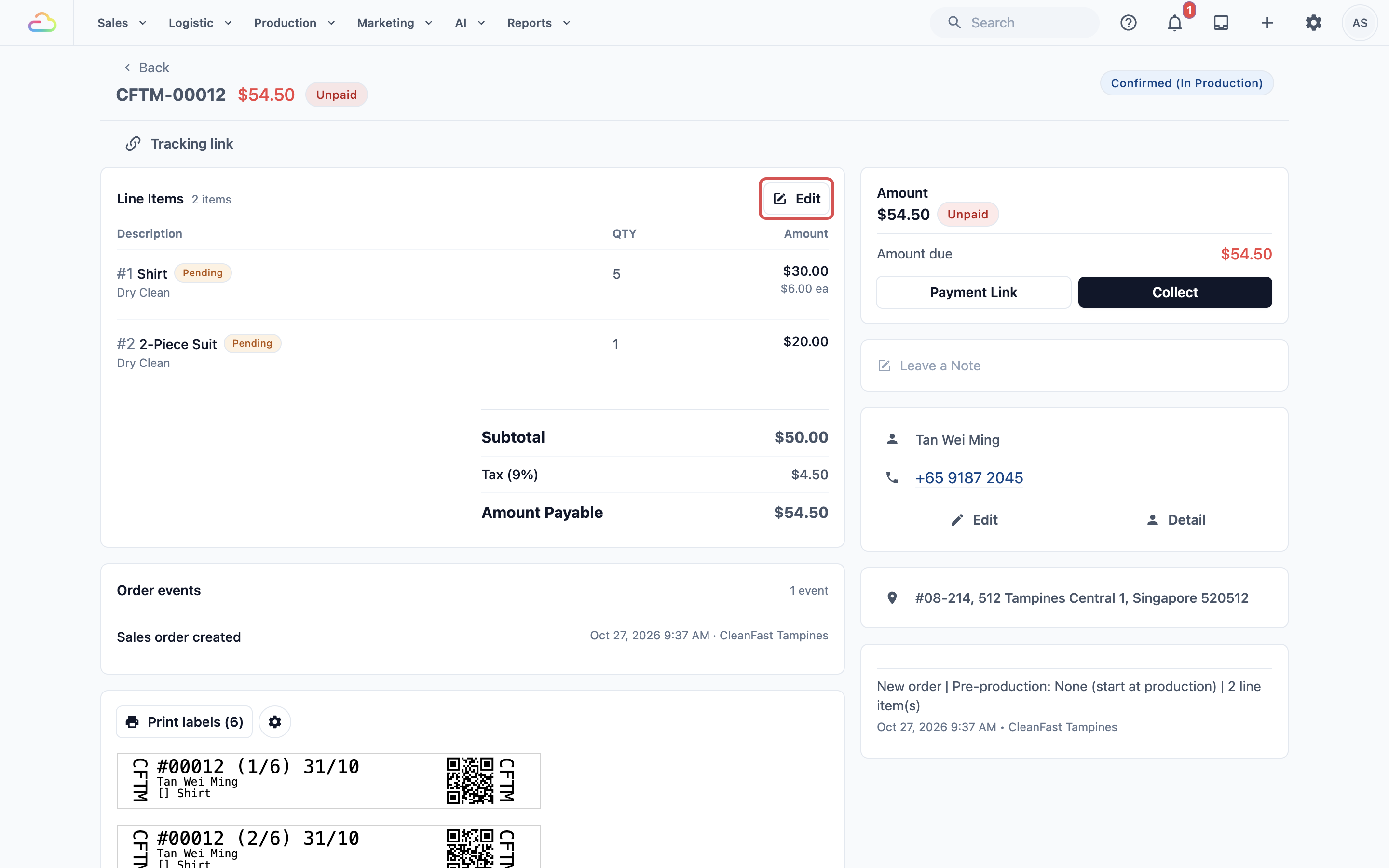
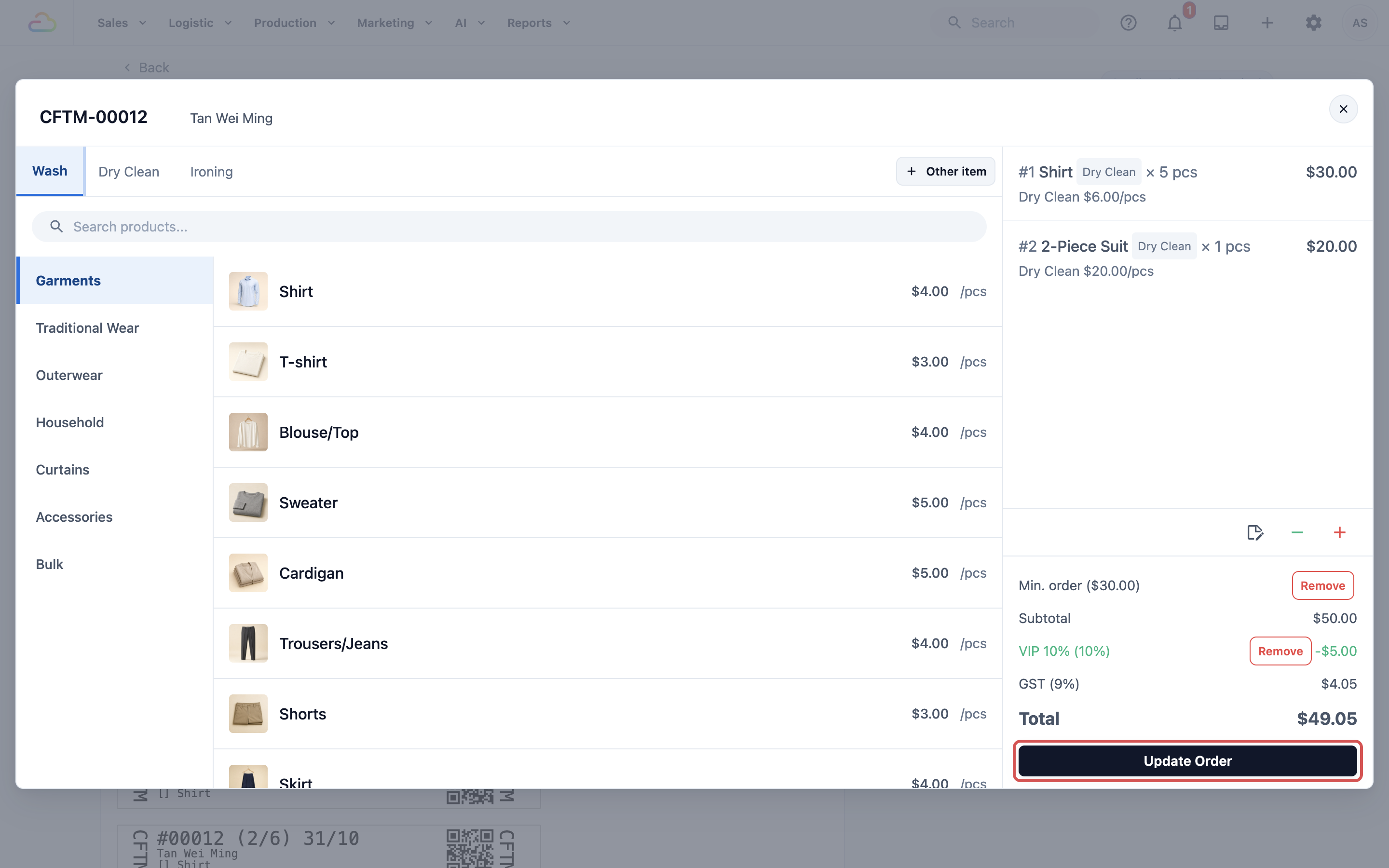
- Di bagian item pesanan, klik Edit. Editor keranjang terbuka dengan tombol hijau − dan merah +.
- Tambahkan diskon atau biaya tambahan dengan cara yang sama seperti di POS.
- Klik Perbarui Pesanan.
Menghapus Diskon atau Biaya Tambahan
- Sebelum checkout: cari baris di bawah Subtotal dan ketuk Hapus. Total langsung diperbarui.
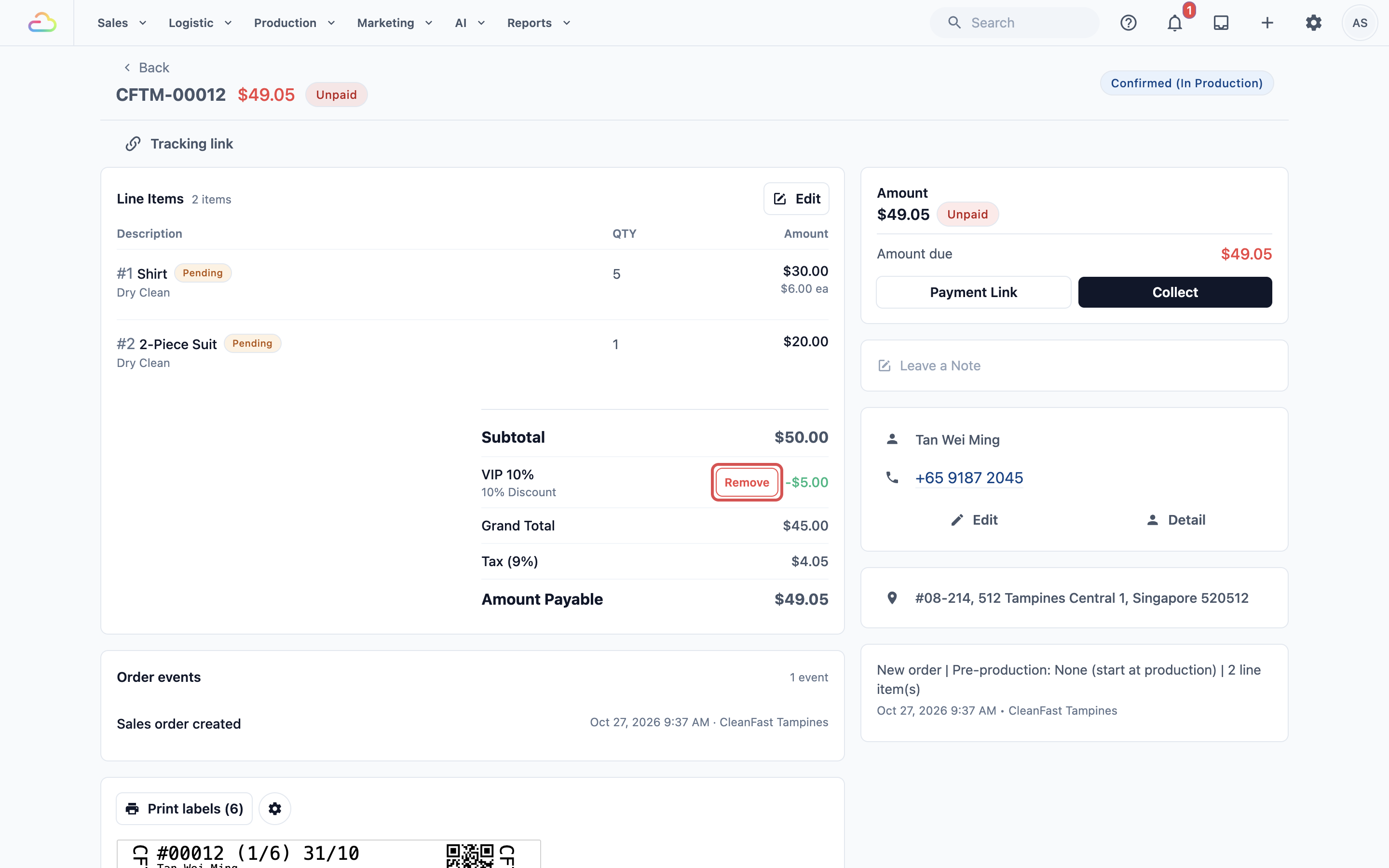
- Pada pesanan yang sudah ada: buka pesanan di Konsol, cari baris di ringkasan item pesanan dan klik Hapus. Konfirmasi menampilkan perubahan harga sebelum disimpan.
- Diskon otomatis pada pesanan yang sudah ada: gunakan sakelar di sebelahnya pada ringkasan item pesanan. Konfirmasi juga menampilkan perubahan harga. Promo yang dimulai setelah pesanan dibuat ditampilkan di bawah ringkasan pada halaman pesanan Konsol, di bawah Diskon yang sedang berjalan, tidak ada di pesanan ini: tekan Tambah untuk memberikan diskon itu pada pesanan.
Siapa yang Boleh Memberi Diskon
Menambahkan diskon di POS diatur oleh Terapkan Diskon di Kontrol Aksi POS.
- Jika Anda mengatur Terapkan Diskon ke Tidak ada akses, tombol hijau − hilang dari POS. Sistem juga menolak diskon manual yang dikirim dari POS.
- Biaya tambahan tidak memiliki izin khusus. Setiap karyawan dapat menambahkan biaya tambahan.
- Pengaturan ini berlaku untuk setiap POS di bisnis Anda. Anda tidak dapat mengaturnya per karyawan, dan tidak ada langkah persetujuan manajer untuk diskon.
- Untuk pesanan yang dibuat di Konsol, apakah seseorang dapat menambahkan diskon berasal dari slot penggunanya di Pengguna & Akses.
Untuk mengubahnya:
- Klik ikon ⚙️ Pengaturan di pojok kanan atas.
- Di bagian Saluran Penjualan, klik Point of Sale.
- Klik tab Pelaporan Mal.
- Klik Pengaturan Lama di kanan atas.
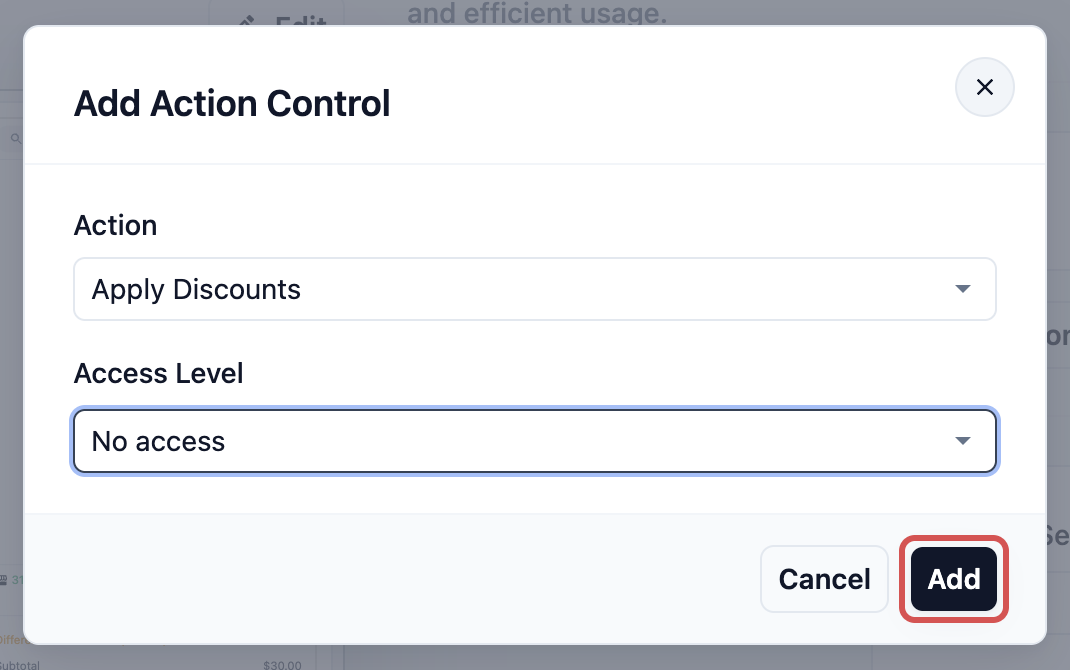
- Cari Kontrol Aksi POS. Jika tidak ada yang tercantum, setiap POS dapat memberi diskon.
- Klik Kontrol aksi.
- Pilih Terapkan Diskon, atur Tingkat Akses ke Tidak ada akses, dan klik Tambah.
- Jika POS sudah terbuka, muat ulang.
Menyembunyikan Tombol di Satu POS
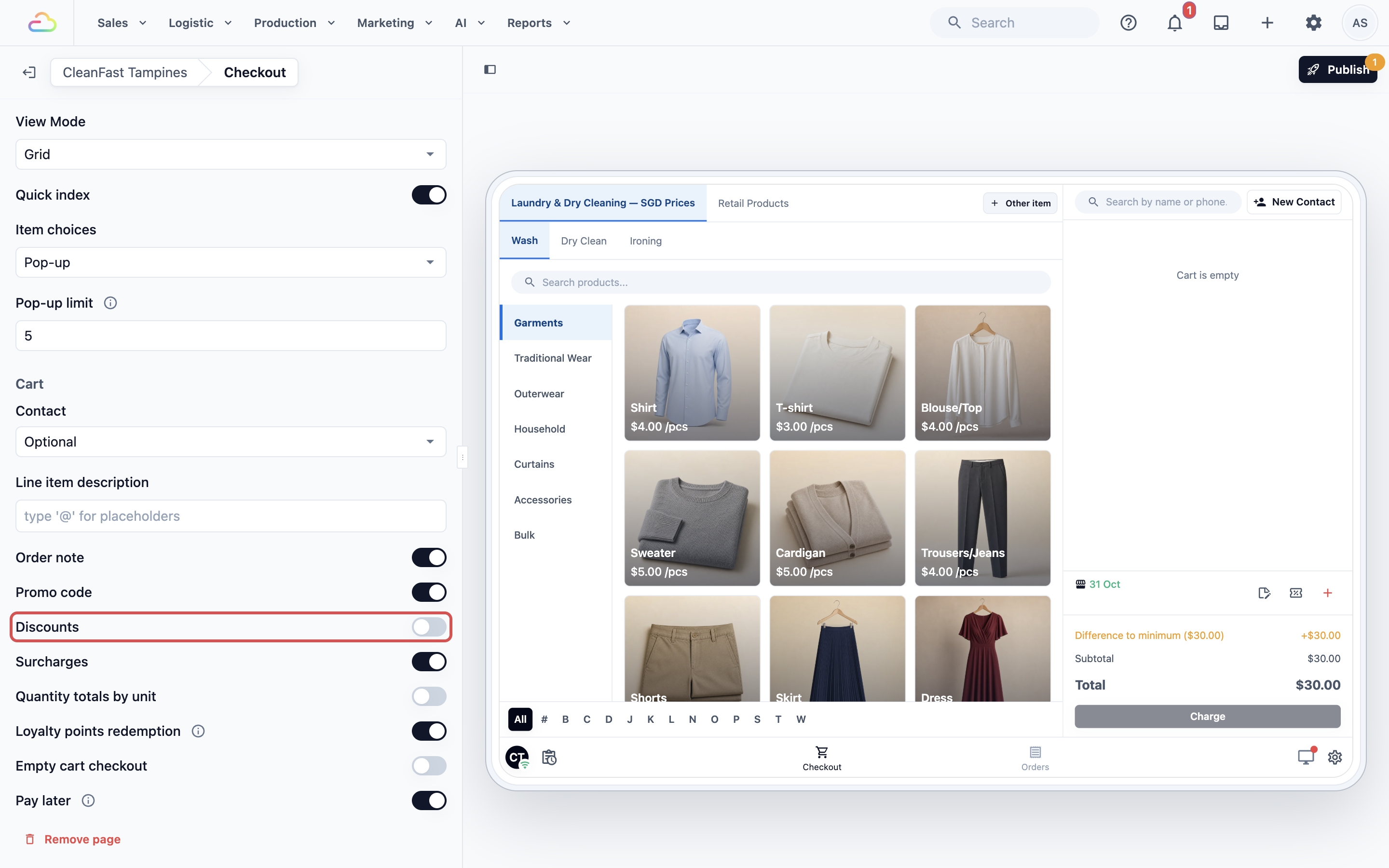
Setiap aplikasi POS memiliki sakelar Diskon dan Biaya Tambahan sendiri di pengaturan Keranjangnya. Jika Anda mematikan Diskon, tombol hijau − hilang hanya di POS tersebut. Jika Anda mematikan Biaya Tambahan, tombol merah + hilang. Keduanya dalam keadaan aktif sejak awal. Lihat Buat Aplikasi POS Anda.
Yang Dilihat Pelanggan
- Di keranjang dan pada struk, setiap diskon atau biaya tambahan dicetak sebagai baris tersendiri di antara Subtotal dan Total, menggunakan nama opsi.
- Pajak dihitung setelah diskon dan biaya tambahan. Diskon mengurangi jumlah yang dikenai GST, dan biaya tambahan menambahkannya. Anda tidak perlu menyesuaikan apa pun untuk GST. Sistem mengikuti pengaturan pajak dari daftar harga atau perusahaan Anda.
Cara setiap diskon, biaya tambahan dan pajak digabungkan pada satu pesanan dijelaskan di Cara Diskon, Biaya Tambahan dan Pajak Dijumlahkan pada Pesanan.
Tempat Melihat Diskon yang Sudah Diberikan
- Di Konsol, buka Laporan.
- Klik Penjualan.
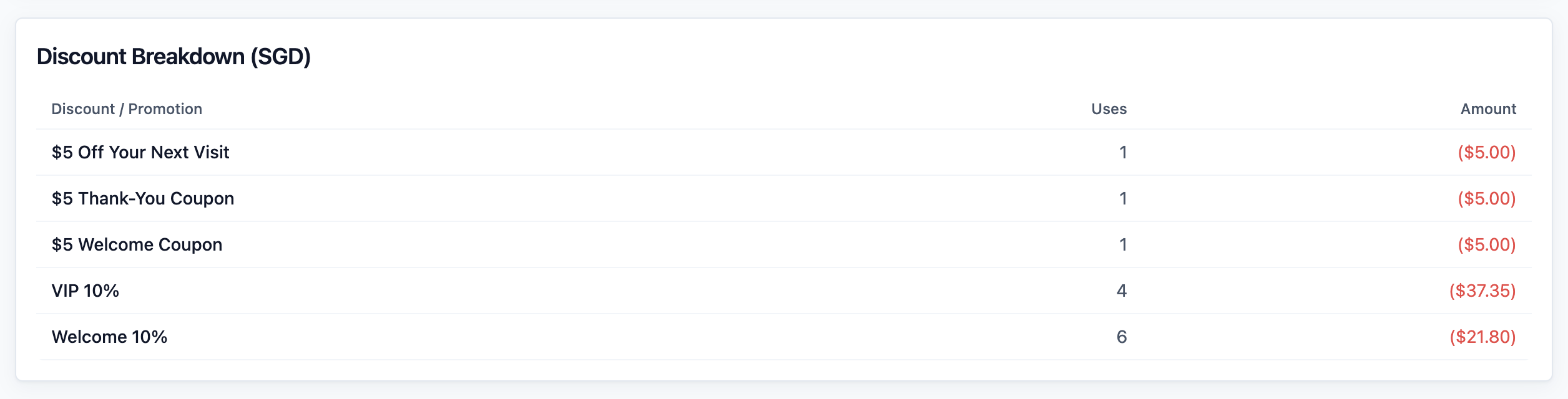
Tabel Rincian Diskon menunjukkan berapa biaya setiap diskon untuk Anda dalam periode tersebut, dan Anda dapat membuka pesanan di balik setiap baris. Lihat Membaca Laporan Penjualan.
Jika Belum Berhasil
- Tombol minus hijau tidak ada. Terapkan Diskon diatur ke Tidak ada akses di Kontrol Aksi POS, atau sakelar Diskon dimatikan di pengaturan Keranjang POS ini. Hal yang sama berlaku untuk tombol plus merah dan sakelar Biaya Tambahan. Lihat Buat Aplikasi POS Anda.
- Pilihan tidak ada di daftar. Periksa Batas unit bisnis pilihan di Pengaturan. Mungkin tidak berlaku untuk unit bisnis pesanan ini (jalur layanan di toko Anda, seperti Laundry atau Perbaikan Tas). Juga pastikan Anda membuka panel yang benar: diskon ada di −, biaya tambahan ada di +.
- Panel menulis "Tidak ada diskon untuk ditambahkan" atau "Tidak ada biaya tambahan untuk ditambahkan". Belum ada pilihan yang disimpan untuk unit bisnis ini. Buat dulu pilihan di Pengaturan.
- Jumlahnya tidak bisa diubah. Pilihan disimpan dengan nilai tetap. Edit pilihan di Pengaturan dan aktifkan Izinkan perubahan nilai saat digunakan.
- Pilihan yang sama tidak bisa ditambahkan dua kali. Aktifkan Izinkan penerapan berkali-kali di pengaturan pilihan tersebut.
- Diskon otomatis tidak terpotong. Sakelarnya dimatikan di keranjang, atau keranjang menampilkan keterangan "Tambah $X lagi untuk memenuhi syarat".
- Promo item tidak terpotong. Keranjang tidak memiliki cukup item yang menjadi syarat promo, atau item yang dipilih memakai layanan yang tidak dihitung oleh promo, misalnya kemeja Dry Clean untuk promo khusus Cuci. Diskon yang lebih tinggi di daftar Diterapkan otomatis Anda yang tidak bisa digabung mungkin justru yang terpotong.
- Edit atau Hapus tidak tersedia pada pesanan lama. Pesanan menampilkan Terkunci (masa edit sudah habis) dan tidak bisa diubah lagi.
Pertanyaan Umum
Bisakah saya memberi diskon hanya pada satu item?
Tidak langsung di kasir, karena diskon manual berlaku untuk seluruh pesanan. Beri pilihan tersebut batas Opsi layanan agar hanya memotong item dengan opsi layanan tertentu, atau atur diskon item yang otomatis terpotong pada item yang sesuai: promo item di tab Diterapkan otomatis, misalnya "Gorden ke-2 diskon 50%", atau Aturan Harga › Penyesuaian Item.
Bisakah diskon karyawan dan diskon otomatis dipotong pada pesanan yang sama?
Bisa. Diskon karyawan ditambahkan di atas diskon otomatis apa pun yang berlaku untuk pesanan tersebut. Jika terlalu besar, matikan diskon otomatis dengan sakelarnya untuk pesanan ini.
Apakah menghapus diskon memerlukan izin?
Tidak ada izin terpisah. Terapkan Diskon hanya mengatur penambahan diskon. Menghapus diskon adalah bagian dari mengedit pesanan dan mengikuti kontrol edit pesanan biasa Anda.
Bisakah karyawan mematikan diskon otomatis meskipun aksesnya Tidak ada?
Bisa. Sakelar pada diskon otomatis tidak dicakup oleh Terapkan Diskon, yang hanya menyembunyikan tombol untuk diskon manual.
Jika saya menghapus sebuah pilihan, apa yang terjadi pada pesanan yang memakainya?
Tidak ada perubahan. Pesanan lama tetap menyimpan nama dan jumlah yang diterapkan pada saat itu.
Langkah Selanjutnya
Sekarang Anda bisa menambah, mengubah dan menghapus diskon serta biaya tambahan di POS dan di Konsol, serta mengatur siapa yang boleh memberikannya. Lanjutkan ke Cara Diskon, Biaya Tambahan dan Pajak Dijumlahkan pada Pesanan untuk melihat bagaimana setiap diskon, biaya tambahan dan pajak digabung menjadi total akhir.