
Apa fungsi Toko Online dan Aplikasi Seluler untuk toko Anda
Halaman Toko Online & Aplikasi Seluler adalah tempat Anda membuat dan menjalankan saluran pemesanan pelanggan. Toko Online adalah situs yang bisa dibuka pelanggan di browser apa pun. Aplikasi Seluler adalah aplikasi bermerek milik Anda yang dipasang pelanggan di ponsel mereka. Keduanya memakai halaman, merek, dan alur pemesanan yang sama, jadi Anda cukup mengaturnya sekali.
Fitur ini membantu Anda untuk:
- Terima pesanan dan pembayaran 24/7, bahkan saat toko tutup.
- Tampilkan harga yang jelas kepada pelanggan sebelum mereka memesan.
- Biarkan pelanggan melacak pesanan mereka tanpa menelepon atau mengirim pesan kepada Anda.
- Jaga agar merek, struk, dan nomor pesanan Anda tetap sesuai dengan toko Anda.
Bisakah saya melewatinya? Bisa. Toko Anda tetap berjalan seperti biasa dengan POS dan WhatsApp. Hanya saja pelanggan tidak bisa memesan atau membayar sendiri secara online.
Sebelum Anda mulai
- Profil Merek: nama, logo, dan warna yang dilihat pelanggan Anda. Lihat Membuat dan Menetapkan Profil Merek.
- Pasar dan perusahaan di pasar itu: negara tempat Anda menjual dan perusahaan yang dibayar pelanggan Anda. Lihat Mengatur Pasar.
- Minimal 1 unit bisnis: misalnya Laundry atau Servis AC, dengan layanan dan harganya. Lihat Pengantar Unit Bisnis.
- Opsi pemesanan dan jendela waktu (jika Anda menerima pemesanan): ini menentukan kapan pelanggan bisa memesan. Lihat Mengatur Opsi Pemesanan Online dan Mengatur Jendela Waktu dan Batas Harian.
- Area layanan (jika Anda menjemput, mengantar, atau berkunjung): ini menentukan di mana pelanggan bisa memesan. Lihat Mengatur Area Layanan.
Buka halaman Toko Online & Aplikasi Seluler
- Klik ⚙️ Pengaturan.
- Di bawah Saluran penjualan, klik Toko Online & Aplikasi Seluler.
Anda melihat 1 kartu untuk setiap toko. Jika belum menambahkan toko, halaman menampilkan "Belum ada Toko Online".
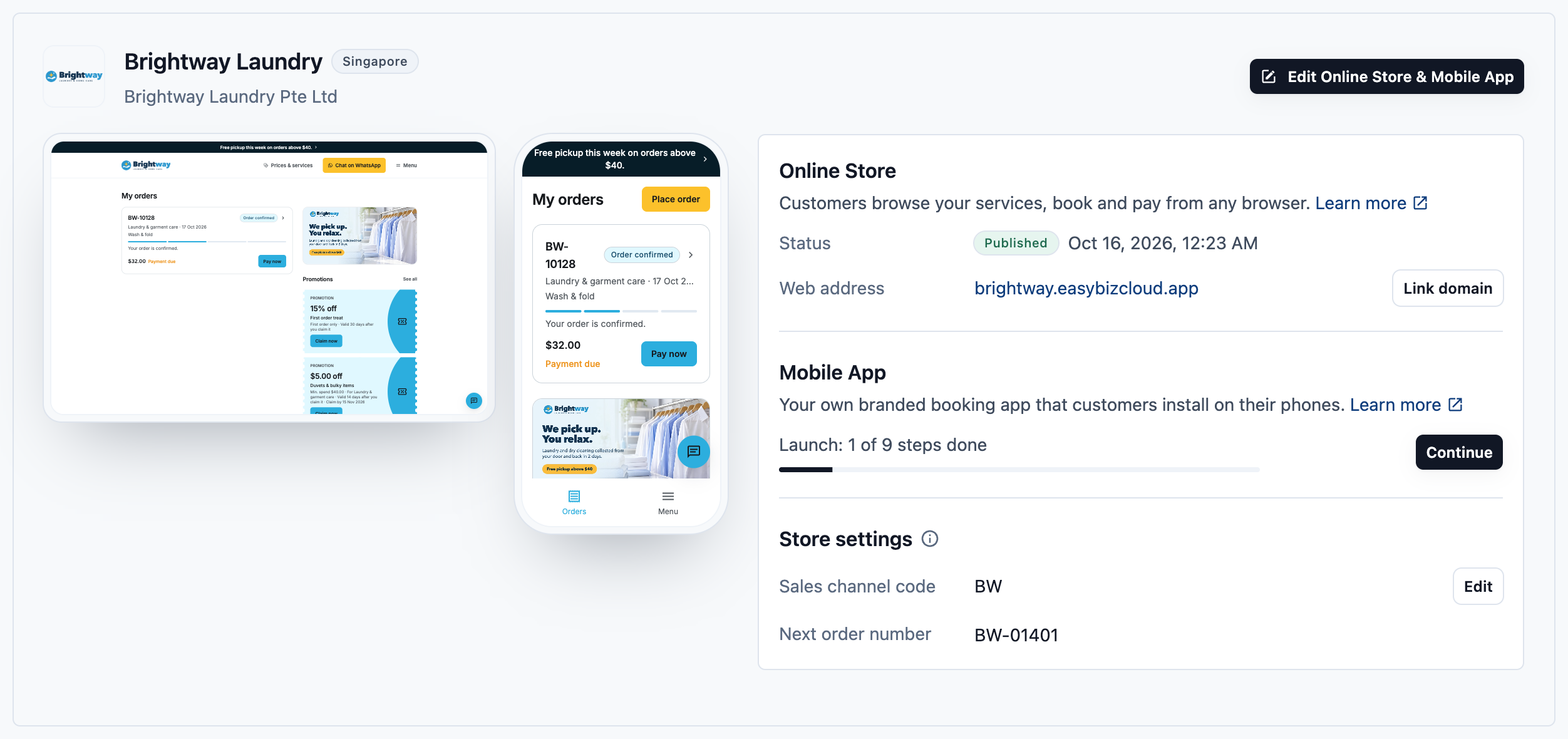
Toko Online, Aplikasi Seluler, atau keduanya?
Toko adalah 1 dari merek Anda yang menjual di 1 pasar (negara). Misalnya, "CleanFast Laundry di Singapura" adalah 1 toko.
Setiap toko bisa memiliki:
| Opsi | Artinya |
|---|---|
| Toko Online | Situs pemesanan yang bisa dibuka pelanggan di browser apa pun. |
| Aplikasi Seluler | Aplikasi Anda sendiri di App Store dan Google Play. |
| Keduanya | Situs dan aplikasi memakai halaman, merek, dan alur pemesanan yang sama. |
Menambahkan toko memerlukan 4 langkah:
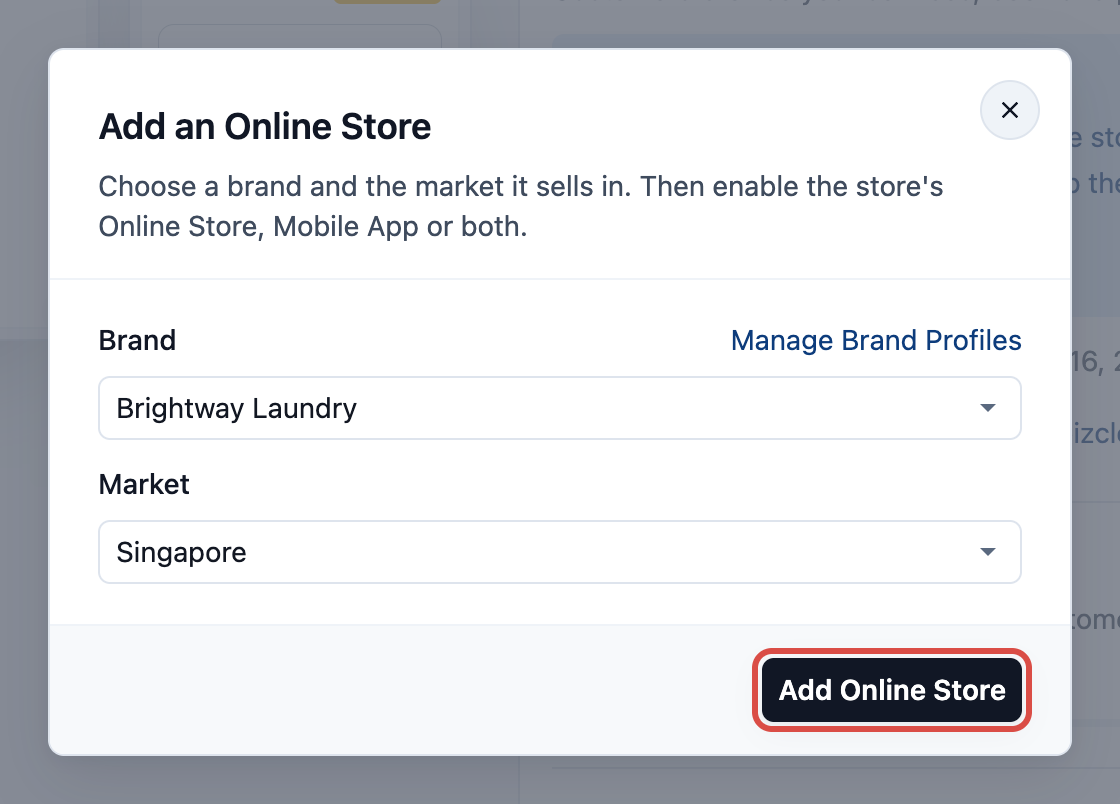
- Klik Tambah Toko Online.
- Pilih Merek Anda dan Pasar (negara tempat toko menjual). Jika Anda hanya punya 1 merek atau 1 pasar, pilihan itu akan diisi otomatis.
- Klik Tambah Toko Online untuk membuat toko. Belum ada yang tayang.
- Pada kartu toko baru, klik Aktifkan Toko Online, Aktifkan Aplikasi Seluler, atau keduanya. Di sini Anda juga memilih perusahaan penagihan, Lokasi yang menerima pesanan online (jika pasar Anda punya dua atau lebih), dan untuk Toko Online, alamat webnya. Perusahaan penagihan adalah perusahaan yang dibayar pelanggan Anda, dan detailnya muncul di struk mereka.
Berapa biayanya
- Pengaturan itu gratis. Anda bisa menyalakan Toko Online atau Aplikasi Seluler dan membuat halaman tanpa biaya.
- Toko Online: pembayaran dimulai saat pertama kali Anda Terbitkan. Terbitkan berarti menayangkan halaman Anda kepada pelanggan. Harga resminya SGD 99 per bulan.
- Aplikasi Seluler: pembayaran dimulai sejak hari pertama aplikasi ada di App Store atau Google Play. Harga resminya SGD 299 per bulan.
- Domain sendiri (hanya Toko Online): tanpa biaya tambahan. Sudah termasuk dalam Toko Online.
Jika paket harga Anda menjual produk tersebut, catatan di bawah setiap tombol Aktifkan menampilkan harga bulanannya untuk akun Anda.
Kapan pelanggan Anda melihat perubahan
Anda mengedit halaman di editor toko. Bukanya dengan Edit Toko Online atau Edit Aplikasi Seluler.
- Perubahan di editor toko disimpan otomatis. Anda langsung melihatnya di pratinjau.
- Pelanggan Anda hanya melihat perubahan editor toko setelah Anda klik Terbitkan. Seperti tertulis di layar: "Pelanggan mendapatkan persis apa yang Anda lihat di pratinjau."
- Pengaturan toko langsung berlaku, tanpa perlu menerbitkan. Ini adalah kode saluran penjualan dan nomor pesanan berikutnya di kartu toko. Keduanya dipakai bersama oleh situs dan aplikasi.
- Pengaturan di luar editor toko langsung berlaku begitu Anda menyimpannya. Misalnya opsi pemesanan, jendela waktu, area layanan, tanggal tutup, pelanggan yang diblokir, dan kupon Anda, serta pengaturan unit bisnis seperti pesanan minimum dan Batalkan & jadwalkan ulang.
- Perubahan Profil Merek: nama atau logo merek baru akan tampil saat pelanggan berikutnya membuka toko Anda, tanpa perlu Terbitkan. Warna baru sampai ke pelanggan saat Anda Terbitkan berikutnya.
Langkah mengatur toko Anda
Kebanyakan pemilik mengatur toko mereka dengan urutan ini. Setiap langkah menyebut artikel yang memandu Anda.
| # | Langkah | Yang Anda lakukan |
|---|---|---|
| 1 | Tambahkan Toko Online Anda | Pilih merek dan pasar tempat toko Anda menjual. Lihat Menambah Toko dan Menyalakan Toko Online atau Aplikasi Seluler. |
| 2 | Nyalakan Toko Online Anda | Klik Aktifkan Toko Online pada toko Anda, lalu pilih alamat web, perusahaan, dan Lokasinya. Artikel yang sama dengan langkah 1. |
| 3 | Pilih apa yang bisa dipesan pelanggan | Di halaman Checkout pada editor toko, nyalakan unit bisnis yang bisa dipesan pelanggan, dan tentukan langkah checkout untuk masing-masing. Lihat Membiarkan Pelanggan Memesan Online. |
| 4 | Tambahkan opsi pemesanan | Pilih hari ketika pelanggan bisa memesan kunjungan, penjemputan, atau pengantaran, lalu tetapkan ke unit bisnis Anda. Tambahkan jendela waktu untuk menawarkan jam tertentu. Lihat Mengatur Opsi Pemesanan Online. |
| 5 | Atur area layanan Anda | Buat area yang Anda layani di Mengatur Area Layanan, lalu pilih untuk setiap unit bisnis di Memilih Di Mana Setiap Unit Bisnis Menerima Pemesanan. |
| 6 | Pratinjau dan buat pesanan uji | Di editor toko, klik Pratinjau dan buat pesanan uji. Tidak ada biaya yang dikenakan. Lihat Edit, Pratinjau, dan Terbitkan Toko Online Anda. |
| 7 | Terbitkan Toko Online Anda | Klik Terbitkan, lalu Terbitkan Toko Online. Toko Anda tayang dan masuk ke langganan Anda. Artikel yang sama dengan langkah 6. |
Opsional, saat Anda siap:
| Langkah | Yang Anda lakukan |
|---|---|
| Tampilkan harga Anda | Pilih unit bisnis mana yang menampilkan harganya, dan caranya. Lihat Menampilkan Harga Anda Secara Online. |
| Terima pembayaran online | Gunakan Stripe, HitPay, atau Atome, atau tambahkan metode Anda sendiri seperti transfer bank. Lihat Menerima Pembayaran di Toko Online Anda. |
| Atur masuk pelanggan | Pelanggan masuk dengan kode sekali pakai, tanpa kata sandi. Lihat Masuk dan Daftar Pelanggan. |
| Tambahkan halaman tambahan | Dompet, Promo, Pesan ulang, Ajak teman, Keanggotaan dan Paket prabayar, serta kartu di halaman Pesanan Anda. Lihat Mengatur Halaman Pesanan dan Akun Anda, Mengatur Paket Keanggotaan, dan Mengatur Paket Prabayar. |
| Biarkan pelanggan membatalkan atau memindahkan pemesanan | Atur berapa lama pelanggan bisa membatalkan atau menjadwal ulang sendiri. Lihat Mengatur Pembatalan dan Penjadwalan Ulang. |
| Hubungkan domain Anda sendiri | Hanya Toko Online: gunakan alamat web Anda sendiri, misalnya book.tokoanda.sg. Lihat Menghubungkan Domain Anda Sendiri. |
| Luncurkan aplikasi Anda | Hanya Aplikasi Seluler: pasang aplikasi Anda di App Store dan Google Play. Lihat Luncurkan Aplikasi Seluler Anda. |
Bagaimana toko lain mengaturnya
Yang dilihat pelanggan Anda
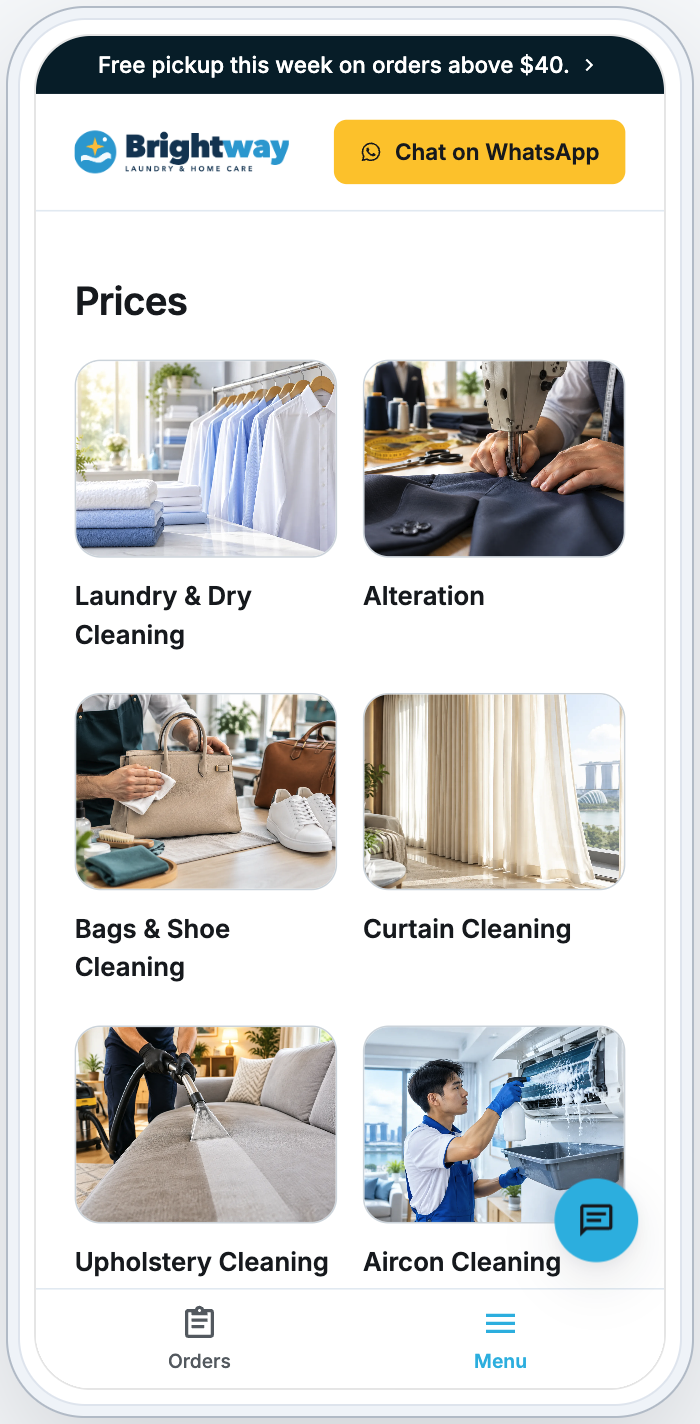
Mei ingin kemejanya dicuci. Dia membuka Aplikasi Seluler Anda di ponselnya.
- Mei melihat aplikasi Anda, dengan logo dan warna Anda.
- Dia mengetuk Harga untuk memeriksa daftar harga Anda.
- Dia mengetuk Pesan sekarang.
- Dia masuk dengan kode sekali pakai yang dikirim ke email atau ponselnya. Tidak ada kata sandi yang perlu diingat.
- Dia memilih layanan, alamat, dan slot waktunya.
- Pada langkah Pembayaran, dia memilih kartu yang tersimpan. Belum ada yang dikenakan biaya sekarang: kartu dikenakan biaya saat pesanannya siap.
- Dia melihat "Pemesanan dikonfirmasi". Nanti, dia mengetuk Pesanan untuk melacak pesanannya.
Lihat berapa banyak pelanggan yang memakai toko Anda
Buka Laporan › Pengguna Aktif untuk melihat berapa banyak orang yang membuka Toko Online dan Aplikasi Seluler Anda.
- Pengguna aktif per hari: grafik dan tabel menghitung setiap ponsel atau komputer sekali sehari. Setiap hari dibagi menjadi Toko Online (di browser atau dari ikon layar utama), aplikasi iPhone, dan aplikasi Android.
- Total bulan ini: Pengguna aktif bulan ini, Pengguna Aplikasi Seluler, dan Pelanggan yang sudah masuk. Setiap ponsel atau komputer dihitung sekali per bulan.
- Buka satu hari untuk melihat pelanggan yang sudah masuk dan berkunjung. Pengunjung yang tidak masuk tetap dihitung, tetapi tidak disebutkan namanya.
Misalnya, pelanggan yang membuka aplikasi Anda pada 5 hari bulan ini dihitung pada masing-masing dari 5 hari itu, dan sekali dalam pengguna aktif bulan ini. Sampai Anda menerbitkan Toko Online atau Aplikasi Seluler, laporan menampilkan Belum ada Toko Online.
Pertanyaan Umum
Apakah saya perlu Toko Online dan Aplikasi Seluler sekaligus?
Tidak. Anda bisa menyalakan salah satunya, atau keduanya. Banyak toko mulai dengan Toko Online, lalu menambahkan aplikasi nanti.
Apakah pelanggan saya akan melihat perubahan saat saya masih mengedit?
Tidak untuk perubahan yang Anda buat di editor toko: perubahan itu sampai ke pelanggan hanya setelah Anda klik Terbitkan. Pengaturan toko, dan pengaturan di luar editor seperti opsi pemesanan, jendela waktu, dan area layanan, langsung berlaku begitu Anda menyimpannya.
Apakah mencobanya dikenakan biaya?
Tidak. Menyalakan dan membuat halaman itu gratis. Toko Online ditagih sejak penerbitan pertamanya, dan Aplikasi Seluler sejak hari pertamanya di App Store atau Google Play.
Bisakah saya menguji pemesanan tanpa menagih siapa pun?
Bisa. Pesanan yang Anda buat di Pratinjau adalah pesanan uji, dinomori di penghitung tersendiri dengan #T- di nomornya. Tidak ada biaya yang dikenakan dan tidak ada konfirmasi pemesanan yang dikirim. Namun, Pratinjau akan masuk sebagai pelanggan sungguhan, dan kartu yang Anda tambahkan di sana benar-benar tersimpan. Lihat Menangani Pesanan Online di Konsol.
Saya punya 2 merek. Apakah saya perlu 2 toko?
Ya. Setiap toko adalah 1 merek di 1 pasar. Tambahkan toko terpisah untuk setiap merek.
Bisakah saya menutup toko saya nanti?
Bisa. Gunakan Tutup Toko Online atau Tutup Aplikasi Seluler dan ketik nama merek Anda untuk mengonfirmasi. Penagihannya berhenti, dan halaman Anda tetap disimpan.
Langkah berikutnya
Sekarang Anda tahu apa fungsi Toko Online dan Aplikasi Seluler, apa yang gratis dan ditagih, serta apa yang perlu Terbitkan. Selanjutnya, tambahkan toko pertama Anda dan nyalakan Toko Online, Aplikasi Seluler, atau keduanya: Menambah Toko dan Menyalakan Toko Online atau Aplikasi Seluler.