
Sebelum Anda mulai
- Toko dengan Toko Online atau Aplikasi Seluler yang sudah diaktifkan. Lihat Menambahkan Toko dan Mengaktifkan Toko Online atau Aplikasi Seluler.
- Sebuah perusahaan di pasar toko. Pelanggan membayar perusahaan ini.
- Ide untuk kode singkat, jika Anda ingin membuat sendiri. Misalnya, inisial merek Anda, seperti "CFL" untuk CleanFast Laundry.
Periksa atau ubah perusahaan penagihan Anda
Perusahaan penagihan adalah perusahaan yang dibayar pelanggan Anda. Detailnya muncul di struk dan faktur mereka, sehingga pelanggan Anda selalu melihat nama perusahaan yang benar. Anda memilihnya saat pertama kali mengaktifkan Toko Online atau Aplikasi Seluler, jadi setiap toko pasti punya satu.
Untuk memeriksanya, buka ⚙️ Pengaturan › Saluran penjualan › Toko Online & Aplikasi Seluler. Setiap kartu toko menampilkan merek, pasarnya, dan di bawah merek, perusahaan yang menagih pelanggannya.
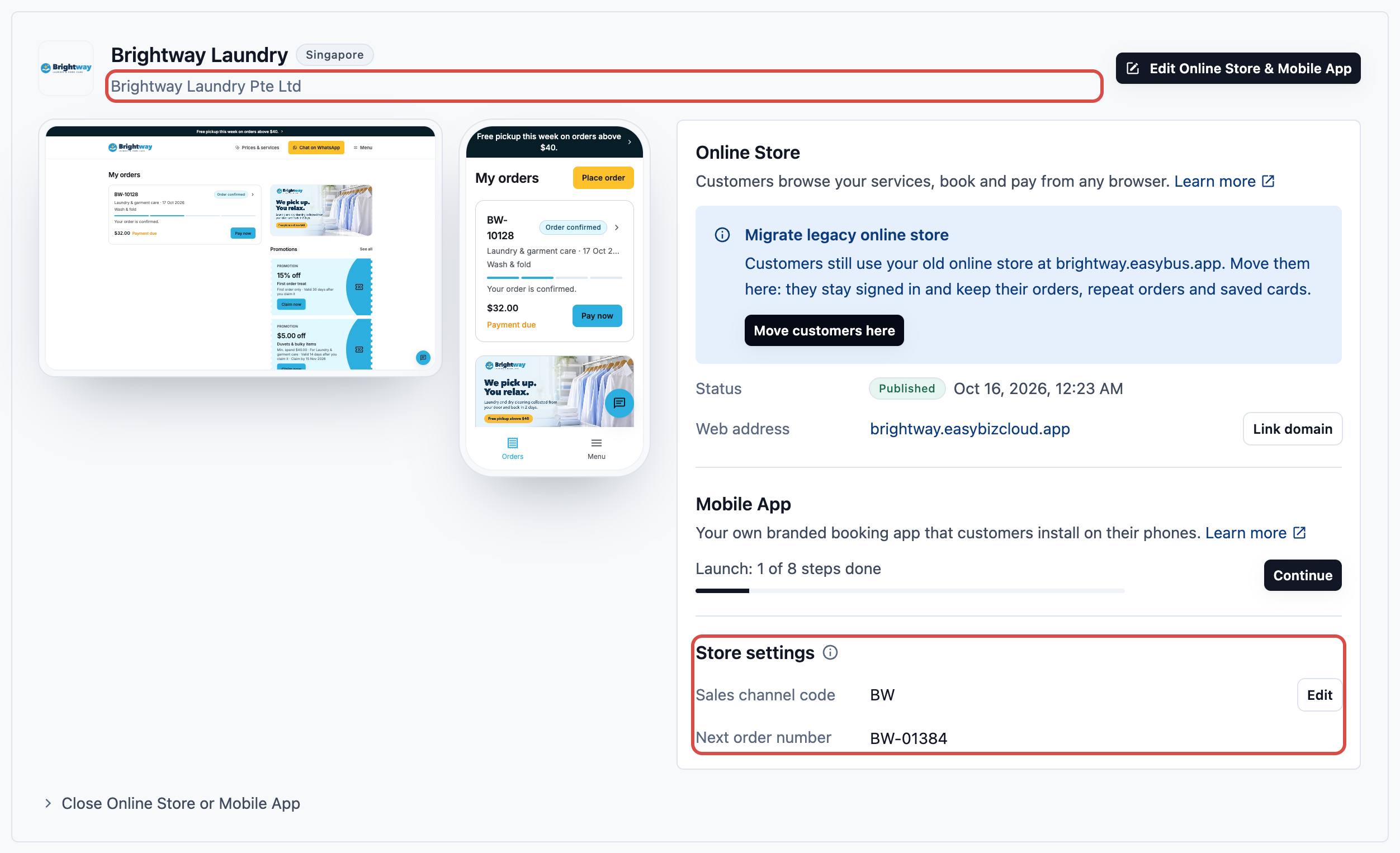
Untuk mengubahnya:
- Pada kartu toko, klik Edit Toko Online (atau Edit Aplikasi Seluler, atau Edit Toko Online & Aplikasi Seluler). Ini akan membuka editor toko.
- Di bawah Pengaturan aplikasi, klik Perusahaan & Lokasi.
- Pilih perusahaan pada kolom Perusahaan penagihan.
Mengambil alih toko online lama Anda? Maka Anda tidak bisa mengubah perusahaan penagihan di sini. Perusahaan & Lokasi menampilkan Diatur di saluran penjualan Anda: toko Anda menerima pesanan lewat saluran penjualan toko online lama Anda, yang juga digunakan pesanan dari karyawan dan WhatsApp, sehingga toko tetap memakai perusahaan dan Lokasi dari saluran tersebut. Lihat Toko Online Anda (Lama).
Atur kode saluran penjualan Anda
Kode saluran penjualan adalah nama singkat untuk toko ini. Kode ini ditaruh di depan setiap nomor pesanan dari toko ini. Hal ini membantu Anda membedakan pesanan online dari pesanan di toko sekilas saja. Laporan Anda juga tetap jelas saat Anda mengelola lebih dari 1 toko.
Toko baru mendapat kode yang dibuat dari nama merek Anda: huruf awal dari 4 kata pertamanya, seperti "BW" untuk Brightway Laundry, atau 3 huruf pertama dari nama satu kata. Anda bisa mengubahnya kapan saja. Tanpa kode, pesanan hanya diberi nomor seperti #00001, dan kartu menampilkan "Belum diatur".
- Di Pengaturan toko, klik Edit di samping Kode saluran penjualan.
- Ketik kode Anda di kotak Kode toko online. Huruf akan berubah menjadi huruf kapital dengan sendirinya.
- Klik Simpan.
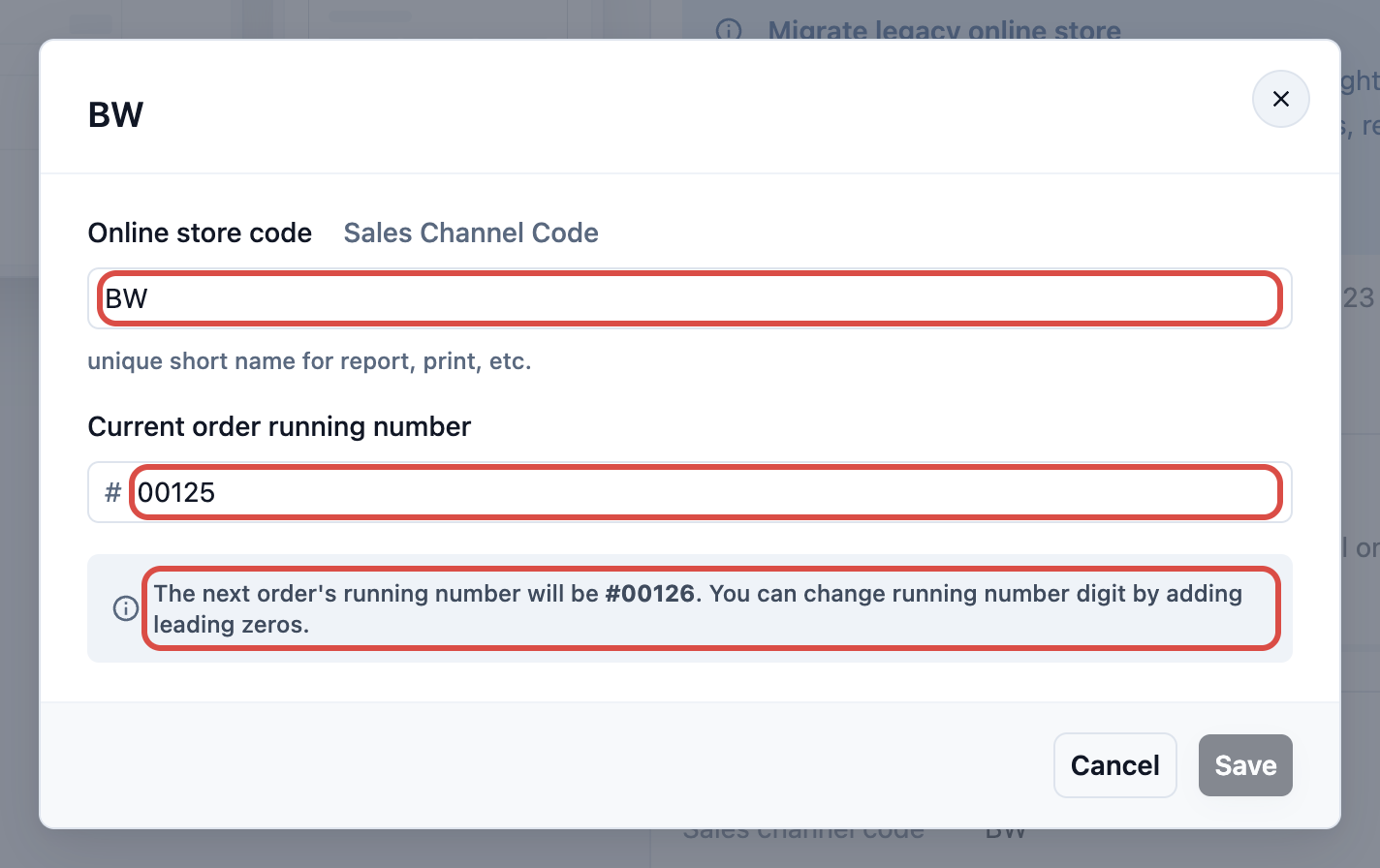
Anda akan melihat "Kode saluran penjualan disimpan". Perubahan langsung berlaku, tanpa perlu Publikasi.
Setiap kode harus berbeda dari saluran penjualan Anda yang lain. Jika Anda melihat, misalnya, "Kode Saluran Penjualan BW sudah digunakan", berarti saluran lain sudah memakainya. Ketik kode yang berbeda.
Pilih nomor pesanan Anda berikutnya
Nomor pesanan berikutnya menampilkan nomor yang akan didapat pesanan online Anda berikutnya. Dengan kode, tampilannya seperti BW-00026. Tanpa kode, tampilannya seperti #00026.
Pengaturan ini opsional. Jika Anda membiarkannya, pesanan toko baru akan dimulai dari 00001. Mengubahnya berguna saat Anda pindah dari sistem lain dan ingin melanjutkan penomoran dari tempat Anda berhenti.
Untuk mengubahnya:
- Di Pengaturan toko, klik Edit di samping Kode saluran penjualan. Jendela yang sama juga memuat nomor pesanan.
- Pada Nomor urut pesanan saat ini, ketik nomor pesanan terakhir Anda, bukan nomor berikutnya.
- Baca baris di bawah kotak. Baris itu memberi tahu Anda nomor urut pesanan berikutnya.
- Klik Simpan.
Pilih berapa digit nomor pesanan Anda. Jumlah digit yang Anda ketik menentukan panjang setiap nomor pesanan baru. Misalnya, jika pesanan terakhir Anda 123:
| Anda mengetik | Nomor pesanan berikutnya |
|---|---|
| 123 | #124 |
| 00123 | #00124 |
| 000123 | #000124 |
Baris di bawah kotak menampilkan nomor berikutnya yang tepat sebelum Anda mengklik Simpan.
Contoh pengaturan
Yang dilihat pelanggan Anda
Mei memesan penjemputan cuci-lipat lewat ponselnya.
- Mei membuka aplikasi dan memesan penjemputannya.
- Ia melihat "Pemesanan dikonfirmasi", dengan nomor pesanannya. Jika Anda mengatur kode saluran penjualan, nomornya diawali dengan kode itu, misalnya BW-00026.
- Struk dan faktur untuk pesanannya menampilkan nama dan detail perusahaan penagihan Anda.
Mei tidak pernah melihat kata "kode". Ia hanya melihat nomor pesanan yang rapi, yang bisa ia sebutkan jika mengirim pesan ke toko.
Jika Mei memesan lewat Toko Online, ia mendapat jenis nomor pesanan yang sama. Keduanya memakai pengaturan yang sama.
Pertanyaan Umum
Apakah saya perlu Publikasi setelah mengubah kode atau nomor pesanan?
Tidak. Kode saluran penjualan dan nomor pesanan berikutnya langsung berlaku, tanpa perlu Publikasi. Pesanan baru berikutnya akan memakainya.
Apakah mengubah kode akan mengganti nama pesanan lama saya?
Tidak. Setiap pesanan tetap memakai kode yang diberikan saat pesanan dibuat. Hanya pesanan baru yang mendapat kode baru.
Bisakah Toko Online dan Aplikasi Seluler saya memakai kode yang berbeda?
Tidak. Keduanya berbagi 1 set pengaturan toko, jadi keduanya memakai kode dan rangkaian nomor yang sama.
Bisakah 2 toko memakai kode yang sama?
Tidak. Setiap kode harus unik. Jika saluran lain sudah memakainya, Anda akan melihat "Kode Saluran Penjualan … sudah digunakan".
Mengapa saya tidak bisa mengubah perusahaan penagihan saya?
Toko Anda mengambil alih saluran penjualan toko online lama Anda, jadi Perusahaan & Lokasi menampilkan Diatur di saluran penjualan Anda. Toko tetap memakai perusahaan dari saluran itu, yang juga digunakan pesanan dari karyawan dan WhatsApp.
Apakah mengubah pengaturan ini dikenai biaya?
Tidak. Mengubah perusahaan penagihan, kode, atau nomor pesanan gratis. Untuk tahu cara penagihan Toko Online dan Aplikasi Seluler Anda, lihat Menambahkan Toko dan Mengaktifkan Toko Online atau Aplikasi Seluler.
Saya sudah mengetik nomor berikutnya, tapi pesanan dimulai 1 lebih tinggi. Kenapa?
Kotak itu meminta nomor pesanan terakhir Anda. Ketik 1 lebih rendah dari nomor yang Anda inginkan berikutnya. Lalu periksa baris di bawah kotak sebelum menyimpan.
Langkah berikutnya
Toko Anda sekarang ditagih melalui perusahaan yang tepat, dan pesanannya memakai kode yang jelas serta nomor yang Anda pilih. Selanjutnya, atur halaman yang dilihat pelanggan Anda, lalu pratinjau dan publikasikan: Edit, Pratinjau dan Publikasikan Toko Online Anda.