
Sebelum Anda mulai
Anda hanya perlu menambahkan pasar jika Anda akan menerima pesanan di negara baru. Jangan tambahkan pasar untuk negara tempat Anda belum beroperasi. Pilih preset negara yang sesuai dengan badan hukum yang akan menjalankan operasi tersebut. Pasar menentukan mata uang dan format nomor untuk setiap struk dan faktur dari outlet di negara itu.
Cara membuka Pasar & Lokasi
Klik ikon ⚙️Pengaturan di pojok kanan atas.
Di bagian Perusahaan & struktur bisnis, klik Pasar & Lokasi. Jika Anda tidak melihat bagian itu, ketik "Pasar" di kotak Cari pengaturan di bagian atas Pengaturan.
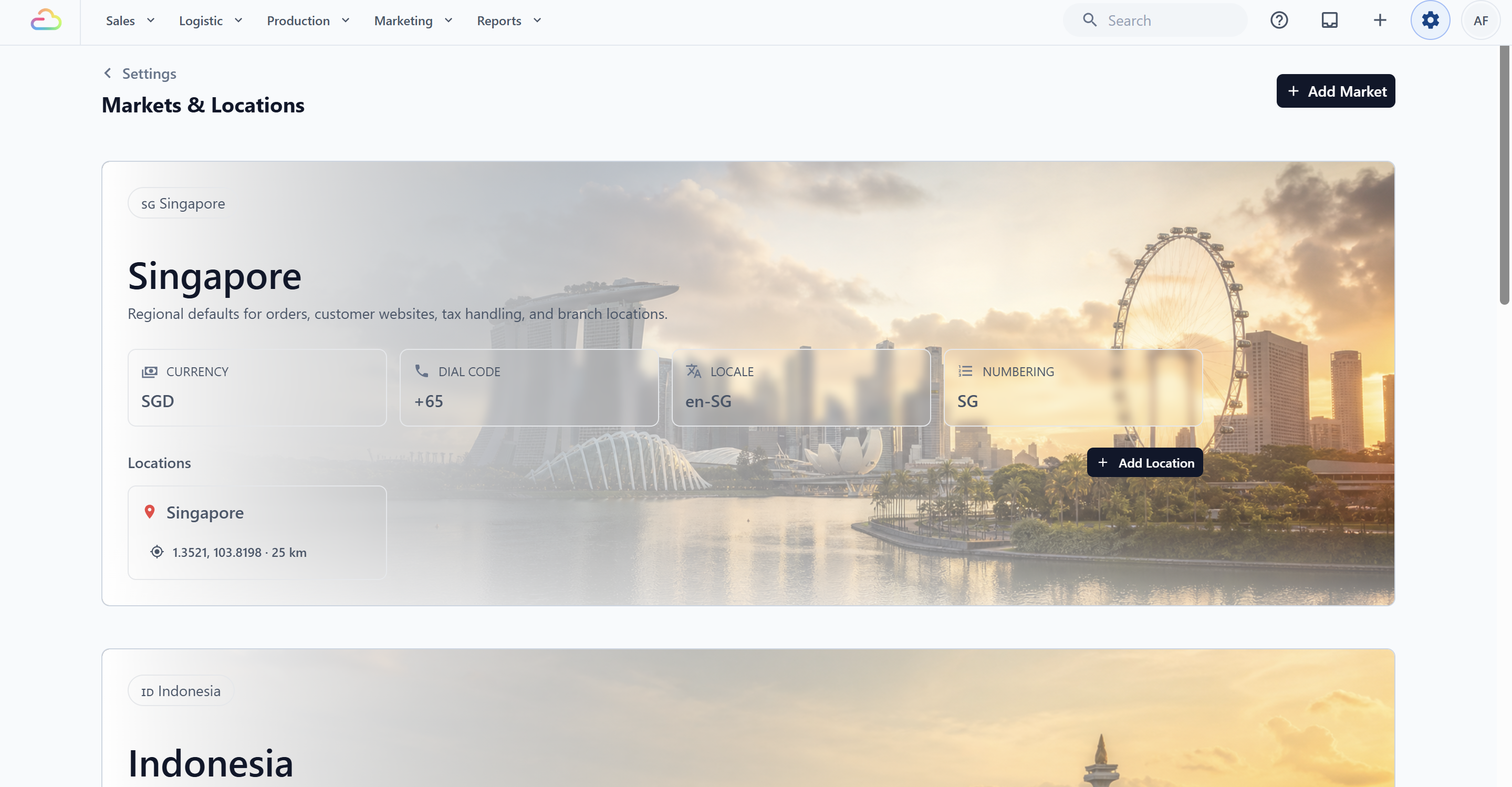
Anda akan masuk ke halaman Pasar & Lokasi, yang menampilkan satu kartu untuk setiap pasar yang sudah diatur di akun Anda.
Menambahkan pasar baru
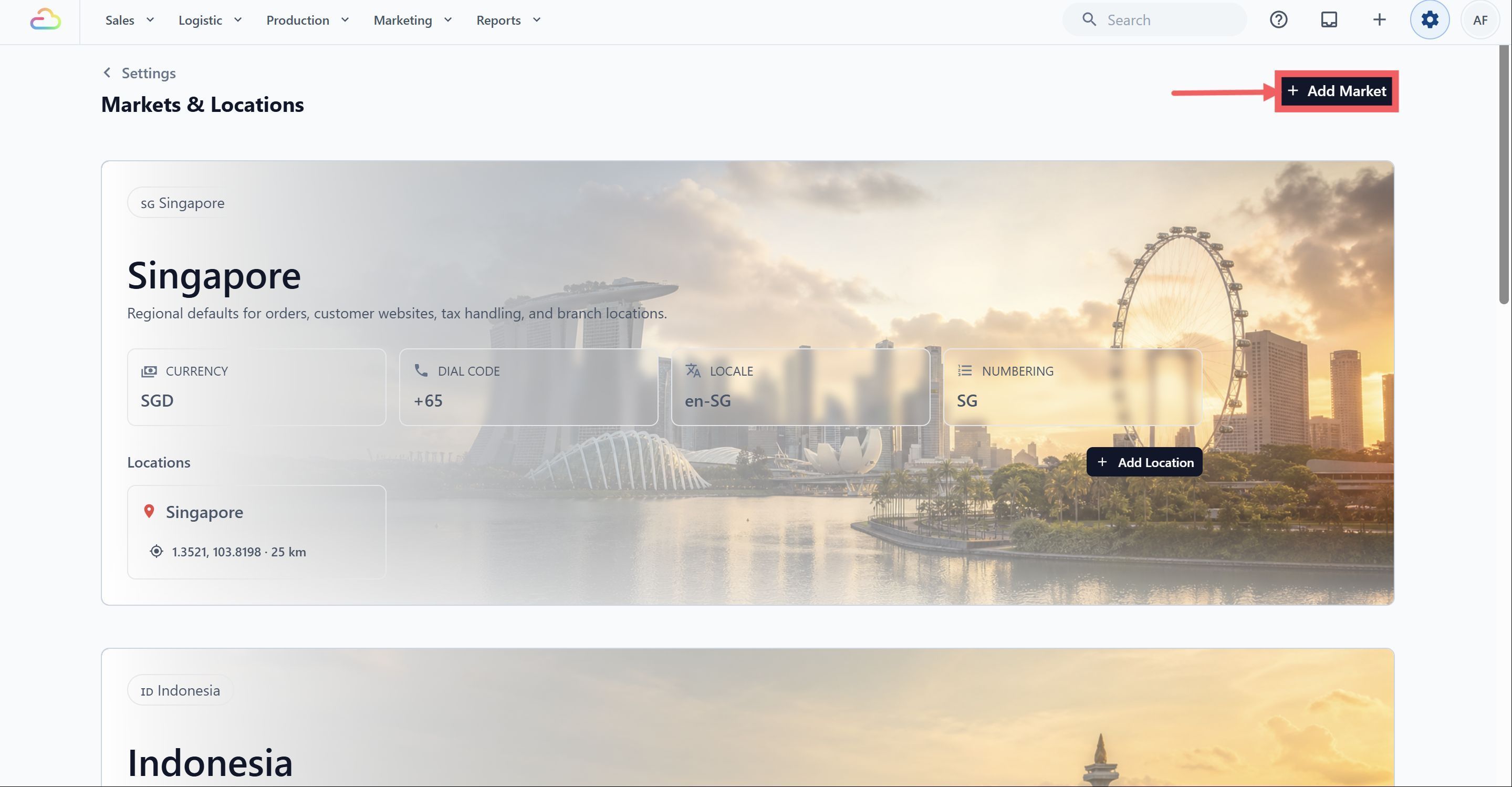
- Klik Tambah Pasar di pojok kanan atas halaman.
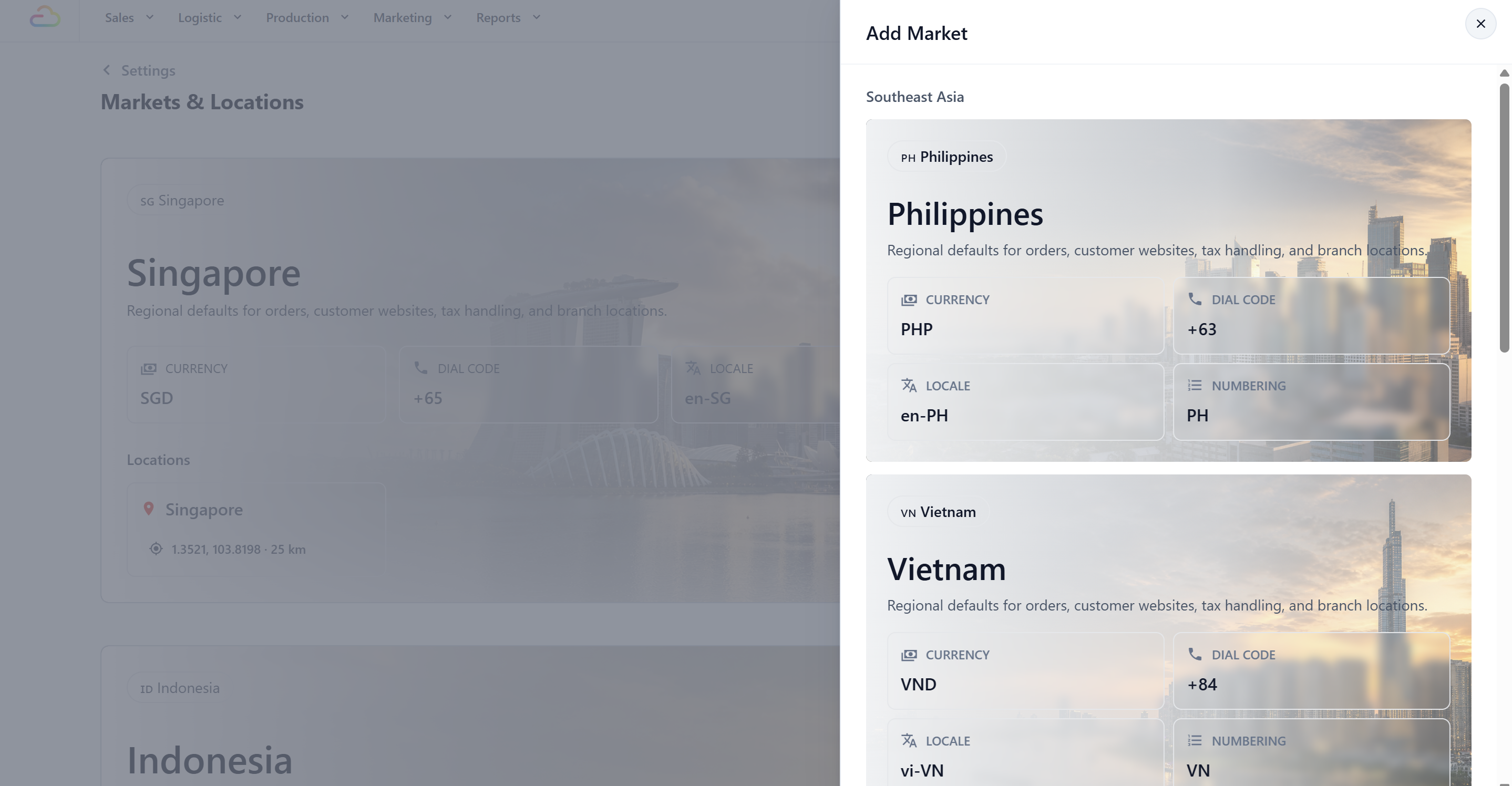
Panel samping terbuka dengan judul Tambah Pasar, berisi preset negara yang tersedia, dikelompokkan berdasarkan wilayah. Pasar yang sudah ada di akun Anda tidak muncul di sini.
Setiap kartu preset menampilkan apa yang akan diterapkan: mata uang, kode telepon, locale, dan awalan nomor. Misalnya, preset Filipina menampilkan PHP, +63, en-PH, dan PH.
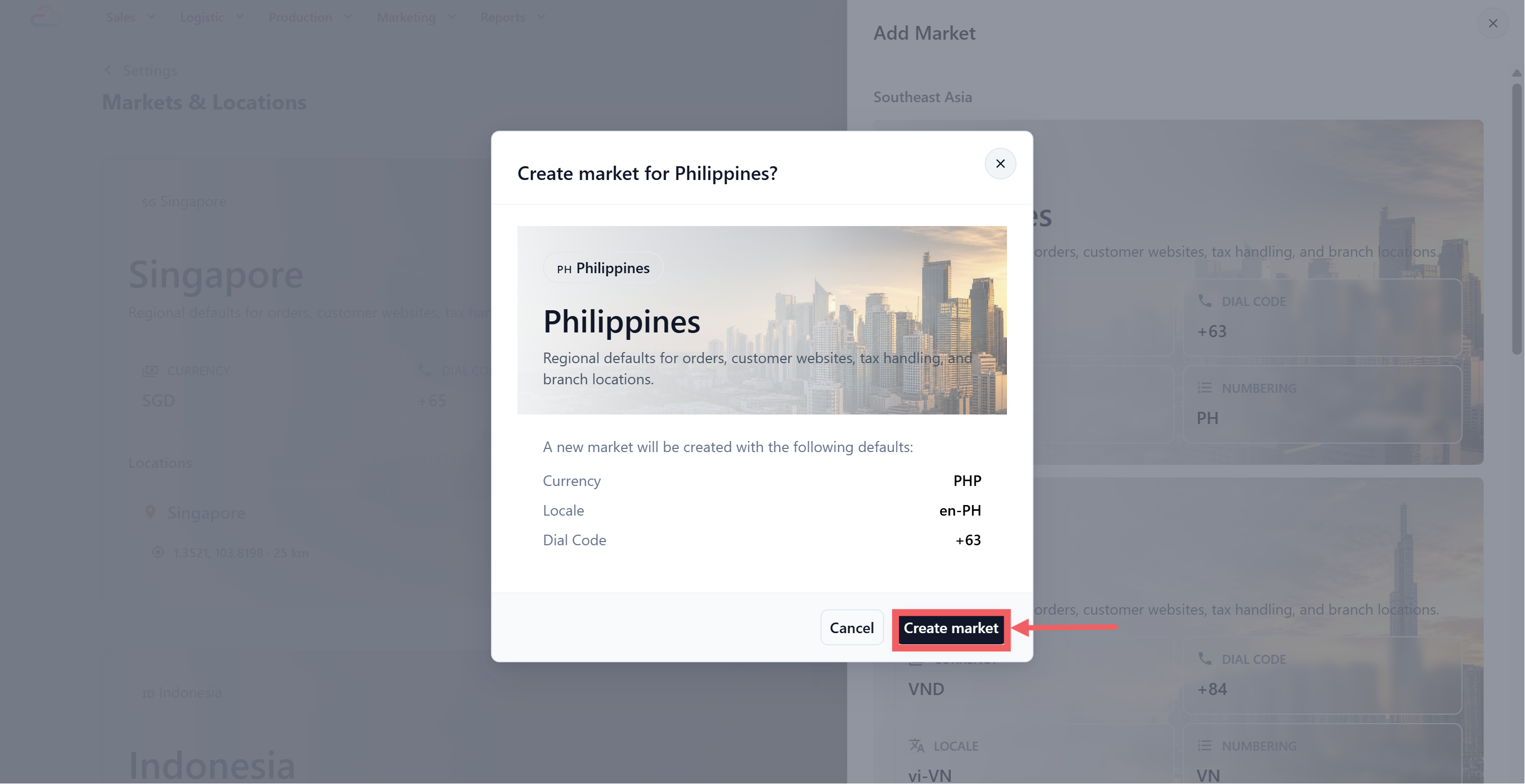
- Klik kartu preset untuk negara yang Anda inginkan. Dialog konfirmasi menampilkan pengaturan default yang akan diterapkan. Klik Buat pasar. Pasar langsung dibuat dan panel tertutup.
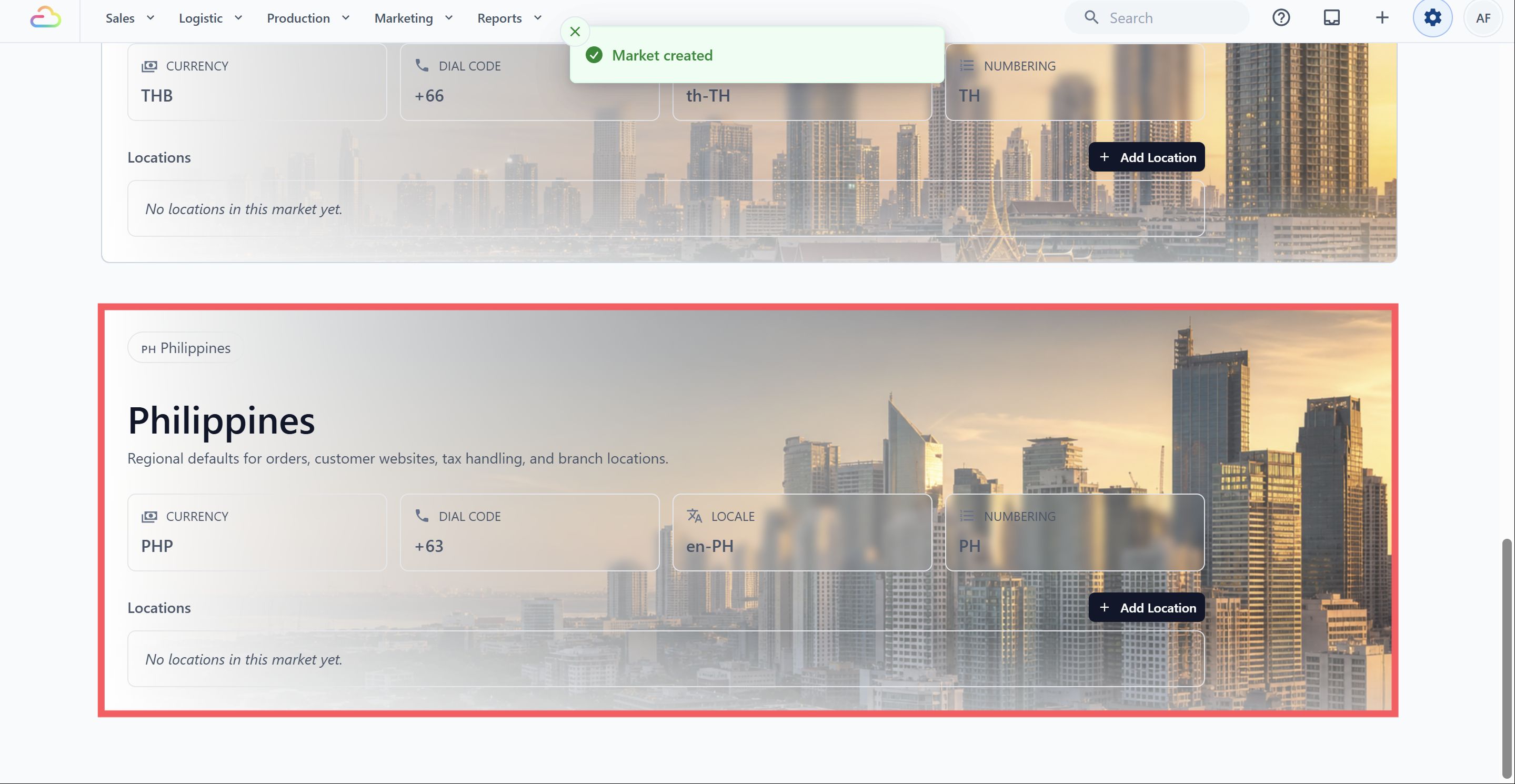
Kartu pasar baru Anda muncul di bagian bawah halaman. Pada awalnya belum ada lokasi, jadi tambahkan setidaknya satu lokasi sebelum mulai beroperasi di negara itu. Lihat Mengatur Lokasi.
Jika pelanggan di negara itu akan membayar secara online atau dengan kartu, hubungkan akun pembayaran milik pasar baru tersebut: buka Pengaturan → Integrasi, buka Stripe, HitPay, atau Atome, lalu hubungkan akun di baris pasar baru. Setiap negara menerima pembayaran lewat akunnya sendiri, yang dibuka oleh perusahaan Anda di negara tersebut, dan pembayaran dicairkan ke rekening bank milik akun itu. Sampai Anda menghubungkan akun, pasar baru tidak menerima pembayaran melalui penyedia tersebut.
Fungsi setiap pengaturan pasar
Setiap kartu pasar menampilkan empat pengaturan yang mencerminkan default regional yang diterapkan.
Mata uang
Kode mata uang yang dipakai untuk pesanan, harga, dan total di pasar itu, misalnya SGD untuk Dolar Singapura atau MYR untuk Ringgit Malaysia. Ini memengaruhi cara harga ditampilkan dan dikenakan di Toko Online, Aplikasi Seluler, POS, dan portal B2B Anda.
Kode negara
Awalan telepon internasional, misalnya +65 untuk Singapura. Digunakan saat mengumpulkan dan menampilkan nomor telepon pelanggan di pasar itu.
Locale
Pengaturan bahasa dan wilayah, misalnya en-SG untuk Bahasa Inggris di Singapura atau id-ID untuk Bahasa Indonesia. Mengatur format tanggal dan angka di tampilan yang dilihat pelanggan. Pengaturan ini tidak menentukan bahasa Toko Online dan Aplikasi Seluler Anda: keduanya mengikuti pilihan bahasa masing-masing pelanggan, atau bahasa ponsel mereka.
Penomoran
Awalan kode negara yang ditambahkan ke nomor referensi Anda, misalnya SG atau MY. Ini membantu Anda membedakan faktur Singapura dari faktur Malaysia dengan sekilas.
Hubungkan perusahaan ke pasar ini
Setelah membuat pasar, pilih pasar tersebut saat mengatur perusahaan yang beroperasi di negara itu. Perusahaan harus dihubungkan ke sebuah pasar.
Ini memungkinkan EasyBiz menggunakan negara, mata uang, pengaturan pajak, detail struk, detail faktur, dan aturan pelaporan yang benar untuk perusahaan tersebut.
Untuk memilih pasar bagi sebuah perusahaan, ikuti Membuat dan Mengatur Perusahaan.
Pertanyaan Umum
Bisakah saya mengganti nama pasar atau mengubah mata uangnya nanti?
Tidak bisa. Mata uang, kode telepon, locale, dan format nomor dikunci sesuai preset negara saat pasar dibuat. Untuk mengubahnya, tambahkan pasar yang benar lalu pindahkan operasi Anda ke sana.
Bagaimana jika saya membutuhkan pasar kedua untuk negara yang sama, untuk merek yang terpisah?
Anda tidak membutuhkannya, dan setiap negara hanya bisa ditambahkan satu kali. Jalankan merek tersebut di bawah pasar yang sudah ada. Jika badan hukum yang berbeda menjalankannya, buat perusahaan untuk badan hukum itu dan pilih pasar yang sama. Lihat Memperluas ke Outlet, Merek, atau Negara Baru.
Bisakah saya menghapus pasar yang saya tambahkan secara keliru?
Tidak dari halaman Pasar & Lokasi. Pasar terkait dengan perusahaan, pesanan, dan faktur, sehingga penghapusan tidak tersedia di antarmuka. Jika Anda menambahkannya secara keliru sebelum ada pesanan di bawahnya, hubungi tim dukungan kami.
Apakah menambahkan pasar langsung mengubah hal lain di akun saya?
Pasar baru belum memiliki lokasi, perusahaan, atau outlet sampai Anda menambahkannya, jadi operasi Anda yang ada tidak berubah. Pasar itu sendiri tidak menambah tagihan Anda. Lokasi POS dan slot pengguna yang Anda tambahkan di sana nanti akan ditagih sesuai harga biasanya.
Langkah Selanjutnya
Setelah pasar Anda ditambahkan, lanjutkan ke Mengatur Lokasi untuk menambahkan kota di dalamnya dan mengatur pusat serta radiusnya.