
Aplikasi Seluler Anda hanya dibangun di Luncurkan aplikasi Anda, langkah 8 Bangun aplikasi Anda. Menerbitkan Aplikasi Seluler tidak pernah membangunnya. Anda harus mencoba aplikasi di langkah 7 terlebih dahulu, lalu klik Bangun aplikasi Android dan Bangun aplikasi iOS di langkah 8. EasyBiz mengunggah aplikasi Android ke Google Play dan mengirim aplikasi iOS ke Apple, lalu keduanya dikirim di langkah 9 Kirim dan tayangkan. Tidak ada yang diunduh: pelanggan memasang aplikasi Anda dari App Store dan Google Play.
Sebelum Anda mulai
- Aktifkan Aplikasi Seluler di toko Anda. Lihat Menambah Toko dan Mengaktifkan Toko Online atau Aplikasi Seluler.
- Akses penagihan untuk Terbitkan pertama, dan percobaan atau langganan EasyBiz yang aktif pada paket harga yang menyertakan Aplikasi Seluler.
- Nomor D-U-N-S perusahaan Anda. Apple dan Google sama-sama memintanya. Luncurkan aplikasi Anda menunjukkan cara mendapatkannya secara gratis. Prosesnya bisa memakan waktu beberapa minggu, jadi mulailah lebih awal.
- Untuk Apple: situs web perusahaan Anda dan alamat email di situs tersebut, misalnya anda@perusahaananda.com. Halaman Facebook tidak cukup. Anda juga memerlukan kartu kredit.
- Untuk Google: Akun Google untuk bisnis Anda, serta kartu kredit atau kartu debit.
Aplikasi Anda dibuat untuk ponsel Android dan iPhone. Anda memulai setiap pembangunan di langkah 8 Luncurkan aplikasi Anda. Setelah itu EasyBiz mengirimkan aplikasi Anda ke kedua toko dan merilis setiap pembaruan untuk Anda.
Beri nama dan ikon untuk aplikasi Anda
- Buka editor toko: pada kartu toko, klik Edit Aplikasi Seluler (atau Edit Toko Online & Aplikasi Seluler).
- Di bawah Pengaturan aplikasi, klik Nama & ikon aplikasi.
- Nama aplikasi: nama di bawah ikon pada ponsel pelanggan. Awalnya sama dengan nama toko Anda.
- Ikon aplikasi: pilih salah satu:
- Buat dari logo merek membuat ikon dari logo di Profil Merek Anda.
- Unggah atau buat membuka Pusat Media, tempat Anda dapat mengunggah gambar atau klik Buat untuk membuatnya dengan AI.
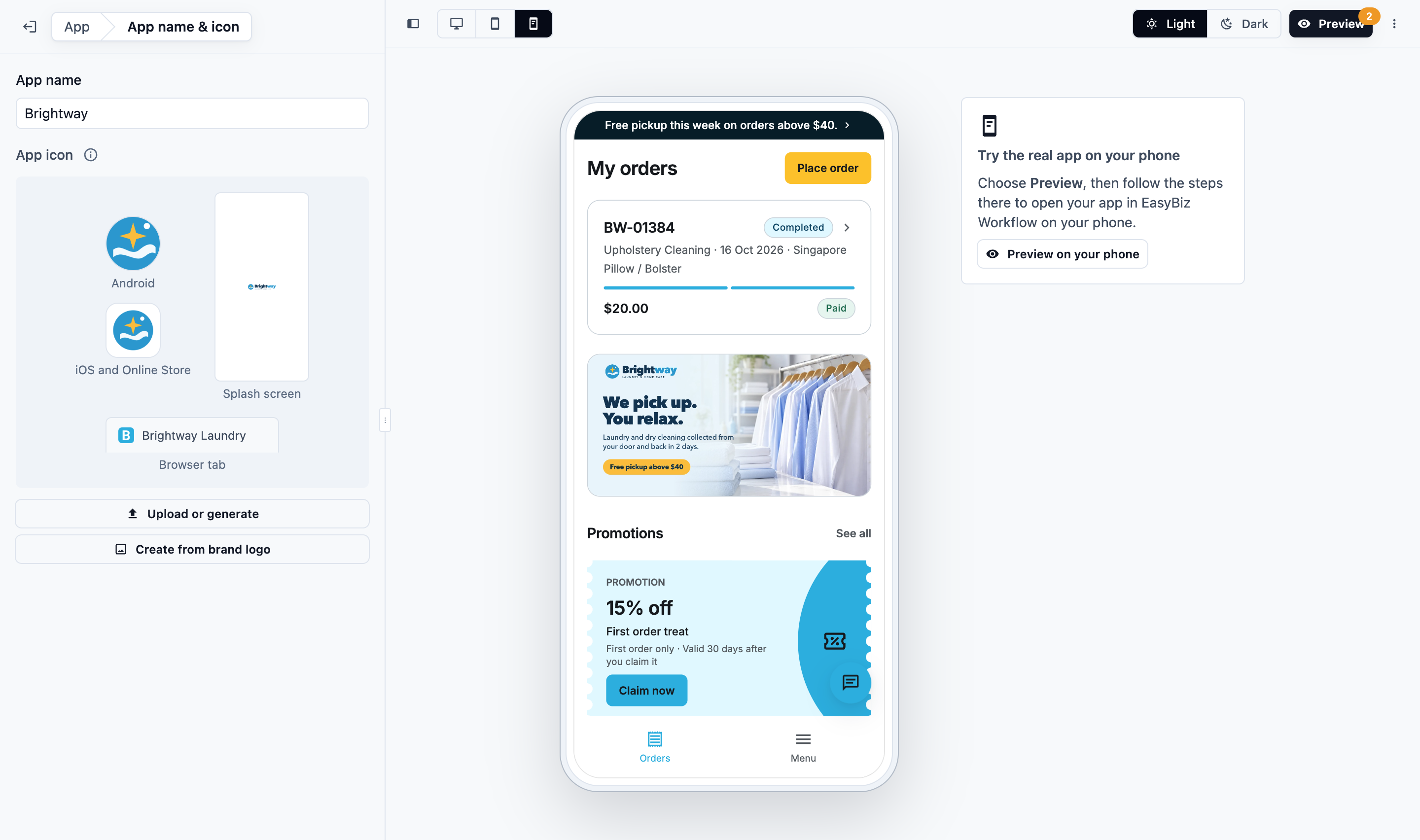
Ikon digunakan untuk Android, iOS, layar percikan, serta ikon layar utama dan tab peramban Toko Online Anda, dalam ukuran yang dibutuhkan masing-masing. Perubahan disimpan saat Anda mengetik. Toko Online Anda menampilkan ikon baru setelah Terbitkan berikutnya.
Saat Anda mengaktifkan Aplikasi Seluler, EasyBiz membuat ikonnya dari logo di Profil Merek Anda. Tanpa logo, EasyBiz memakai huruf pertama merek Anda dengan warna Primer. Logo yang Anda tambahkan ke Profil Merek nanti tidak menggantikan ikon: klik Buat dari logo merek untuk memakainya.
Coba dan terbitkan
- Di editor, klik Pratinjau. Jika Tinjau perubahan Anda terbuka, klik Siapkan pratinjau.
- Di ponsel Anda, buka EasyBiz Workflow dan ketuk Menu › Pratinjau Aplikasi Pelanggan › toko Anda. Pesanan yang Anda buat adalah pesanan uji dan tidak ada yang ditagih. Lihat Edit, Pratinjau dan Terbitkan Toko Online Anda.
- Kembali di Konsol, klik Terbitkan.
- Pada kartu Aplikasi Seluler, klik Luncurkan aplikasi Anda.
Ini menerbitkan aplikasi Anda. Ini tidak membangunnya: Anda membangunnya di langkah 8 Luncurkan aplikasi Anda, setelah Anda mencobanya di langkah 7. Dialog menampilkan "Selanjutnya, dapatkan aplikasi Anda di App Store dan Google Play." dan menawarkan Luncurkan aplikasi Anda. Aplikasi Anda belum ditagih.
Ikuti Luncurkan aplikasi Anda
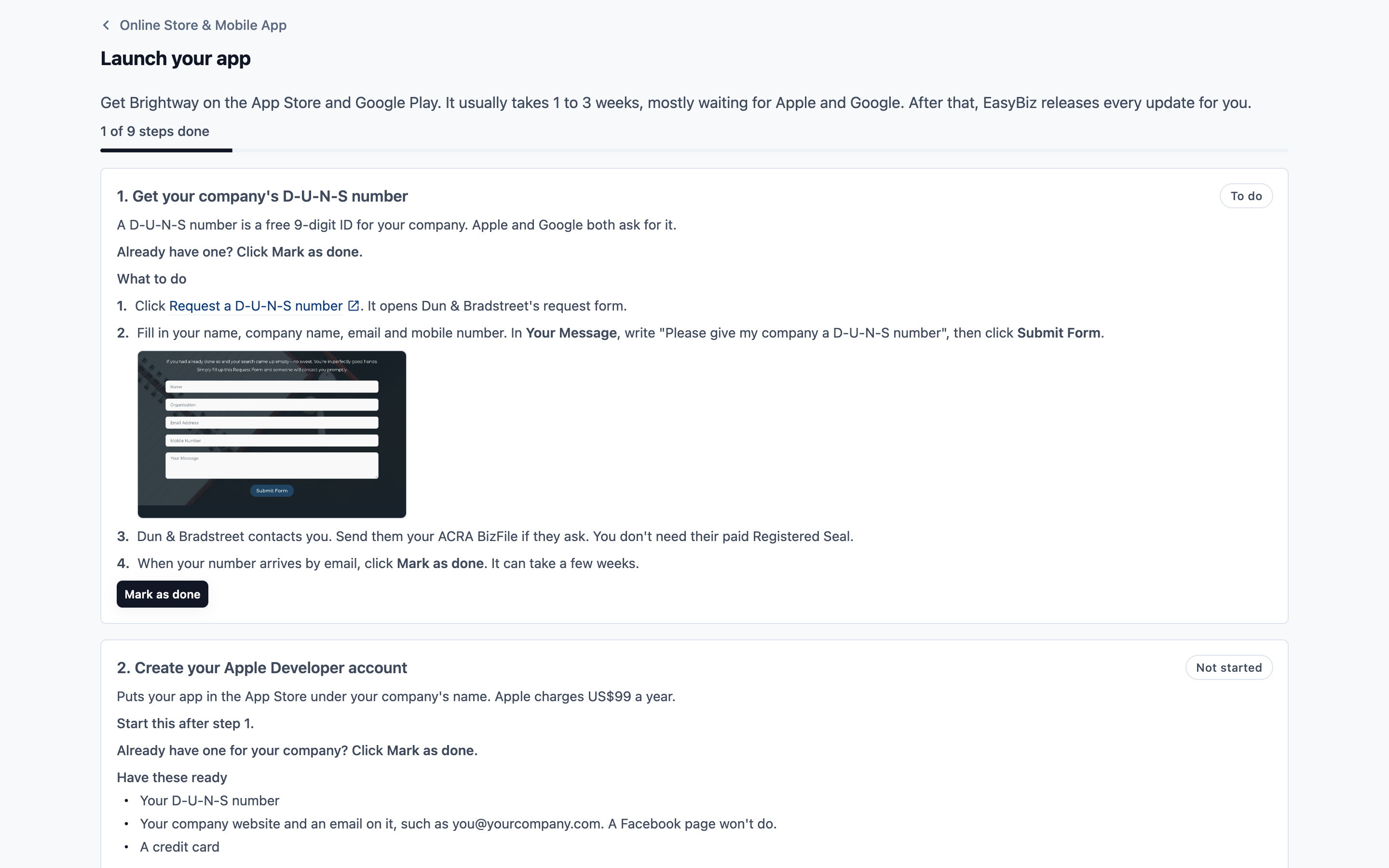
Pada kartu toko, di bawah Aplikasi Seluler, klik Luncurkan aplikasi Anda (Lanjutkan setelah Anda memulainya). Kartu menampilkan kemajuan Anda, misalnya "Peluncuran: 3 dari 9 langkah selesai".
Biasanya memakan waktu 1 hingga 3 minggu, sebagian besar menunggu Apple dan Google. Mendapatkan nomor D-U-N-S bisa memakan beberapa minggu lagi, jadi ajukan lebih dulu.
| Langkah | Siapa | Yang terjadi |
|---|---|---|
| 1. Dapatkan nomor D-U-N-S perusahaan Anda | Anda | ID gratis 9 digit untuk perusahaan Anda. Klik Ajukan nomor D-U-N-S untuk membuka formulir permintaan Dun & Bradstreet. Kirimkan ACRA BizFile Anda jika mereka memintanya. Prosesnya bisa memakan waktu beberapa minggu |
| 2. Buat akun Apple Developer Anda | Anda | Daftarkan sebagai perusahaan, dengan nomor D-U-N-S, situs web perusahaan, dan email di situs tersebut, serta kartu kredit. Apple memungut US$99 per tahun |
| 3. Buat akun pengembang Google Play Anda | Anda | Pilih opsi organisasi, bukan diri Anda sendiri, lalu masukkan nomor D-U-N-S Anda. Google memungut US$25 sekali |
| 4. Berikan akses EasyBiz di App Store Connect | Anda | Di Pengguna dan Akses, undang hi@easybizcloud.com dan centang Admin. Kemudian buka Integrasi dan klik Minta Akses. Pemegang Akun akun Apple Anda yang melakukan ini. Klik Saya sudah mengirim undangan |
| 5. Berikan akses EasyBiz di Google Play | Anda | Di Pengguna dan izin, undang hi@easybizcloud.com dan centang Admin (semua izin). Klik Saya sudah mengirim undangan |
| 6. Siapkan aplikasi Anda | Anda | Beri nama dan ikon untuk aplikasi Anda, lalu terbitkan (di atas) |
| 7. Coba aplikasi Anda | Anda | Klik Pratinjau di editor, lalu coba aplikasi Anda di ponsel melalui EasyBiz Workflow. Jika semuanya sudah sesuai, klik Tandai selesai |
| 8. Bangun aplikasi Anda | Anda | Klik Bangun aplikasi Android dan Bangun aplikasi iOS. Pembangunan memakan waktu hingga satu jam dan tidak bisa dihentikan setelah dimulai. EasyBiz mengunggah aplikasi Android ke Google Play untuk Anda, dan aplikasi iOS dikirim ke App Store Connect Anda. iOS bisa dibangun setelah EasyBiz menyiapkannya, biasanya dalam satu hari kerja sejak langkah 4 |
| 9. Kirim dan tayangkan | EasyBiz, Apple dan Google | EasyBiz menyiapkan halaman App Store dan Google Play Anda serta mengirim aplikasi Anda, biasanya dalam satu hari kerja sejak langkah 8. Apple dan Google kemudian meninjaunya, biasanya dalam 1 hingga 3 hari. Langkah ini menampilkan login uji untuk Apple dan Google |
Setiap langkah menunjukkan apa yang harus dilakukan, dengan tangkapan layar dan tautan. Kemajuan dihitung dari semua 9 langkah.
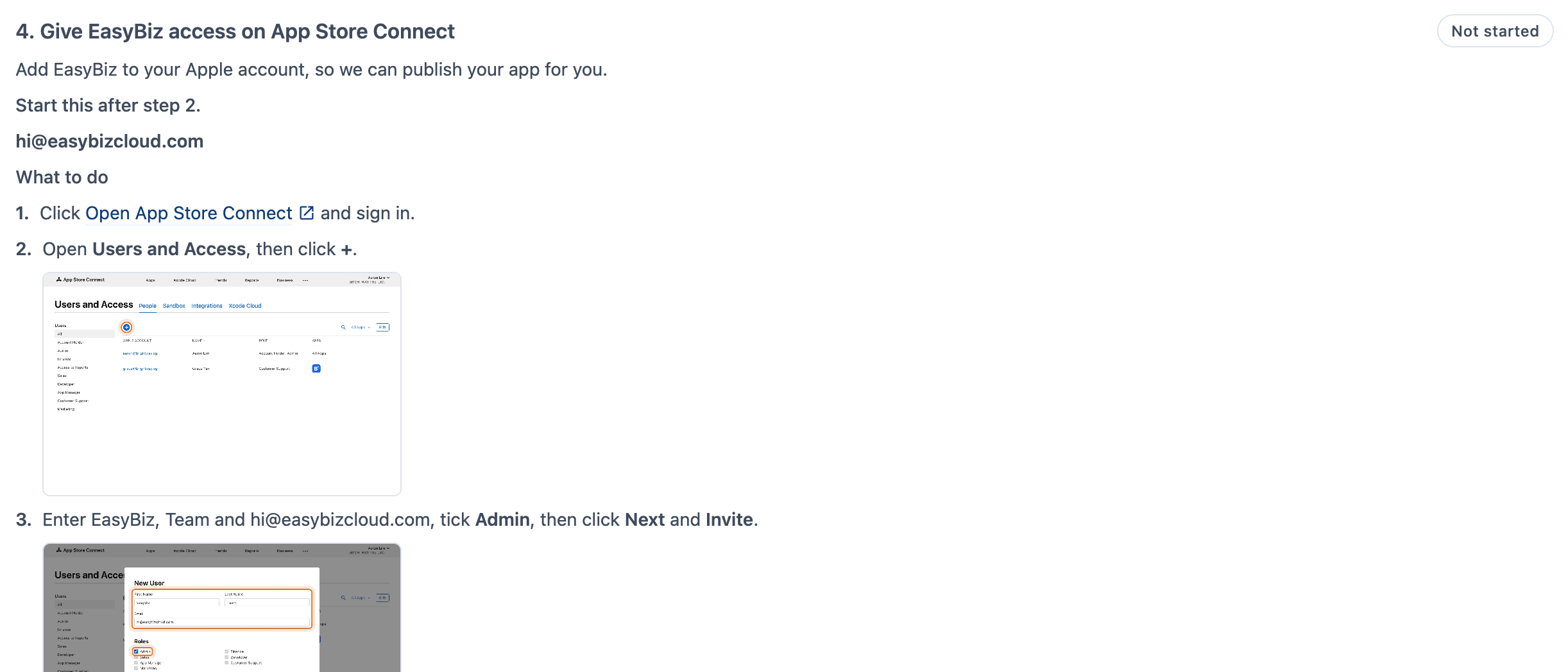
Menandai langkah Anda
- Langkah 1 sampai 3: klik Tandai selesai saat Anda menyelesaikannya, atau Batalkan untuk membuka kembali langkah tersebut. Sudah punya nomor D-U-N-S atau akun pengembang? Langsung klik Tandai selesai. Menandai akun Apple atau Google selesai juga menandai langkah 1 selesai.
- Langkah 4 dan 5: klik Saya sudah mengirim undangan. EasyBiz menerima undangan, biasanya dalam satu hari kerja, dan langkah tersebut menampilkan Selesai. Sampai saat itu, Anda bisa klik Batalkan.
- Langkah 6 otomatis ditandai selesai setelah aplikasi Anda memiliki nama dan ikon serta diterbitkan.
- Langkah 7: coba aplikasi Anda di ponsel, lalu klik Tandai selesai. Tombol bangun di langkah 8 hanya muncul setelah langkah 6 dan 7 selesai.
- Langkah 8 selesai setelah kedua pembangunan berhasil. Lihat Bangun aplikasi Anda (langkah 8) di bawah.
- Langkah 9 selesai setelah kedua toko mendaftarkan aplikasi Anda. Setiap toko ditampilkan sebagai Belum dikirim, Sedang ditinjau, Perubahan diminta atau Tayang, dengan tautan Lihat setelah aplikasi Anda tayang di sana.
- Langkah yang belum bisa Anda mulai menampilkan Belum dimulai. Langkah Anda sendiri juga menyebutkan langkah mana yang harus diselesaikan lebih dulu, misalnya "Mulai ini setelah langkah 1." Panduannya tetap ditampilkan, sehingga Anda bisa membacanya lebih dulu.
Status setiap langkah adalah Selesai, Belum dikerjakan, Belum dimulai, Menunggu EasyBiz atau Sedang ditinjau.
Bangun aplikasi Anda (langkah 8)
Langkah 8 menampilkan Android dan iOS berdampingan, masing-masing dengan status dan tombolnya sendiri.
- Klik Bangun aplikasi Android (atau Bangun aplikasi iOS).
- Konsol menanyakan Bangun aplikasi Android Anda? (atau Bangun aplikasi iOS Anda?). Pembangunan memakan waktu hingga satu jam dan tidak bisa dihentikan atau dibatalkan. Nama dan ikon aplikasi Anda sudah tertanam, jadi pastikan Anda sudah mencobanya di langkah 7.
- Klik Mulai pembangunan. Anda boleh meninggalkan halaman selama pembangunan berjalan. Ikon lonceng Peringatan akan memberi tahu saat selesai.
| Status | Artinya |
|---|---|
| Belum disiapkan (iOS) | EasyBiz menyiapkan iOS setelah Anda memberinya akses di App Store Connect (langkah 4), biasanya dalam satu hari kerja |
| Belum dibangun | Klik tombol bangun untuk memulai |
| Pembangunan dalam antrean / Sedang membangun | Pembangunan sudah dimulai. Ditampilkan kapan dimulai dan berapa menit yang lalu |
| Pembangunan siap (Android) | EasyBiz mengunggahnya ke Google Play untuk Anda |
| Di TestFlight (iOS) | Sudah ada di App Store Connect Anda. EasyBiz mengirimkannya ke Apple untuk ditinjau |
| Pembangunan gagal | Pembangunan tidak selesai. EasyBiz sudah diberi tahu dan akan memeriksanya. Anda juga bisa klik Bangun ulang |
Klik Bangun ulang saat langkah 8 memintanya:
- "Nama atau ikon aplikasi Anda berubah sejak pembangunan ini." Anda mengubah nama atau ikon setelah membangun, jadi bangun ulang agar toko menerima yang baru.
- "Bangun ulang agar EasyBiz bisa mengunggah aplikasi Anda ke Google Play." Google Play memerlukan jenis pembangunan Android yang lebih baru. Aplikasi Android yang dibangun sebelum 25 Oktober 2026 menampilkan Belum dibangun dengan catatan ini.
Yang diberitahukan oleh ikon lonceng Peringatan
| Peringatan | Artinya |
|---|---|
| EasyBiz dapat menyiapkan aplikasi Anda | EasyBiz sudah menerima undangan Anda di App Store Connect atau Google Play Console |
| Aplikasi Android Anda sudah siap | EasyBiz mengunggahnya ke Google Play untuk Anda |
| Aplikasi iOS Anda ada di TestFlight | Buka TestFlight di iPhone yang sudah masuk ke akun App Store Connect Anda untuk mencobanya |
| Aplikasi Android Anda tidak dapat dibangun / Aplikasi iOS Anda tidak dapat dibangun | EasyBiz sudah diberi tahu dan akan memeriksanya. Anda juga bisa membangunnya lagi dari Luncurkan aplikasi Anda › Bangun aplikasi Anda |
| Aplikasi Anda sedang ditinjau | Apple atau Google sedang meninjau aplikasi Anda |
| Sebuah toko meminta perubahan | EasyBiz yang menanganinya, dan akan menghubungi Anda jika ada yang diperlukan dari Anda |
| Aplikasi Anda sudah tayang | Pelanggan dapat mengunduh aplikasi Anda dari toko tersebut |
Setelah kedua toko mendaftarkan aplikasi Anda, Luncurkan aplikasi Anda menampilkan "Aplikasi Anda sudah tayang di App Store dan Google Play."
Login uji untuk Apple dan Google
Apple dan Google masuk ke aplikasi Anda untuk meninjaunya. Langkah 9 menampilkan login uji yang dibuat EasyBiz untuk mereka: sebuah email dan kode tetap. Pesanannya adalah pesanan uji dan tidak ada yang ditagih. Login ini tidak bisa menambah kartu, mengisi saldo, atau membeli keanggotaan.
Aplikasi Anda di kartu toko
Buka ⚙️ Pengaturan › Saluran penjualan › Toko Online & Aplikasi Seluler. Bagian Aplikasi Seluler pada kartu toko berubah setelah aplikasi Anda ada di toko.
Sebelum aplikasi Anda ada di toko
Kartu menampilkan kemajuan peluncuran Anda dan Luncurkan aplikasi Anda (Lanjutkan setelah Anda memulainya). Anda membangun aplikasi di langkah 8 Luncurkan aplikasi Anda.

Setelah aplikasi Anda ada di toko
| Baris | Yang ditampilkan |
|---|---|
| Status | Dipublikasikan dengan tanggalnya, dan Perubahan belum dipublikasikan selama ada suntingan yang belum dilihat pelanggan |
| Build aplikasi | Status dan tanggal pembangunan Android terbaru Anda, serta pembangunan iOS Anda setelah EasyBiz menyiapkannya |
| Daftar toko | Tautan App Store dan Google Play Anda, kemajuan peluncuran, Lanjutkan hingga kedua toko mendaftarkan aplikasi Anda, dan Edit |
Build aplikasi
Baris Pembangunan aplikasi hanya menampilkan status setiap pembangunan: Pembangunan belum diminta, Pembangunan dalam antrean, Sedang membangun, Pembangunan siap (Android) atau Di TestFlight (iOS), atau Pembangunan gagal, dengan tanggalnya. Baris ini tidak punya tombol. Pembangunan hanya dimulai di langkah 8 Luncurkan aplikasi Anda. Sebelum EasyBiz menyiapkan iOS, baris iOS menampilkan Belum disiapkan: "EasyBiz menyiapkannya selama Luncurkan aplikasi Anda".
Tautan daftar toko
Di baris Daftar toko, klik Edit untuk mengubah:
- Tautan App Store dan tautan Google Play: EasyBiz akan mengisinya saat aplikasi Anda sudah tayang di masing-masing toko.
- Tautan penghapusan akun: Apple dan Google meminta halaman web tempat pelanggan dapat menghapus akun mereka. Halaman akun Toko Online Anda berfungsi sebagai halaman ini selama penghapusan akun diaktifkan untuk bisnis Anda. Minta EasyBiz untuk mengaktifkannya. Setelah Toko Online Anda tayang, tautan ini awalnya mengarah ke halaman tersebut.
Klik Simpan. Perubahan ini langsung tersimpan, tanpa perlu diterbitkan.
Setelah peluncuran
- Pembaruan: saat Anda menerbitkan Aplikasi Seluler, aplikasi pelanggan langsung menampilkan perubahannya, tanpa perlu memperbarui dari toko aplikasi. Halaman, langkah pemesanan, layanan, dan harga Anda ikut diperbarui dengan cara ini.
- Notifikasi: pelanggan yang mengaktifkan notifikasi akan menerima balasan live chat dan pembaruan pesanan dari Anda di ponsel mereka. Lihat Pembaruan Pesanan untuk Pelanggan Online.
- Toko Online Anda: bagian bawahnya menampilkan lencana App Store dan Google Play Anda.
- Penagihan: Aplikasi Seluler ditagih per merek sejak hari pertama aplikasi tayang di App Store atau Google Play. Harga normalnya SGD 299 per bulan. Tutup Aplikasi Seluler pada kartu toko untuk menghentikannya.
Pertanyaan Umum
Apakah tombol Terbitkan membuat aplikasi saya?
Tidak. Terbitkan hanya menayangkan halaman Anda. Aplikasi Anda dibuat di langkah 8 Luncurkan aplikasi Anda, setelah Anda menandai langkah 7 Coba aplikasi Anda selesai.
Bisakah saya mengunduh aplikasi saya untuk mencobanya?
Tidak. Cobalah aplikasi Anda dengan Pratinjau di Alur Kerja EasyBiz (langkah 7). Setelah aplikasi iOS Anda dibuat, Anda juga bisa mencobanya di TestFlight pada iPhone yang sudah masuk ke akun App Store Connect Anda.
Apakah saya perlu akun Apple dan Google sendiri?
Ya. Aplikasi diterbitkan atas nama perusahaan Anda. Apple dan Google membebankan biayanya langsung kepada Anda.
Berapa lama waktu yang dibutuhkan?
Biasanya 1 sampai 3 minggu, sebagian besar menunggu Apple dan Google. Mendapatkan nomor D-U-N-S bisa memakan waktu beberapa minggu lagi, jadi ajukan lebih dulu.
Saya sudah punya nomor D-U-N-S atau akun pengembang.
Klik Tandai selesai pada langkah tersebut di Luncurkan aplikasi Anda.
Mengapa belum ada tombol Saya sudah mengirim undangan?
Tombol itu muncul setelah langkah akun pengembang untuk toko tersebut selesai. Tandai langkah akun selesai terlebih dahulu.
Mengapa saya belum bisa mengklik Buat aplikasi Android?
Tombol pembuatan muncul setelah langkah 6 (aplikasi Anda sudah punya nama dan ikon serta sudah diterbitkan) dan langkah 7 (Anda sudah mencoba aplikasi dan mengklik Tandai selesai) selesai.
Pembuatan aplikasi saya gagal.
EasyBiz sudah diberi tahu dan akan memeriksanya. Anda juga bisa mengklik Buat ulang di langkah 8 Luncurkan aplikasi Anda.
Apakah saya tetap membayar Aplikasi Seluler selama menunggu peninjauan?
Tidak. Penagihan dimulai pada hari pertama aplikasi tayang di App Store atau Google Play.
Bisakah saya mengubah aplikasi saya nanti?
Bisa. Edit dan terbitkan seperti biasa. Halaman, langkah pemesanan, dan pembayaran langsung diperbarui, tanpa pembuatan ulang. Nama dan ikon aplikasi Anda sudah tertanam di dalam aplikasi, jadi pilih keduanya sebelum membuat aplikasi di langkah 8.
Apakah aplikasinya tersedia untuk iPhone dan Android?
Ya. Keduanya dibuat di langkah 8, dan EasyBiz mengirimkannya ke App Store dan Google Play.
Apakah Toko Online dan Aplikasi Seluler saya berbagi pelanggan?
Ya. Pelanggan masuk dengan email atau nomor ponsel yang sama, dan melihat pesanan, kartu, serta saldo toko yang sama.
Langkah berikutnya
Beri tahu pelanggan di Toko Online Anda tentang aplikasi Anda dengan kartu Dapatkan aplikasi: Mengatur Halaman Pesanan dan Akun Anda.