
Sebelum Anda mulai
- Toko Online atau Aplikasi Seluler Anda menerima pemesanan. Lihat Pengenalan Toko Online & Aplikasi Seluler.
- Kartu tersimpan memerlukan Stripe atau HitPay. Lihat Menerima Pembayaran di Toko Online Anda.
Temukan pesanan online Anda
Pesanan online berada di daftar yang sama dengan pesanan Anda yang lain.
- Buka Penjualan › Pesanan.
- Klik Filter lainnya, lalu Sumber pesanan.
- Pilih Toko/aplikasi online.
Daftar sekarang hanya menampilkan pesanan yang dibuat pelanggan secara online: di Toko Online atau Aplikasi Seluler Anda, atau di toko atau aplikasi online lama. Untuk melihat pesanan dari satu toko, gunakan filter Saluran penjualan dan pilih saluran toko tersebut.
Yang ditampilkan pada pesanan online
Klik pesanan untuk membukanya.
| Tempat | Yang Anda lihat |
|---|---|
| Item Pesanan | Yang dipesan pelanggan. Pesanan yang Anda beri harga setelah penjemputan belum punya item. Di bawah item, Detail tambahan menampilkan jawaban pelanggan atas pertanyaan di checkout Anda, masing-masing di bawah nama kolom isiannya. Pertanyaan yang dilewati pelanggan menampilkan Belum dijawab. Karyawan yang bisa mengedit pesanan menekan Tambah untuk mengisinya, atau ikon pensil di samping jawaban untuk mengubahnya, misalnya saat pelanggan menelepon dengan kode gerbang yang baru |
| Catatan pesanan | Catatan yang ditambahkan pelanggan saat memesan, seperti kode gerbang, jika langkah jadwal Anda memungkinkan pelanggan menambahkan catatan. Catatan ini tampil di kotak catatan di samping pesanan, tempat karyawan dapat mengeditnya |
| Foto | Foto yang ditambahkan pelanggan di halaman pesanan mereka, jika halaman pesanan Anda memiliki bagian Foto |
| Riwayat | Dimulai dengan Pesanan baru dan nama pelanggan, lalu setiap perubahan |
Penjemputan, pengantaran, dan kunjungan: setiap yang dipesan pelanggan menjadi satu pekerjaan. Pekerjaan menampilkan tanggal dan waktunya, alamat yang dipesan pelanggan, dan catatannya. Anda melihat pekerjaan di Logistik › Pekerjaan, di Penjadwal, dan di Peta Pekerjaan. Jika halaman pesanan Anda memiliki bagian Pekerjaan, pekerjaan juga tampil di sana.
Foto dari pelanggan: selama pesanan terbuka, pelanggan yang sudah masuk dapat menambahkan hingga 10 foto di halaman pesanannya di Toko Online Anda, misalnya ruangan yang perlu dibersihkan. Halaman tersebut menampilkan "Tambahkan foto apa yang perlu dikerjakan, supaya kami bisa memberi penawaran atau menyiapkannya." Setiap foto menampilkan Pelanggan menambahkan foto di Riwayat.
Pesanan uji coba dari Pratinjau
Pesanan yang Anda buat di Pratinjau editor toko adalah pesanan uji coba.
- Pesanan ini memiliki penghitung sendiri, dengan #T- di nomornya, misalnya BW-#T-00001. Nomor pesanan asli Anda tidak berubah.
- Tidak ada konfirmasi pemesanan atau notifikasi pelanggan yang dikirim, dan kartu tersimpan tidak pernah ditagih. Notifikasi untuk karyawan Anda tetap dikirim.
- Pesanan ini tidak masuk ke catatan penjualan Anda. Struk pesanan uji coba menampilkan PESANAN LATIHAN dan BUKAN FAKTUR PAJAK YANG SAH.
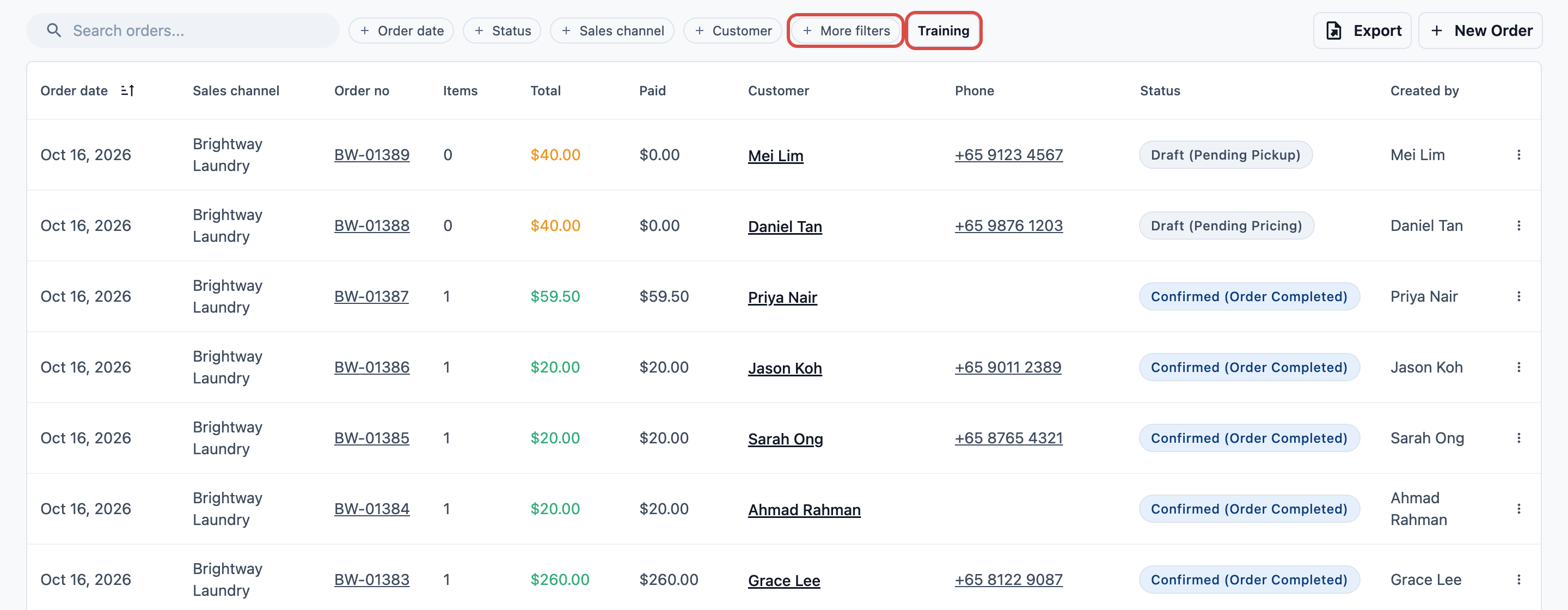
Pesanan uji coba disembunyikan dari daftar Pesanan. Klik Latihan di bagian atas daftar untuk hanya melihat pesanan uji coba. Setiap pesanan menampilkan lencana Latihan. Klik Latihan lagi untuk kembali ke pesanan asli Anda.
Konfirmasi harga
Beberapa pesanan online belum memiliki harga final: pemesanan yang Anda beri harga setelah penjemputan, atau dengan item yang harganya atas permintaan. Pelanggan melihat Harga akan dikonfirmasi, dan belum bisa membayar.
Saat Anda sudah mengetahui harganya:
- Buka pesanan dan tambahkan atau periksa item-itemnya.
- Di bagian atas pesanan, klik Konfirmasi pesanan. Jika pesanan sudah dikonfirmasi, tombolnya bertuliskan Konfirmasi harga.
- Periksa Total dan klik Konfirmasi.
Anda melihat "Pesanan berhasil dikonfirmasi." Pelanggan sekarang bisa membayar, atau melihat bahwa kartu tersimpan mereka "akan ditagih otomatis saat pesanan Anda siap".
Jika Konfirmasi berwarna abu-abu, pop-up akan menjelaskan alasannya: tambahkan item terlebih dahulu, atau beri harga pada item yang dipesan pelanggan tanpa harga.
Jika langkah pesanan Anda mencakup penawaran harga, tombolnya bertuliskan Kirim Penawaran atau Tandai sudah diberi penawaran. Lihat Kirim penawaran harga di bawah.
Saat kartu tersimpan ditagih
Kartu tersimpan pelanggan ditagih satu kali, untuk sisa tagihan, setelah harga dikonfirmasi dan saat pesanan siap:
- setiap item sudah dikemas; atau
- pesanan sudah diserahkan di konter; atau
- pekerjaan pengantaran atau layanan di lokasi sudah selesai.
Penjemputan tidak pernah menagih. Jika pesanan sudah dikemas atau diserahkan saat Anda mengonfirmasi harga, konfirmasi langsung menagih kartu. Saldo toko yang dipilih pelanggan saat memesan dibayarkan pada saat yang sama. Lihat Menerima Pembayaran di Toko Online Anda.
Kirim penawaran harga
Pemesanan dengan item yang ditampilkan toko sebagai Harga atas permintaan dapat menunggu penawaran harga Anda. Ini terjadi jika langkah pesanan online unit bisnis Anda mencakup Menunggu Penawaran dan Menunggu Konfirmasi.
Unit bisnis Pembersihan Rumah atau Layanan AC yang baru dimulai dengan 2 langkah ini. Di sana, pemesanan yang diberi harga saat checkout melewati langkah tersebut dan langsung dikonfirmasi. Hanya pemesanan dengan item Harga atas permintaan yang menunggu penawaran harga.
Pesanan menunggu di Menunggu Penawaran. Pelanggan melihat Harga akan dikonfirmasi, dan tidak ada yang ditagih.
Untuk mengirim penawaran harga:
- Buka pesanan. Atur harga untuk setiap item yang dipesan pelanggan tanpa harga, dan tambahkan atau ubah item lainnya jika perlu.
- Di bagian atas pesanan, klik Kirim Penawaran.
- Periksa Email atau WhatsApp pelanggan, jika ditampilkan, lalu klik Kirim.
Pesanan berpindah ke Menunggu Konfirmasi. Pelanggan menerima penawaran melalui email, WhatsApp, atau pesan push yang dikirim oleh notifikasi pelanggan Anda saat pesanan diberi penawaran. Jika tidak ada yang diatur, tombolnya bertuliskan Tandai sudah diberi penawaran. Klik tombol itu, lalu kirimkan kepada pelanggan tautan Pelacakan pesanan (di bawah), agar mereka bisa membuka penawaran.
Yang dilakukan pelanggan
Di bagian atas halaman pesanan di Toko Online Anda, pelanggan melihat Penawaran Anda sudah siap: "Total … Terima untuk mengonfirmasi pemesanan Anda, atau tolak untuk membatalkannya." Mereka bisa menjawab saat sudah masuk, atau dari tautan Pelacakan pesanan.
- Terima penawaran: pesanan dikonfirmasi, sama seperti saat Anda mengklik Konfirmasi pesanan, lalu lanjut ke langkah berikutnya.
- Tolak: pelanggan ditanya "Tolak penawaran ini?" terlebih dahulu. Setelah itu pesanan dibatalkan, beserta kunjungan yang dipesan untuknya. Karyawan yang mengirim penawaran menerima notifikasi Penawaran ditolak.
- Bayar: mereka juga bisa langsung membayar penawaran dengan Bayar sekarang. Membayarnya penuh berarti menerimanya. Pesanan yang diberi penawaran juga mendapat Tautan Pembayaran (di bawah), sehingga Anda bisa mengirimkannya bersama penawaran.
Jika Anda mengubah pesanan setelah mengirim penawaran, jawaban atas penawaran lama akan ditolak. Pelanggan melihat "Penawaran telah diperbarui. Periksa kembali sebelum Anda menjawab."
Anda juga bisa mengonfirmasi pesanan sendiri, misalnya saat pelanggan menyetujui lewat telepon. Selama pesanan menunggu, tombol di bagian atas bertuliskan Konfirmasi pesanan.
Saat tagihan kartu gagal
Saat kartu tersimpan tidak bisa ditagih, atau saldo toko pelanggan tidak mencukupi sisa tagihan:
- Sebuah spanduk muncul di bagian atas setiap halaman Konsol: Tagihan kartu gagal (atau Pembayaran saldo toko gagal), dengan nomor pesanan dan alasannya. Spanduk ini juga tercantum di Peringatan (ikon lonceng).
- Karyawan yang menangani pembayaran menerima notifikasi Pembayaran otomatis gagal.
- Pesanan pelanggan menampilkan "Kami tidak dapat menagih … secara otomatis. Silakan bayar sekarang." dengan tombol Bayar sekarang.
Pada spanduk:
- Tinjau membuka pesanan.
- Tutup spanduk menyembunyikan spanduk dari layar Anda. Peringatan tetap terbuka sampai pesanan dibayar atau dibatalkan.
Yang harus dilakukan:
- Klik Tinjau untuk membuka pesanan.
- Untuk menagih kartu lagi, klik Tagih di bawah Jumlah yang harus dibayar dan pilih Kartu tersimpan. Kartu yang ditolak tidak akan dicoba lagi dengan sendirinya.
- Atau minta pelanggan membayar: kirimkan Tautan Pembayaran (di bawah), atau biarkan mereka membayar dengan Bayar sekarang di pesanan mereka.
Peringatan hilang saat pesanan sudah dibayar lunas atau dibatalkan.
Saat pelanggan membatalkan atau menjadwal ulang
Pelanggan hanya bisa membatalkan atau memindahkan pemesanan mereka sendiri jika Anda mengizinkannya, di pengaturan Batalkan & jadwal ulang pada setiap unit bisnis. Lihat Mengatur Pembatalan dan Penjadwalan Ulang.
- Pelanggan membatalkan: pesanan menampilkan Dibatalkan, penjemputan, pengantaran, dan kunjungan yang masih terbuka dibatalkan, dan Riwayat menampilkan Pesanan dibatalkan dengan nama pelanggan. Kupon yang dipakai pada pesanan ini dapat digunakan kembali.
- Pelanggan membatalkan dalam jendela Pembatalan terlambat Anda: pesanan ditutup dengan biaya pembatalan terlambat Anda sebagai gantinya. Kunjungannya dibatalkan, nota kredit mengembalikan sisanya, dan kartu tersimpan yang dipilih pelanggan saat memesan ditagih biayanya. Riwayat menampilkan apa yang dipertahankan, misalnya "Pembatalan terlambat: ditutup dengan menahan 50% (SGD 54,50) sebagai biaya".
- Pelanggan menjadwal ulang: pekerjaan dipindahkan ke waktu baru, dan Riwayat menampilkan perubahannya, misalnya "Pelanggan menjadwal ulang penjemputan: …".
Pelanggan tidak bisa membatalkan pesanan yang sudah ada pembayarannya. Mereka diminta menghubungi Anda, dan karyawan Anda yang membatalkan serta menangani pengembalian dana.
Tutup pesanan dengan biaya
Saat pelanggan menelepon untuk membatalkan di menit terakhir, atau pekerja Anda tidak bisa masuk, karyawan dapat menutup pesanan dengan tetap menahan biaya pembatalan terlambat atau biaya penguncian unit bisnis Anda:
- Di bagian bawah pesanan, klik Tutup dengan biaya.
- Pilih Pembatalan terlambat atau Penguncian: pekerja tidak bisa masuk. Jendela tersebut menampilkan apa yang Anda tahan, misalnya "Menahan SGD 54,50 (50%) sebagai biaya".
- Jika mau, tambahkan Catatan, lalu klik Tutup dengan biaya.
Anda melihat "Pesanan ditutup dengan biaya". Pesanan ditutup, bukan dibatalkan: kunjungan yang masih terbuka dibatalkan, sisanya dikembalikan sebagai kredit, dan kartu tersimpan ditagih biayanya. Tanpa kartu tersimpan, biaya tetap menjadi utang.
Tombol ini hanya muncul pada pesanan yang masih terbuka, belum dibayar, dan memiliki harga, saat unit bisnisnya menagih biaya, dan hanya bagi karyawan yang perannya boleh membatalkan pesanan. Untuk membatalkan tanpa biaya, gunakan Batalkan pesanan. Lihat Mengatur Pembatalan dan Penjadwalan Ulang.
Selesaikan kunjungan
Saat pekerja Anda sudah selesai dengan kunjungan, selesaikan pekerjaannya. Caranya:
- Buka Logistik › Pekerjaan, centang pekerjaannya dan klik Tandai selesai. Di Tandai pekerjaan selesai, klik Perbarui.
- Atau, di halaman pesanan, klik Selesai di menu kunjungan, lalu Konfirmasi. Ini jika bagian Pekerjaan di halaman pesanan Anda menawarkannya.
Menyelesaikan kunjungan terbuka terakhir pada pesanan akan menyelesaikan pesanan tersebut. Kartu tersimpan ditagih saat itu, seperti di atas.
Penilaian pelanggan
Setelah pesanan selesai, pelanggan melihat Bagaimana pelayanan kami? di halaman pesanannya di Toko Online Anda. Mereka memilih 1 sampai 5 bintang, dapat menambahkan komentar di bawah "Ceritakan lebih banyak (opsional)", lalu klik Kirim penilaian. Mereka hanya bisa menilai satu kali, saat sudah masuk atau dari tautan Pelacakan pesanan. Riwayat menampilkan penilaian, misalnya "Pelanggan memberi nilai 5/5".
Jika Perusahaan Anda memiliki tautan ulasan Google, setiap orang yang menilai kemudian melihat Ulas kami di Google, apa pun jumlah bintang yang mereka berikan. Google tidak mengizinkan hanya meminta pelanggan yang puas. Lihat Pengenalan Perusahaan.
Pesanan yang ditutup dengan biaya tidak bisa dinilai, karena kunjungannya tidak terjadi.
Pengembalian dana dan pembaruan pesanan
- Pengembalian dana: lihat Memproses Pengembalian Dana dan Retur.
- Memberi tahu pelanggan: pelanggan bisa mendapat kabar tentang pesanan mereka lewat notifikasi atau WhatsApp. Lihat Pembaruan Pesanan untuk Pelanggan Online.
Tautan Pembayaran dan tautan Pelacakan
Keduanya membuka pesanan di Toko Online Anda, tempat pelanggan bisa membayar tanpa masuk akun.
- Tautan Pembayaran: di bawah Jumlah yang harus dibayar, klik Tautan Pembayaran. Menu berbagi browser Anda akan terbuka, jadi Anda bisa mengirimnya lewat WhatsApp atau email. Browser yang tidak punya menu berbagi akan menyalin tautannya saja: "Tautan disalin ke papan klip". Jika harga belum dikonfirmasi, Konsol akan meminta Anda mengonfirmasinya dulu. Pesanan yang sudah diberi penawaran (setelah Kirim Penawaran atau Tandai sebagai sudah ditawarkan) langsung mendapat tautannya.
- Tautan pelacakan: klik Tautan pelacakan di bagian atas pesanan. "Siapa pun yang punya tautan ini bisa melacak pesanan ini dan membayarnya di Toko Online Anda, tanpa masuk akun." Klik Salin, Buka atau Kirim lewat WhatsApp.
Tautan membuka Toko Online dari merek pesanan di pasar pesanan tersebut, setelah toko itu diterbitkan.
Pertanyaan Umum
Kenapa saya tidak bisa menemukan pesanan uji coba saya?
Pesanan uji coba disembunyikan dari daftar Pesanan. Klik Pelatihan di bagian atas daftar.
Apakah kartu pelanggan langsung ditagih saat mereka memesan?
Tidak. Saat pemesanan, kartu hanya disimpan. Kartu ditagih setelah harga dikonfirmasi dan pesanan siap.
Kenapa pelanggan saya belum bisa membayar?
Harga pesanan belum dikonfirmasi. Buka pesanan dan klik Konfirmasi pesanan (atau Konfirmasi Harga).
Bagaimana cara membedakan pesanan uji coba dari pesanan asli?
Pesanan uji coba memiliki #T- di nomornya, misalnya BW-#T-00001.
Pelanggan saya tidak bisa membatalkan pesanannya secara online. Kenapa?
Mungkin pesanan sudah ada pembayaran, atau pengaturan Batalkan & jadwalkan ulang di unit bisnis Anda tidak mengizinkannya pada tahap itu. Selama masa dalam jendela Pembatalan terlambat, pesanan yang belum diberi harga juga tidak bisa dibatalkan secara online. Saat penawaran harga menunggu jawaban pelanggan, pelanggan menolak penawaran tersebut. Karyawan Anda dapat membatalkannya di Konsol, jika pengaturan Anda mengizinkan.
Bisakah pelanggan saya menerima penawaran tanpa masuk akun?
Bisa. Tautan pelacakan pesanan akan membuka pesanan beserta penawarannya, dan pelanggan bisa menerima atau menolaknya di sana.
Kapan pelanggan saya bisa memberi nilai untuk pesanan?
Setelah pesanan selesai. Untuk kunjungan, itu terjadi saat Anda menyelesaikan kunjungan terakhir yang masih terbuka.
Apakah pesanan uji coba dihitung dalam penjualan saya?
Tidak. Pesanan uji coba tidak masuk ke catatan penjualan Anda.
Langkah berikutnya
Biarkan pelanggan memantau pesanan mereka tanpa perlu menghubungi Anda: Pembaruan Pesanan untuk Pelanggan Online.