
Ini ialah lawatan skrin kaunter. Setiap bahagian dipautkan ke artikel tempat anda menyediakannya.
Menjelang akhir lawatan ini, kakitangan anda tahu apa fungsi setiap bahagian skrin POS dan di mana perlu tekan pada hari pertama mereka di kaunter.
Sebelum Anda Mula
- Peranti POS yang telah log masuk ke kedai anda. Lihat Log Masuk, Tukar dan Log Keluar Peranti POS.
- Aplikasi POS yang telah diterbitkan untuk kedai itu. Lihat Mencipta Aplikasi POS Anda dan Menggunakan Editor.
- Tiada akses khas diperlukan untuk mengikuti lawatan ini. Mana-mana kakitangan di kaunter boleh menggunakan setiap skrin di sini. Hanya mod Latihan dalam Settings memerlukan akses kepada tetapan POS.
- Jika anda pernah menggunakan POS sebelum ini: tab Training pada halaman Orders telah dibuang. Pesanan latihan kini hanya dipaparkan semasa POS berada dalam mod latihan. Lihat Ke mana tab Training pergi.
Gambaran Keseluruhan
Skrin POS anda mempunyai satu bar di sepanjang bahagian bawah dan ruang kerja di atasnya. Bar ini membawa kakitangan ke setiap halaman, dan ruang kerja berubah untuk menunjukkan halaman yang dipilih. Kebanyakan masa sehari dihabiskan pada halaman Checkout, untuk mengambil pesanan dan bayaran. Ikon di hujung bar membuka jam masa kerja, jualan hari itu, laci tunai, skrin pelanggan dan Settings. Lawatan ini menerangkan setiap bahagian dalam satu atau dua baris, supaya kakitangan baharu cepat mengenal skrin.
Di mana ia berfungsi
- POS: semua yang ada dalam lawatan ini. Kakitangan melihat bar bawah pada setiap halaman.
- Paparan menghadap pelanggan: jika anda telah memadankan satu, pelanggan anda boleh melihat pesanan mereka dan menandatanganinya semasa kakitangan memasukkannya.
Bar Bawah
Bar di sepanjang bahagian bawah skrin ialah cara kakitangan bergerak dalam POS. Sesetengah ikon hanya muncul apabila ciri berkaitan dihidupkan, jadi bar anda mungkin mempunyai lebih sedikit ikon daripada yang di bawah.
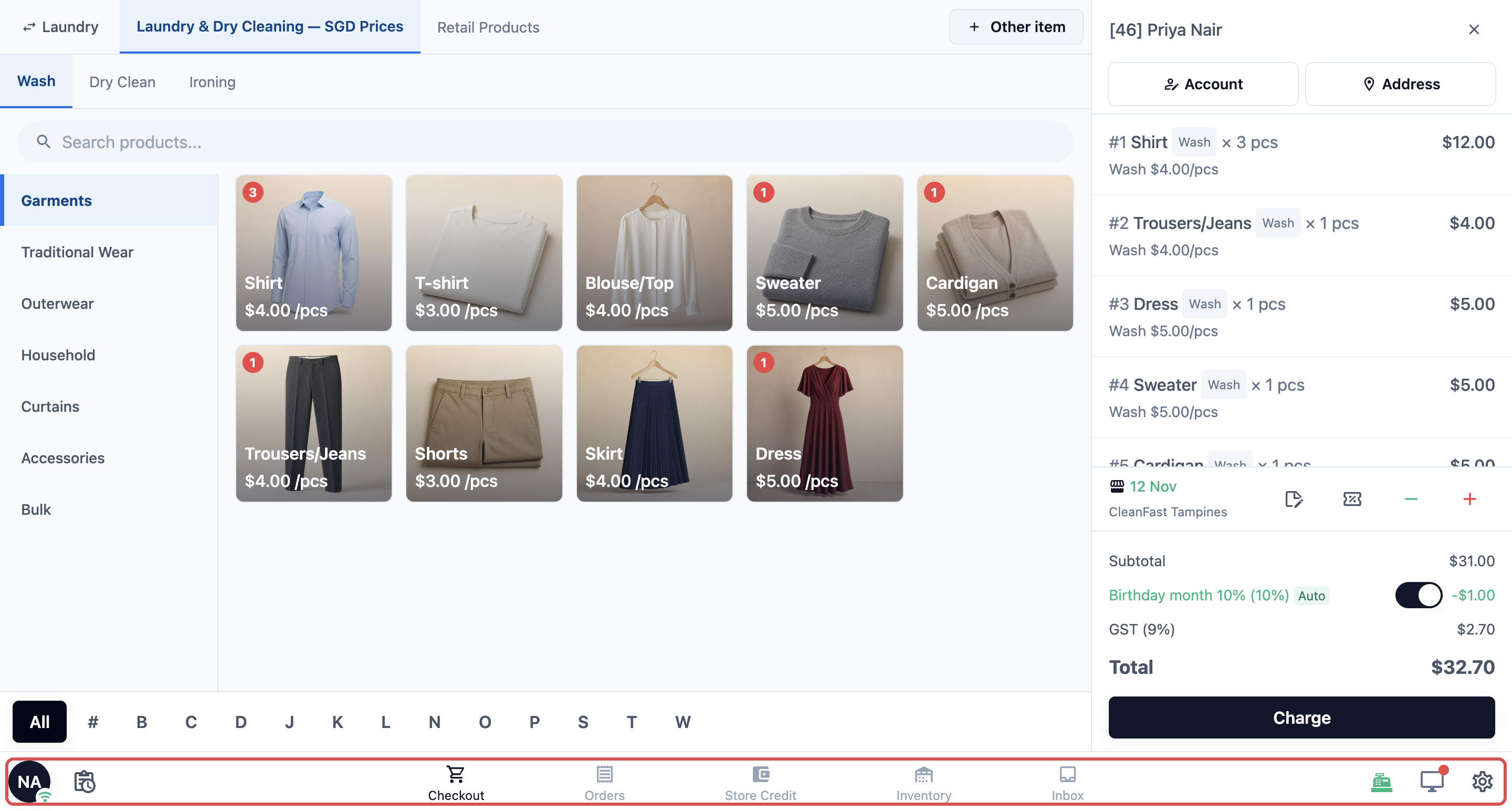
| Luas | Ikon | Apa yang dibuka | Disediakan di |
|---|---|---|---|
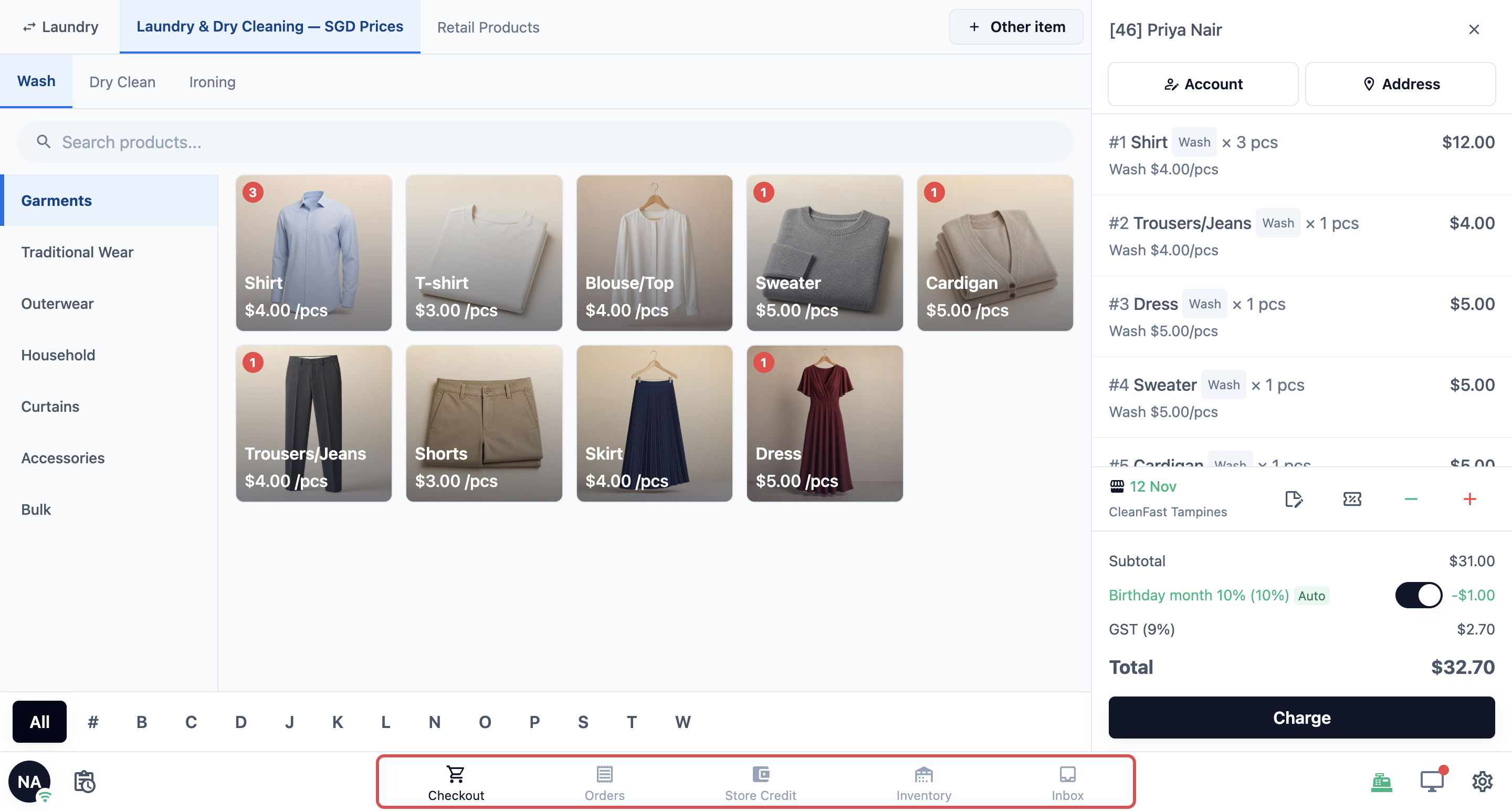
| Kiri | Bulatan profil dengan inisial | Menu jam masuk. Ia menunjukkan inisial kakitangan yang sedang clock in, atau inisial kedai anda jika tiada sesiapa. | Clock In dan Clock Out (Jam Masa Kerja) |
| Kiri | Papan klip dengan jam (Daily Sales) | Jualan hari itu dan laporan Close of Day. Ia hanya dipaparkan apabila Daily Sales dihidupkan. | Menutup Hari di POS (Jualan Harian) |
| Tengah | Satu tab untuk setiap halaman | Halaman dalam aplikasi POS anda, mengikut susunan yang anda tetapkan dalam editor. Checkout ialah yang pertama secara lalai. | Lihat senarai di bawah |
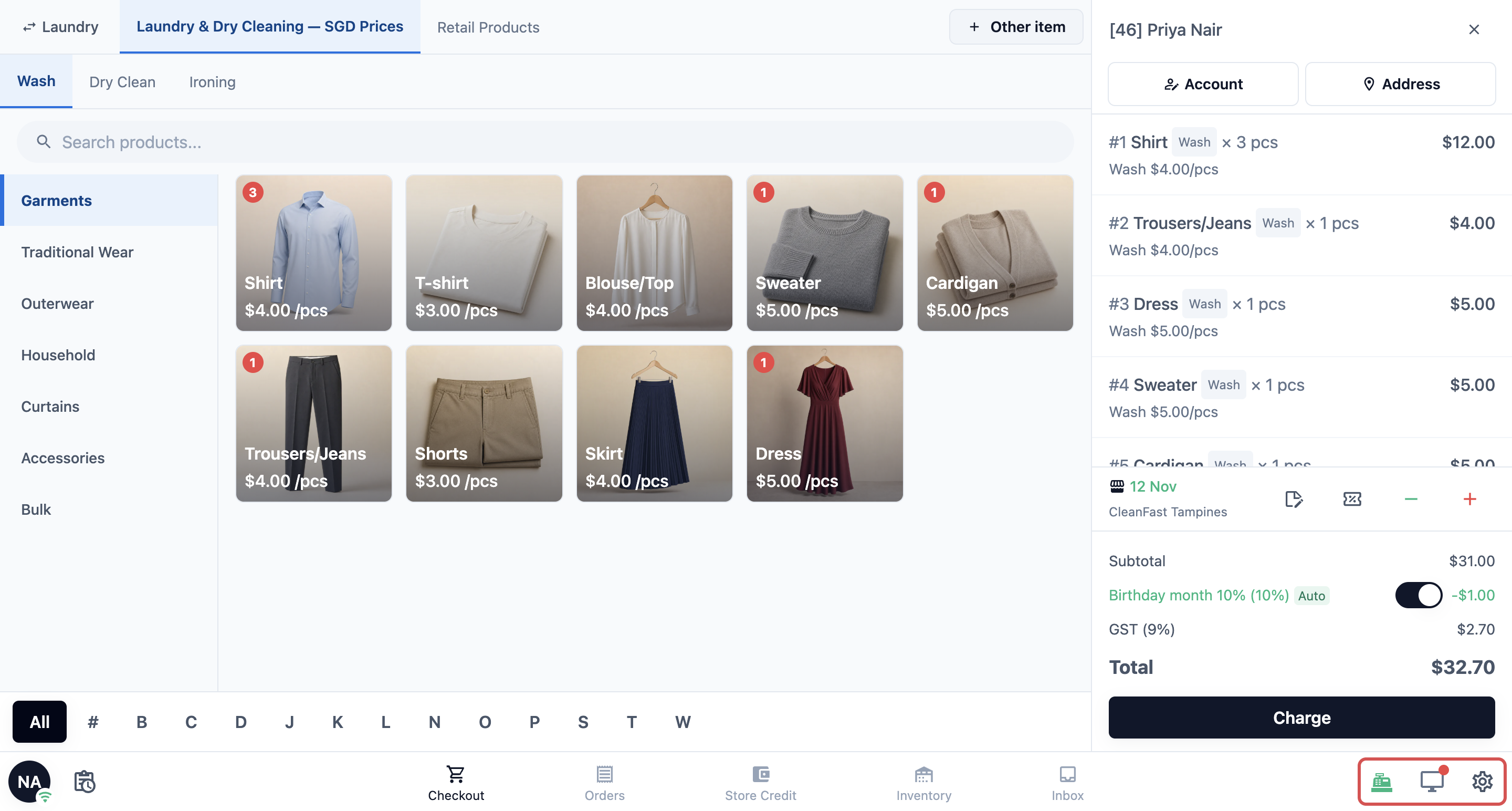
| Kanan | Daftar tunai (Cash Drawer) | Laci tunai untuk kaunter ini. Ia hanya dipaparkan apabila Cash Drawer dihidupkan. | Menjejak Tunai dalam Laci |
| Kanan | Monitor (skrin Pelanggan) | Pemadanan dan kawalan skrin yang menghadap pelanggan anda. | Menyambung Paparan Menghadap Pelanggan |
| Kanan | Gear (Settings) | Halaman Tetapan POS. | Settings dalam artikel ini |
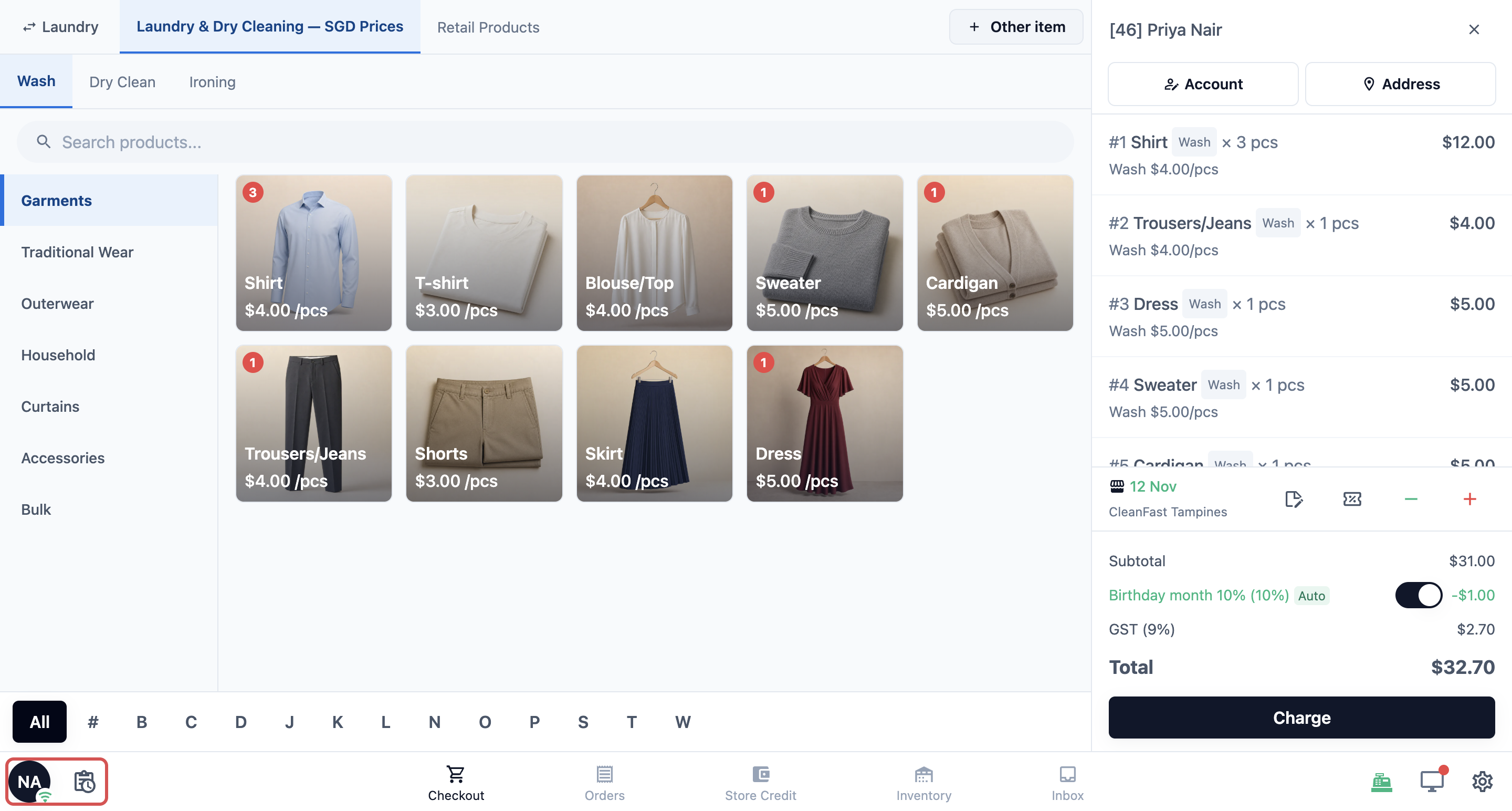
Tab di tengah ialah halaman yang ditambah oleh pemilik anda dalam editor. Setiap halaman mempunyai artikel persediaannya sendiri:
- Checkout: Menyediakan Halaman Checkout
- Orders: Menyediakan Halaman Pesanan
- Send Out / Receive: Menghantar Pesanan ke Kilang Anda dan Menerimanya Semula
- Inventory: Menjejak Stok di POS
- WhatsApp Chat dan WhatsApp Broadcasts: WhatsApp Chat dan Broadcasts pada POS Anda
- Collection: Menawarkan Penghantaran ke Rumah dan Ambil di Kedai di POS
Maksud titik dan lencana
- Titik merah pada Cash Drawer: belum ada laci yang dimulakan. Apabila kakitangan memulakannya, ikon bertukar hijau.
- Lencana wifi kecil pada bulatan profil: menunjukkan tahap sambungan POS. Jika internet terputus, label merah No internet akan muncul di bahagian bawah bulatan.
- Titik merah pada gear: EasyBiz Support telah membalas kedai anda. Buka Settings untuk membaca balasan itu.
- Butang kuning New version menggantikan gear: versi POS yang lebih baharu sudah sedia. Tekan untuk memuat semula. Gear akan kembali selepas muat semula, dan troli anda dikekalkan. Lihat Mengemas Kini Aplikasi POS dan Mendapatkan Bantuan.
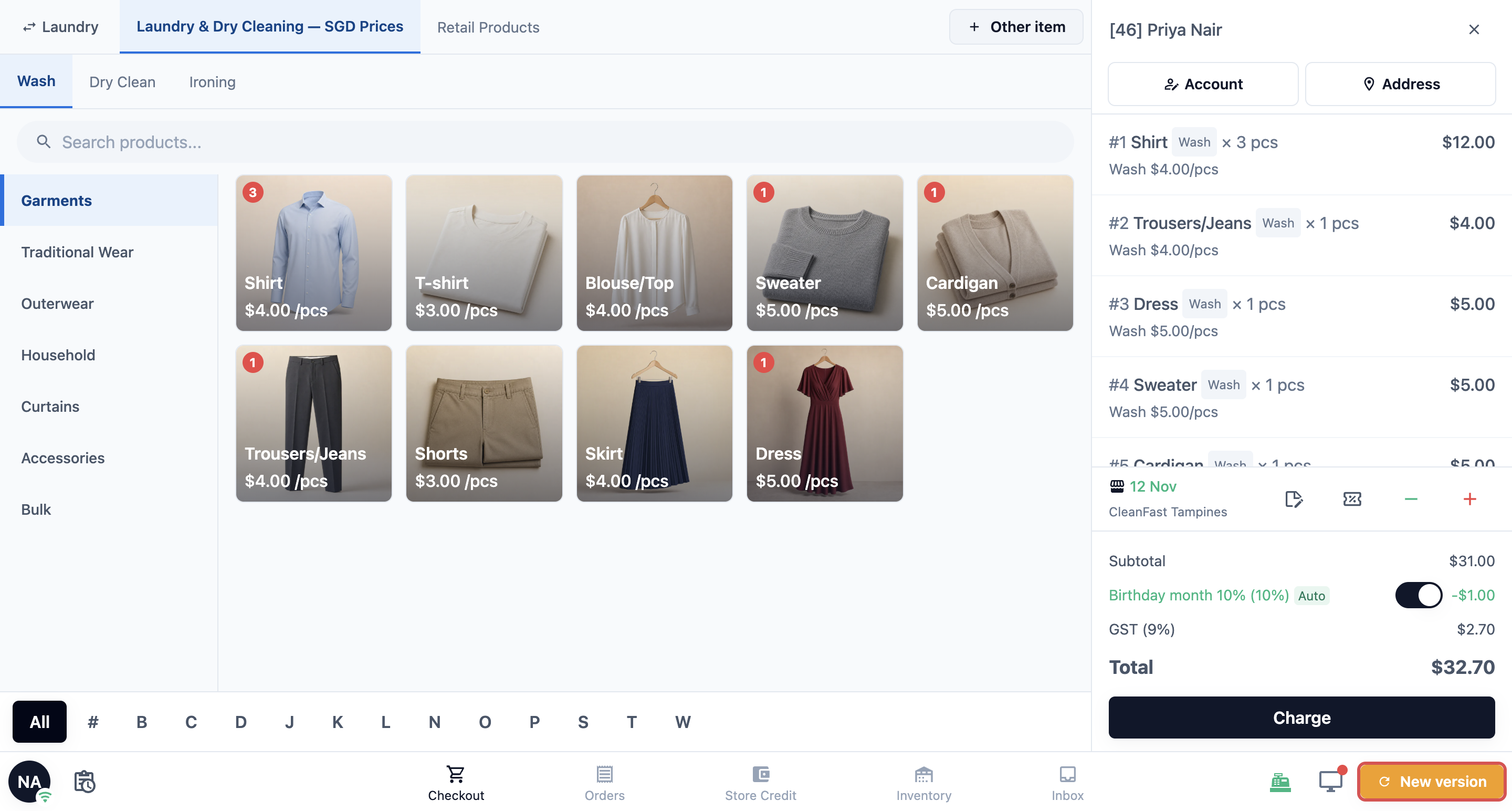
Halaman Checkout
Checkout ialah tempat kakitangan menghabiskan kebanyakan masa mereka. Ia dibuka dahulu selepas log masuk, melainkan kedai anda meminta kakitangan clock in dahulu. Apa yang boleh dijual oleh kakitangan di sini, dan apa yang dipaparkan dalam troli, ditetapkan dalam Menyediakan Halaman Checkout.
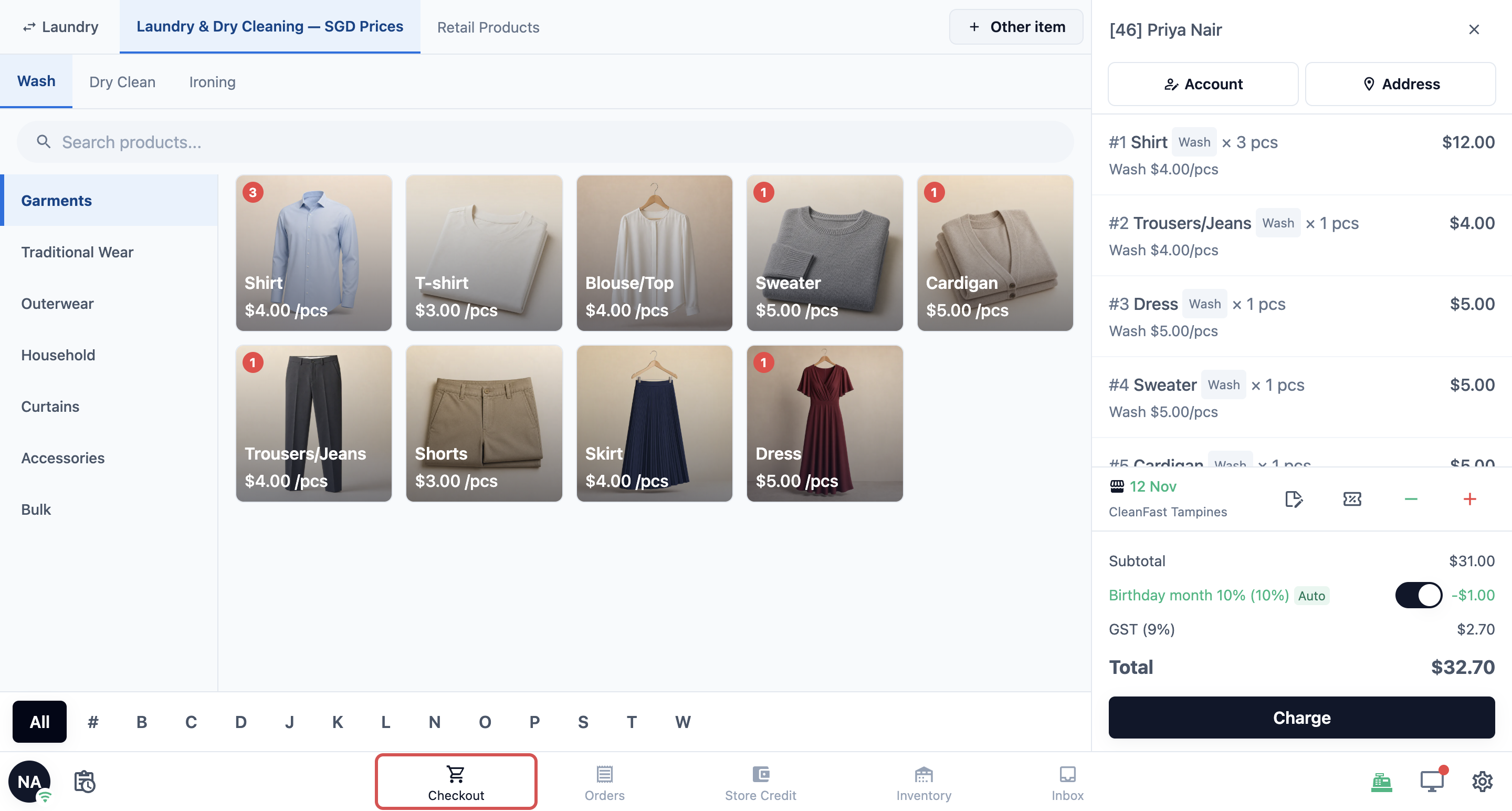
Katalog
Bahagian kiri ialah katalog, senarai item yang boleh dijual oleh kakitangan.
- Tab perkhidmatan: baris tab di bahagian atas, seperti "Laundry" dan "Dry Clean". Ia dipaparkan apabila unit perniagaan anda mengumpulkan item mengikut pilihan perkhidmatan. Tekan satu untuk melihat item dalamnya sahaja.
- Search products...: bar carian di bawah tab. Ia hanya dipaparkan apabila tab itu mempunyai 9 item atau lebih.
- Kategori: senarai di sebelah kiri, seperti "Top", "Bottom" dan "Outerwear". Tekan satu untuk menyempitkan item.
- Item: dipaparkan dalam grid kad atau senarai, bergantung pada cara aplikasi POS anda disediakan. Tekan item untuk menambahnya ke troli. Nombor merah pada item menunjukkan berapa banyak dalam troli.
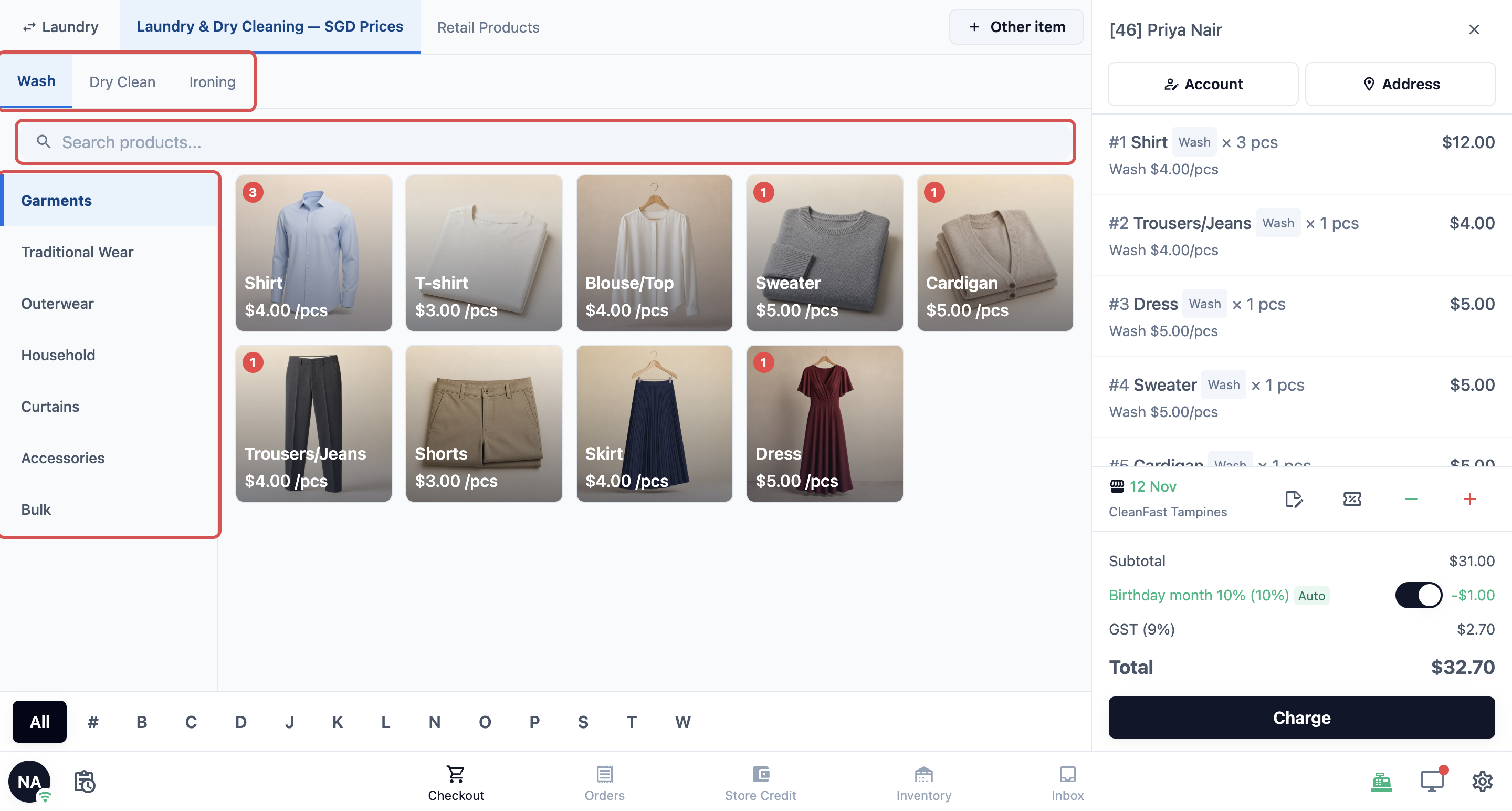
Troli
Bahagian kanan ialah troli, pesanan yang sedang dibina oleh kakitangan.
- Pelanggan: taip dalam Search by name or phone... untuk mencari pelanggan, atau tekan + New Contact untuk menambah seorang. Apabila pelanggan dipilih, butang akan muncul di bawah nama mereka: Account, Address, dan Store Credit serta Membership apabila dihidupkan. Lihat Menjual Kredit Kedai dan Keahlian di Checkout.
- Item: tekan item untuk menukar kuantiti dengan − dan +, tambah nota atau tambahan dengan ikon edit, atau buangnya dengan ikon tong sampah.
- Delivery / Pickup: baris di bawah item menunjukkan cara dan masa pelanggan mengambil semula barangnya. Tekan untuk menukar pilihan atau tarikh. Lihat Memilih Pengambilan atau Penghantaran di Kaunter.
- Note, − dan +: tambah nota pada pesanan, buka diskaun, atau tambah caj tambahan seperti yuran ekspres.
- Jumlah dan Charge: jumlah pesanan berada di bahagian bawah. Tekan Charge untuk menerima bayaran.
- Clear Cart: mengosongkan troli selepas kakitangan mengesahkan dengan Clear.
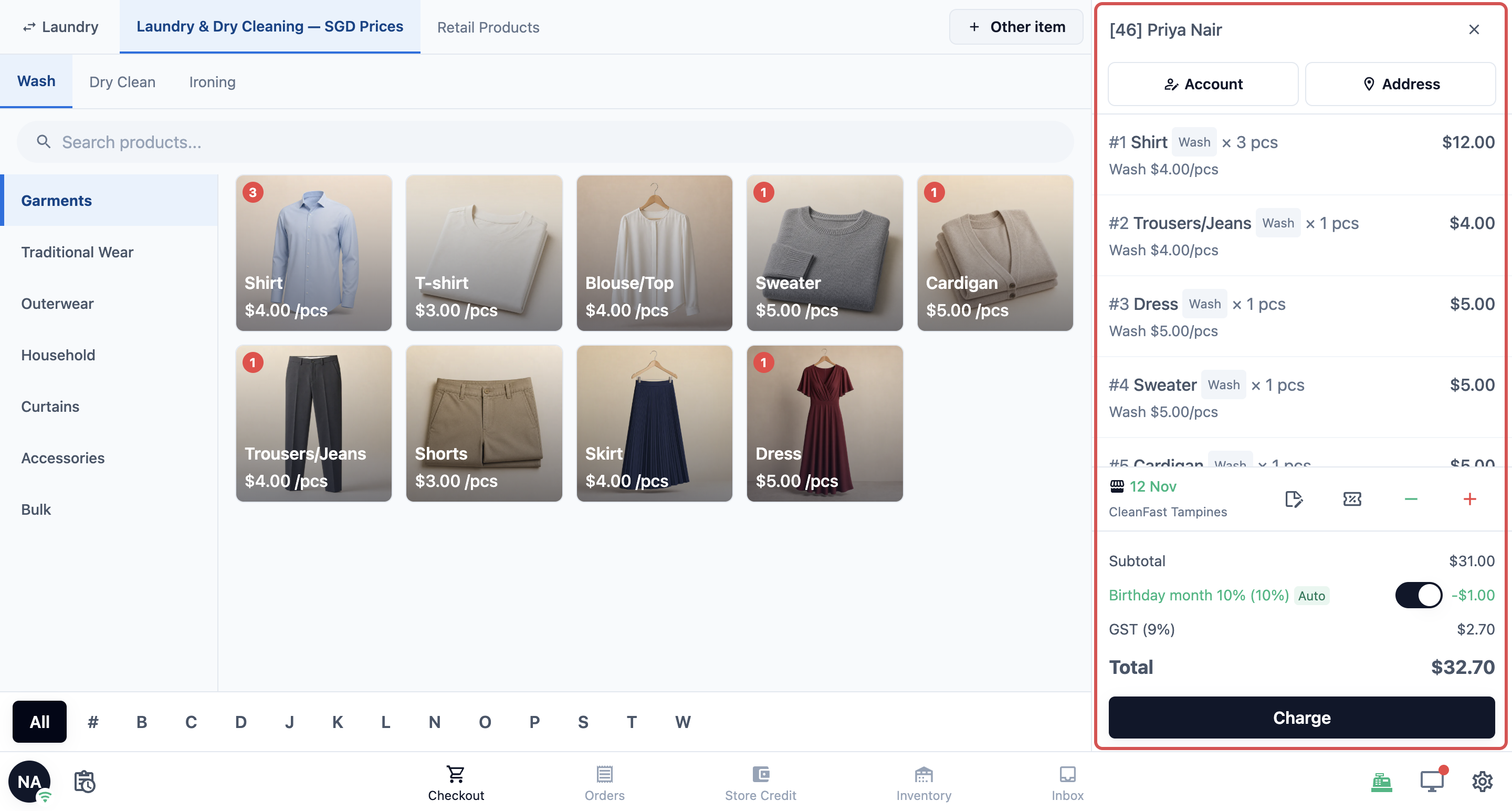
Diskaun automatik di kaunter
Diskaun automatik ialah diskaun yang pemilik anda tetapkan untuk dipotong sendiri apabila pesanan melayakinya, seperti diskaun hari jadi. Kakitangan tidak perlu ingat atau menaipnya.
- Ia dipaparkan dalam troli di bawah Subtotal dengan tag Auto. Kakitangan boleh mematikannya untuk satu pesanan, contohnya apabila pelanggan minta simpan untuk kemudian.
- Apabila pesanan hampir melayakinya, troli menunjukkan petunjuk seperti "$5 off $50: Add $2.00 more to qualify".
- Butang − menyenaraikan Automatic discounts dahulu, setiap satu ditanda Eligible atau dengan petunjuk seperti "Add $10.00 more". Manual Discounts, yang ditambah kakitangan secara manual, disenaraikan di bawahnya.
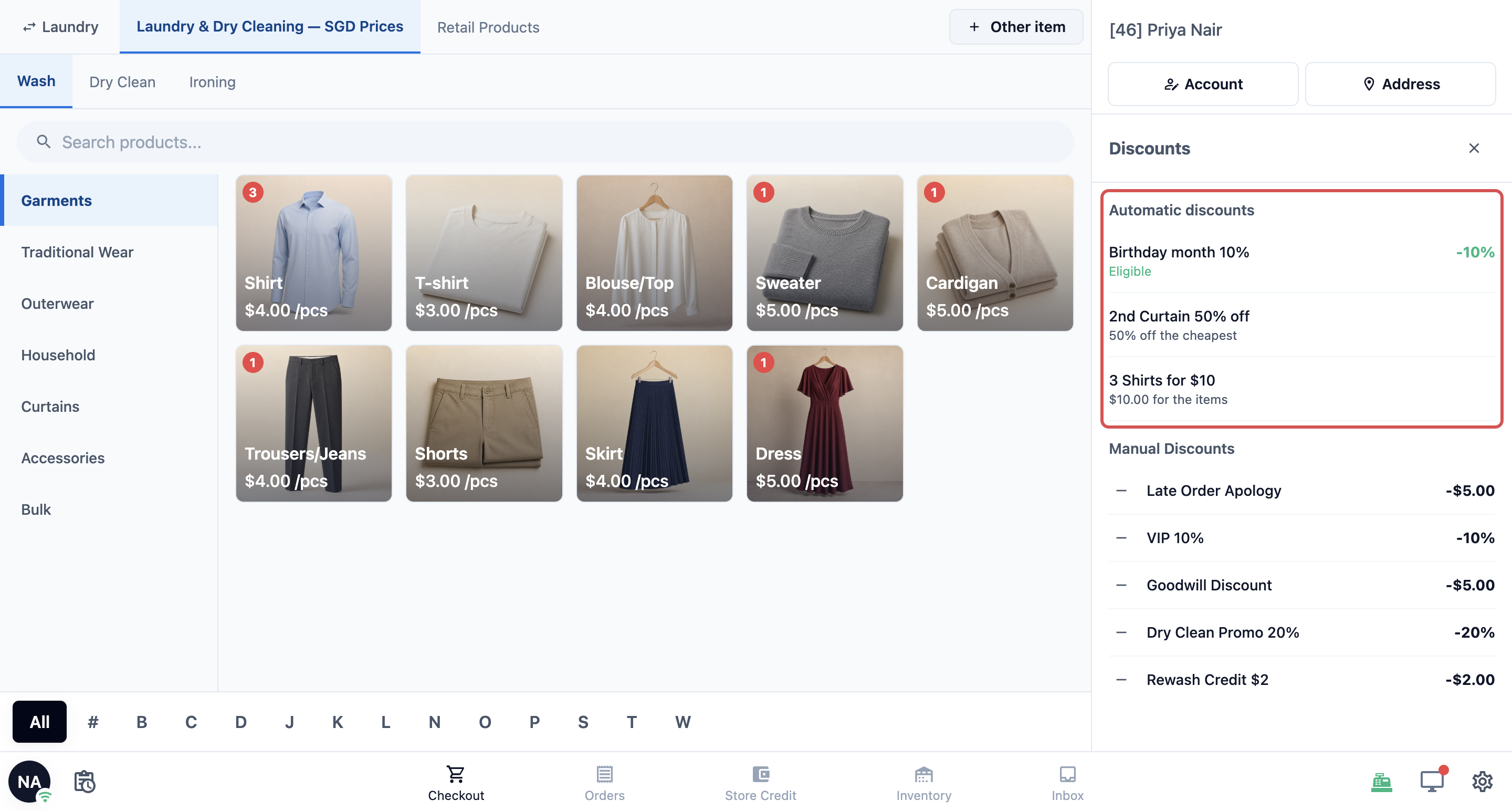
| Baris | Jumlah |
|---|---|
| Subtotal (10 helai baju pada $4.00) | $40.00 |
| Birthday month 10% (Auto) | −$4.00 |
| Selepas diskaun | $36.00 |
| GST 9% | $3.24 |
| Jumlah | $39.24 |
Baris cukai mengikut tetapan cukai pasaran anda, jadi kedai yang tidak mengenakan GST akan melihat Total $36.00. Cara pemilik menyediakan diskaun ini diterangkan dalam Menyediakan Diskaun Automatik. Cara kakitangan menambah diskaun secara manual diterangkan dalam Memberi Diskaun dan Caj Tambahan di POS dan di Console.
Menerima bayaran
Menekan Charge membuka skrin bayaran. Ia menunjukkan jumlah pesanan dan kaedah bayaran yang ditawarkan kedai anda. Kakitangan tekan kaedah yang digunakan pelanggan. Setiap kaedah bayaran, bayaran separa dan apa yang berlaku selepas bayaran diterangkan dalam Menerima Bayaran di Checkout.
Halaman Orders
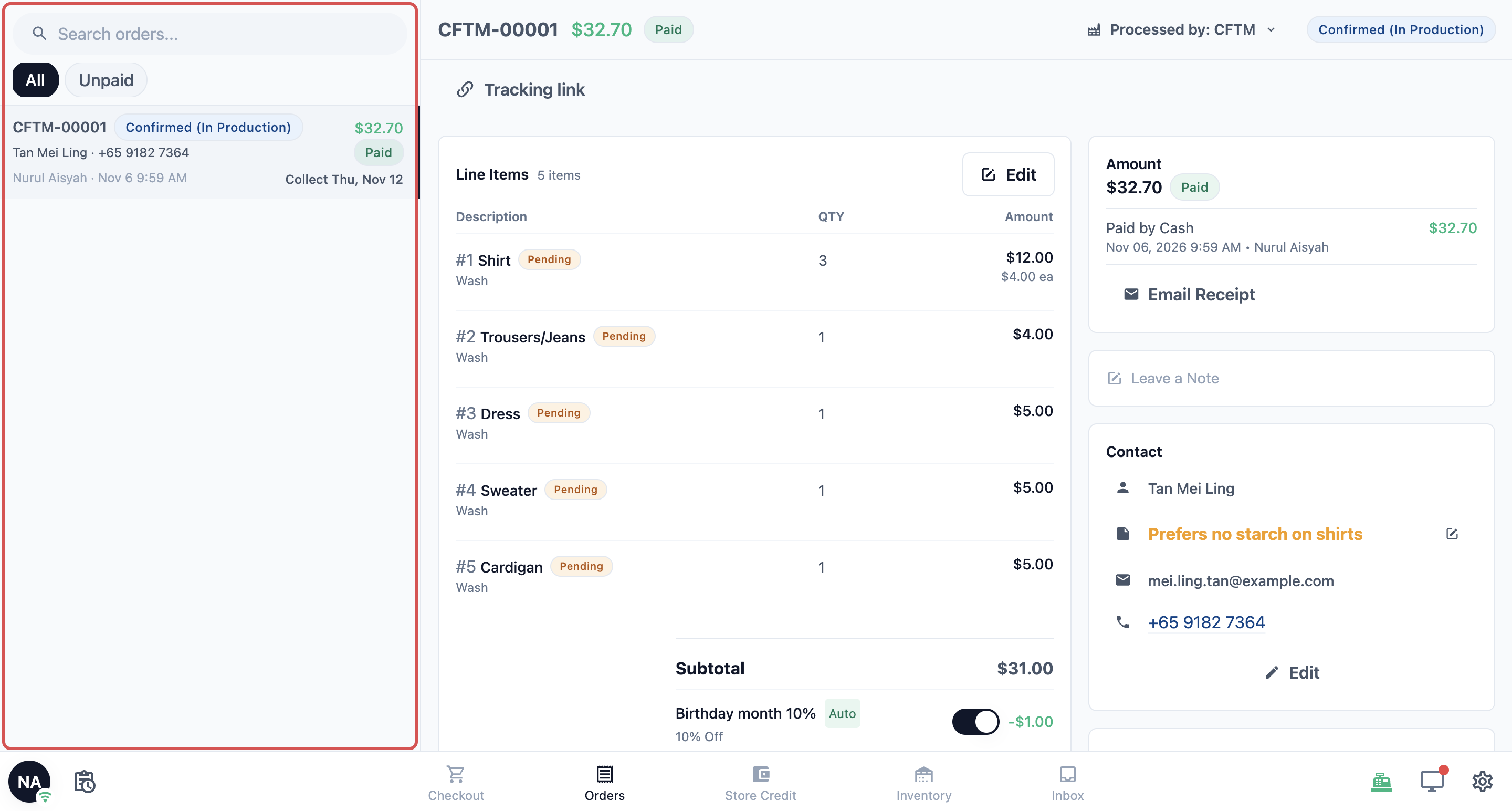
Tekan Orders pada bar bawah untuk melihat pesanan kedai ini, termasuk pesanan yang akan diambil pelanggan di sini.
- Cari mengikut nombor pesanan, nama pelanggan atau butiran lain dalam bar carian di bahagian atas.
- Gunakan tab di bawah bar carian untuk menapis senarai, seperti All dan Unpaid.
- Tekan satu pesanan untuk melihat butirannya di sebelah senarai: item, bayaran, nota, hubungan dan sejarah.
Tab dan butiran mana yang dipaparkan ditetapkan dalam Menyediakan Halaman Orders.
Ke mana tab Training pergi
Tab Training pada halaman Orders telah dibuang. Pesanan latihan kini hanya dipaparkan dalam senarai Orders semasa POS berada dalam mod latihan, dan pesanan sebenar disembunyikan semasa mod itu hidup. Dengan cara ini, pesanan latihan dan sebenar tidak pernah bercampur.
- Mod latihan ialah tetapan untuk amalan. Pesanan yang diambil dalam mod ini tidak menerima bayaran dan tidak dikira dalam jualan anda.
- Untuk menghidupkannya, buka Settings dan hidupkan Training mode dalam bahagian Display. Satu sepanduk kuning "Training mode active" kemudian akan muncul di bahagian atas skrin.
- Jika kedai itu sendiri masih kedai latihan, suis kekal hidup dan tidak boleh dimatikan. Jadikan kedai beroperasi sepenuhnya dahulu.
- Kakitangan yang aksesnya menyekat tetapan POS tidak akan nampak suis ini.
Cara kedai latihan berfungsi diterangkan dalam Menambah Kedai dan Berlatih dalam Mod Latihan.
Jualan Harian
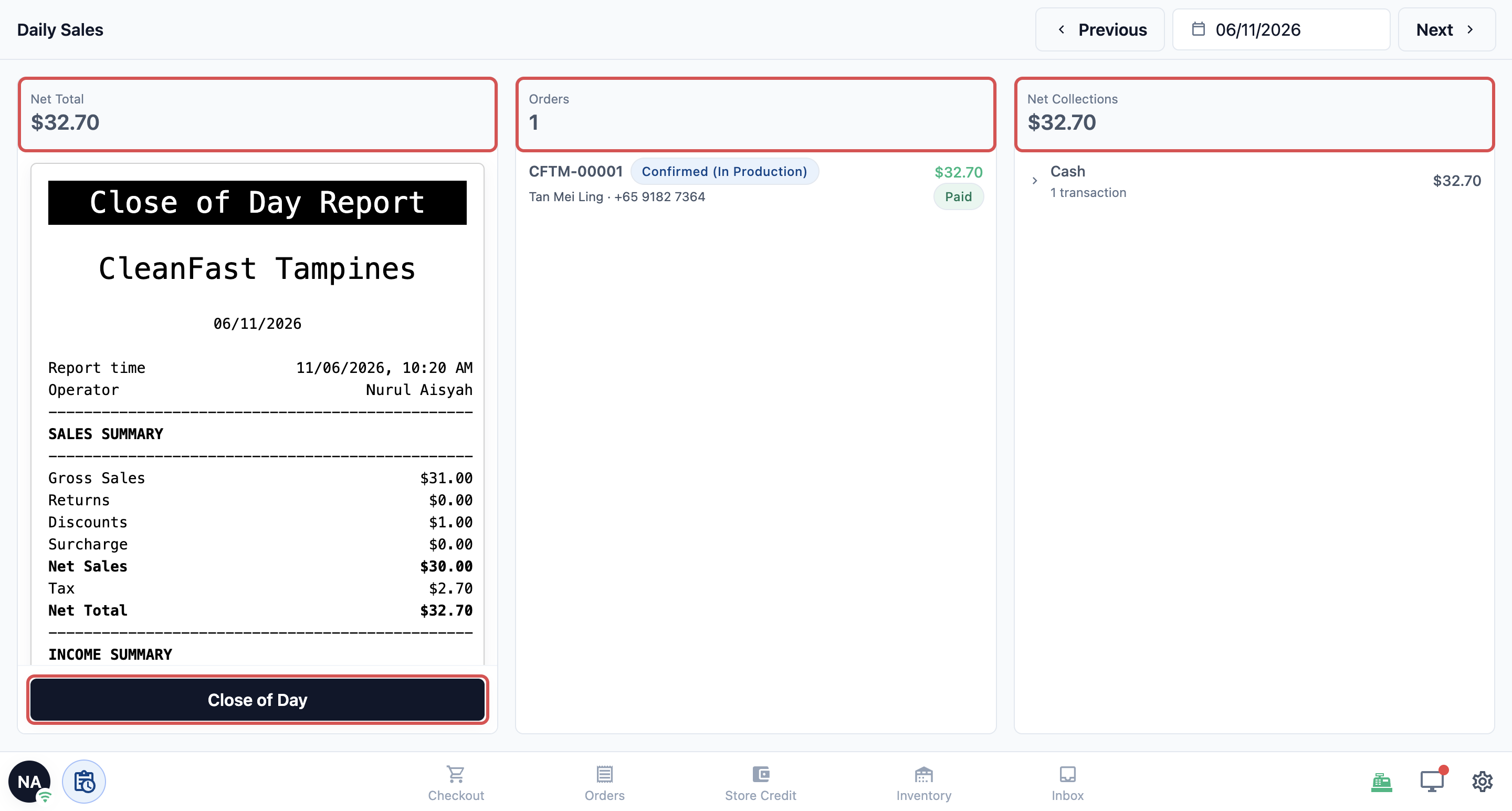
Tekan ikon papan klip di sebelah bulatan profil untuk membuka Daily Sales.
- Tukar hari dengan anak panah di bahagian atas, atau tekan tarikh untuk memilih hari.
- Net Total, Orders dan Net Collections menunjukkan jualan hari itu, pesanan yang diambil dan wang yang dikutip mengikut kaedah bayaran.
- Tekan Close of Day untuk menutup hari, kemudian Print Report untuk mencetaknya. Withdraw membatalkannya.
Cara menyediakannya dan menutup hari langkah demi langkah diterangkan dalam Menutup Hari di POS (Daily Sales).
Cash Drawer
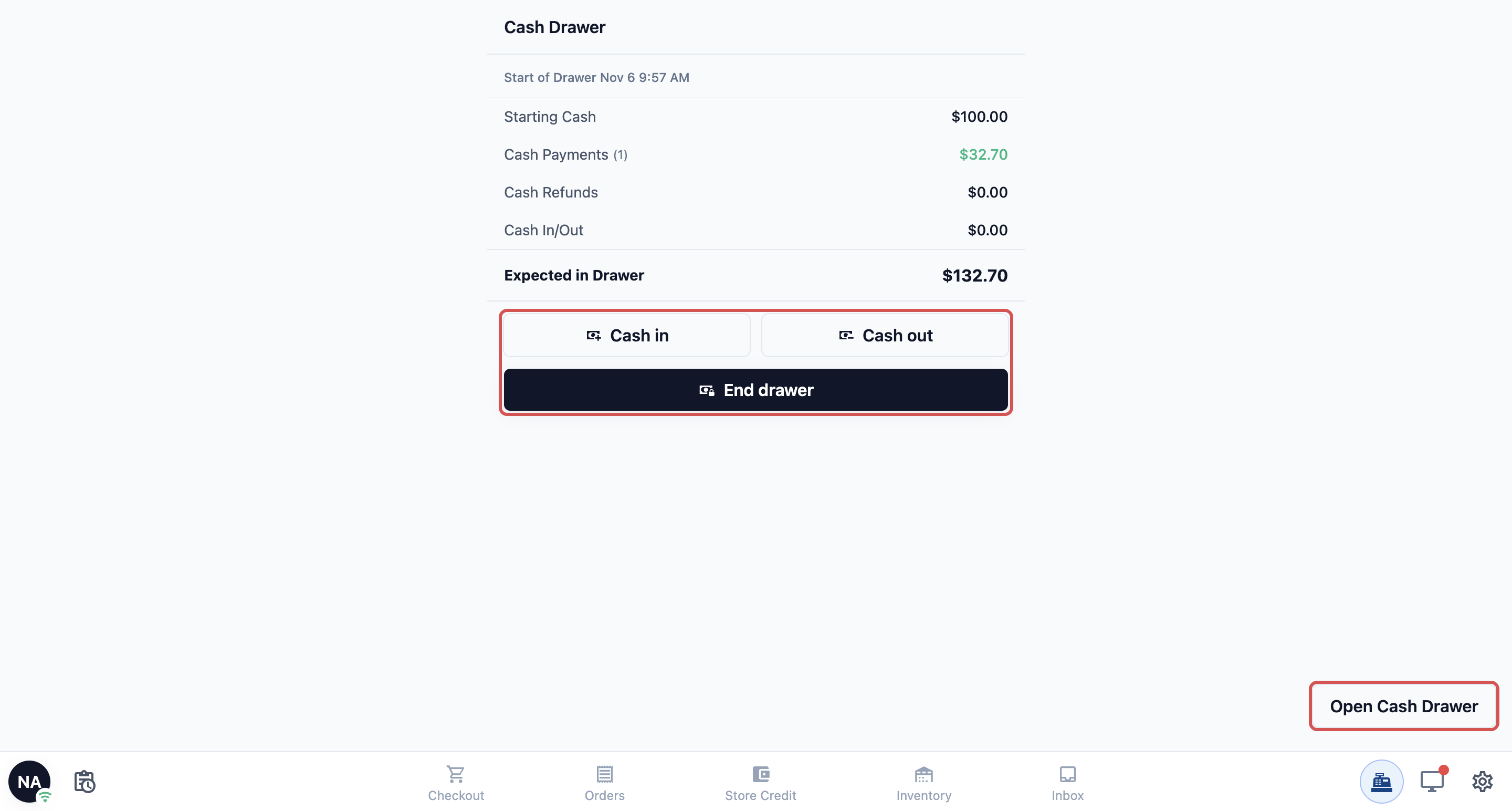
Tekan ikon daftar tunai untuk membuka Cash Drawer.
- Jika laci belum dimulakan, masukkan Starting Cash dan tekan Start Drawer.
- Selepas dimulakan, halaman ini menunjukkan tunai hari itu dengan + Cash in, - Cash out, End drawer dan Open Cash Drawer.
Lihat Menjejak Tunai dalam Laci.
Skrin Pelanggan
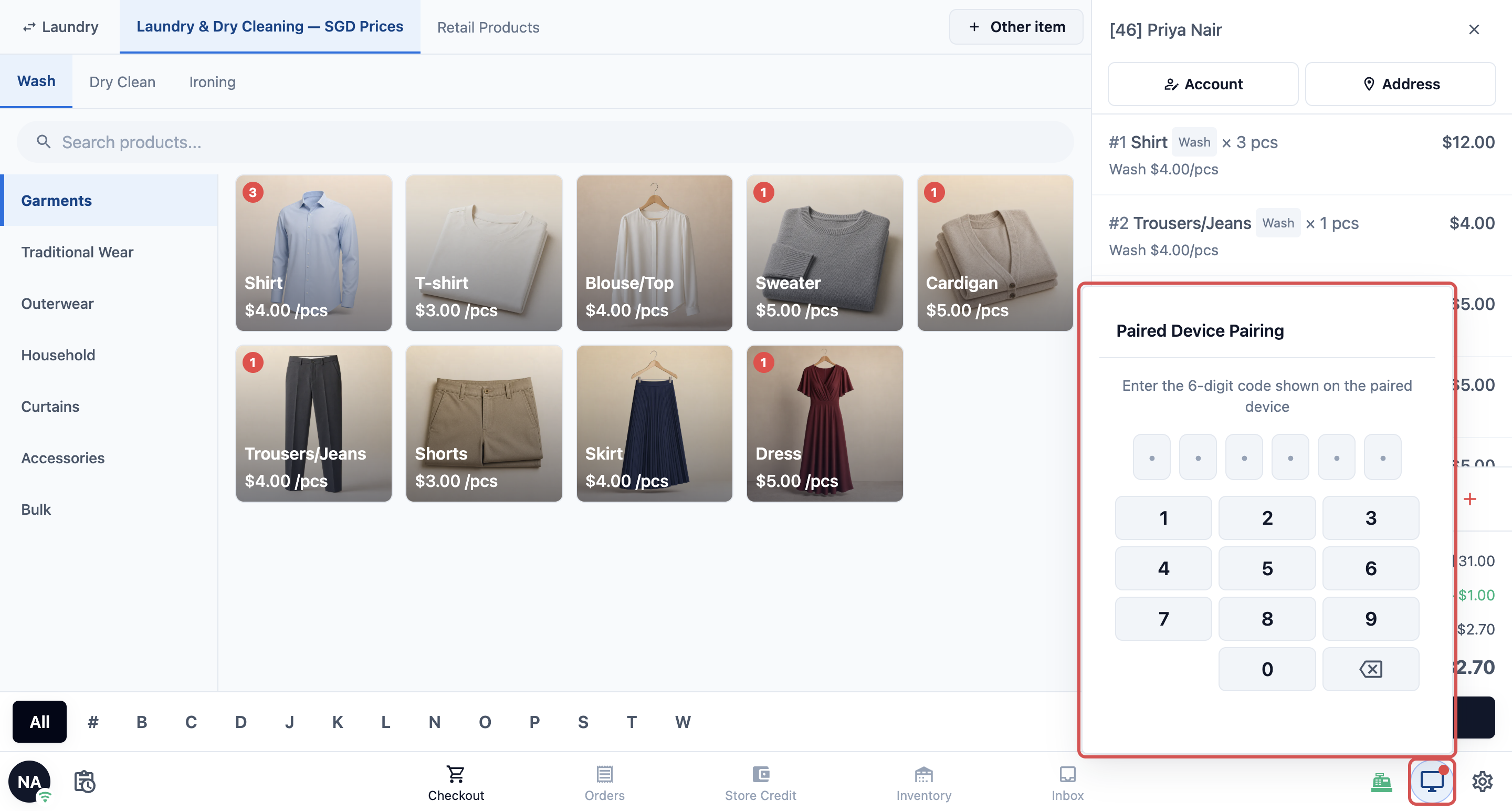
Tekan ikon monitor untuk mengawal skrin yang menghadap pelanggan anda, seperti tablet di kaunter. Jika tiada skrin dipadankan, panel itu meminta kod 6 digit yang dipaparkan padanya. Setelah dipadankan, kakitangan menukar apa yang dilihat pelanggan, seperti pesanan yang sedang dimasukkan. Anda boleh abaikan ikon ini jika tidak menggunakan skrin pelanggan. Lihat Menyambung Paparan Menghadap Pelanggan.
Settings
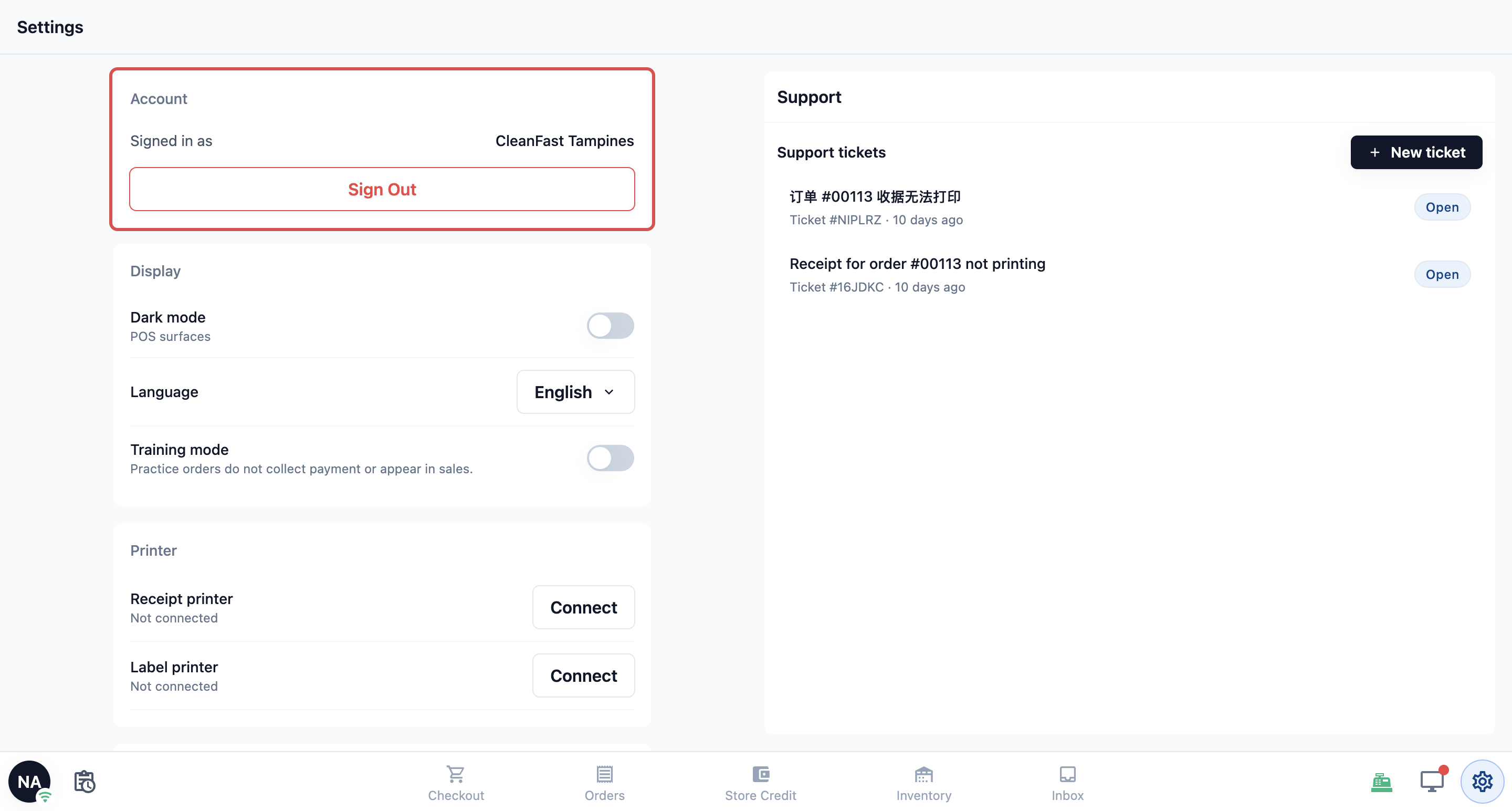
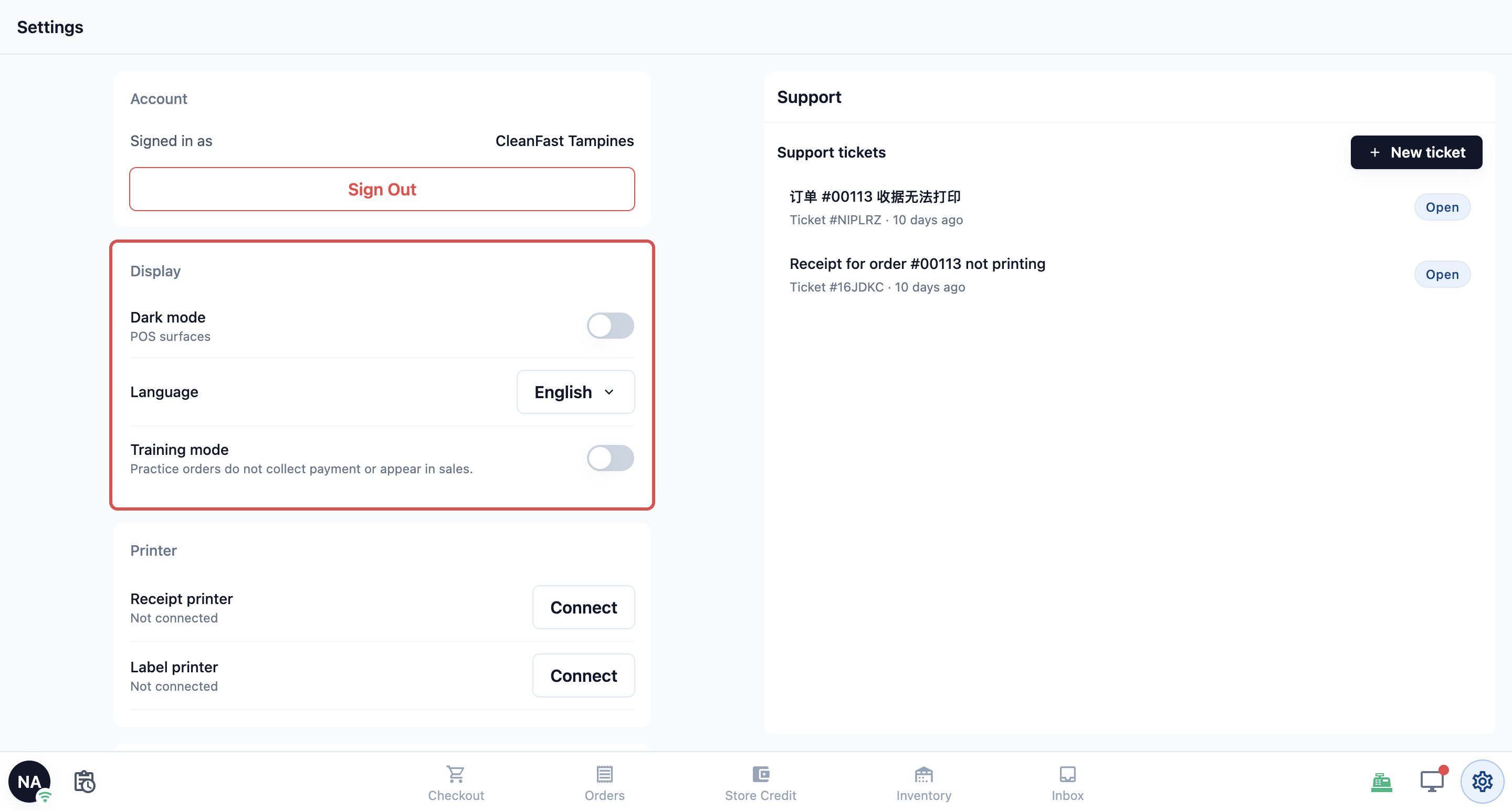
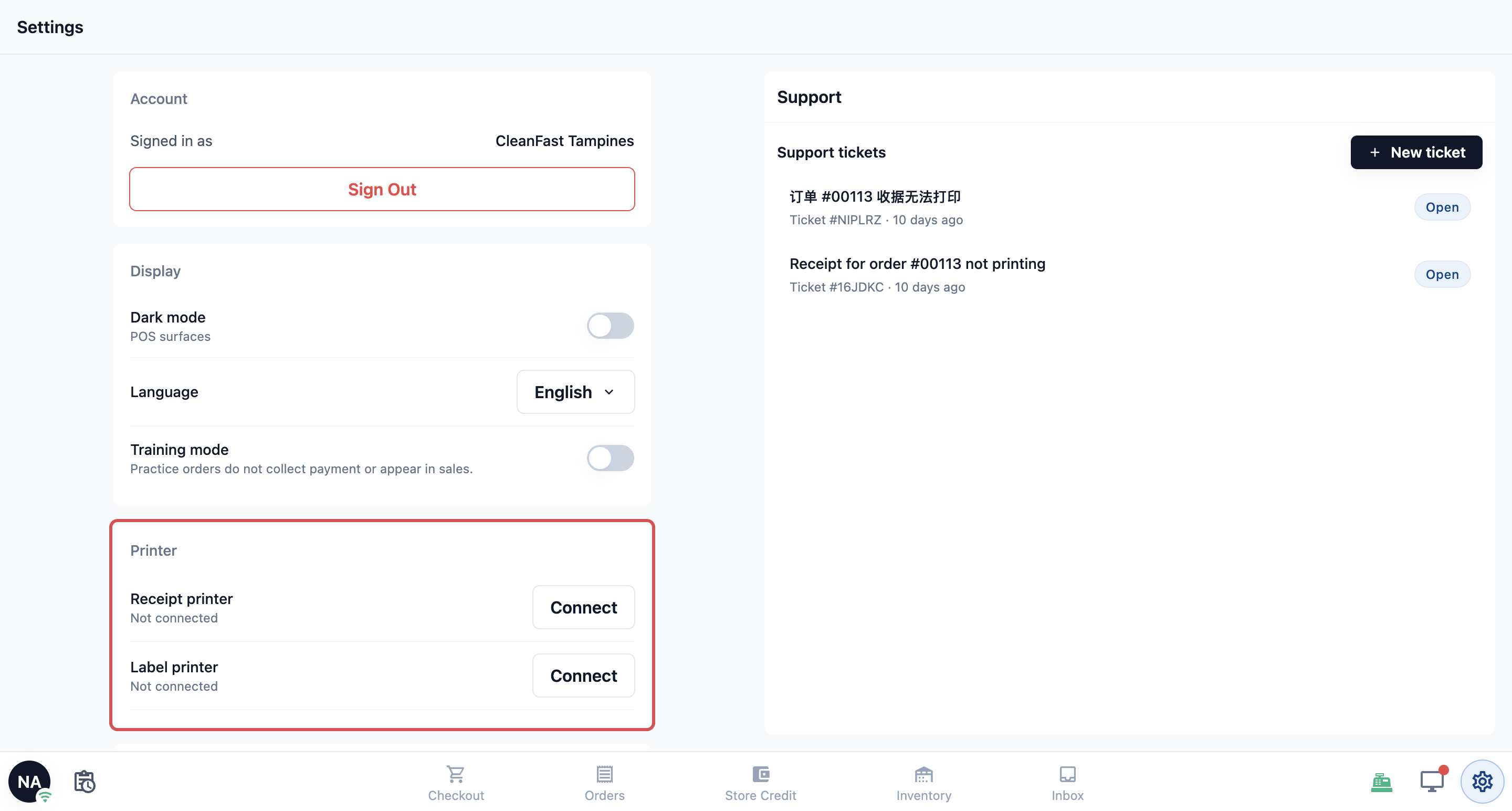
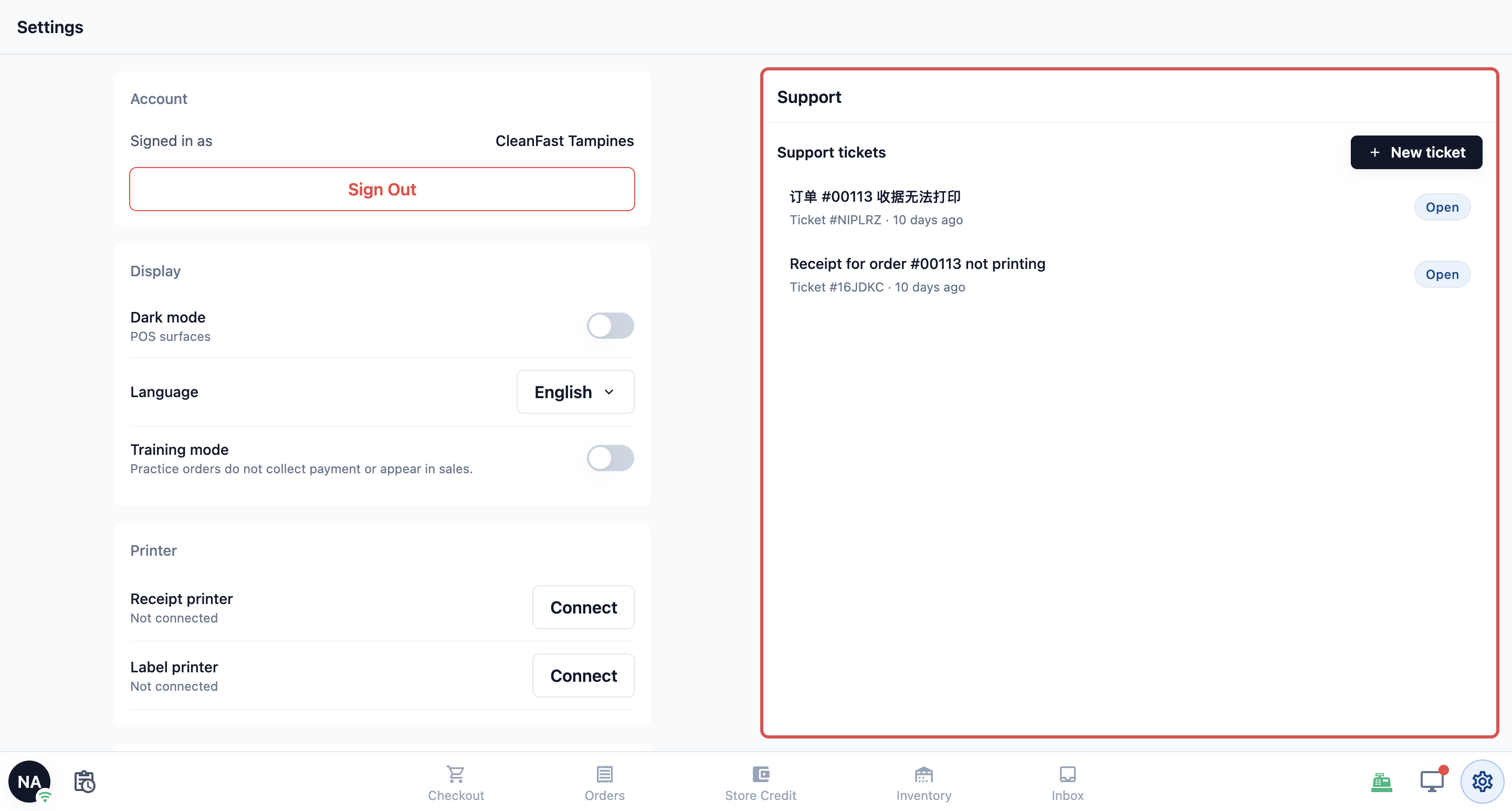
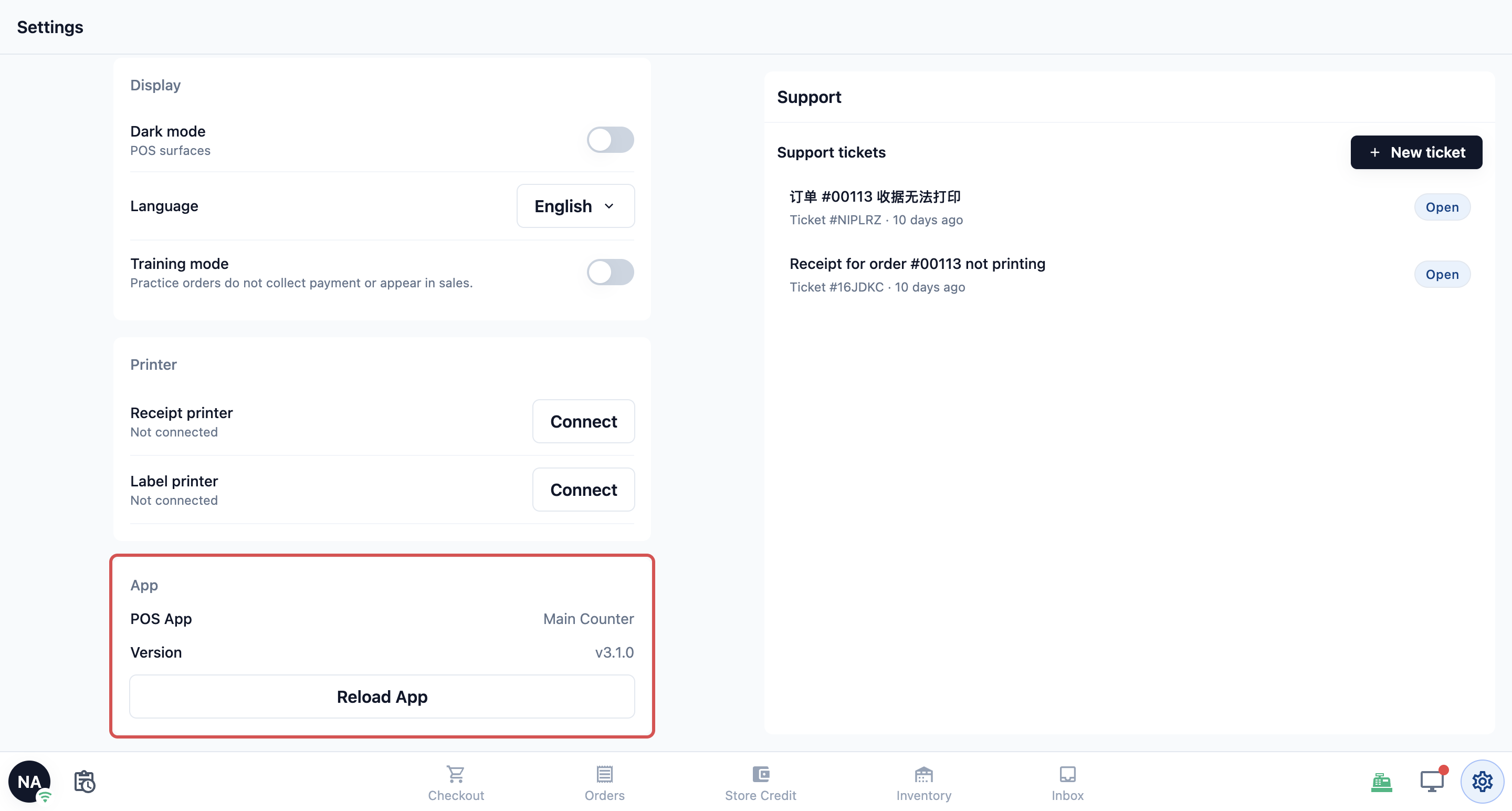
Tekan gear di hujung kanan bar bawah untuk membuka Settings.
| Bahagian | Apa yang ada di dalamnya | Lagi dalam |
|---|---|---|
| Akaun | Signed in as menunjukkan kedai yang POS ini telah log masuk. Sign Out log keluar peranti ini. | Log Masuk, Tukar dan Log Keluar Peranti POS |
| Display | Dark mode, Language dan Training mode. | Ke mana tab Training pergi |
| Pencetak | Receipt Printer dan Label Printer, setiap satu dengan Connect, atau Settings apabila sudah bersambung. Suis Cash drawer connected muncul apabila pencetak resit telah bersambung. | Menjejak Tunai dalam Laci |
| Help | Support: tekan Open untuk meminta bantuan pasukan EasyBiz. Balasan baharu dipaparkan di sini. | Mengemas kini Aplikasi POS dan Mendapatkan Bantuan |
| Aplikasi | Aplikasi POS (aplikasi yang dijalankan di kaunter ini), Versi dan Muat Semula Aplikasi. | Mengemas kini Aplikasi POS dan Mendapatkan Bantuan |
Pada skrin yang lebar, Sokongan dibuka di sebelah tetapan dan bukannya sebagai baris Bantuan, supaya kakitangan boleh terus bekerja sementara menunggu jawapan.
Soalan Lazim
Kenapa tiada ikon Laci Tunai atau Jualan Harian pada bar kami?
Ciri itu dimatikan dalam aplikasi POS anda. Ikon akan muncul apabila pemilik anda menghidupkannya, seperti yang diterangkan dalam Menjejak Tunai dalam Laci dan Menutup Hari di POS (Jualan Harian).
Kenapa gear bertukar menjadi butang kuning?
Versi POS yang lebih baharu sudah sedia. Ketik Versi baharu untuk muat semula. Troli anda kekal seperti sedia ada, dan gear akan kembali selepas muat semula.
Ke mana perginya tab Latihan?
Pesanan latihan kini hanya muncul dalam senarai Pesanan semasa Mod latihan dihidupkan, supaya ia tidak bercampur dengan pesanan sebenar. Hidupkan Mod latihan dalam Tetapan › Paparan untuk melihatnya.
Kenapa saya tidak nampak Mod latihan dalam Tetapan?
Akses kakitangan anda menyekat tetapan POS. Minta pemilik anda semak akses anda.
Kenapa saya tidak nampak bar carian di Daftar Keluar?
Cari produk... hanya muncul apabila tab mempunyai 9 item atau lebih. Dengan 8 item atau kurang, kakitangan boleh melihat semua item tanpa perlu mencari.
Bolehkah kakitangan membuang diskaun automatik?
Boleh. Kakitangan mematikannya dalam troli untuk pesanan itu sahaja. Ia kekal aktif untuk pesanan lain yang layak.
Langkah Seterusnya
Kakitangan anda kini sudah biasa dengan skrin POS. Seterusnya, mereka belajar memilih sama ada setiap pesanan diambil di kedai atau dihantar, dan pada tarikh bila, dalam Memilih Pengambilan atau Penghantaran di Kaunter.
Perlu menolak wang daripada pesanan atau memulangkan wang sebaliknya? Lihat Memberi Diskaun dan Caj Tambahan di POS dan dalam Konsol atau Memproses Bayaran Balik dan Pemulangan.