
Kakitangan anda memilih, untuk setiap pesanan, sama ada pelanggan datang ambil di kedai atau mahu dihantar, dan pada hari yang mana, dalam beberapa ketukan sahaja di kaunter.
Sebelum Anda Mula
- Pemilik anda telah menghidupkan Ambil di kedai, Penghantaran ke rumah atau kedua-duanya untuk unit perniagaan. Lihat Menawarkan Penghantaran ke Rumah dan Ambil di Kedai di POS.
- Anda tahu cara bergerak di halaman Pembayaran. Lihat Cara Bergerak di Skrin POS Anda.
Artikel ini untuk kakitangan kaunter. Anda tidak perlu akses kepada Tetapan.
Gambaran Keseluruhan
Setiap pesanan yang anda ambil di kaunter ada baris Penghantaran / Pengambilan dalam troli. Ia menunjukkan cara pelanggan dapat barang mereka, dan bila. Kebanyakan pesanan datang sendiri kekal di Ambil di kedai di kedai anda sendiri, dengan tarikh yang POS isi. Apabila pelanggan mahukan penghantaran, kedai lain, atau tarikh lain, anda tukar baris itu sebelum caj. Anda juga boleh tukarnya kemudian pada pesanan, selagi ia belum selesai.
Kenapa ini penting
- Pelanggan pulang dengan tarikh. Mereka tahu bila nak datang semula, atau bila nak jangka pemandu tiba, supaya mereka tak perlu telefon bertanya.
- Caj yang betul setiap kali. Memilih tarikh Express atau pilihan penghantaran menambah caj tambahannya ke bil secara automatik.
- Pesanan sampai ke tempat yang betul. Penghantaran pergi kepada pemandu anda, dan pesanan yang diambil di kedai lain muncul dalam senarai kedai itu.
Jika anda biarkan baris itu seperti sedia ada, pesanan guna Ambil di kedai di kedai anda dengan tarikh pertama yang ditawarkan, tanpa caj tambahan.
Membaca baris Penghantaran / Pengambilan
Baris itu berada dalam troli, di bawah item dan di atas jumlah.
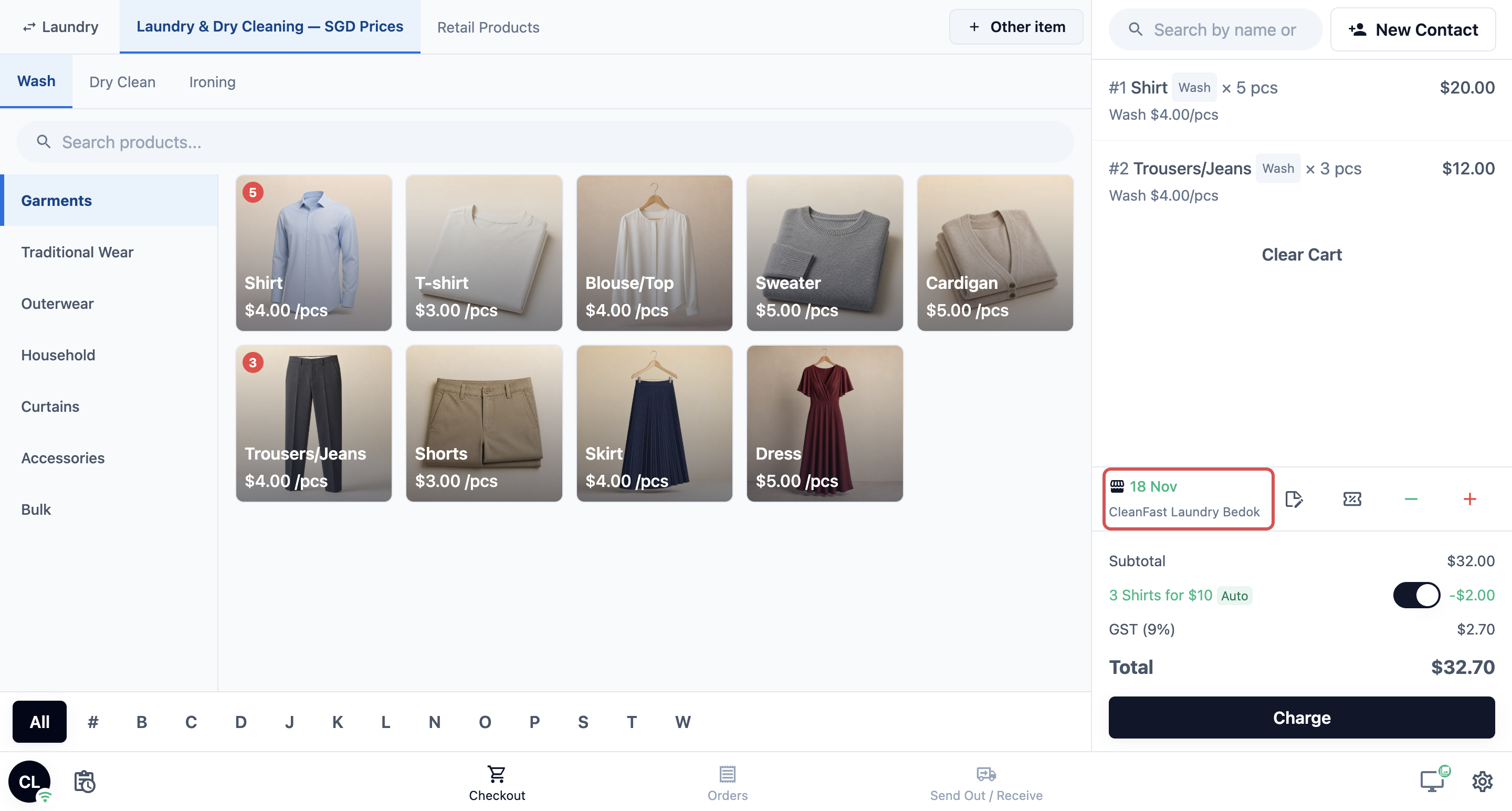
| Apa yang anda nampak | Maksudnya |
|---|---|
| Ikon kedai dengan tarikh hijau | Ambil di kedai pada tarikh itu, tanpa caj tambahan |
| Ikon kedai dengan tarikh oren dan jumlah, contohnya 22 Oct (+$8) | Ambil di kedai pada tarikh lebih cepat yang menambah caj, seperti Express |
| Ikon kedai tanpa tarikh | Kedai anda belum tetapkan tarikh pengambilan. Anda masih boleh caj pesanan seperti biasa |
| Ikon rumah dengan tarikh dan alamat pelanggan | Penghantaran ke rumah pada tarikh itu |
| Tiada baris langsung | Unit perniagaan tidak ada pengambilan atau penghantaran yang dihidupkan. Caj pesanan seperti biasa |
Memilih Ambil di kedai atau kedai lain
- Ketik baris Penghantaran / Pengambilan. Panel Jenis Penyempurnaan dibuka.
- Di bawah Ambil di Kedai, ketik kedai tempat pelanggan akan ambil. Kedai anda sendiri ditanda "(Kedai semasa)".
- Ketik satu tarikh pada kalendar. Setiap tarikh menunjukkan pilihannya, contohnya Biasa atau Express +$8.
- Ketik Sahkan.
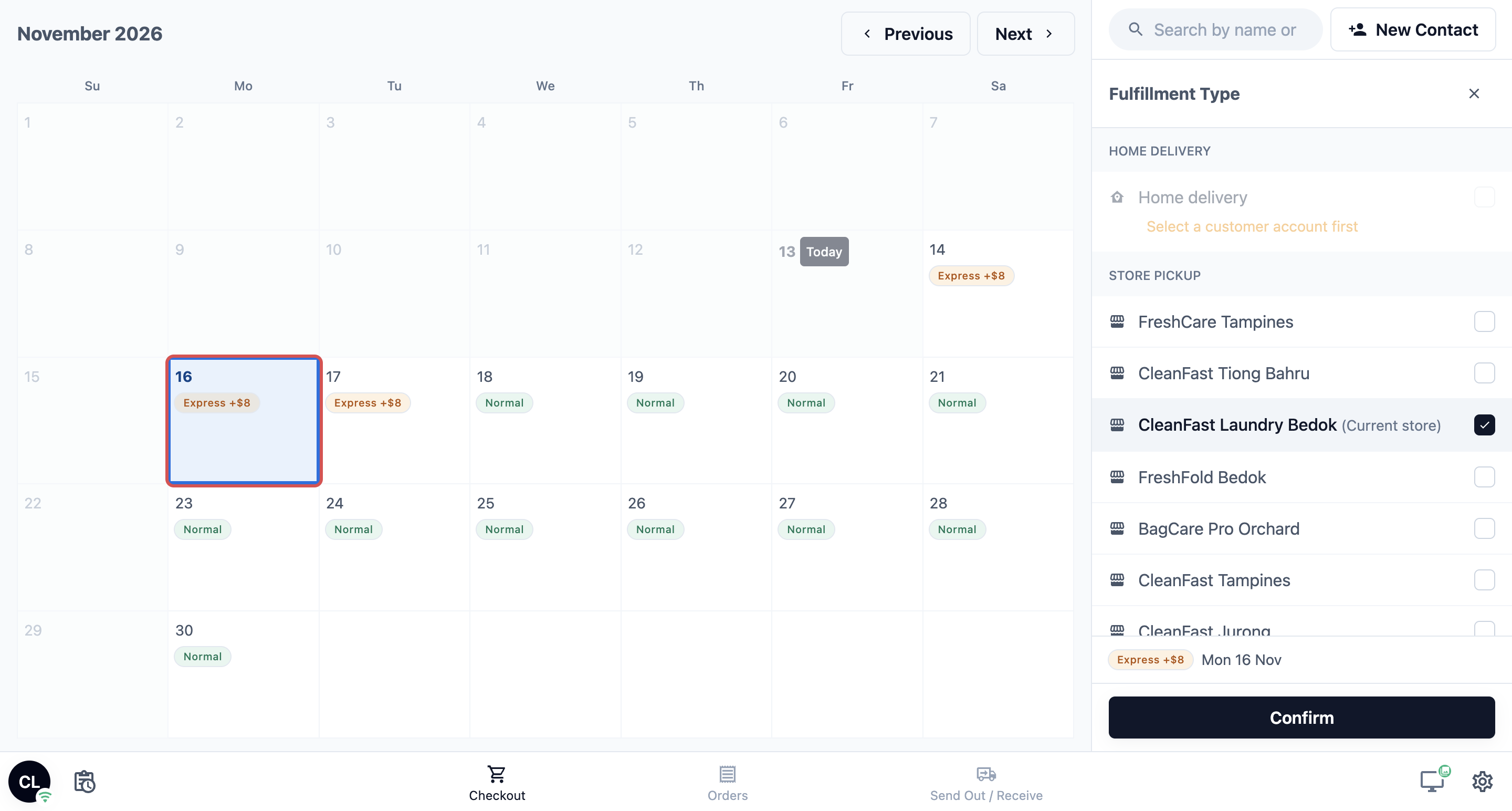
Jika kedai anda tidak ada tarikh pengambilan, tiada kalendar. Ketik kedai, kemudian ketik Sahkan jika panel masih terbuka.
Memilih Penghantaran ke rumah
- Pilih pelanggan untuk pesanan dahulu. Penghantaran memerlukan pelanggan dan alamat mereka.
- Ketik baris Penghantaran / Pengambilan.
- Di bawah Penghantaran ke Rumah, ketik pilihan penghantaran. Alamat pelanggan ditunjukkan di bawahnya.
- Ketik satu tarikh, kemudian satu tempoh masa jika kedai anda menggunakannya.
- Ketik Sahkan.
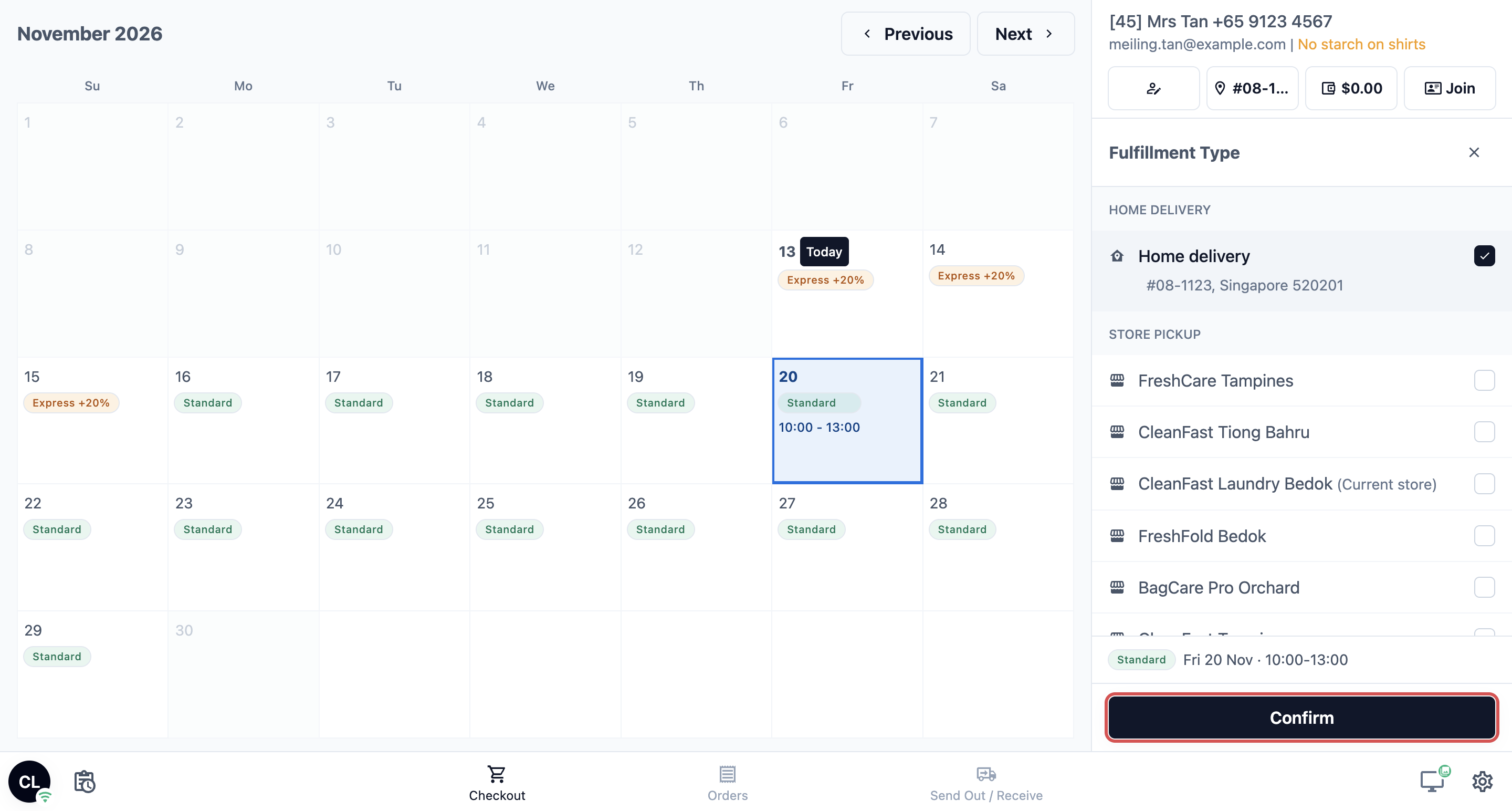
Apa yang mungkin anda nampak:
| Mesej atau tanda | Apa yang perlu dibuat |
|---|---|
| "Pilih akaun pelanggan dahulu" | Pilih atau tambah pelanggan, kemudian ketik baris itu semula |
| "Tambah alamat penghantaran dahulu" | Tambah alamat pada akaun pelanggan, kemudian ketik baris itu semula |
| Tiada tarikh muncul | Alamat berada di luar kawasan yang kedai anda hantar. Tawarkan ambil di kedai sebagai gantinya, atau tanya pengurus anda |
Menukarnya selepas pesanan diambil
Pelanggan yang sudah bayar untuk pengambilan masih boleh minta penghantaran, atau sebaliknya.
- Buka pesanan pada halaman Pesanan.
- Skrol ke bahagian Penyempurnaan & Penyerahan.
- Ketik Tukar.
- Pilih Penghantaran ke rumah atau kedai di bawah Ambil di kedai, kemudian pilih tarikh.
- Ketik Kemas kini.
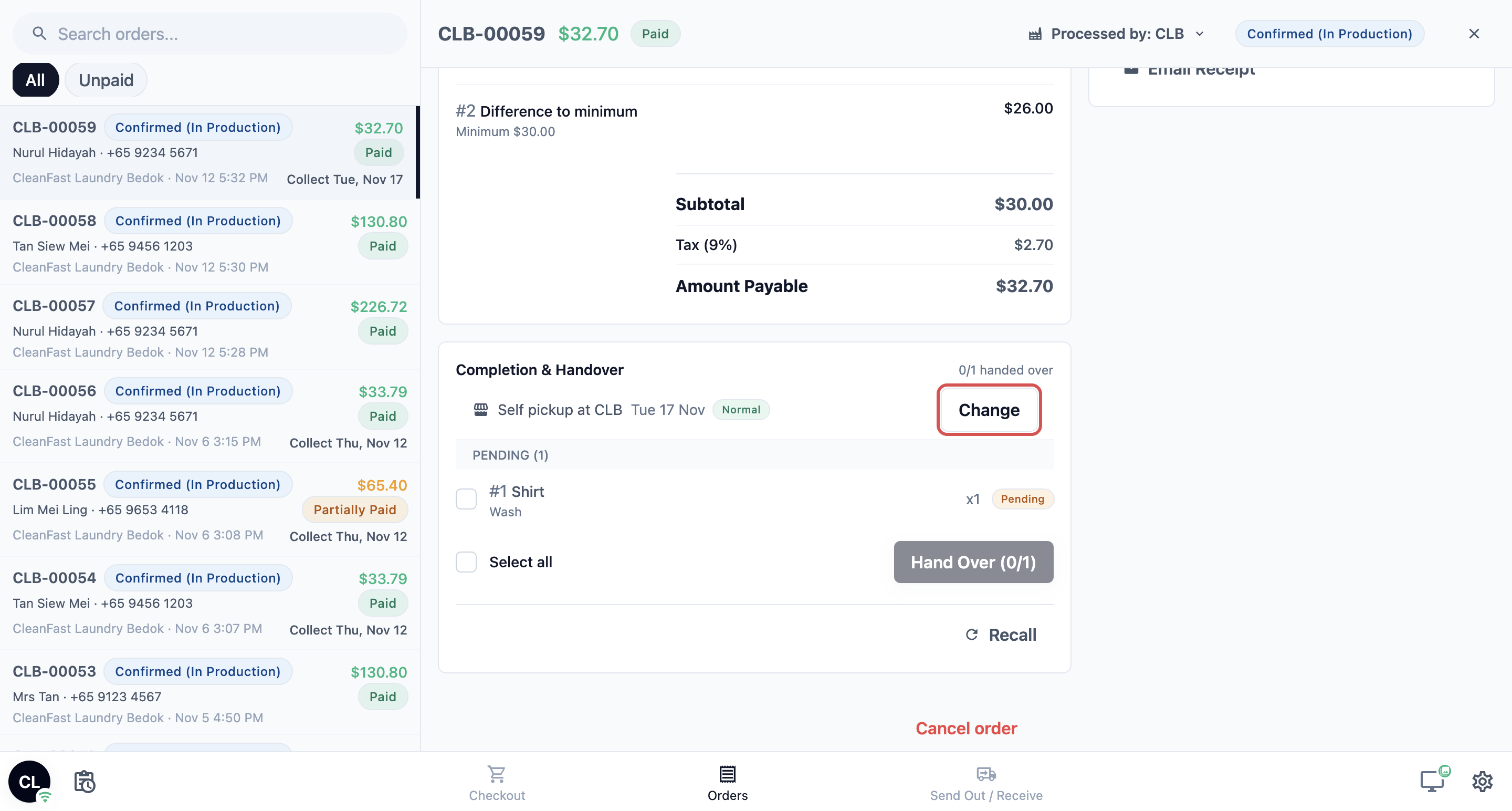
Anda tidak boleh menukarnya selepas pesanan selesai atau dibatalkan.
Contoh
Puan Tan hantar 5 helai baju ke CleanFast Laundry Tampines pada Rabu 21 Oktober. Baris itu menunjukkan Ambil di kedai, 26 Okt. Dia perlukannya pada hari Jumaat, jadi kakitangan ketik baris itu, ketik 23 Oktober (Express +$8) dan ketik Sahkan:
- 5 helai baju pada SGD 4.00: SGD 20.00
- Express: SGD 8.00
- Jumlah: SGD 28.00
Pada hari Khamis dia telefon minta penghantaran ke rumahnya di Bedok. Kakitangan buka pesanannya, ketik Tukar dalam Penyempurnaan & Penyerahan, pilih Penghantaran ke rumah, pilih Jumaat 10:00 - 13:00 dan ketik Kemas kini. Pesanan kini menunjukkan Hantar dengan tarikh Jumaat.
Soalan Lazim
Bolehkah saya caj pesanan yang tiada tarikh pengambilan?
Boleh. Tarikh membantu anda merancang, tetapi pesanan berfungsi tanpanya. Anda serahkan seperti biasa apabila pelanggan datang ambil.
Di mana saya lihat pesanan yang perlu hari ini?
Pada halaman Koleksi, jika kedai anda telah menambahnya. Ketik hari ini pada kalendarnya. Lihat Menawarkan Penghantaran ke Rumah dan Ambil di Kedai di POS.
Pelanggan akan ambil di kedai kami yang lain. Adakah kedai itu akan nampak pesanannya?
Ya. Pilih kedai itu di bawah Ambil di Kedai. Pesanan muncul dalam senarai pesanan kedai itu untuk mereka serahkan.
Adakah pelanggan bayar baki semasa penghantaran?
Jika pesanan belum dibayar sepenuhnya, kakitangan atau pemandu kutip baki semasa penyerahan. Lihat Mengutip Baki semasa Pengambilan atau Penghantaran.
Kenapa baris itu tiada apabila saya sunting pesanan sedia ada?
Baris itu disembunyikan semasa anda menyunting item pesanan. Tukar pengambilan atau penghantaran dari bahagian Penyempurnaan & Penyerahan pesanan.
Langkah Seterusnya
Anda kini boleh tetapkan cara dan bila setiap pelanggan dapat pesanan mereka semula. Seterusnya, buat bayaran untuk pesanan dengan setiap kaedah yang kedai anda tawarkan, dalam Mengutip Bayaran di Pembayaran.