
Sebelum Anda Mula
- Buat diskaun yang kakitangan anda tambah secara manual. Lihat Menyediakan Diskaun yang Kakitangan Tambah di Kaunter.
- Buat caj tambahan yang kakitangan anda tambah secara manual. Lihat Menyediakan Caj Tambahan.
- Jika anda mahu diskaun yang dipotong secara automatik, seperti diskaun pesanan pertama atau diskaun hari lahir, sediakannya dahulu. Lihat Menyediakan Diskaun Automatik.
Kakitangan tidak boleh menaip diskaun yang tiada pilihan tersimpan di belakangnya.
Di Mana Ia Berfungsi
- POS (POS Web dan aplikasi POS pada tablet): kakitangan menambah diskaun dan caj tambahan dalam troli, dan boleh mematikan diskaun automatik untuk satu pesanan.
- Konsol: kakitangan menambah diskaun dan caj tambahan yang sama apabila mereka membuat pesanan, atau kemudian dengan menyunting pesanan sedia ada.
- Kedai Dalam Talian dan Aplikasi Mudah Alih: pelanggan tidak pernah melihat pilihan yang kakitangan anda tambah. Diskaun automatik ditunjukkan pada semakan tempahan sebelum pelanggan mengesahkan.
- Mini-app WhatsApp: pelanggan tidak boleh menambah diskaun atau caj tambahan kakitangan. Kakitangan boleh menambahnya selepas itu dengan menyunting pesanan dalam Konsol.
Menambah Diskaun atau Caj Tambahan di POS
- Tambahkan item pelanggan ke dalam troli seperti biasa.
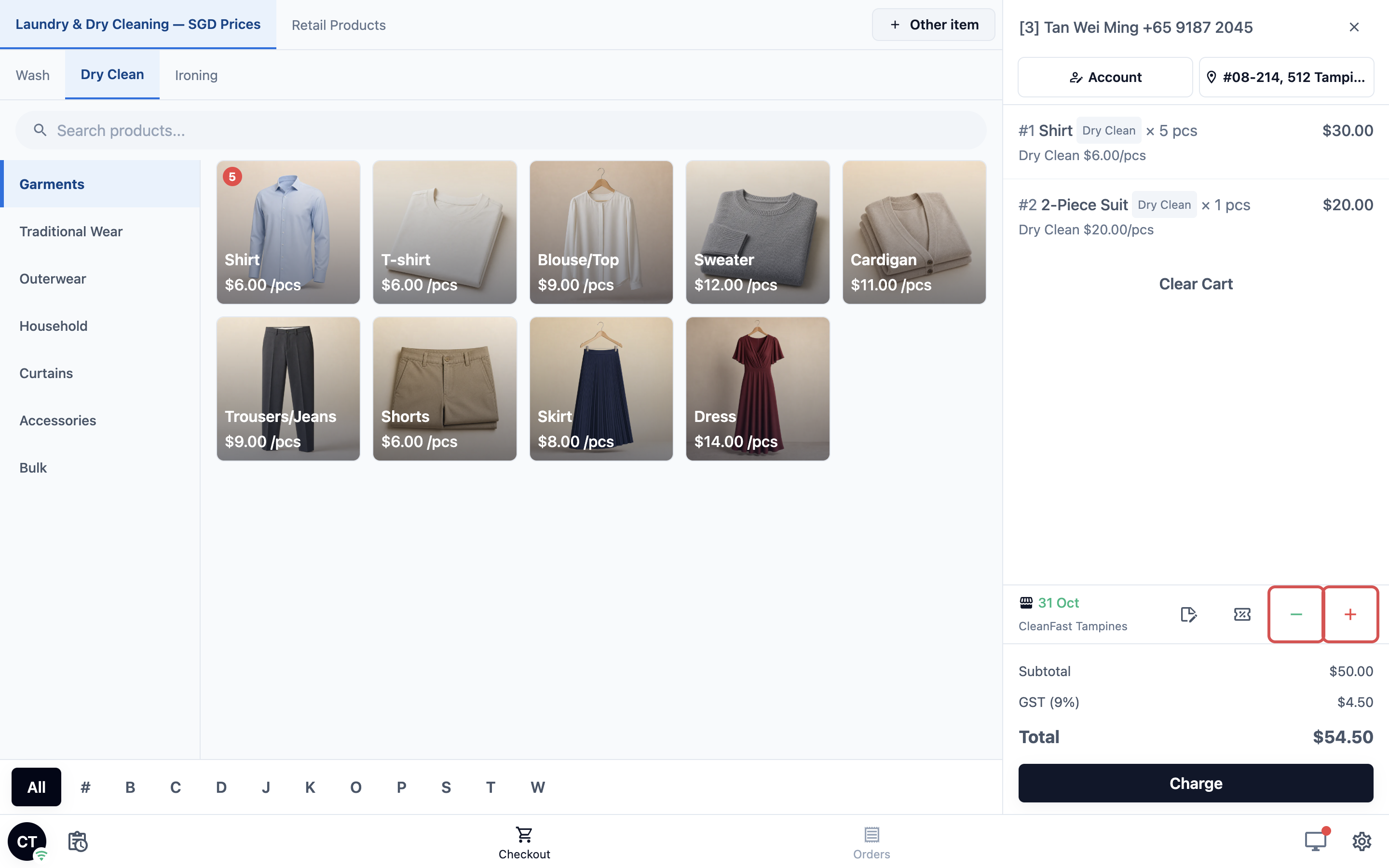
- Ketik butang − hijau (Tambah diskaun) untuk membuka Diskaun, atau butang + merah (Tambah caj tambahan) untuk membuka Caj Tambahan.
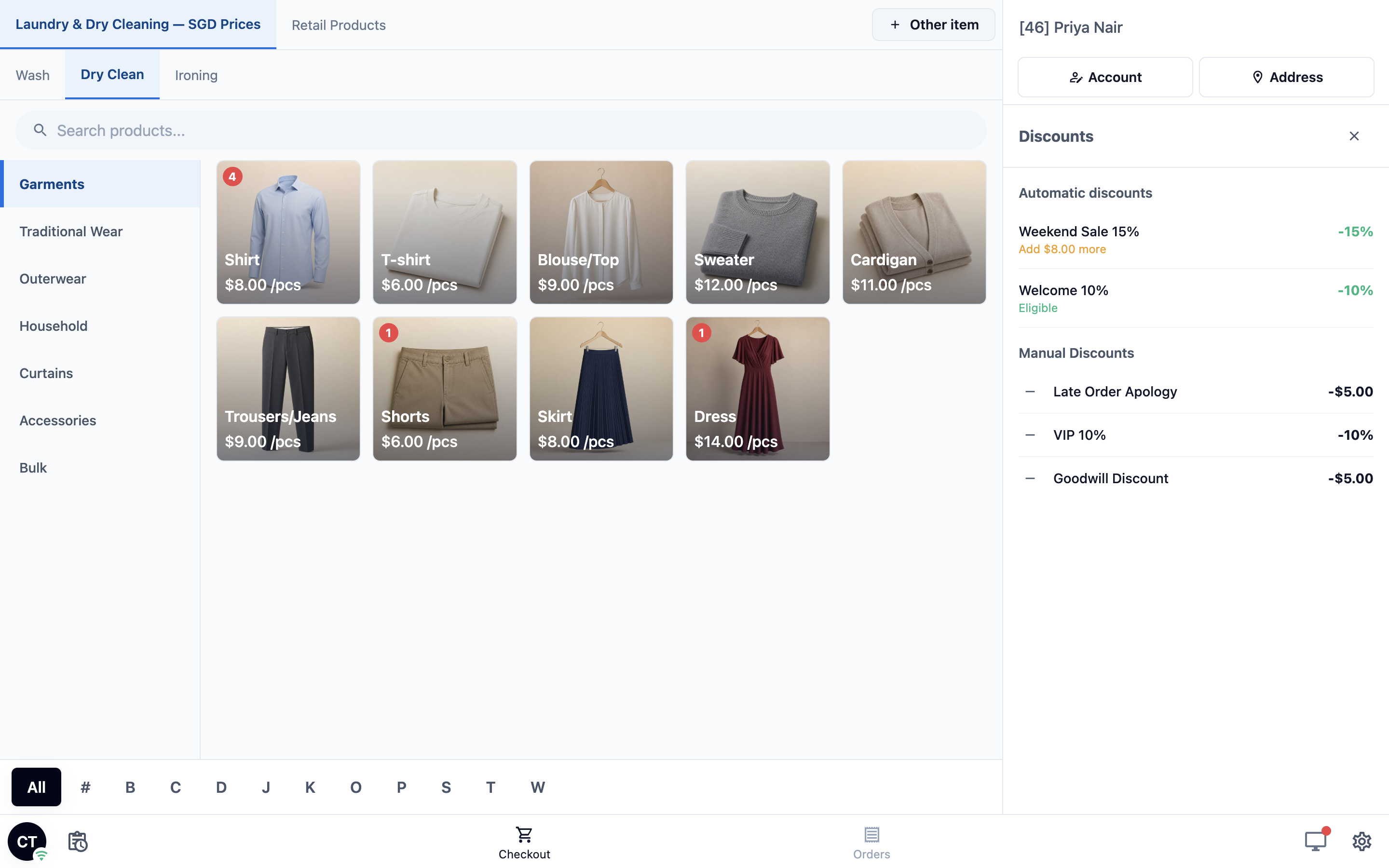
Jika kedai anda mempunyai diskaun automatik, panel Diskaun menyenaraikannya dahulu di bawah Diskaun automatik. Setiap satu menunjukkan Layak apabila pesanan sudah memenuhi syarat, atau Tambah $X lagi apabila pelanggan perlu berbelanja lebih. Anda tidak boleh mengetiknya. Sistem menambahkannya sendiri. Pilihan yang boleh kakitangan anda ketik disenaraikan di bawah Diskaun Manual.
Ketik pilihan yang anda mahu. Pilihan yang sudah ada pada pesanan menunjukkan lencana Ditambah.
Suis Tetap / Peratusan dan papan nombor akan dibuka. Tetap bermaksud jumlah dalam dolar, contohnya $5.00. Peratusan bermaksud sebahagian daripada pesanan, contohnya 10%.
- Jika pilihan itu mempunyai Benarkan pengubahsuaian nilai semasa digunakan dihidupkan, kakitangan boleh menukar jumlah dan bertukar antara Tetap dan Peratusan.
- Jika ia dimatikan, kedua-dua kawalan dikunci kepada nilai yang anda simpan.
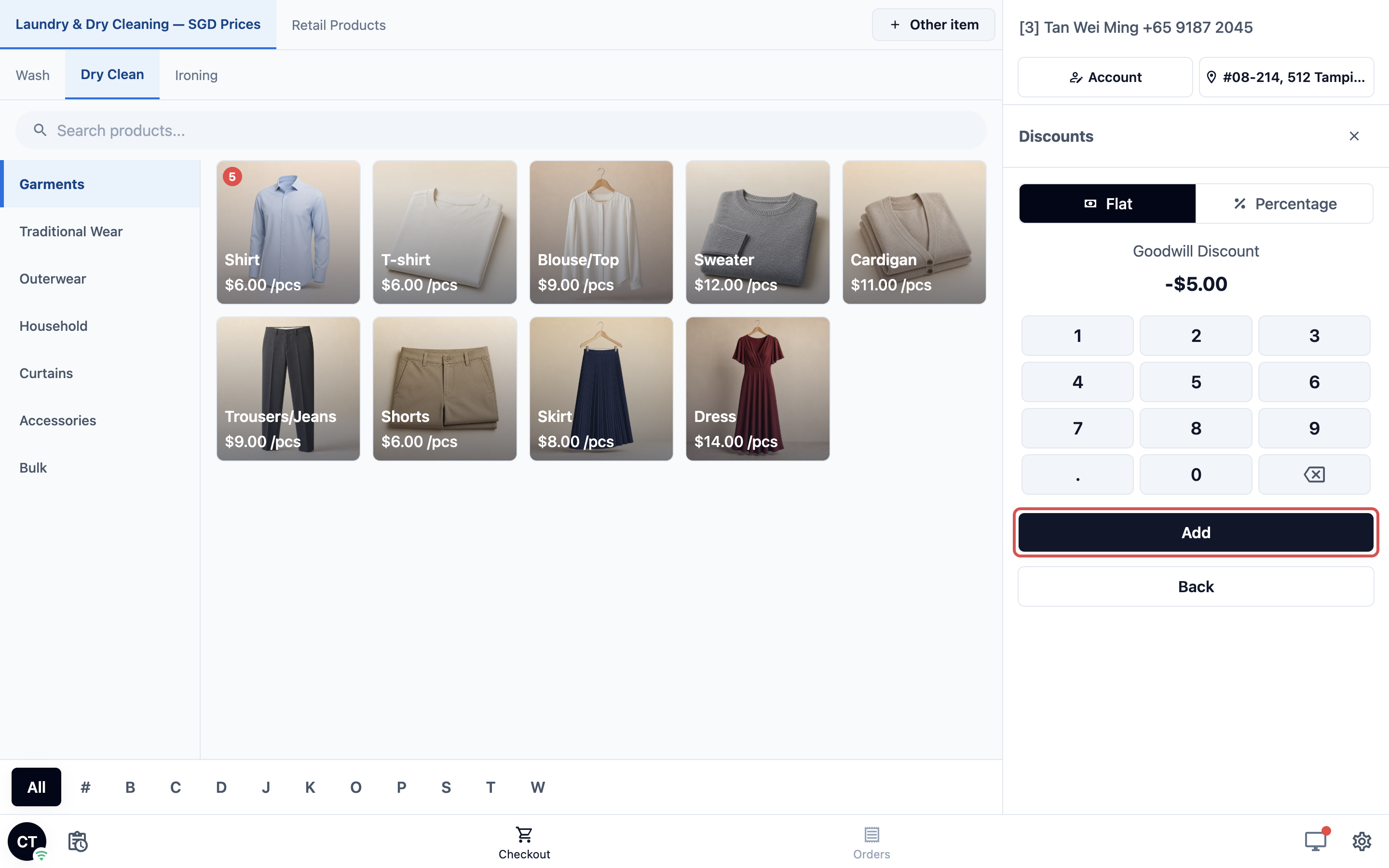
- Ketik Tambah. Untuk kembali ke senarai tanpa menambahnya, ketik Kembali.
Diskaun atau caj tambahan muncul sebagai baris sendiri di bawah Subjumlah, dan jumlah dikemas kini serta-merta. Baris itu menggunakan nama pilihan tepat seperti yang anda taip dalam Tetapan.
Menukar diskaun yang telah anda tambah: ketik pilihan itu sekali lagi dalam panel. Papan nombor akan dibuka dengan nilai semasa. Masukkan nilai baharu dan ketik Tambah untuk menggantikannya. Jika anda memadam nilai, butang bertukar kepada Buang, dan mengetiknya akan mengeluarkan pilihan itu daripada pesanan.
Contoh
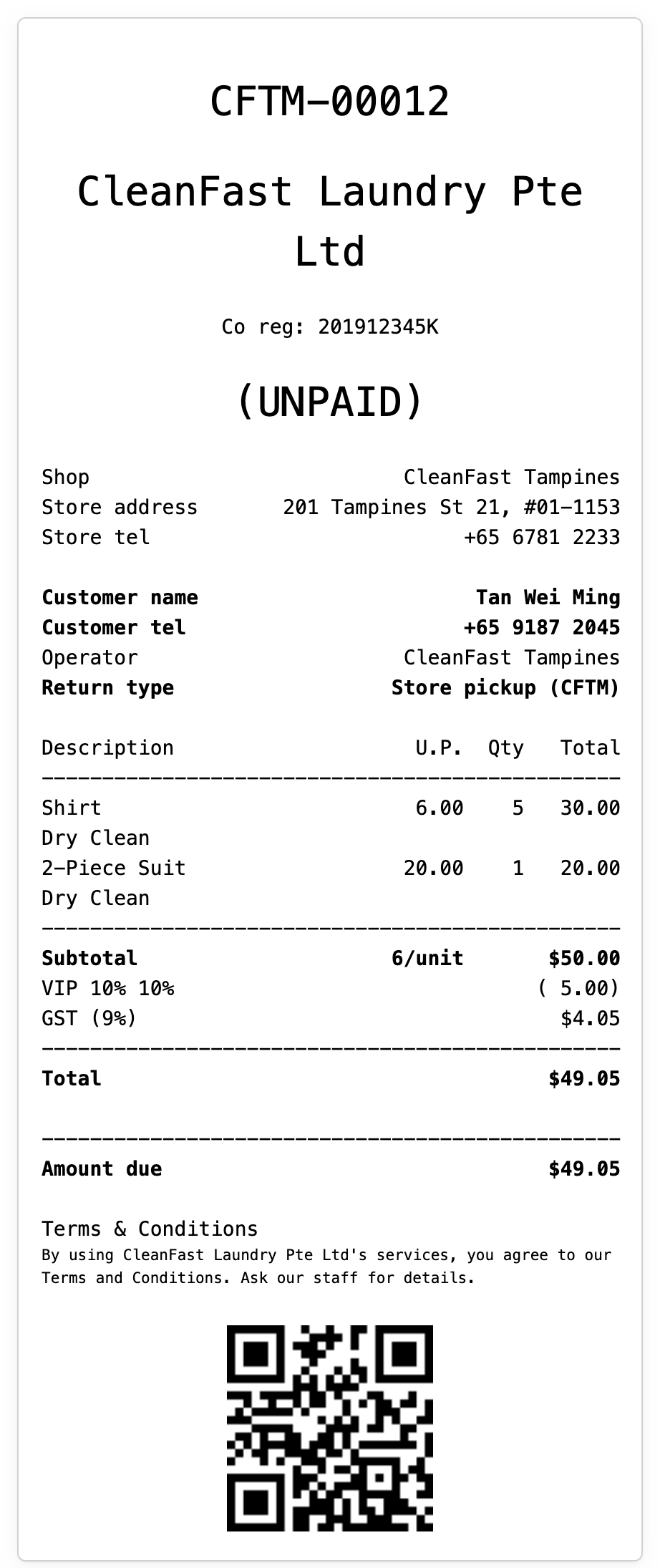
Di CleanFast Laundry Tampines, seorang pelanggan tetap menghantar 5 helai baju dan 1 sut. Kakitangan menambah VIP 10%. Harga di sini tidak termasuk GST, dan GST ialah 9%.
- 5 Shirts (Dry Clean) pada $6.00: $30.00
- 1 Suit (Dry Clean): $20.00
- Subjumlah: $50.00
- VIP 10%: −$5.00
- GST 9% atas $45.00: $4.05
- Jumlah: $49.05
Di Kedai Dalam Talian, pelanggan ini tidak akan pernah melihat VIP 10%. Hanya kakitangan anda boleh menambahnya.
Diskaun Automatik dalam Troli
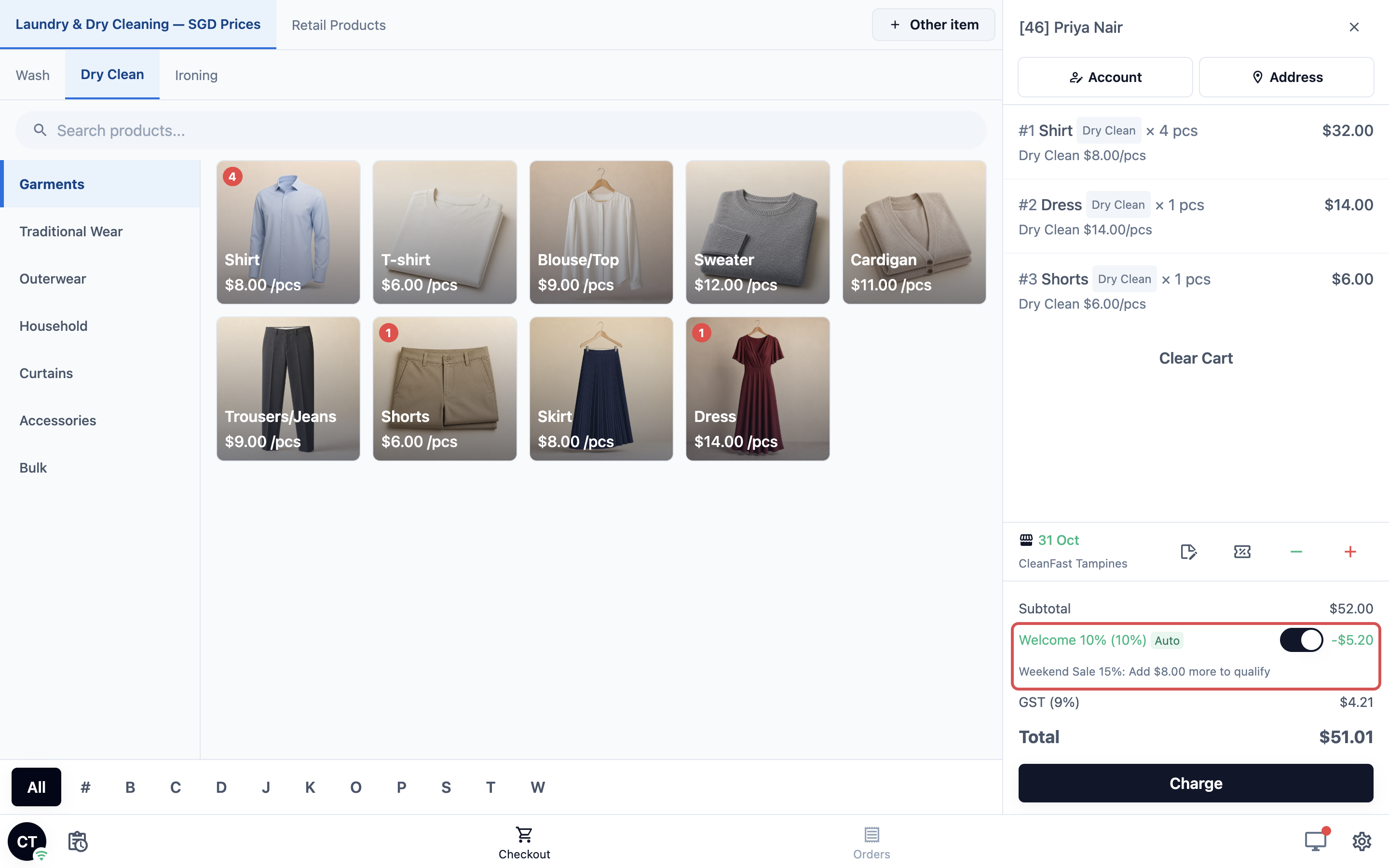
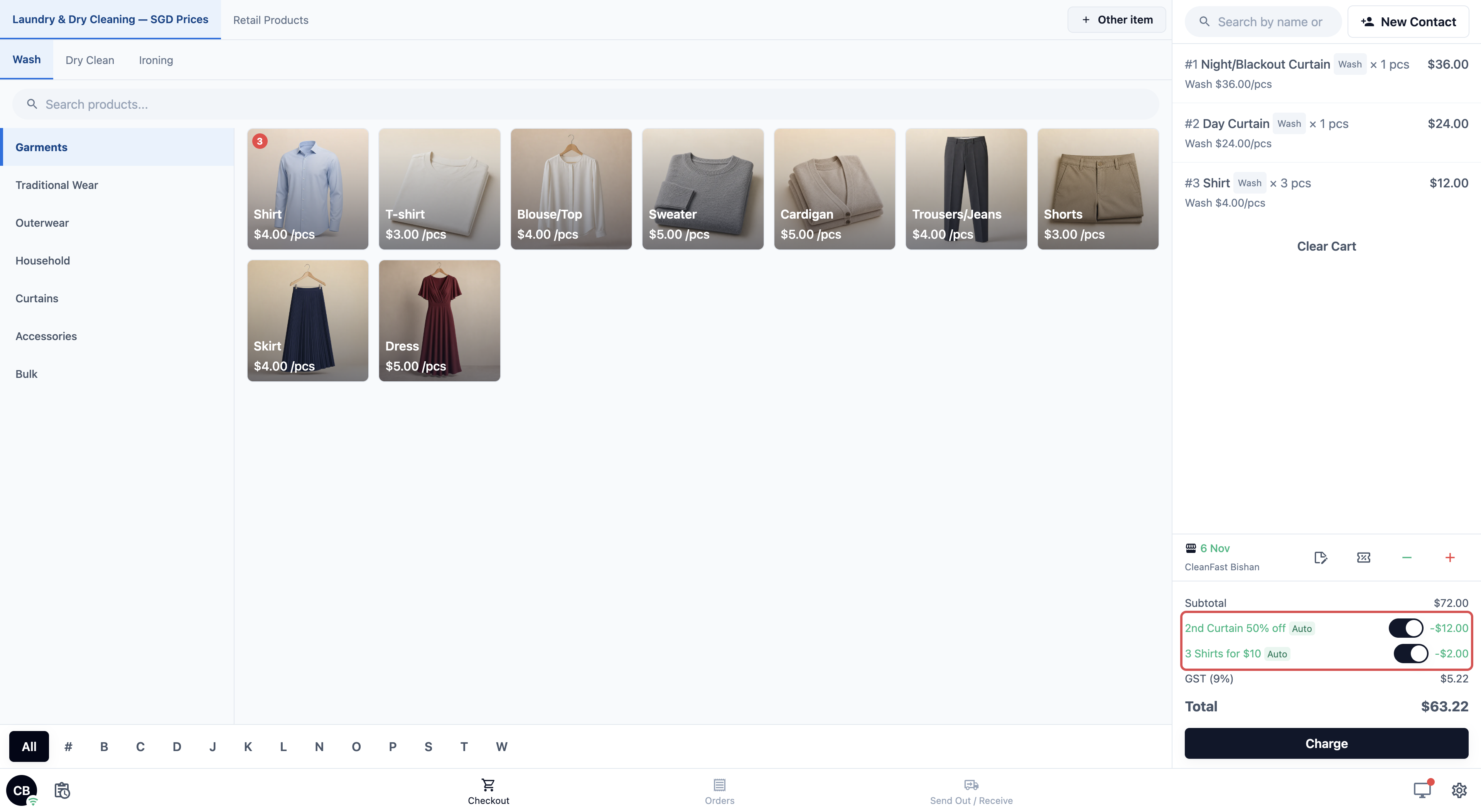
Diskaun automatik muncul dalam troli dengan tag Auto, supaya kakitangan tahu tiada sesiapa yang menambahnya secara manual. Ia kelihatan sama pada POS Web dan aplikasi POS pada tablet.
- Mematikannya untuk satu pesanan: setiap diskaun automatik mempunyai suis di sebelahnya. Jika anda matikan suis, diskaun itu berhenti digunakan untuk pesanan ini sahaja. Amaunnya dipaparkan dengan garisan, dan jumlah naik semula. Setiap pesanan lain tetap mendapat diskaun itu.
- Tawaran item: pada POS Web, diskaun automatik pada item tertentu, seperti "2nd Curtain 50% off" atau "3 Shirts for $10", dipaparkan dengan cara yang sama, dengan baris, tag Auto dan suisnya sendiri. Ia dikeluarkan sebaik sahaja troli mempunyai bilangan item yang sepadan. Mengetik item yang sama sekali lagi menambah pada barisnya, contohnya "Shirt × 3", dan setiap helai dikira. Lihat Menyediakan Diskaun Automatik.
- Belum layak: apabila pesanan tidak mencapai perbelanjaan minimum diskaun (jumlah pesanan terkecil yang layak menerima diskaun), troli menunjukkan petunjuk seperti "Welcome 10%: Tambah $8.00 lagi untuk layak". Sebaik sahaja pelanggan menambah jumlah yang cukup, diskaun itu terpakai secara automatik.
Menambah Diskaun atau Caj Tambahan dalam Konsol
Apabila kakitangan membuat pesanan dalam Konsol, troli mempunyai butang − hijau dan + merah yang sama dan berfungsi sama seperti POS.
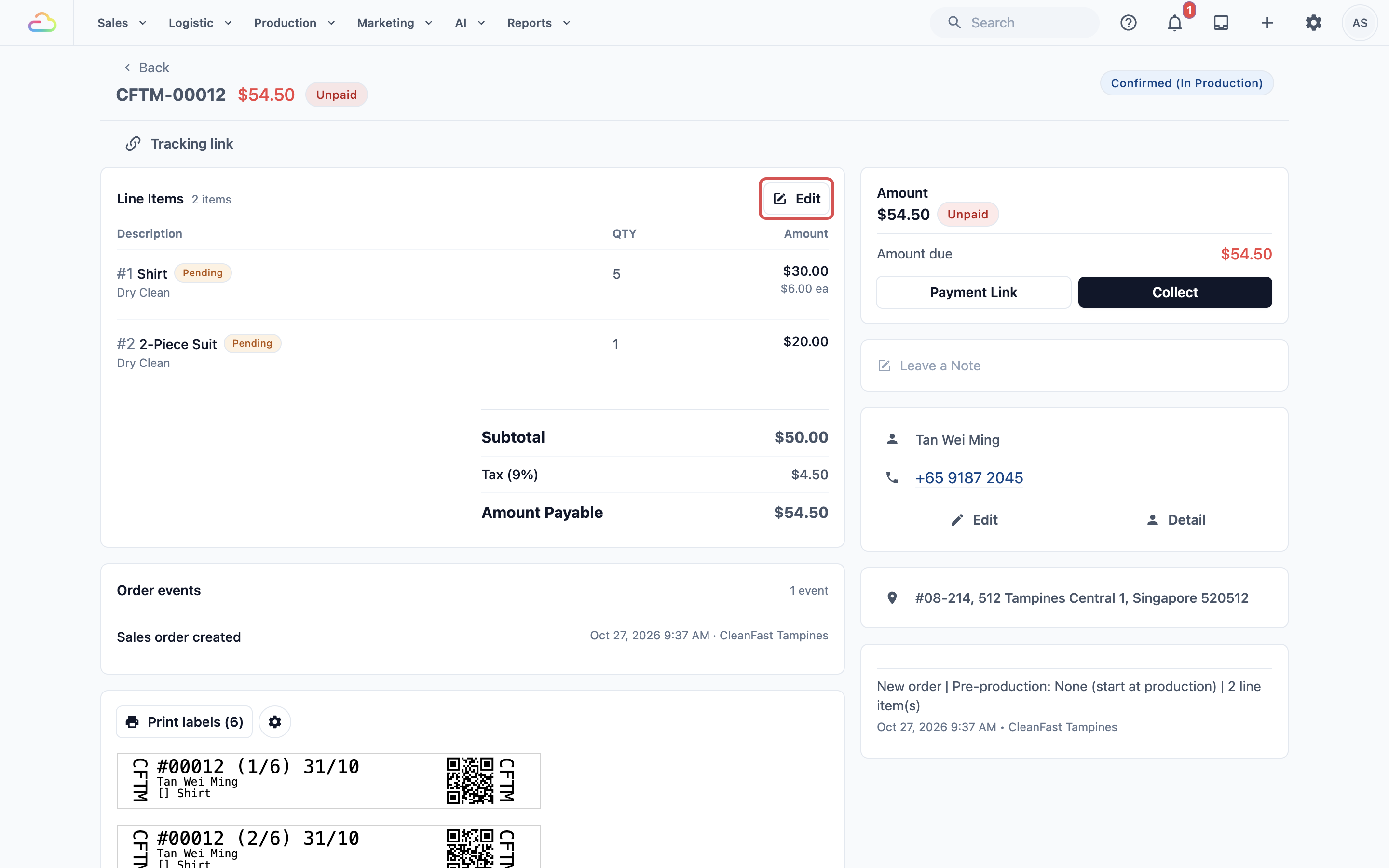
Untuk menambah pada pesanan yang sudah wujud, contohnya tempahan Kedai Dalam Talian:
- Dalam Konsol, buka pesanan.
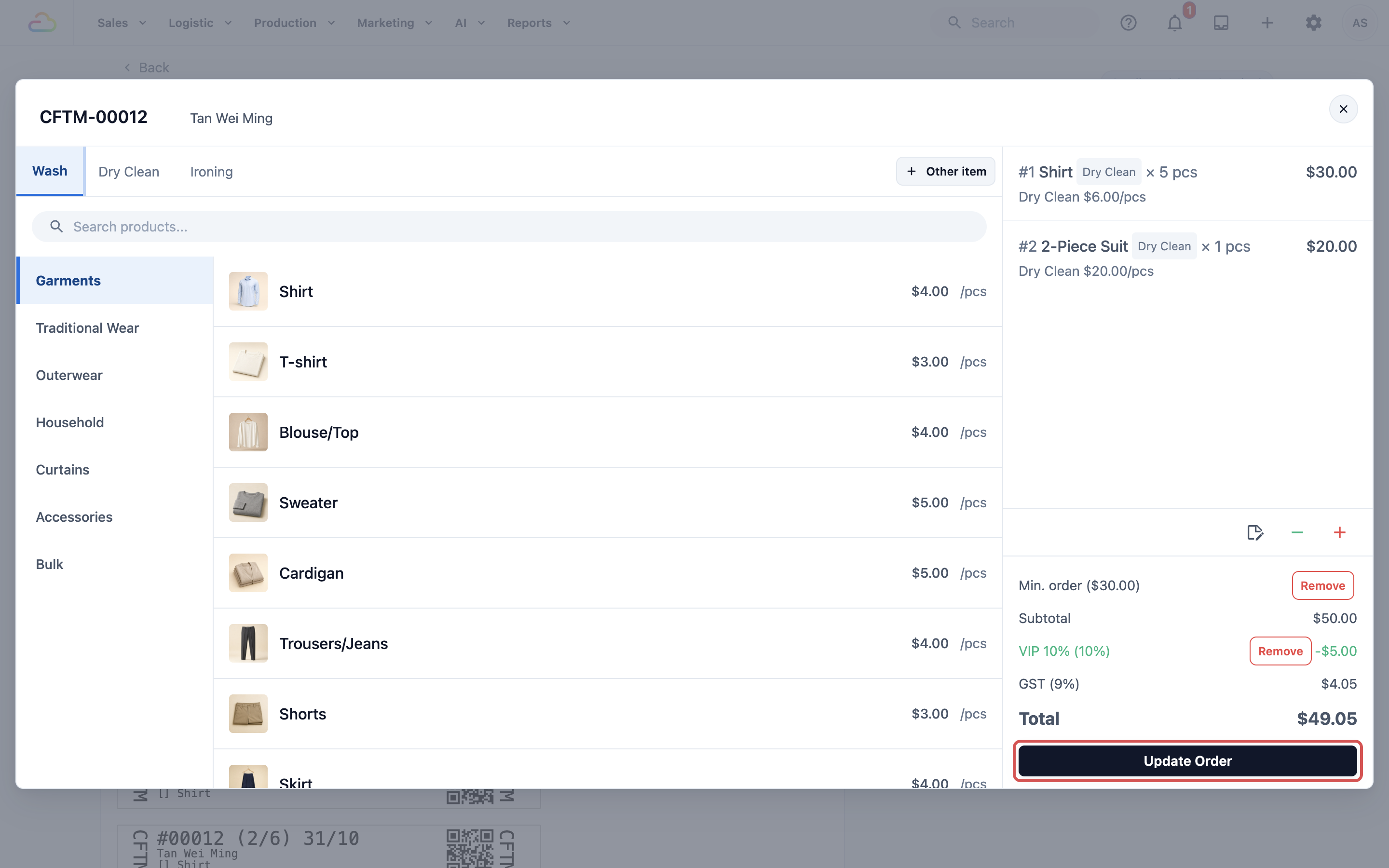
- Dalam bahagian item baris, klik Sunting. Editor troli akan dibuka dengan butang − hijau dan + merah.
- Tambah diskaun atau caj tambahan dengan cara yang sama seperti di POS.
- Klik Kemas kini Pesanan.
Membuang Diskaun atau Caj Tambahan
- Sebelum daftar keluar: cari baris di bawah Subjumlah dan ketik Buang. Jumlah dikemas kini serta-merta.
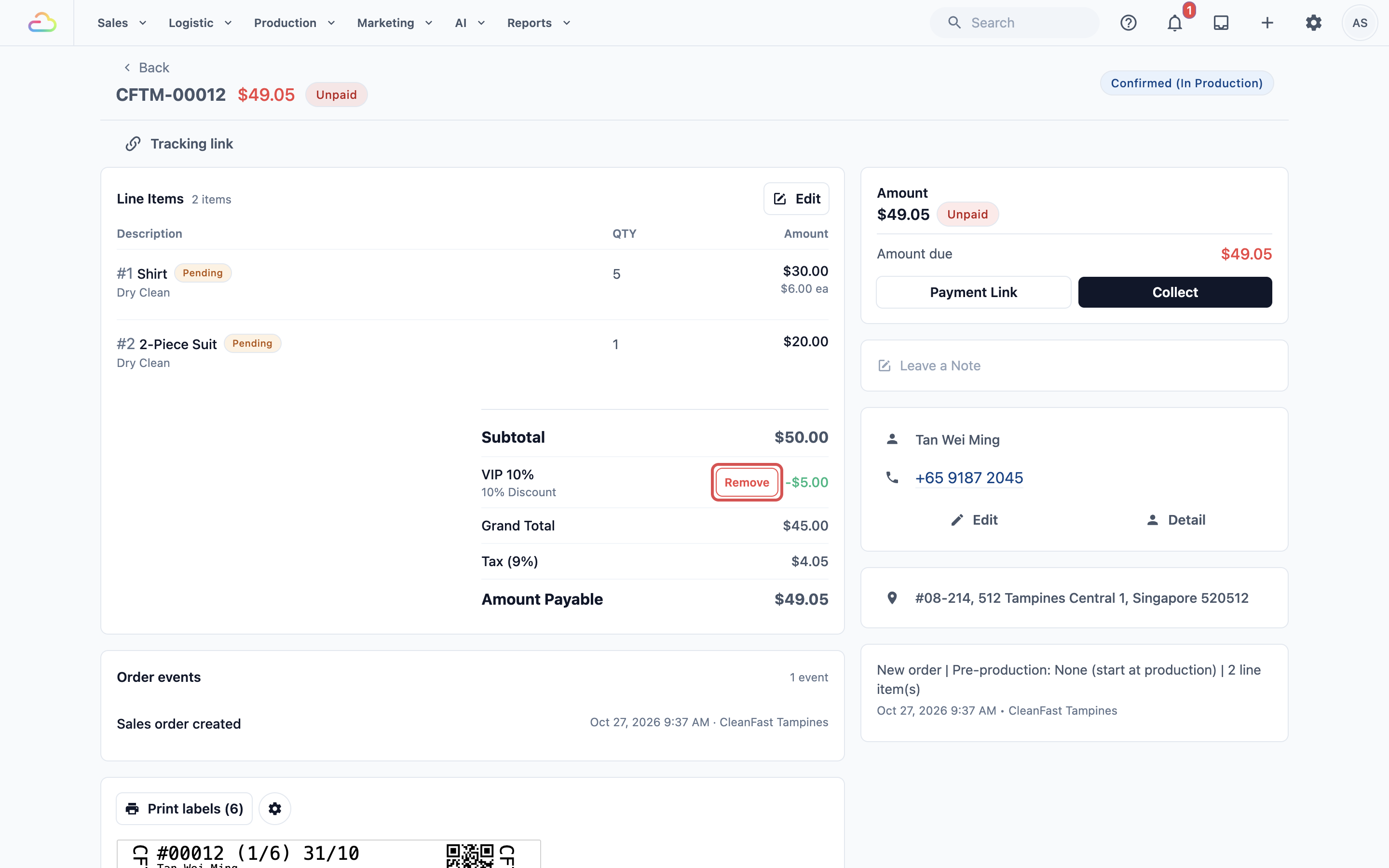
- Pada pesanan yang sudah wujud: buka pesanan dalam Konsol, cari baris dalam ringkasan item baris dan klik Buang. Pengesahan menunjukkan perubahan harga sebelum ia disimpan.
- Diskaun automatik pada pesanan sedia ada: gunakan suis di sebelahnya dalam ringkasan item baris. Pengesahan juga menunjukkan perubahan harga. Jualan yang bermula selepas pesanan dibuat dipaparkan di bawah ringkasan pada halaman pesanan Konsol, di bawah Diskaun yang berjalan sekarang, tidak pada pesanan ini: tekan Tambah untuk memberi pesanan diskaun itu.
Siapa yang Boleh Memberi Diskaun
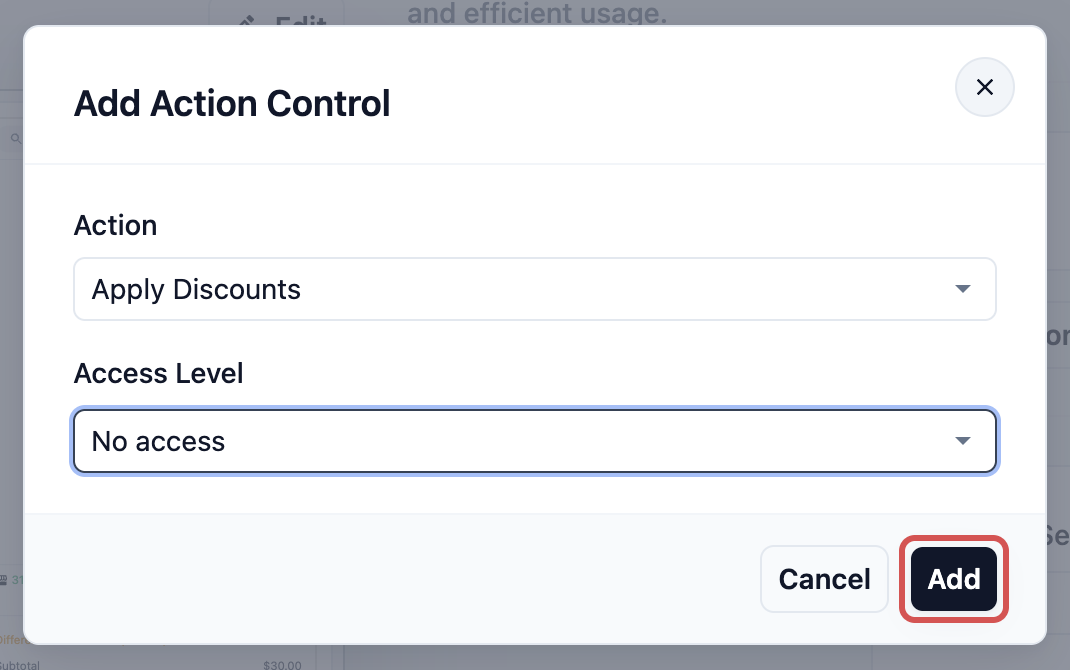
Menambah diskaun di POS dikawal oleh Guna Diskaun dalam Kawalan Tindakan POS.
- Jika anda menetapkan Guna Diskaun kepada Tiada akses, butang − hijau hilang daripada POS. Sistem juga menolak diskaun manual yang dihantar dari POS.
- Caj tambahan tiada kebenaran khas. Mana-mana kakitangan boleh menambah caj tambahan.
- Tetapan ini meliputi setiap POS dalam perniagaan anda. Anda tidak boleh menetapkannya bagi setiap kakitangan, dan tiada langkah kelulusan pengurus untuk diskaun.
- Bagi pesanan yang dibuat dalam Konsol, sama ada seseorang boleh menambah diskaun bergantung pada tempat pengguna mereka dalam Pengguna & Akses.
Untuk menukarnya:
- Klik ikon ⚙️ Tetapan di penjuru kanan atas.
- Di bawah bahagian Saluran Jualan, klik Point of Sale.
- Klik tab Pelaporan Mall.
- Klik Tetapan Lama di sudut kanan atas.
- Cari Kawalan Tindakan POS. Jika tiada apa-apa disenaraikan, setiap POS boleh memberi diskaun.
- Klik Kawalan tindakan.
- Pilih Guna Diskaun, tetapkan Tahap Akses kepada Tiada akses, dan klik Tambah.
- Jika POS sudah dibuka, muat semula.
Menyembunyikan Butang pada Satu POS
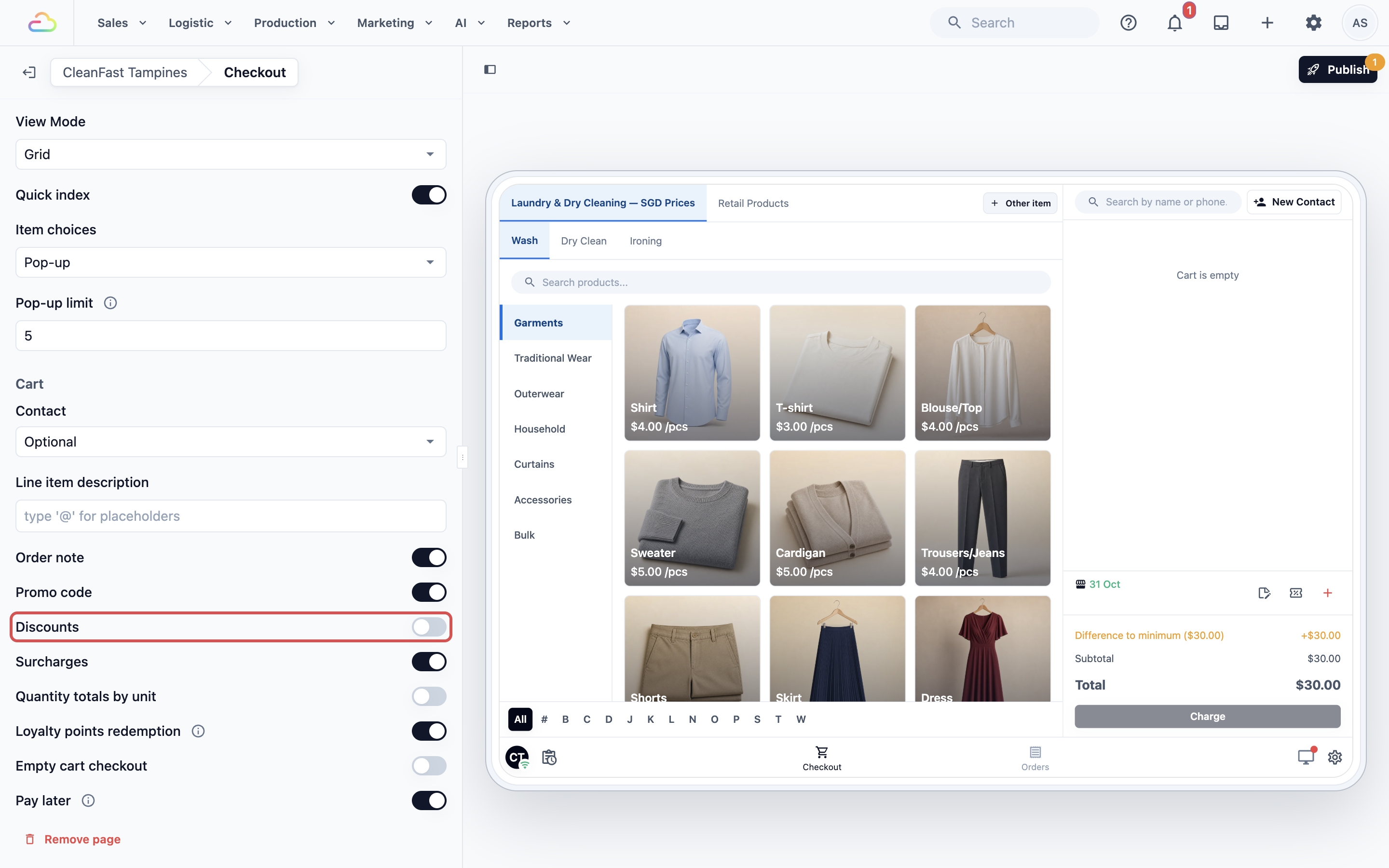
Setiap aplikasi POS mempunyai suis Diskaun dan Caj Tambahan sendiri dalam tetapan Troli. Jika anda matikan Diskaun, butang − hijau hilang pada POS itu sahaja. Jika anda matikan Caj Tambahan, butang + merah hilang. Kedua-duanya dihidupkan secara lalai. Lihat Cipta Aplikasi POS Anda.
Apa yang Dilihat Pelanggan
- Dalam troli dan pada resit, setiap diskaun atau caj tambahan dicetak sebagai baris sendiri antara Subjumlah dan Jumlah, menggunakan nama pilihan itu.
- Cukai dikira selepas diskaun dan caj tambahan. Diskaun mengurangkan jumlah yang dikenakan GST, dan caj tambahan menambahnya. Anda tidak perlu melaraskan apa-apa untuk GST. Sistem mengikut persediaan cukai senarai harga atau syarikat anda.
Cara setiap diskaun, caj tambahan dan cukai digabungkan pada satu pesanan diterangkan dalam Cara Diskaun, Caj Tambahan dan Cukai Digabungkan pada Pesanan.
Di Mana Hendak Melihat Diskaun yang Telah Anda Berikan
- Dalam Konsol, buka Laporan.
- Klik Jualan.
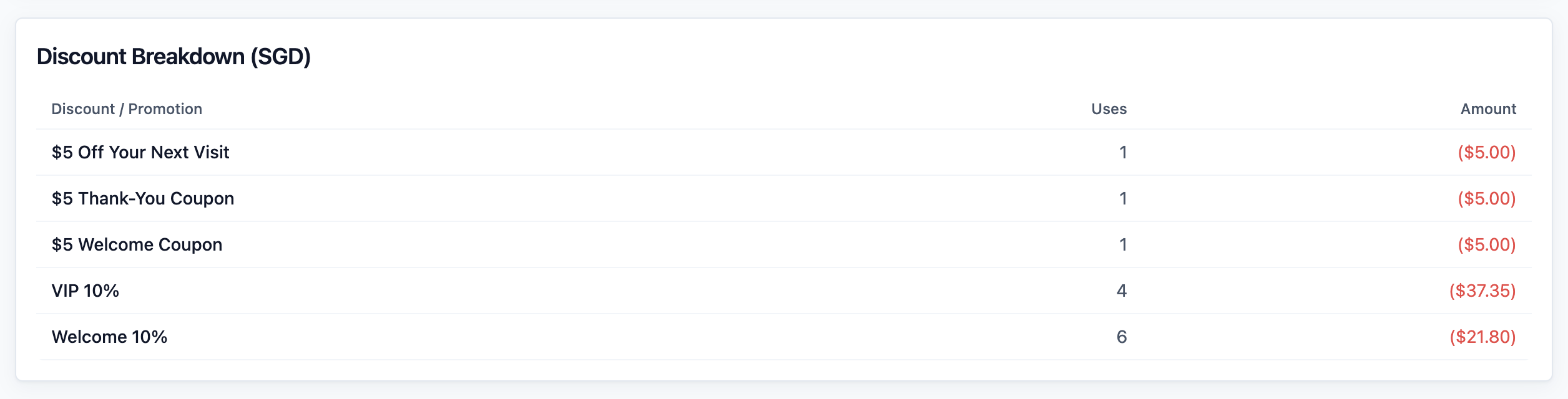
Jadual Pecahan Diskaun menunjukkan berapa banyak setiap diskaun menelan kos anda dalam tempoh itu, dan anda boleh membuka pesanan di sebalik setiap baris. Lihat Membaca Laporan Jualan.
Jika Ia Tidak Berfungsi
- Butang tolak hijau tiada. Guna Diskaun ditetapkan kepada Tiada akses dalam Kawalan Tindakan POS, atau suis Diskaun dimatikan dalam tetapan Troli POS ini. Perkara yang sama berlaku untuk butang tambah merah dan suis Caj Tambahan. Lihat Cipta Aplikasi POS Anda.
- Pilihan itu tiada dalam senarai. Semak had Unit perniagaan pilihan itu dalam Tetapan. Ia mungkin tidak terpakai untuk unit perniagaan pesanan ini (satu jenis perkhidmatan di kedai anda, seperti Dobi atau Baiki Beg). Juga pastikan anda buka panel yang betul: diskaun di bawah −, caj tambahan di bawah +.
- Panel tertulis "Tiada diskaun untuk ditambah" atau "Tiada caj tambahan untuk ditambah". Belum ada pilihan disimpan untuk unit perniagaan ini. Buat satu dalam Tetapan dahulu.
- Jumlahnya tidak boleh diubah. Pilihan itu disimpan dengan nilai tetap. Edit pilihan itu dalam Tetapan dan hidupkan Benarkan pengubahsuaian nilai semasa digunakan.
- Pilihan yang sama tidak boleh ditambah dua kali. Hidupkan Benarkan berbilang penggunaan dalam tetapan pilihan itu.
- Diskaun automatik tidak terpakai. Suisnya dimatikan dalam troli, atau troli menunjukkan amaran "Tambah $X lagi untuk layak".
- Tawaran item tidak terpakai. Troli tidak mempunyai cukup item yang tawaran itu untuk, atau item itu sudah diproses dengan perkhidmatan yang tidak dikira oleh tawaran itu, seperti baju Dry Clean untuk tawaran Basuh sahaja. Diskaun yang lebih tinggi dalam senarai Digunakan secara automatik yang tidak boleh digabung mungkin pula yang terpakai.
- Edit atau Buang tiada pada pesanan lama. Pesanan itu tertulis Dikunci (tempoh edit telah tamat) dan tidak boleh diubah lagi.
Soalan Lazim
Bolehkah saya beri diskaun pada satu item sahaja?
Tidak secara langsung di kaunter, kerana diskaun manual dikenakan pada keseluruhan pesanan. Beri pilihan itu had Pilihan perkhidmatan supaya ia hanya memberi diskaun kepada item dengan pilihan perkhidmatan tertentu, atau sediakan diskaun item yang terpakai sendiri pada item yang berkaitan: tawaran item pada tab Digunakan secara automatik, seperti "Langsir Kedua diskaun 50%", atau Peraturan Harga › Pelarasan Item.
Bolehkah diskaun kakitangan dan diskaun automatik dikenakan pada pesanan yang sama?
Boleh. Diskaun kakitangan ditambah di atas mana-mana diskaun automatik yang layak untuk pesanan itu. Jika itu terlalu banyak, matikan diskaun automatik dengan suisnya untuk pesanan ini.
Adakah membuang diskaun memerlukan kebenaran?
Tiada kebenaran berasingan. Guna Diskaun sahaja mengawal penambahan diskaun. Membuang diskaun adalah sebahagian daripada mengedit pesanan dan mengikut kawalan edit pesanan biasa anda.
Bolehkah kakitangan mematikan diskaun automatik walaupun tiada akses?
Boleh. Suis pada diskaun automatik tidak dikawal oleh Diskaun, yang hanya menyembunyikan butang untuk diskaun manual.
Jika saya padam satu pilihan, apa jadi kepada pesanan yang pernah menggunakannya?
Tiada apa-apa. Pesanan lama kekal dengan nama dan jumlah yang dikenakan pada masa itu.
Langkah Seterusnya
Kini anda boleh menambah, menukar dan membuang diskaun dan caj tambahan di POS dan dalam Konsol, serta mengawal siapa yang boleh memberinya. Teruskan ke Cara Diskaun, Caj Tambahan dan Cukai Dikira pada Pesanan untuk melihat cara setiap diskaun, caj tambahan dan cukai digabungkan menjadi jumlah akhir.