
POS anda kekal terkini sendiri, dan kakitangan anda boleh hubungi pasukan EasyBiz dari kaunter tanpa meninggalkan jualan.
Jika anda tiba di sini dari carian: ini ialah panduan harian untuk mengekalkan kaunter POS terkini dan mendapatkan bantuan. Jika kaunter anda belum log masuk, mulakan dengan Log Masuk, Tukar dan Log Keluar Peranti POS.
Sebelum Anda Mula
- POS anda sudah log masuk di kaunter. Lihat Log Masuk, Tukar dan Log Keluar Peranti POS.
- Tiada akses khas diperlukan. Mana-mana kakitangan di kaunter boleh mengemas kini, memuat semula atau menghantar mesej kepada pasukan EasyBiz.
Gambaran Keseluruhan
POS mengemas kini sendiri di latar belakang, jadi kakitangan anda tidak perlu pasang apa-apa secara manual. Apabila kemas kini memerlukan skrin dimuat semula, POS memaparkan tanda jelas di bahagian bawah skrin, dan kakitangan memilih bila hendak mengetuknya. Sehingga itu, kaunter terus berfungsi dengan versi yang sedia ada. Halaman tetapan anda juga menunjukkan aplikasi dan versi POS yang dijalankan kaunter ini, serta ada butang untuk memuat semula skrin apabila sesuatu nampak tersekat. Halaman yang sama turut ada Sembang Sokongan, supaya kakitangan boleh meminta bantuan daripada pasukan EasyBiz dan membaca balasan terus di kaunter.
Di mana ia berfungsi
- POS dalam pelayar (Chrome atau Edge pada komputer atau tablet): kakitangan melihat tanda kemas kini di bar bawah dan memuat semula dengan satu ketukan.
- Aplikasi POS EasyBiz (iPad, tablet Android): kakitangan melihat tanda yang sama, dan aplikasi memuat turun kemas kini sebelum meminta untuk dimuat semula. Perubahan besar pada aplikasi itu sendiri datang dari App Store atau Google Play.
- Paparan dan telefon berpasangan (paparan untuk pelanggan atau telefon kakitangan yang dipasangkan dengan kaunter): butang kemas kini muncul di bar atas peranti.
- Sokongan berfungsi di setiap kaunter POS, dalam pelayar dan dalam aplikasi.
Kenapa perlu kekalkan POS anda terkini
Kemas kini membawa pembaikan dan ciri baharu ke kaunter anda. Kebanyakannya tiba semasa kakitangan bekerja, tanpa tindakan diperlukan. Sebahagian kecil memerlukan skrin dimuat semula sebelum kaunter boleh menggunakannya.
Jika kakitangan terlepas tanda itu, tiada apa yang rosak. Kaunter terus berfungsi dengan versi lama sehingga seseorang memuat semulanya. Sebab itulah dua kaunter di kedai yang sama boleh menunjukkan versi berbeza untuk seketika.
Tanda kemas kini
Setiap peranti menunjukkan tandanya sendiri apabila ada kemas kini yang menunggu.
| Di mana | Apa yang kakitangan lihat | Apa yang berlaku apabila mereka mengetuknya |
|---|---|---|
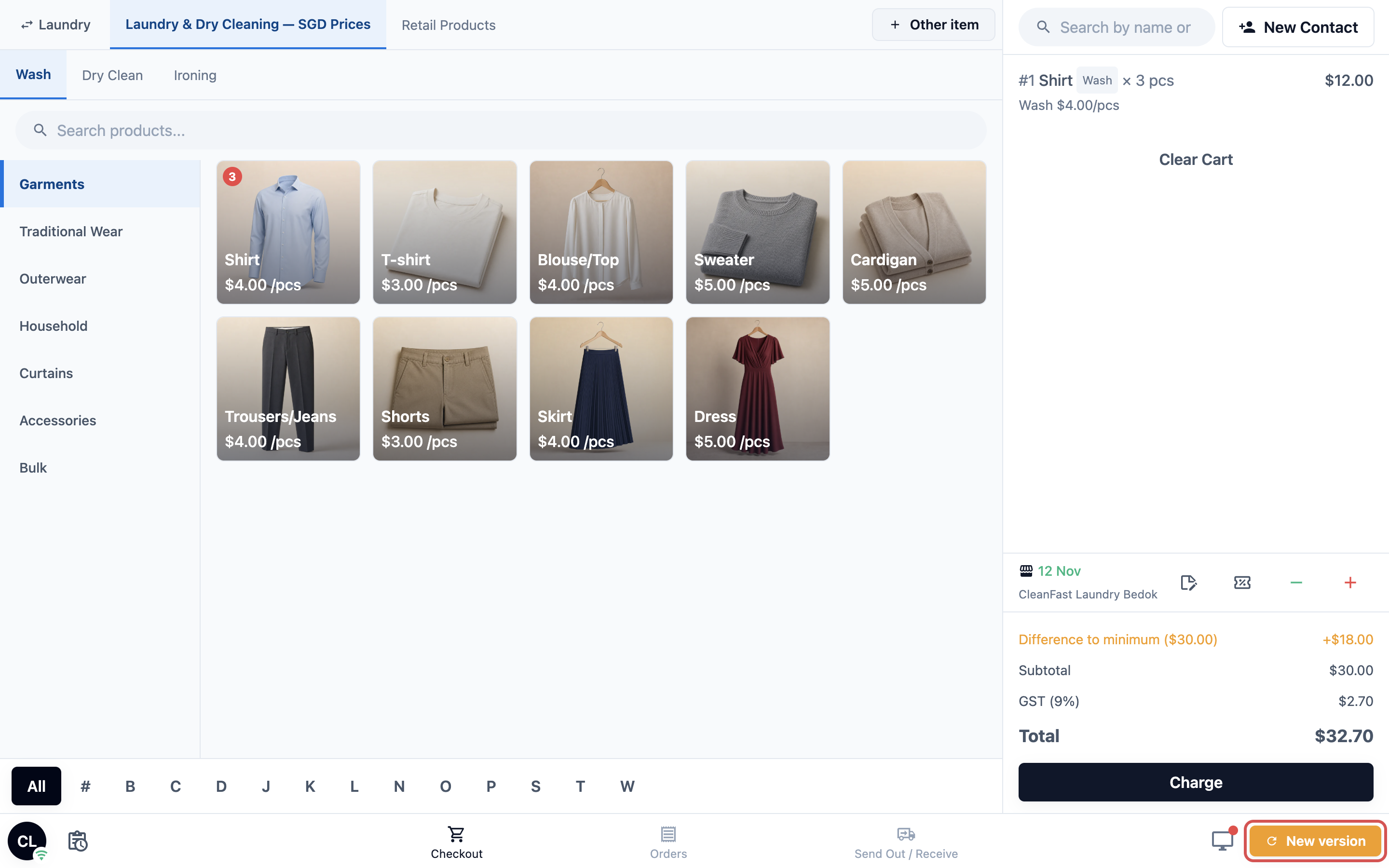
| POS dalam pelayar | Ikon ⚙️ Tetapan di bar bawah bertukar menjadi butang kuning Versi baharu | Skrin dimuat semula. Troli dikekalkan, dan ikon Tetapan kembali selepas muat semula |
| Aplikasi POS EasyBiz | Butang kuning Versi baharu yang sama di bar bawah | Aplikasi memuat turun kemas kini, kemudian memaparkan Kemas Kini Sedia dengan nombor versi baharu |
| Paparan atau telefon berpasangan | Butang merah di bar atas, memaparkan nombor versi baharu | Peranti memuat turun kemas kini, kemudian memaparkan Kemas Kini Sedia |
Paparan berpasangan yang dibiarkan hidup sepanjang hari tetap menerima kemas kininya. Peranti memeriksa versi baharu secara berkala, bukan hanya apabila dibuka.
Mengemas kini POS
Pada POS dalam pelayar
- Selesaikan pelanggan di kaunter.
- Di bar bawah, ketik Versi baharu.
- Tunggu beberapa saat sementara skrin dimuat semula.
POS dibuka semula pada versi baharu, dengan troli anda masih ada.
Pada aplikasi POS EasyBiz atau peranti berpasangan
- Selesaikan pelanggan di kaunter.
- Ketik Versi baharu di bar bawah (pada paparan atau telefon berpasangan, ketik butang versi merah di bar atas).
- Tunggu sementara aplikasi memuat turun kemas kini. Mesej bertajuk Kemas Kini Sedia memaparkan Versi baharu dan, kadangkala, nota ringkas tentang perubahan.
- Ketik Muat semula sekarang untuk kemas kini serta-merta, atau Kemudian untuk terus bekerja dan kemas kini apabila kaunter lengang.
Mesej Kemas Kini Sedia muncul di atas skrin daftar keluar. Ia memaparkan Versi diikuti nombor versi baharu, kemudian nota ringkas tentang perubahan jika ada. Di bawahnya terdapat dua butang, Kemudian dan Muat semula sekarang.
Jika anda ketik Kemudian, butang Versi baharu kekal di bar bawah sehingga seseorang mengemas kini.
Jika kakitangan mengetik butang dan aplikasi tidak menemui apa-apa baharu untuk dipasang, ia memaparkan Aplikasi anda terkini. Tiada apa yang menunggu, dan kakitangan boleh teruskan kerja.
Kemas kini dari kedai aplikasi
Kebanyakan kemas kini tiba melalui butang Versi baharu. Perubahan besar pada aplikasi POS EasyBiz itu sendiri memerlukan versi baharu dari App Store atau Google Play. Aplikasi memberitahu kakitangan anda apabila itu berlaku.
- Kemas kini tersedia: mesej menyatakan versi baharu ada di App Store atau Google Play. Ketik Kemas kini untuk pergi ke kedai, atau Kemudian untuk teruskan. Mesej ini muncul semula paling kerap sekali sehari.
- Kemas kini diperlukan: apabila versi pada tablet tidak lagi disokong, seluruh skrin memaparkan Kemas kini diperlukan dengan butang Kemas kini. Kaunter tidak boleh digunakan sehingga aplikasi dikemas kini di kedai.
Kaunter dalam pelayar tidak pernah perlukan kemas kini kedai. Ia menerima segalanya melalui butang Versi baharu.
Menyemak versi anda
Semak versi apabila anda menghubungi sokongan, atau apabila satu kaunter berkelakuan berbeza daripada yang lain.
- Di bar bawah, ketik ikon ⚙️ Tetapan.
- Skrol ke bahagian Aplikasi.
- Baca Aplikasi POS (nama aplikasi POS yang dijalankan kaunter ini) dan Versi.
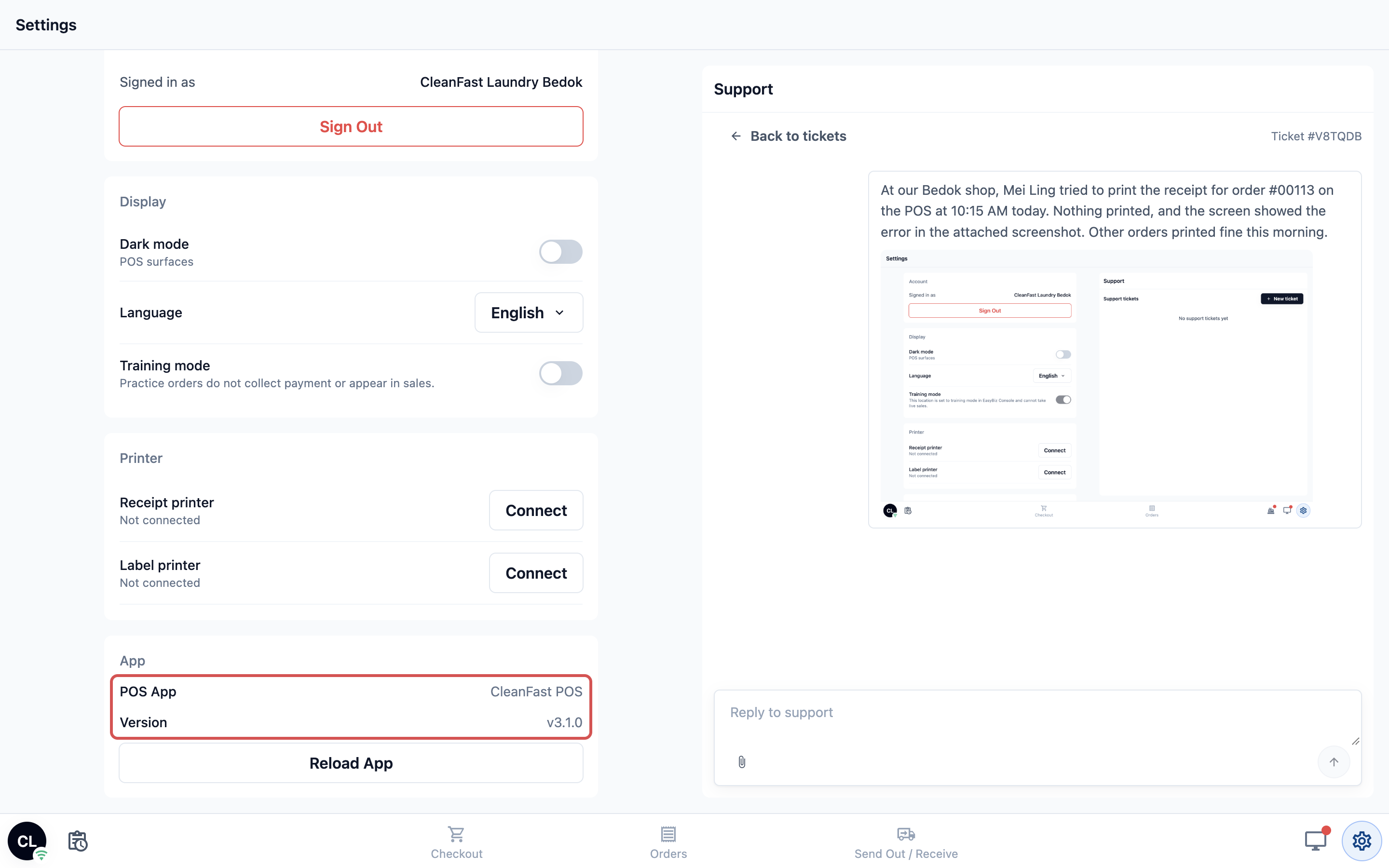
Di bawahnya, Muat Semula Aplikasi memuat semula skrin. Gunakannya apabila sesuatu nampak tersekat, contohnya halaman yang berhenti bertindak balas atau perubahan dari Konsol yang belum muncul.
Mendapatkan bantuan daripada EasyBiz
Kakitangan boleh menghantar mesej kepada pasukan EasyBiz dari kaunter dan membaca balasan di sana.
- Di bar bawah, ketik ikon ⚙️ Tetapan.
- Di bawah bahagian Bantuan, cari Sokongan ("Minta bantuan daripada pasukan EasyBiz. Balasan mereka dipaparkan di sini.").
- Ketik Buka.
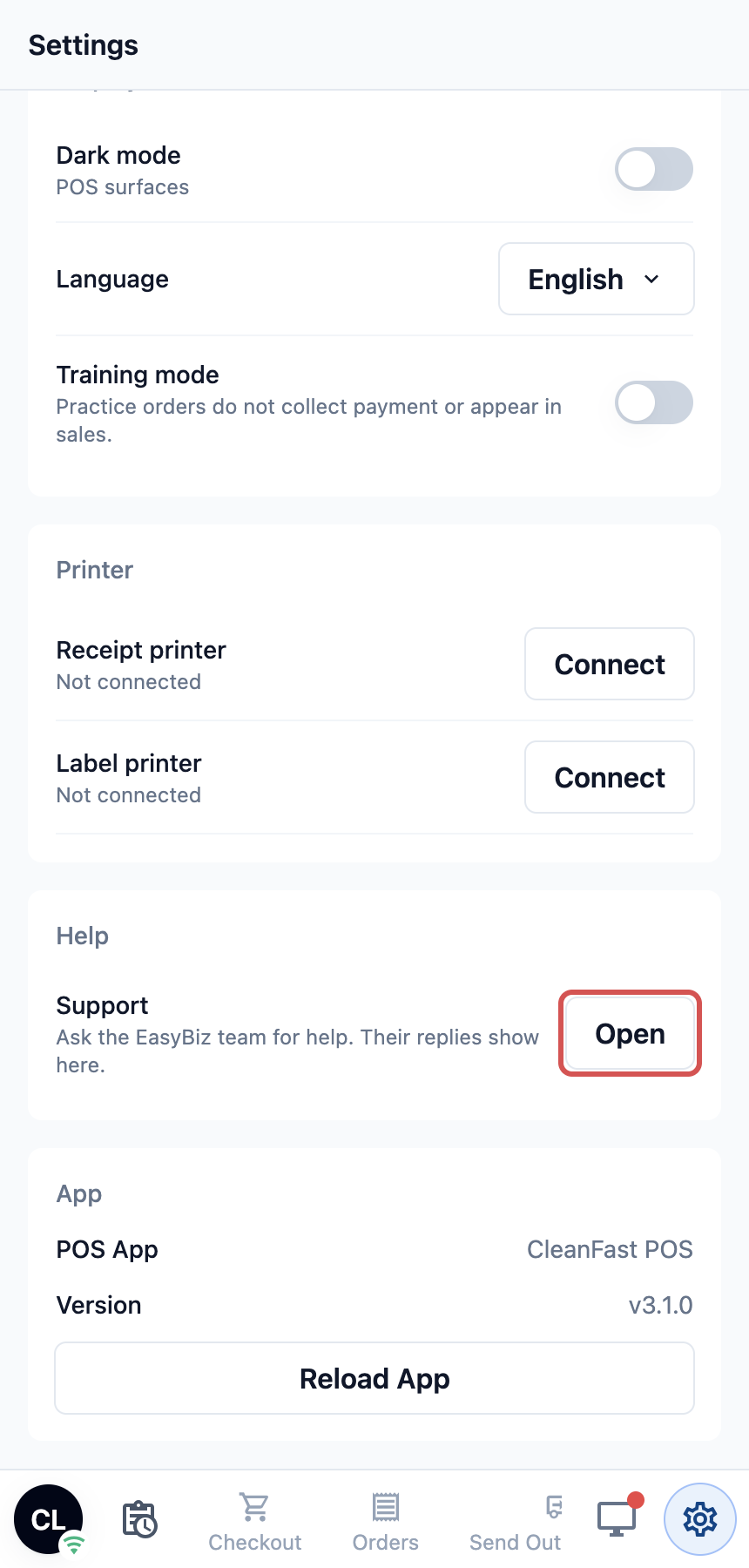
- Tulis mesej anda. Anda boleh lampirkan foto, video atau dokumen, seperti gambar ralat pada skrin.
Pada skrin lebar, seperti tablet mendatar atau komputer, Sokongan dibuka di sebelah tetapan anda, supaya kakitangan dapat melihat kedua-duanya serentak. Kakitangan boleh beralih ke Daftar Keluar atau Pesanan dan melayan pelanggan semasa menunggu. Sembang kekal di tempat mereka tinggalkan.
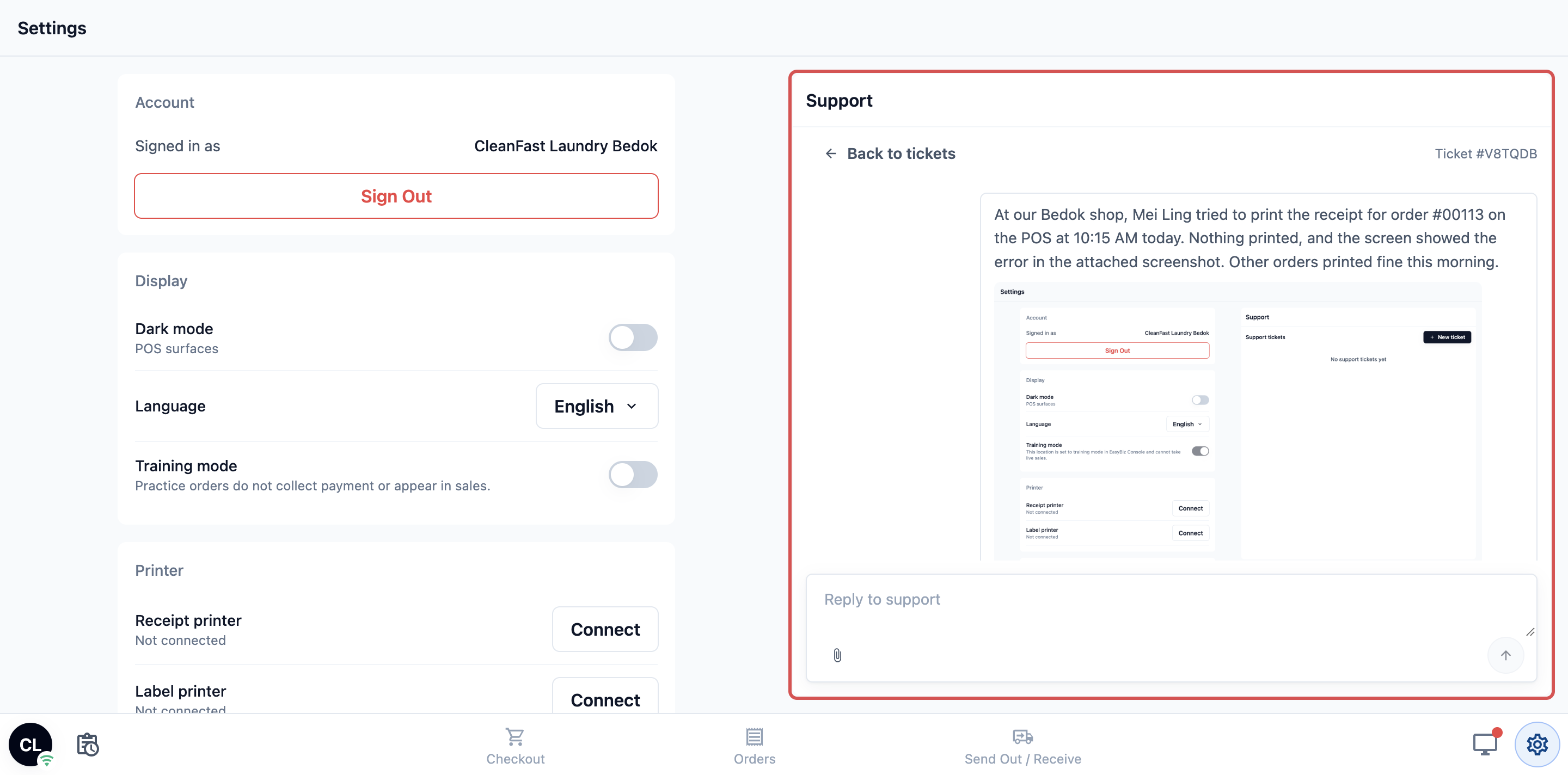
Sembang Sokongan menunjukkan bila pasukan tersedia: 9 pagi hingga 6 petang waktu Singapura. Gangguan juga dikendalikan di luar waktu pejabat, termasuk hujung minggu.
Apabila EasyBiz membalas
Apabila balasan masuk, ikon ⚙️ Tetapan di bar bawah menunjukkan titik merah. Buka Tetapan dan baris Sokongan berbunyi 1 balasan baharu. Ketik Buka untuk terus ke situ.
Titik merah berada pada ikon ⚙️ Tetapan di bar bawah, supaya kakitangan dapat melihatnya dari mana-mana halaman.
Setiap kaunter yang log masuk ke kedai yang sama berkongsi satu Sembang Sokongan. Soalan yang ditanya di satu kaunter Tampines boleh disambung dari kaunter Tampines yang lain.
Sebelum menghubungi sokongan
Beberapa semakan ringkas sering menyelesaikan masalah, dan selebihnya membantu pasukan menjawab dengan lebih cepat.
- Ketik Muat Semula Aplikasi dahulu, atau Versi baharu jika ia dipaparkan.
- Semak sambungan internet kaunter.
- Catat Versi dari Tetapan.
- Catat nombor pesanan dan masa masalah berlaku.
- Untuk pembayaran yang anda tidak pasti, ikut langkah dalam Internet terputus semasa pembayaran dan jangan sekali-kali caj pelanggan dua kali.
Contoh
Pada jam 3 petang, kaunter CleanFast Laundry Tampines memaparkan butang kuning Versi baharu di tempat ikon Tetapan biasanya berada. Seorang pelanggan sedang membayar untuk 3 baju, jadi kakitangan selesaikan jualan itu dahulu. Mereka kemudian ketik Versi baharu. Skrin dimuat semula dalam beberapa saat, troli pelanggan seterusnya masih ada, dan ikon Tetapan kembali. Dalam Tetapan, Versi kini sepadan dengan kaunter Jurong.
Soalan Lazim
Adakah saya kehilangan troli apabila muat semula?
Tidak. Troli dikekalkan dan ada selepas muat semula. Untuk selamat, selesaikan jualan yang sedang anda ambil sebelum mengemas kini.
Adakah saya perlu kemas kini serta-merta?
Tidak. Kaunter terus berfungsi dengan versi semasanya sehingga seseorang mengetik Versi baharu atau Muat Semula Aplikasi. Pengecualian hanya Kemas Kini Kritikal Diperlukan dan Kemas kini diperlukan, yang mesti dilakukan sebelum kaunter boleh digunakan.
Kenapa satu kaunter menunjukkan Versi berbeza daripada yang lain?
Kaunter itu belum dimuat semula sejak kemas kini. Ketik Versi baharu atau Muat Semula Aplikasi padanya dan kedua-dua kaunter akan sepadan.
Siapa yang melihat mesej sokongan saya?
Pasukan sokongan EasyBiz, dan kakitangan di setiap kaunter yang log masuk ke kedai yang sama. Kaunter di kedai lain, contohnya Jurong, mempunyai Sembang Sokongan sendiri.
Adakah kemas kini akan log keluar POS?
Tidak. Kaunter kekal log masuk ke kedai yang sama. Hanya Log Keluar yang akan log keluarnya.
Titik merah sudah hilang tetapi saya belum baca balasan. Di mana ia?
Apabila kemas kini sedang menunggu, butang kuning Versi baharu menggantikan tempat ikon Tetapan, jadi titik merah tidak dapat dipaparkan. Ketik Versi baharu, kemudian buka Tetapan: baris Sokongan masih menunjukkan balasan baharu.
Adakah saya perlu kemas kini paparan berpasangan secara berasingan?
Ya. Paparan atau telefon berpasangan memaparkan butang kemas kini sendiri di bar atasnya. Mengemas kini kaunter tidak mengemas kini peranti yang dipasangkan dengannya.
Langkah Seterusnya
Anda telah menamatkan siri POS EasyBiz. Kedai anda sudah disediakan, aplikasi POS anda sudah dibina, ciri anda sudah dihidupkan, dan kakitangan anda boleh melayan pelanggan, menerima bayaran, mengekalkan kaunter terkini dan mendapatkan bantuan apabila perlu. Untuk melihat bagaimana setiap bahagian berpadu, atau untuk mencari semula sesuatu artikel, kembali ke peta siri dalam Pengenalan kepada POS EasyBiz.