
Sebelum Anda Mula
- Baca Menetapkan Diskaun Yang Kakitangan Tambah Semasa Pembayaran dahulu. Diskaun automatik menggunakan dialog Tambah Pilihan Diskaun yang sama, dengan Nama pilihan dan nilai yang sama.
- Tentukan syarat sebelum anda mula. Diskaun automatik tanpa syarat ditolak daripada setiap pesanan baharu.
- Untuk diskaun hari jadi, pelanggan anda perlu mempunyai hari jadi yang disimpan pada kenalan mereka. Pelanggan tanpa hari jadi tidak akan mendapatnya.
- Untuk tawaran pada item tertentu, seperti "Langsir Kedua diskaun 50%" atau "3 Baju untuk $10", item tersebut mesti ada dalam senarai harga anda. Lihat Pengenalan kepada Senarai Harga. Untuk mengira setiap produk dalam koleksi, seperti koleksi Langsir anda, buat koleksi itu dahulu. Lihat Menambah Koleksi.
- Untuk diskaun yang kakitangan pilih mengikut kes, gunakan diskaun kakitangan sebagai gantinya.
Tiada caj tambahan untuk diskaun automatik. Ia disertakan bersama POS dan Kedai Dalam Talian anda.
Di Mana Ia Berfungsi
- POS: diskaun ditolak dalam troli secara sendiri, dengan tag Auto. Kakitangan anda boleh mematikannya untuk satu pesanan.
- Konsol: perkara yang sama berlaku apabila kakitangan anda mencipta pesanan. Pada pesanan yang sudah wujud, kakitangan anda boleh mematikannya dalam item pesanan. Penyuntingan tidak menambah diskaun baharu dengan sendirinya, tetapi kakitangan boleh menambah jualan yang bermula selepas pesanan dibuat dari halaman pesanan (lihat Perlu Diketahui).
- Kedai Dalam Talian dan Aplikasi Mudah Alih: diskaun ditolak daripada tempahan secara sendiri, dan pelanggan melihatnya pada semakan tempahan sebelum mereka mengesahkan.
- Mini-app WhatsApp: tempahan mendapat diskaun secara sendiri apabila pesanan dibuat, dan ia dicetak pada resit.
- Pelanggan tidak boleh memilih atau menaip diskaun automatik. Hanya anda yang memutuskan bila ia digunakan.
Jika anda pernah menetapkannya sebelum ini: diskaun yang anda simpan pada halaman Pilihan Pelarasan lama ada di Diskaun › Ditambah oleh kakitangan. Diskaun automatik mempunyai tab sendiri Digunakan secara automatik di sebelahnya. Harga pakej yang anda simpan dalam Peraturan Harga › Peraturan Harga Pakej kini menjadi tawaran item pada tab Digunakan secara automatik, dan halaman Peraturan Harga itu sudah dibuang.
Apa Itu Diskaun Automatik
Diskaun automatik ialah diskaun dengan syarat. Apabila pesanan baharu memenuhi setiap syarat, ia ditolak.
Ia boleh menolak wang daripada keseluruhan pesanan, seperti 10% diskaun untuk pesanan pertama. Ia juga boleh menolak wang daripada item tertentu sahaja, seperti 50% diskaun untuk langsir kedua atau 3 baju untuk $10. Diskaun pada item tertentu dipanggil tawaran item.
Sebab menetapkannya:
- Kakitangan anda tidak perlu ingat siapa yang baharu, hari jadi siapa, atau jualan mana yang sedang berlangsung.
- Setiap pelanggan yang layak mendapat diskaun yang sama, di kaunter dan dalam talian.
- Pelanggan dalam talian melihat diskaun sebelum mereka menempah, yang memberi mereka sebab untuk membuat pesanan.
- Tawaran item memberi ganjaran kepada pelanggan yang membawa lebih banyak pakaian, tanpa kakitangan anda mengira harga pakej secara manual.
Jika anda melangkaunya, tiada diskaun akan ditolak secara sendiri. Kakitangan anda masih boleh menambah diskaun secara manual semasa pembayaran.
Cipta Diskaun Automatik
- Klik ikon ⚙️ Tetapan di sudut kanan atas.
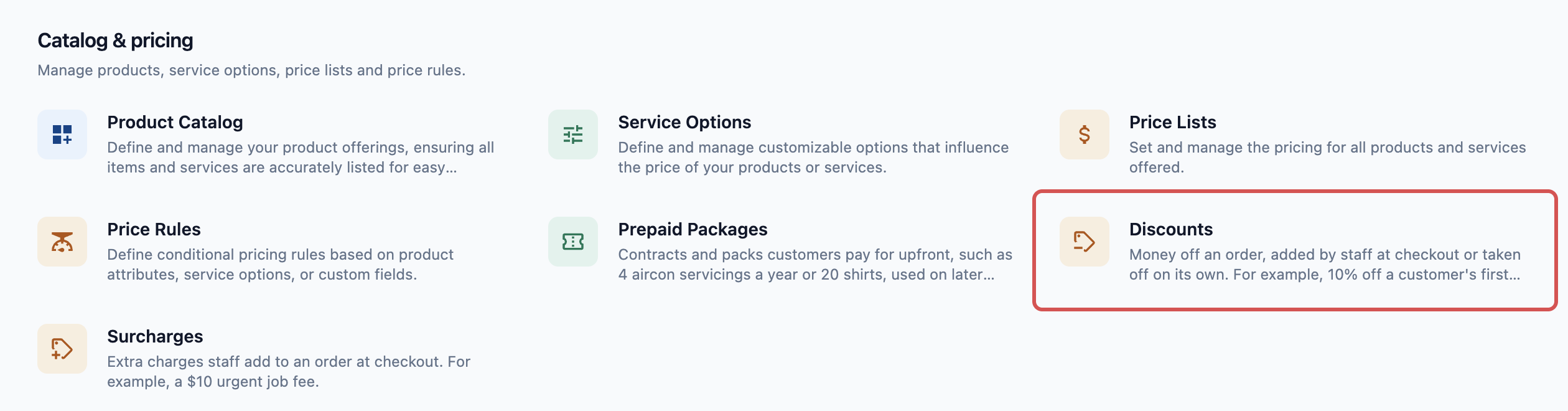
- Di bawah bahagian Katalog & Harga, klik Diskaun.
- Klik tab Digunakan secara automatik.
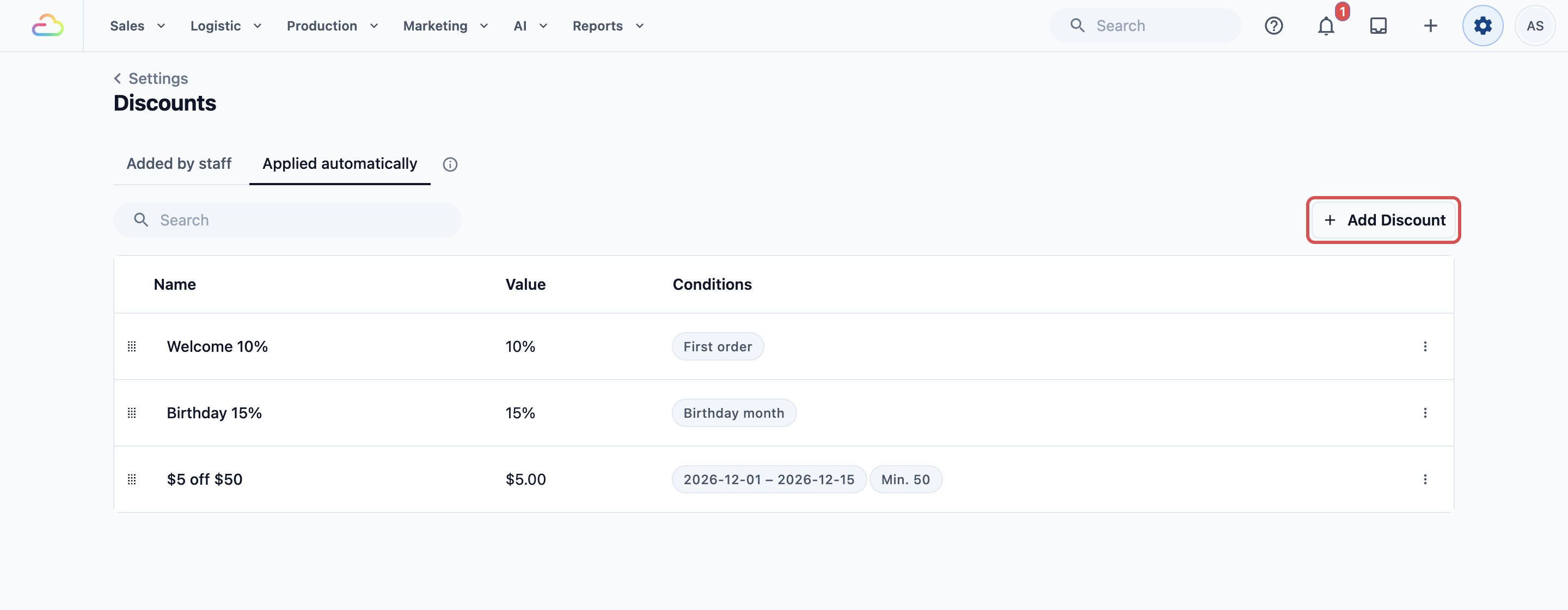
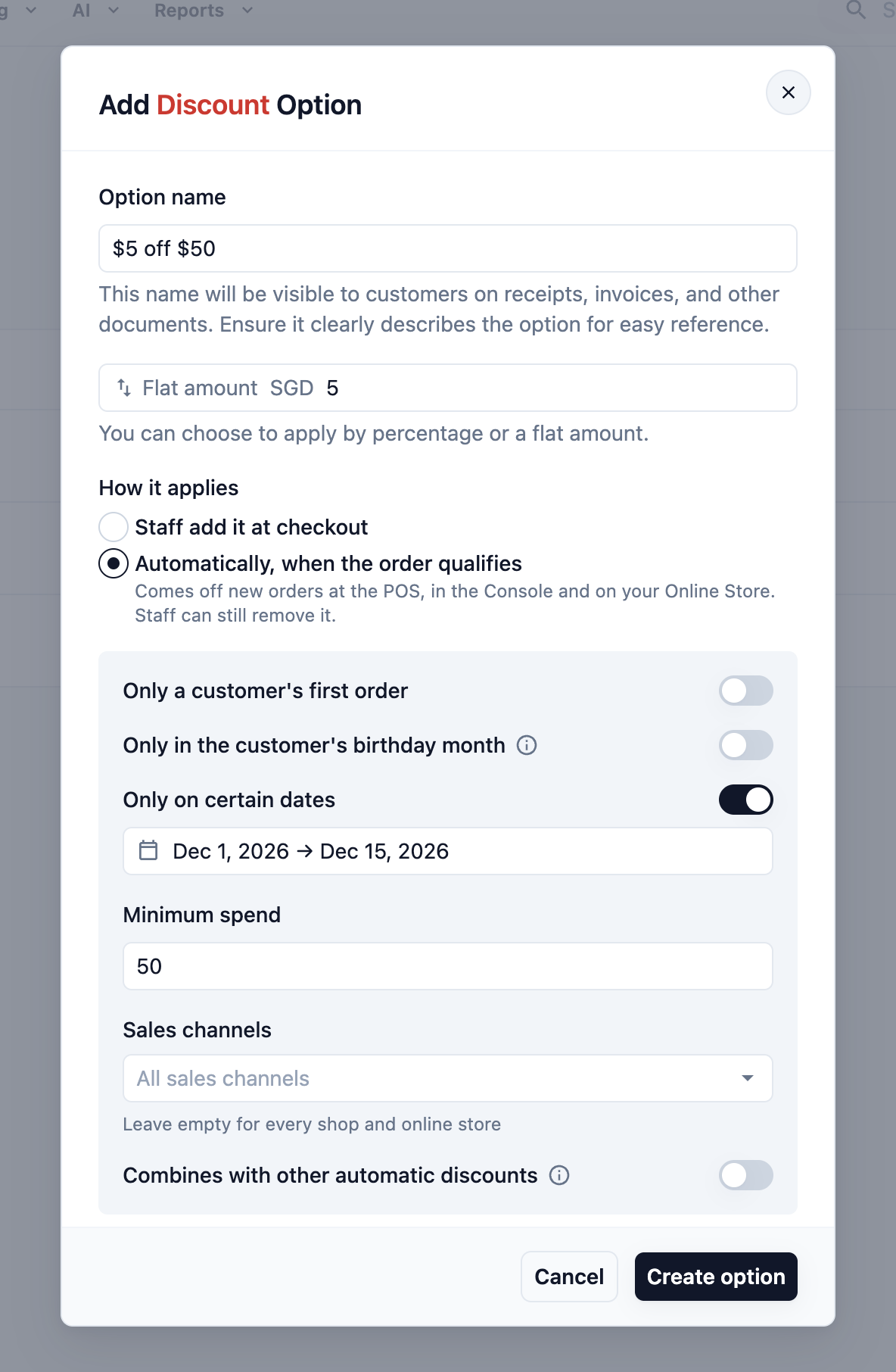
- Klik Tambah Diskaun. Dialog Tambah Pilihan Diskaun dibuka dengan Cara ia digunakan sudah ditetapkan kepada Secara automatik, apabila pesanan layak.
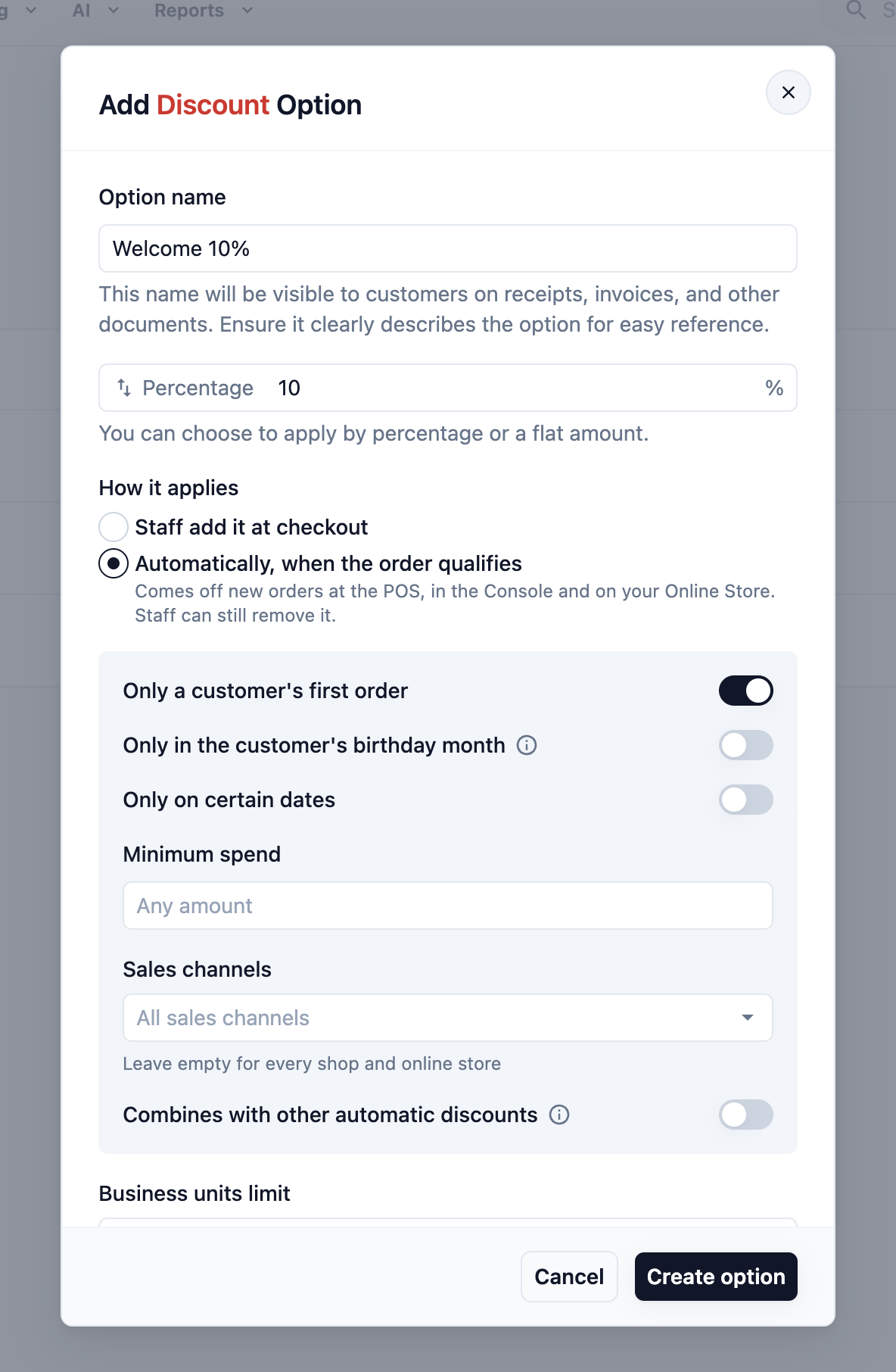
- Masukkan Nama pilihan. Pelanggan melihatnya pada resit, contohnya "Welcome 10%" atau "3 Shirts for $10".
- Di bawah Apa yang ditolak, pilih perkara yang diskaun tolak wangnya: keseluruhan pesanan, item padanan termurah, atau item padanan untuk harga tetap. Setiap pilihan diterangkan dalam bahagian seterusnya.
- Untuk Wang ditolak daripada pesanan, masukkan nilainya. Klik anak panah tukar untuk bertukar antara peratusan dan jumlah tetap. Nilai mesti lebih daripada 0, dan peratusan tidak boleh melebihi 100%. Untuk dua tawaran item, tambah item dan peratusan atau harga, seperti yang ditunjukkan dalam bahagian seterusnya.
- Tetapkan syarat, diterangkan dalam bahagian Syarat.
- Pilihan. Pilih unit perniagaan yang berkenaan dalam Had unit perniagaan. Unit perniagaan ialah satu jenis perkhidmatan dalam kedai anda, contohnya Dobi atau Pembaikan Beg. Biarkan pada Tiada had untuk semua.
- Klik Cipta pilihan.
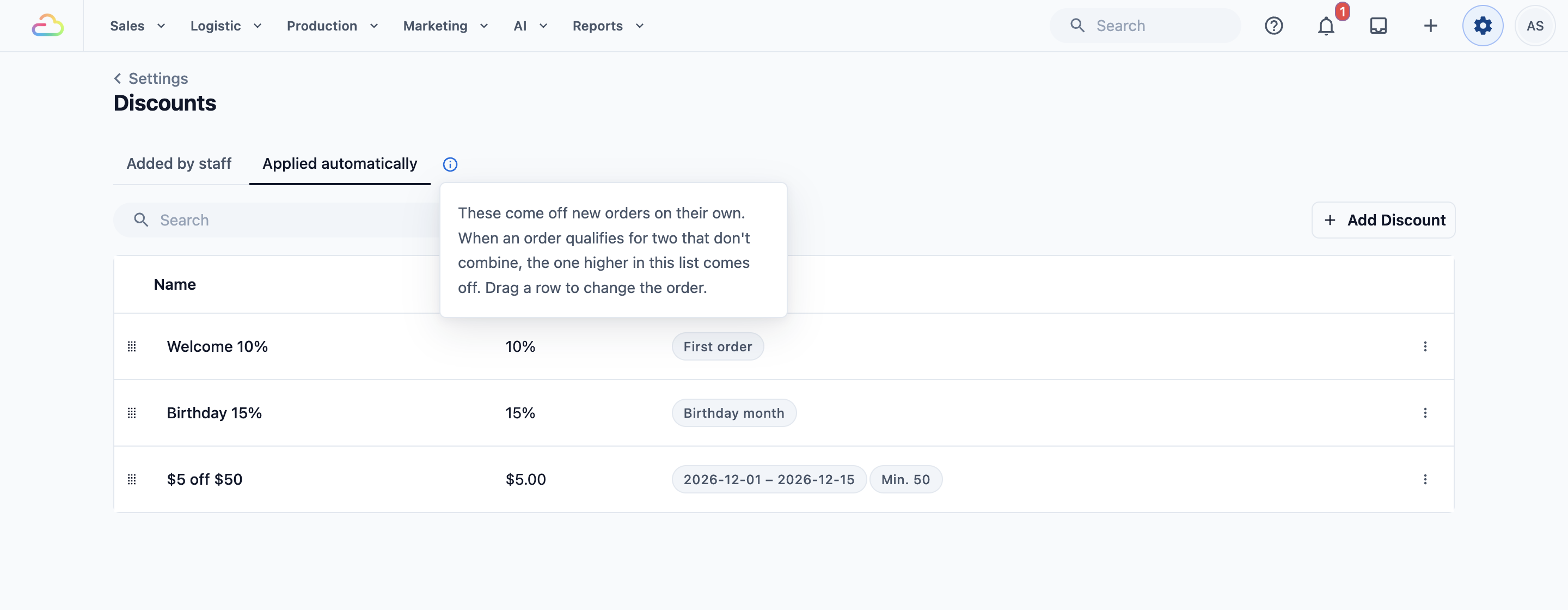
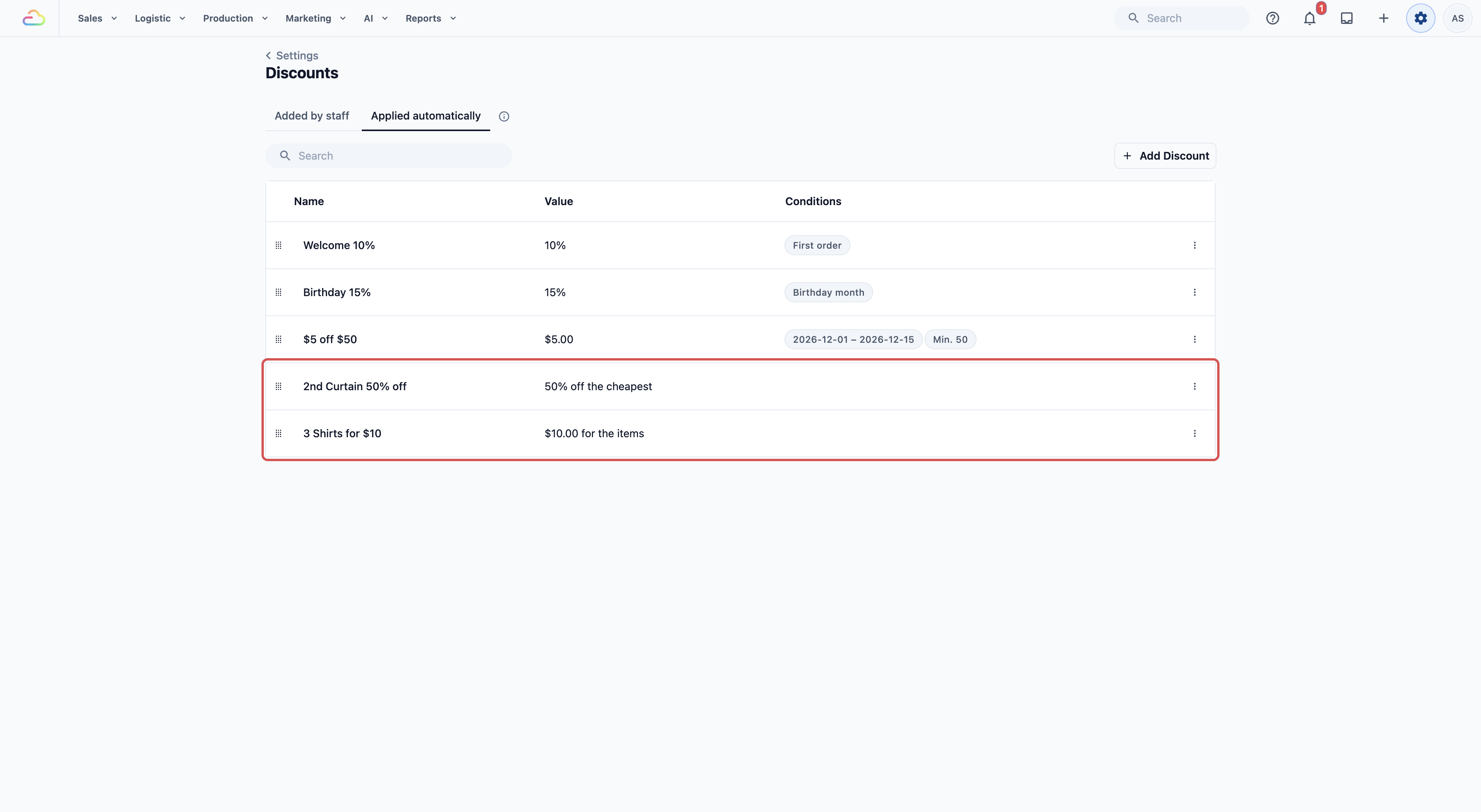
Diskaun muncul dalam senarai. Lajur Syaratnya menunjukkan tag seperti Pesanan pertama, Bulan hari jadi, tarikh jualan, Min. 50, serta saluran jualan dan unit perniagaan yang anda pilih. Tawaran item menunjukkan nilainya sebagai "50% off the cheapest" atau "$10.00 for the items".
Apa Yang Ditolak
Apa yang ditolak terletak di bawah Cara ia digunakan. Ia menentukan perkara yang diskaun tolak wangnya.
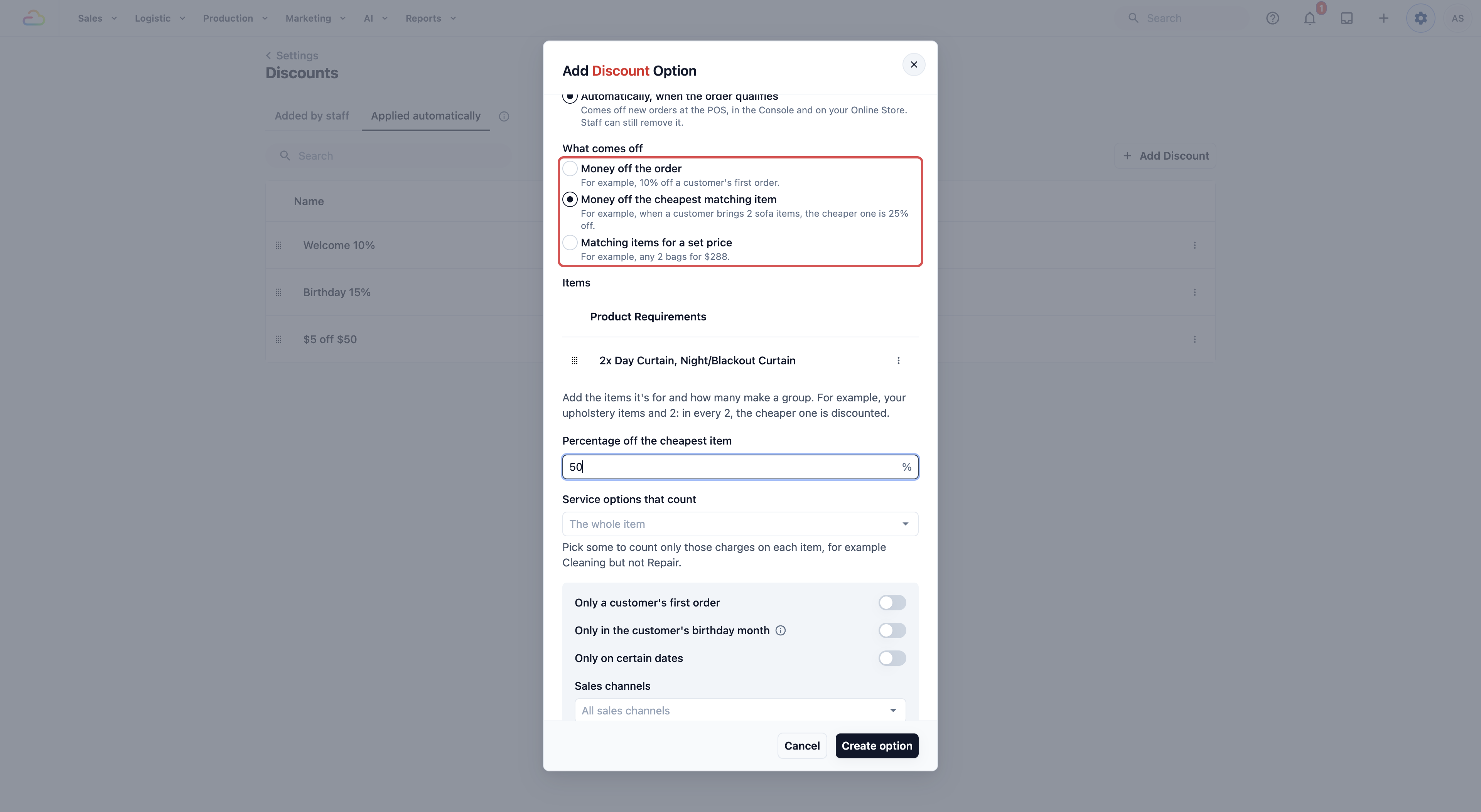
| Pilih ini | Fungsinya | Contoh CleanFast |
|---|---|---|
| Wang ditolak daripada pesanan | Menolak peratusan atau jumlah tetap daripada keseluruhan pesanan | Welcome 10% pada pesanan pertama |
| Wang ditolak daripada item padanan termurah | Dalam setiap kumpulan item padanan, menolak peratusan daripada yang termurah | 2nd Curtain 50% off |
| Item padanan untuk harga tetap | Mengenakan satu harga untuk satu set item padanan | 3 Shirts for $10 |
Anda pilih Apa yang ditolak semasa mencipta diskaun. Kemudian anda boleh menukar tawaran item antara dua pilihan item, tetapi bukan kepada Wang ditolak daripada pesanan, dan diskaun pada pesanan tidak boleh menjadi tawaran item. Untuk menukarnya, tambah diskaun baharu dan padam yang lama.
Wang ditolak daripada pesanan
Ini ialah diskaun biasa. Masukkan nilainya sebagai peratusan atau jumlah tetap. Peratusan dikira pada item dalam pesanan, bukan pada yuran penghantaran atau Express. Hanya pilihan ini mempunyai Perbelanjaan minimum.
Wang ditolak daripada item padanan termurah
Gunakan ini untuk tawaran seperti "item kedua separuh harga". Item yang anda pilih membentuk kumpulan, dan dalam setiap kumpulan, item termurah mendapat peratusan diskaun.
- Di bawah Item, klik Tambah Keperluan Produk.
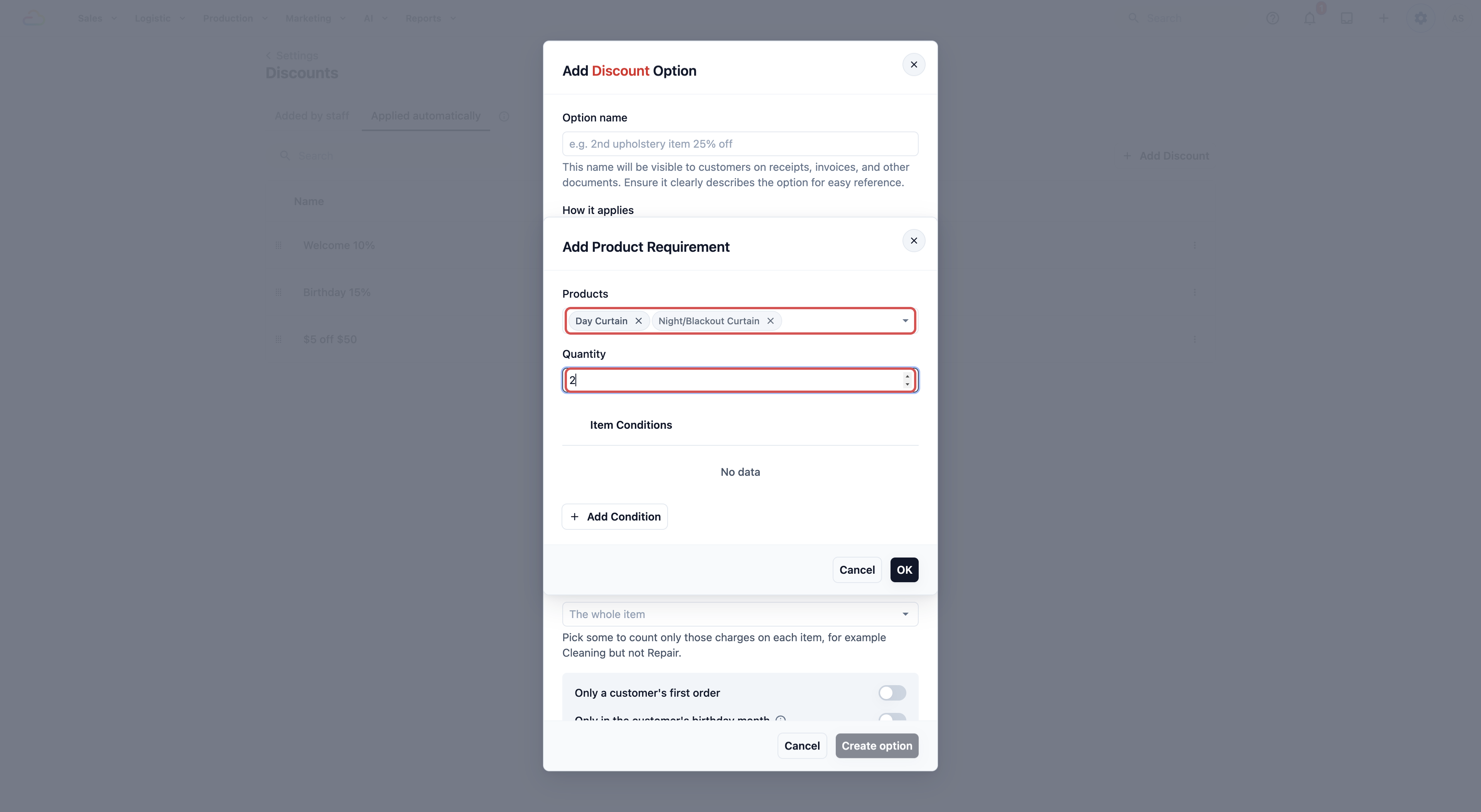
- Biarkan Item mana yang dikira pada Produk yang anda pilih. Dalam Produk, pilih item yang tawaran itu untuk. Pilih beberapa jika mana-mana boleh membentuk kumpulan, contohnya Langsir Siang dan Langsir Malam/Blackout. Untuk mengira seluruh koleksi sebaliknya, lihat Mengira koleksi.
- Dalam Kuantiti, masukkan berapa helai membentuk satu kumpulan, contohnya 2. Mestilah sekurang-kurangnya 2.
- Biarkan Syarat Item kosong untuk mengira setiap helai item tersebut, kemudian klik OK.
- Dalam Peratusan diskaun item termurah, masukkan peratusan, contohnya 50.
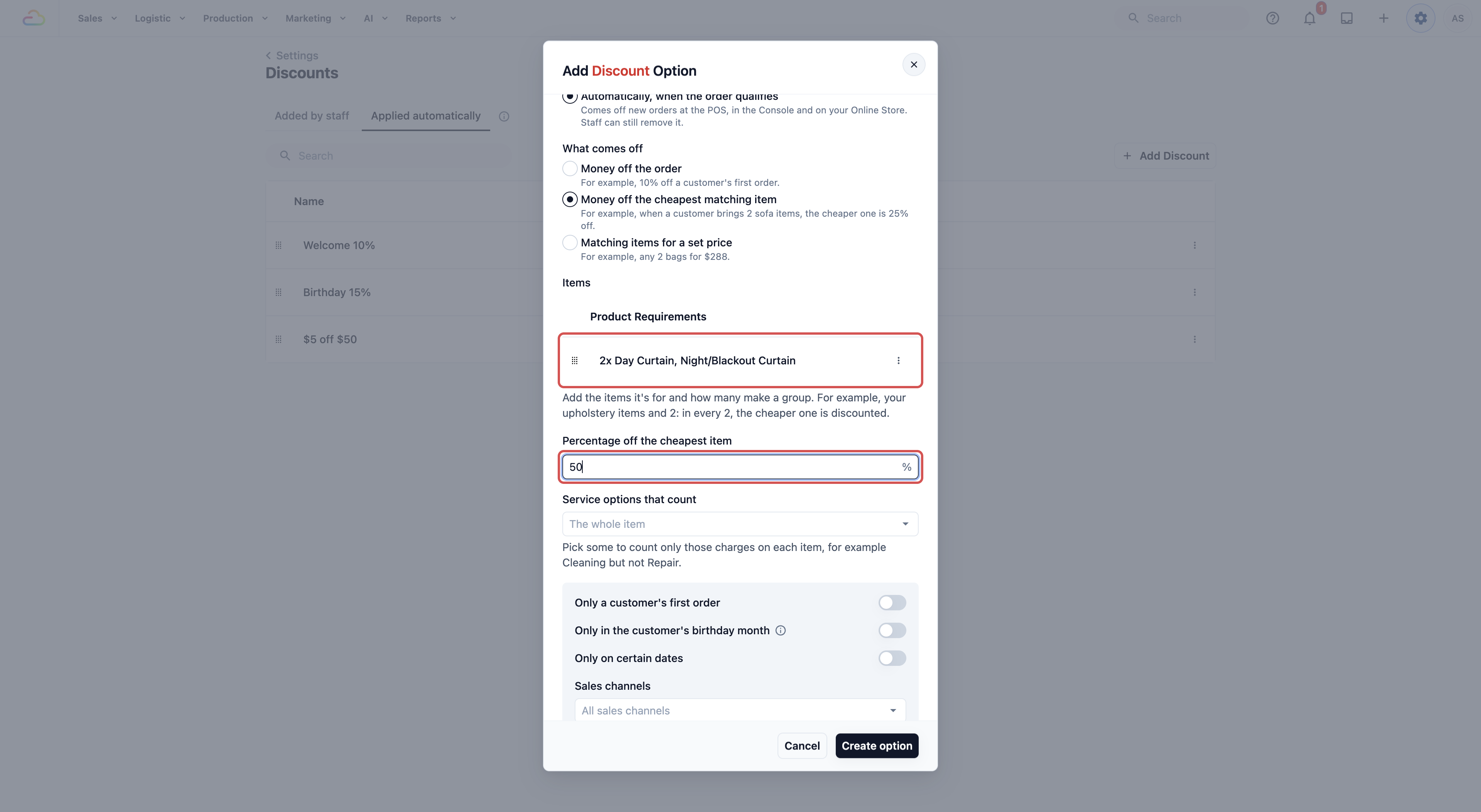
Tawaran ini mempunyai satu baris item. Untuk mengedit atau membuangnya, guna menu tiga titik di sebelahnya.
Cara kumpulan berfungsi, dengan "2nd Curtain 50% off" (kumpulan 2):
- Langsir Malam/Blackout berharga $36.00 dan Langsir Siang berharga $24.00 membentuk satu kumpulan. Yang lebih murah, Langsir Siang $24.00, mendapat diskaun 50%: −$12.00.
- 3 langsir masih hanya membentuk satu kumpulan 2, jadi satu langsir mendapat diskaun 50%.
- 4 langsir membentuk dua kumpulan, jadi dua langsir termurah masing-masing mendapat diskaun 50%.
Item padanan untuk harga tetap
Gunakan ini untuk tawaran seperti "3 Baju untuk $10" atau "1 beg dan 1 dompet untuk $288". Apabila pesanan mempunyai setiap item yang set itu perlukan, item tersebut dikenakan harga set sebaliknya.
- Di bawah Item, klik Tambah Keperluan Produk.
- Biarkan Item mana yang dikira pada Produk yang anda pilih. Dalam Produk, pilih item, dan dalam Kuantiti, masukkan berapa banyak yang set itu perlukan. Contohnya, Baju dan 3. Klik OK.
- Jika set itu memerlukan item lain, klik Tambah Keperluan Produk sekali lagi. Contohnya, 1 beg dan kemudian 1 dompet.
- Dalam Harga untuk item, masukkan harga keseluruhan set, contohnya 10.
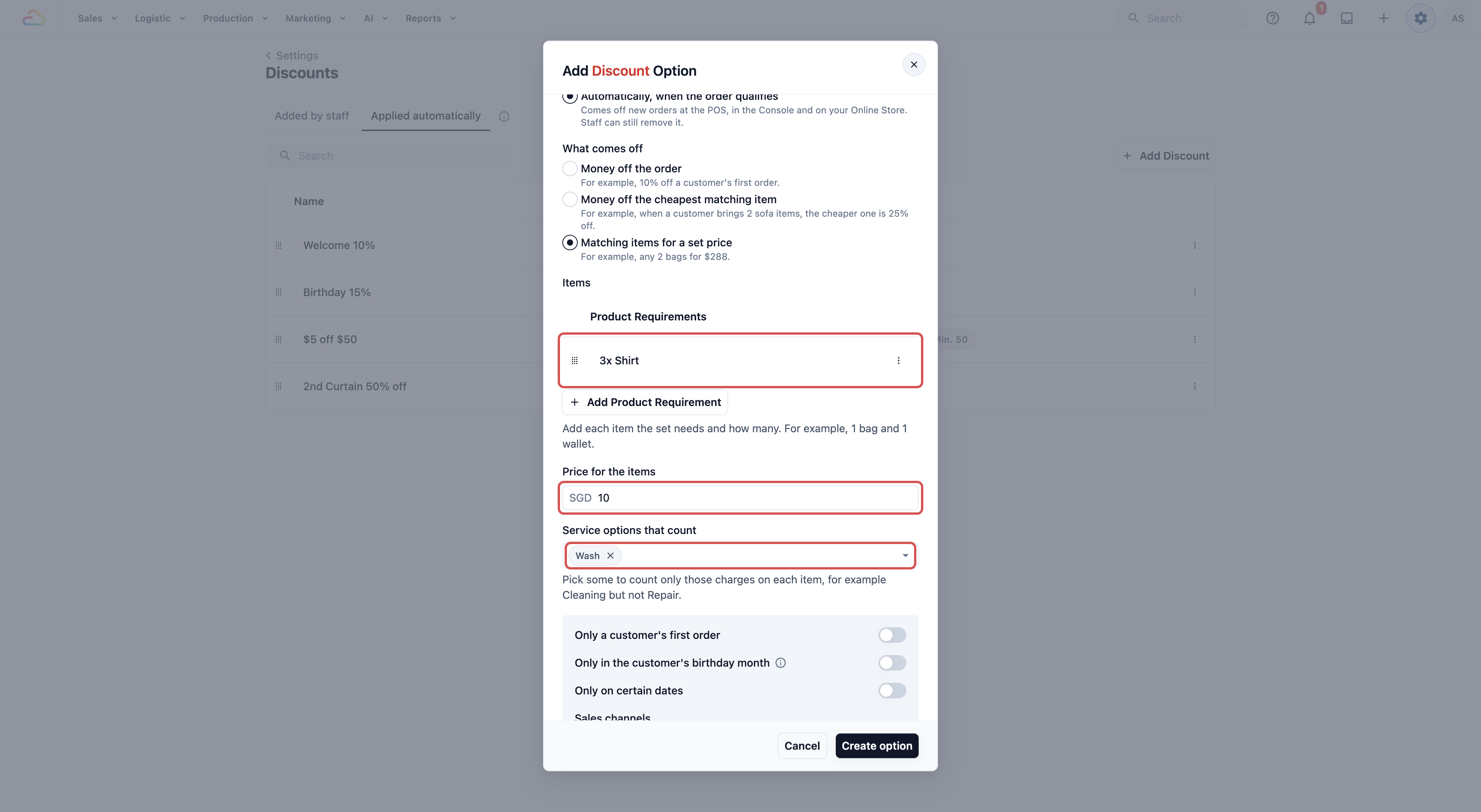
Cara set berfungsi, dengan "3 Shirts for $10" dan Cuci Baju pada $4.00 sehelai:
- 3 baju berharga $12.00. Harga set ialah $10.00, jadi −$2.00 ditolak.
- Ia mengira helai, bukan baris troli. Satu baris "Shirt × 3" membentuk satu set, dan begitu juga 3 baris baju berasingan.
- 6 baju membentuk dua set: $20.00 dan bukannya $24.00.
- 4 baju membentuk satu set dan satu baju pada harga biasanya: $10.00 + $4.00 = $14.00.
- Item yang dikira mengikut berat atau saiz, seperti 4 kg Cuci & Lipat, dikira sebagai satu item, bukan 4.
Mengira koleksi
Koleksi ialah kumpulan produk anda, seperti Langsir atau Rumah Tangga, disimpan dalam Tetapan › Koleksi. Kedua-dua tawaran item boleh mengira setiap produk dalam koleksi, jadi anda tidak perlu memilih produk satu per satu. Produk yang anda tambah ke koleksi kemudian dikira pada pesanan yang dibuat selepas itu.
- Di bawah Item, klik Tambah Keperluan Produk.
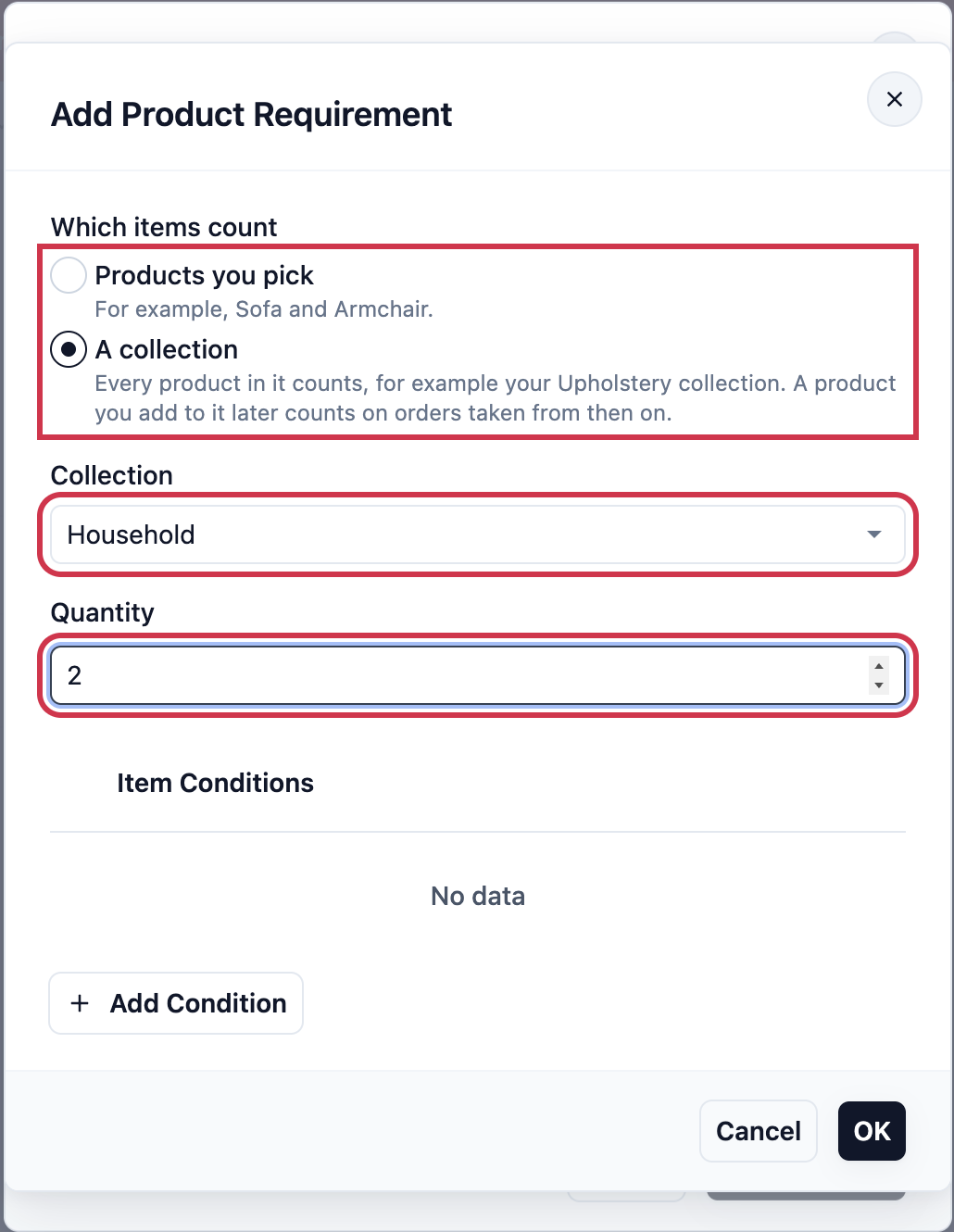
- Di bawah Item mana yang dikira, pilih Satu koleksi.
- Dalam Koleksi, pilih koleksi, contohnya Rumah Tangga.
- Dalam Kuantiti, masukkan berapa helai membentuk satu kumpulan atau set, contohnya 2, kemudian klik OK.
Baris item kemudian berbunyi "2x dari koleksi Rumah Tangga".
Cara koleksi dikira:
- Setiap item dikira dengan koleksi yang ada padanya ketika ia ditambah ke pesanan. Pesanan mengekalkan harganya walaupun anda menukar koleksi kemudian, walaupun apabila kakitangan menyunting pesanan.
- Pesanan baharu mengira koleksi seperti keadaannya hari ini. Contohnya, keluarkan Permaidani daripada Rumah Tangga, dan permaidani dalam pesanan baharu tidak lagi dikira untuk "2nd Household item 50% off". Permaidani yang sudah ada dalam pesanan lama masih dikira.
- Selagi diskaun mengira koleksi, koleksi itu tidak boleh dipadam. Halaman koleksi menyenaraikan diskaun di bawah Digunakan dalam.
Pilihan perkhidmatan yang dikira
Pilihan perkhidmatan ialah jenis perkhidmatan yang dibuat pada item, contohnya Cuci, Dobi Kering atau Gosok. Kedua-dua tawaran item mempunyai medan ini.
| Pilih ini | Hasil |
|---|---|
| Biarkan kosong (Seluruh item) | Setiap helai item yang anda pilih dikira, apa jua perkhidmatan yang diterimanya |
| Satu pilihan perkhidmatan | Hanya helai yang dibuat dengan pilihan perkhidmatan itu dikira. Contohnya, pilih Cuci dan baju Dobi Kering tidak dikira untuk "3 Baju untuk $10" |
| Gabungkan mengikut kesesuaian | Helai yang dibuat dengan mana-mana pilihan perkhidmatan yang anda pilih dikira |
Apabila satu item mempunyai beberapa caj, contohnya Pembersihan dan Pembaikan pada beg, hanya caj untuk pilihan perkhidmatan yang anda pilih dikira untuk tawaran itu.
Syarat
Syarat-syarat ada dalam panel di bawah nilai atau item diskaun. Setiap syarat yang anda hidupkan mesti dipenuhi supaya diskaun digunakan. Biarkan syarat tidak aktif, atau medan kosong, untuk tidak guna syarat itu.
- Hanya pesanan pertama pelanggan
Jika anda hidupkan ini, diskaun hanya digunakan apabila pelanggan tiada pesanan terdahulu. Pesanan yang dibatalkan dan pesanan latihan tidak dikira sebagai pesanan terdahulu. Pesanan tanpa pelanggan dipilih tidak dapat diskaun ini, jadi kakitangan anda perlu pilih pelanggan sebelum bayaran.
- Hanya dalam bulan hari lahir pelanggan
Jika anda hidupkan ini, diskaun digunakan sepanjang bulan hari lahir yang disimpan dalam kenalan pelanggan. Pelanggan yang tiada hari lahir disimpan tidak dapat diskaun ini. Anda hanya boleh ada satu diskaun hari lahir. Jika anda cuba simpan yang kedua, EasyBiz beritahu anda diskaun mana yang sudah jadi diskaun hari lahir.
- Hanya pada tarikh tertentu
Jika anda hidupkan ini, ruang julat tarikh akan muncul. Pilih tarikh mula dan tarikh tamat, contohnya 1 hingga 15 Disember. Diskaun hanya digunakan pada pesanan yang dibuat antara tarikh tersebut, mengikut zon masa kedai anda. Anda perlu isi kedua-dua tarikh sebelum boleh simpan.
- Belanja minimum
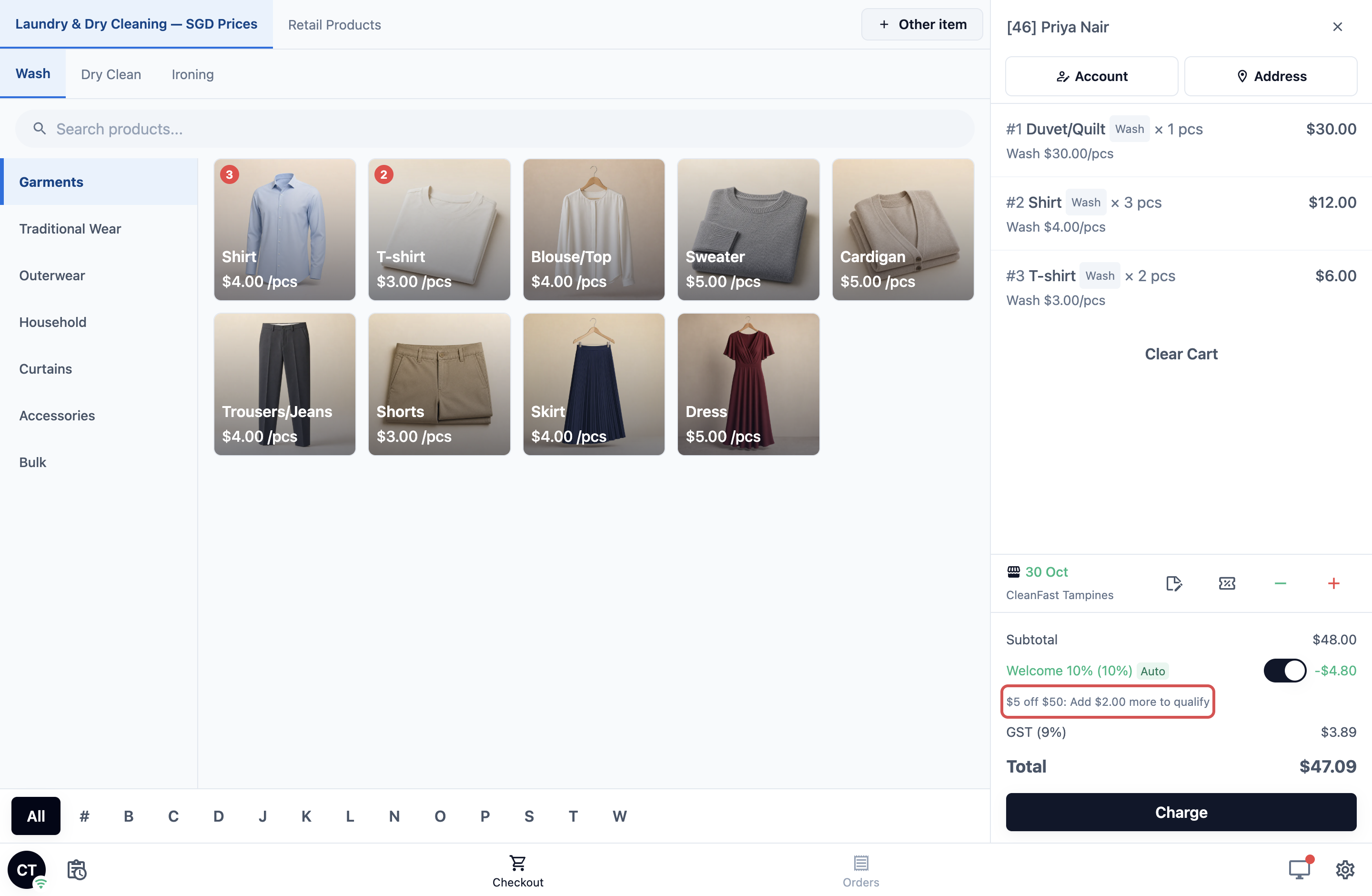
Belanja minimum ialah jumlah yang item dalam pesanan mesti capai sebelum diskaun digunakan. Ia kira item sahaja, bukan yuran penghantaran atau Express. Biarkan kosong untuk Mana-mana jumlah. Jika anda masukkan 50, pesanan $48.00 dalam item tidak dapat diskaun, dan kakitangan anda nampak berapa lagi diperlukan. Tawaran item tiada belanja minimum, kerana item itu sendiri tentukan bila ia digunakan.
- Saluran jualan
Saluran jualan ialah tempat pesanan datang, contohnya POS Tampines, POS Jurong atau Kedai Dalam Talian anda. Pilih yang diskaun ini berfungsi untuk. Biarkan kosong untuk setiap kedai dan kedai dalam talian.
| Pilih ini | Hasil |
|---|---|
| Biarkan kosong | Diskaun berfungsi pada setiap POS dan kedai dalam talian |
| Kedai Dalam Talian sahaja | Hanya tempahan dalam talian dapat, untuk tingkatkan pesanan dalam talian |
| Gabungkan mengikut kesesuaian | Contohnya POS Tampines dan Kedai Dalam Talian, tetapi bukan POS Jurong |
- Boleh digabung dengan diskaun automatik lain
Jika anda hidupkan ini, diskaun ini boleh digunakan bersama diskaun automatik lain pada pesanan yang sama, termasuk tawaran item. Jika anda biarkan tidak aktif, hanya satu daripadanya digunakan. Lihat bahagian seterusnya.
Apabila Dua Diskaun Layak
Apabila pesanan layak untuk dua diskaun automatik, sama ada pada pesanan atau item:
- Kedua-duanya digunakan hanya jika kedua-duanya ada Boleh digabung dengan diskaun automatik lain dihidupkan.
- Jika tidak, hanya yang lebih tinggi dalam senarai Digunakan secara automatik anda akan digunakan.
Seret baris ke atas atau ke bawah untuk tukar susunan. Letakkan diskaun yang anda mahu menang di atas sekali.
Apabila dua tawaran item boleh digabung dan mahu item yang sama, setiap item dikira untuk satu tawaran sahaja. EasyBiz bahagikan item dengan cara yang paling jimat untuk pelanggan.
Jika anda guna Peraturan Harga › Pelarasan Item, pelarasan item dengan Gabung dengan tawaran bundle dimatikan akan ditarik balik pada pesanan yang mendapat tawaran item. Lihat Menyediakan Peraturan Harga.
Apa yang Dilihat Kakitangan dan Pelanggan
Dalam senarai Diskaun
Tawaran item berada dalam senarai Digunakan secara automatik yang sama dengan diskaun automatik lain, jadi seretan juga menentukan yang mana menang untuk mereka.
Di POS dan dalam Konsol
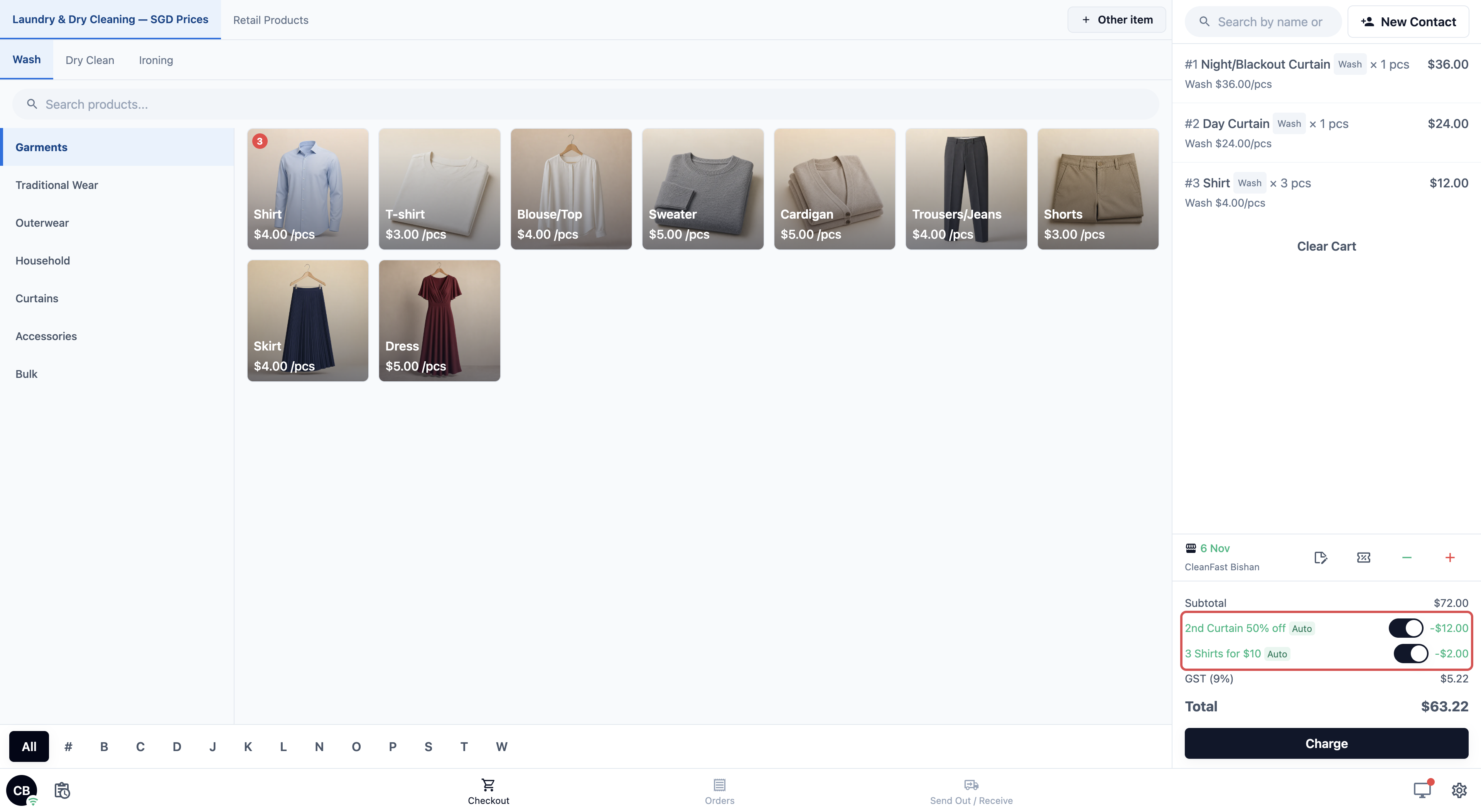
- Diskaun muncul dalam troli di bawah Subjumlah dengan tag Auto. Tawaran item muncul dengan cara yang sama, dengan baris dan jumlahnya sendiri.
- Kakitangan anda boleh matikannya untuk satu pesanan dengan suis di sebelahnya. Jumlah dikemas kini serta-merta.
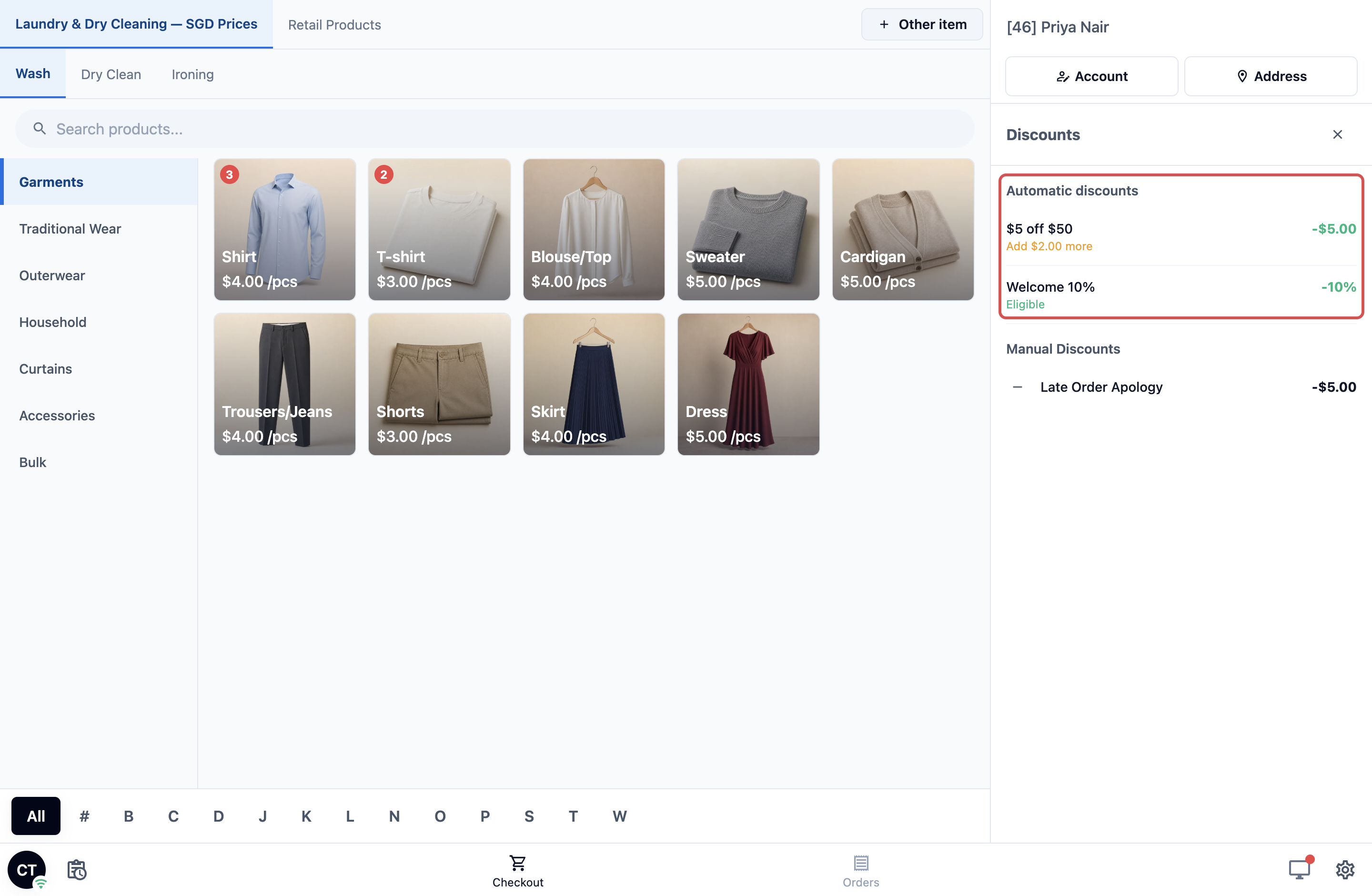
- Apabila pesanan kurang daripada belanja minimum, troli tunjuk petunjuk seperti "$5 off $50: Tambah $2.00 lagi untuk layak".
- Butang hijau − membuka panel diskaun. Ia senaraikan diskaun automatik anda dahulu, di bawah Diskaun automatik, setiap satu ditanda Layak atau Tambah $X lagi. Diskaun yang kakitangan tambah disenaraikan di bawah Diskaun Manual. Cara kakitangan guna panel itu ada dalam Memberi Diskaun dan Caj Tambahan di POS dan dalam Konsol.
Begini tawaran item digunakan di kaunter. Kakitangan tambah Night/Blackout Curtain dan Day Curtain, dan "2nd Curtain 50% off" muncul. Mereka tambah Shirt tiga kali, baju-baju itu bergabung menjadi satu baris "Shirt × 3", dan "3 Shirts for $10" muncul.
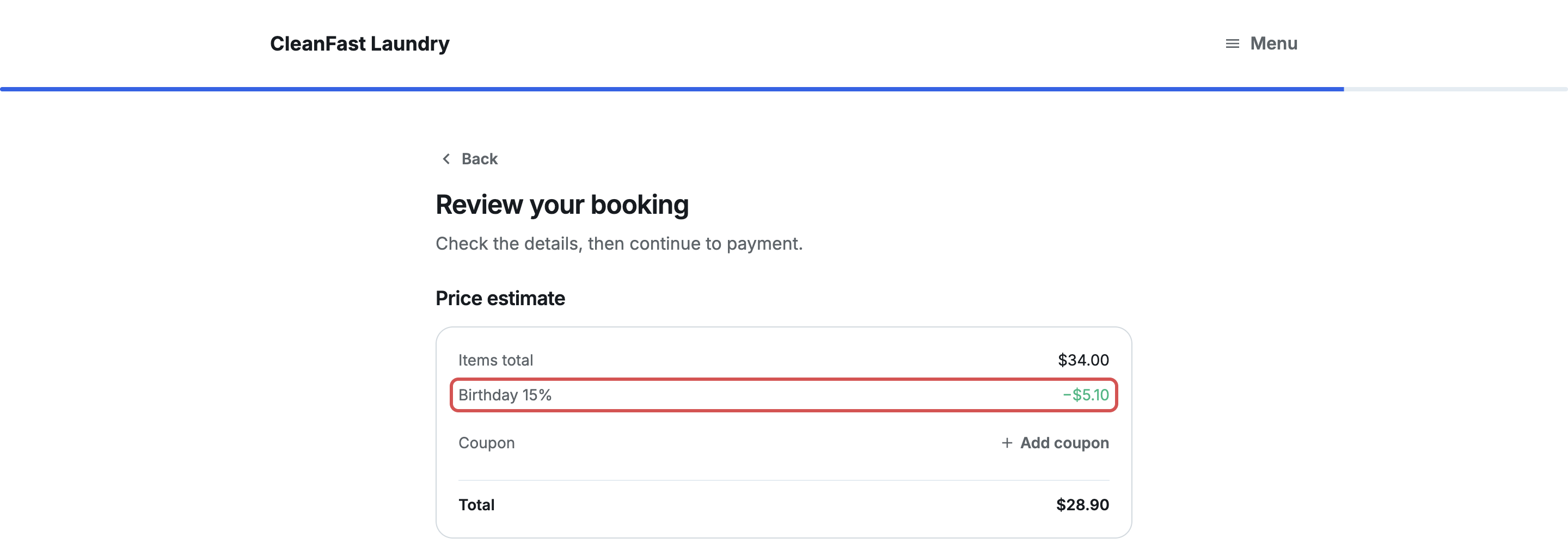
Di Kedai Dalam Talian dan Aplikasi Mudah Alih anda
Diskaun digunakan pada tempahan secara automatik, dan pelanggan melihatnya pada semakan tempahan sebelum mengesahkan. Diskaun pesanan pertama dan hari lahir hanya muncul selepas pelanggan log masuk, kerana EasyBiz perlu tahu siapa mereka.
Pada resit
Diskaun dicetak sebagai baris sendiri dengan nama yang anda taip.
Contoh: Apa Yang Pelanggan Bayar
Contoh ini guna cukai 9% yang ditambah atas harga anda.
Pesanan pertama pelanggan baru (Welcome 10%)
- 1 Comforter Wash: $28.00
- 4 Shirt Wash & Press pada $4.00: $16.00
- Item: $44.00
- Welcome 10%: −$4.40
- Selepas diskaun: $39.60
- Cukai 9%: $3.56
- Jumlah: $43.16
Jualan Disember dengan belanja minimum ($5 off $50)
- Item: $52.00 (mencapai belanja minimum $50.00)
- $5 off $50: −$5.00
- Selepas diskaun: $47.00
- Cukai 9%: $4.23
- Jumlah: $51.23
Langsir dan baju dengan dua tawaran item yang boleh digabung (2nd Curtain 50% off dan 3 Shirts for $10)
- 1 Night/Blackout Curtain Wash: $36.00
- 1 Day Curtain Wash: $24.00
- Shirt Wash × 3 pada $4.00: $12.00
- Item: $72.00
- 2nd Curtain 50% off (50% daripada Day Curtain $24.00): −$12.00
- 3 Shirts for $10 ($12.00 turun kepada $10.00): −$2.00
- Selepas diskaun: $58.00
- Cukai 9%: $5.22
- Total: $63.22
Untuk susunan pengiraan pesanan penuh, lihat Cara Diskaun, Caj Tambahan dan Cukai Dicampur dalam Pesanan.
Perlu Diketahui
- Setiap pesanan kekal dengan diskaun yang layak untuknya. Syarat diperiksa semasa pesanan dibuat. Pesanan yang dibuat semasa jualan kekal dengan diskaunnya walaupun dikira selepas jualan tamat. Jika pesanan dikira lewat, contohnya selepas item dikira semasa pengambilan, hanya belanja minimum yang diperiksa semula.
- Mengedit pesanan tidak pernah menambah diskaun automatik baharu dengan sendirinya. Tawaran item yang sudah ada pada pesanan dikira semula ikut item yang diedit, jadi membuang langsir akan menarik balik tawaran langsir.
- Kakitangan boleh tambah jualan yang bermula selepas pesanan dibuat. Contohnya, pelanggan hantar kot musim sejuk pada Isnin dan Winter Wear 10% anda bermula pada Rabu. Buka pesanan dalam Konsol: di bawah ringkasan harga, Diskaun yang berjalan sekarang, bukan pada pesanan ini senaraikan jualan dengan jumlah tolakannya. Tekan Tambah, semak jumlah baharu dan sahkan. Ia hanya menolak item yang jualan itu untuk. Jualan hanya disenaraikan jika ia akan menolak sesuatu. Kakitangan perlukan kebenaran Guna Diskaun. Diskaun pesanan pertama dan hari lahir, tawaran item dan pesanan batal tidak ditawarkan.
- Item yang dibayar dengan pakej prabayar tidak dikira untuk tawaran item. Ia sudah dibayar.
- Ia tidak sekali-kali menurunkan pesanan di bawah pesanan minimumnya. Pesanan minimum ialah jumlah terendah yang pelanggan bayar untuk pesanan, walaupun item berjumlah kurang. Jika pesanan ada pesanan minimum $30.00, diskaun berhenti pada jumlah itu, dan troli tunjuk "Diskaun dikurangkan: Pesanan minimum terpakai". Pada pesanan $32.00, diskaun $5.00 hanya tolak $2.00: item $32.00, diskaun −$2.00, selepas diskaun $30.00, cukai 9% $2.70, jumlah $32.70.
- Pesanan batal dan pesanan latihan tidak dikira sebagai pesanan terdahulu pelanggan, jadi berlatih di POS guna kenalan pelanggan tidak menghabiskan diskaun pesanan pertama mereka.
- Pesanan ejen B2B tidak dapat diskaun automatik. Ia dihargakan mengikut senarai harga ejen itu sendiri.
- Perubahan terpakai pada pesanan baharu sebaik sahaja anda simpan. Pesanan yang sudah dibuat kekal dengan apa yang ada padanya.
Soalan Lazim
Bolehkah caj tambahan digunakan secara automatik?
Tidak. Caj tambahan sentiasa ditambah oleh kakitangan. Untuk caj tambahan pada item tertentu setiap kali, guna Peraturan Harga › Pelarasan Item. Lihat Menyediakan Caj Tambahan.
Adakah kupon atau diskaun ahli menggantikan diskaun automatik?
Tidak. Kupon dan diskaun ahli adalah berasingan, dan ia juga digunakan. Pelanggan dengan kupon $5.00 pada pesanan pertama mereka dapat kedua-dua kupon dan Welcome 10%. Hanya pesanan minimum boleh menghalangnya. Kupon disediakan dalam Kupon dan diskaun ahli pada pelan keahlian. Lihat Menyediakan Kupon dan Promosi Dalam Talian dan Menyediakan Pelan Keahlian.
Adakah diskaun peratusan automatik juga dikira pada yuran penghantaran atau Express?
Tidak. Diskaun peratusan automatik hanya dikira pada item. Pada item $40.00 dengan yuran penghantaran $5.00, Welcome 10% menolak $4.00, bukan $4.50.
Tawaran item saya tidak digunakan. Apa yang perlu saya semak?
Semak sama ada item dalam troli adalah item tepat yang anda pilih dalam Produk, dan ada cukup helai untuk kumpulan atau set. Jika tawaran mengira koleksi, semak item itu ada dalam koleksi tersebut di Tetapan › Koleksi. Item yang ditambah ke pesanan sebelum ia masuk koleksi tidak dikira pada pesanan itu. Jika anda pilih Pilihan perkhidmatan yang dikira, helai mesti siap dengan perkhidmatan itu, jadi baju Dry Clean tidak dikira untuk tawaran Wash sahaja. Kemudian semak sama ada diskaun yang lebih tinggi dalam senarai anda, yang tidak boleh digabung, digunakan sebaliknya.
Jika saya matikan suis Diskaun pada POS, adakah diskaun automatik berhenti di situ?
Tidak. Suis itu dan kebenaran Guna Diskaun hanya mengawal butang hijau −, yang kakitangan guna untuk tambah diskaun secara manual. Diskaun automatik tetap digunakan. Untuk menghentikan satu di POS, hadkan Saluran jualannya kepada kedai yang anda mahu sahaja.
Hari lahir pelanggan baru ditambah hari ini. Adakah mereka masih dapat diskaun hari lahir?
Ya, pada pesanan seterusnya dalam bulan itu. Hari lahir diperiksa setiap kali pesanan dibuat, bukan semasa diskaun disediakan. Dalam talian, pelanggan juga perlu log masuk.
Bagaimana saya hentikan diskaun automatik?
Padamkannya dari menu tiga titik pada barisnya. Untuk diskaun pada pesanan, anda juga boleh tukar Cara ia digunakan kembali kepada Kakitangan tambah semasa bayaran. Pesanan yang sudah dibuat kekal dengan diskaun itu.
Bagaimana saya lihat berapa banyak diskaun saya menelan kos?
Buka Pecahan Diskaun dalam Membaca Laporan Jualan.
Langkah Seterusnya
Anda sudah menetapkan diskaun yang ditolak secara automatik daripada pesanan, sama ada untuk keseluruhan pesanan atau item tertentu, beserta syarat dan susunannya dalam senarai. Langkah seterusnya bergantung pada keperluan kedai anda:
- Untuk melihat cara kakitangan anda mematikan diskaun automatik untuk satu pesanan, dan menambah diskaun secara manual, lihat Memberi Diskaun dan Caj Tambahan di POS dan dalam Konsol.
- Untuk melihat cara diskaun automatik bergabung dengan kupon, diskaun kakitangan dan cukai dalam satu pesanan, lihat Cara Diskaun, Caj Tambahan dan Cukai Dikira dalam Pesanan.