
Setiap pesanan yang diambil di kaunter anda berakhir dengan pelanggan mendapat semula barangnya: diambil di kedai anda, atau dihantar ke depan pintu mereka, dengan tarikh yang boleh dipegang oleh kakitangan anda.
Sebelum Anda Mula
- Kedai dan aplikasi POS yang kakitangan anda sudah log masuk. Lihat Menyediakan Kedai POS Baharu.
- Sekurang-kurangnya satu unit perniagaan, seperti Dobi atau Pembaikan Beg. Unit perniagaan ialah satu jenis perkhidmatan di kedai anda, dengan harga dan langkah pesanan sendiri. Lihat Pengenalan kepada Unit Perniagaan.
- Akses pemilik atau admin ke ⚙️ Tetapan dalam Konsol.
Artikel ini menyatukan persediaan mengikut urutan dan memautkan ke panduan penuh untuk setiap bahagian. Anda tidak perlu membaca panduan itu dahulu.
Pilih persediaan anda
| Tahap | Sesuai untuk kedai seperti | Apa yang anda sediakan | Baca bahagian ini |
|---|---|---|---|
| Mudah | Satu kedai tempat pelanggan hantar dan datang semula, dan kakitangan memberitahu hari siap secara lisan | Pengambilan di kedai dihidupkan. Tiada tarikh | Apa yang POS anda buat tanpa tarikh, Langkah 1: Hidupkan Pengambilan di kedai dan Penghantaran ke rumah |
| Sederhana | Kedai yang menjanjikan tarikh siap pada setiap pesanan, dengan pilihan Ekspres yang lebih pantas dengan caj tambahan | Semua dalam Mudah, ditambah pilihan tempahan kedai | Langkah 2: Beri pengambilan di kedai tarikh pengambilan, Melihat apa yang perlu dihantar setiap hari |
| Lanjutan | Kedai yang juga menghantar pesanan siap ke rumah pelanggan, hanya di kawasan yang diliputi pemandu mereka | Semua dalam Pertengahan, ditambah Penghantaran ke rumah, pilihan tempahan penghantaran ke rumah dengan tetingkap masa, dan kawasan perkhidmatan | Langkah 3: Beri penghantaran ke rumah tarikh dan tetingkap masa, Langkah 4: Hadkan tempat anda menghantar |
Laluan Mudah berfungsi dengan sendirinya. POS anda mengambil, mengenakan bayaran dan menyerahkan pesanan seperti biasa. Anda boleh menambah tarikh dan penghantaran kemudian tanpa mengubah mana-mana pesanan yang sudah diambil.
Gambaran Keseluruhan
Setiap pesanan kaunter perlu ada cara untuk kembali kepada pelanggan. Pengambilan di kedai bermakna pelanggan datang ke kedai anda untuk mengambil. Penghantaran ke rumah bermakna pemandu anda membawa pesanan ke alamat pelanggan. Anda memilih yang mana satu setiap unit perniagaan tawarkan, dan anda boleh beri setiap satu tarikh supaya kakitangan menjanjikan hari siap, dan pelanggan tahu bila hendak datang atau bila menjangka pemandu.
Di mana ia berfungsi
- POS: kakitangan melihat baris Penghantaran / Pengambilan dalam troli, di bawah item, dan boleh menukarnya untuk setiap pesanan.
- Konsol: pilihan yang sama muncul apabila kakitangan membuat pesanan dalam Konsol.
- Kedai Dalam Talian dan Aplikasi Mudah Alih: Penghantaran ke rumah, apabila dihidupkan, juga digunakan untuk pesanan dalam talian. Pelanggan memilih tarikh dan masa penghantaran semasa membuat tempahan.
- Aplikasi EasyBiz: pemandu anda melihat penghantaran yang ditempah di kaunter.
Apa yang POS anda buat tanpa tarikh
POS anda terus berfungsi pada setiap peringkat persediaan ini. Yang berubah ialah berapa banyak maklumat pesanan merekodkan bila dan bagaimana pelanggan mendapatnya semula.
| Apa yang telah anda sediakan | Apa yang kakitangan lihat dalam troli | Apa yang berlaku kepada pesanan |
|---|---|---|
| Tiada yang dihidupkan di bawah Penyelesaian & Penyerahan | Tiada baris Penghantaran / Pengambilan | Kakitangan mengambil dan mengenakan bayaran pesanan seperti biasa. Ia tiada langkah Sedia untuk Diambil atau Pesanan Selesai, jadi tiada apa untuk diserahkan di akhir |
| Pengambilan di kedai dihidupkan, tiada pilihan tempahan kedai | Pengambilan di kedai dengan nama kedai, tetapi tiada tarikh dan tiada kalendar | Kakitangan mengambil dan mengenakan bayaran pesanan seperti biasa, dan menyerahkannya apabila pelanggan mengambil. Tiada tarikh siap disimpan, jadi pesanan tidak muncul di halaman Pengambilan |
| Pengambilan di kedai dihidupkan, dengan pilihan tempahan kedai | Pengambilan di kedai dengan tarikh, contohnya 26 Okt | Tarikh siap disimpan pada pesanan. Kakitangan melihatnya dalam senarai pesanan dan di halaman Pengambilan |
| Penghantaran ke rumah dihidupkan, tiada pilihan tempahan penghantaran ke rumah | Penghantaran ke rumah boleh ditandakan, tetapi tiada tarikh muncul | Kakitangan tidak dapat mengesahkan penghantaran, kerana penghantaran sentiasa perlukan tarikh. Pesanan kekal pada Pengambilan di kedai |
Kenapa perlu sediakannya
- Tarikh yang boleh dipegang oleh kakitangan anda. POS mengisi tarikh siap terawal untuk anda dan melangkau hari anda tutup, supaya tiada siapa menjanjikan hari Ahad.
- Caj tambahan tidak pernah tertinggal. Pilihan Ekspres atau yuran penghantaran ditambah ke bil secara berasingan apabila kakitangan memilih tarikh itu.
- Semua orang tahu apa yang perlu hari ini. Kakitangan membuka halaman Pengambilan pada waktu pagi dan melihat pesanan mana yang mesti siap, bukannya mencari di rak atau resit.
- Penghantaran pergi kepada pemandu anda. Penghantaran yang ditempah di kaunter dihantar ke aplikasi EasyBiz, dengan alamat, tarikh dan tetingkap masa pelanggan.
- Tiada penghantaran ke tempat yang anda tidak layani. Kakitangan hanya boleh menempah penghantaran ke alamat dalam kawasan anda.
Jika anda melangkaunya, kakitangan menulis hari siap pada resit atau mengingatinya, dan pelanggan menelefon untuk bertanya sama ada pesanan mereka sudah siap.
Langkah 1: Hidupkan Pengambilan di kedai dan Penghantaran ke rumah
Setiap unit perniagaan menentukan cara pesanannya kembali kepada pelanggan. Lakukan ini untuk setiap unit perniagaan yang anda jual di kaunter.
- Klik ikon ⚙️ Tetapan di sudut kanan atas.
- Di bawah bahagian Struktur syarikat & perniagaan, klik Unit Perniagaan.
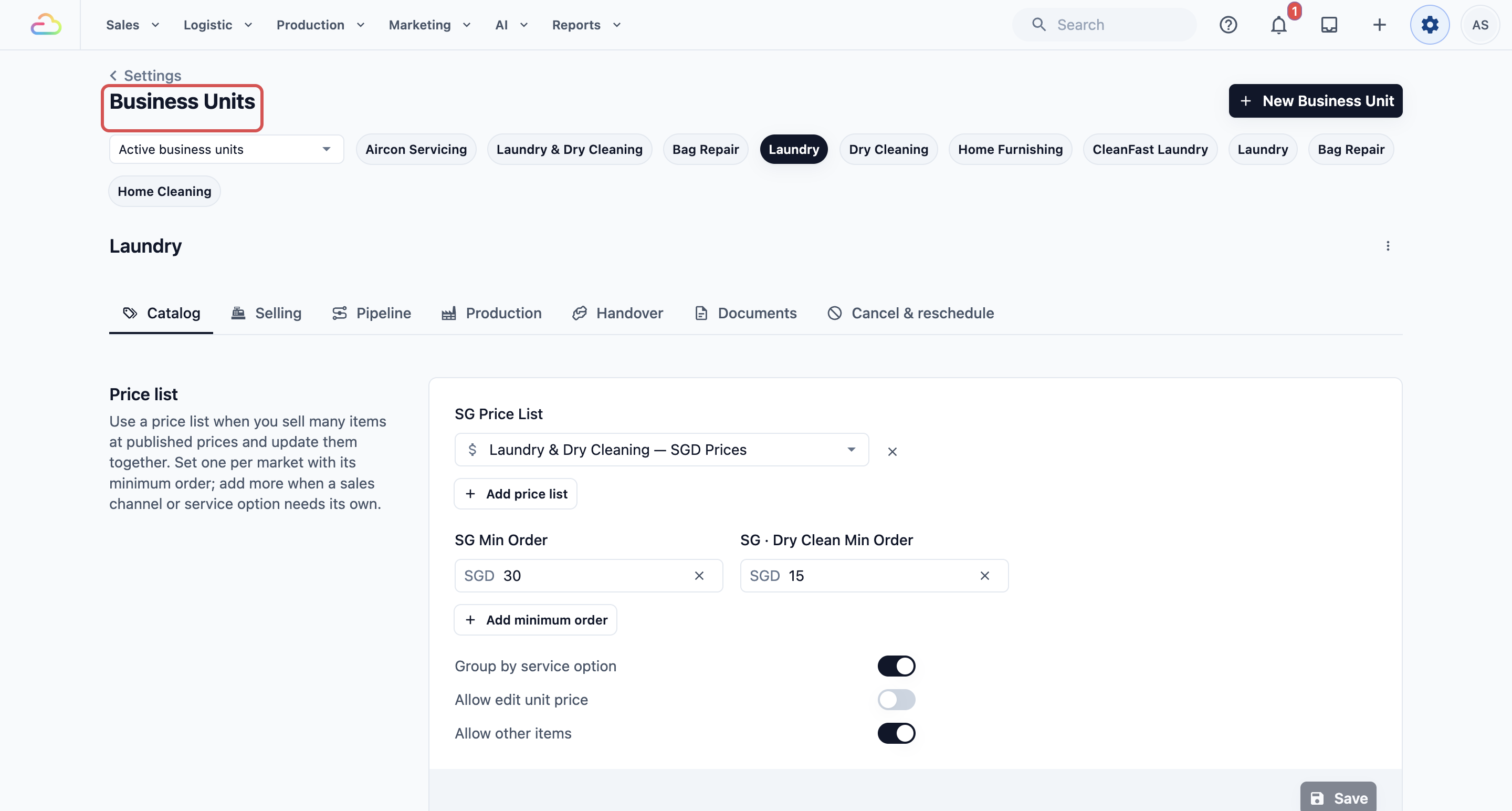
- Di bahagian atas halaman, klik unit perniagaan anda, contohnya Dobi.
- Klik tab Saluran Paip.
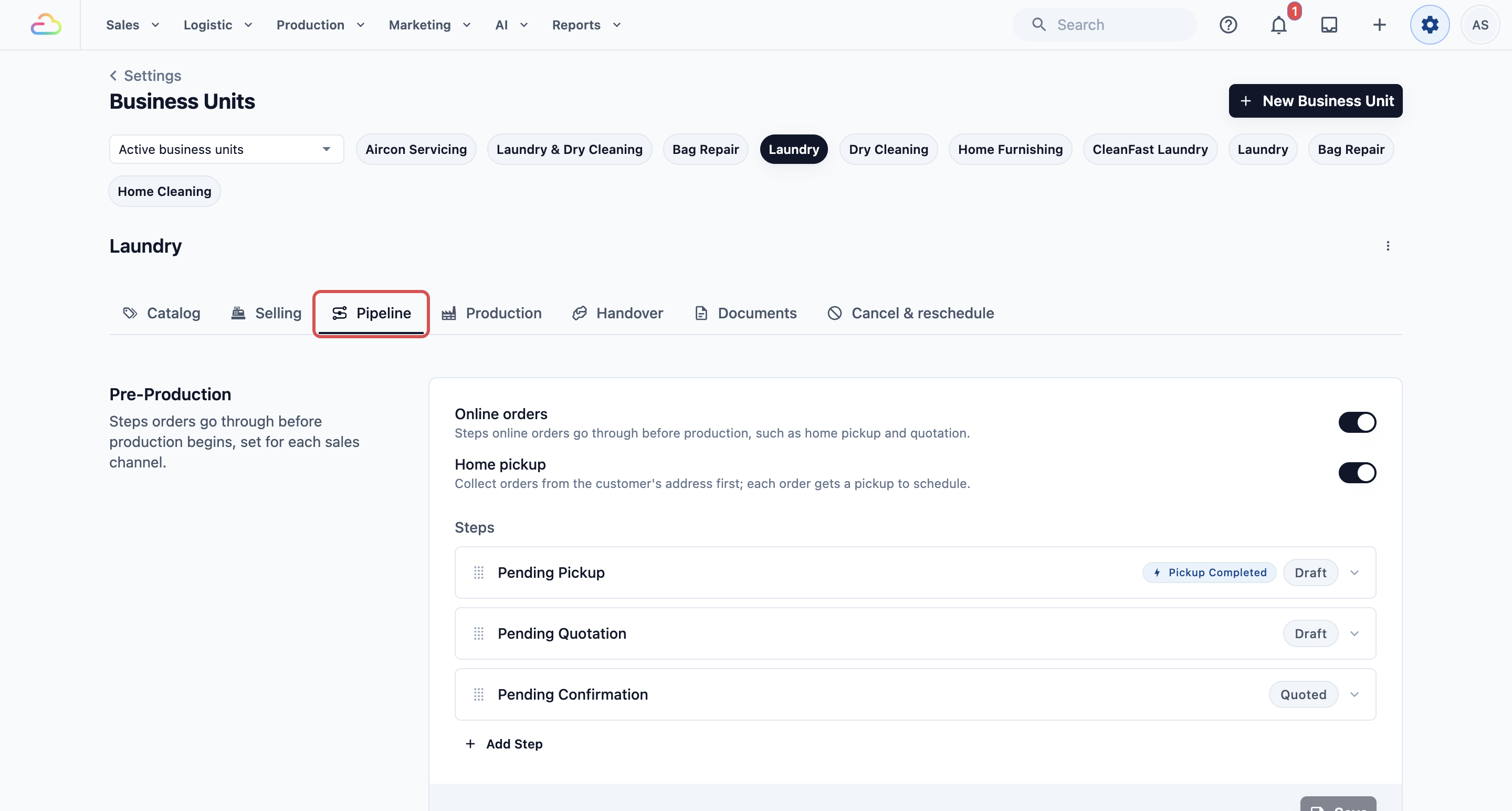
- Tatal ke bawah ke bahagian Penyelesaian & Penyerahan.
- Hidupkan Pengambilan di kedai, Penghantaran ke rumah, atau kedua-duanya.
- Klik Simpan pada setiap kad yang anda ubah. Setiap kaedah ada butang Simpan sendiri.
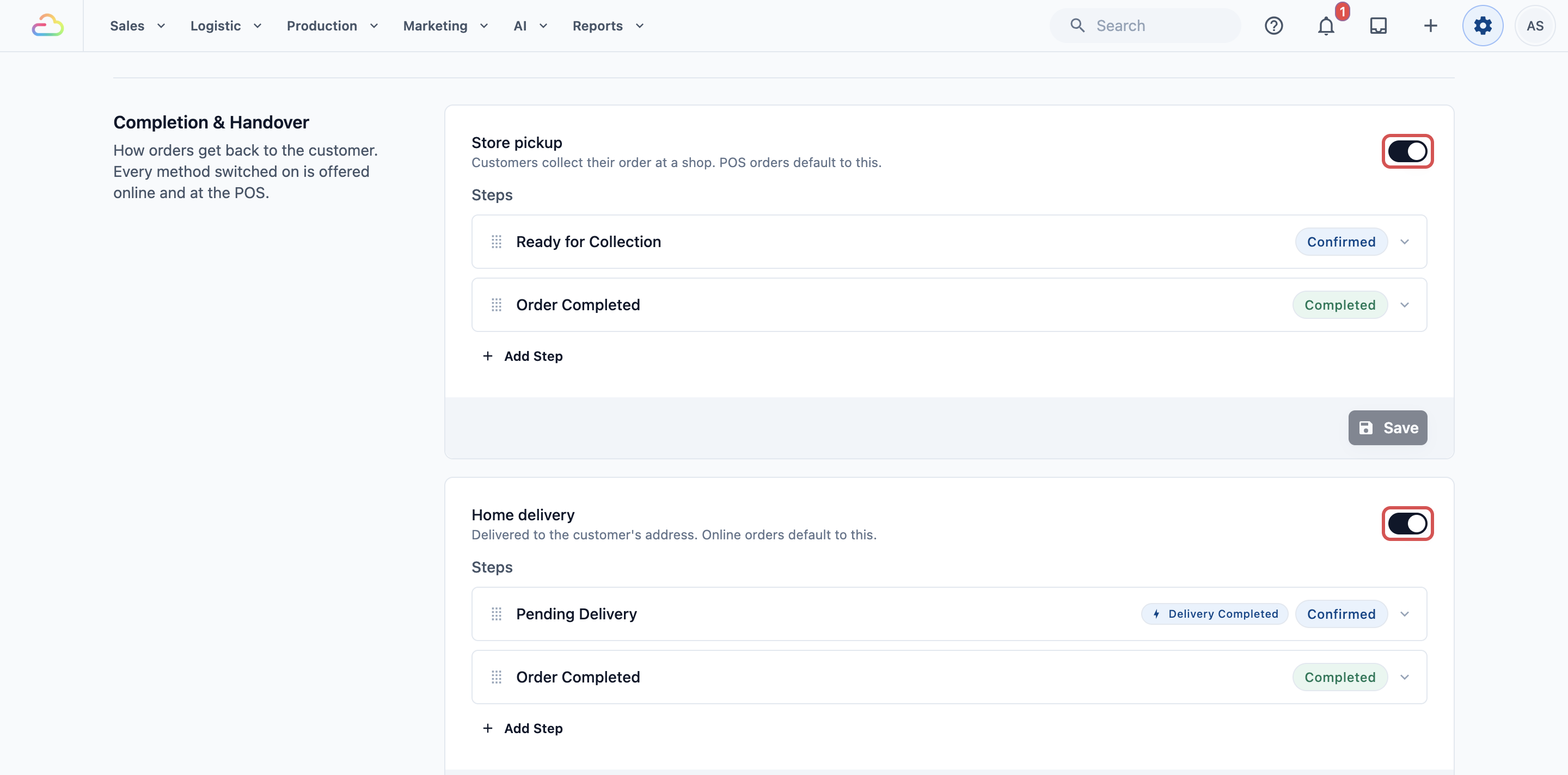
Jika anda hidupkan Pengambilan di kedai sahaja, setiap pesanan kaunter diambil di kedai. Jika anda hidupkan kedua-duanya, Pengambilan di kedai sudah dipilih dalam troli, dan kakitangan bertukar kepada Penghantaran ke rumah apabila pelanggan memintanya.
Langkah yang ditambah oleh setiap kaedah, seperti Sedia untuk Diambil dan Menunggu Penghantaran, diterangkan dalam Menyediakan Penyelesaian dan Penyerahan.
Langkah 2: Beri pengambilan di kedai tarikh pengambilan
Untuk persediaan Pertengahan dan Lanjutan:
Pilihan tempahan kedai memberitahu POS berapa lama kedai anda perlukan sebelum pesanan siap. POS kemudian mengisi tarikh pengambilan terawal pada setiap pesanan.
- Klik ikon ⚙️ Tetapan di sudut kanan atas.
- Tatal ke bawah ke bahagian Tetapan penjadualan & penghantaran dan klik Tempahan.
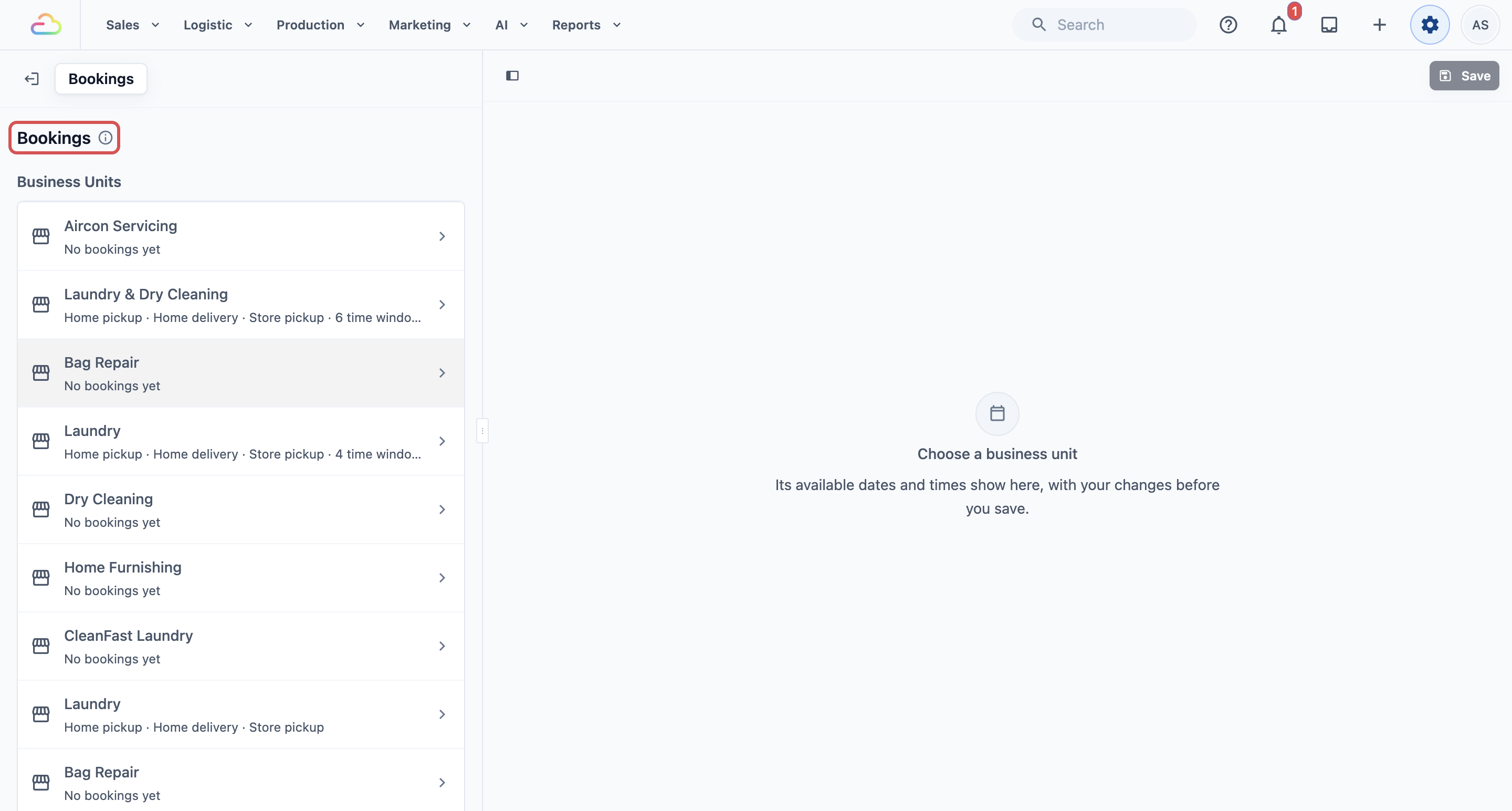
- Di bawah Unit Perniagaan, klik unit perniagaan anda, contohnya Dobi.
- Di bawah Pilihan tempahan kedai, klik Tambah pilihan tempahan.
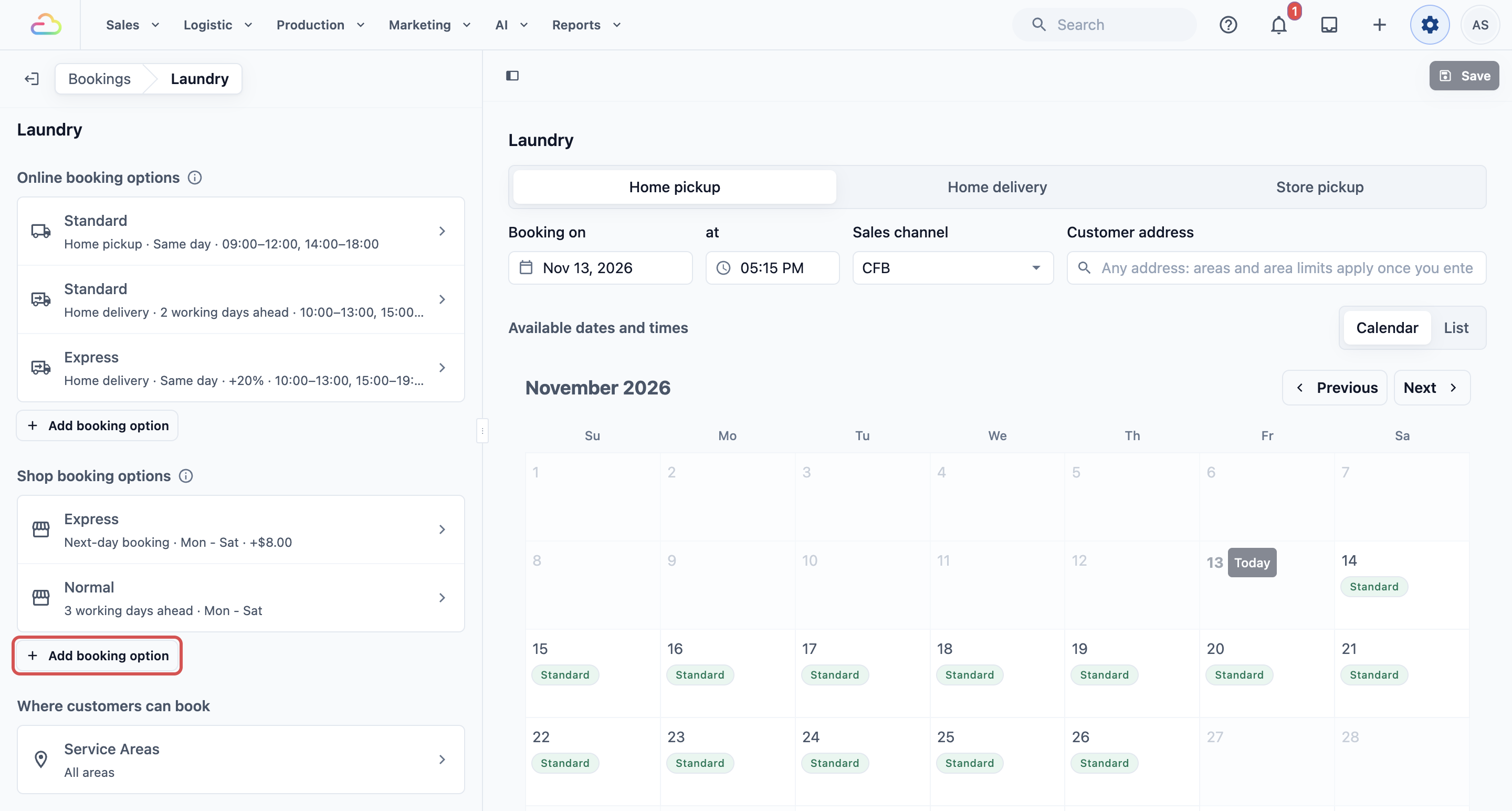
- Isi nama pilihan, tempoh awal dan hari pelanggan boleh mengambil, kemudian klik Simpan.
Setiap tetapan, termasuk pilihan Ekspres dengan caj tambahan, diterangkan dalam Menetapkan Tarikh Pengambilan untuk Pengambilan di Kedai (Pilihan Tempahan Kedai).
Langkah 3: Beri penghantaran ke rumah tarikh dan tetingkap masa
Gunakan ini hanya jika anda menghantar.
Penghantaran sentiasa perlukan tarikh, jadi Penghantaran ke rumah memerlukan pilihan tempahannya sendiri. Ini berasingan daripada pilihan tempahan kedai dalam Langkah 2.
- Pada halaman Tempahan yang sama, di bawah Pilihan tempahan dalam talian, klik Tambah pilihan tempahan.
- Klik Penghantaran ke rumah.
- Isi nama pilihan, tempoh awal dan hari anda menghantar, kemudian klik Simpan.
- Tambah tetingkap masa, seperti 9:00 AM hingga 12:00 PM, supaya pelanggan tahu bila hendak menjangka pemandu anda.
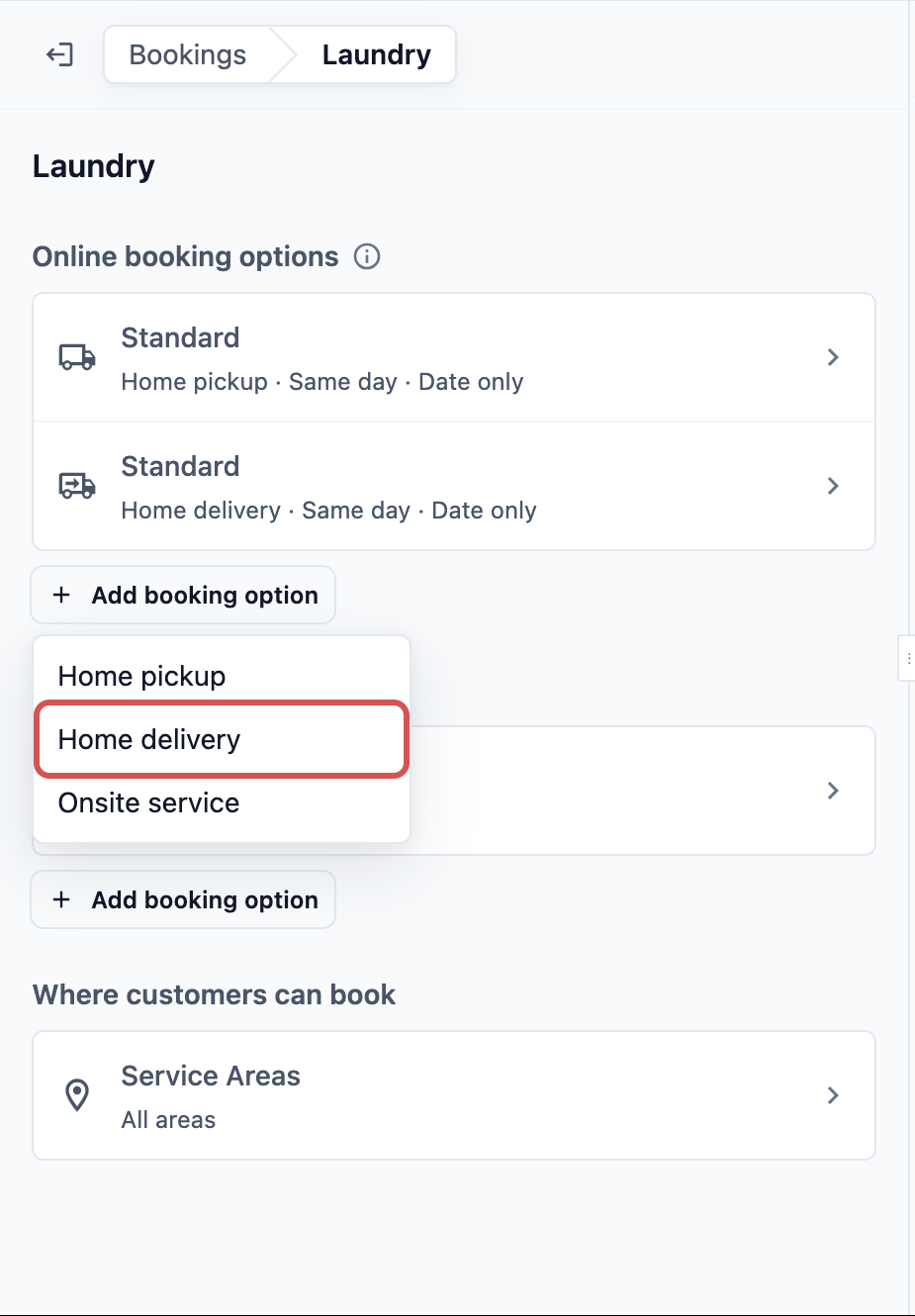
Setiap tetapan diterangkan dalam Menyediakan Pilihan Tempahan Dalam Talian, dan tetingkap masa dalam Menyediakan Tetingkap Masa dan Had Harian.
Langkah 4: Hadkan tempat anda menghantar
Gunakan ini hanya jika pemandu anda tidak meliputi seluruh bandar anda.
Kawasan perkhidmatan ialah bahagian bandar anda yang anda setuju untuk layani, seperti Timur atau Jurong. Apabila kakitangan menempah penghantaran ke rumah di POS, alamat pelanggan mesti berada dalam kawasan unit perniagaan itu. Jika tidak, tiada tarikh atau masa muncul, jadi kakitangan tidak boleh menjanjikan penghantaran yang pemandu anda tidak akan buat.
- Lukis kawasan anda di halaman Kawasan Perkhidmatan. Lihat Menyediakan Kawasan Perkhidmatan.
- Pilih kawasan mana yang dilayani oleh setiap unit perniagaan, dan pesanan minimumnya. Lihat Memilih Tempat Setiap Unit Perniagaan Menerima Tempahan.
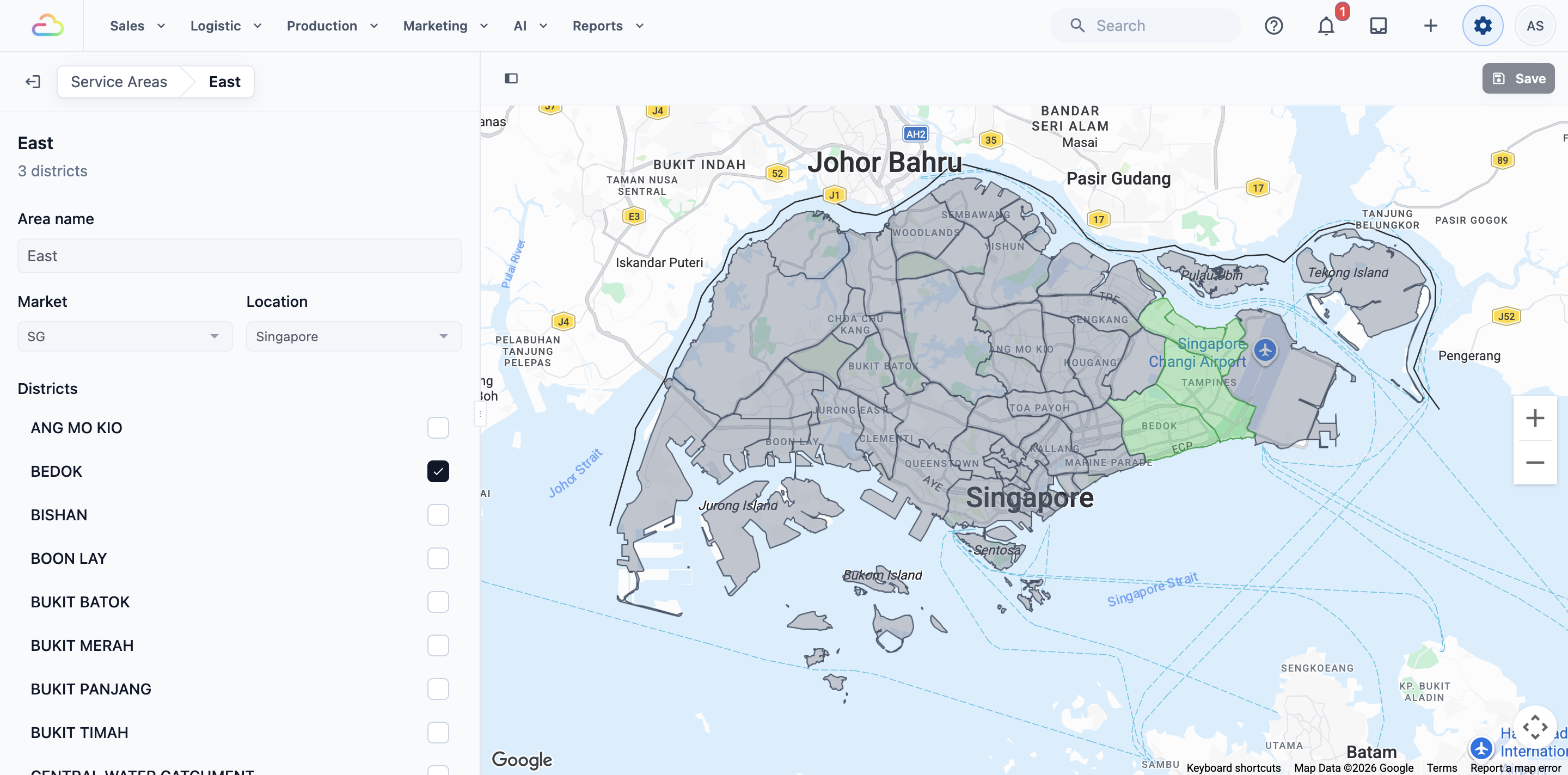
Jika anda melangkaunya, kakitangan boleh menempah penghantaran ke mana-mana alamat dalam bandar anda.
Contoh persediaan
CleanFast Laundry mempunyai kedai POS di Tampines dan Jurong. Kebanyakan pelanggan menghantar dan mengambil. Pelanggan tetap di timur boleh meminta penghantaran.
| Bahagian | Tetapan CleanFast |
|---|---|
| Dobi › Penyelesaian & Penyerahan | Pengambilan di kedai dihidupkan, Penghantaran ke rumah dihidupkan |
| Pilihan tempahan kedai | Biasa: 3 hari bekerja, Isnin hingga Sabtu. Ekspres: esok, tambahan SGD 8 |
| Pilihan tempahan penghantaran ke rumah | Penghantaran Standard: 3 hari bekerja, tetingkap masa 9:00 AM hingga 12:00 PM dan 2:00 PM hingga 6:00 PM |
| Kawasan perkhidmatan | Timur |
Seorang pelanggan menghantar 5 helai baju di Tampines pada Rabu 21 Oktober. Troli menunjukkan Pengambilan di kedai di Tampines dengan Isnin 26 Oktober sudah diisi. Dia memerlukannya lebih awal, jadi kakitangan ketik baris itu dan pilih Khamis 22 Oktober:
- 5 helai baju pada SGD 4.00: SGD 20.00
- Express: SGD 8.00
- Jumlah: SGD 28.00
Seorang pelanggan tetap di Bedok meminta penghantaran. Kakitangan menandakan Penghantaran ke rumah, memilih tarikh dan tetingkap masa, dan pemandu melihat tugasan itu dalam aplikasi EasyBiz. Seorang pelanggan di Jurong Barat meminta perkara yang sama, tetapi alamatnya di luar Timur, jadi tiada tarikh penghantaran muncul dan kakitangan menawarkan pengambilan sebaliknya.
Apa yang kakitangan lihat di POS
Selepas anda simpan, tutup dan buka semula POS. Baris Penghantaran / Pengambilan berada dalam troli, di bawah item dan di atas jumlah. Ia menunjukkan ikon kedai untuk Pengambilan di kedai atau ikon rumah untuk Penghantaran ke rumah, dengan tarikh apabila ada.
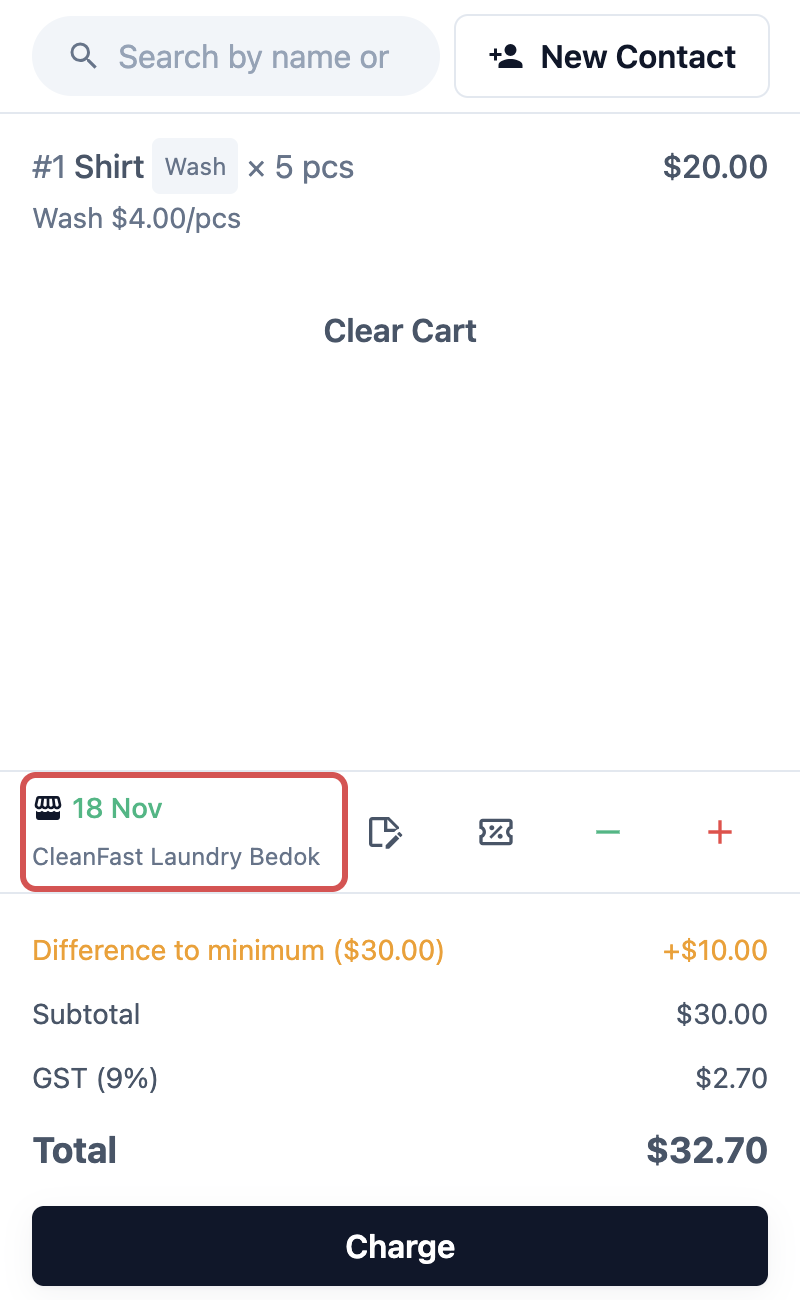
Kakitangan ketik baris untuk membuka Jenis Penyerahan, pilih Penghantaran ke rumah atau sebuah kedai di bawah Pengambilan di kedai, pilih tarikh, dan ketik Sahkan. Langkah penuh di kaunter ada dalam Memilih Pengambilan atau Penghantaran di Kaunter.
Melihat apa yang perlu dihantar setiap hari
Apabila pesanan anda membawa tarikh pengambilan atau penghantaran, kakitangan anda boleh merancang hari mereka mengikutnya dan bukan mencari melalui resit. Ada tiga tempat untuk melihat apa yang perlu:
- Senarai pesanan: setiap pesanan menunjukkan Ambil atau Hantar dengan tarikhnya, supaya kakitangan melihat bila ia perlu tanpa membukanya.
- Halaman Pengambilan: halaman berasingan di POS anda yang hanya menyenaraikan pesanan yang masih menunggu untuk dihantar balik kepada pelanggan, yang terawal dahulu, dengan kalendar bilangan yang perlu setiap hari.
- Tab Penghantaran pada halaman Pesanan: tambah tab dengan penapis jenis Pulangan ditetapkan kepada Penghantaran ke rumah. Lihat Menyediakan Halaman Pesanan POS.
Sebab menggunakan halaman Pengambilan
Halaman Pesanan menunjukkan setiap pesanan mengikut hari ia diambil. Halaman Pengambilan menjawab soalan yang berbeza: apa yang perlu dihantar balik kepada pelanggan hari ini, dan apa yang akan datang.
- Mulakan setiap hari dengan mengetahui beban kerja. Kakitangan membuka satu halaman dan melihat berapa pesanan perlu hari ini dan minggu ini, supaya mereka menyiapkan dan membungkus yang betul dahulu.
- Tiada yang tertinggal. Pesanan yang perlu sehingga 7 hari lalu masih muncul sehingga diambil atau dihantar, jadi pelanggan yang terlepas tarikh mudah dikesan dan diingatkan.
- Pengambilan dan penghantaran kekal berasingan. Dengan tab Pengambilan di kedai dan tab Penghantaran ke rumah, kakitangan kaunter melihat siapa yang datang, dan sesiapa yang merancang laluan pemandu hanya melihat penghantaran.
- Hari sibuk kelihatan awal. Kalendar menunjukkan berapa pesanan jatuh pada setiap hari, supaya anda boleh menambah kakitangan atau menukar penghantaran sebelum hari itu penuh.
Jika anda melangkaunya, POS anda tetap berfungsi. Kakitangan kemudian mencari pesanan yang perlu dengan membukanya satu demi satu dari halaman Pesanan, yang diurutkan mengikut hari setiap pesanan diambil.
Menambah halaman Pengambilan ke POS anda
Anda tambah halaman Pengambilan sekali sahaja ke aplikasi POS anda, dan setiap kedai yang menggunakan aplikasi itu mendapatkannya.
- Klik ikon ⚙️ Tetapan di penjuru kanan atas.
- Di bawah bahagian Saluran Jualan, klik Point of Sale.
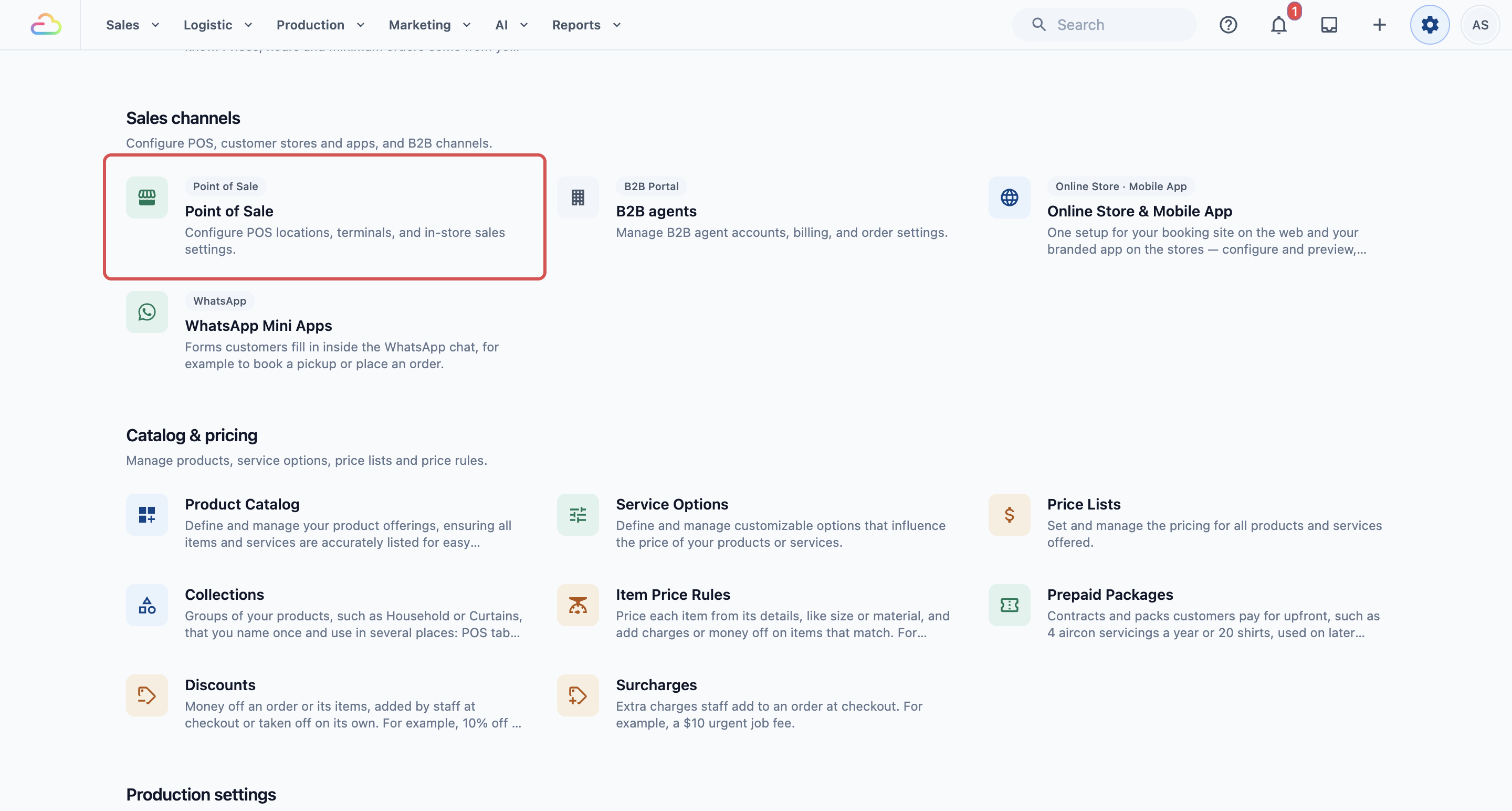
- Di sebelah kiri, di bawah POS Apps, klik aplikasi yang kedai anda guna, contohnya CleanFast POS.
- Klik Edit di sebelah nama aplikasi.
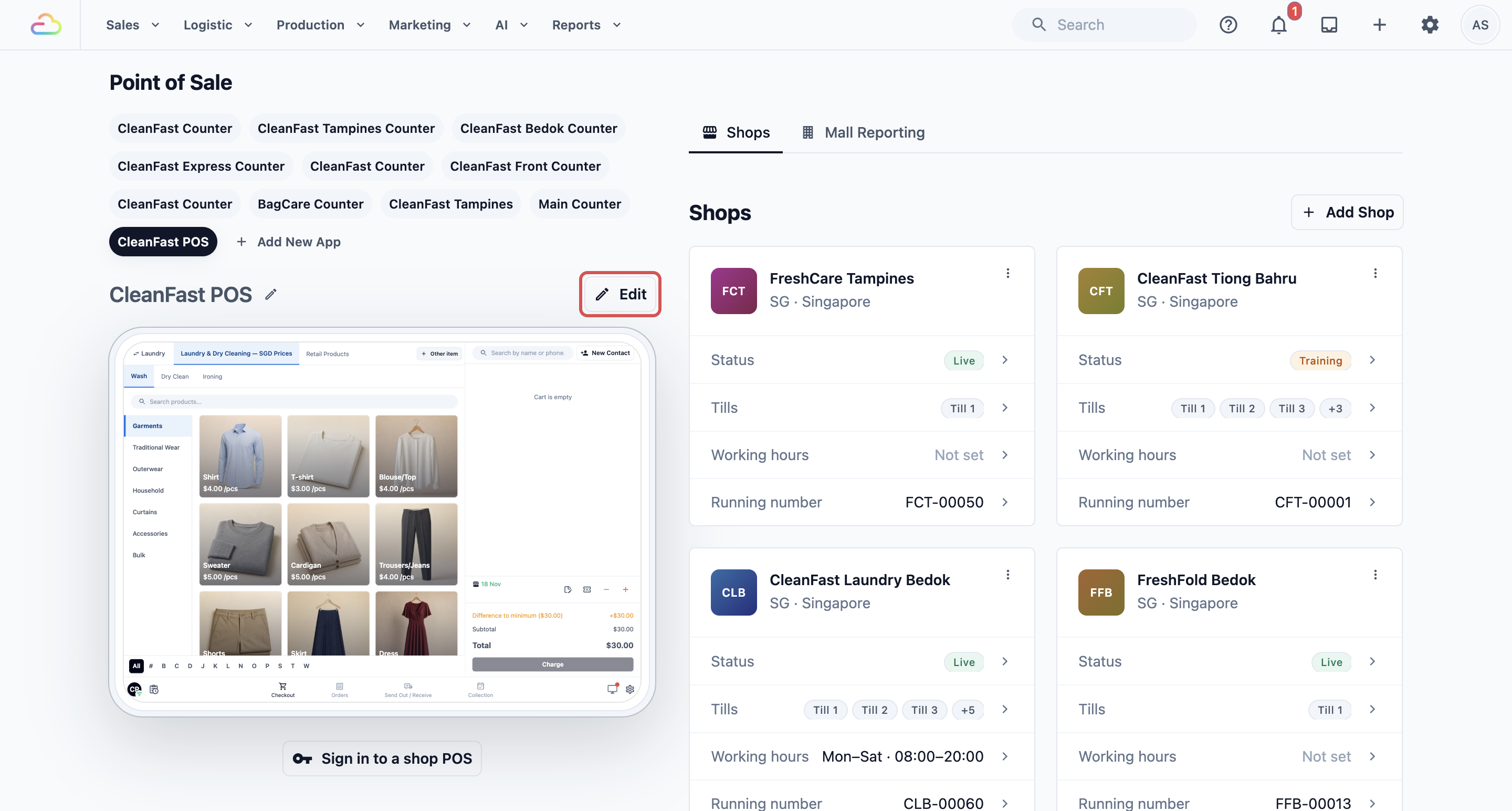
- Dalam editor, cari kad Pages. Kad ini menyenaraikan tab halaman yang kakitangan anda nampak di POS, seperti Checkout dan Orders.
- Klik Add new page.
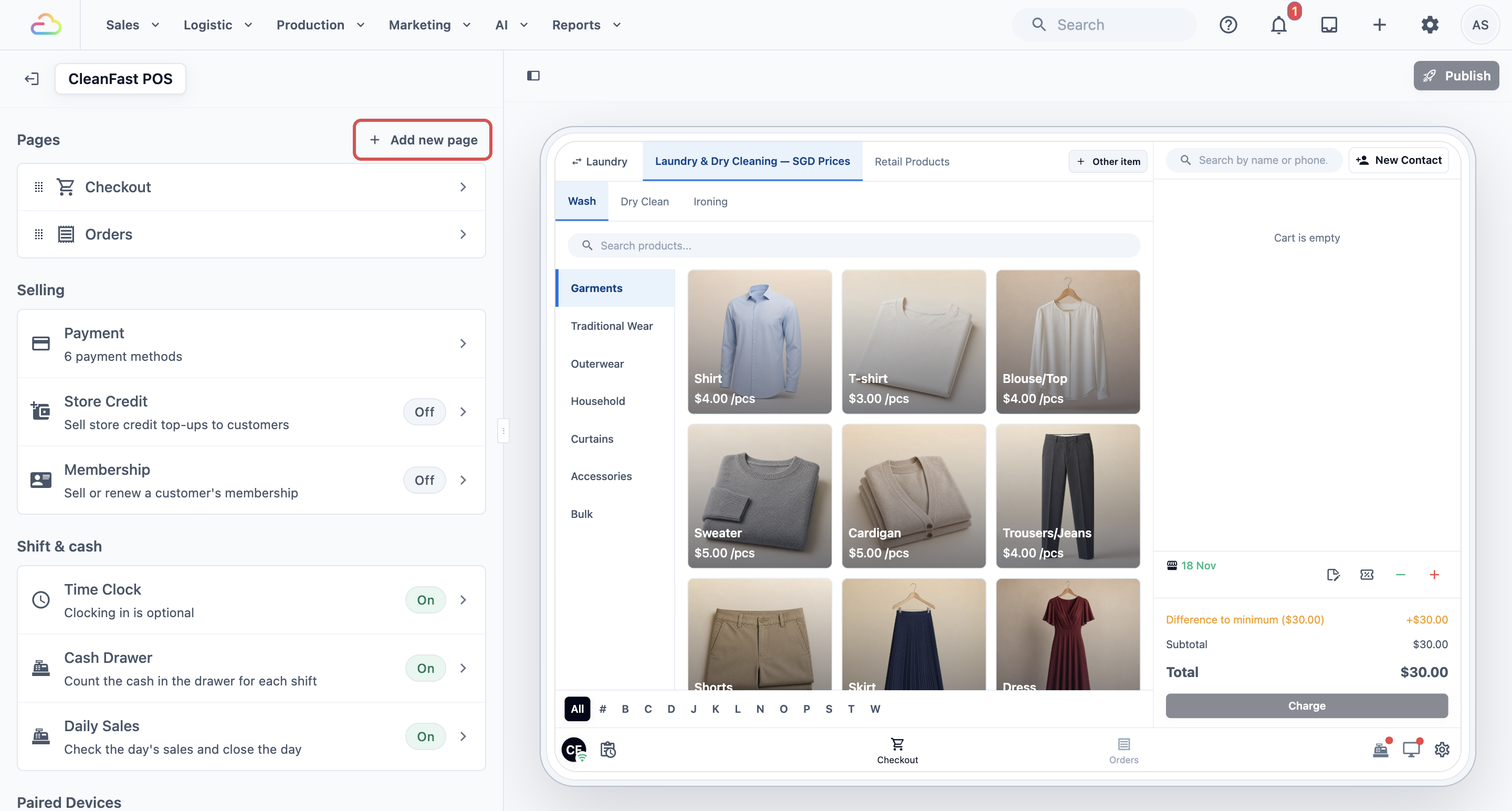
- Cari Collection dalam senarai halaman. Anda boleh taip "Collection" dalam kotak Search pages untuk mencarinya dengan lebih pantas.
- Klik Add di sebelah Collection. Mesej "Page created" muncul dan Collection masuk ke senarai Pages anda.
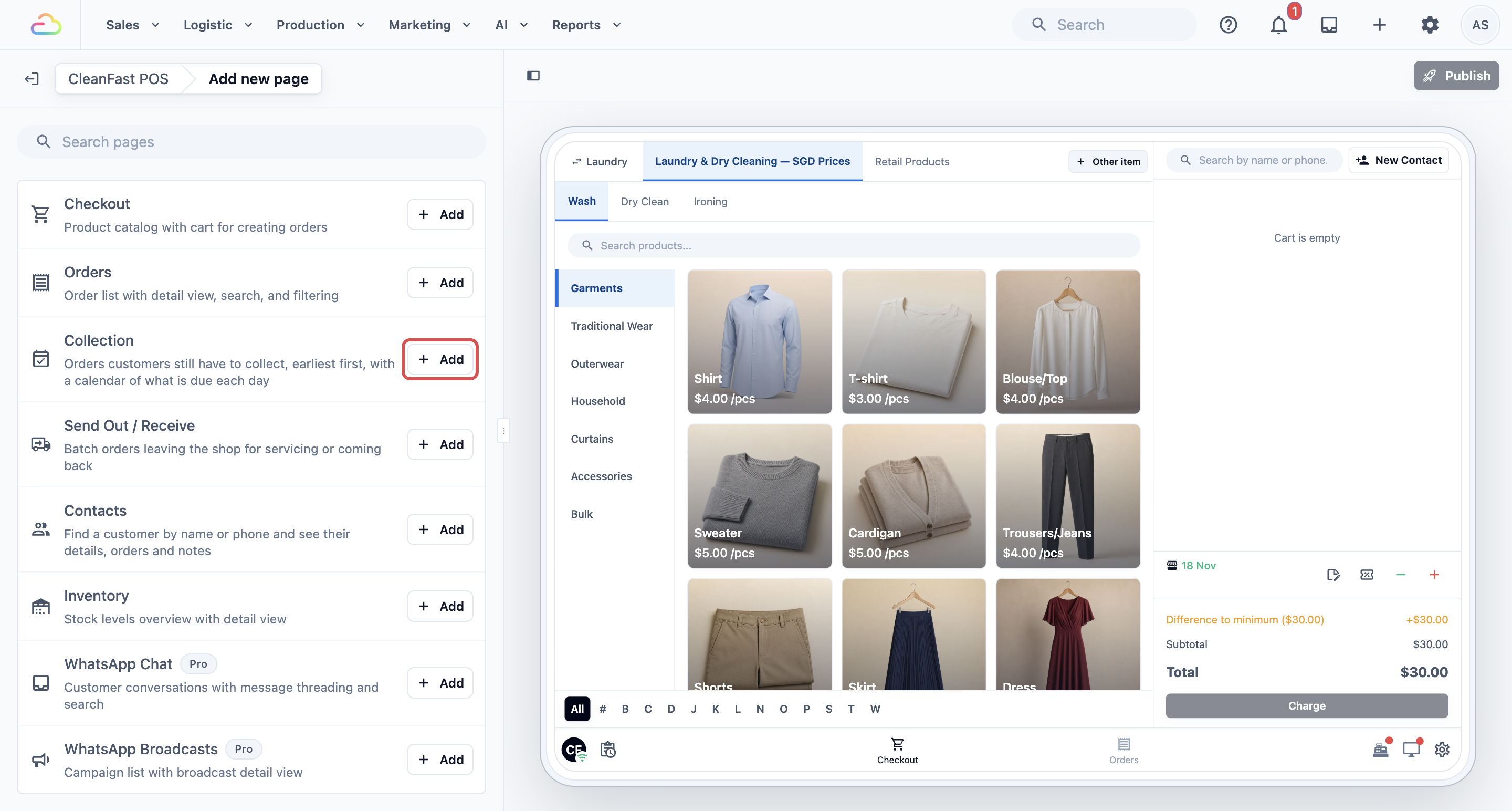
- Seret Collection ke atas atau ke bawah dalam senarai Pages untuk memilih di mana tabnya akan berada di POS, contohnya selepas Orders.
- Klik Publish di penjuru kanan atas. Semak perubahan dalam Review your changes, kemudian klik Publish.
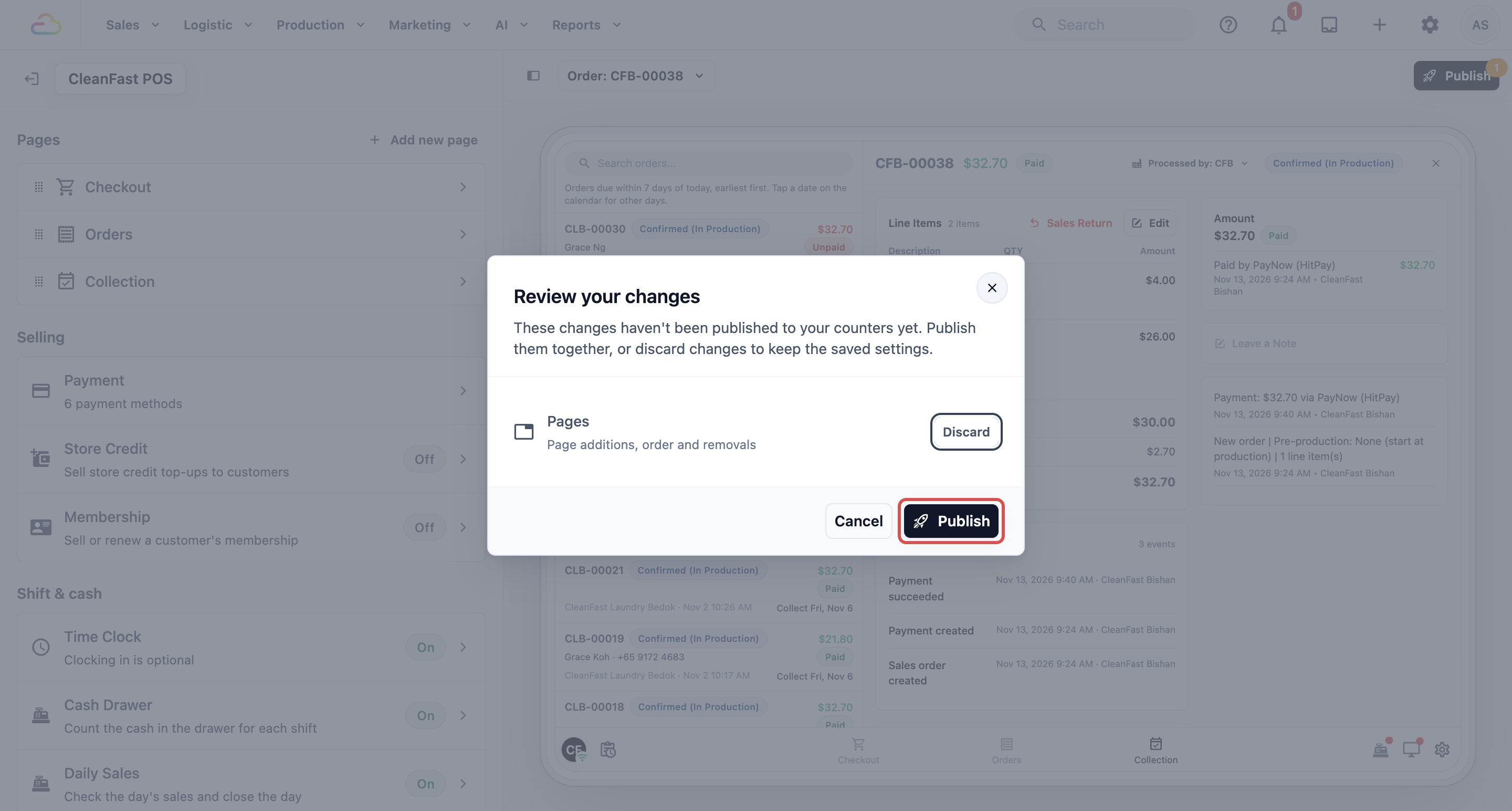
Apabila anda nampak "Published. Your counters have the changes.", Collection akan muncul sebagai tab halaman baharu di POS setiap kedai yang guna aplikasi ini.
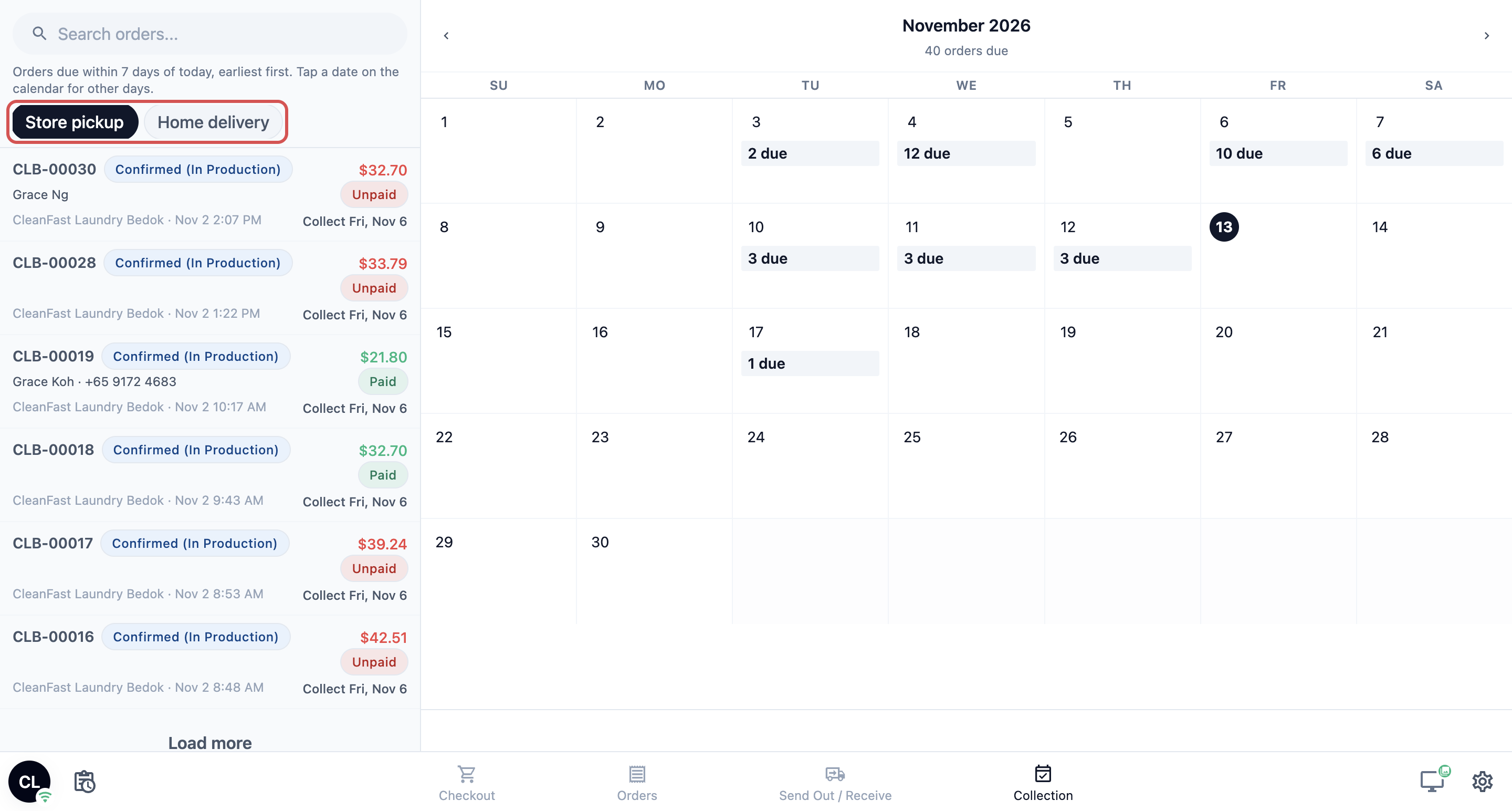
Cara halaman Pengambilan menapis pesanan
Senarai di sebelah kiri menunjukkan pesanan kedai ini yang masih perlu diserahkan dan perlu diambil dari 7 hari lalu hingga 7 hari akan datang, yang paling awal dahulu. Pesanan yang sudah selesai atau dibatalkan tidak akan muncul. Tiga perkara boleh menapis senarai ini:
- Tab. Setiap tab hanya menunjukkan pesanan yang dipulangkan kepada pelanggan dengan cara tertentu. Pada tab Store pickup, kakitangan nampak pesanan yang pelanggan ambil di kedai anda. Pada tab Home delivery, mereka nampak pesanan yang dihantar oleh pemandu anda. Jika tiada tab ditetapkan, kakitangan nampak semua pesanan yang masih perlu diambil.
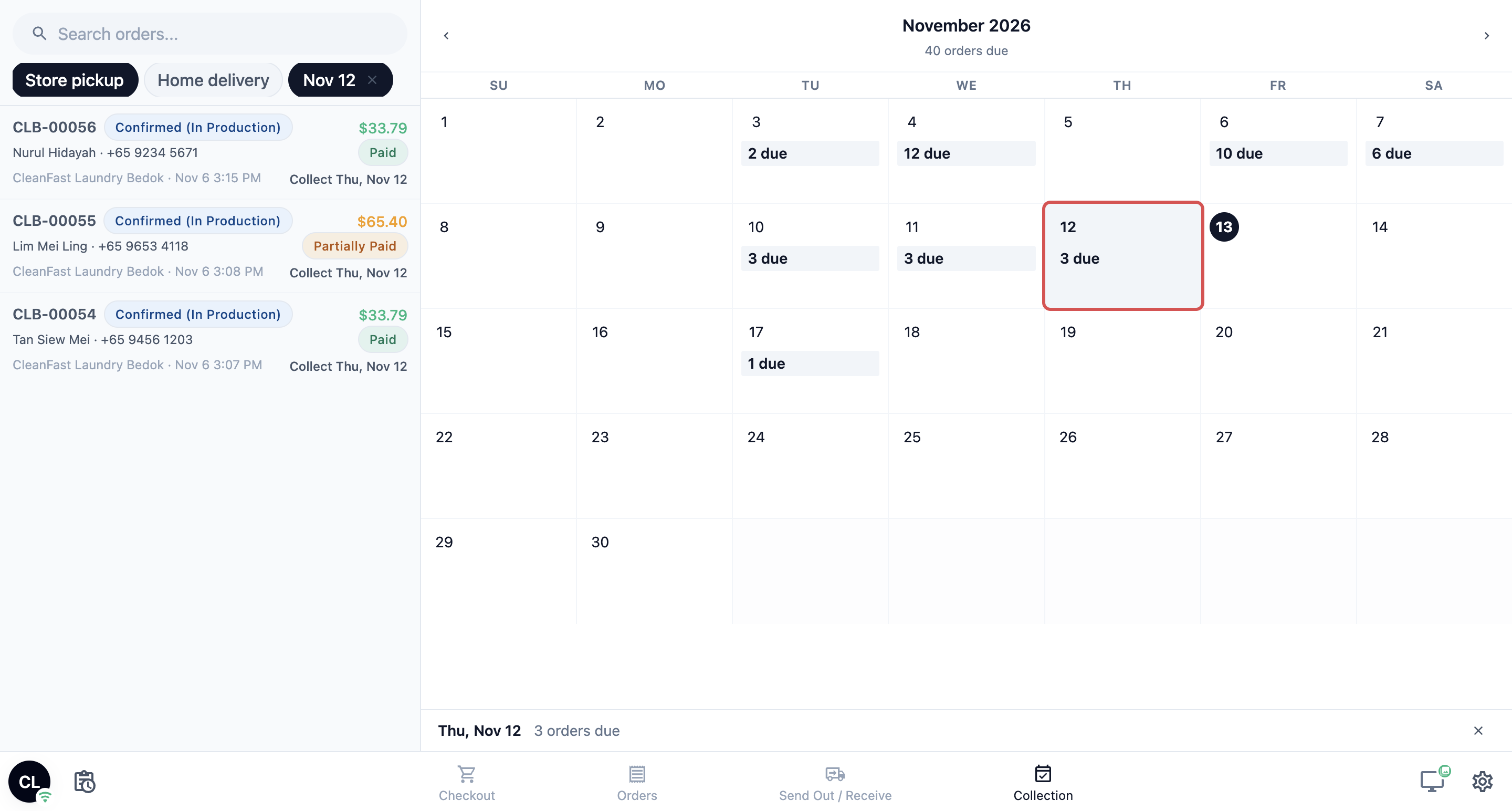
- Tarikh pada kalendar. Ketik tarikh untuk senarai pesanan hari itu sahaja, walaupun tarikhnya lebih dari 7 hari akan datang. Cip dengan tarikh, contohnya Nov 12, muncul di sebelah tab. Ketik × pada cip untuk kembali ke senarai penuh.
- Kotak carian. Taip di dalamnya untuk mencari pesanan yang masih perlu diambil, tidak kira tarikhnya.
Kiraan kalendar mengikut tab yang anda pilih. Nombor di bawah setiap tarikh, contohnya 3 due, ialah berapa banyak pesanan yang perlu pada hari itu untuk tab tersebut, supaya kiraan dan senarai sentiasa sepadan.
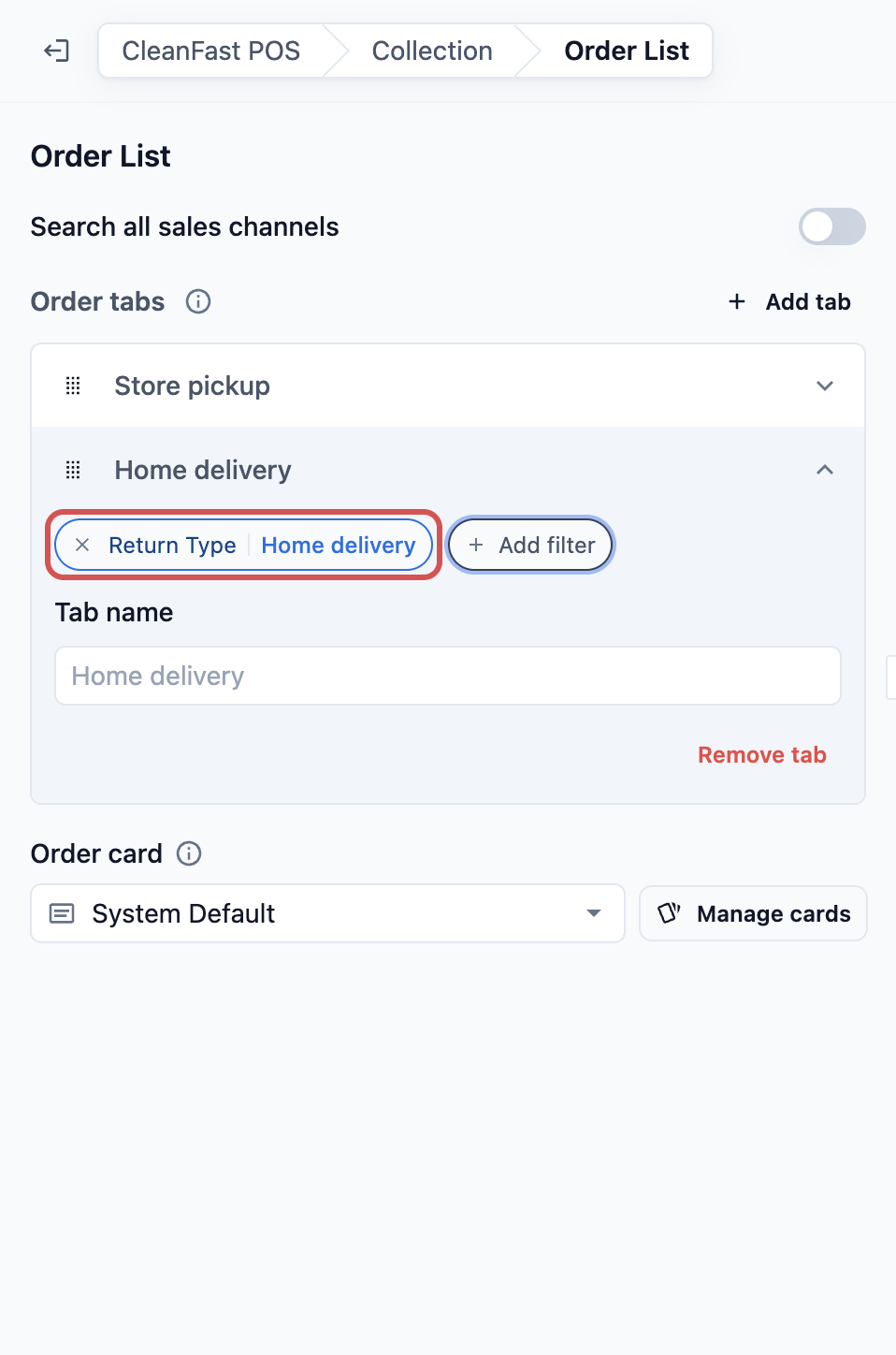
Menambah tab Pengambilan di kedai dan Penghantaran ke rumah
Gunakan ini hanya jika anda menawarkan kedua-dua Store pickup dan Home delivery. Dengan satu kaedah sahaja, halaman ini berfungsi tanpa tab.
- Buka aplikasi POS anda dalam editor, seperti langkah 1 hingga 4 dalam Adding the Collection page to your POS.
- Di bawah Pages, klik Collection, kemudian klik Order List.
- Di bawah Order tabs, klik Add tab.
- Klik Add filter dan pilih Return Type.
- Pilih Store pickup. Tab itu akan dinamakan mengikut pilihan anda, dan anda boleh taip nama lain.
- Ulang langkah 3 hingga 5 untuk Home delivery.
- Klik Publish apabila selesai.
Kalendar Jualan di halaman Orders mengikut hari pesanan diambil, bukan tarikh pengambilan. Gunakan halaman Collection untuk merancang mengikut tarikh pengambilan.
Soalan Lazim
Adakah saya perlukan pilihan tempahan jika pelanggan saya sentiasa datang mengambil?
Tidak. Dengan Store pickup dihidupkan dan tiada pilihan tempahan kedai, POS masih boleh menerima dan menyerahkan pesanan. Tambah satu apabila anda mahu kakitangan menjanjikan tarikh siap, atau untuk melihat apa yang perlu pada halaman Collection.
Adakah menghidupkan tetapan ini akan mengubah pesanan yang sudah saya terima?
Tidak. Setiap pesanan mengekalkan kaedah dan tarikh penyerahan yang ada semasa ia diterima. Perubahan anda terpakai pada pesanan baharu selepas anda simpan dan buka semula POS.
Kenapa kakitangan saya tidak dapat tanda Home delivery?
Penghantaran memerlukan pelanggan dan alamat. POS memaparkan "Select a customer account first" atau "Add a delivery address first" sehingga kedua-duanya ada pada pesanan.
Kenapa tiada tarikh penghantaran untuk sesetengah pelanggan?
Alamat mereka berada di luar kawasan perkhidmatan unit perniagaan, atau unit itu belum ada pilihan tempahan penghantaran ke rumah. Semak kedua-duanya dalam Langkah 3 dan 4.
Adakah yuran penghantaran datang dari sini?
Tidak. Caj tambahan datang daripada pilihan tempahan yang kakitangan pilih, seperti caj Express atau hujung minggu. Pesanan minimum bagi sesuatu kawasan datang dari Choosing Where Each Business Unit Takes Bookings.
Pelanggan mahu tukar dari ambil sendiri kepada penghantaran selepas bayar. Apa yang kakitangan perlu buat?
Buka pesanan di POS, pergi ke bahagian Completion & Handover dan ketik Change. Ini berfungsi sehingga pesanan selesai atau dibatalkan. Lihat Choosing Pickup or Delivery at the Counter.
Langkah Seterusnya
Anda kini telah memilih cara pesanan kaunter dipulangkan kepada pelanggan, dan memberi mereka tarikh yang boleh dipantau kakitangan anda. Seterusnya, tunjukkan kepada kakitangan anda cara memilih pengambilan atau penghantaran bagi setiap pesanan, dan menukarnya kemudian, dalam Choosing Pickup or Delivery at the Counter.