
Kakitangan anda tekan satu butang, pilih cara pelanggan membayar, dan POS merekod wang, mengira baki dan mengesahkan pesanan.
Jika anda tiba di sini daripada carian: ini ialah panduan harian untuk menerima bayaran di POS EasyBiz. Cara bayaran yang kakitangan lihat disediakan dahulu dalam Menyediakan Cara Bayaran di POS.
Sebelum Anda Mula
POS anda sudah disediakan dan kakitangan boleh log masuk. Lihat Log Masuk, Tukar dan Log Keluar Peranti POS.
Pastikan sambungan internet stabil sepanjang proses pembayaran. POS EasyBiz tidak mempunyai pembayaran luar talian.
Cara bayaran anda sudah disediakan dan dihidupkan dalam aplikasi POS anda. Lihat Menyediakan Cara Bayaran di POS. Butang yang kakitangan lihat di kaunter datang dari sana.
Jika anda guna Laci Tunai, kakitangan mesti mulakan laci sebelum menerima tunai. Lihat Menjejak Tunai dalam Laci.
Jika anda pernah guna Benarkan Bayar Kemudian: suis yang sama kini dipanggil Bayar kemudian pada Troli, dalam Menyediakan Halaman Pembayaran.
Pilih persediaan anda
Setiap kedai menerima tunai atau kad. Bahagian lain bergantung pada cara dan ciri yang pemilik anda hidupkan.
| Tahap | Sesuai untuk kedai seperti | Apa yang anda sediakan | Baca bahagian ini |
|---|---|---|---|
| Mudah | Satu kedai yang menerima tunai dan kad melalui mesin bank sendiri, dibayar penuh semasa menghantar pakaian | Tunai dan cara mesin anda | Di mana bayaran berlaku, Kutip tunai, Rekod pembayaran kad dan mesin bank, Semak bayaran berjaya |
| Sederhana | Kedai yang menerima PayNow, deposit semasa penghantaran dan pesanan dibayar semasa pengambilan | Semua dalam Mudah, ditambah bayaran QR, deposit dan Bayar kemudian | Kutip PayNow dan bayaran QR lain, Deposit dan bayaran separa, Bayar kemudian, Bahagikan bayaran kepada dua cara |
| Lanjutan | Beberapa kedai dengan ahli, kredit kedai dan skrin untuk pelanggan di kaunter | Semua dalam Pertengahan, ditambah kredit kedai dan paparan yang dipasangkan | Bayar dengan kredit kedai, Apa yang pelanggan lihat pada paparan yang dipasangkan |
Gambaran Keseluruhan
Setiap bayaran di kaunter bermula dari satu butang dan membuka Panel Bayaran yang sama. Kakitangan pilih cara yang pelanggan guna, dan POS merekod jumlah, cara dan siapa yang menerimanya. Untuk tunai, POS mengira baki. Untuk kod QR, ia menunggu bank dan menandakan pesanan sebagai dibayar secara automatik. Setiap bayaran kemudian dipaparkan pada pesanan dan dalam jualan hari itu, supaya kiraan anda sepadan semasa tutup hari.
Di mana ia berfungsi
- POS: kakitangan terima setiap bayaran di sini, lihat baki, kod QR dan notis "Bayaran diterima".
- Paparan pelanggan yang dipasangkan: jika kedai anda ada, pelanggan melihat kod QR untuk diimbas dan mesej "Bayaran diterima" apabila bayaran QR mereka sampai.
Di mana bayaran berlaku
Ada dua tempat kakitangan kutip wang:
| Situasi | Butang |
|---|---|
| Menyelesaikan pesanan baharu dalam troli | Caj di bahagian bawah troli |
| Pesanan sedia ada masih ada jumlah yang perlu dibayar | Kutip Bayaran dalam bahagian bayaran pesanan |
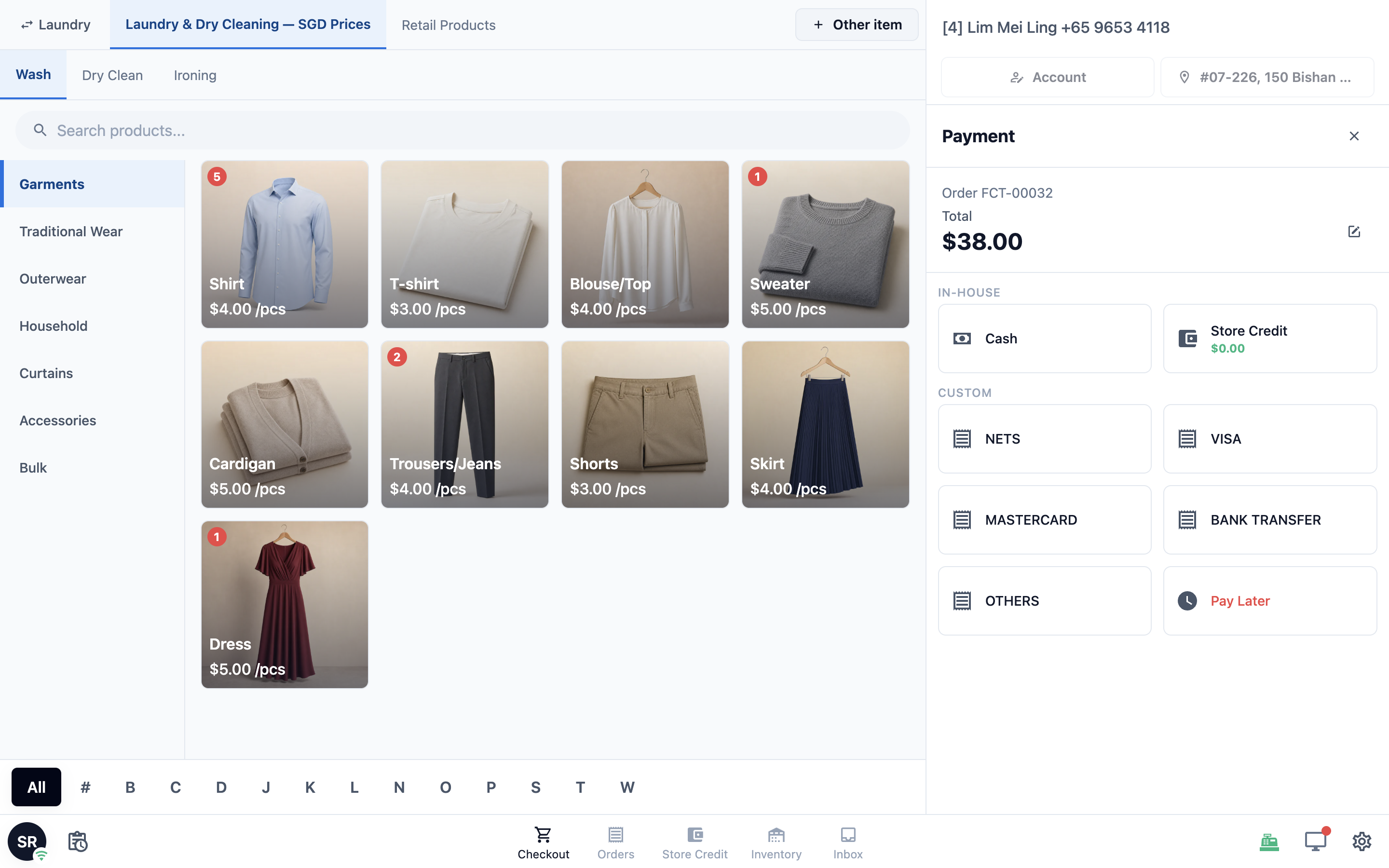
Kedua-duanya membuka Panel Bayaran yang sama: nombor pesanan dan Jumlah di atas, dan butang untuk setiap cara bayaran yang kedai anda hidupkan. Jika kedai anda terima deposit, ikon pensel juga muncul di sebelah Jumlah (lihat Deposit dan bayaran separa).
Kutip tunai
Tekan Caj (atau Kutip Bayaran pada pesanan).
Tekan Tunai.
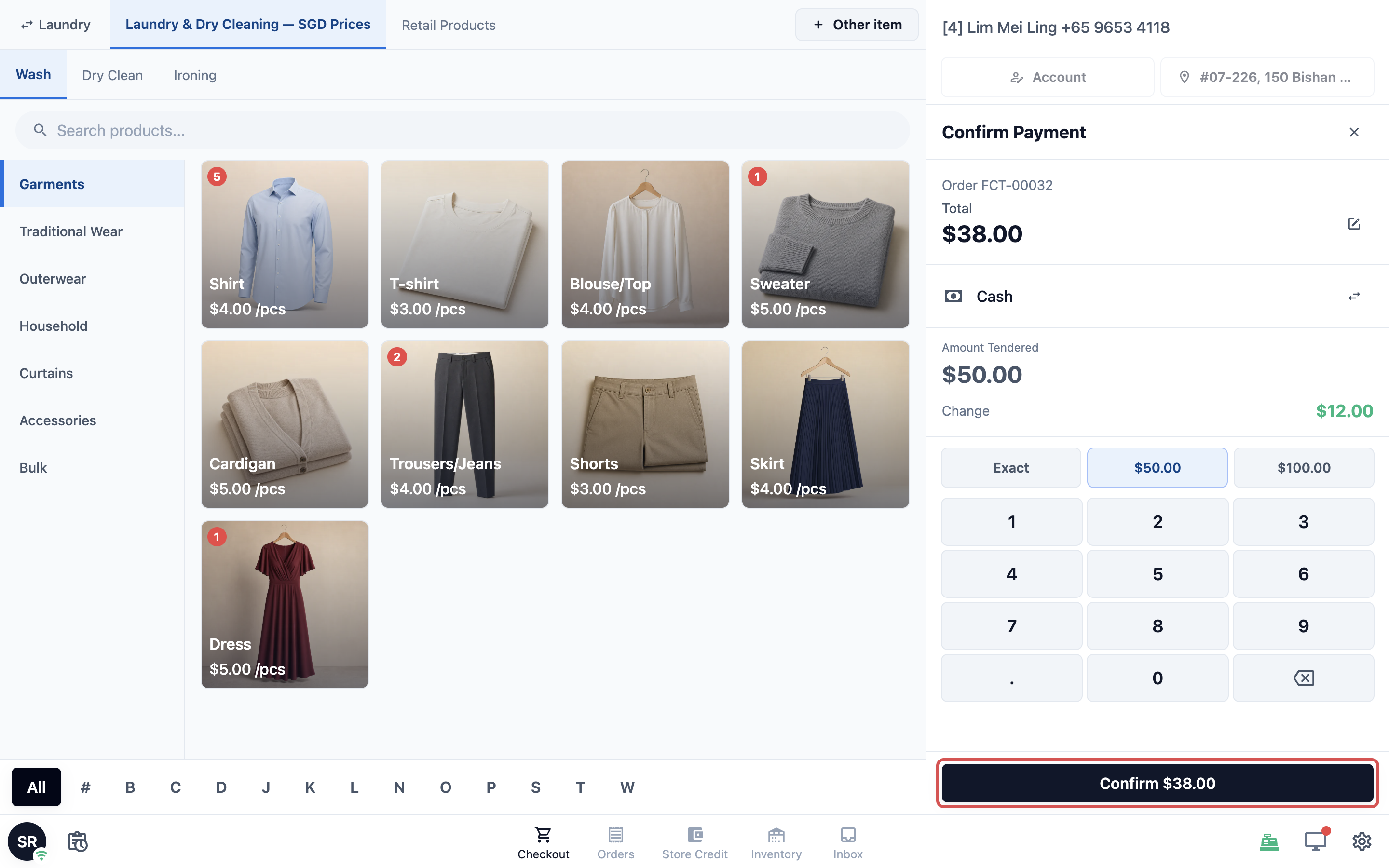
Masukkan wang yang pelanggan serahkan dalam Jumlah Diterima. Guna papan nombor, tekan Tepat untuk jumlah tepat, atau tekan pintasan nota seperti $10, $50 atau $100.
Skrin menunjukkan Baki yang perlu dipulangkan, dikira untuk anda.
Tekan Sahkan. Butang itu menunjukkan jumlah, contohnya Sahkan $37.60. Anda tidak boleh mengesahkan jika jumlah diterima kurang daripada jumlah yang perlu dibayar.
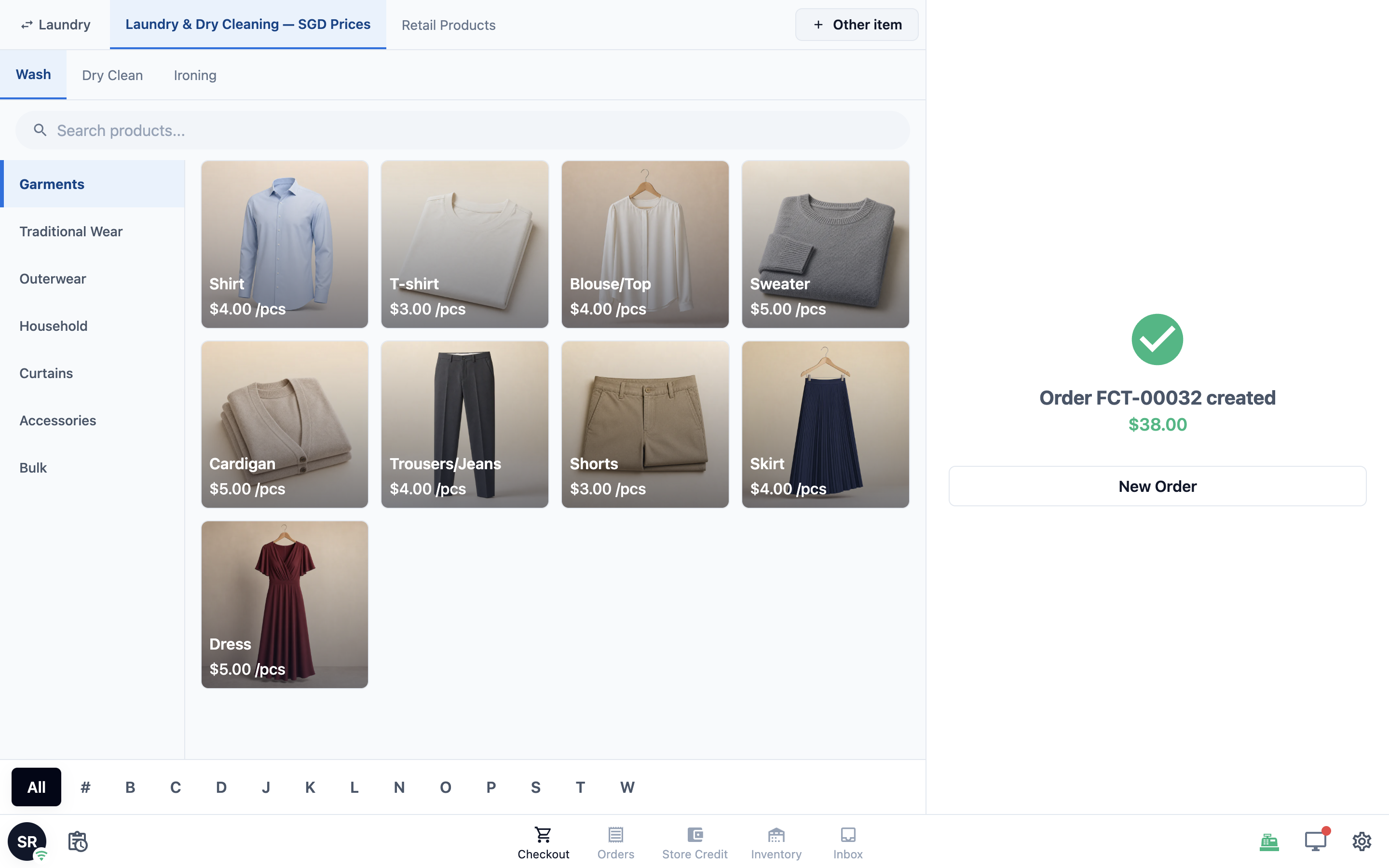
Skrin kemudian menunjukkan Pesanan … dicipta dengan jumlahnya. Tekan Pesanan Baharu untuk melayan pelanggan seterusnya.
Pembundaran syiling. Jika cara Tunai anda mempunyai pembundaran syiling dihidupkan (biasa di Singapura untuk mengelak syiling 1 sen), Jumlah yang kakitangan lihat untuk tunai sudah dibundarkan. Kakitangan tidak pernah membundarkan dengan tangan. Pembundaran disediakan oleh pemilik dalam Menyediakan Cara Bayaran di POS.
Kutip PayNow dan bayaran QR lain
Bayaran QR (seperti PayNow, DuitNow QR di kedai Malaysia, atau GrabPay melalui Stripe) berfungsi seperti ini:
Pada Panel Bayaran, tekan cara QR, kemudian sahkan.
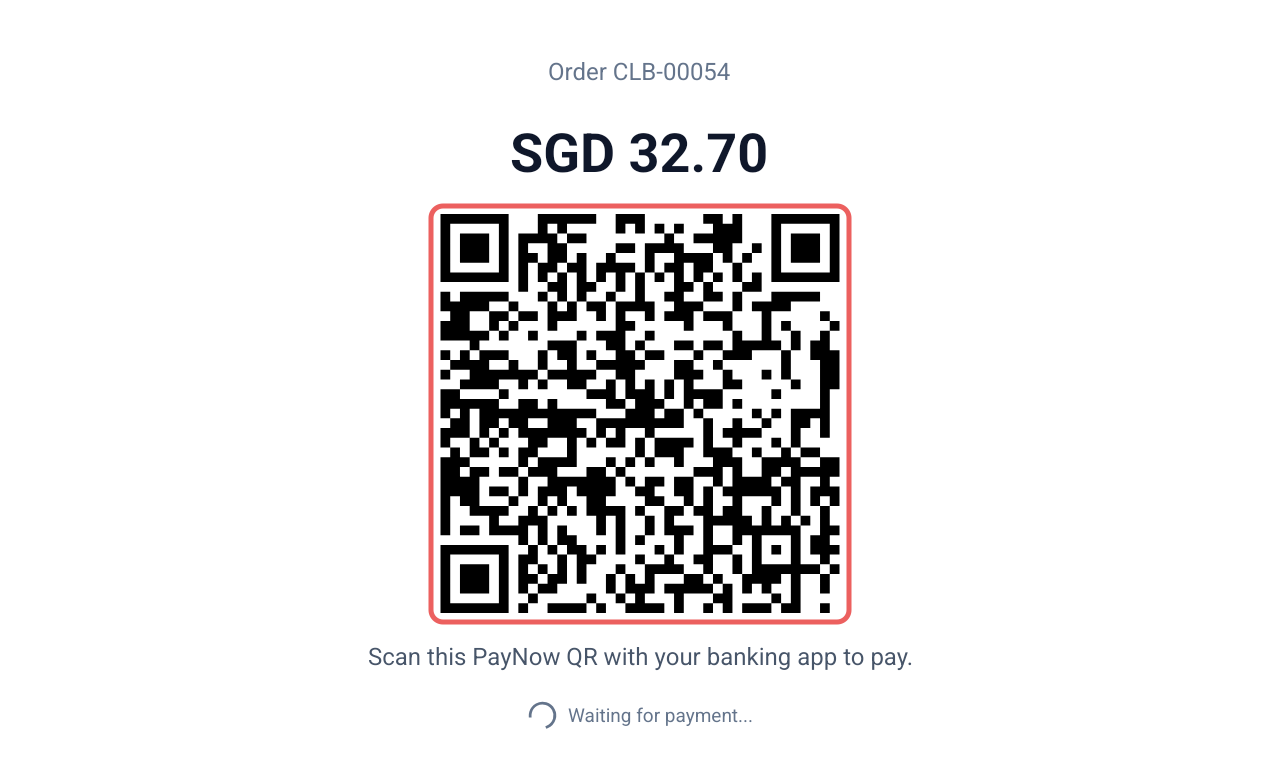
POS menunjukkan kod QR. Minta pelanggan imbasnya dengan aplikasi perbankan mereka. Anda juga boleh tekan Cetak Slip QR untuk memberi salinan bercetak.
Skrin menunjukkan Menunggu bayaran... semasa pelanggan membayar.
Sebaik wang sampai, skrin bertukar kepada Bayaran Berjaya! secara automatik. Kakitangan tidak perlu menandakan apa-apa sebagai dibayar.
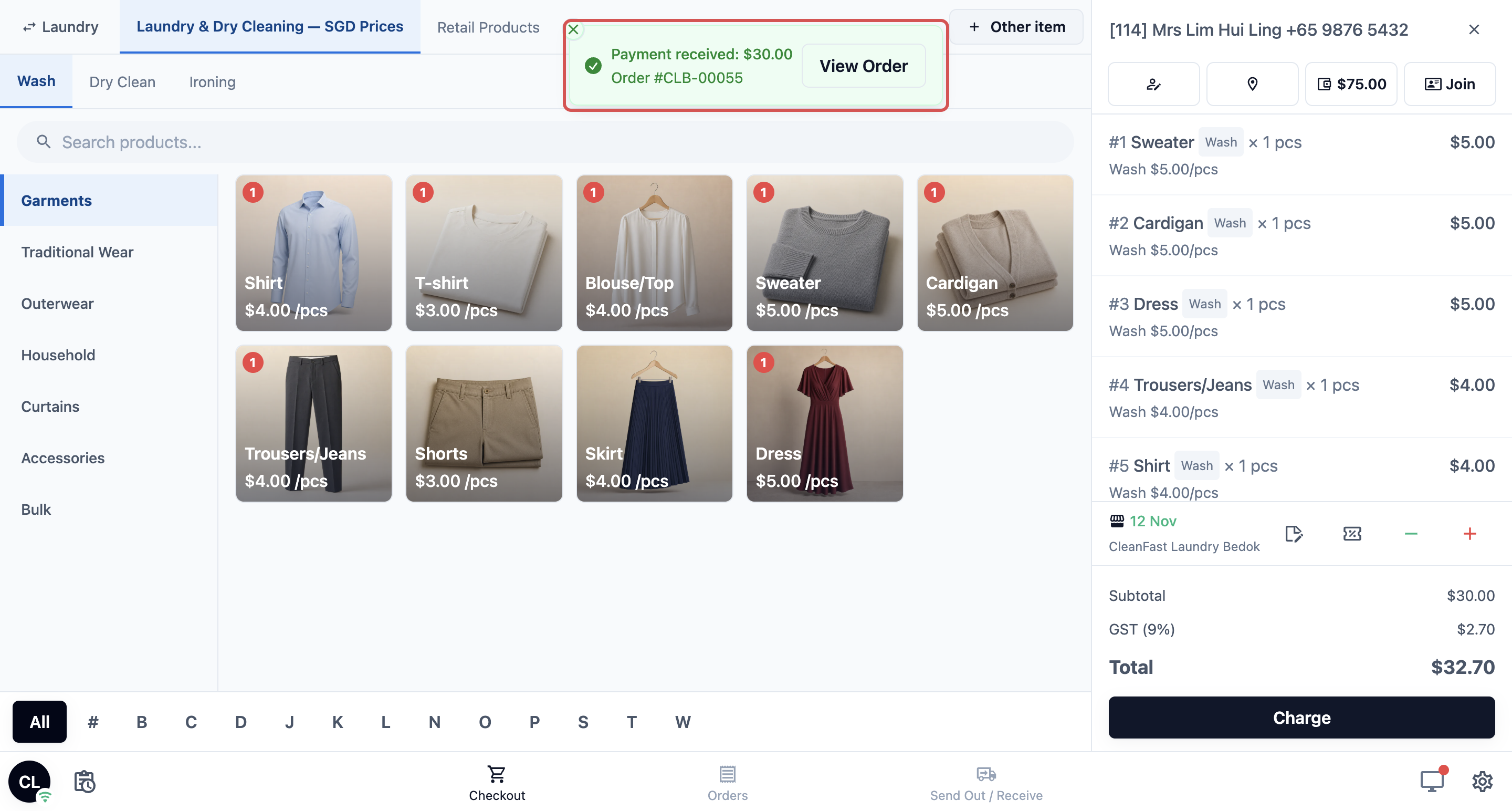
Jika pelanggan membayar selepas meninggalkan kaunter. Kakitangan tidak perlu menunggu. Mulakan pesanan seterusnya serta-merta. Apabila wang sampai, skrin POS yang kakitangan gunakan menunjukkan notis Bayaran diterima: S$30.00 dengan nombor pesanan, contohnya Pesanan #CLB-00055, dan butang Lihat Pesanan untuk membukanya. Jika kedai anda cetak resit secara automatik selepas bayaran, resit dicetak ketika itu, seperti yang disediakan dalam Selepas Bayaran: Resit, Label dan Cetak Automatik.
Rekod pembayaran kad dan mesin bank
Jika pelanggan membayar dengan kad atau NETS melalui mesin bank anda sendiri di sebelah kaunter, EasyBiz tidak memproses bayaran itu. Ia merekodkannya:
Terima bayaran pada mesin bank anda seperti biasa.
Pada Panel Bayaran, tekan cara yang sepadan, contohnya NETS atau VISA.
Masukkan kod kelulusan mesin dalam nota bayaran. Jika cara itu menunjukkan Rujukan bayaran wajib, kakitangan mesti isi sebelum boleh mengesahkan.
Ketik Sahkan.
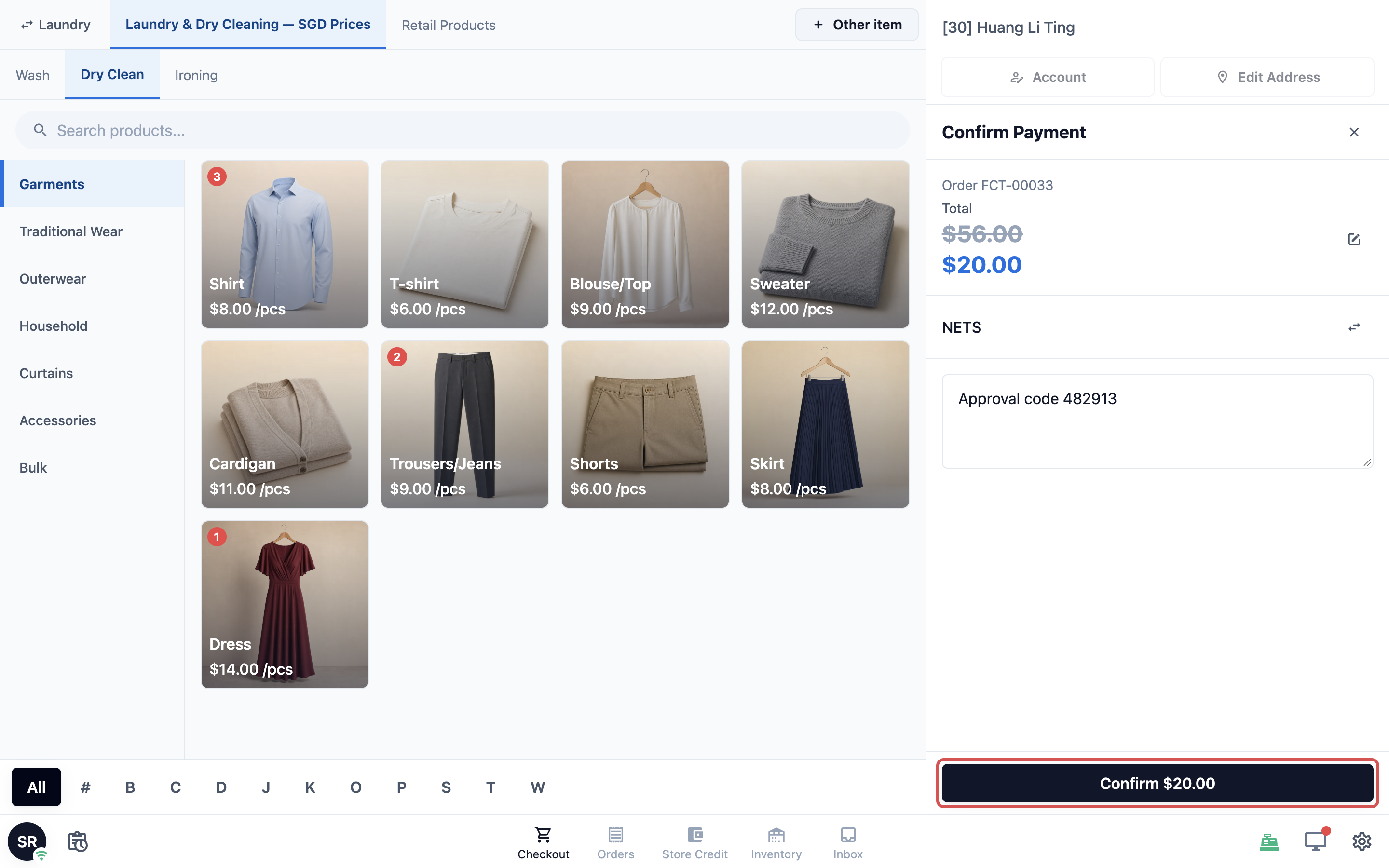
Jualan direkod pada cara itu, supaya laporan dan Tutup Hari anda sepadan dengan penyelesaian mesin.
Bayar dengan kredit kedai
Jika pelanggan ada kredit kedai, Kredit Kedai muncul sebagai pilihan bayaran dengan bakinya. Tekan dan sahkan seperti cara lain. Jika baki tidak menampung jumlah penuh, bayaran dihadkan pada baki dan anda kutip selebihnya dengan cara lain. Penjualan kredit kedai diterangkan dalam Menjual Kredit Kedai dan Keahlian pada Pembayaran.
Mata kesetiaan berbeza. Ia ditolak sebagai diskaun dalam troli sebelum anda tekan Caj, bukan sebagai cara bayaran.
Deposit dan bayaran separa
Gunakan ini hanya jika kedai anda menerima deposit atau membenarkan pelanggan membayar sebahagian sekarang dan selebihnya kemudian. Pemilik anda menghidupkannya sekali dengan Dayakan Bayaran Separa dalam ciri Bayaran aplikasi POS, seperti dalam Menyediakan Cara Bayaran di POS. Apabila dihidupkan, ikon pensel (Edit jumlah) muncul di sebelah Jumlah pada Panel Bayaran. Apabila dimatikan, tiada ikon pensel dan kakitangan sentiasa kutip jumlah penuh yang perlu dibayar.
Untuk kutip deposit semasa pesanan dihantar:
Pada Panel Bayaran, tekan cara bayaran yang pelanggan guna, contohnya Tunai.
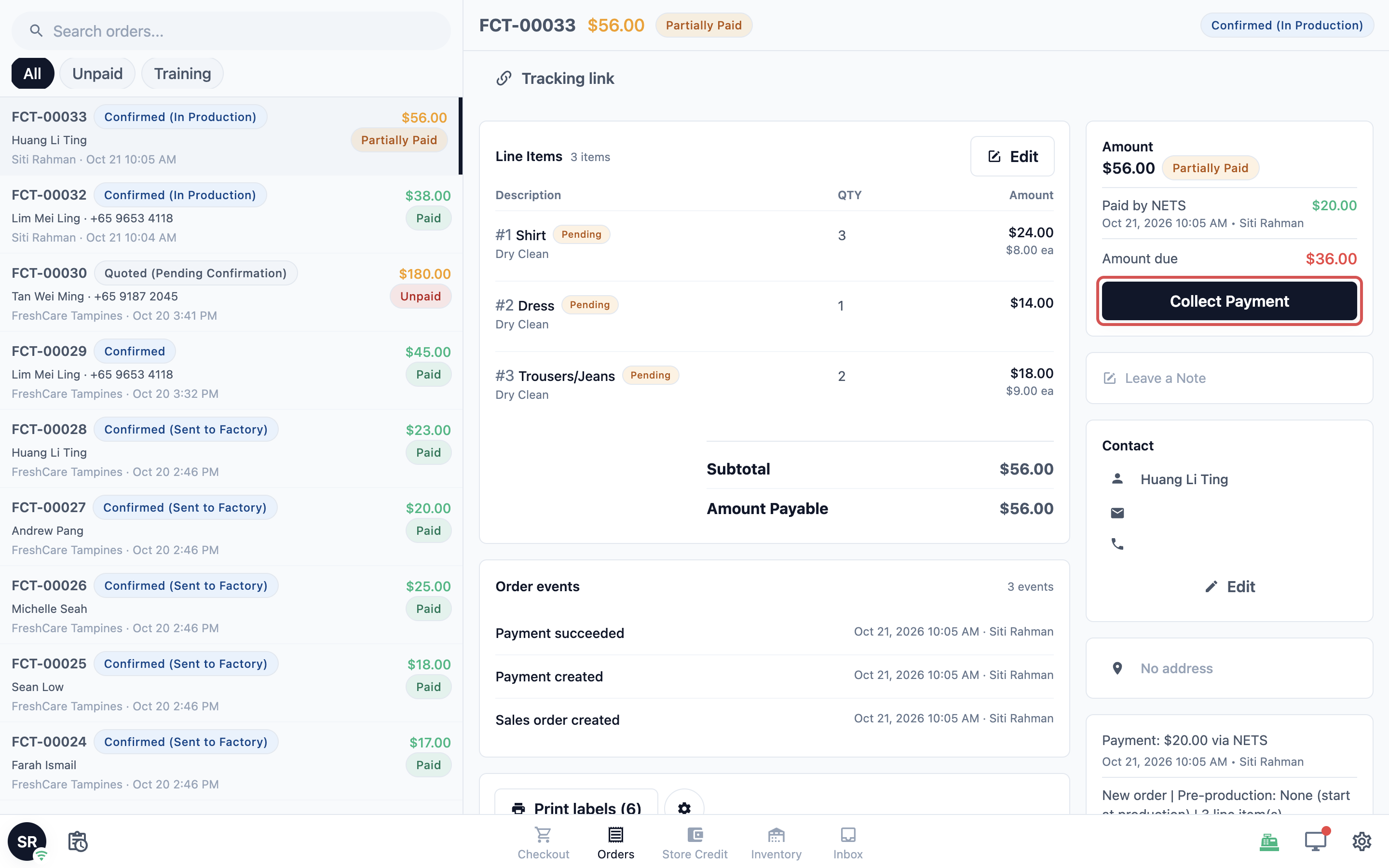
Tekan ikon pensel di sebelah Jumlah, masukkan jumlah untuk dikutip sekarang dalam Jumlah Bayaran dan tekan Sahkan, yang menunjukkan jumlah, contohnya Sahkan $20.00. Jumlah kemudian ditunjukkan dicoret, dengan jumlah yang anda kutip di bawahnya. Jika anda masukkan jumlah penuh atau lebih, POS kembali kutip jumlah penuh.
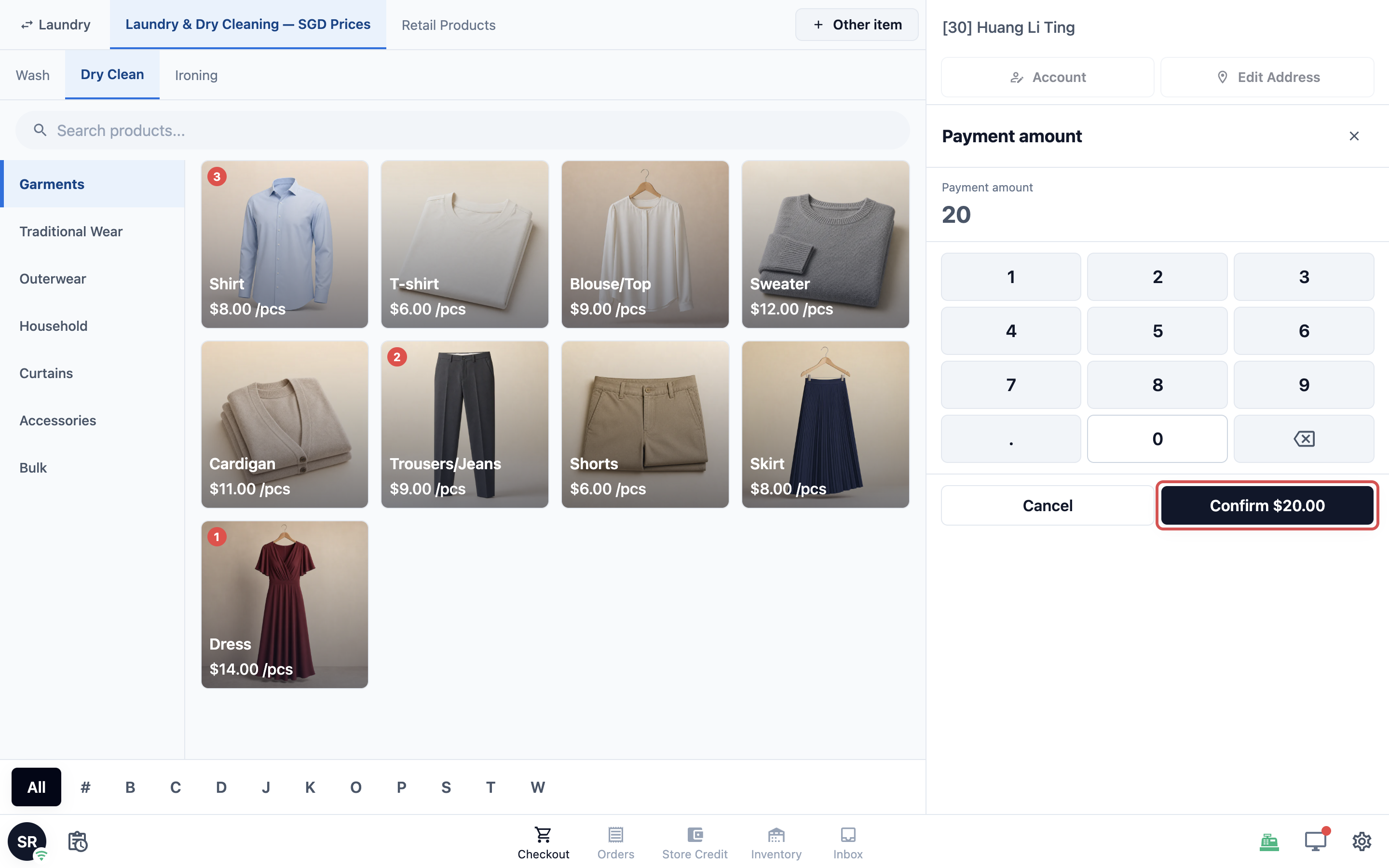
- Selesaikan bayaran untuk jumlah itu seperti biasa. Ikon pensel tidak muncul apabila kakitangan pilih Bayar Kemudian, kerana tiada wang dikutip ketika itu.
Pesanan kemudian ditandakan Dibayar Sebahagian. Baki kekal pada pesanan sebagai Jumlah tertunggak, dan Kutip Bayaran kekal pada pesanan sehingga dibayar penuh.
Bayar kemudian
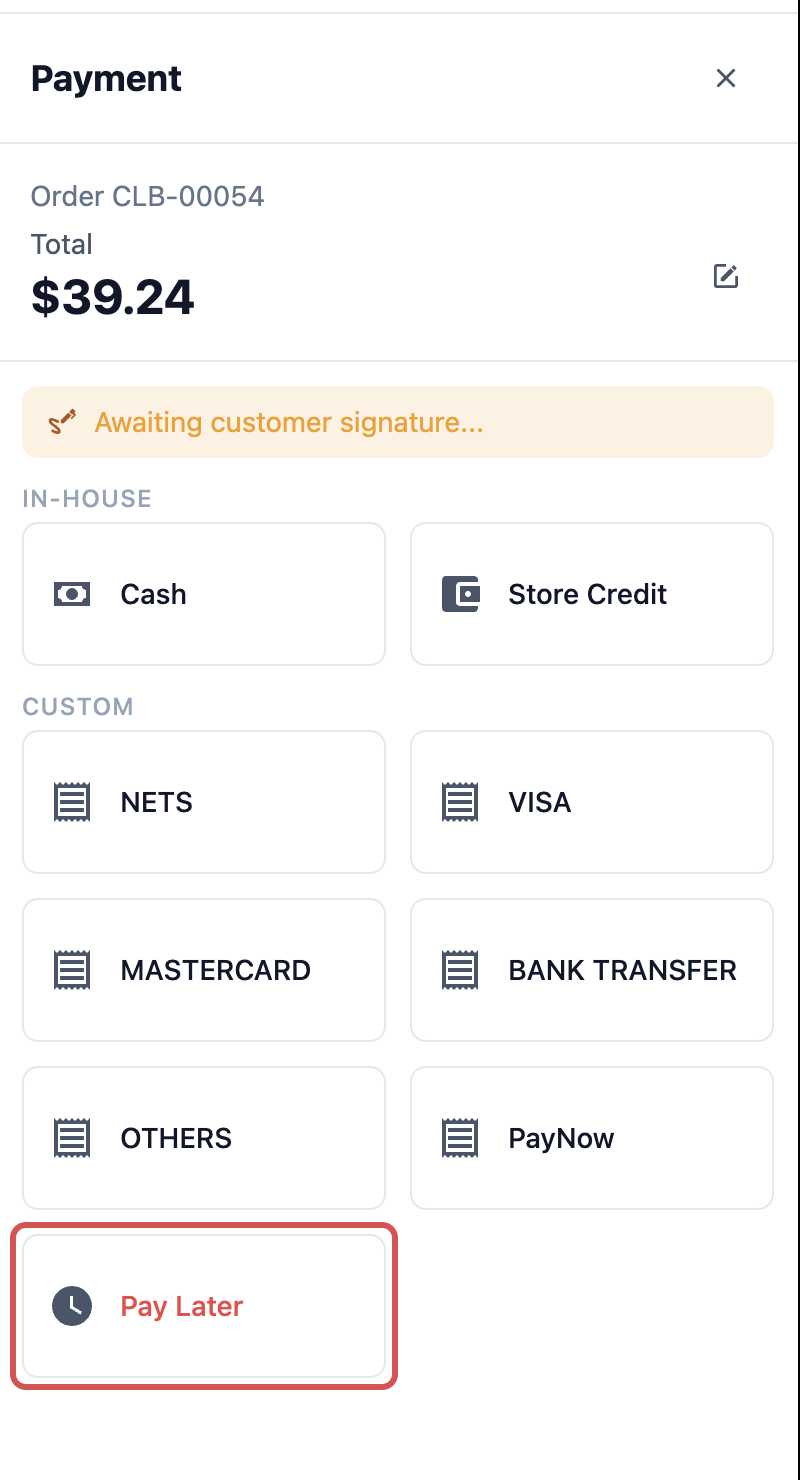
Gunakan ini hanya jika Bayar kemudian dihidupkan untuk Troli, seperti yang disediakan dalam Menyediakan Halaman Pembayaran. Pilihan Bayar Kemudian kemudian muncul bersama cara bayaran. Kakitangan tekan untuk simpan pesanan tanpa menerima wang. Pesanan kekal belum dibayar dengan jumlah penuh tertunggak, dan kakitangan mencarinya dalam Pesanan, contohnya di bawah tab Belum Dibayar jika halaman Pesanan anda ada tab itu. Apabila pelanggan kembali, buka pesanan dan tekan Kutip Bayaran.
Bahagikan bayaran kepada dua cara
Tiada skrin pembayaran berasingan. Kakitangan kutip bayaran lebih daripada sekali pada pesanan yang sama:
Kutip bahagian pertama sebagai bayaran separa, contohnya S$50.00 tunai.
Tekan semula Kutip Bayaran pada pesanan.
Kutip baki dengan cara kedua, contohnya PayNow.
Setiap bayaran disimpan pada pesanan secara berasingan, dengan cara, jumlah dan kakitangan yang menerimanya.
Apa yang pelanggan lihat pada paparan yang dipasangkan
Gunakan ini hanya jika kedai anda ada paparan untuk pelanggan yang dipasangkan dengan POS, seperti dalam Menyambungkan Paparan Untuk Pelanggan.
Bayaran QR (PayNow atau DuitNow): kod QR dipaparkan pada skrin pelanggan dengan "Imbas PayNow QR ini dengan aplikasi perbankan anda untuk bayar.", supaya mereka tidak perlu condong ke kaunter. Ia bertukar kepada Bayaran diterima apabila wang sampai.
Tandatangan: jika Semakan Pesanan anda meminta tandatangan pelanggan, POS menunjukkan Menunggu tandatangan pelanggan... sehingga mereka menandatangani pada skrin mereka.
Tunai, mesin kad dan kredit kedai: ini diterima di kaunter seperti biasa, tanpa QR pada skrin pelanggan.
Semak bayaran berjaya
Skrin Pesanan … dicipta (untuk pesanan baharu) atau skrin Bayaran Berjaya! (untuk bayaran pada pesanan sedia ada) mengesahkan bayaran.
Buka pesanan. Bahagian jumlahnya menyenaraikan setiap bayaran sebagai "Dibayar oleh" cara itu, dengan tarikh dan kakitangan.
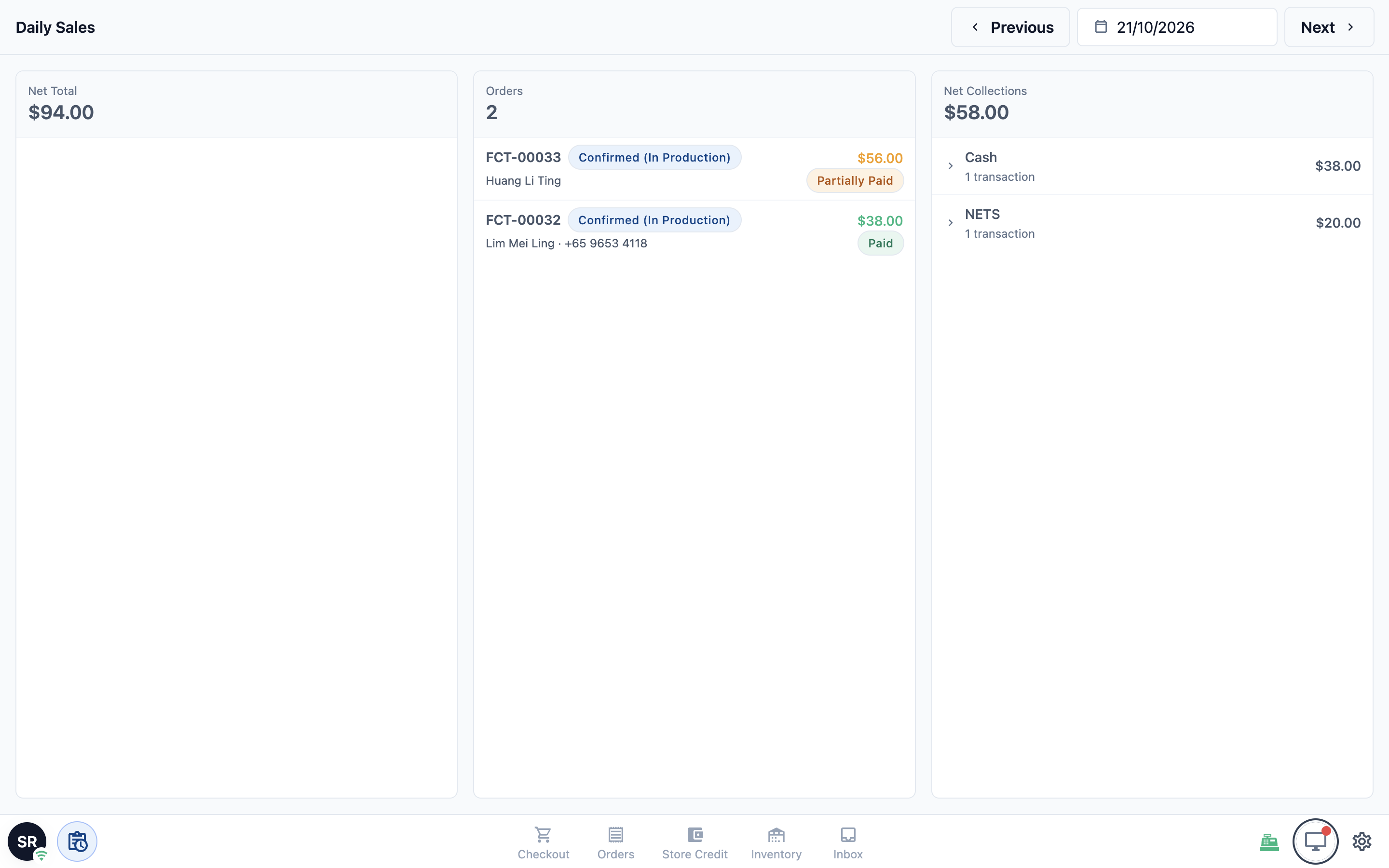
Skrin POS Jualan Harian menunjukkan kutipan hari itu mengikut cara bayaran, yang menyuap Tutup Hari anda. Lihat Menutup Hari di POS.
Selepas hari ditutup. Apabila Tutup Hari sesuatu hari dihantar, POS menunjukkan "Tutup hari untuk 5 Nov 2026 telah dihantar. Operasi jualan disekat untuk tarikh ini." Kakitangan tidak boleh terima bayaran untuk tarikh itu lagi. Terima bayaran hari ini sebagai gantinya.
Pesanan latihan. Semasa kedai dalam mod Latihan, pesanan latihan melangkau bayaran. POS menunjukkan Bayaran dilangkau untuk pesanan latihan, dan tiada apa sampai ke jualan anda.
Internet terputus semasa bayaran
Jika sambungan terputus semasa bayaran sedang diproses, berhenti dan jangan caj pelanggan sekali lagi serta-merta. Hasilnya tidak jelas: pesanan mungkin tidak tersimpan, mungkin disimpan sebagai belum dibayar atau menunggu, atau bayaran pelanggan mungkin sudah berjaya tanpa POS menunjukkannya.
Sambungkan semula POS, guna hotspot mudah alih jika perlu.
Buka Pesanan dan cari pesanan terkini yang sepadan dengan pelanggan, masa dan jumlah. Buka pesanan itu dan semak bayarannya serta statusnya.
Untuk PayNow, kad, e-dompet atau kaedah lain yang dibayar melalui pembekal pembayaran, semak juga pembekal atau aplikasi perbankan. Untuk terminal bank anda sendiri, semak status transaksi, kod kelulusan atau slip. Minta pengesahan bayaran daripada pelanggan jika itu membantu.
Caj semula hanya apabila kedua-dua EasyBiz dan sistem pembayaran luar menunjukkan tiada bayaran diambil. Jika anda tidak pasti, jangan caj semula. Hubungi sokongan EasyBiz dengan masa, jumlah, kaedah bayaran, pelanggan dan nombor pesanan jika ada.
Jika ada pesanan yang belum dibayar, kutip bayaran untuk pesanan itu. Jika tiada pesanan, pulihkan troli jika ada, semak setiap item dan jumlah, dan hantar semula hanya selepas sambung semula dan pastikan tiada bayaran diambil.
Jika tidak berjaya
Kaedah bayaran tiada di kaunter. Pemilik anda boleh menghidupkannya seperti dalam Menyediakan Kaedah Bayaran di POS.
Tunai tidak boleh digunakan. Mulakan laci tunai, atau minta pemilik anda semak Laci Tunai telah disediakan mengikut cara yang anda mahu.
Skrin QR kekal pada "Menunggu pembayaran...". Jika POS masih dalam talian, minta pelanggan semak aplikasi perbankan mereka semasa POS menunggu. Jika sambungan terputus, jangan anggap pembayaran gagal. Ikut Internet terputus semasa pembayaran.
Kaedah Stripe gagal semasa pembayaran. Semak Stripe masih bersambung di bawah Tetapan, Integrasi. Kaedah Stripe akan gagal sehingga Stripe disambungkan semula atau kaedah tersebut dimatikan.
Bayaran untuk tarikh tertentu disekat. Penutupan Hari bagi hari itu telah dihantar. Buat bayaran pada tarikh hari ini.
Soalan Lazim
Bolehkah kakitangan menerima jumlah yang lebih kecil daripada jumlah keseluruhan?
Hanya jika Benarkan Bayaran Separa dihidupkan dalam aplikasi POS anda, seperti dalam Menyediakan Kaedah Bayaran di POS. Kemudian kakitangan ketik ikon pensel di sebelah Jumlah. Jika tidak, jumlah penuh yang perlu dibayar dikutip sekali gus.
Adakah pelanggan membayar dengan mengimbas menggunakan mana-mana aplikasi?
Untuk QR PayNow, mana-mana aplikasi perbankan Singapura yang menyokong PayNow boleh digunakan. Untuk QR DuitNow, mereka imbas menggunakan aplikasi bank atau e-dompet mereka. Untuk GrabPay, mereka imbas menggunakan aplikasi Grab.
Bagaimana jika pelanggan mahu bayar kemudian?
Jika Bayar kemudian dihidupkan untuk Troli anda, kakitangan ketik Bayar Kemudian untuk menyimpan pesanan yang belum dibayar. Jumlah yang perlu dibayar kekal pada pesanan, dan kakitangan kutip bayaran daripada Pesanan apabila pelanggan kembali. Lihat Menguruskan Akaun Belum Terima Anda.
Bolehkah saya beri baki untuk bayaran QR yang berlebihan?
Bayaran QR sentiasa untuk jumlah tepat yang perlu dibayar, jadi tiada baki. Baki hanya untuk tunai.
Di mana saya betulkan bayaran yang direkodkan dengan kaedah yang salah?
Bayar balik bayaran yang salah pada pesanan, kemudian kutip semula dengan kaedah yang betul. Lihat Memproses Bayaran Balik dan Pemulangan.
Mengapa kakitangan tidak boleh menerima bayaran untuk semalam?
Penutupan Hari semalam telah dihantar, jadi bayaran untuk tarikh itu disekat untuk memastikan jumlah yang ditutup kekal betul. Kutip bayaran hari ini. Lihat Menutup Hari di POS.
Pelanggan membayar melalui QR selepas meninggalkan kaunter. Adakah ia direkodkan?
Ya. Apabila wang diterima, POS menunjukkan Bayaran diterima dengan jumlah dan nombor pesanan, dan pesanan ditandakan sebagai telah dibayar. Ketik Lihat Pesanan untuk menyemaknya.
Langkah Seterusnya
Kakitangan anda kini boleh menerima setiap jenis bayaran di kaunter dan memastikan setiap satu berjaya. Artikel terakhir dalam siri ini memastikan POS itu sendiri berjalan lancar: cara mengemas kini aplikasi dan mendapatkan bantuan, dalam Mengemas Kini Aplikasi POS dan Mendapatkan Bantuan.
Resit atau label tidak dicetak selepas bayaran? Lihat Menyambungkan Pencetak Anda ke POS.