
Sebelum Anda mulai
Penyelesaian & Serah Terima datang tepat setelah langkah-langkah saat pekerjaan sedang dikerjakan, jadi atur langkah-langkah itu terlebih dahulu:
Jika Anda mengantar pesanan atau mengunjungi pelanggan, Anda juga memerlukan:
- Pengaturan logistik, agar pengantaran dan kunjungan bisa dipesan dan ditugaskan. Lihat Pengenalan Manajemen Logistik.
- Aplikasi EasyBiz di ponsel driver Anda. Lihat Memasang Aplikasi EasyBiz untuk Tim Anda.
- Opsi pemesanan dan rentang waktu, agar pelanggan dan karyawan bisa memilih tanggal dan jam pengantaran. Lihat Mengatur Opsi Pemesanan Online dan Mengatur Rentang Waktu dan Batas Harian.
Apa itu Penyelesaian & Serah Terima
Penyelesaian & Serah Terima adalah cara pesanan yang sudah selesai kembali ke pelanggan. Anda mengaktifkan setiap cara toko Anda mengembalikan pesanan. Setiap cara disebut metode serah terima.
Ada 3 metode:
- Ambil di toko: Pelanggan mengambil pesanan di konter Anda.
- Antar ke rumah: Driver membawa pesanan ke alamat pelanggan. Driver adalah anggota karyawan yang melakukan pengantaran, menggunakan aplikasi EasyBiz di ponselnya.
- Layanan di tempat: Pekerjaan diselesaikan di tempat pelanggan, misalnya pembersihan rumah atau kunjungan tukang.
Setiap metode punya daftar langkah singkatnya sendiri. Pesanan berpindah ke langkah-langkah ini setelah pekerjaan selesai.
Fitur ini membantu Anda untuk:
- Ketahui pesanan selesai mana yang ada di rak dan mana yang sedang diantar.
- Cegah pesanan ditandai selesai sebelum pelanggan benar-benar menerimanya.
- Pesan pengantaran dan kunjungan secara otomatis, bukan dicatat manual.
- Tunjukkan kepada pelanggan apakah pesanan mereka sudah siap, sehingga lebih sedikit yang menelepon untuk bertanya.
Kapan menggunakan setiap cara
Penjemputan di toko
Gunakan ini saat pelanggan kembali ke toko Anda untuk mengambil pesanan. Pesanan POS menggunakan Ambil di toko secara default.
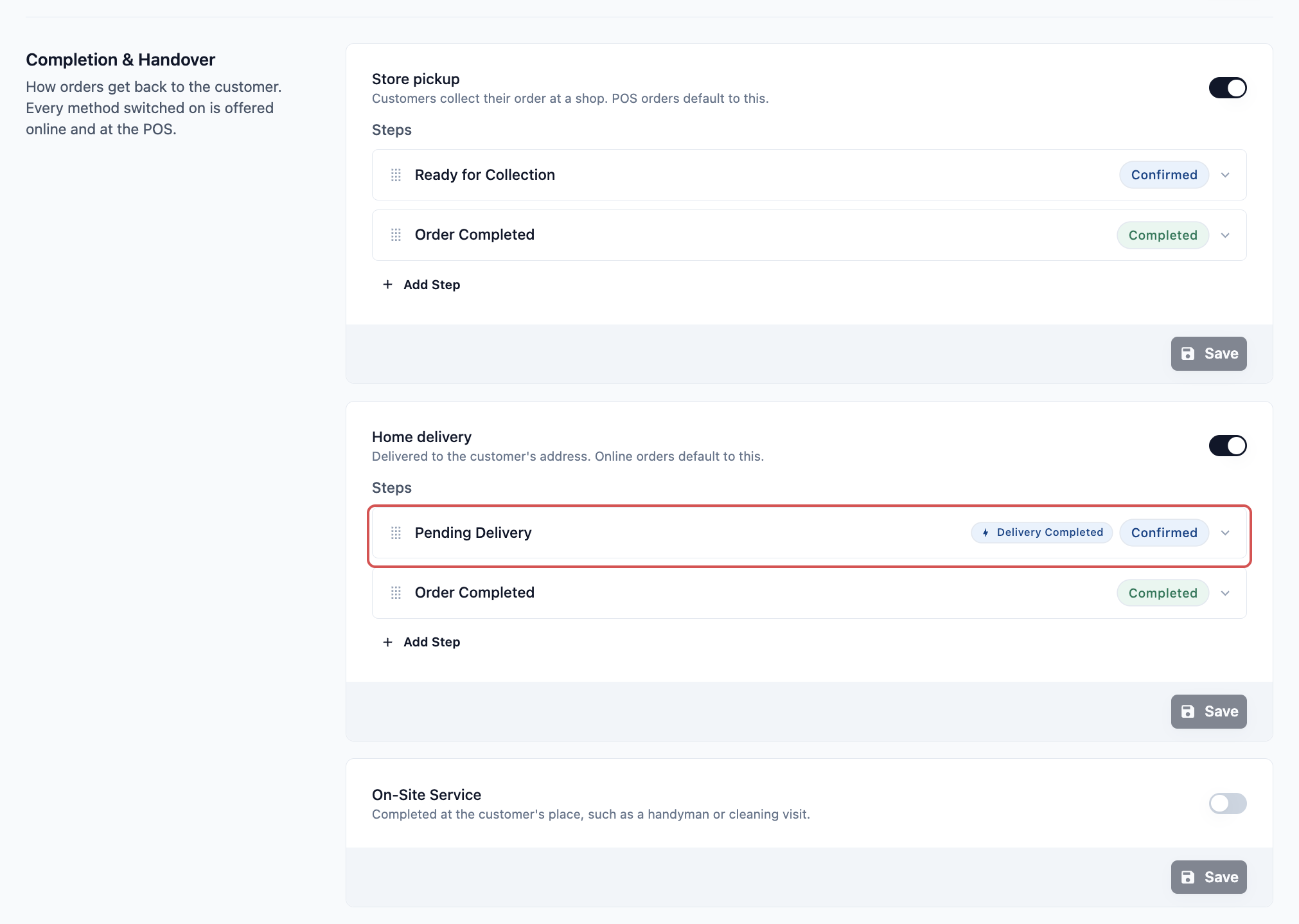
Metode ini punya 2 langkah:
- Siap diambil: Pesanan sudah selesai dan menunggu di konter.
- Pesanan selesai: Karyawan Anda sudah menyerahkan barang di POS.
Pengantaran ke rumah
Gunakan ini saat Anda mengembalikan pesanan ke pelanggan. Pesanan online menggunakan Antar ke rumah secara default.
Metode ini punya 2 langkah:
- Menunggu pengantaran: Pesanan menunggu untuk diantar. Langkah ini memakai Pemicu Otomatis Pengantaran Selesai, jadi otomatis selesai saat driver menandai pengantaran sebagai selesai di aplikasi EasyBiz.
- Pesanan selesai: Pelanggan sudah menerima pesanan.
Layanan di tempat
Gunakan ini untuk pekerjaan yang dilakukan di tempat pelanggan, seperti pembersihan atau kunjungan tukang.
Metode ini punya 2 langkah:
- Menunggu kunjungan layanan: Pesanan menunggu kunjungan. Langkah ini memakai Pemicu Otomatis Layanan Selesai, jadi otomatis selesai saat kunjungan ditandai selesai.
- Pesanan selesai: Kunjungan sudah selesai.
Mengatur Penyelesaian & Serah Terima
- Buka ⚙️ Pengaturan > Unit Bisnis.
- Klik unit bisnisnya.
- Klik tab Pipeline.
- Gulir ke bagian Penyelesaian & Serah Terima.
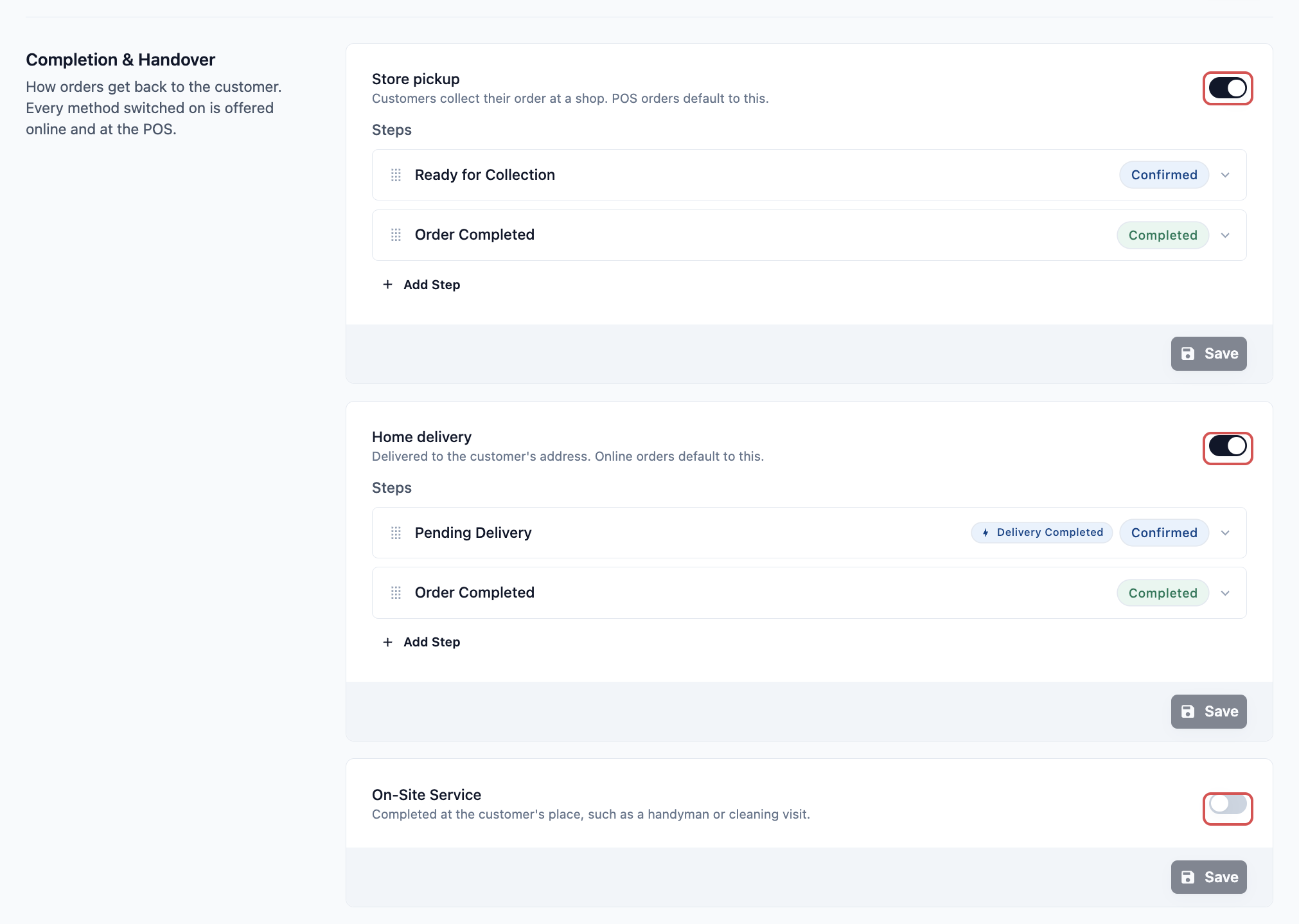
- Nyalakan sakelar untuk setiap metode yang Anda tawarkan: Ambil di toko, Antar ke rumah, atau Layanan di tempat.
- Langkah-langkah siap pakai untuk metode itu muncul di bawah sakelarnya. Untuk mengganti nama langkah, klik langkahnya lalu ubah Nama Langkah. Untuk menambahkan pesan yang dilihat pelanggan secara online saat pesanan berada di langkah itu, isi Deskripsi pelanggan.
- Klik Simpan di kartu metode tersebut. Setiap metode punya kartu dan tombol Simpan sendiri.
Anda akan melihat "Alur pesanan disimpan". Pesanan baru untuk unit bisnis ini sekarang menggunakan metode-metode tersebut.
Setiap langkah juga memiliki:
- Status pesanan: Dikonfirmasi untuk langkah ketika pesanan masih menunggu, atau Selesai untuk langkah terakhir.
- Pemicu Otomatis: Tindakan yang menyelesaikan langkah secara otomatis. Langkah Antar ke rumah bisa memakai Pengantaran Selesai, dan langkah Layanan di tempat bisa memakai Layanan Selesai.
Anda bisa menambah langkah dengan Tambah Langkah, menyeretnya ke alur pesanan baru, atau menghapus langkah dengan Hapus Langkah. Sebagian besar toko membiarkan langkah siap pakai apa adanya.
Apa yang dilakukan karyawan dan driver saat serah terima
Langkah-langkah di atas adalah langkah pesanan, yang menunjukkan posisi pesanan. Apa yang diisi karyawan dan driver saat serah terima itu sendiri, misalnya foto di depan pintu atau tanda tangan pelanggan, diatur di tab Serah Terima pada unit. Lihat Memilih Apa yang Dilakukan Karyawan dan Driver saat Serah Terima.
Struk yang dicetak saat pesanan diserahkan dipilih di tab Dokumen unit, di bawah Struk terminal › Struk serah terima. Lihat Memilih Struk, Faktur, dan Label Anda.
Saat Anda mengaktifkan 2 cara atau lebih
Karyawan Anda memilih metode untuk setiap pesanan di POS.
- Di POS: Ambil di toko sudah dipilih. Karyawan Anda bisa beralih ke Antar ke rumah sebelum pembayaran. Layanan di tempat tidak ditawarkan sebagai pilihan di POS. Metode ini hanya dipakai jika itu satu-satunya metode yang aktif. Lihat Memilih Ambil atau Antar di Konter.
- Online: Toko Online dan Aplikasi Seluler Anda tidak meminta pelanggan memilih. Pesanan online memakai Antar ke rumah jika aktif. Jika tidak, pesanan memakai Layanan di tempat, lalu Ambil di toko.
Untuk memberi pesanan tanggal pengambilan, rentang waktu pengantaran, dan area pengantaran, ikuti pengaturan lengkap di Menawarkan Antar ke Rumah dan Ambil di Toko di POS.
Bisakah saya melewatinya?
Tidak. Setiap unit bisnis sebaiknya memiliki setidaknya satu metode yang aktif.
Jika tidak ada yang aktif, pesanan tidak memiliki langkah Siap diambil atau Pesanan selesai. Karyawan Anda tidak ditawari pilihan ambil atau antar di POS. Pemesanan online juga tidak memesan pengantaran atau kunjungan.
Contoh: CleanFast Laundry menjemput dan mengantar
CleanFast Laundry memiliki 2 toko. Pelanggan yang datang langsung mengambil cucian mereka di konter. Pelanggan yang memesan online mendapatkan cucian mereka diantar ke rumah. Pemilik mengatur unit bisnis Laundry seperti ini:
- Ambil di toko: Aktif, dengan langkah siap pakai.
- Antar ke rumah: Aktif. Deskripsi pelanggan pada Menunggu pengantaran: "Cucian Anda sedang dalam perjalanan. Driver kami akan mengirim pesan sebelum tiba."
- Layanan di tempat: Nonaktif.
Begini yang dilihat staf di POS:
- Karyawan menambahkan item ke keranjang. Di bawah keranjang, dia melihat Ambil di toko dengan nama tokonya. Sebagian besar pesanan langsung tetap seperti ini.
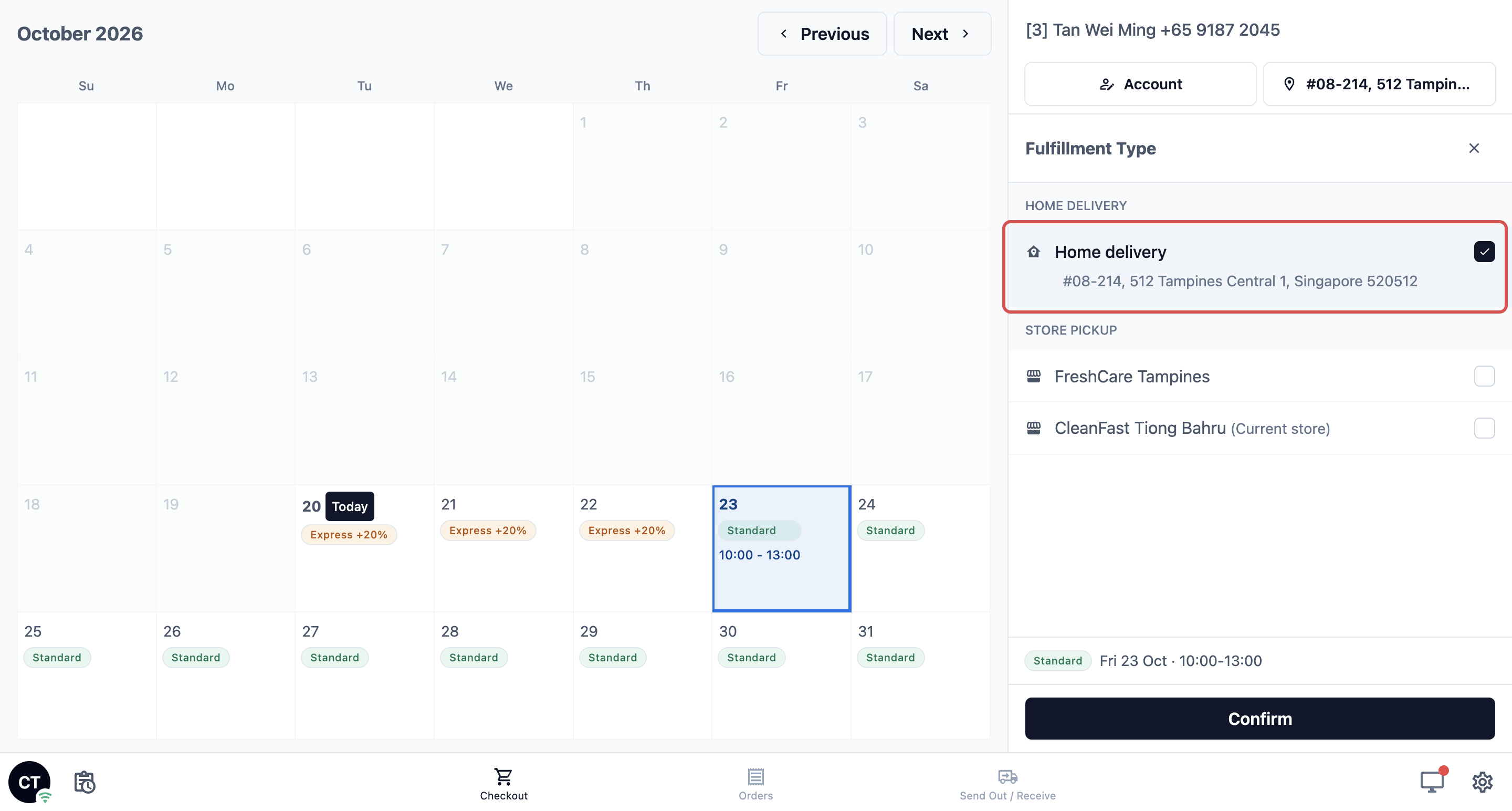
- Pelanggan tetap meminta pengantaran. Dia mengetuk baris itu untuk membuka Jenis Pengambilan.
- Panel itu mencantumkan Antar ke rumah dan, di bawah Ambil di toko, setiap outlet. Tokonya sendiri ditandai "(Toko saat ini)". Pelanggan juga bisa mengambil di outlet lain.
- Dia mengetuk Antar ke rumah, memilih tanggal dan jam pengantaran, lalu mengetuk Konfirmasi.
- Baris di bawah keranjang sekarang menampilkan tanggal pengantaran dan alamat pelanggan.
Saat pekerjaan selesai:
- Pesanan langsung berpindah ke Siap diambil. Saat pelanggan mengambil, karyawan menyerahkan barang di POS dan pesanan berpindah ke Pesanan selesai.
- Pesanan antar berpindah ke Menunggu pengantaran. Saat driver menandainya sudah diantar di aplikasi EasyBiz, pesanan otomatis berpindah ke Pesanan selesai.
Secara online, pelanggan CleanFast tidak diminta memilih. Setiap pesanan online dipesan untuk antar ke rumah.
Pertanyaan Umum
Sebuah pesanan macet di Menunggu pengantaran. Mengapa tidak selesai?
Menunggu pengantaran menunggu driver. Langkah ini hanya selesai saat driver menandai pengantaran sebagai selesai di aplikasi EasyBiz. Pastikan pengantaran sudah ditugaskan ke driver, dan driver sudah menyelesaikannya di aplikasi.
Dari mana biaya pengantaran berasal?
Biaya pengantaran tidak diatur di sini. Biaya berasal dari opsi pemesanan Anda, misalnya biaya tambahan untuk pengantaran ekspres atau akhir pekan. Karyawan melihat biayanya di samping tanggal yang mereka pilih di POS. Lihat Mengatur Opsi Pemesanan Online.
Bisakah pelanggan beralih dari antar ke ambil setelah memesan?
Bisa. Buka pesanan di POS. Di bagian Penyelesaian & Serah Terima, ketuk Ubah dan pilih metode yang baru. Anda tidak bisa mengubahnya setelah pesanan selesai atau dibatalkan.
Mengapa POS menampilkan "Pilih akun pelanggan terlebih dahulu" saat saya mengetuk Antar ke rumah?
Pengantaran membutuhkan alamat. Pilih pelanggan untuk pesanan terlebih dahulu. Jika POS kemudian menampilkan "Tambahkan alamat pengantaran terlebih dahulu", tambahkan alamat ke akun pelanggan.
Saya mengaktifkan Antar ke rumah. Mengapa pelanggan online sekarang harus memilih jam pengantaran?
Pesanan online memakai Antar ke rumah setiap kali metode ini aktif. Toko Online Anda kemudian meminta pelanggan memilih tanggal dan jam pengantaran saat memesan. Jika Anda hanya ingin mereka mengambil sendiri, biarkan Antar ke rumah nonaktif. Lihat Memilih Apa yang Diisi Pelanggan saat Memesan Online.
Apakah pesanan saya yang sudah ada akan berubah saat saya mengaktifkan atau menonaktifkan metode?
Tidak. Setiap pesanan mempertahankan langkah yang dimilikinya saat dibuat. Perubahan Anda berlaku untuk pesanan yang dibuat setelah Anda mengklik Simpan.
Langkah Selanjutnya
Anda sekarang sudah mengatur cara pesanan yang sudah selesai kembali ke pelanggan, lewat ambil di toko, antar ke rumah, atau kunjungan ke tempat. Ini melengkapi tab Alur Anda. Berikutnya, atur pekerjaan untuk setiap item di Mengatur Alur Pengemasan dan Perintah Kerja, dan apa yang dilakukan karyawan dan driver di setiap serah terima di Memilih Apa yang Dilakukan Karyawan dan Driver saat Serah Terima.