
Apa yang dibuat oleh Kedai Dalam Talian dan Aplikasi Mudah Alih untuk kedai anda
Halaman Kedai Dalam Talian & Aplikasi Mudah Alih ialah tempat anda membina dan menjalankan saluran tempahan pelanggan. Kedai Dalam Talian ialah laman web yang pelanggan anda buka dalam mana-mana pelayar. Aplikasi Mudah Alih ialah aplikasi jenama anda sendiri yang pelanggan pasang pada telefon mereka. Kedua-duanya berkongsi halaman, jenama dan aliran tempahan yang sama, jadi anda hanya perlu menyediakannya sekali.
Ia membantu anda:
- Terima tempahan dan bayaran 24/7, walaupun kedai ditutup.
- Tunjukkan harga yang jelas kepada pelanggan anda sebelum mereka membuat tempahan.
- Benarkan pelanggan anda menjejak pesanan mereka tanpa perlu menelefon atau menghantar mesej kepada anda.
- Kekalkan jenama, resit dan nombor pesanan anda selaras dengan kedai anda.
Bolehkah saya langkau ini? Boleh. Kedai anda terus beroperasi dengan POS dan WhatsApp seperti biasa. Pelanggan anda cuma tidak dapat membuat tempahan atau membayar secara dalam talian sendiri.
Sebelum anda mula
- Profil Jenama: nama, logo dan warna yang dilihat oleh pelanggan anda. Lihat Mencipta dan Menetapkan Profil Jenama.
- Pasaran dan syarikat dalam pasaran itu: negara tempat anda menjual dan syarikat yang pelanggan anda bayar. Lihat Menyediakan Pasaran.
- Sekurang-kurangnya 1 unit perniagaan: contohnya Dobi atau Servis Penyaman Udara, dengan perkhidmatan dan harganya. Lihat Pengenalan kepada Unit Perniagaan.
- Pilihan tempahan dan tetingkap masa (jika anda menerima tempahan): ini menentukan bila pelanggan boleh membuat tempahan. Lihat Menyediakan Pilihan Tempahan Dalam Talian dan Menyediakan Tetingkap Masa dan Had Harian.
- Kawasan perkhidmatan (jika anda mengambil, menghantar atau melawat): ini menentukan di mana pelanggan boleh membuat tempahan. Lihat Menyediakan Kawasan Perkhidmatan.
Buka halaman Kedai Dalam Talian & Aplikasi Mudah Alih
- Klik ⚙️ Tetapan.
- Di bawah Saluran jualan, klik Kedai Dalam Talian & Aplikasi Mudah Alih.
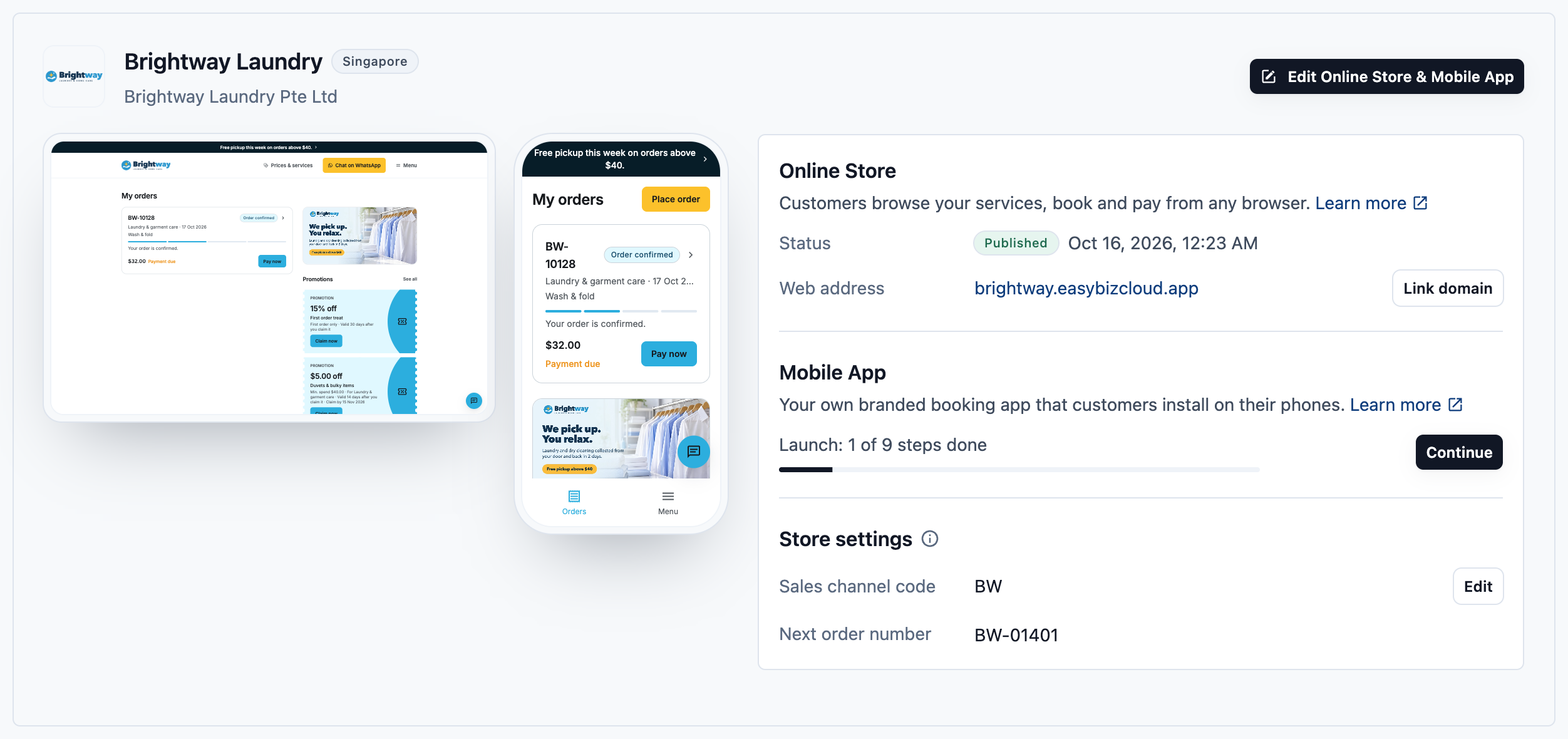
Anda melihat 1 kad untuk setiap kedai. Jika anda belum menambah sebarang kedai, halaman itu menunjukkan "Belum ada Kedai Dalam Talian".
Kedai Dalam Talian, Aplikasi Mudah Alih atau kedua-duanya?
Kedai ialah 1 daripada jenama anda yang menjual dalam 1 pasaran (negara). Contohnya, "CleanFast Laundry di Singapura" ialah 1 kedai.
Setiap kedai boleh mempunyai:
| Pilihan | Maksudnya |
|---|---|
| Kedai Dalam Talian | Laman web tempahan yang pelanggan anda buka dalam mana-mana pelayar. |
| Aplikasi Mudah Alih | Aplikasi anda sendiri di App Store dan Google Play. |
| Kedua-duanya | Laman web dan aplikasi berkongsi halaman, jenama dan aliran tempahan yang sama. |
Menambah kedai mengambil 4 langkah:
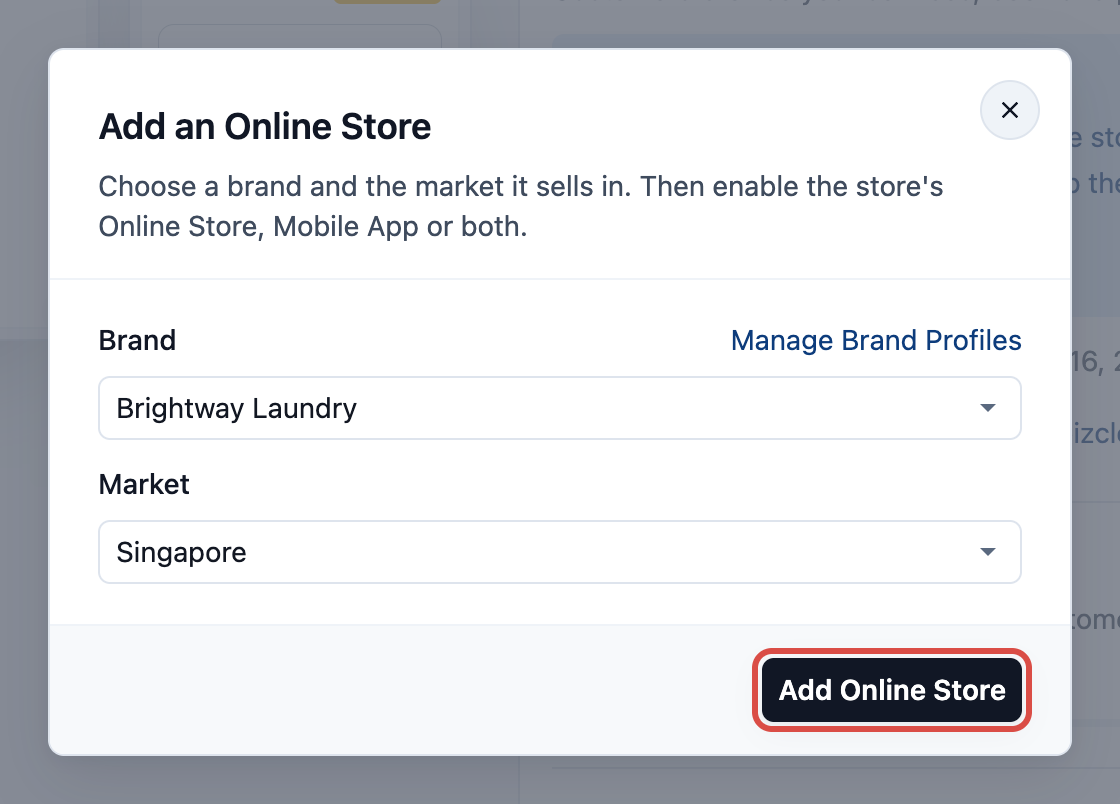
- Klik Tambah Kedai Dalam Talian.
- Pilih Jenama anda dan Pasaran (negara tempat ia menjual). Jika anda hanya mempunyai 1 jenama atau 1 pasaran, ia akan diisi untuk anda.
- Klik Tambah Kedai Dalam Talian untuk mencipta kedai. Tiada apa-apa yang dilancarkan lagi.
- Pada kad kedai baharu, klik Aktifkan Kedai Dalam Talian, Aktifkan Aplikasi Mudah Alih atau kedua-duanya. Di sini anda juga memilih syarikat bil, Lokasi yang menerima pesanan dalam talian (apabila pasaran anda mempunyai dua atau lebih), dan untuk Kedai Dalam Talian, alamat webnya. Syarikat bil ialah syarikat yang dibayar oleh pelanggan anda, dan butirannya muncul pada resit mereka.
Berapa kosnya
- Menyediakan adalah percuma. Anda boleh mengaktifkan Kedai Dalam Talian atau Aplikasi Mudah Alih dan membina halaman anda tanpa kos.
- Kedai Dalam Talian: anda mula membayar apabila anda menerbitkannya buat kali pertama. Terbitkan bermaksud menghantar halaman anda supaya boleh dilihat oleh pelanggan. Harga senarai ialah SGD 99 sebulan.
- Aplikasi Mudah Alih: anda mula membayar sejak hari pertama ia berada di App Store atau Google Play. Harga senarai ialah SGD 299 sebulan.
- Domain sendiri (Kedai Dalam Talian sahaja): tiada kos tambahan. Ia disertakan dengan Kedai Dalam Talian.
Apabila pelan harga anda menjual produk itu, nota di bawah setiap butang Aktifkan menunjukkan harga bulanannya untuk akaun anda.
Bila pelanggan anda melihat perubahan anda
Anda menyunting halaman anda dalam penyunting kedai. Bukanya dengan Sunting Kedai Dalam Talian atau Sunting Aplikasi Mudah Alih.
- Perubahan dalam penyunting kedai disimpan semasa anda bekerja. Anda melihatnya dalam pratonton serta-merta.
- Pelanggan anda hanya melihat perubahan penyunting kedai selepas anda klik Terbitkan. Seperti yang tertera pada skrin: "Pelanggan mendapat tepat apa yang anda pratonton."
- Tetapan kedai berkuat kuasa serta-merta, tanpa perlu menerbitkan. Ini ialah kod saluran jualan dan nombor pesanan seterusnya pada kad kedai. Ia dikongsi oleh laman web dan aplikasi.
- Tetapan di luar penyunting kedai berkuat kuasa sebaik sahaja anda menyimpannya. Contohnya pilihan tempahan, tetingkap masa, kawasan perkhidmatan, tarikh tutup, pelanggan yang disekat dan kupon anda, serta tetapan unit perniagaan anda, seperti pesanan minimum dan Batal & jadual semula.
- Perubahan Profil Jenama: nama atau logo jenama baharu muncul pada kali seterusnya pelanggan membuka kedai anda, tanpa perlu Terbitkan. Warna baharu sampai kepada pelanggan anda pada Terbitkan seterusnya.
Langkah untuk menyediakan kedai anda
Kebanyakan pemilik menyediakan kedai mereka mengikut susunan ini. Setiap langkah menamakan artikel yang memandu anda melaluinya.
| # | Langkah | Apa yang anda lakukan |
|---|---|---|
| 1 | Tambah Kedai Dalam Talian anda | Pilih jenama dan pasaran tempat kedai anda menjual. Lihat Menambah Kedai dan Mengaktifkan Kedai Dalam Talian atau Aplikasi Mudah Alih. |
| 2 | Aktifkan Kedai Dalam Talian anda | Klik Aktifkan Kedai Dalam Talian pada kedai anda, kemudian pilih alamat webnya, syarikat dan Lokasi. Artikel yang sama seperti langkah 1. |
| 3 | Pilih apa yang pelanggan boleh tempah | Pada halaman Daftar Keluar penyunting kedai, hidupkan unit perniagaan yang pelanggan boleh tempah, dan berikan setiap satu langkah daftar keluarnya. Lihat Membenarkan Pelanggan Membuat Tempahan Dalam Talian. |
| 4 | Tambah pilihan tempahan | Pilih hari pelanggan boleh menempah lawatan, pengambilan atau penghantaran, dan tetapkannya kepada unit perniagaan anda. Tambah tetingkap masa untuk menawarkan waktu tetap. Lihat Menyediakan Pilihan Tempahan Dalam Talian. |
| 5 | Sediakan kawasan perkhidmatan anda | Cipta kawasan yang anda layani dalam Menyediakan Kawasan Perkhidmatan, kemudian pilihnya untuk setiap unit perniagaan dalam Memilih Di Mana Setiap Unit Perniagaan Menerima Tempahan. |
| 6 | Pratonton dan buat pesanan percubaan | Dalam penyunting kedai, klik Pratonton dan buat pesanan percubaan. Tiada caj dikenakan. Lihat Sunting, Pratonton dan Terbitkan Kedai Dalam Talian Anda. |
| 7 | Terbitkan Kedai Dalam Talian anda | Klik Terbitkan, kemudian Terbitkan Kedai Dalam Talian. Kedai anda akan dilancarkan dan disertakan dalam langganan anda. Artikel yang sama seperti langkah 6. |
Pilihan, apabila anda bersedia:
| Langkah | Apa yang anda lakukan |
|---|---|
| Tunjukkan harga anda | Pilih unit perniagaan mana yang menunjukkan harga mereka, dan caranya. Lihat Menunjukkan Harga Anda Secara Dalam Talian. |
| Terima bayaran dalam talian | Gunakan Stripe, HitPay atau Atome, atau tambah kaedah anda sendiri seperti pindahan bank. Lihat Menerima Bayaran di Kedai Dalam Talian Anda. |
| Sediakan log masuk pelanggan | Pelanggan log masuk dengan kod satu kali, tanpa kata laluan. Lihat Log Masuk dan Daftar Pelanggan. |
| Tambah halaman tambahan | Dompet, Promosi, Pesanan berulang, Ajak rakan, Keahlian dan Pakej prabayar, serta kad pada halaman Pesanan anda. Lihat Menyediakan Halaman Pesanan dan Akaun Anda, Menyediakan Pelan Keahlian dan Sediakan Pakej Prabayar. |
| Benarkan pelanggan membatalkan atau mengalih tempahan | Tetapkan tempoh pelanggan boleh membatalkan atau menjadual semula sendiri. Lihat Menyediakan Batal dan Jadual Semula. |
| Sambungkan domain sendiri | Kedai Dalam Talian sahaja: gunakan alamat web sendiri, seperti book.yourshop.sg. Lihat Menyambungkan Domain Sendiri Anda. |
| Lancarkan aplikasi anda | Aplikasi Mudah Alih sahaja: dapatkan aplikasi anda di App Store dan Google Play. Lihat Lancarkan Aplikasi Mudah Alih Anda. |
Bagaimana kedai lain menyediakannya
Apa yang pelanggan anda lihat
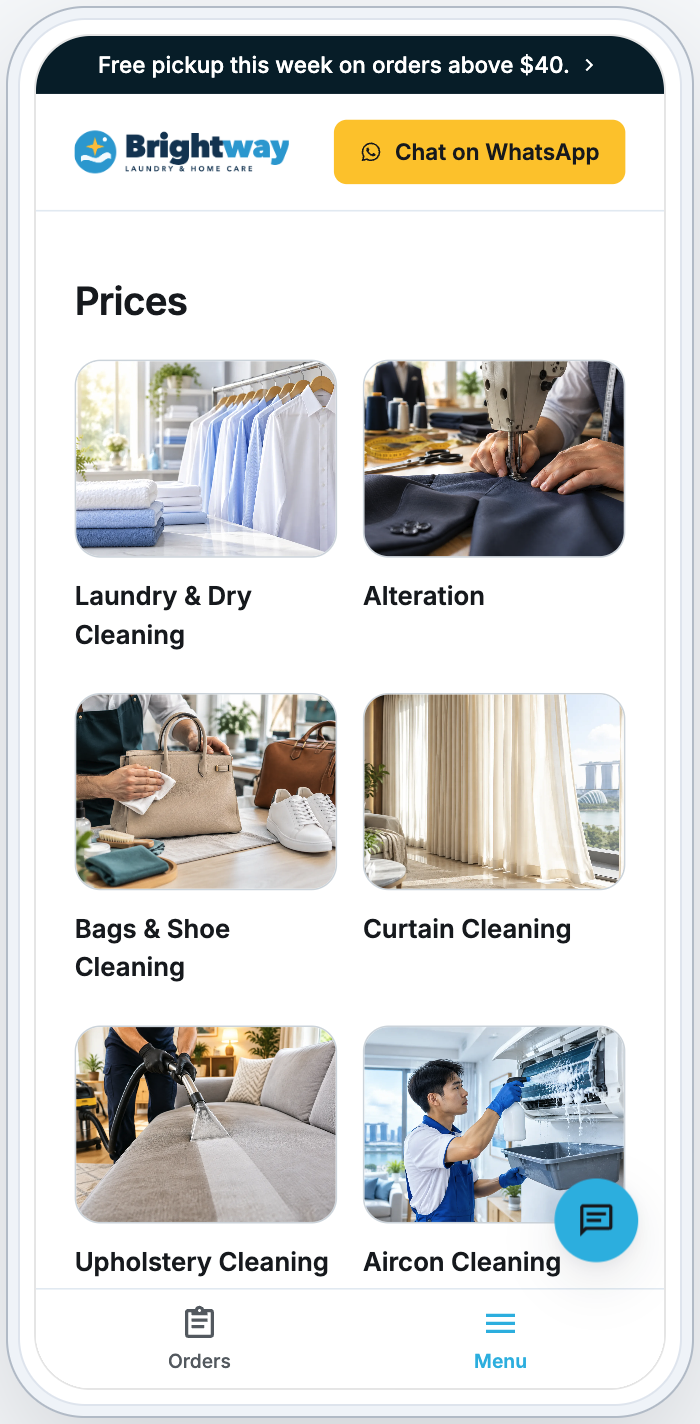
Mei mahu bajunya dibersihkan. Dia membuka Aplikasi Mudah Alih anda di telefonnya.
- Mei melihat aplikasi anda, dengan logo dan warna anda.
- Dia mengetik Harga untuk menyemak senarai harga anda.
- Dia mengetik Tempah sekarang.
- Dia log masuk dengan kod satu kali yang dihantar ke e-mel atau telefonnya. Tiada kata laluan untuk diingati.
- Dia memilih perkhidmatan, alamat dan slot masanya.
- Pada langkah Bayaran, dia memilih kad yang disimpannya. Tiada caj dikenakan sekarang: kad itu dicaj apabila pesanannya siap.
- Dia melihat "Tempahan disahkan". Kemudian, dia mengetik Pesanan untuk menjejak pesanannya.
Lihat berapa ramai pelanggan yang menggunakan kedai anda
Pergi ke Laporan › Pengguna Aktif untuk melihat berapa ramai orang membuka Kedai Dalam Talian dan Aplikasi Mudah Alih anda.
- Pengguna aktif setiap hari: carta dan jadual mengira setiap telefon atau komputer sekali sehari. Setiap hari dibahagikan kepada Kedai Dalam Talian (dalam pelayar atau dari ikon skrin utama), aplikasi iPhone dan aplikasi Android.
- Jumlah bulan ini: Pengguna aktif bulan ini, Pengguna Aplikasi Mudah Alih dan Pelanggan yang log masuk. Setiap telefon atau komputer dikira sekali sebulan.
- Buka satu hari untuk melihat pelanggan yang log masuk dan melawat. Pelawat yang tidak log masuk dikira, tetapi tidak dinamakan.
Contohnya, pelanggan yang membuka aplikasi anda pada 5 hari bulan ini dikira pada setiap hari tersebut, dan sekali dalam pengguna aktif bulan ini. Sehingga anda menerbitkan Kedai Dalam Talian atau Aplikasi Mudah Alih, laporan itu menunjukkan Belum ada Kedai Dalam Talian.
Soalan Lazim
Adakah saya perlukan kedua-dua Kedai Dalam Talian dan Aplikasi Mudah Alih?
Tidak perlu. Anda boleh mengaktifkan salah satu, atau kedua-duanya. Ramai kedai bermula dengan Kedai Dalam Talian, kemudian menambah aplikasi kemudian.
Adakah pelanggan saya akan melihat perubahan saya semasa saya masih menyunting?
Tidak, perubahan yang anda buat dalam penyunting kedai hanya sampai kepada pelanggan selepas anda klik Terbitkan. Tetapan kedai, dan tetapan di luar penyunting seperti pilihan tempahan, tetingkap masa dan kawasan perkhidmatan, berkuat kuasa sebaik sahaja anda menyimpannya.
Adakah ia berkos untuk mencubanya?
Tidak. Mengaktifkan dan membina halaman anda adalah percuma. Kedai Dalam Talian dikenakan bayaran dari penerbitan pertamanya, dan Aplikasi Mudah Alih dari hari pertamanya di App Store atau Google Play.
Bolehkah saya menguji tempahan tanpa mengenakan caj kepada sesiapa?
Boleh. Pesanan yang anda buat dalam Pratonton ialah pesanan percubaan, dinomborkan pada kaunter sendiri dengan #T- dalam nombor itu. Tiada caj dikenakan dan tiada pengesahan tempahan dihantar. Walau bagaimanapun, Pratonton log masuk anda sebagai pelanggan sebenar, dan kad yang anda tambah di sana benar-benar disimpan. Lihat Mengendalikan Pesanan Dalam Talian dalam Konsol.
Saya ada 2 jenama. Adakah saya perlukan 2 kedai?
Ya. Setiap kedai ialah 1 jenama dalam 1 pasaran. Tambah kedai berasingan untuk setiap jenama.
Bolehkah saya menutup kedai saya kemudian?
Boleh. Gunakan Tutup Kedai Dalam Talian atau Tutup Aplikasi Mudah Alih dan taip nama jenama anda untuk mengesahkan. Bil untuknya akan berhenti, dan halaman anda akan disimpan.
Langkah seterusnya
Kini anda tahu apa yang dibuat oleh Kedai Dalam Talian dan Aplikasi Mudah Alih, apa yang percuma dan dikenakan bayaran, dan apa yang memerlukan Terbitkan. Seterusnya, tambah kedai pertama anda dan aktifkan Kedai Dalam Talian, Aplikasi Mudah Alih atau kedua-duanya: Menambah Kedai dan Mengaktifkan Kedai Dalam Talian atau Aplikasi Mudah Alih.