
Pakej pra-bayar ialah kontrak atau pek perkhidmatan, seperti 4 kali servis penyaman udara setahun, 20 helai baju atau 30 kg Cuci & Lipat, yang pelanggan bayar awal. Pesanan kemudian untuk apa yang pakej itu liputi akan ditolak daripada pakej, jadi pelanggan tidak perlu bayar lagi. Anda sediakan pakej dalam ⚙️ Tetapan › Katalog & harga › Pakej Pra-bayar, dan menjejak pakej yang pelanggan beli dalam Jualan › Pakej Pra-bayar.
Langkah ringkas
- Buka Tetapan › Katalog & harga › Pakej Pra-bayar dan klik Tambah Pakej.
- Taip nama seperti 20 Shirts Pack, pilih unit perniagaan yang menjualnya, dan di bawah Liputi pilih item dan perkhidmatan, seperti Baju dengan Cuci. Jika item patut guna lebih daripada 1, seperti seluar jeans dikira 2 keping, tetapkan Dikira sebagai.
- Tukar Lawatan kepada 1 untuk pek seperti 20 baju atau 30 kg, kerana borang baharu bermula sebagai kontrak 4 lawatan. Dalam Tempoh (bulan), masukkan berapa lama pelanggan boleh guna, contohnya 6.
- Di bawah Kuantiti dan harga, masukkan unit dan harga, contohnya 20 unit untuk $68. Biarkan Jual dalam talian dihidupkan jika pelanggan boleh beli juga di Kedai Dalam Talian anda, kemudian klik Tambah Pakej.
- Untuk jual di kaunter, mulakan pesanan, pilih pelanggan dahulu, buka tab Pakej pra-bayar dan ketik saiz. Apabila pelanggan itu bawa baju kemudian, ia akan ditolak daripada pek secara automatik.
Apa itu pakej pra-bayar?
Pakej pra-bayar ialah set perkhidmatan yang pelanggan bayar dahulu dan guna kemudian. Apabila mereka bawa barang yang pakej itu liputi, item tersebut tidak dikenakan bayaran sehingga pakej habis digunakan atau tamat tempoh.
Beberapa contoh:
- Pek baju: 20 helai baju dibasuh dan digosok, boleh digunakan merentasi berapa banyak lawatan ke kedai anda.
- Pek basuh mengikut berat: 30 kg Cuci & Lipat, ditolak apabila setiap beban ditimbang.
- Pelan cadar: 4 basuhan cadar, satu sebulan.
- Pek penjagaan beg: 3 pembersihan beg, boleh digunakan bila-bila masa dalam tempoh setahun.
Anda tidak perlu item khas $0 atau senarai harga berasingan untuk pelanggan pakej. Sediakan pakej sekali sahaja, dan EasyBiz akan menolak setiap item yang diliputi daripada pakej pelanggan secara automatik.
Pek dan kontrak
Setiap pakej ialah salah satu daripada dua jenis. Anda pilih jenisnya dengan kotak Lawatan:
| Lawatan | Jenis | Cara digunakan | Contoh dobi |
|---|---|---|---|
| 1 | Pek | Satu baki yang digunakan sedikit demi sedikit, merentasi berapa banyak pesanan pun, sehingga habis. | Pek 20 Baju, 30 kg Cuci & Lipat |
| 2 atau lebih | Kontrak | Bilangan lawatan yang tetap. Setiap pesanan menggunakan satu lawatan. | Pelan Cadar Bulanan (4 lawatan) |
Kebanyakan kedai dobi, dobi kering dan pembaikan beg menjual pek, jadi tetapkan Lawatan kepada 1.
Pakej pra-bayar atau Kredit Kedai?
| Pakej pra-bayar | Kredit Kedai | |
|---|---|---|
| Apa yang pelanggan beli | Bilangan item atau lawatan tertentu, seperti 20 baju | Baki wang, seperti $100 |
| Apa yang ia bayar | Hanya item dan perkhidmatan yang pakej liputi | Apa-apa sahaja di kedai anda |
| Contoh | Bayar $68, dapat 20 baju dibasuh | Tambah nilai $100, dapat $110 untuk dibelanjakan |
Untuk baki wang, lihat Menyediakan Program Kredit Kedai anda.
Sebelum anda mula
| Apa yang anda perlukan | Di mana hendak menyediakannya |
|---|---|
| Item dan perkhidmatan yang pakej liputi, dengan harga dalam senarai harga anda (contohnya Baju dengan Cuci pada $4.00) | Lihat Pengenalan kepada Katalog Produk dan Cipta Senarai Harga. |
| Kedai Dalam Talian, jika pelanggan akan beli pakej secara dalam talian | Lihat Pengenalan kepada Kedai Dalam Talian & Aplikasi Mudah Alih |
| Kaedah pembayaran Kedai Dalam Talian anda, seperti kad atau PayNow, jika pelanggan akan bayar secara dalam talian | Lihat Menerima Bayaran di Kedai Dalam Talian anda |
Tiada caj tambahan untuk pakej pra-bayar. Ia berfungsi di POS EasyBiz (aplikasi kaunter anda), Konsol (EasyBiz dalam pelayar web komputer anda), Kedai Dalam Talian anda dan Aplikasi Mudah Alih anda.
Di mana nak cari Pakej Pra-bayar
- Klik ikon ⚙️ Tetapan di sudut kanan atas.
- Di bawah bahagian Katalog & harga, klik Pakej Pra-bayar.
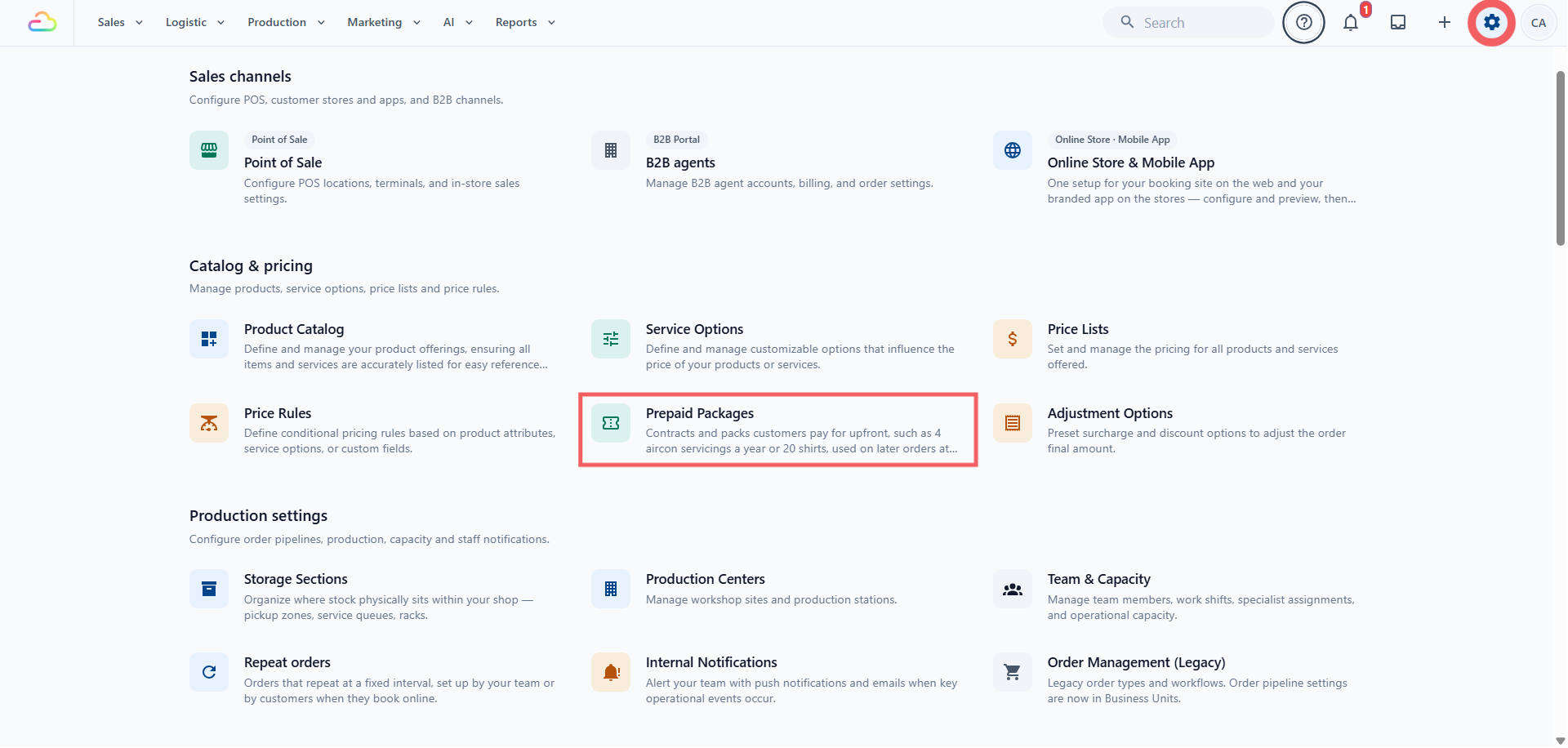
- Klik Tambah Pakej.
Menu lungsur di atas senarai bertukar antara Pakej aktif dan Pakej diarkib.
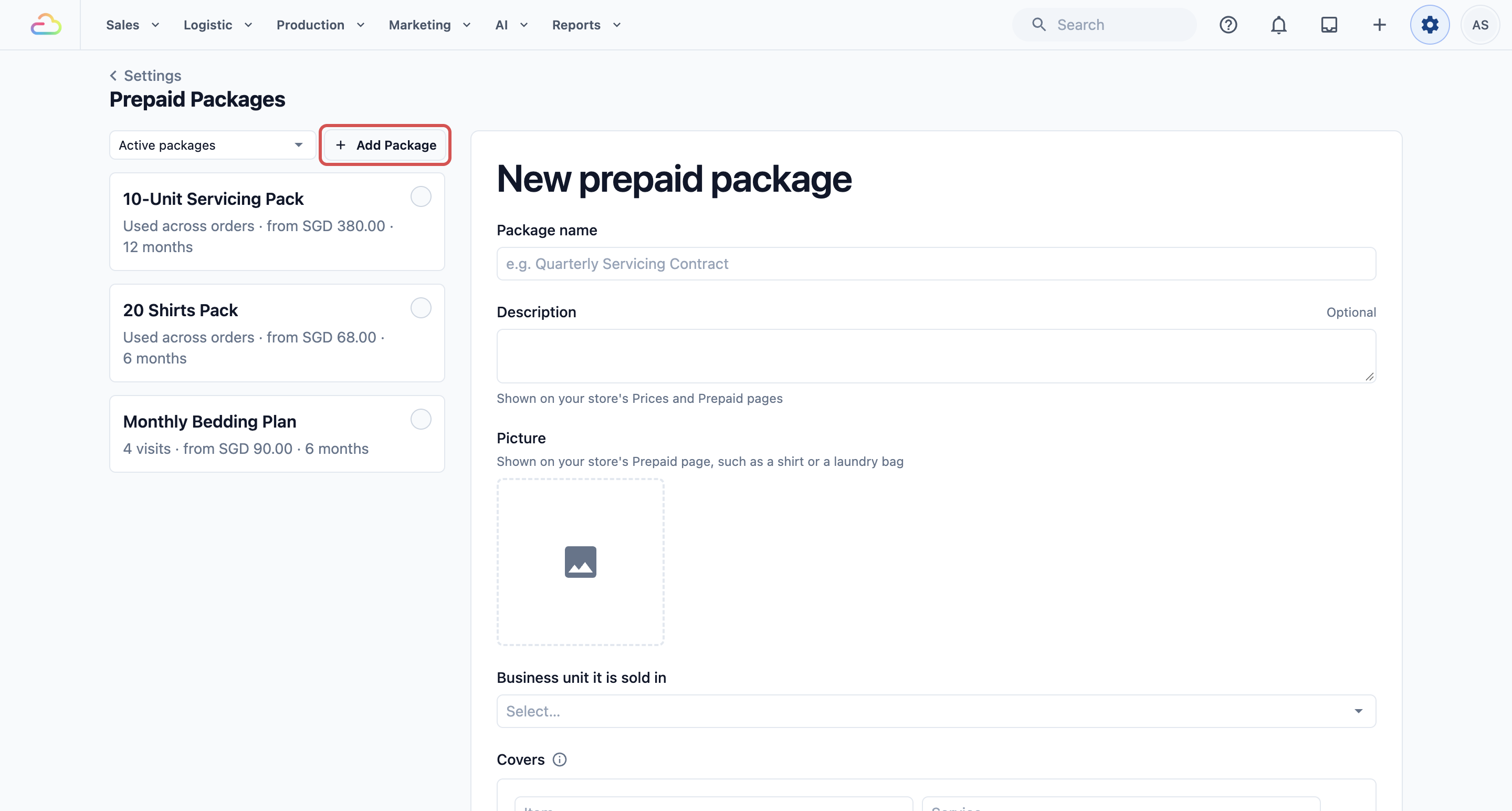
Sediakan pakej
Kita akan sediakan 20 Shirts Pack: 20 helai baju dibasuh, digunakan dalam tempoh 6 bulan, untuk $68. Isi borang dari atas ke bawah.
Langkah 1: Beri nama dan terangkan pakej
- Dalam Nama pakej, masukkan nama yang kakitangan dan pelanggan akan lihat, contohnya 20 Shirts Pack.
- Dalam Penerangan (pilihan), nyatakan apa yang pelanggan dapat dan untuk berapa lama, contohnya 20 helai baju dibasuh dan digosok, boleh digunakan merentasi mana-mana pesanan dalam tempoh 6 bulan. Pelanggan melihatnya di Kedai Dalam Talian anda, dan kakitangan melihatnya apabila mereka jual pakej.
- Di bawah Gambar (pilihan), pilih foto daripada Pusat Media anda (perpustakaan gambar), seperti gambar baju. Ia akan muncul pada halaman Pra-bayar kedai anda.
- Dalam Unit perniagaan tempat ia dijual, pilih satu unit perniagaan yang menjual pakej ini. Unit perniagaan ialah satu bidang perkhidmatan dalam kedai anda, seperti Dobi & Dobi Kering. Pakej hanya boleh dijual dan digunakan pada pesanan untuk unit perniagaan itu.
Langkah 2: Pilih apa yang pakej liputi
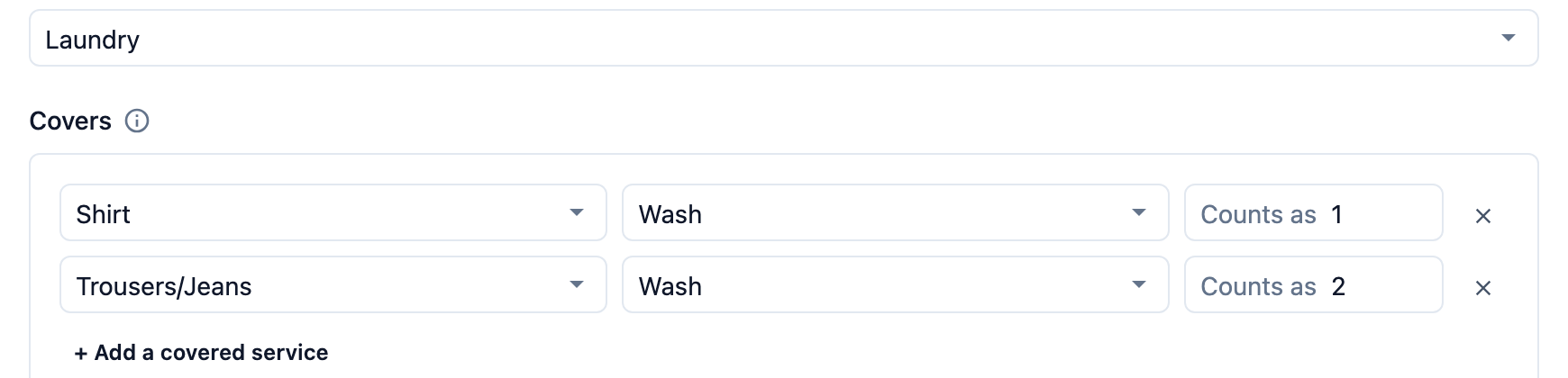
Setiap baris di bawah Liputi ialah satu item dan perkhidmatan yang dilakukan ke atasnya.
- Pilih Item, contohnya Baju. Item dalam senarai harga unit perniagaan anda muncul dahulu, di bawah Dalam senarai harga Dobi & Dobi Kering, jadi anda boleh pilih Baju yang kaunter anda jual walaupun unit perniagaan lain juga ada Baju. Semua item lain muncul di bawah Item lain.
- Pilih Perkhidmatan, contohnya Basuh. Hanya perkhidmatan yang mempunyai harga untuk item ini dalam senarai harga anda yang disenaraikan.
- Dalam Dikira sebagai, masukkan berapa unit item ini ambil daripada pakej. Biarkan 1 untuk kebanyakan item. Contohnya, dalam pek dobi 90 keping, masukkan 2 untuk Seluar Jeans, supaya sepasang seluar jeans guna 2 keping.
- Untuk meliputi item atau perkhidmatan lain, klik + Tambah perkhidmatan yang diliputi.
Setiap saiz atau jenis item diliputi. Memilih Baju meliputi baju lengan panjang dan lengan pendek.
Langkah 3: Tetapkan lawatan dan tempoh sah
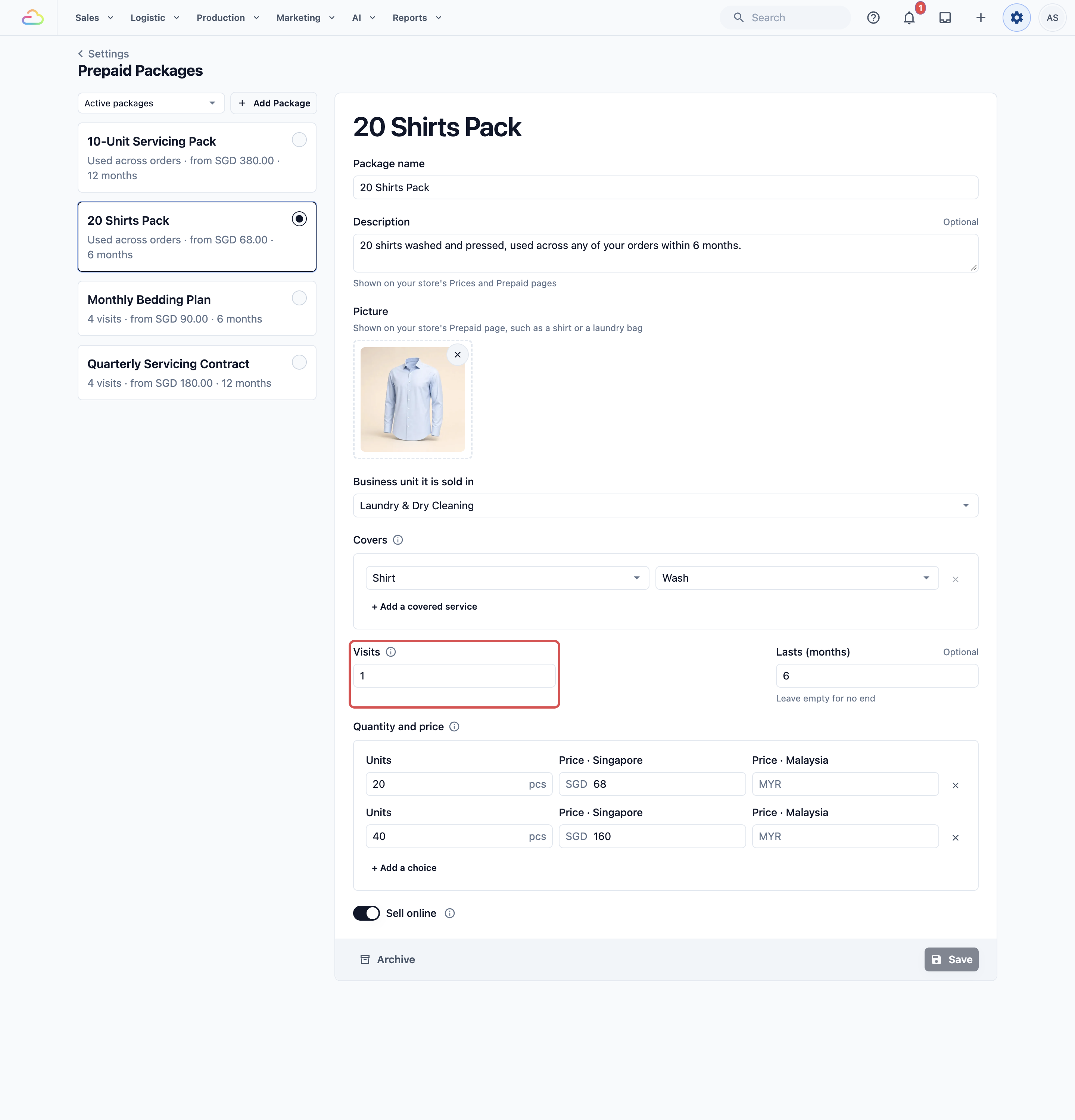
- Dalam Lawatan, masukkan 1 untuk pek. Masukkan 2 hingga 24 hanya untuk kontrak, seperti pelan cadar bulanan.
- Bulan antara lawatan (pilihan) hanya muncul apabila Lawatan ialah 2 atau lebih. Lihat Kontrak: lawatan dan tarikh tamat di bawah.
- Dalam Tempoh (bulan) (pilihan), masukkan berapa bulan pelanggan perlu guna pakej, dari 1 hingga 60. Biarkan kosong jika ia tidak pernah tamat tempoh.
Langkah 4: Tambah saiz dan harga
Setiap baris di bawah Kuantiti dan harga ialah satu saiz yang pelanggan boleh pilih, seperti 20 baju atau 40 baju.
- Dalam Unit, masukkan berapa banyak pelanggan dapat, dalam nombor bulat. Untuk pek, satu unit ialah satu keping (satu baju) atau, untuk item yang dijual mengikut berat, satu kg. Setiap baris perlu nombor yang berbeza.
- Dalam Harga, masukkan apa yang pelanggan bayar untuk saiz itu.
- Untuk tawarkan saiz lain, klik + Tambah pilihan.
Kakitangan di POS dan pelanggan di Kedai Dalam Talian anda melihat setiap saiz sebagai apa yang pelanggan dapat, contohnya 20 × Baju untuk pek satu item, 90 pcs untuk pek keping yang meliputi beberapa item, atau 30 kg untuk pek yang dijual mengikut berat.
Jika anda menjual di lebih daripada satu negara, anda akan lihat satu kotak harga untuk setiap negara, seperti Harga · Singapura (SGD) dan Harga · Malaysia (MYR). Masukkan harga dalam mata wang setiap negara. Biarkan kotak kosong jika saiz itu tidak dijual di sana.
Langkah 5: Pilih tempat ia dijual dan simpan
- Biarkan Jual dalam talian dihidupkan jika pelanggan boleh beli di Kedai Dalam Talian dan Aplikasi Mudah Alih anda. Kakitangan boleh jual di POS dan dalam Konsol dalam kedua-dua keadaan.
- Klik Tambah Pakej. Apabila anda kemudian edit pakej yang disimpan, butangnya berbunyi Simpan.
Contoh persediaan
Dobi: Pek 20 Baju
- Liputi: Baju dengan Cuci
- Lawatan: 1, Tempoh (bulan): 6
- Kuantiti dan harga: 20 unit $68, 40 unit $160
Pelanggan bawa 8 helai baju minggu ini dan 12 bulan depan. Kesemua 20 diliputi, dan pakej habis digunakan.
Dobi: Pek Dobi 90 Keping
Ramai dobi menjual keping pada harga per keping yang lebih rendah, digunakan untuk pakaian harian mereka.
- Liputi: Baju, T-shirt, Seluar dan Blaus dengan Cuci, setiap satu Dikira sebagai 1, dan Seluar Jeans dengan Cuci, Dikira sebagai 2
- Lawatan: 1, Tempoh (bulan): 12
- Kuantiti dan harga: 30 unit $36, 90 unit $90
Pelanggan bawa 5 helai baju dan 2 pasang seluar jeans. Pesanan itu guna 9 keping, 5 untuk baju dan 4 untuk jeans, jadi 81 keping berbaki.
Dobi: 30 kg Cuci & Lipat
- Liputi: Cuci & Lipat (dijual mengikut kg)
- Lawatan: 1, Tempoh (bulan): 3
- Kuantiti dan harga: 30 unit (kg)
Setiap beban ditimbang dan ditolak daripada 30 kg. Jika beban terakhir ialah 7.4 kg dan hanya 3 kg berbaki, 3 kg diliputi dan 4.4 kg selebihnya dicaj mengikut harga biasa anda.
Pembaikan beg: 3 Pembersihan Beg
- Liputi: Beg Tangan dengan Pembersihan
- Lawatan: 1, Tempoh (bulan): 12
- Kuantiti dan harga: 3 unit
Pelanggan guna 3 pembersihan bila-bila masa dalam tempoh setahun, satu beg atau beberapa beg sekali gus.
Kontrak: lawatan dan tarikh tamat
Langkau bahagian ini jika anda hanya jual pek (Lawatan 1).
Lawatan
Bilangan kali pelanggan boleh guna kontrak. Setiap pesanan menggunakan satu lawatan, tidak kira berapa banyak item yang ada.
- Kurang item daripada yang dibeli: semuanya diliputi. Yang tidak digunakan tidak dibawa ke lawatan seterusnya.
- Lebih item daripada yang dibeli: bilangan yang dibeli diliputi. Item tambahan dicaj mengikut harga biasa anda.
Bulan antara lawatan
Kekerapan anda jangka pelanggan akan datang semula. EasyBiz menggunakannya untuk menunjukkan bila lawatan seterusnya perlu dibuat.
- Lawatan pertama perlu dibuat pada hari pakej bermula.
- Setiap lawatan berikutnya perlu dibuat selepas bilangan bulan itu daripada tarikh temu janji lawatan terakhir.
- Lawatan lewat masih diliputi. Tarikh tamat ialah peringatan untuk anda dan pelanggan, bukan tarikh akhir.
Biarkan kosong jika pelanggan boleh datang bila-bila masa.
Tempoh (bulan)
Tempoh pakej boleh digunakan, dikira dari hari ia bermula. Apa-apa yang berbaki selepas hari terakhir tidak boleh digunakan. Biarkan kosong jika pakej tidak pernah tamat tempoh.
Contoh: Pelan Cadar Bulanan
Pelan Cadar Bulanan meliputi satu basuhan set cadar sebulan. Pelanggan membeli pelan dengan Lawatan 4, Bulan antara lawatan 1 dan Tempoh (bulan) 6. Ia bermula pada 1 Nov 2026.
- Pelan boleh digunakan sehingga 1 Mei 2027.
- Lawatan 1 perlu dibuat pada 1 Nov 2026. Pelanggan datang pada 3 Nov.
- Lawatan 2 dijadual pada 3 Dis 2026, 1 bulan selepas lawatan tersebut.
- Pelanggan datang pada 20 Dis sebaliknya. Lawatan itu masih dikira, dan lawatan 3 kini dijadual pada 20 Jan 2027.
- Mana-mana lawatan yang tidak digunakan sebelum 1 Mei 2027 akan hangus.
Arkibkan atau padam pakej
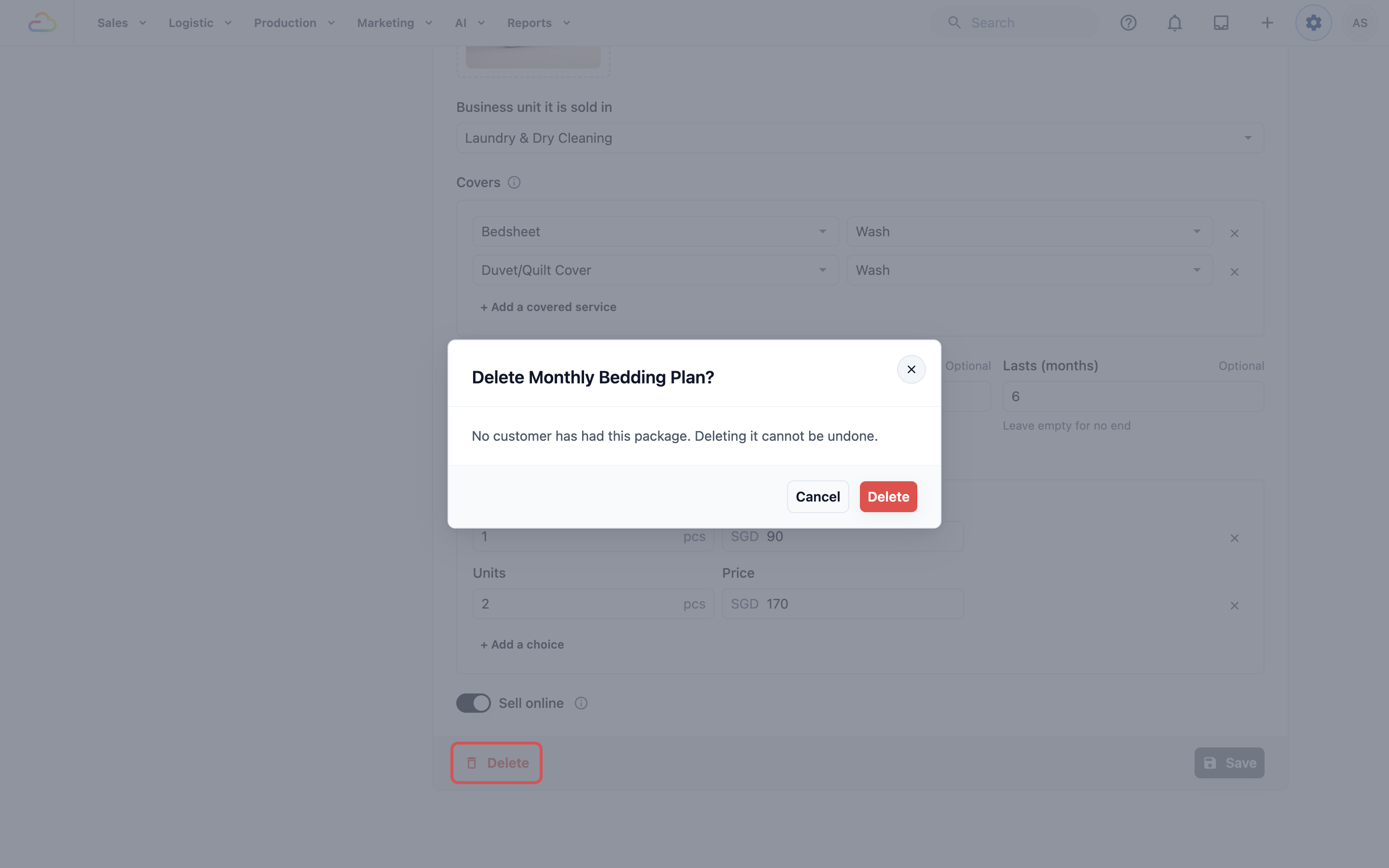
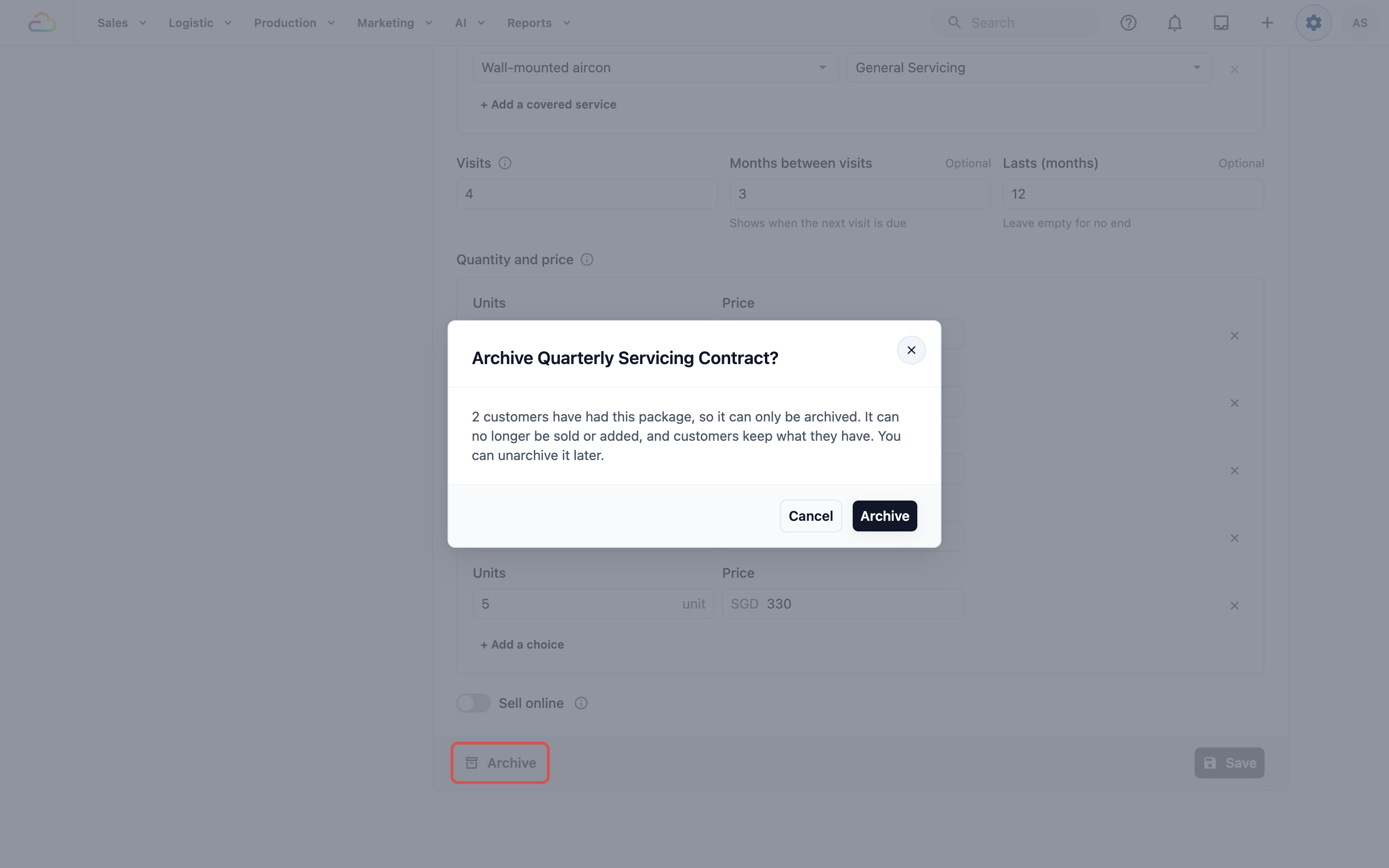
Buka pakej yang disimpan. Butang-butangnya ada di bahagian kiri bawah.
- Delete: hanya jika tiada pelanggan yang pernah memilikinya. Tindakan ini tidak boleh dibatalkan.
- Archive: selepas pelanggan pernah memilikinya. Ia tidak boleh dijual lagi, tetapi pelanggan kekal dengan apa yang mereka ada.
- Unarchive: mengembalikannya untuk dijual.
Menukar pakej hanya memberi kesan kepada jualan baharu. Pelanggan yang sudah membelinya kekal dengan syarat yang mereka beli.
Jual pakej
Di POS atau dalam Konsol
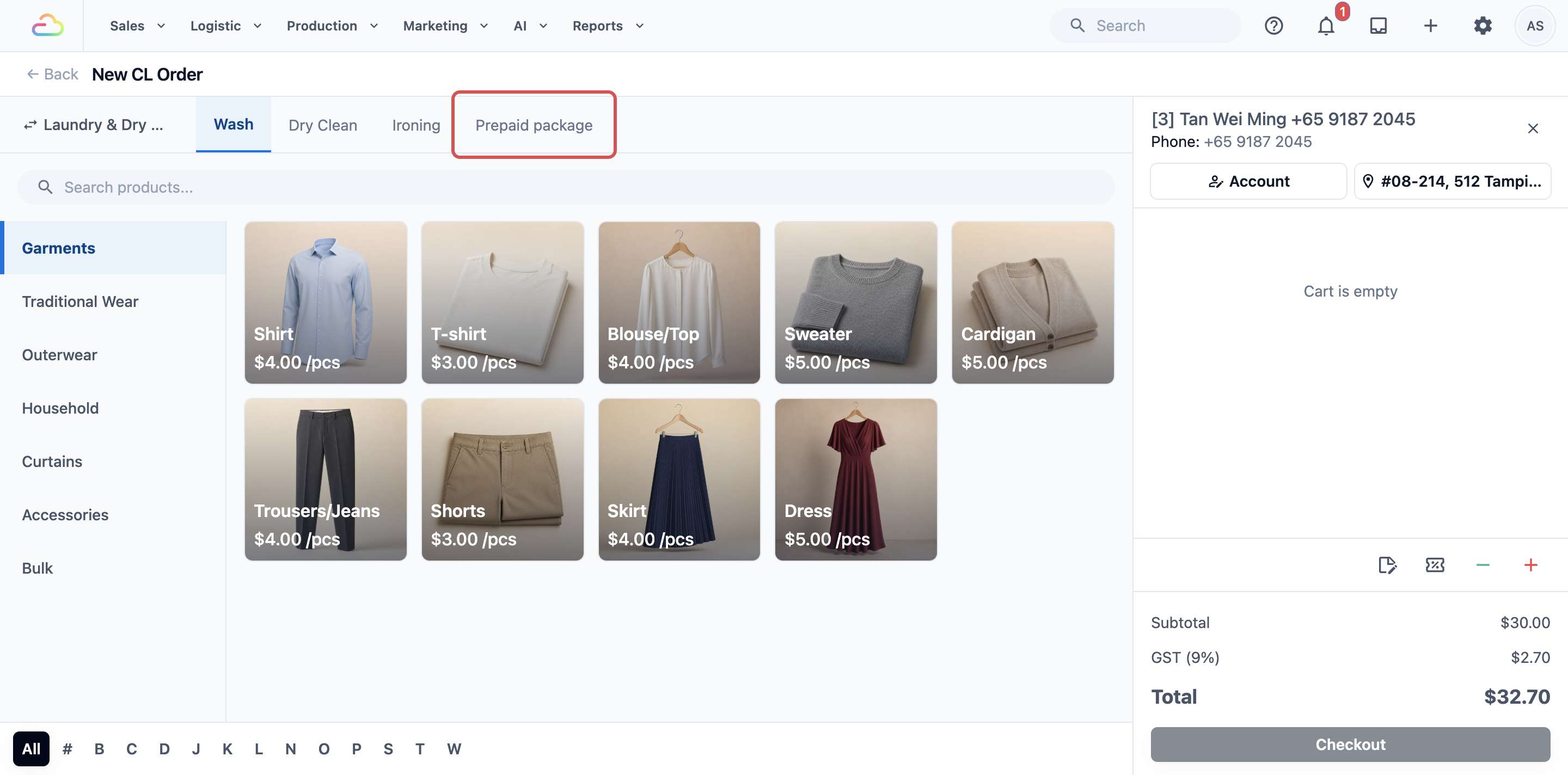
- Mulakan pesanan dan pilih pelanggan dahulu. Pakej dimiliki oleh seorang pelanggan, jadi kad pakej kekal kelabu sehingga anda memilih satu.
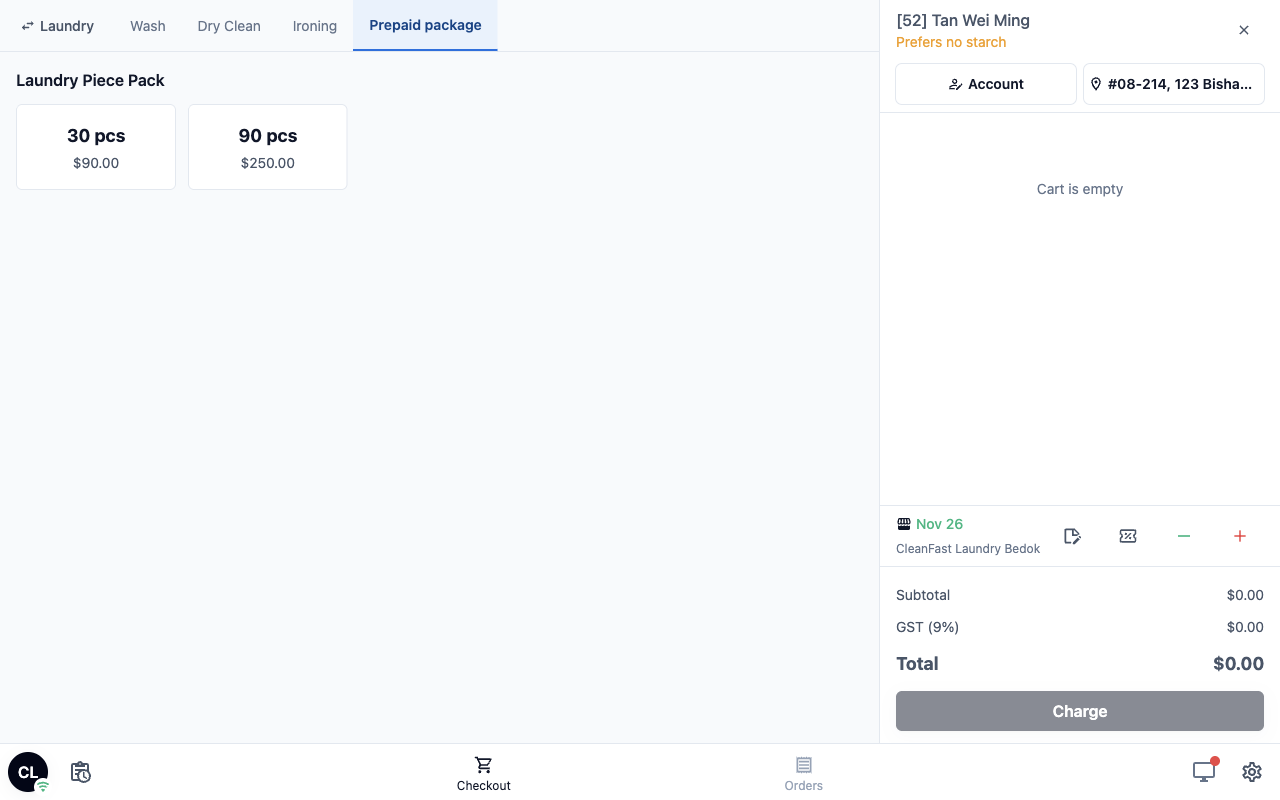
- Di baris atas katalog, buka tab Prepaid package. Ia datang selepas tab unit perniagaan anda sendiri. Jika unit itu tiada tab sendiri, baris itu menunjukkan Items dan Prepaid package.
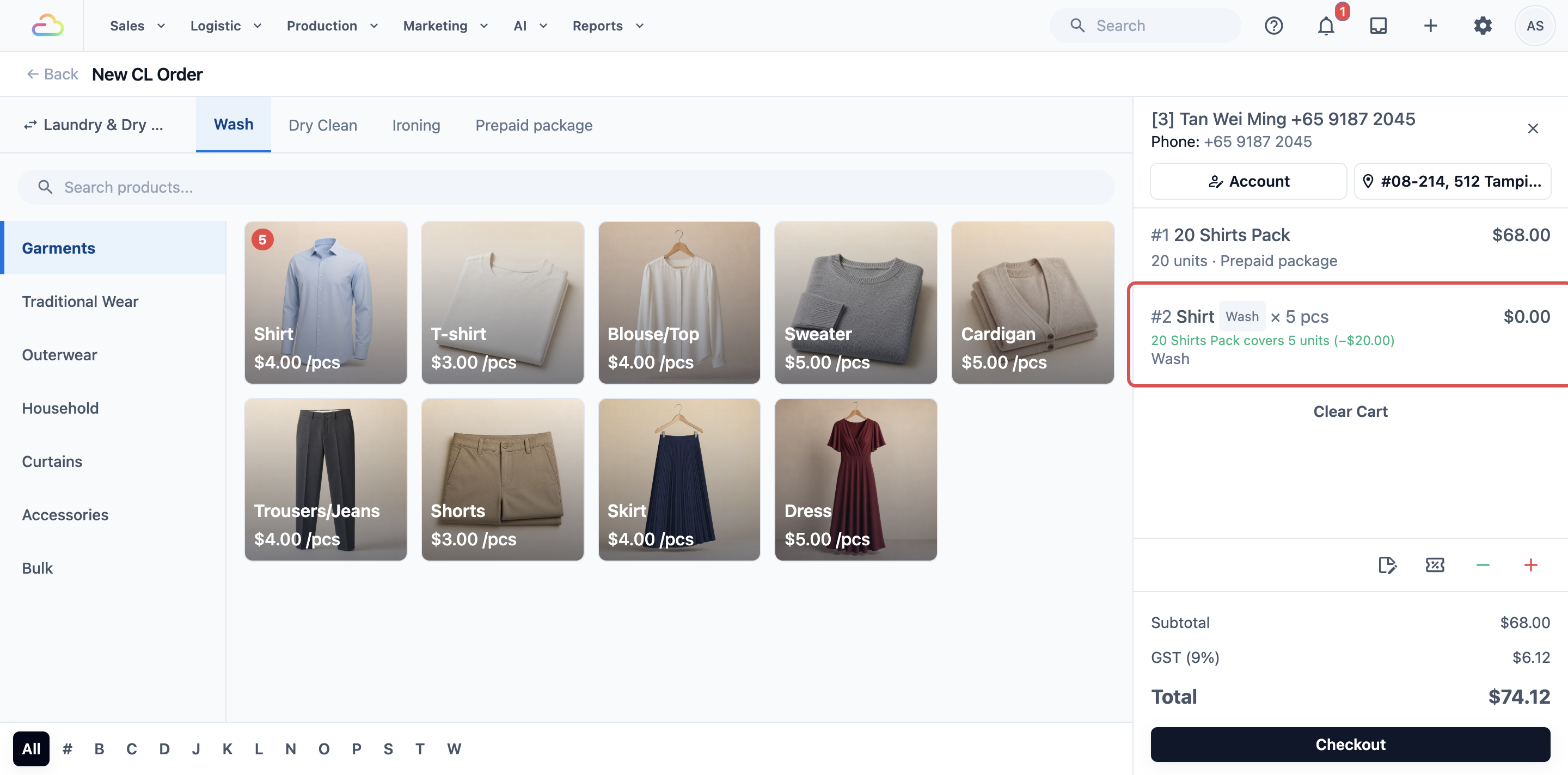
- Ketik kad untuk saiz yang anda mahu, contohnya 30 pcs, $90.00 di bawah Laundry Piece Pack. Satu pek satu item kelihatan seperti 20 × Shirt. Ia terus masuk ke troli dengan saizsnya, dan nombor pada kad menunjukkan berapa banyak yang sudah ada dalam troli.
- Pilihan: kembali ke tab item anda dan tambah baju kemeja yang mereka bawa hari ini ke pesanan yang sama. Pakej baharu itu menampungnya serta-merta.
- Terima bayaran seperti biasa.
Tambah pakej yang pelanggan sudah ada
Gunakan ini untuk pakej yang pelanggan beli sebelum anda mula guna EasyBiz, seperti kad baju kemeja kertas. Tiada pesanan dicipta dan tiada bayaran diambil.
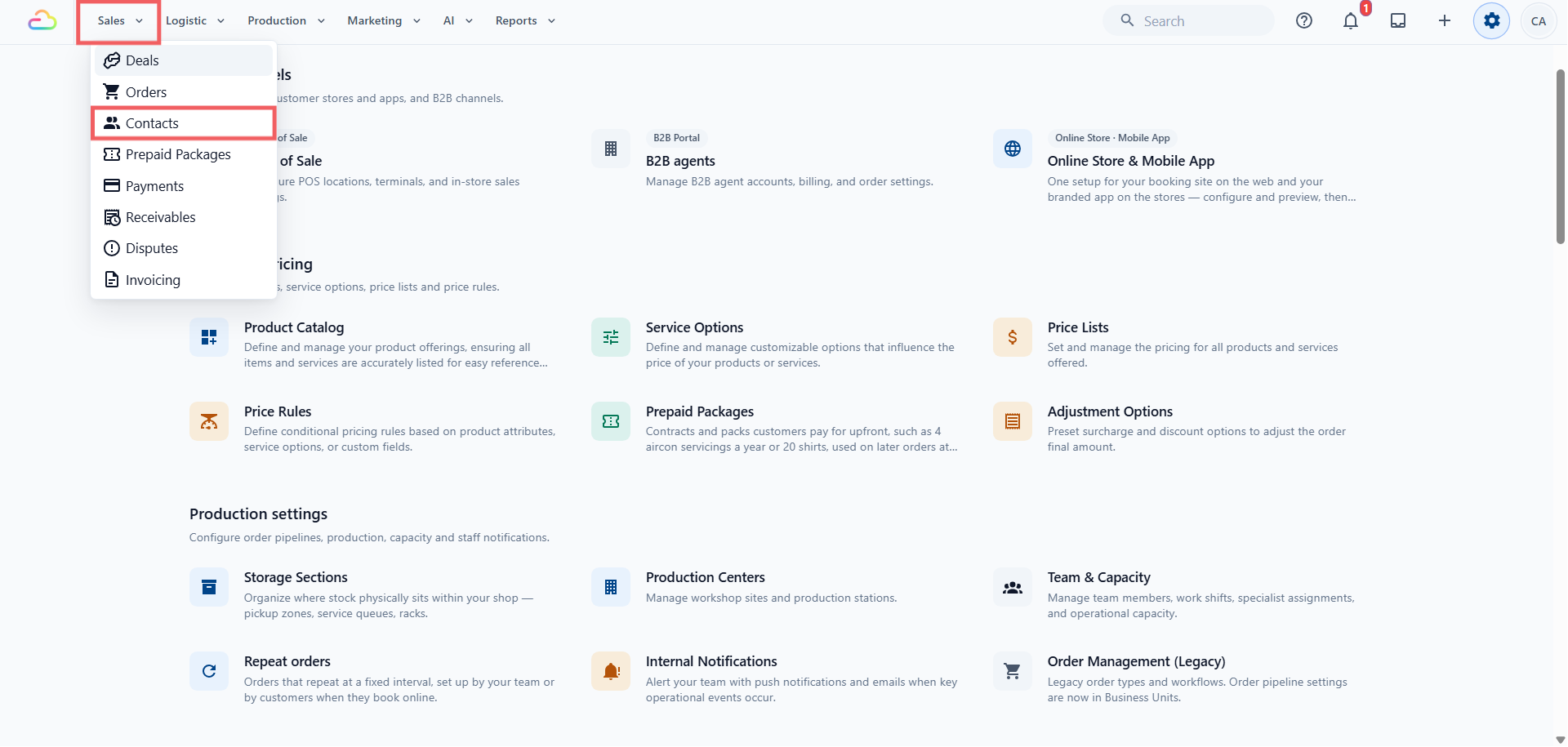
- Di bar navigasi atas, klik Sales, kemudian Contacts.
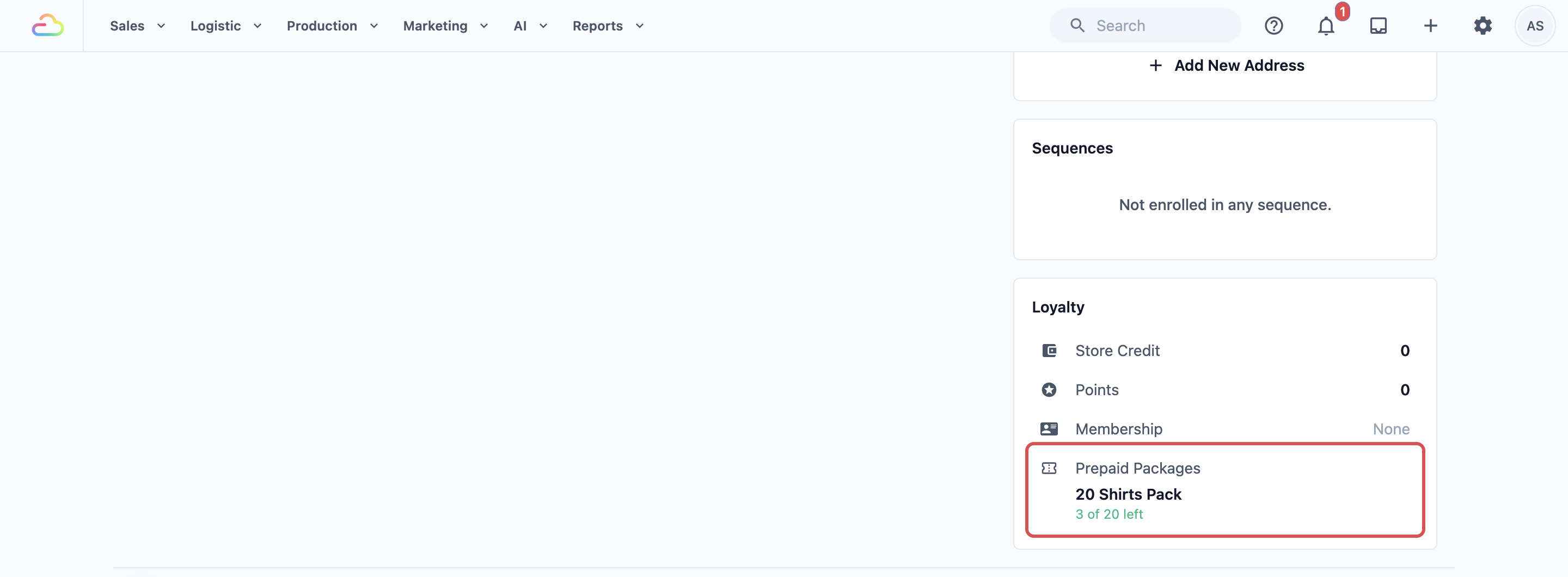
- Buka pelanggan dan pergi ke bahagian Loyalty.
- Klik Prepaid Packages, kemudian Add an existing package.
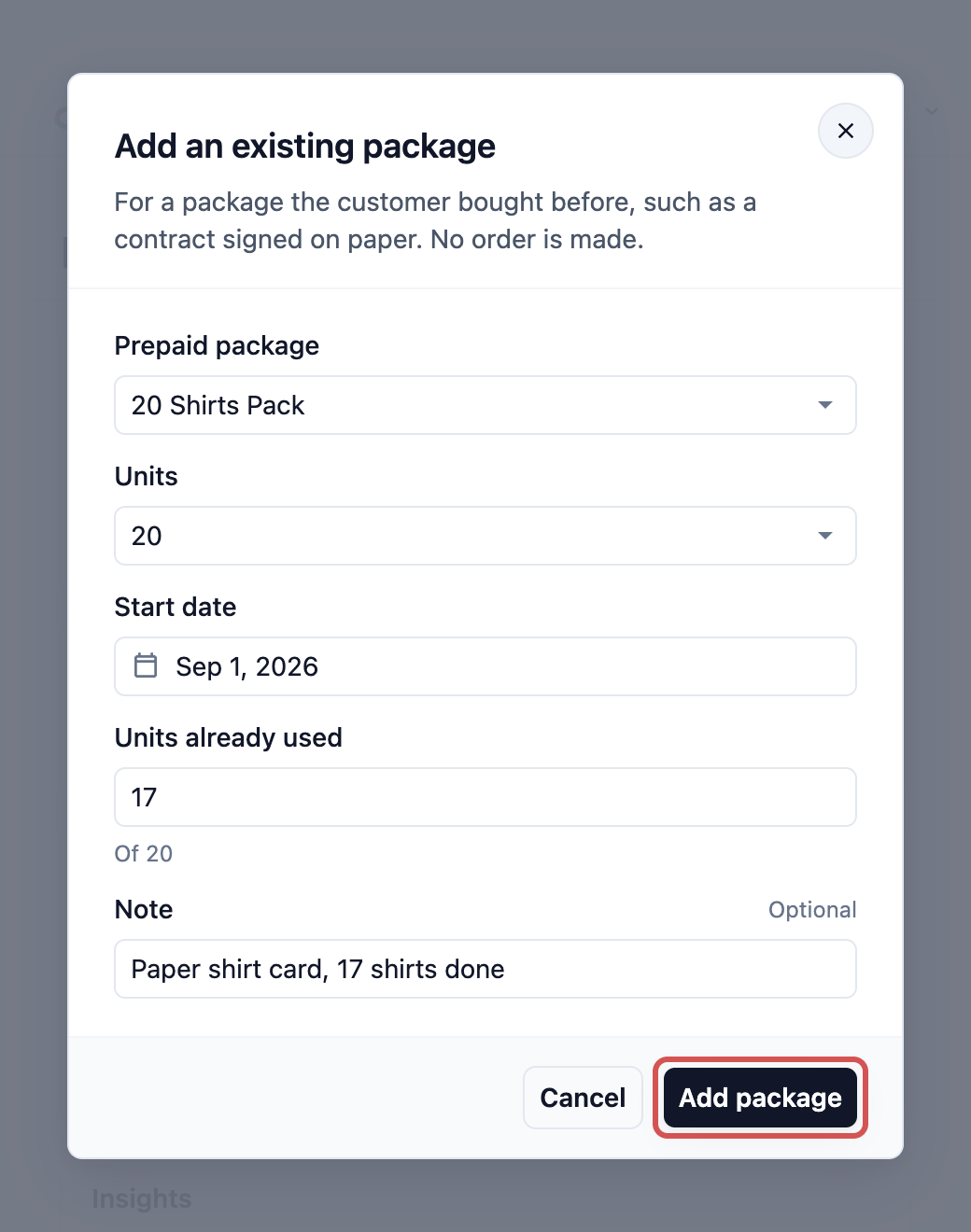
- Pilih pakej dan saiz, kemudian masukkan Start date dan jumlah yang sudah digunakan: Units already used untuk pek, atau Visits already done untuk kontrak.
- Pilihan: tambah Note, seperti dari mana pakej itu datang.
- Klik Add package.
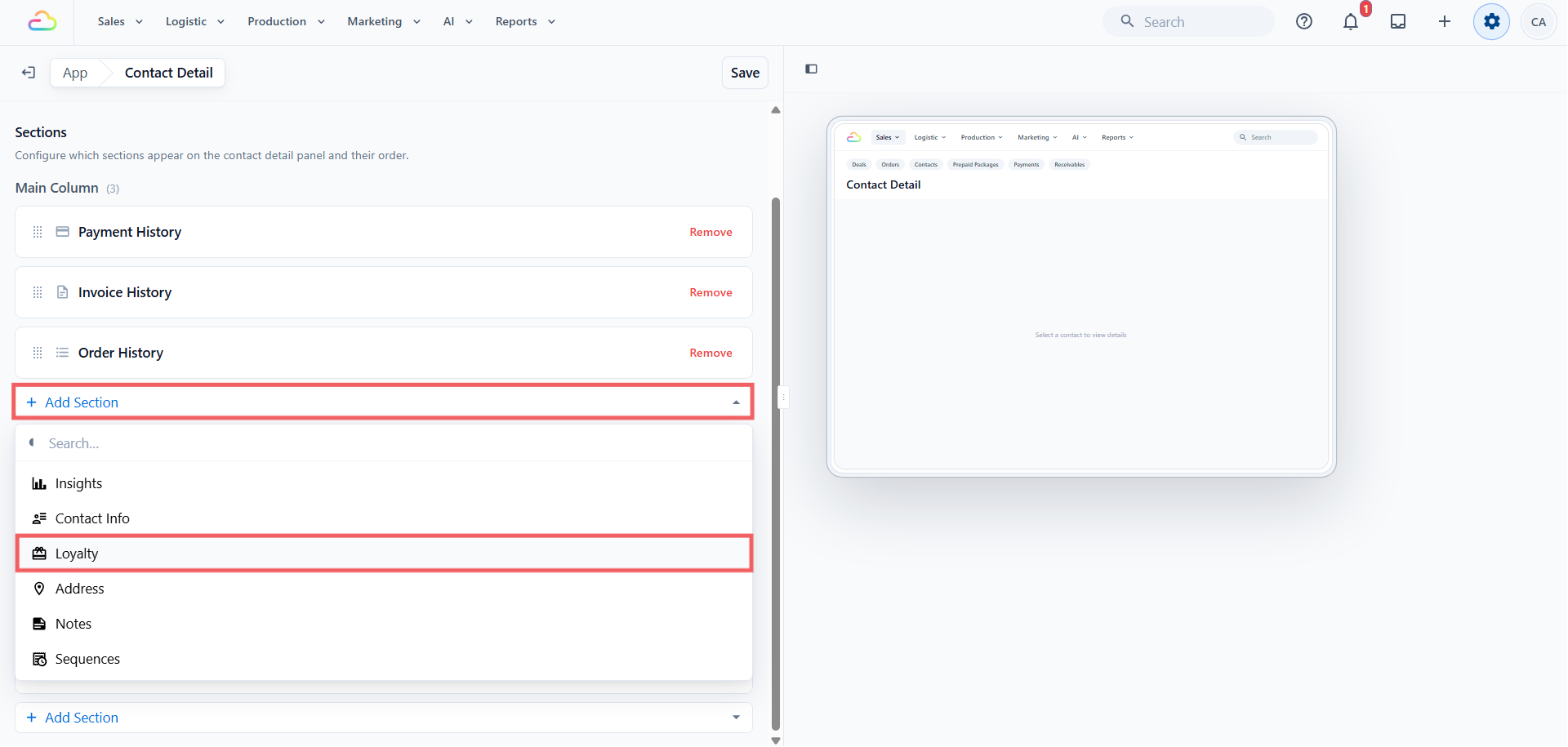
Jika halaman kenalan tiada bahagian Loyalty:
- Klik ikon ⚙️ Tetapan di sudut kanan atas.
- Di bawah bahagian Staff app configuration, klik EasyBiz Console.
- Klik Console Pages dan buka Contact Detail.
- Klik Add Section dan tambah bahagian Loyalty.
Di Kedai Dalam Talian anda
Pakej dengan Sell online dihidupkan muncul di halaman Prices & services kedai anda dan semasa pelanggan membuat tempahan. Untuk memberinya halaman sendiri, hidupkan halaman Prepaid packages:
- Klik ikon ⚙️ Tetapan di sudut kanan atas.
- Di bawah bahagian Saluran jualan, klik Kedai Dalam Talian & Aplikasi Mudah Alih.
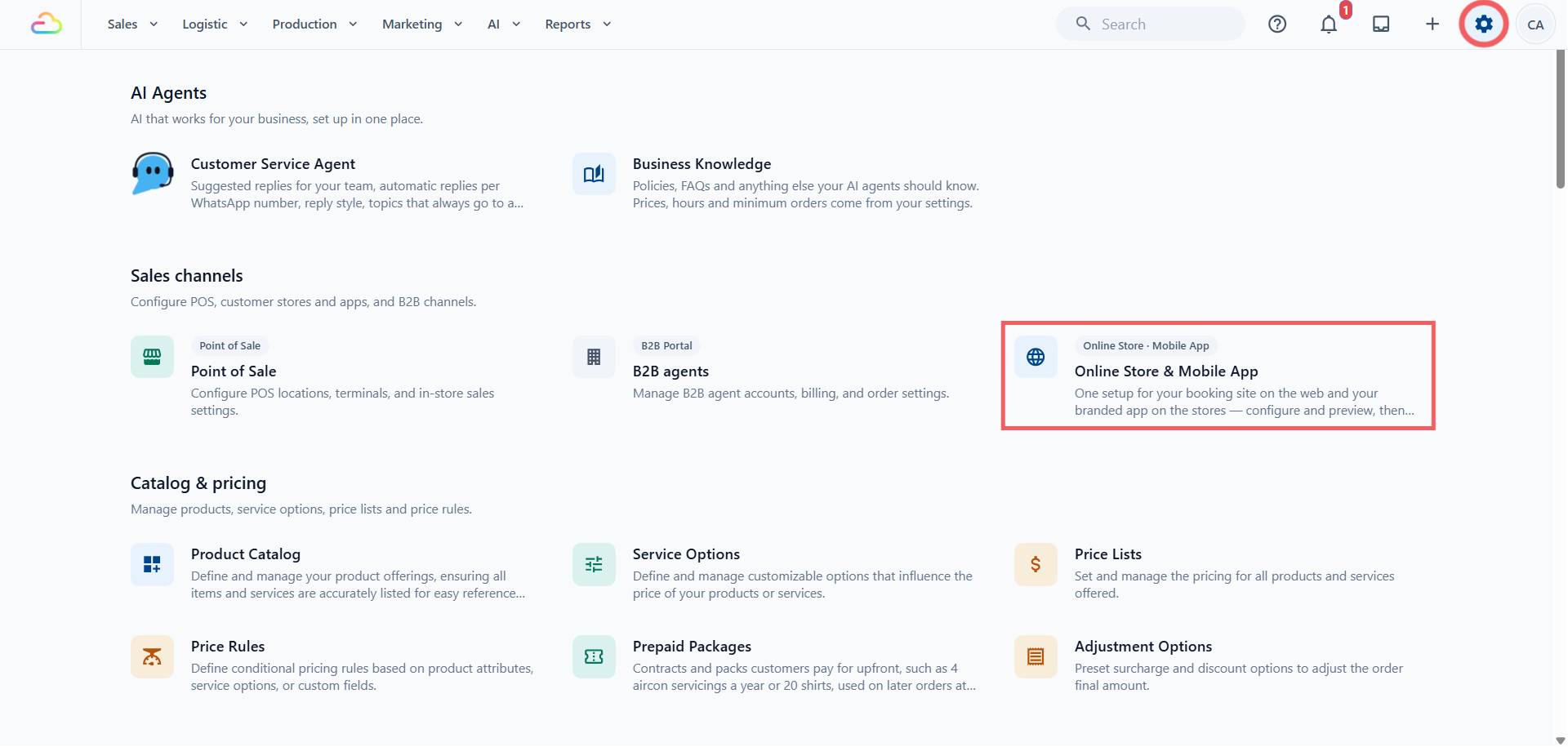
- Klik Edit Online Store.
- Di bawah Pages, buka Prepaid packages dan hidupkan Sell prepaid packages.
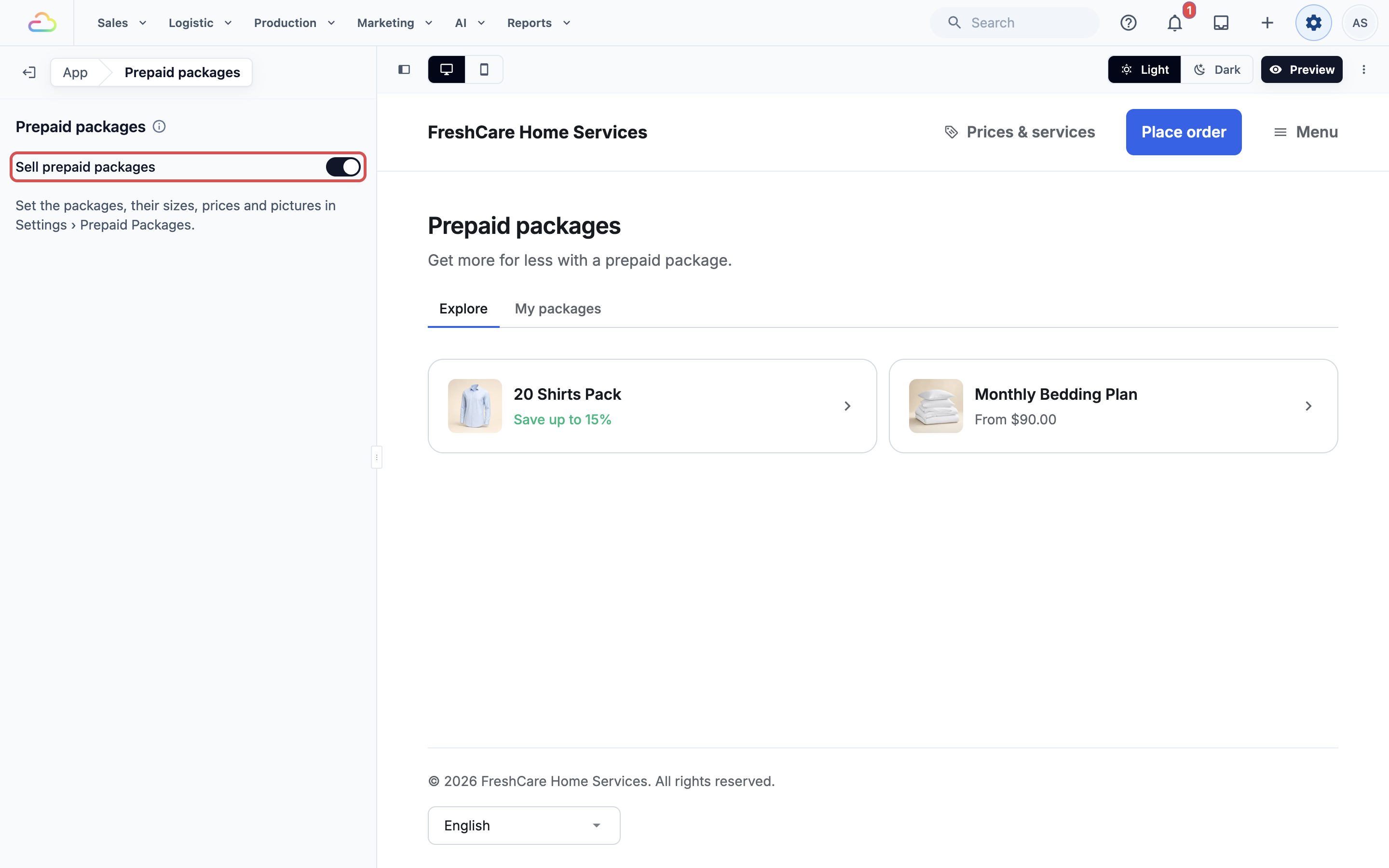
- Klik Preview untuk semak halaman, kemudian Publish. Lihat Edit, Preview and Publish Your Online Store.
Sebaik sahaja anda terbitkan, Prepaid packages muncul dalam menu ☰ di Online Store anda, antara Prices & services dan Wallet.
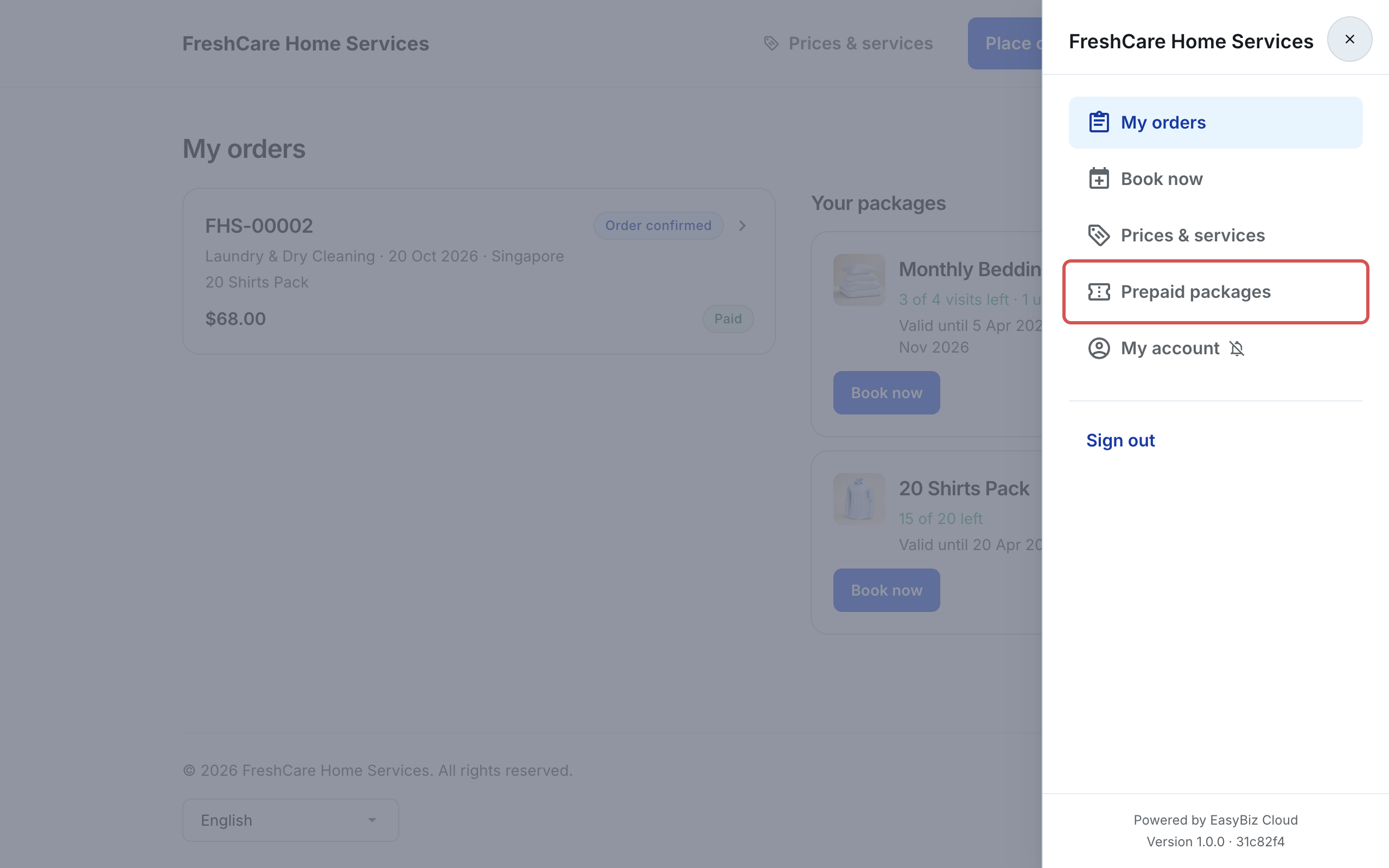
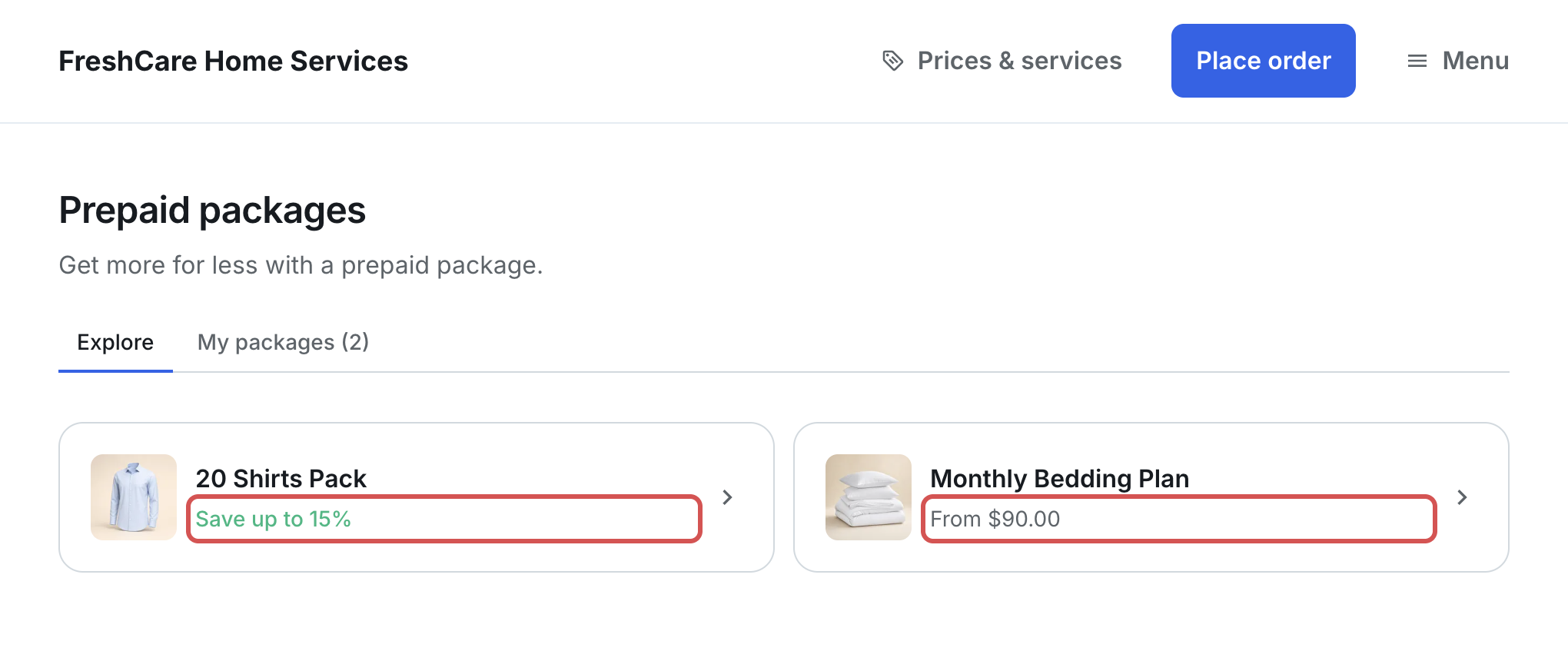
Halaman ini mempunyai dua tab: Explore dan My packages.
Explore menyenaraikan setiap pakej yang anda jual secara dalam talian. Setiap kad menunjukkan gambar dan nama pakej, serta salah satu daripada ini:
- Save up to X%: untuk pek yang harganya di bawah harga biasa anda. Peratusan itu ialah penjimatan terbaik merentasi saizn ya.
- From $X: untuk kontrak, atau pek tanpa penjimatan. Ini ialah harga saiz yang paling kecil.
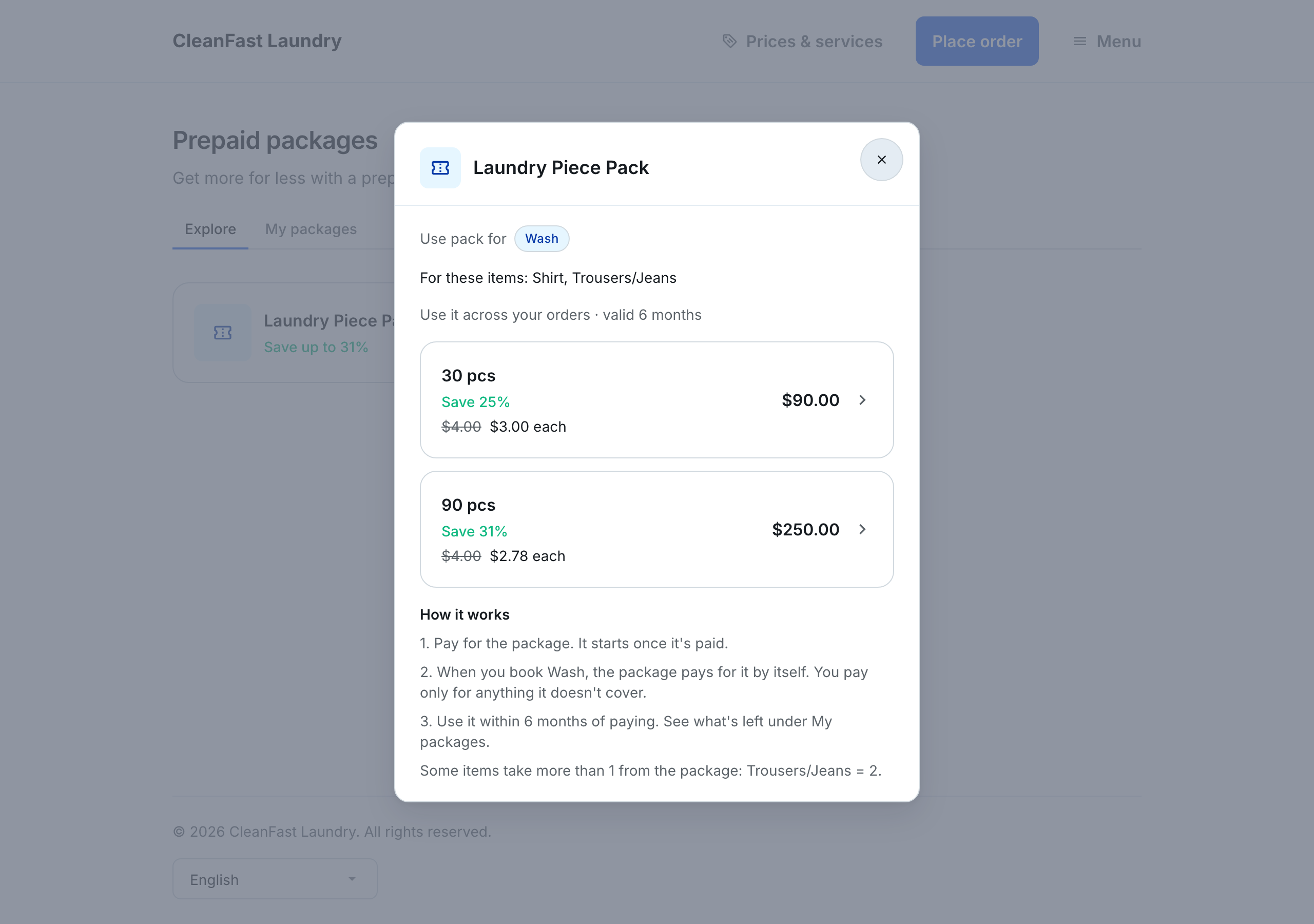
Apabila pelanggan mengetik pakej, mereka melihat perkhidmatan yang diliputinya, dan bagi pek beberapa item, item mana yang diliputinya, contohnya For these items: Shirt, Trousers/Jeans. Di bawahnya ialah penerangan dan satu baris untuk setiap saiz dengan harga per helainya, contohnya $4.00 $3.00 each. Mengetik saiz membuka halaman Payment anda. Pelanggan yang belum log masuk perlu log masuk dahulu.
Di bawah saiz, How it works memberitahu pelanggan dalam tiga langkah ringkas bahawa pakej bermula selepas dibayar, bahawa ia membayar item yang diliputi dengan sendirinya apabila mereka membuat tempahan, dan berapa lama mereka ada untuk menggunakannya. Jika sesetengah item dikira sebagai lebih daripada 1, ia turut menyenaraikannya, contohnya Trousers/Jeans = 2.
Apabila pembelian dalam talian bermula
Pakej yang dibeli secara dalam talian hanya bermula apabila dibayar sepenuhnya. Bulan-bulannya mula dikira dari hari itu. Sehingga itu, ia tidak boleh digunakan.
Kad atau bayaran dalam talian lain
Pakej bermula sebaik sahaja bayaran berjaya. Pelanggan boleh menggunakannya serta-merta.
PayNow atau pindahan bank
Anda perlu sahkan wang sudah masuk sebelum pakej bermula.
- Pelanggan membayar dan mengetik untuk memberitahu anda bahawa mereka sudah bayar.
- Semak akaun bank anda untuk bayaran itu.
- Di bar navigasi atas, klik Sales, kemudian Payments.
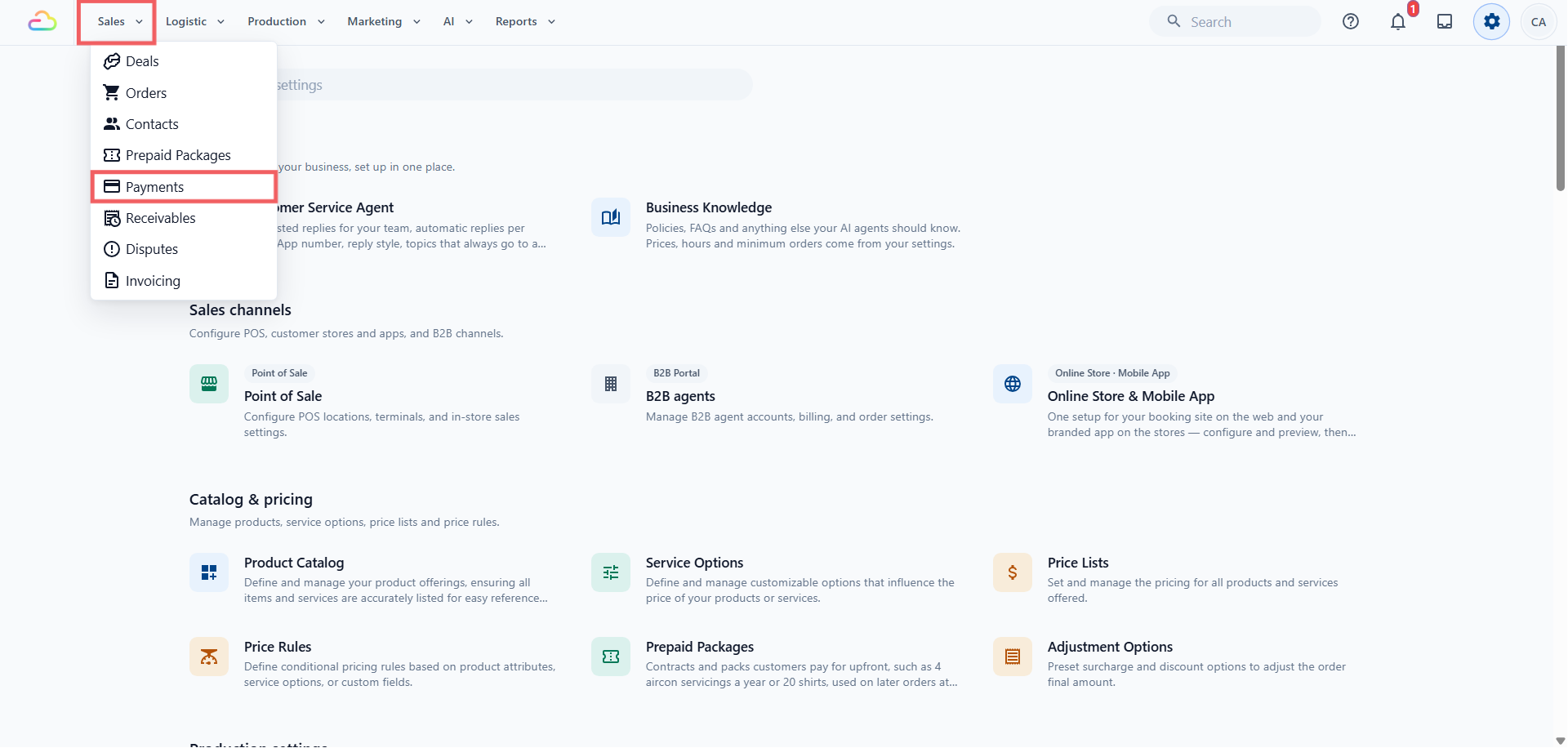
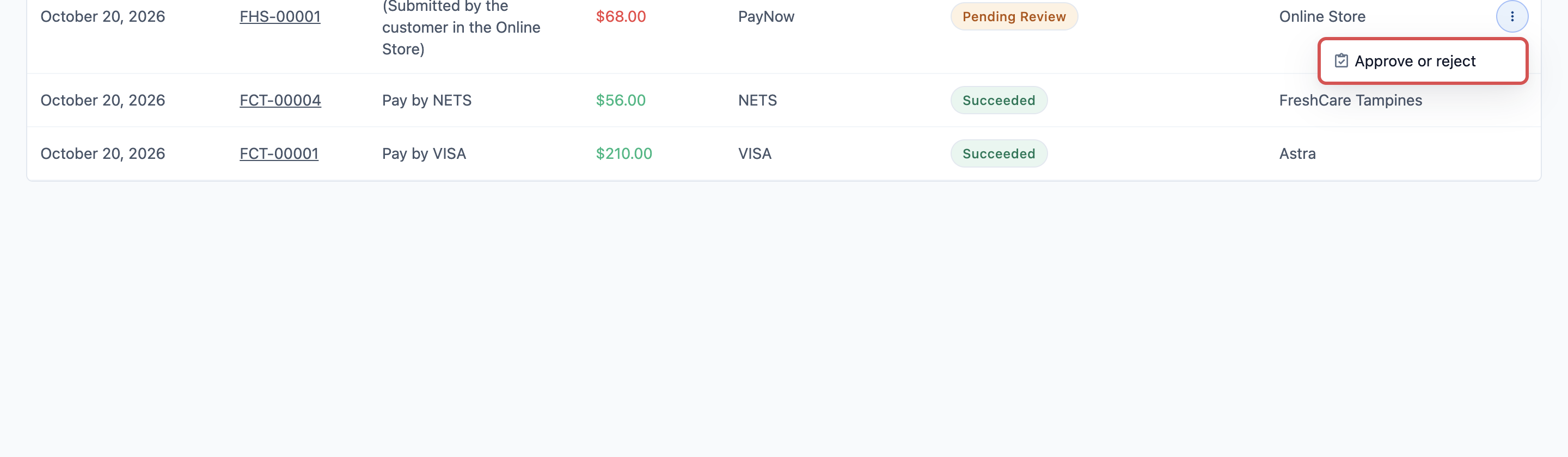
- Cari bayaran yang ditandakan Pending Review, buka menu ⋮ dan pilih Approve or reject.
Pakej bermula sebaik sahaja anda meluluskan.
Apa yang pelanggan lihat semasa menunggu
Pada tab My packages, kad pakej menunjukkan statusnya:
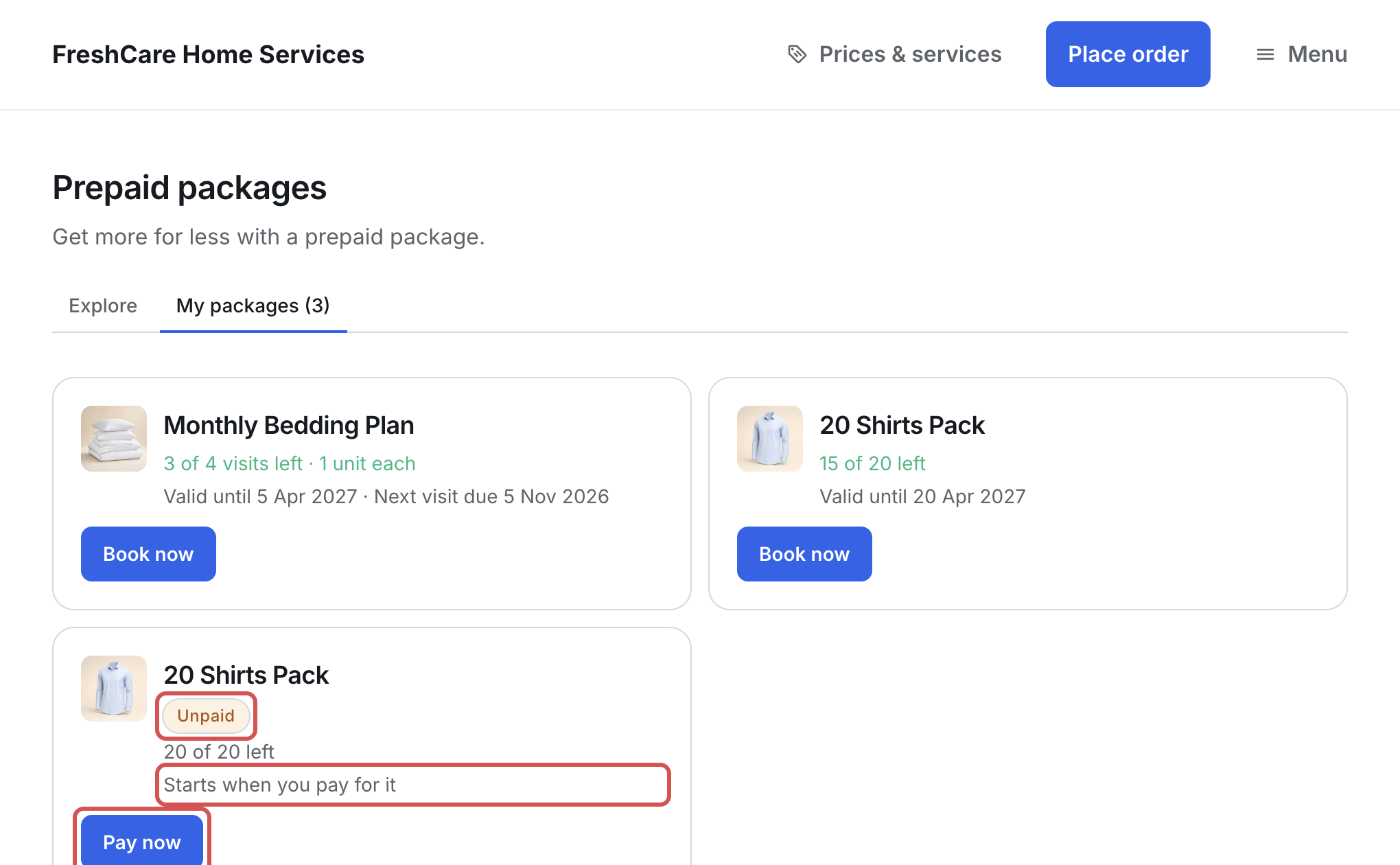
- Unpaid: pelanggan belum bayar. Kad itu tertulis "Starts when you pay for it" dan menunjukkan Pay now.
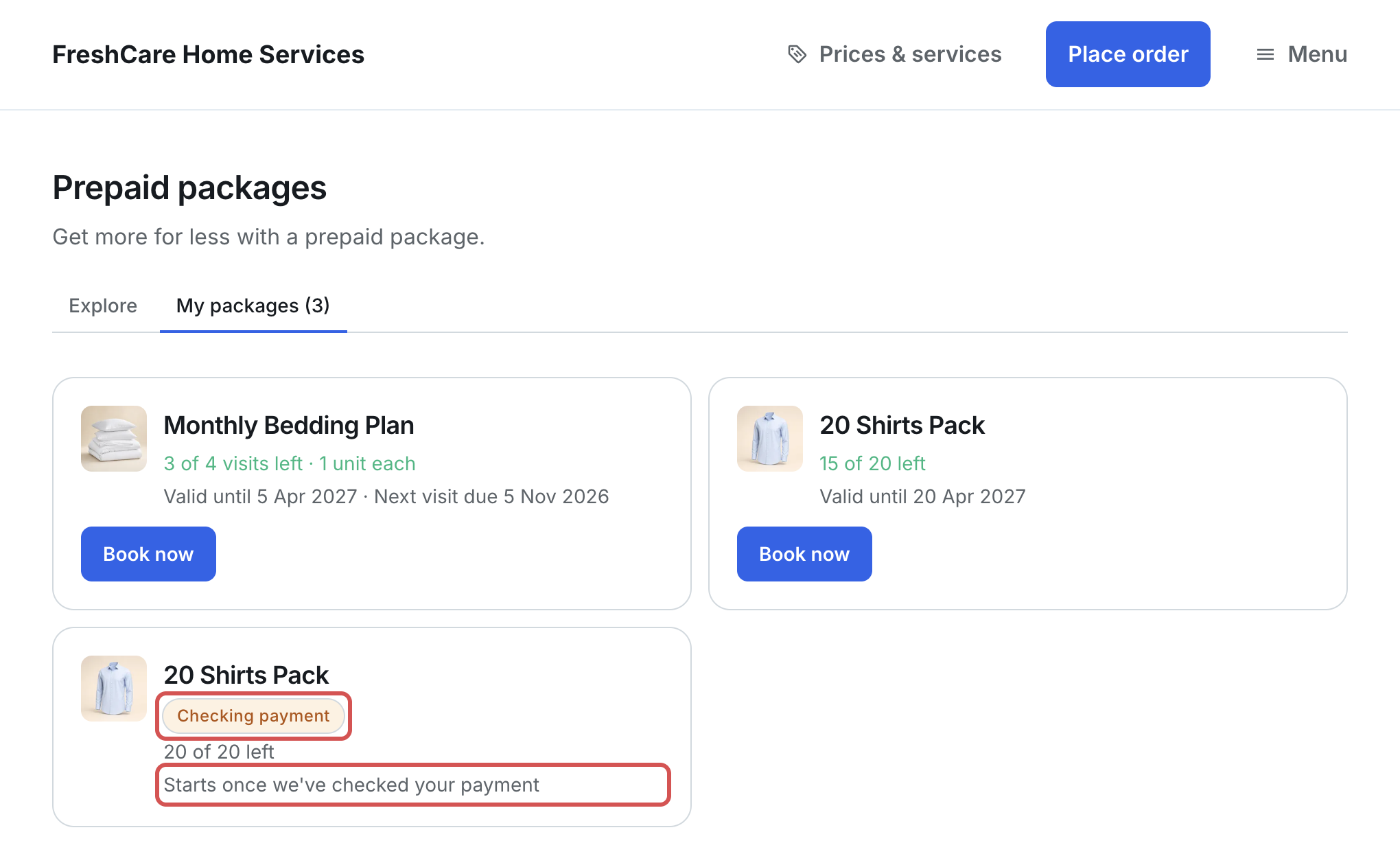
- Checking payment: pelanggan memberitahu anda mereka sudah bayar. Kad itu tertulis "Starts once we've checked your payment" sehingga anda meluluskannya.
Cara pesanan menggunakan pakej
Apa yang kakitangan lihat pada pesanan
Anda tidak perlu buat apa-apa. Apabila anda menambah item yang diliputi ke dalam pesanan untuk pelanggan itu, pakej digunakan secara automatik.
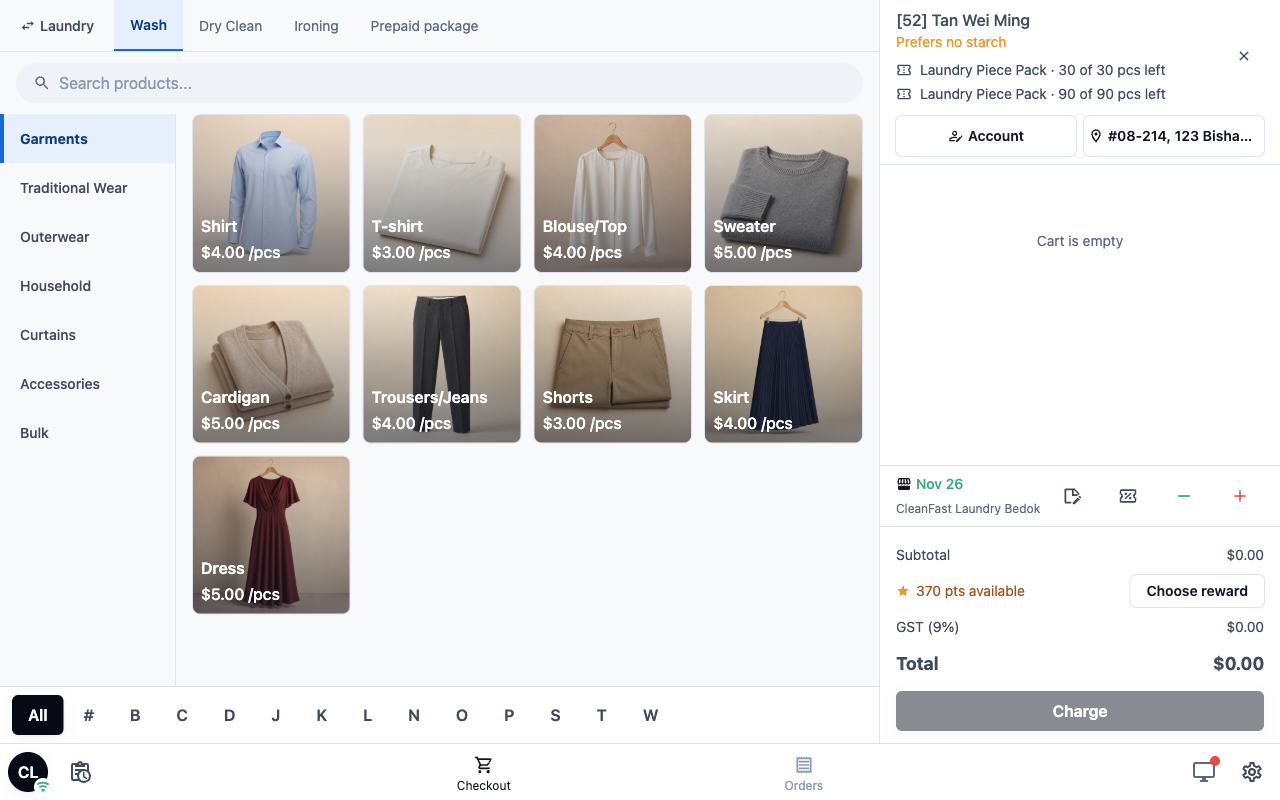
Sebaik sahaja anda memilih pelanggan yang mempunyai pakej, troli menunjukkan setiap pakej di bawah nama mereka dengan baki yang tinggal, contohnya Laundry Piece Pack · 30 of 30 pcs left. Kakitangan boleh memberitahu pelanggan apa yang mereka ada sebelum menambah item.
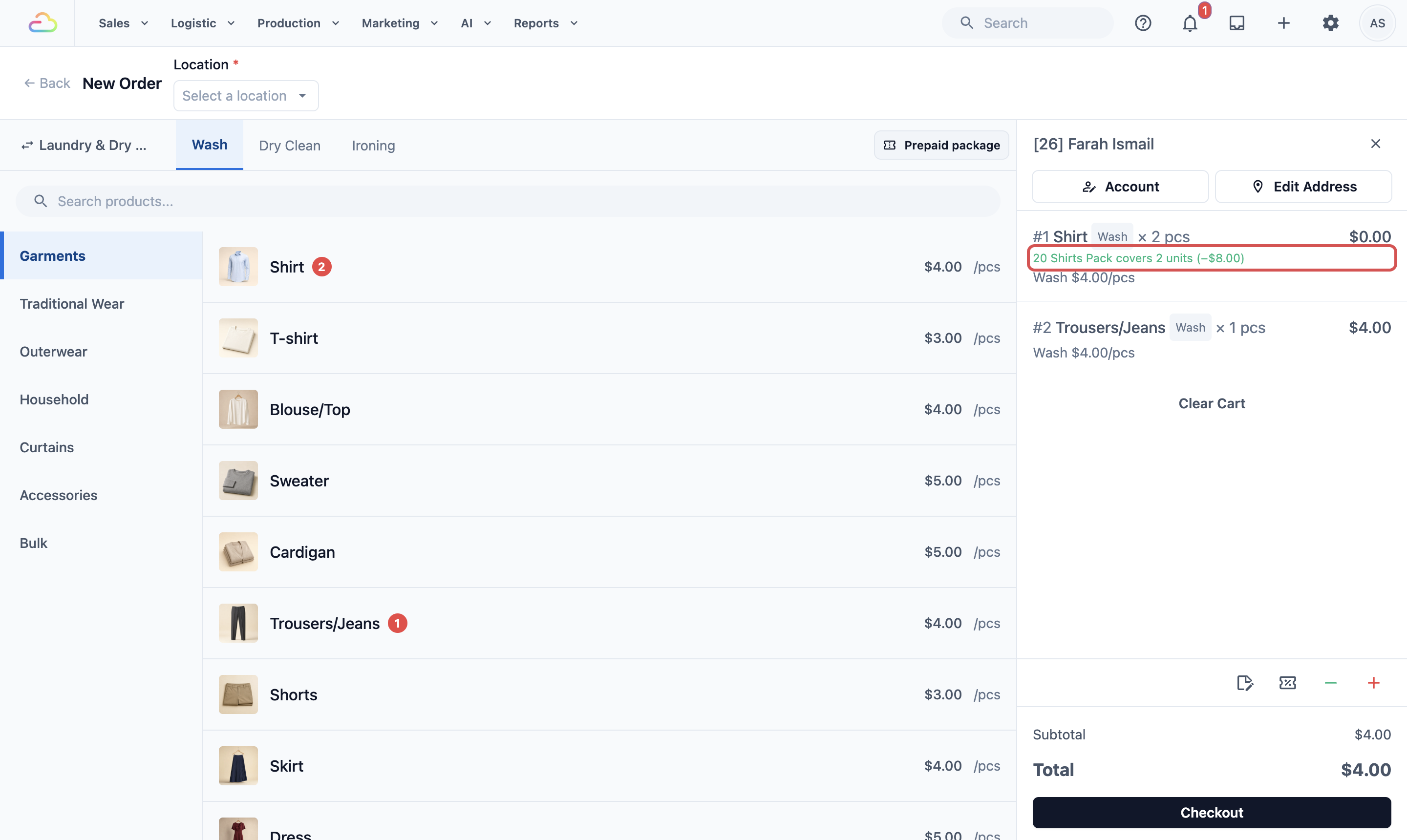
- Baris itu menamakan pakej, contohnya 20 Shirts Pack covers 2 units (−$8.00). Dalam talian, semakan pesanan menunjukkan Covered by.
- Apa-apa melebihi baki pada pakej dicaj pada harga biasa anda.
- Jika pelanggan mempunyai lebih daripada satu pakej untuk item yang sama, yang tamat paling awal digunakan dahulu.
- Membatalkan pesanan yang diliputi, mengeluarkan item daripadanya atau memulangkan item akan mengembalikannya ke dalam pakej.
- Membatalkan pesanan yang menjual pakej akan menamatkan pakej itu. Apa-apa yang sudah digunakan kekal digunakan.
Apa yang pelanggan masih perlu bayar
Pakej hanya membayar item yang diliputinya. Semua yang lain dalam pesanan dicaj seperti biasa:
- Item yang tidak diliputi pakej, seperti seluar pada pakej baju kemeja, dan apa-apa melebihi baki pada pakej.
- Tambahan pada item yang diliputi, seperti kanji pada baju kemeja yang diliputi.
- Yuran penghantaran, dan caj tambahan untuk masa tempahan, seperti pengambilan malam atau hujung minggu.
- Perkhidmatan ekspres (lebih cepat). Yuran ekspres tetap dicaj seperti biasa. Jika yuran ekspres anda peratusan, seperti +50%, ia dikira berdasarkan harga biasa semua item, termasuk yang diliputi, kerana pakej membayar cucian, bukan perkhidmatan yang lebih cepat.
Pesanan minimum
Jika kedai anda ada jumlah pesanan minimum, item yang diliputi dikira ke arahnya. Jika nilainya mencapai minimum, tiada tambahan dikenakan. Jika kurang, pelanggan hanya membayar bezanya.
Diskaun, kupon dan cukai
- Diskaun, kupon dan diskaun keahlian hanya terpakai kepada jumlah yang masih perlu dibayar pelanggan.
- Item yang diliputi tidak dikira ke arah perbelanjaan minimum kupon, dan ia dikecualikan daripada tawaran bundle (seperti "3 for $10").
- Diskaun dan kupon automatik tidak boleh menurunkan pesanan di bawah jumlah pesanan minimum anda. Hanya diskaun yang ditambah secara manual oleh kakitangan boleh berbuat demikian.
- GST (Singapura) atau SST (Malaysia) dikira berdasarkan jumlah akhir yang dicaj, selepas diskaun. Item yang diliputi tidak dikenakan cukai sekali lagi.
- Kredit percuma bulanan digunakan paling akhir, terhadap apa sahaja yang masih perlu dibayar.
Apa yang tercetak pada resit
Item yang diliputi tidak menelan kos pelanggan, jadi ia dicetak pada $0.00. Untuk menunjukkan sebabnya, resit mencetak baris di bawahnya, contohnya Paid with 20 Shirts Pack (2 pcs) atau Paid with Aircon Care Plan.
Resit yang anda cipta mulai sekarang akan mencetak baris ini secara automatik. Untuk menambahnya pada resit yang sudah anda guna:
- Klik ikon ⚙️ Settings di penjuru kanan atas dan buka Receipt template.
- Buka resit dan klik baris Itemsnya.
- Di bawah Each item prints, tambah satu baris, taip @ dan pilih Paid with Prepaid Package.
- Semak pratonton, kemudian klik Save.
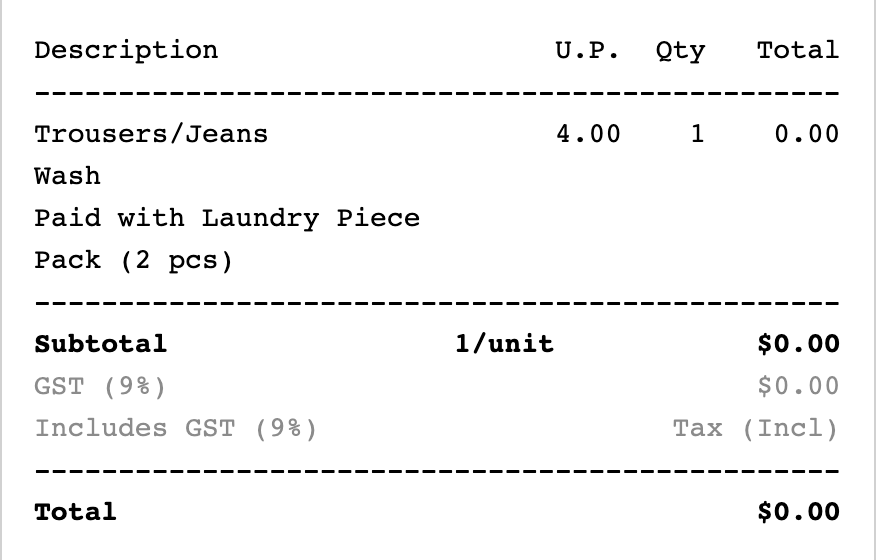
Lihat Setting Up Your Order Receipt.
Lihat dan urus pakej pelanggan
Apa yang pelanggan anda lihat di Kedai Dalam Talian anda
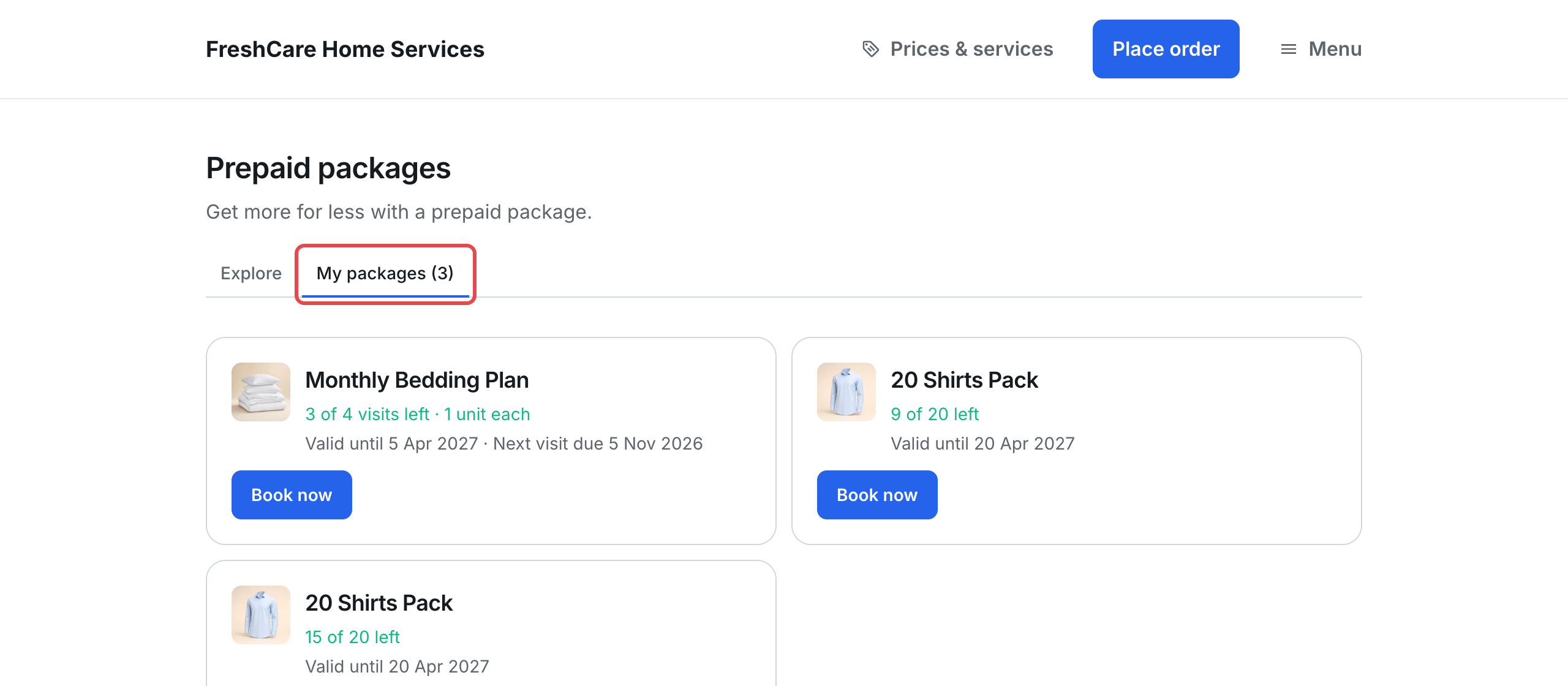
Pelanggan yang log masuk boleh semak pakej mereka di dua tempat:
- Tab My packages di halaman Prepaid packages (menu ☰, kemudian Prepaid packages). Tab itu menunjukkan berapa banyak pakej yang mereka ada, contohnya My packages (2).
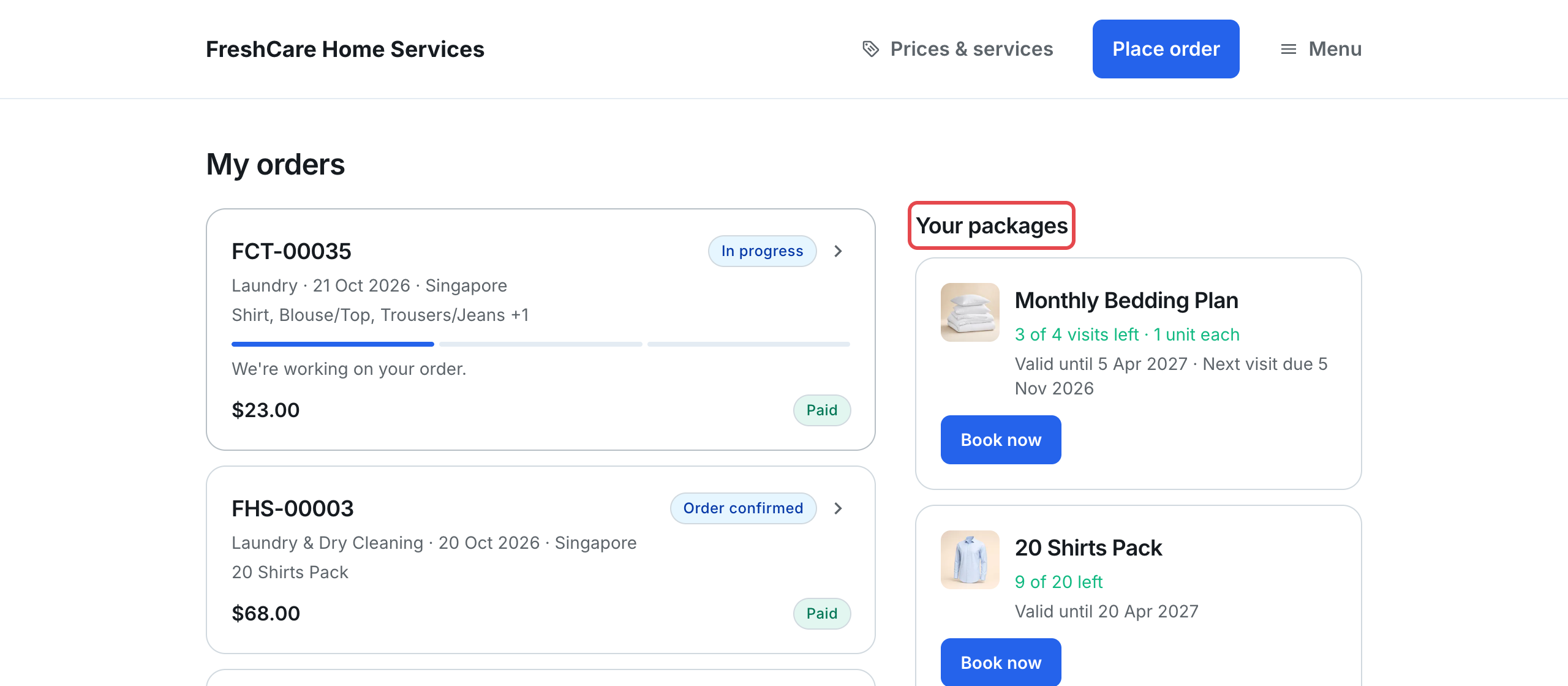
- Your packages di halaman My orders.
Setiap kad pakej menunjukkan gambarnya, namanya dan baki yang tinggal:
| Pakej | Apa yang ditunjukkan kad |
|---|---|
| Pack (Visits 1) | 15 of 20 left, kemudian Valid until 19 Apr 2027 |
| Pakej dijual mengikut kg | Tinggal 22.6 daripada 30 kg, kemudian Sah sehingga 19 Apr 2027 |
| Kontrak (Lawatan 2 atau lebih) | Tinggal 3 daripada 4 lawatan · 1 unit setiap satu, kemudian Sah sehingga 19 Feb 2027 · Lawatan seterusnya pada 19 Nov 2026 |
Pakej yang tiada tarikh tamat tunjuk Tiada tarikh tamat, pakej yang sudah habis tunjuk Semua sudah guna, dan pakej yang sudah lepas hari terakhirnya tunjuk Tamat pada dan tarikhnya.
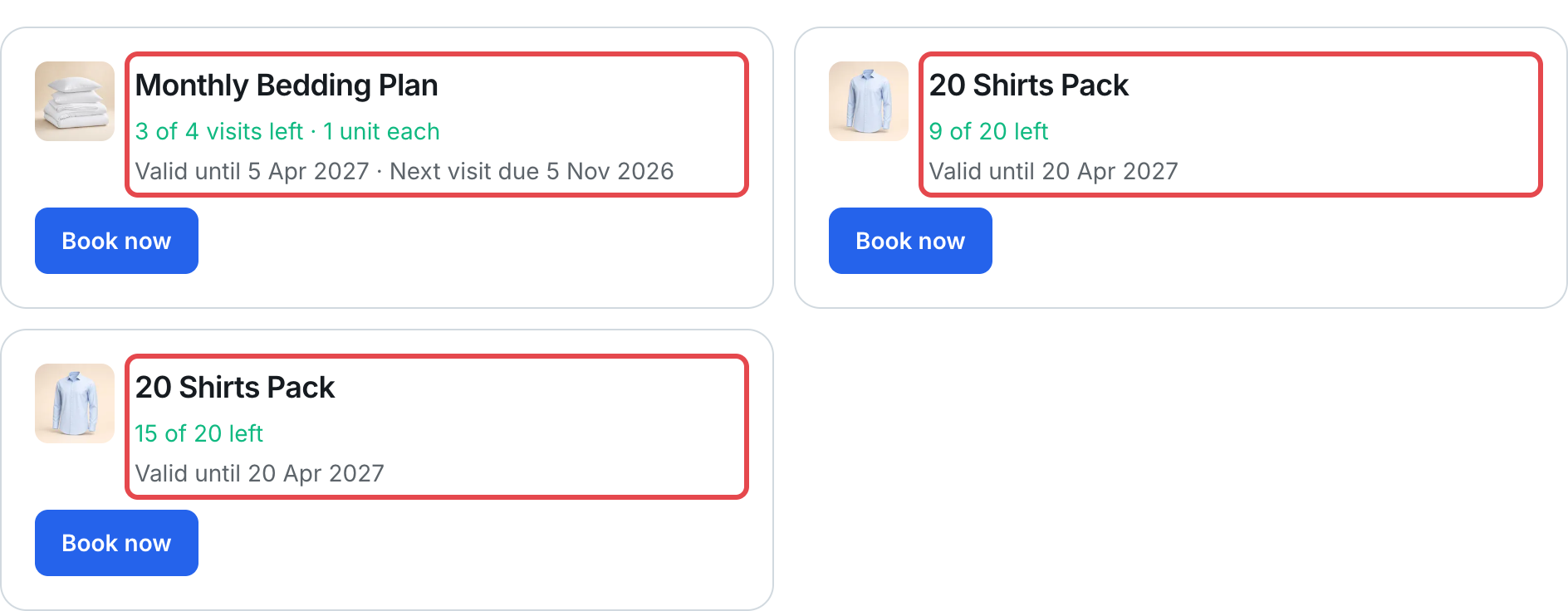
Tekan Tempah sekarang untuk mula tempahan dengan item yang dilindungi sudah ditambah, supaya ia diambil daripada pakej.
Apa yang kakitangan anda lihat
- Di bar navigasi atas, klik Sales, kemudian Contacts.
- Buka pelanggan dan pergi ke bahagian Loyalty.
- Klik Pakej Pra-bayar.
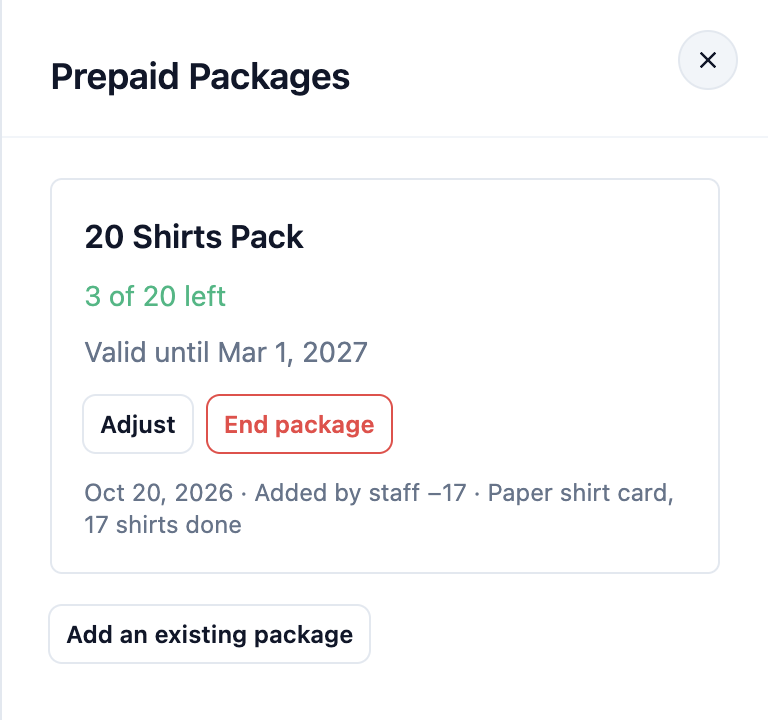
Setiap pakej menunjukkan baki yang tinggal, hari terakhirnya, lawatan seterusnya (untuk kontrak) dan sejarahnya.
- Laras: ubah baki yang tinggal atau hari terakhir, dengan sebab. Contohnya, pulangkan 2 baju selepas silap.
- Tamatkan pakej: hentikan pakej. Apa-apa baki yang tinggal tidak boleh digunakan lagi.
Lihat semua pakej di satu tempat
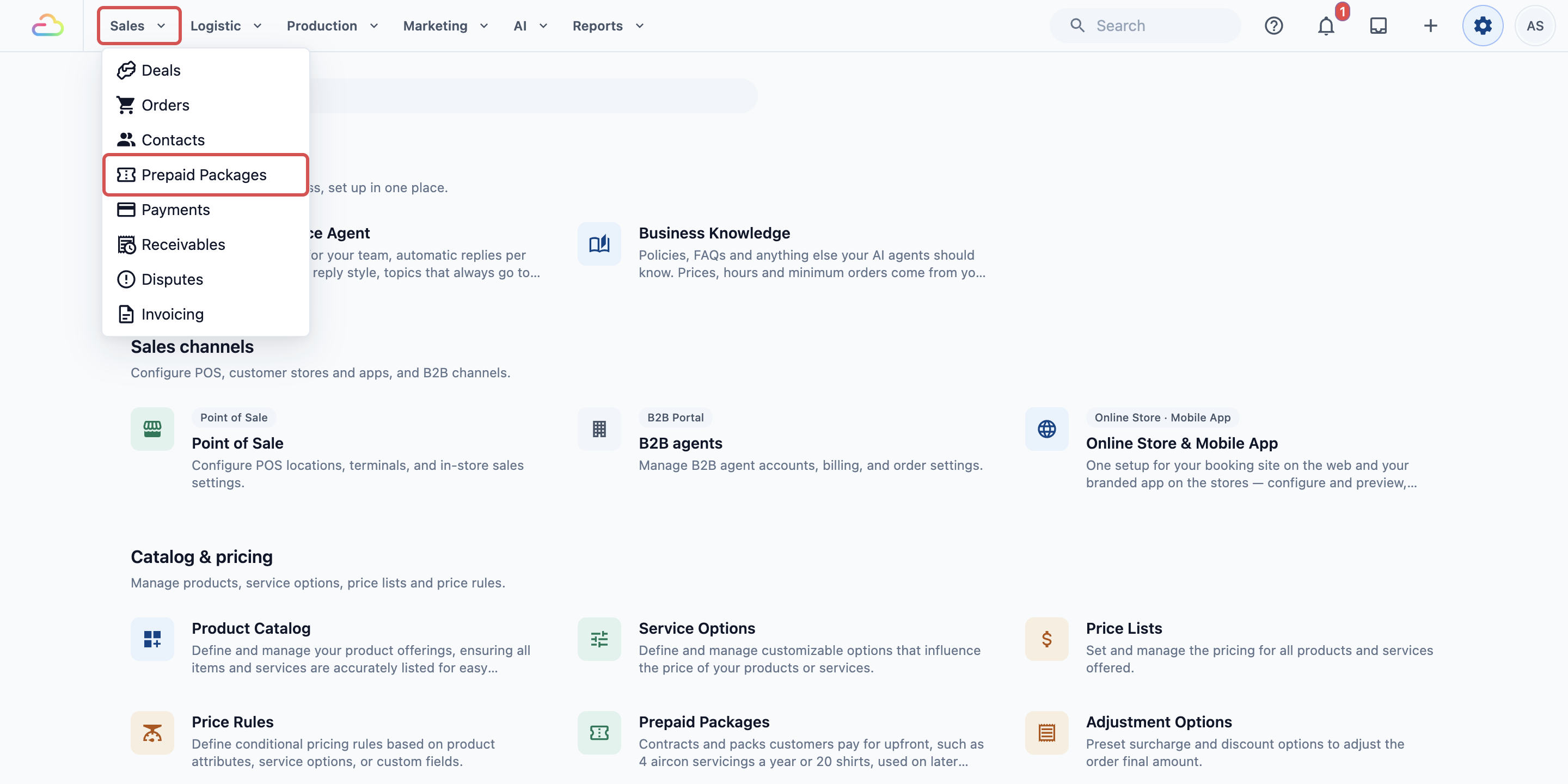
- Pada bar navigasi atas, klik Jualan.
- Klik Pakej Pra-bayar.
- Jika anda ada lebih daripada satu unit perniagaan, klik yang anda mahu, seperti Dobi & Dobi Kering.
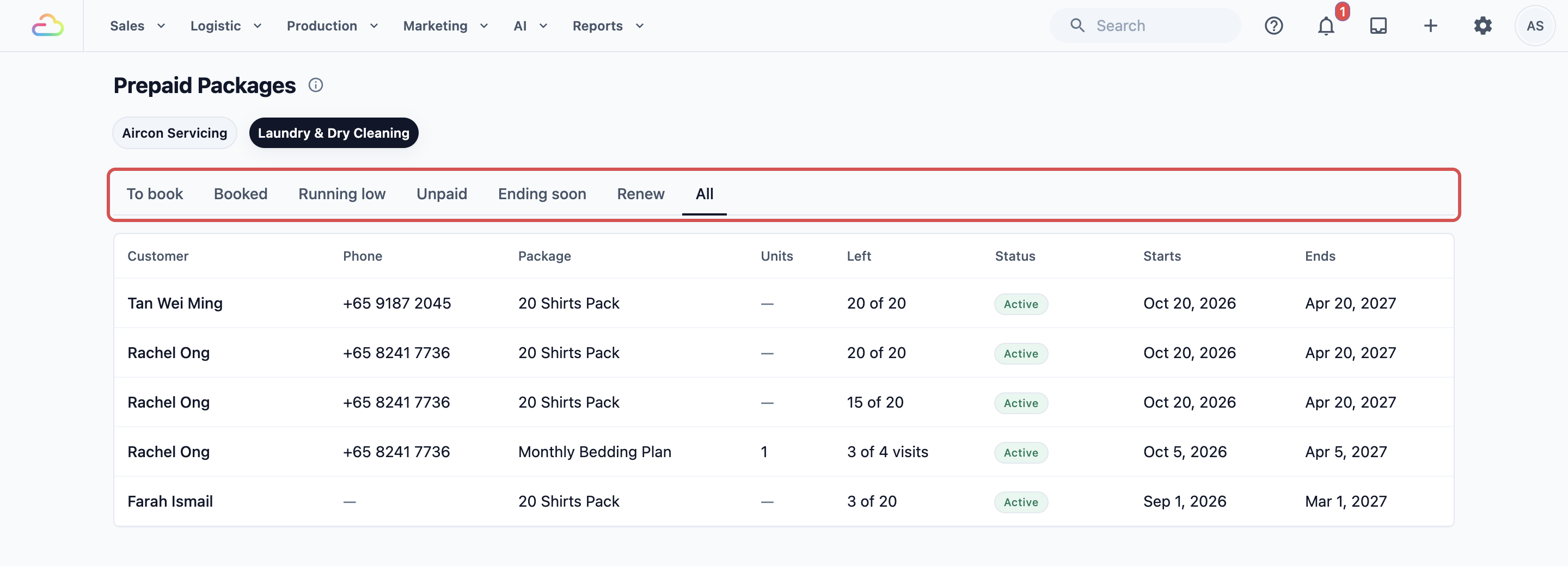
Tab menunjukkan kerja susulan untuk pakej anda:
| Tab | Apa yang disenaraikan | Dipaparkan untuk |
|---|---|---|
| Untuk ditempah | Lawatan kontrak yang sudah lewat atau akan tiba tidak lama lagi, dan belum ditempah. Pilih 7, 14 atau 30 hari | Kontrak |
| Ditempah | Lawatan kontrak yang sudah ditempah dalam 14 hari akan datang | Kontrak |
| Hampir habis | Pakej yang tinggal seperlima atau kurang, contohnya 4 baju atau kurang daripada 20 | Pakej |
| Belum Dibayar | Pakej yang sudah dibeli tetapi belum dibayar | Semua pakej |
| Akan tamat tidak lama lagi | Pakej yang tamat dalam masa 30 hari dan masih ada baki | Semua pakej |
| Perbaharui | Pakej yang sudah tamat tempoh atau habis digunakan dan tidak dibeli semula. Pilih 30, 90 atau 180 hari terakhir | Semua pakej |
| Semua | Setiap pakej yang dijual | Semua pakej |
Nombor pada tab menunjukkan berapa banyak pakej ada dalamnya. Baris pada tab ini ada butang untuk langkah seterusnya:
| Tab | Butang pada setiap baris |
|---|---|
| Untuk ditempah | WhatsApp dan Tempah lawatan |
| Hampir habis | WhatsApp dan Jual semula |
| Akan tamat tidak lama lagi | WhatsApp, dan Tempah lawatan untuk kontrak atau Pesanan Baru untuk pakej |
| Perbaharui | WhatsApp dan Jual semula |
| Belum Dibayar | Pautan ke pesanan yang menjual pakej itu, supaya anda boleh kutip bayaran |
| Ditempah | Pautan ke pesanan setiap lawatan, dan tarikhnya membuka Penjadual |
- WhatsApp membuka WhatsApp dengan mesej siap ditulis kepada pelanggan, contohnya "Hi Farah, Pakej 20 Baju anda tinggal 4. Nak tambah nilai?" Anda boleh ubah sebelum hantar. Ia hanya ditunjukkan apabila pelanggan ada nombor telefon.
- Tempah lawatan, Pesanan Baru dan Jual semula memulakan pesanan baru untuk pelanggan itu. Jika anda terima pesanan di lebih daripada satu saluran jualan, pilih saluran dahulu.
- Klik di mana-mana lain pada baris untuk buka pakej pelanggan, di mana anda boleh Laras atau Tamatkan pakej.
Lihat berapa banyak pakej yang anda jual
- Pada bar navigasi atas, klik Laporan, kemudian Jualan.
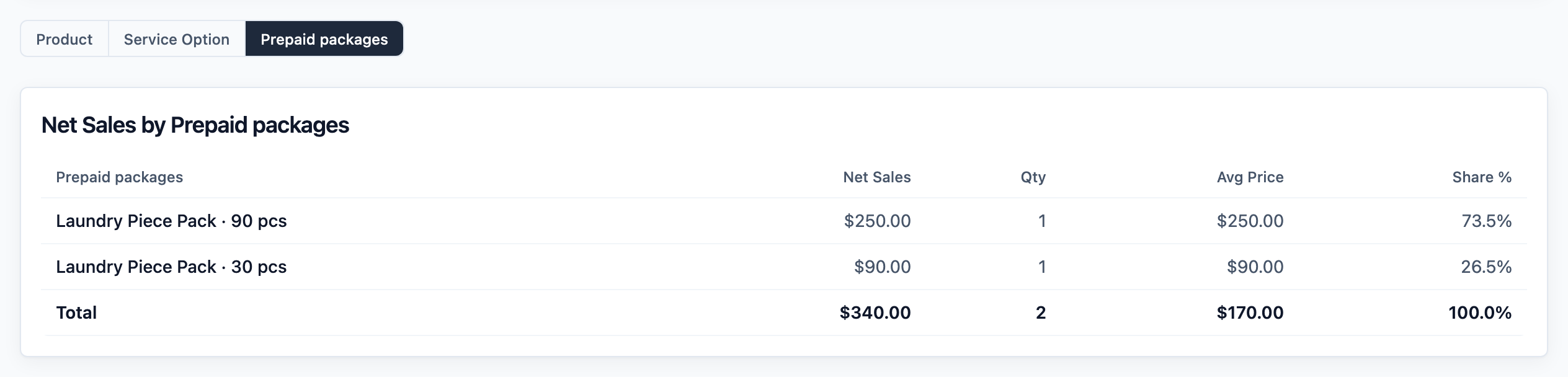
- Pilih tarikh, kemudian klik Pakej pra-bayar di atas jadual.
Jadual menyenaraikan setiap pakej dan saiz yang anda jual, contohnya Pakej Pakaian Dobi · 30 pcs, dengan berapa banyak yang dijual, jumlah wang yang diperoleh dan bahagian setiap satu daripada jualan pakej anda. Jumlah di bahagian bawah hanya mengira jualan pakej.
Butang ini muncul selepas anda menjual pakej.
Untuk lihat baki setiap pelanggan, guna Jualan › Pakej Pra-bayar di atas.
Soalan Lazim
Nombor apa saya letak dalam Lawatan untuk pakej baju atau pakej kg?
Lawatan 1 membuat pakej yang digunakan sedikit demi sedikit merentasi banyak pesanan. Gunakan 2 atau lebih hanya untuk kontrak dengan bilangan lawatan tetap.
Bolehkah pelanggan kongsi pakej mereka dengan keluarga?
Pakej hanya milik satu pelanggan dan hanya digunakan untuk pesanan pelanggan itu. Jika ahli keluarga menghantar pakaian di bawah nama pelanggan yang sama, pakej itu meliputi mereka. Ia tidak boleh dipindahkan kepada pelanggan lain.
Pelanggan mahu wang mereka dipulangkan. Apa saya perlu buat?
Buka Pakej Pra-bayar pelanggan dan klik Tamatkan pakej. Kemudian bayar balik pesanan yang menjual pakej itu. Menamatkan pakej tidak pernah memulangkan wang dengan sendirinya.
Kenapa pelanggan pakej dikenakan caj?
Semak sama ada pakej masih aktif dan ada baki, dan sama ada item serta perkhidmatan pesanan adalah yang dilindungi pakej itu. Untuk tempahan kontrak dalam talian, semak sama ada lawatan seterusnya memang sudah tiba. Tambahan, penghantaran dan yuran ekspres sentiasa dikenakan caj.
Pelanggan beli di kaunter tetapi belum bayar. Bolehkah mereka guna?
Boleh. Pakej yang dijual di POS atau di Konsol bermula pada tarikh pesanan. Hanya pakej yang dibeli dalam talian menunggu bayaran.
Bolehkah saya jual pakej yang sama di Singapura dan Malaysia?
Boleh. Jika perniagaan anda menjual di kedua-duanya, borang pakej ada kotak harga untuk setiap negara. Masukkan harga SGD dan RM. Biarkan kotak kosong jika saiz itu tidak dijual di sana.
Kenapa pakej saya tidak tunjuk jimat dalam talian?
Hanya pakej yang harganya lebih rendah daripada harga biasa setiap helai menunjukkan jimat. Kontrak tidak pernah menunjukkannya.
Bagaimana pakej muncul dalam jualan saya?
Sekali, apabila ia dijual. Lawatan yang ditanggung sepenuhnya dikira sebagai $0, kerana pelanggan sudah membayarnya dengan pakej. Untuk melihat berapa banyak setiap pakej dan saiz yang anda jual, buka Laporan › Jualan dan klik Pakej pra-bayar.
Kedai saya kira mengikut helai, dan seluar jeans dikira 2. Bolehkah pakej buat begitu?
Boleh. Buat pakej yang meliputi semua item yang boleh digunakan padanya, dan tetapkan Dikira sebagai kepada 2 untuk seluar jeans dan item lain yang dikira dua kali ganda. Lihat contoh Pakej Dobi 90 Helai di atas.
Adakah aplikasi POS lama (POS 2.0) menggunakan pakej?
Tidak. Pakej berfungsi pada EasyBiz POS semasa, Konsol, Kedai Dalam Talian dan Aplikasi Mudah Alih.