
Aplikasi Mudah Alih anda hanya dibina dalam Lancarkan aplikasi anda, langkah 8 Bina aplikasi anda. Menerbitkan Aplikasi Mudah Alih tidak pernah membinanya. Anda cuba aplikasi anda dahulu dalam langkah 7, kemudian klik Bina aplikasi Android dan Bina aplikasi iOS dalam langkah 8. EasyBiz meletakkan aplikasi Android di Google Play dan menghantar aplikasi iOS kepada Apple, kemudian menghantar kedua-duanya dalam langkah 9 Hantar dan lancarkan. Tiada apa yang dimuat turun: pelanggan memasang aplikasi anda dari App Store dan Google Play.
Sebelum anda mula
- Hidupkan Aplikasi Mudah Alih pada kedai anda. Lihat Menambah Kedai dan Menghidupkan Kedai Dalam Talian atau Aplikasi Mudah Alih.
- Akses bayaran untuk Terbitkan pertama, dan percubaan atau langganan EasyBiz yang aktif pada pelan harga yang termasuk Aplikasi Mudah Alih.
- Nombor D-U-N-S syarikat anda. Apple dan Google kedua-duanya memintanya. Lancarkan aplikasi anda menunjukkan cara mendapatkannya secara percuma. Ia boleh mengambil masa beberapa minggu, jadi mulakan awal.
- Untuk Apple: laman web syarikat anda dan alamat e-mel di laman itu, seperti anda@syarikatanda.com. Halaman Facebook tidak memadai. Anda juga memerlukan kad kredit.
- Untuk Google: Akaun Google untuk perniagaan anda, dan kad kredit atau kad debit.
Aplikasi anda dibuat untuk telefon Android dan iPhone. Anda memulakan setiap binaan dalam langkah 8 Lancarkan aplikasi anda. EasyBiz kemudian menghantar aplikasi anda ke kedua-dua kedai dan mengeluarkan setiap kemas kini untuk anda.
Beri nama dan ikon aplikasi anda
- Buka penyunting kedai: pada kad kedai, klik Sunting Aplikasi Mudah Alih (atau Sunting Kedai Dalam Talian & Aplikasi Mudah Alih).
- Di bawah Tetapan aplikasi, klik Nama & ikon aplikasi.
- Nama aplikasi: nama di bawah ikon pada telefon pelanggan. Ia bermula dengan nama kedai anda.
- Ikon aplikasi: pilih satu:
- Cipta daripada logo jenama membuat ikon daripada logo Profil Jenama anda.
- Muat naik atau jana membuka Pusat Media, tempat anda boleh memuat naik gambar atau klik Jana untuk membuat satu dengan AI.
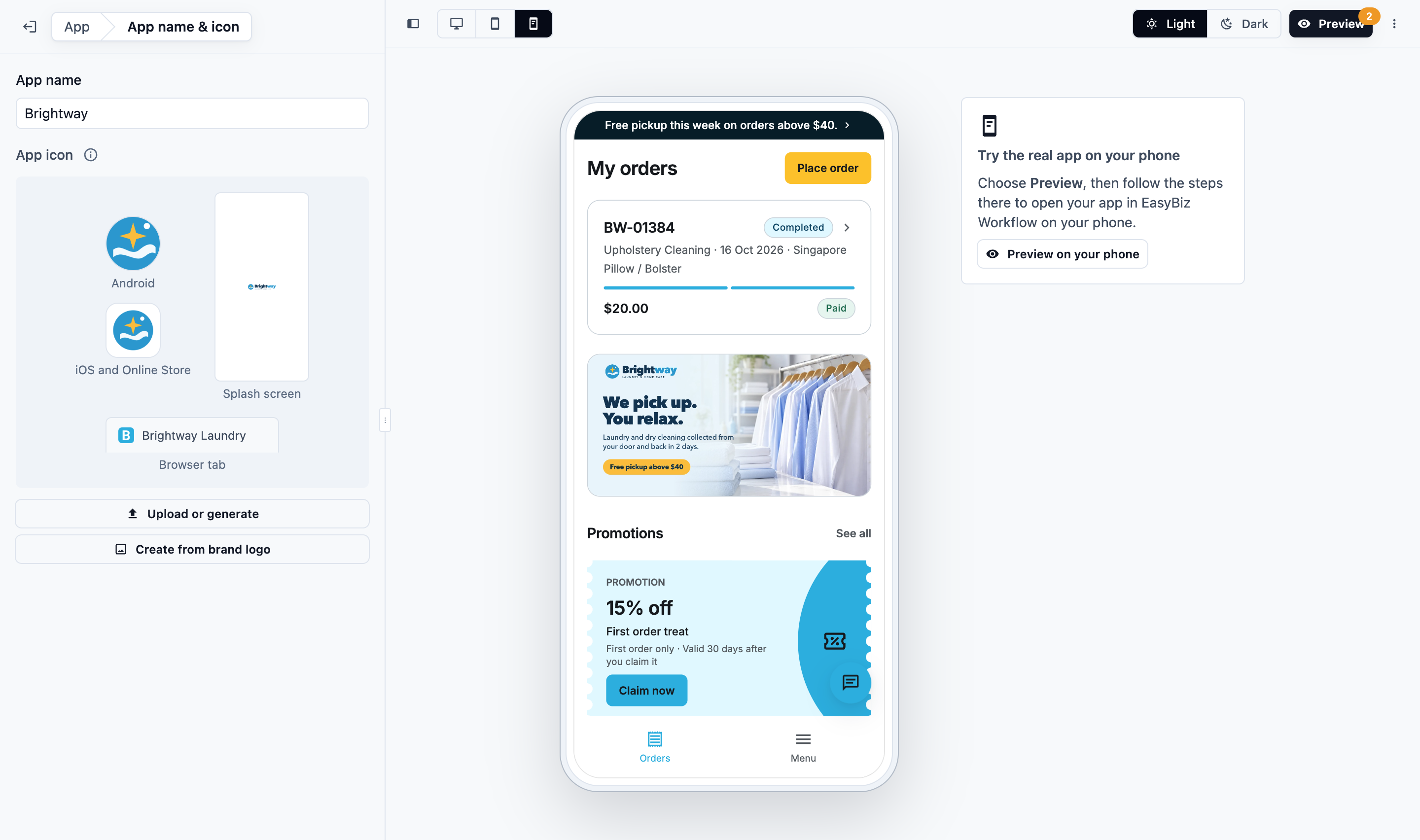
Ikon digunakan untuk Android, iOS, skrin percikan dan ikon skrin utama Kedai Dalam Talian anda serta tab pelayar, pada saiz yang diperlukan setiap satu. Perubahan disimpan semasa anda menaip. Kedai Dalam Talian anda menunjukkan ikon baharu selepas Terbitkan seterusnya.
Apabila anda menghidupkan Aplikasi Mudah Alih, EasyBiz membuat ikonnya daripada logo Profil Jenama anda. Tanpa logo, ia menggunakan huruf pertama jenama anda pada warna Utama anda. Logo yang anda tambah kemudian ke Profil Jenama anda tidak menggantikan ikon: klik Cipta daripada logo jenama untuk menggunakannya.
Cuba dan terbitkan
- Dalam penyunting, klik Pratonton. Jika Semak perubahan anda dibuka, klik Sediakan pratonton.
- Pada telefon anda, buka EasyBiz Workflow dan ketik Menu › Pratonton Aplikasi Pelanggan › kedai anda. Pesanan yang anda buat ialah pesanan ujian dan tiada bayaran dikenakan. Lihat Sunting, Pratonton dan Terbitkan Kedai Dalam Talian Anda.
- Kembali dalam Konsol, klik Terbitkan.
- Pada kad Aplikasi Mudah Alih, klik Lancarkan aplikasi anda.
Ini menerbitkan aplikasi anda. Ia tidak membinanya: anda membinanya dalam langkah 8 Lancarkan aplikasi anda, selepas anda mencubanya dalam langkah 7. Dialog berkata "Seterusnya, dapatkan aplikasi anda di App Store dan Google Play." dan menawarkan Lancarkan aplikasi anda. Aplikasi anda belum dikenakan bayaran.
Ikuti Lancarkan aplikasi anda
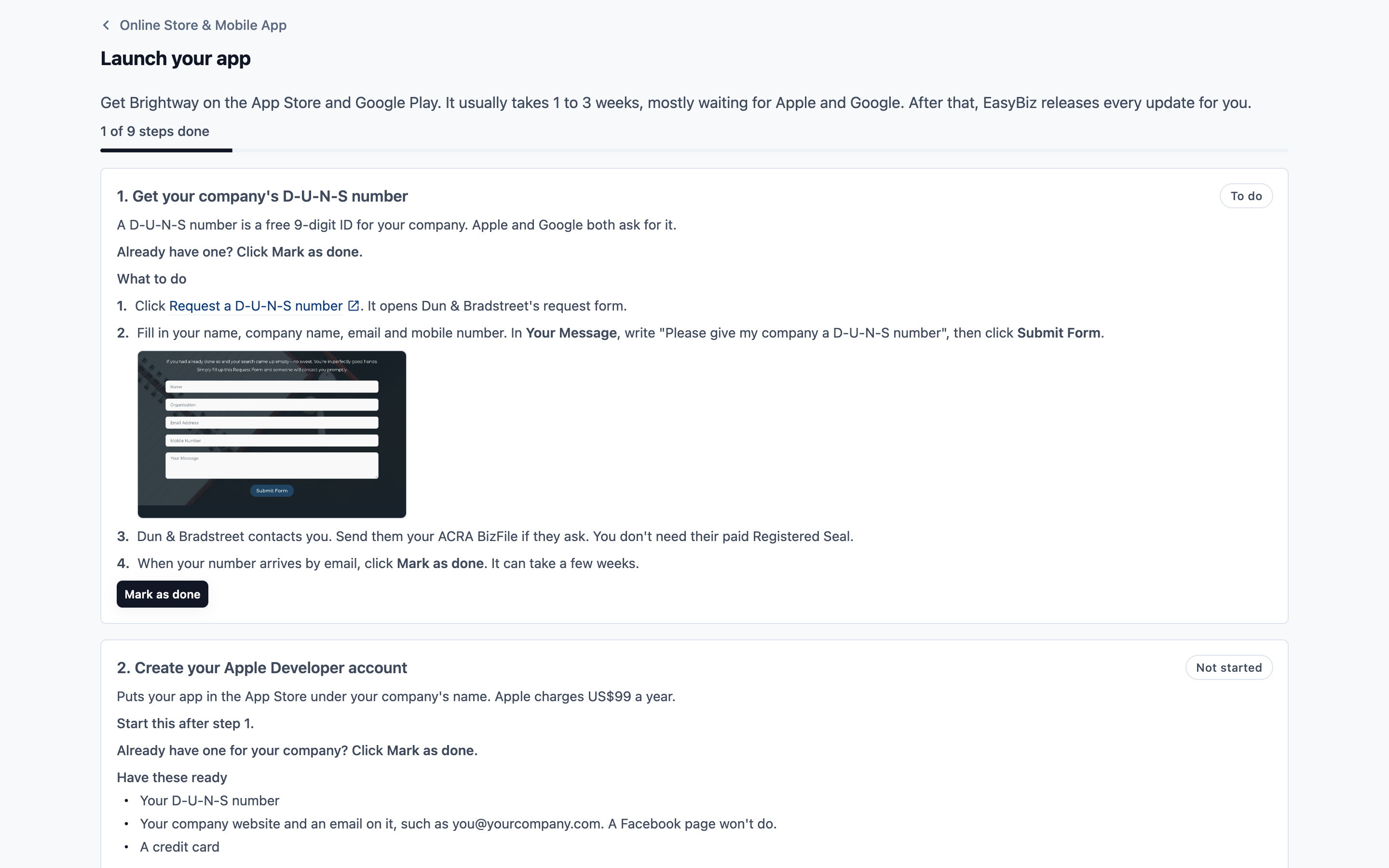
Pada kad kedai, di bawah Aplikasi Mudah Alih, klik Lancarkan aplikasi anda (Teruskan selepas anda memulakannya). Kad itu menunjukkan kemajuan anda, contohnya "Pelancaran: 3 daripada 9 langkah selesai".
Biasanya mengambil masa 1 hingga 3 minggu, kebanyakannya menunggu Apple dan Google. Mendapatkan nombor D-U-N-S anda boleh mengambil masa beberapa minggu lagi, jadi mohonnya dahulu.
| Langkah | Siapa | Apa yang berlaku |
|---|---|---|
| 1. Dapatkan nombor D-U-N-S syarikat anda | Anda | ID 9 digit percuma untuk syarikat anda. Klik Mohon nombor D-U-N-S untuk membuka borang permohonan Dun & Bradstreet. Hantar ACRA BizFile anda jika mereka memintanya. Ia boleh mengambil masa beberapa minggu |
| 2. Cipta akaun Pemaju Apple anda | Anda | Daftar sebagai syarikat, dengan nombor D-U-N-S anda, laman web syarikat anda dan e-mel di laman itu, serta kad kredit. Apple mengenakan caj US$99 setahun |
| 3. Cipta akaun pemaju Google Play anda | Anda | Pilih pilihan organisasi, bukan diri sendiri, dan masukkan nombor D-U-N-S anda. Google mengenakan caj US$25 sekali sahaja |
| 4. Beri EasyBiz akses di App Store Connect | Anda | Dalam Pengguna dan Akses, jemput hi@easybizcloud.com dan tanda Admin. Kemudian buka Integrasi dan klik Mohon Akses. Pemegang Akaun akaun Apple anda melakukan ini. Klik Saya dah hantar jemputan |
| 5. Beri EasyBiz akses di Google Play | Anda | Dalam Pengguna dan kebenaran, jemput hi@easybizcloud.com dan tanda Admin (semua kebenaran). Klik Saya dah hantar jemputan |
| 6. Sediakan aplikasi anda | Anda | Beri nama dan ikon aplikasi anda, kemudian terbitkannya (di atas) |
| 7. Cuba aplikasi anda | Anda | Klik Pratonton dalam penyunting, kemudian cuba aplikasi anda pada telefon anda dalam EasyBiz Workflow. Apabila semuanya kelihatan betul, klik Tandakan selesai |
| 8. Bina aplikasi anda | Anda | Klik Bina aplikasi Android dan Bina aplikasi iOS. Binaan mengambil masa sehingga sejam dan tidak boleh dihentikan selepas bermula. EasyBiz meletakkan aplikasi Android di Google Play untuk anda, dan aplikasi iOS dihantar ke App Store Connect anda. iOS boleh dibina setelah EasyBiz menyediakannya, biasanya dalam masa satu hari bekerja selepas langkah 4 |
| 9. Hantar dan lancarkan | EasyBiz, Apple dan Google | EasyBiz menyediakan halaman App Store dan Google Play anda dan menghantar aplikasi anda, biasanya dalam masa satu hari bekerja selepas langkah 8. Apple dan Google kemudian menyemaknya, biasanya dalam 1 hingga 3 hari. Langkah ini menunjukkan log masuk ujian untuk Apple dan Google |
Setiap langkah menunjukkan perkara yang perlu dibuat, dengan tangkapan skrin dan pautan. Kemajuan mengira semua 9 langkah.
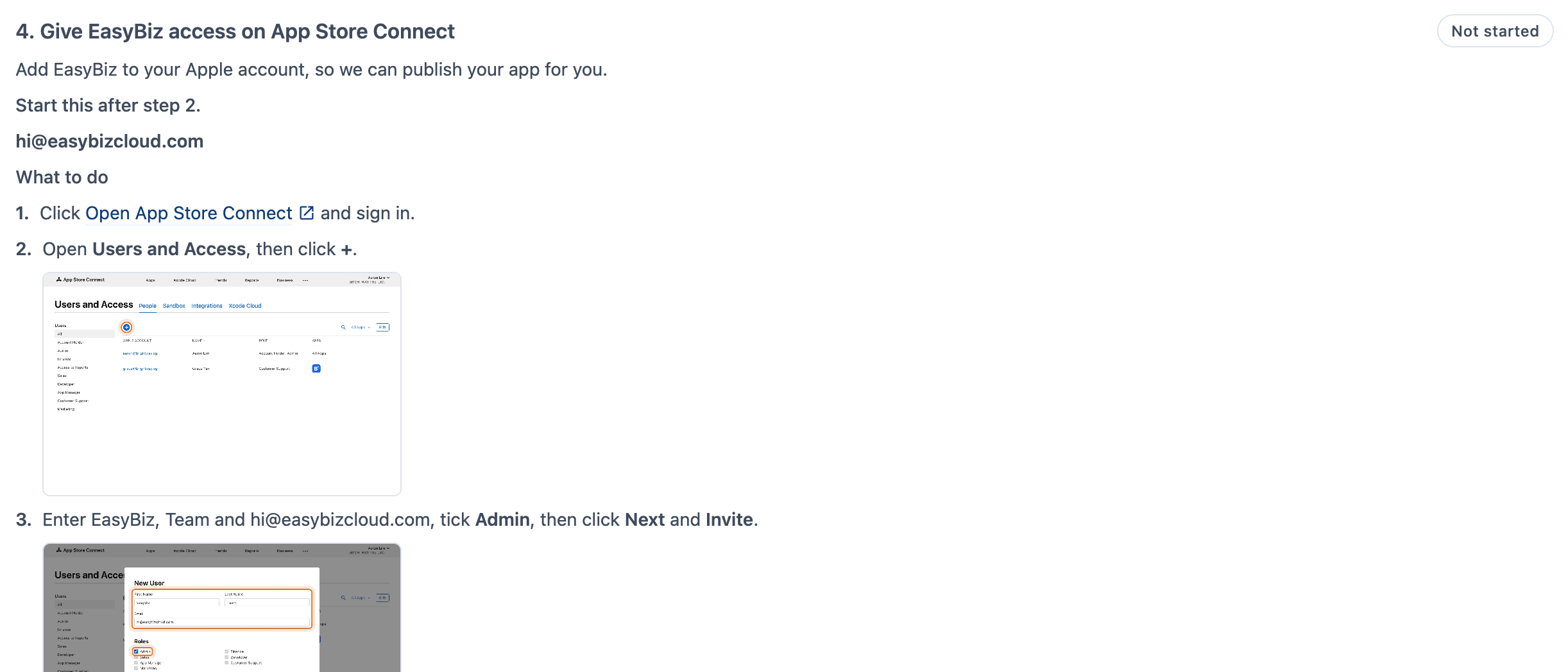
Menandakan langkah anda
- Langkah 1 hingga 3: klik Tandakan selesai apabila anda selesai, atau Buat asal untuk membuka semula langkah. Sudah ada nombor D-U-N-S atau akaun pemaju? Klik Tandakan selesai serta-merta. Menandakan akaun Apple atau Google selesai juga menandakan langkah 1 selesai.
- Langkah 4 dan 5: klik Saya dah hantar jemputan. EasyBiz menerima jemputan, biasanya dalam masa satu hari bekerja, dan langkah itu menunjukkan Selesai. Sehingga itu, anda boleh klik Buat asal.
- Langkah 6 ditandakan selesai dengan sendirinya apabila aplikasi anda mempunyai nama dan ikon serta telah diterbitkan.
- Langkah 7: cuba aplikasi anda pada telefon anda, kemudian klik Tandakan selesai. Butang binaan dalam langkah 8 hanya muncul apabila langkah 6 dan 7 selesai.
- Langkah 8 selesai apabila kedua-dua binaan berjaya. Lihat Bina aplikasi anda (langkah 8) di bawah.
- Langkah 9 selesai apabila kedua-dua kedai menyenaraikan aplikasi anda. Ia menunjukkan setiap kedai sebagai Belum dihantar, Dalam semakan, Perubahan diminta atau Dilancarkan, dengan pautan Lihat apabila aplikasi anda dilancarkan di sana.
- Langkah yang belum boleh dimulakan menunjukkan Belum bermula. Langkah anda sendiri juga memberitahu langkah mana yang perlu diselesaikan dahulu, seperti "Mulakan ini selepas langkah 1." Panduannya tetap dipaparkan supaya anda boleh membaca ke hadapan.
Status setiap langkah ialah Selesai, Perlu dibuat, Belum bermula, Menunggu EasyBiz atau Dalam semakan.
Bina aplikasi anda (langkah 8)
Langkah 8 menunjukkan Android dan iOS bersebelahan, setiap satu dengan status dan butangnya sendiri.
- Klik Bina aplikasi Android (atau Bina aplikasi iOS).
- Konsol bertanya Bina aplikasi Android anda? (atau Bina aplikasi iOS anda?). Binaan mengambil masa sehingga sejam dan tidak boleh dihentikan atau dibatalkan. Nama dan ikon aplikasi anda sudah dimasukkan, jadi pastikan anda telah mencuba aplikasi anda dalam langkah 7.
- Klik Mula binaan. Anda boleh meninggalkan halaman semasa ia dibina. Loceng Makluman akan memberitahu anda apabila ia selesai.
| Status | Maksudnya |
|---|---|
| Belum disediakan (iOS) | EasyBiz menyediakan iOS setelah anda memberinya akses di App Store Connect (langkah 4), biasanya dalam masa satu hari bekerja |
| Belum dibina | Klik butang binaan untuk mula |
| Binaan dalam giliran / Sedang dibina | Binaan telah bermula. Ia menunjukkan bila ia bermula dan berapa minit yang lalu |
| Binaan sedia (Android) | EasyBiz meletakkannya di Google Play untuk anda |
| Dalam TestFlight (iOS) | Ia berada dalam App Store Connect anda. EasyBiz menghantarnya kepada Apple untuk semakan |
| Binaan gagal | Binaan tidak selesai. EasyBiz telah dimaklumkan dan akan menyiasatnya. Anda juga boleh klik Bina semula |
Klik Bina semula apabila langkah 8 memintanya:
- "Nama atau ikon aplikasi anda berubah sejak binaan ini." Anda menukar nama atau ikon selepas membina, jadi bina semula supaya kedai aplikasi mendapat yang baharu.
- "Bina semula supaya EasyBiz boleh meletakkan aplikasi anda di Google Play." Google Play memerlukan jenis binaan Android yang lebih baharu. Aplikasi Android yang dibina sebelum 25 Oktober 2026 menunjukkan Belum dibina dengan nota ini.
Apa yang ditunjukkan oleh loceng Makluman
| Makluman | Maksudnya |
|---|---|
| EasyBiz boleh menyediakan aplikasi anda | EasyBiz telah menerima jemputan anda di App Store Connect atau Google Play Console |
| Aplikasi Android anda sudah sedia | EasyBiz meletakkannya di Google Play untuk anda |
| Aplikasi iOS anda berada dalam TestFlight | Buka TestFlight pada iPhone yang log masuk ke akaun App Store Connect anda untuk mencubanya |
| Aplikasi Android anda tidak dapat dibina / Aplikasi iOS anda tidak dapat dibina | EasyBiz telah dimaklumkan dan akan menyiasatnya. Anda juga boleh membinanya semula dari Lancarkan aplikasi anda › Bina aplikasi anda |
| Aplikasi anda dalam semakan | Apple atau Google sedang menyemak aplikasi anda |
| Sebuah kedai meminta perubahan | EasyBiz sedang mengendalikannya, dan akan menghubungi anda jika ada apa-apa yang diperlukan daripada anda |
| Aplikasi anda telah dilancarkan | Pelanggan boleh memuat turun aplikasi anda dari kedai itu |
Apabila kedua-dua kedai menyenaraikan aplikasi anda, Lancarkan aplikasi anda berkata "Aplikasi anda telah dilancarkan di App Store dan Google Play."
Log masuk ujian untuk Apple dan Google
Apple dan Google log masuk ke aplikasi anda untuk menyemaknya. Langkah 9 menunjukkan log masuk ujian yang EasyBiz buat untuk mereka: e-mel dan kod tetap. Pesanannya ialah pesanan ujian dan tiada bayaran dikenakan. Ia tidak boleh menambah kad, tambah nilai atau membeli keahlian.
Aplikasi anda pada kad kedai
Pergi ke ⚙️ Tetapan › Saluran jualan › Kedai Dalam Talian & Aplikasi Mudah Alih. Bahagian Aplikasi Mudah Alih pada kad kedai berubah setelah aplikasi anda berada dalam kedai aplikasi.
Sebelum aplikasi anda berada dalam kedai aplikasi
Kad itu menunjukkan kemajuan pelancaran anda dan Lancarkan aplikasi anda (Teruskan selepas anda memulakannya). Anda membina aplikasi anda dalam langkah 8 Lancarkan aplikasi anda.

Selepas aplikasi anda berada dalam kedai aplikasi
| Baris | Apa yang ditunjukkan |
|---|---|
| Status | Diterbitkan dengan tarikh, dan Perubahan belum diterbitkan selagi ada suntingan yang belum dilihat pelanggan |
| Binaan aplikasi | Status dan tarikh binaan Android terbaru anda, dan binaan iOS anda setelah EasyBiz menyediakannya |
| Senarai kedai | Pautan App Store dan Google Play anda, kemajuan pelancaran dan Teruskan sehingga kedua-dua kedai menyenaraikan aplikasi anda, serta Sunting |
Binaan aplikasi
Baris Binaan aplikasi hanya menunjukkan status setiap binaan: Binaan belum diminta, Binaan dalam giliran, Sedang dibina, Binaan sedia (Android) atau Dalam TestFlight (iOS), atau Binaan gagal, dengan tarikh. Ia tiada butang. Binaan hanya bermula dalam langkah 8 Lancarkan aplikasi anda. Sebelum EasyBiz menyediakan iOS, baris iOS berkata Belum disediakan: "EasyBiz menyediakannya semasa Lancarkan aplikasi anda".
Pautan senarai kedai aplikasi
Dalam baris Senarai kedai, klik Sunting untuk menukar:
- Pautan App Store dan pautan Google Play: EasyBiz akan mengisinya apabila aplikasi anda dilancarkan di setiap kedai.
- Pautan pemadaman akaun: Apple dan Google meminta halaman web tempat pelanggan boleh memadam akaun mereka. Halaman akaun Kedai Dalam Talian anda melakukan ini selagi pemadaman akaun dihidupkan untuk perniagaan anda. Minta EasyBiz menghidupkannya. Setelah Kedai Dalam Talian anda dilancarkan, pautan itu bermula sebagai halaman tersebut.
Klik Simpan. Ini disimpan serta-merta, tanpa menerbitkan.
Selepas pelancaran
- Kemas kini: apabila anda menerbitkan Aplikasi Mudah Alih, aplikasi pelanggan terus memaparkan perubahan itu, tanpa perlu kemas kini daripada kedai aplikasi. Halaman, langkah tempahan, perkhidmatan dan harga anda dikemas kini dengan cara ini.
- Pemberitahuan: pelanggan yang mengaktifkan pemberitahuan akan menerima balasan sembang langsung dan kemas kini pesanan anda pada telefon mereka. Lihat Kemas Kini Pesanan untuk Pelanggan Dalam Talian.
- Kedai Dalam Talian anda: bahagian bawahnya memaparkan lencana App Store dan Google Play anda.
- Bil: Aplikasi Mudah Alih dicaj mengikut jenama bermula pada hari pertamanya dalam App Store atau Google Play. Harga senarai ialah SGD 299 sebulan. Tutup Aplikasi Mudah Alih pada kad kedai akan menghentikannya.
Soalan Lazim
Adakah Terbit membina aplikasi saya?
Tidak. Terbit hanya menerbitkan halaman anda. Aplikasi anda dibina dalam langkah 8 Lancarkan aplikasi anda, selepas anda menanda langkah 7 Cuba aplikasi anda sebagai selesai.
Bolehkah saya muat turun aplikasi saya untuk mencubanya?
Tidak. Cuba aplikasi anda dengan Pratonton dalam Aliran Kerja EasyBiz (langkah 7). Setelah aplikasi iOS anda dibina, anda juga boleh mencubanya dalam TestFlight pada iPhone yang log masuk ke akaun App Store Connect anda.
Adakah saya perlu akaun Apple dan Google sendiri?
Ya. Aplikasi diterbitkan atas nama syarikat anda. Apple dan Google mengenakan yuran mereka terus kepada anda.
Berapa lama masanya?
Biasanya 1 hingga 3 minggu, kebanyakannya menunggu Apple dan Google. Mendapatkan nombor D-U-N-S mungkin mengambil beberapa minggu lagi, jadi mohonlah dahulu.
Saya sudah ada nombor D-U-N-S atau akaun pembangun.
Klik Tanda sebagai selesai pada langkah itu dalam Lancarkan aplikasi anda.
Kenapa tiada butang Saya sudah hantar jemputan lagi?
Ia muncul sekali sahaja apabila langkah akaun pembangun kedai itu selesai. Tandakan langkah akaun selesai dahulu.
Kenapa saya belum boleh klik Bina aplikasi Android?
Butang bina muncul apabila langkah 6 (aplikasi anda ada nama dan ikon serta telah diterbitkan) dan langkah 7 (anda telah mencuba aplikasi dan klik Tanda sebagai selesai) selesai.
Binaan saya gagal.
EasyBiz telah dimaklumkan dan akan menyiasatnya. Anda juga boleh klik Bina semula dalam langkah 8 Lancarkan aplikasi anda.
Adakah saya perlu bayar untuk Aplikasi Mudah Alih semasa ia menunggu semakan?
Tidak. Bil bermula pada hari pertamanya dalam App Store atau Google Play.
Bolehkah saya menukar aplikasi saya kemudian?
Boleh. Sunting dan terbitkan seperti biasa. Halaman, langkah tempahan dan pembayaran dikemas kini serta-merta, tanpa binaan baharu. Nama dan ikon aplikasi anda dimasukkan ke dalam aplikasi, jadi pilihlah sebelum anda membina dalam langkah 8.
Adakah aplikasi ini untuk iPhone dan Android?
Ya. Anda membina kedua-duanya dalam langkah 8, dan EasyBiz menghantarnya ke App Store dan Google Play.
Adakah Kedai Dalam Talian dan Aplikasi Mudah Alih saya berkongsi pelanggan?
Ya. Pelanggan log masuk dengan e-mel atau nombor telefon bimbit yang sama, dan melihat pesanan, kad dan kredit kedai yang sama.
Langkah seterusnya
Beritahu pelanggan di Kedai Dalam Talian anda tentang aplikasi anda dengan kad Dapatkan aplikasi: Menyediakan Halaman Pesanan dan Akaun Anda.