
Cara pelanggan log masuk
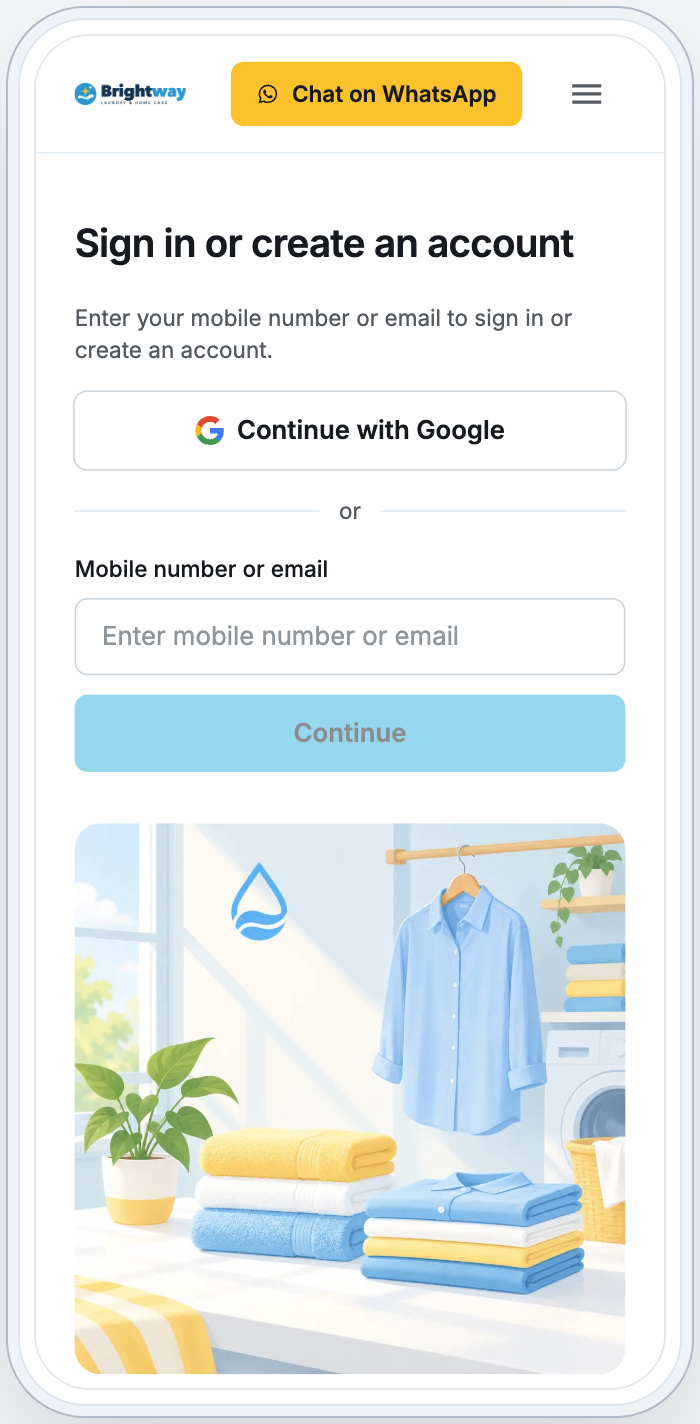
- Pelanggan buka Log masuk atau cipta akaun dan taip Nombor telefon bimbit atau e-mel dalam satu ruang. Jika hanya log masuk e-mel yang dihidupkan, ruangnya ialah E-mel. Jika hanya log masuk nombor telefon bimbit yang dihidupkan, ruangnya ialah Nombor telefon bimbit.
- Mereka klik Teruskan, atau tekan Return. Ia berfungsi selepas semakan keselamatan ringkas di bawah borang lulus. Jika semakan gagal, mereka ketik Cuba semula pengesahan.
- Kod 6 digit dihantar ke e-mel atau nombor itu. Skrin memberitahu di mana: "Semak e-mel anda. Masukkan kod 6 digit yang kami hantar ke …".
- Mereka taip kod itu. Digit keenam log masuk mereka, tanpa perlu tekan butang.
Pelanggan kekal log masuk pada pelayar atau telefon itu sehingga mereka log keluar.
Pelanggan boleh melayari Harga dan tawaran anda tanpa log masuk. Tempahan, Pesanan, Pembayaran, Dompet, Keahlian, Ajak rakan, Pesanan berulang dan Akaun saya memerlukan log masuk: pelanggan log masuk dahulu, kemudian teruskan ke tempat yang mereka tuju. Pautan jejak pesanan membuka pesanan itu tanpa log masuk.
Pelanggan baharu
Pelanggan baharu guna ruang yang sama. Apa yang berlaku seterusnya bergantung pada Sahkan semasa daftar untuk cara mereka mendaftar, sama ada melalui e-mel atau nombor telefon bimbit:
| Sahkan semasa daftar | Apa yang pelanggan baharu lakukan |
|---|---|
| Hidup (lalai) | Dapat kod dahulu, sama seperti pelanggan sedia ada. Selepas kod, mereka nampak "Lengkapkan butiran anda untuk cipta akaun.", isi nama dan butiran hubungan yang anda minta, dan klik Teruskan |
| Mati | Nampak borang butiran sejurus selepas Teruskan dan klik Cipta akaun. Tiada kod dihantar. Setiap log masuk seterusnya memerlukan kod, sama seperti mana-mana pelanggan |
Buka tetapan Log masuk
- Pergi ke ⚙️ Tetapan › Saluran jualan › Kedai Dalam Talian & Aplikasi Mudah Alih.
- Pada kedai yang ingin anda sediakan, klik Sunting Kedai Dalam Talian (atau Sunting Aplikasi Mudah Alih, atau Sunting Kedai Dalam Talian & Aplikasi Mudah Alih).
- Di bawah Halaman, klik Log masuk.
Tetapan ini milik kedai ini sahaja. Kedai Dalam Talian dan Aplikasi Mudah Alihnya berkongsi tetapan ini, dan kedai anda yang lain mengekalkan tetapan masing-masing. Kedai baharu bermula dengan log masuk e-mel sahaja dan Sahkan semasa daftar dihidupkan. Pelanggan anda sama di setiap kedai dan dalam POS anda.
Log masuk dengan e-mel
Pelanggan log masuk dengan e-mel dan kod sekali guna selagi Log masuk dengan e-mel dihidupkan. Ia dihidupkan untuk kedai baharu.
Untuk log masuk pelanggan dengan nombor telefon bimbit sahaja, hidupkan WhatsApp atau SMS di bawah Log masuk dengan nombor telefon bimbit dahulu, kemudian matikan Log masuk dengan e-mel. Selagi tiada saluran telefon bimbit dihidupkan, suis tidak boleh dimatikan dan memaparkan "Untuk log masuk pelanggan dengan nombor telefon bimbit sahaja, hidupkan WhatsApp atau SMS di bawah dahulu." E-mel yang kemudian ditambah pelanggan hanyalah cara untuk menghubungi mereka, bukan cara log masuk. Jika mana-mana pelanggan anda sudah log masuk dengan e-mel sahaja, log masuk e-mel kekal dihidupkan: Terbitkan tidak akan mematikannya, supaya pelanggan itu tetap ada jalan masuk.
Contohnya, kedai dobi yang pelanggannya semua tempah melalui telefon boleh hidupkan kod WhatsApp dan matikan log masuk e-mel, supaya halaman log masuk hanya minta nombor telefon bimbit.
Selagi log masuk e-mel dihidupkan, dua tetapan ini dipaparkan:
| Tetapan | Fungsinya |
|---|---|
| Sahkan semasa daftar | Hidup (lalai): pelanggan baharu taip kod yang dihantar ke e-mel mereka sebelum akaun dicipta. Pelanggan sedia ada sentiasa log masuk dengan kod |
| Nombor telefon bimbit | Wajib (lalai) atau Pilihan: sama ada pelanggan yang daftar dengan e-mel juga mesti beri nombor telefon bimbit |
Log masuk dengan nombor telefon bimbit
Hidupkan ini supaya pelanggan juga boleh guna nombor telefon bimbit mereka.
Dengan Sahkan semasa daftar dihidupkan, pelanggan yang sudah ada dalam POS anda dipadankan melalui nombor mereka: selepas mereka masukkan kod, mereka log masuk ke rekod mereka dengan pesanan lamanya. Nombor yang tiada pesanan, lawatan atau pendaftaran di perniagaan anda dalam tempoh setahun lalu tidak dipadankan, kerana ia mungkin kini milik orang lain. Pelanggan itu mendapat akaun baharu, dan Kenalan menandainya sebagai kemungkinan pendua.
Dengan Sahkan semasa daftar dimatikan, tiada padanan dibuat: pelanggan baharu mendapat akaun baharu walaupun nombor mereka sudah ada dalam POS anda.
| SMS | Cara kod dihantar | |
|---|---|---|
| Mati | Mati | E-mel sahaja |
| Hidup | Mati | |
| Hidup | Hidup | WhatsApp dahulu. Jika WhatsApp tidak dapat menghantar, atau pelanggan ketik Hantar melalui SMS sebagai gantinya, kod dihantar melalui SMS |
| Mati | Hidup | SMS |
WhatsApp dan pembekal SMS anda mengenakan caj bagi setiap kod. Kod WhatsApp kira-kira satu perempat kos SMS.
Sesuatu saluran hanya boleh dihidupkan selepas ia boleh menghantar kod. Sehingga itu, pautan di sebelahnya menunjukkan apa yang perlu disediakan.
WhatsApp memerlukan mesej kod yang telah diluluskan oleh Meta. Menghidupkan WhatsApp, atau klik Sediakan di sebelahnya, membuka Kod log masuk di WhatsApp:
- Jika nombor WhatsApp anda belum disambungkan, klik Sambung WhatsApp dan sambungkannya di Integrasi. Lihat Sambung & Konfigurasi WhatsApp.
- Klik Cipta mesej kod. Tiada apa yang perlu ditulis: ia ialah mesej kod log masuk standard Meta.
- Meta mesti meluluskannya, biasanya dalam beberapa minit. WhatsApp kemudian dihidupkan; terbitkan untuk melepaskannya kepada pelanggan. Jika anda menutup dialog, hidupkan WhatsApp sendiri selepas Meta meluluskan.
Jika Meta tidak meluluskan mesej itu, dialog akan memberitahu. Klik Cuba lagi.
SMS memerlukan pembekal SMS. Sehingga satu disambungkan, suis SMS kekal dimatikan dan Sambung pembekal SMS dipaparkan di sebelahnya. Ia membuka ⚙️ Tetapan › Integrasi, tempat anda menambah akaun Vonage anda: kunci API, rahsia API dan ID pengirim SMS.
Kod SMS hanya dihantar ke nombor di negara yang kedai anda layani.
Selagi log masuk telefon bimbit dihidupkan, dua lagi tetapan dipaparkan:
| Tetapan | Fungsinya |
|---|---|
| Sahkan semasa daftar | Pelanggan baharu yang daftar dengan nombor telefon bimbit taip kod sebelum akaun dicipta. Setiap kod dikenakan caj |
| E-mel | Pilihan (lalai) atau Wajib: sama ada pelanggan yang daftar dengan nombor telefon bimbit juga mesti beri e-mel |
Jika anda menerima kad melalui HitPay, pelanggan perlu ada e-mel pada akaun mereka untuk menyimpan kad. Tanpa e-mel, tab Pembayaran mereka berkata "Tambah e-mel anda dalam Butiran hubungan untuk menyimpan kad." Lihat Menerima Pembayaran di Kedai Dalam Talian Anda.
Apabila pelanggan sudah log masuk ke kedai ini dengan nombor telefon bimbit mereka, log masuk telefon bimbit kekal dihidupkan untuknya: suis saluran terakhir tidak boleh dimatikan. Ini memastikan pelanggan itu tetap boleh log masuk. Perkara yang sama berlaku apabila log masuk e-mel dimatikan, kerana nombor telefon bimbit ialah satu-satunya jalan masuk.
Log masuk dengan Google
Pelanggan boleh ketik Teruskan dengan Google dan bukannya taip e-mel dan kod. Google mengesahkan e-mel mereka, jadi mereka sampai ke akaun yang sama seperti log masuk dengan e-mel itu. Tiada apa yang perlu disediakan untuk Google.
- Pada halaman Log masuk, cari Log masuk dengan Google.
- Hidupkan Teruskan dengan Google.
- Klik Terbitkan.
- Ia dimatikan untuk kedai baharu.
- Ia memerlukan log masuk e-mel dihidupkan. Dengan Log masuk dengan e-mel dimatikan, suis tidak boleh dihidupkan dan memaparkan "Hidupkan log masuk e-mel untuk menawarkan Teruskan dengan Google."
- Ia hanya dipaparkan di Kedai Dalam Talian anda. Aplikasi Mudah Alih kekal dengan log masuk e-mel dan nombor telefon bimbit.
- Ia disembunyikan dalam pelayar dalam aplikasi, seperti Instagram, Facebook dan WeChat, kerana Google tidak log masuk sesiapa di sana. Pelanggan di sana log masuk dengan kod.
- Pilihan log masuk e-mel anda masih terpakai. Nama pelanggan baharu diambil daripada akaun Google mereka, dan jika nombor telefon bimbit Wajib, mereka diminta memberikannya.
Tetapan lain
- Minta persetujuan pemasaran: pelanggan baharu diminta bersetuju menerima mesej pemasaran semasa mendaftar, dan boleh menukar jawapan mereka di halaman Akaun mereka. Pelanggan yang tidak bersetuju tidak dimasukkan dalam kempen pemasaran anda.
- Imej log masuk: gambar pada halaman log masuk anda.
- Pelanggan boleh tukar nama mereka: pilihan ini ada pada halaman Akaun penyunting, di bawah Butiran hubungan. Apabila ia dimatikan, pelanggan memberi nama mereka semasa daftar dan hanya kakitangan anda boleh menukarnya.
Cuba dan terbitkan
Tetapan log masuk ialah draf sehingga anda menerbitkannya.
- Pada halaman Log masuk, gunakan Data pratonton untuk melihat skrin bagi pelanggan baharu (Pelanggan baharu · mendaftar) atau pelanggan sedia ada (Pelanggan sedia ada · log masuk). Mana-mana e-mel atau nombor dan mana-mana kod berfungsi di sini.
- Klik Pratonton dan log masuk dengan kod sebenar untuk menguji keseluruhan aliran. Lihat Sunting, Pratonton dan Terbitkan Kedai Dalam Talian Anda.
- Klik Terbitkan. Kedai Dalam Talian dan Aplikasi Mudah Alih berkongsi tetapan log masuk kedai, jadi kedua-duanya beroperasi serentak.
Jika Terbitkan ditolak, mesej akan memberitahu sebabnya, contohnya "Sediakan saluran kod yang dipilih sebelum menerbitkan tetapan log masuk."
Had kod
| Had | Nilai |
|---|---|
| Kod sah selama | 10 minit |
| Cubaan salah | 4. Selepas itu pelanggan perlu kod baharu |
| Tunggu sebelum Hantar semula kod | Lebih kurang 1 minit |
| Kod untuk satu e-mel atau nombor | 3 sejam |
| Kod WhatsApp dan SMS untuk perniagaan anda | 300 sehari, merentasi semua kedai anda. Kod e-mel tidak dihadkan |
Kod baharu menggantikan kod sebelumnya.
Apabila pelanggan menukar e-mel atau nombor
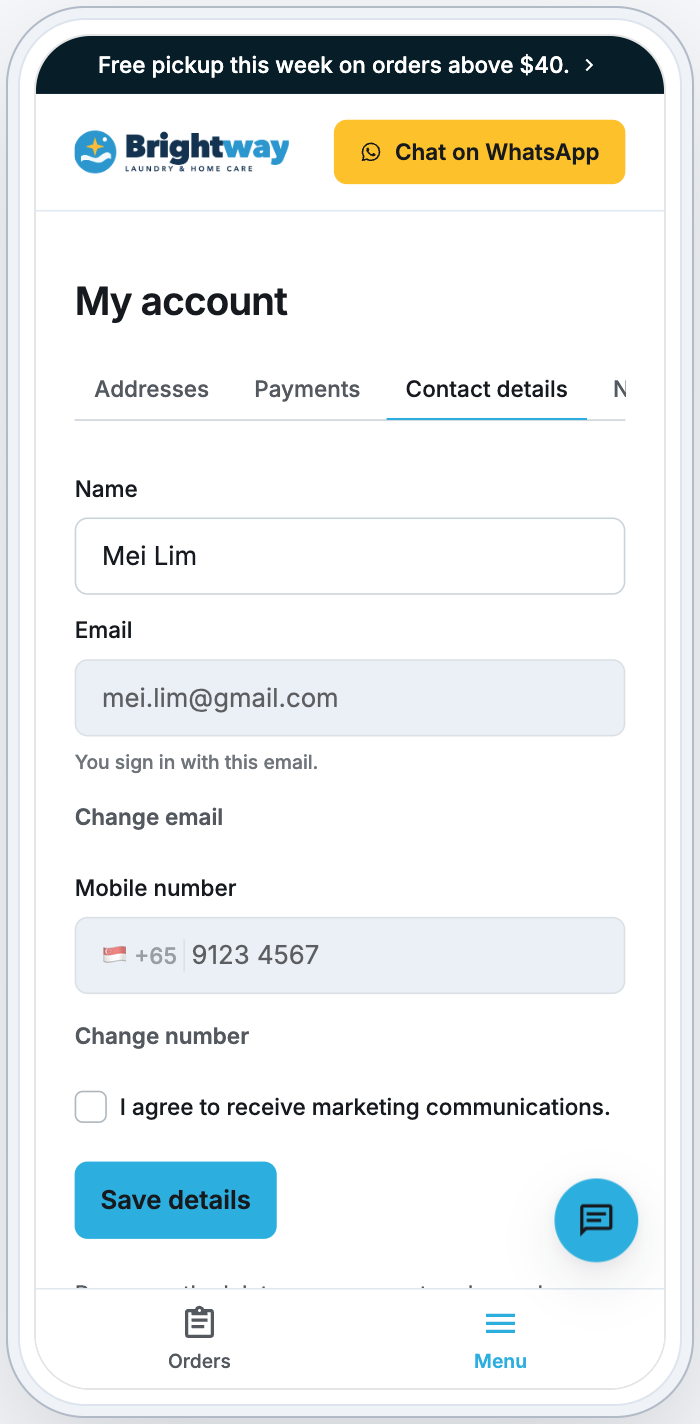
Pelanggan menukar ini sendiri dalam Akaun saya › Butiran hubungan:
- Tukar e-mel
- Tukar nombor, atau Tambah nombor telefon bimbit jika mereka belum ada
Apa yang berlaku seterusnya bergantung pada sama ada kedai anda log masuk pelanggan dengan jenis butiran itu.
Butiran yang mereka guna untuk log masuk (e-mel mereka semasa log masuk e-mel dihidupkan, nombor mereka semasa log masuk nombor telefon bimbit dihidupkan): kod dihantar ke e-mel atau nombor baharu. Jika kod telefon bimbit datang melalui WhatsApp dan kedai anda juga menghantar SMS, mereka boleh ketik Hantar melalui SMS sebagai gantinya. Mereka taip kod dan klik Sahkan. Butiran baharu menggantikan yang lama, dan mereka log masuk dengannya mulai sekarang. Telefon dan pelayar mereka yang lain dilog keluarkan.
Butiran yang hanya untuk dihubungi (nombor mereka di kedai yang hanya log masuk e-mel, atau e-mel mereka di kedai yang log masuk dengan nombor telefon bimbit sahaja): dialog memberitahu "Kami akan simpan sebagai nombor hubungan anda." (atau "Kami akan simpan sebagai e-mel hubungan anda."). Mereka taip dan klik Simpan nombor (atau Simpan e-mel). Tiada kod dihantar, dan butiran itu tidak disemak dengan pelanggan anda yang lain.
- Jika e-mel atau nombor log masuk baharu sudah ada pada akaun pelanggan lain, perubahan ditolak: "Yang itu sudah ada pada akaun lain bersama kami. Hubungi kami dan kami akan gabungkannya." Kenalan menandai kedua-duanya sebagai kemungkinan pendua. Lihat Menggabungkan dan Memadam Kenalan Pendua.
- Jika kedai anda log masuk dengan nombor telefon bimbit tetapi tidak boleh menghantar kod sekarang (tiada mesej kod WhatsApp yang diluluskan dan tiada pembekal SMS), pelanggan melihat "Perniagaan ini tidak boleh menghantar kod ke nombor telefon bimbit, jadi kami akan simpan sebagai nombor hubungan anda." dan klik Simpan nombor. Nombor itu tidak digunakan untuk log masuk.
Apabila pelanggan memadam akaun
Di hujung Akaun saya › Butiran hubungan, pelanggan boleh melihat "Padam akaun dan butiran tersimpan anda secara kekal." dan pautan Padam akaun.
- Pautan ini hanya dipaparkan selepas EasyBiz menghidupkan pemadaman akaun untuk perniagaan anda. Tiada tetapan Konsol untuknya: hubungi sokongan.
- Pelanggan mengesahkan dengan kod baharu ("Sahkan ini memang anda"), tandakan "Saya faham bahawa pemadaman akaun adalah kekal." dan klik Padam akaun.
- Ia ditolak selagi mereka masih ada baki kredit kedai, pesanan terbuka, penghantaran atau kerja servis yang dijadualkan, tempahan yang dijadualkan, atau baki belum dibayar atau pembayaran yang sedang diproses. Halaman itu menamakan item tersebut dan menunjukkan cara menghubungi anda.
- Profil, alamat, kad tersimpan dan log masuk mereka dipadam, begitu juga kenalan mereka dalam Konsol anda. Resit, invois dan rekod pembayaran kekal, tanpa nama atau butiran hubungan mereka.
Soalan Lazim
Seorang pelanggan menaip e-mel yang berbeza daripada kali lalu. Apakah yang berlaku?
Mereka log masuk ke akaun lain, atau daftar akaun baharu. Jika kedai anda juga mengaktifkan log masuk dengan nombor telefon dan mereka menaip nombor telefon yang pernah mereka guna, kedai mungkin menghantar kod ke nombor itu supaya pesanan lama mereka ikut sama. Jika tidak, atau jika mereka melangkau langkah ini, senarai Kenalan anda akan menanda kedua-dua rekod sebagai kemungkinan pendua supaya kakitangan anda boleh menggabungkannya. Lihat Menggabungkan dan Memadam Kenalan Pendua.
Kakitangan saya menukar e-mel pelanggan dalam Konsol. Yang mana satu e-mel yang mereka guna untuk log masuk?
E-mel yang mereka guna untuk log masuk sebelum ini. E-mel yang dimasukkan kakitangan anda kekal sebagai e-mel hubungan mereka. Halaman Akaun mereka menyatakan e-mel log masuk di bawah Butiran hubungan: "Anda log masuk dengan …".
Nombor pelanggan baharu sudah ada dalam POS saya. Adakah mereka mendapat rekod kedua?
Tidak, dengan Sahkan semasa daftar diaktifkan. Jika mereka log masuk dengan nombor itu, mereka masukkan kod dan akan dibawa ke rekod sedia ada beserta pesanan lama. Jika kedai anda juga mengaktifkan log masuk dengan nombor telefon dan mereka mendaftar melalui e-mel serta menaip nombor itu, kedai akan memaklumkan bahawa nombor itu "sudah wujud dengan kami" dan menawarkan kod ke nombor tersebut: memasukkan kod itu membawa pesanan lama mereka sekali, dan Langkau buat masa ini mencipta akaun baharu yang ditandai oleh Kenalan sebagai kemungkinan pendua. Di kedai yang hanya mempunyai log masuk e-mel, nombor yang mereka taip disimpan sebagai nombor hubungan mereka, tanpa kod dan tanpa padanan. Dengan Sahkan semasa daftar dimatikan, mereka mendapat akaun baharu dan rekod dalam POS anda tidak dipadankan.
Mengapa pelanggan saya tidak nampak Teruskan dengan Google?
Ia hanya dipaparkan di Kedai Dalam Talian anda, selepas anda mengaktifkannya dan menerbitkannya. Ia juga tersembunyi di dalam pelayar aplikasi tertentu, seperti Instagram atau WeChat.
Adakah e-mel kod dalam Bahasa Cina untuk pelanggan Cina?
Tidak. E-mel kod dan SMS dalam Bahasa Inggeris.
Seorang pelanggan tidak menerima kodnya.
Langkah seterusnya
Lihat cara pelanggan dimaklumkan tentang pesanan mereka selepas log masuk: Kemas Kini Pesanan untuk Pelanggan Dalam Talian.